


Как пользоваться Google Search Console: полное руководство по вашему SEO в 2026 году

Google Search Console (GSC) — один из самых мощных бесплатных инструментов для SEO-специалистов. Разбираемся, как его настроить, читать отчёты и превращать данные поиска в улучшения.
Что такое Google Search Console?
Google Search Console — бесплатный инструмент Google, который позволяет следить за тем, как ваш сайт работает в органическом поиске. Он даёт ключевые данные по сайту и служит прямым каналом связи между вашим сайтом и поиском Google.
Главные отличия Google Search Console от Google Analytics
GSC и Google Analytics кажутся похожими, но решают разные задачи.
| Google Search Console | Google Analytics | |
|---|---|---|
| Основное назначение | Видимость в поиске, позиции и техническое здоровье | Поведение пользователей, вовлечённость, конверсии |
| Данные | Из поиска Google: показы, запросы, CTR, средняя позиция | Из всех каналов: сессии, пользователи, просмотры страниц, пути к конверсии |
| Ключевая метрика | Клик (из выдачи) | Сессия (набор взаимодействий на сайте) |
| Техническое здоровье | 404, sitemap, индексация, Core Web Vitals | Нет данных по индексации |
Что можно делать с Google Search Console?
GSC помогает с четырьмя опорами технического и контентного SEO:
- Следить за органической видимостью сайта
- Находить ошибки индексации и сканирования
- Анализировать эффективность ключевых слов и страниц
- Разбирать профиль внутренних и внешних ссылок
Он также соединяется с внешними платформами, давая централизованный взгляд на эффективность сайта в поиске в разных конфигурациях. Больше — в наших руководствах по CMS и GSC:
Как настроить Google Search Console
Настройка GSC занимает меньше 10 минут и требует всего трёх шагов: создать или открыть аккаунт Google, добавить сайт как ресурс и подтвердить права. Вот как это сделать.
Создайте аккаунт и войдите в инструмент
Перейдите на search.google.com/search-console и войдите под аккаунтом Google, привязанным к сайту. Если это первый раз, Google предложит добавить ресурс до того, как откроется панель.
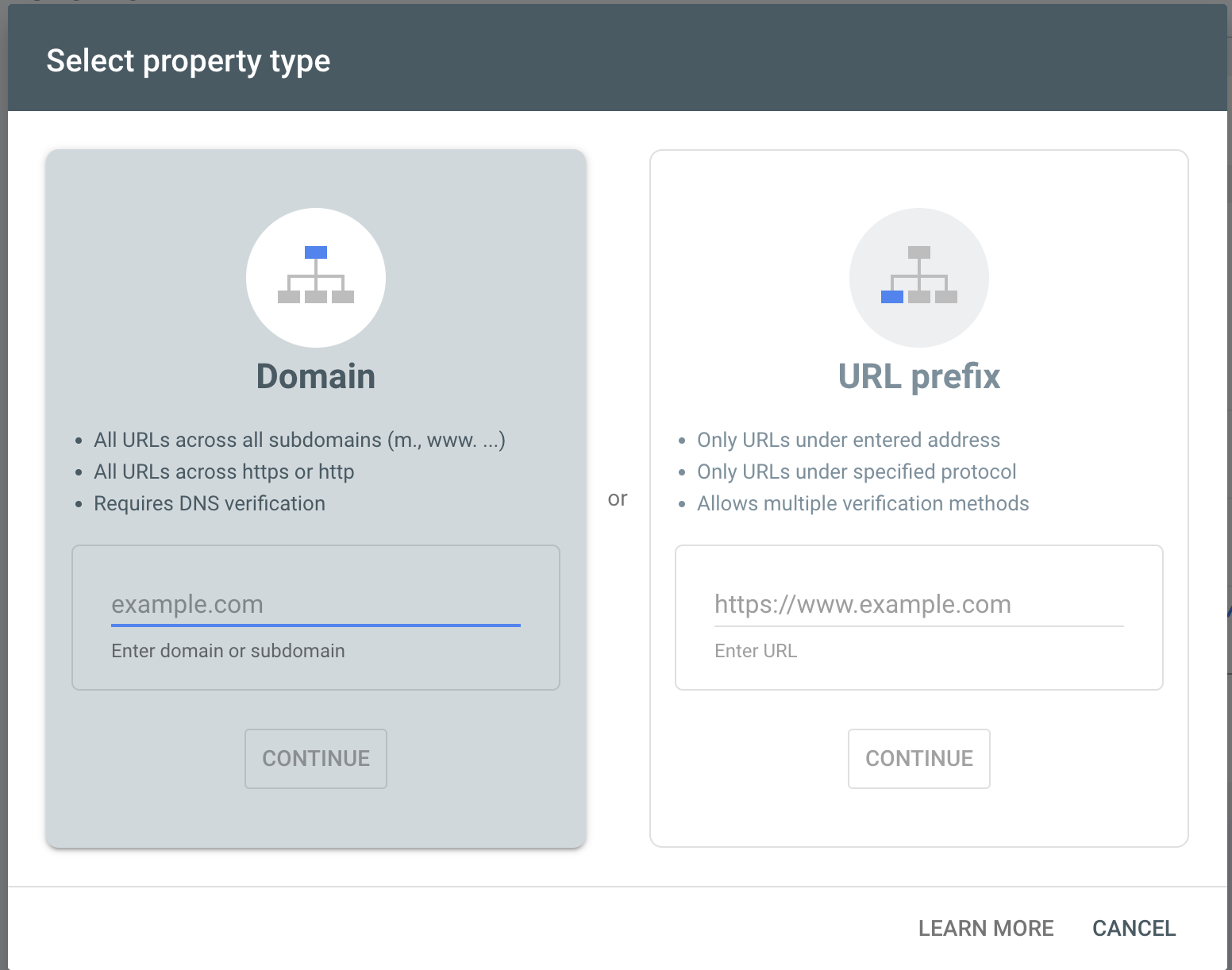
Добавьте ресурс и выберите его тип
В GSC два типа ресурсов:
- Ресурс-домен: охватывает весь домен, включая все поддомены и протоколы (http/https). Рекомендуется в большинстве случаев.
- Ресурс с префиксом URL: охватывает только URL под конкретным префиксом.
Не уверены, что выбрать? Наше руководство Ресурс-домен против префикса URL сравнивает охват, подтверждение и объём данных и даёт понятную рекомендацию.
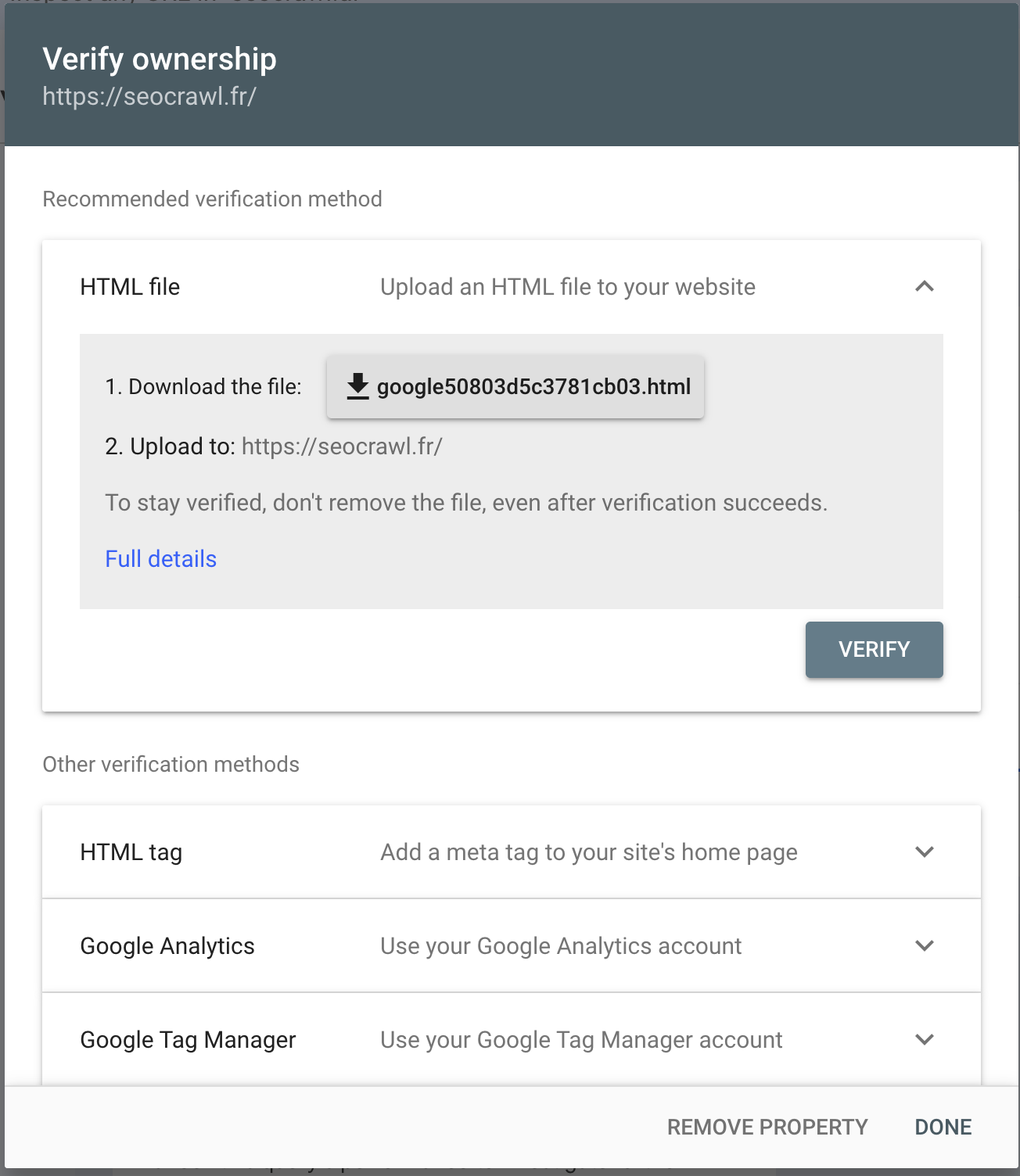
Способы подтверждения: какой выбрать в вашем случае
- HTML-файл: загрузите файл на сервер
- HTML meta-тег: добавьте тег в
<head>сайта - Google Analytics: если GA уже установлен
- Google Tag Manager: если вы используете GTM
- DNS-запись: рекомендуется для ресурсов-доменов
Свяжите GSC с GA4
В GA4 перейдите в «Администратор» > «Связи с Search Console» и выберите свой ресурс. Это позволит сопоставлять поведение на сайте с эффективностью в органическом поиске в одном месте. Полный разбор — в материале о связке Google Analytics и Search Console.
Управление пользователями и правами в GSC
Если вы работаете с командой или агентством, контроль доступа к данным GSC необходим. GSC позволяет добавлять нескольких пользователей с разными уровнями прав:
| Тип пользователя | Права |
|---|---|
| Владелец | Полный доступ, может добавлять и удалять пользователей |
| Полный доступ | Видит все данные, не может управлять пользователями |
| Ограниченный доступ | Доступ только к выбранным отчётам |
Точные шаги, чтобы добавить, изменить и удалить пользователей, а также советы, когда выбирать каждый уровень, вы найдёте в нашем руководстве о правах доступа в Google Search Console.
Навигация по панели GSC
Прежде чем погружаться в отдельные отчёты, полезно понять, что показывает каждый раздел и где искать нужные данные.
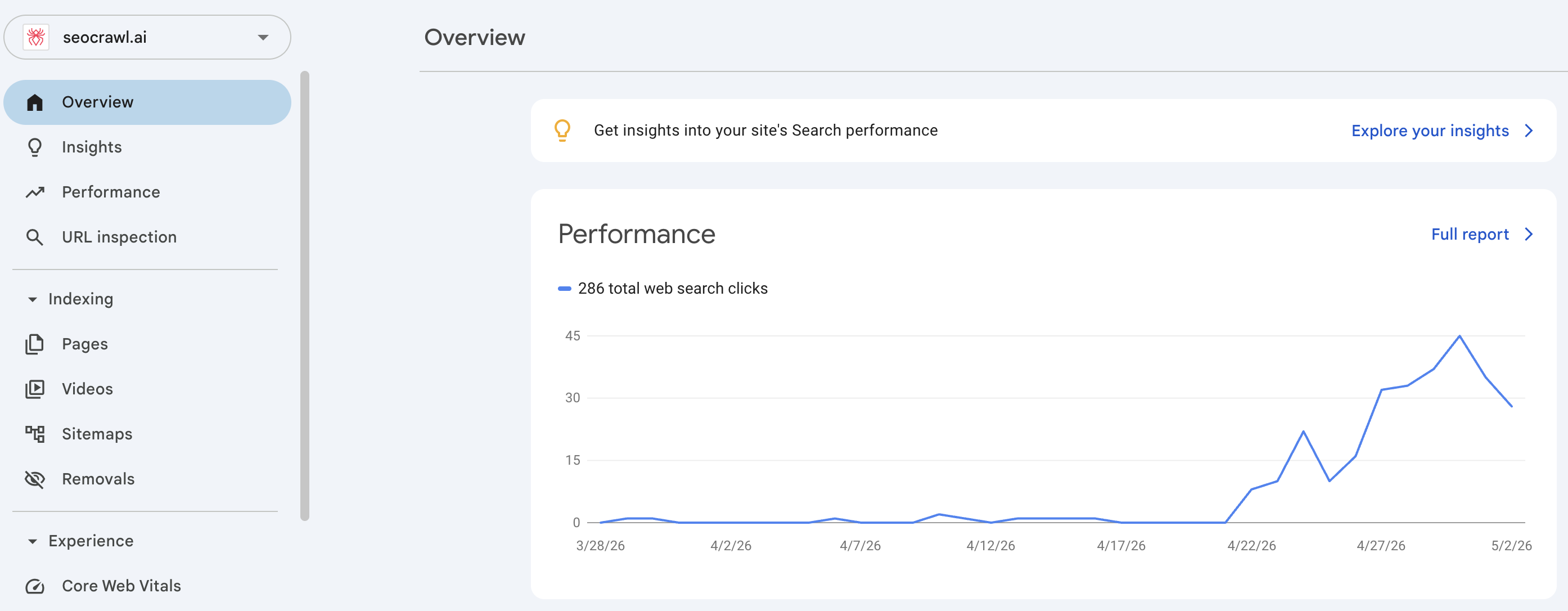
Ключевые метрики: клики, показы, CTR и средняя позиция
Отчёт об эффективности отслеживает четыре ключевые метрики:
- Клики: сколько раз пользователи кликнули по вашему результату.
- Показы: сколько раз ваш URL появился в поиске.
- CTR: доля показов, приведших к клику.
- Средняя позиция: средняя позиция вашего URL в выдаче. Это и самая неверно понимаемая метрика: вот как рассчитывается средняя позиция и как её читать.
Ещё можно фильтровать по устройству, стране и дате, чтобы сегментировать анализ.
Настройка с помощью AI
В декабре 2025 года Google добавил в отчёт об эффективности фильтры на естественном языке (сейчас доступны по всему миру). Вместо ручного выбора фильтров вы просто пишете, что вам нужно. Например: «Покажи мобильные запросы с высокими показами, но низким CTR за последние 28 дней» — и GSC настроит отчёт сам.
Подробности — в официальной документации.
Как анализировать отчёт об эффективности: ключевые слова в GSC
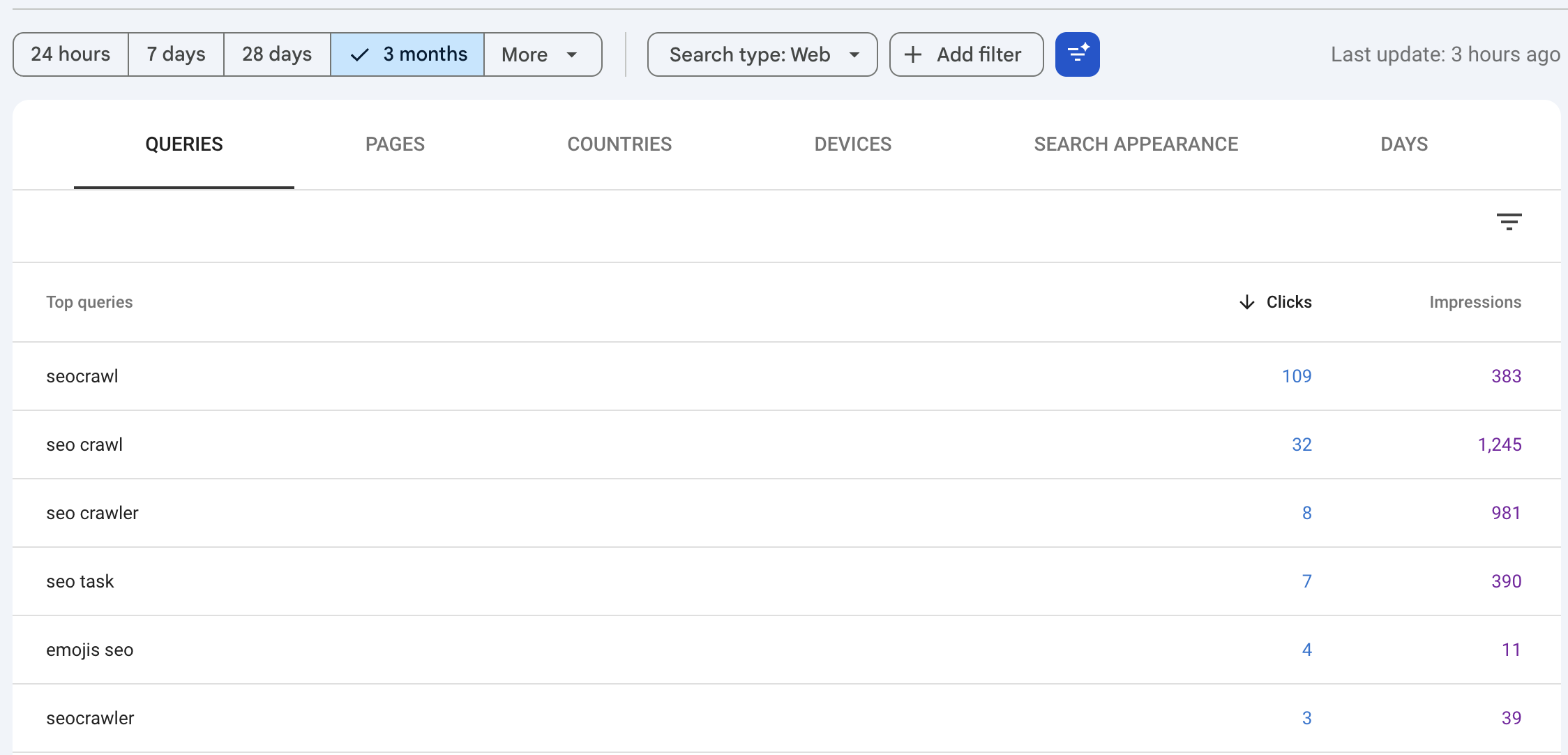
Отчёт об эффективности — это место, где вы разбираете, какие запросы приводят трафик. Отфильтруйте по «Запросам», чтобы увидеть, какие поисковые термины дают показы и клики, затем накладывайте дополнительные фильтры, чтобы копнуть глубже (отдельное руководство по ключевым словам в Google Search Console рассказывает, как их находить, анализировать и использовать):
- Фильтруйте по устройству, стране и диапазону дат.
- Сравнивайте периоды, чтобы замечать тренды.
- Сопоставляйте среднюю позицию с CTR, чтобы находить быстрые победы (позиции 5–15 с приличным объёмом).
Эффективность в AI Overviews и AI Mode
Трафик из AI Overviews и AI Mode включён в веб-отчёт об эффективности. Используйте фильтр по типу поиска, чтобы понять, какие URL появляются в этих форматах. Как интерпретировать эти данные, смотрите в официальной документации Google.
Роль GSC в индексации сайта
Отчёты GSC по индексации позволяют проверить, какие страницы Google просканировал и проиндексировал, и увидеть проблемы, мешающие контенту появляться в выдаче. Если вы только знакомитесь с темой, наши руководства о том, как работает сканирование и как Google индексирует страницы объясняют основы.
Отчёт по страницам: проиндексированные и непроиндексированные
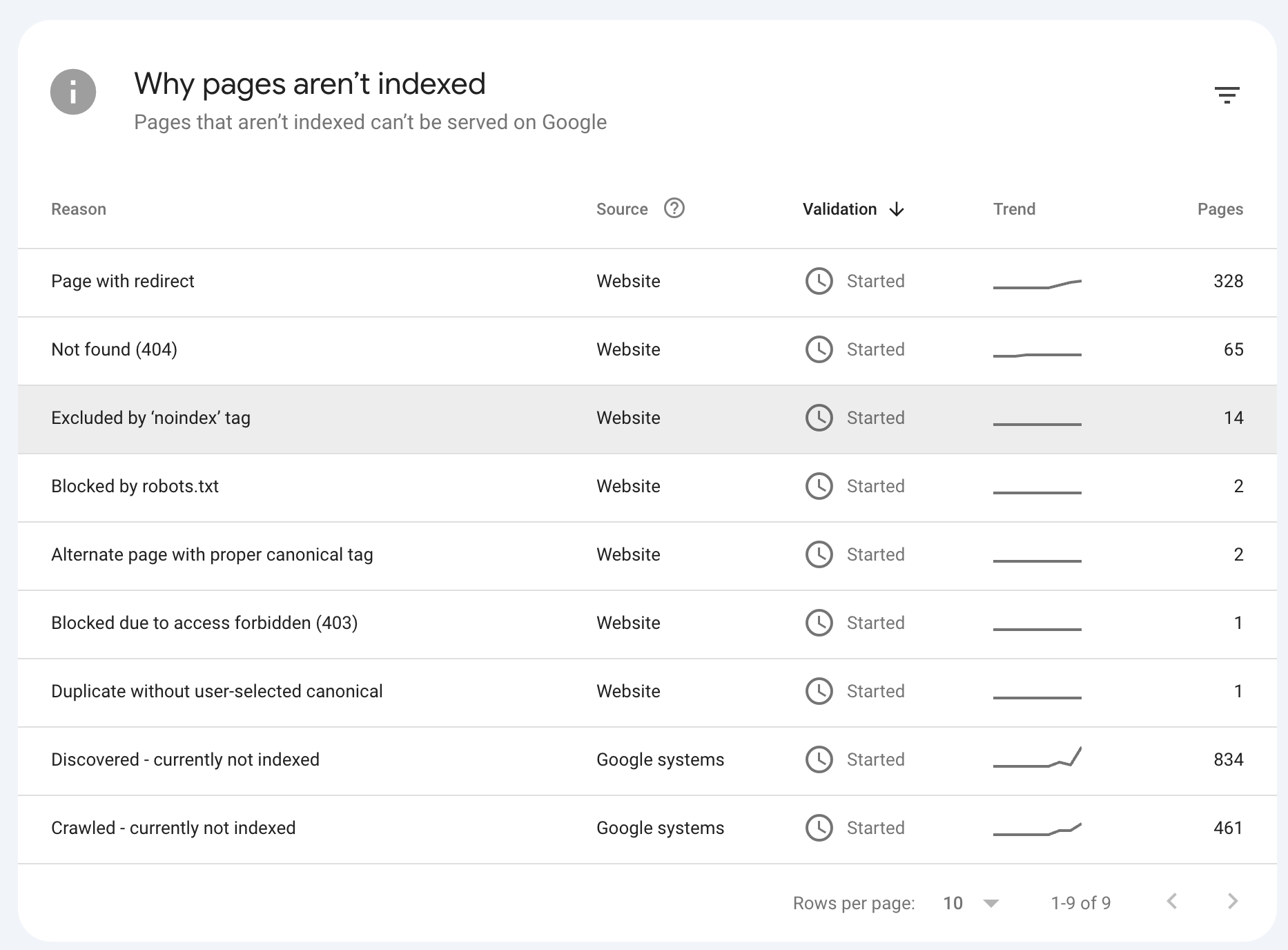
Отчёт «Индексирование страниц» показывает, сколько ваших URL проиндексировано и сколько нет, с конкретной причиной по каждому случаю. Это отправная точка любого аудита сканирования и покрытия.
Частые ошибки: 404, noindex, заблокировано в robots.txt
Отчёт «Индексирование страниц» указывает конкретную причину для каждого непроиндексированного URL. Вот самые частые, у каждой есть отдельное руководство по диагностике и исправлению:
- Ошибка 404: URL не существует или был удалён — смотрите как исправить, проигнорировать или удалить «Не найдено (404)».
- noindex: директива мешает индексации страницы. Если это страница, которую вы хотите видеть в индексе, вот как исправить «Excluded by 'noindex' tag».
- Заблокировано в robots.txt: краулер Google не может получить доступ к странице.
- Заблокировано из-за другой ошибки 4xx: сервер отдаёт статус 4xx (401, 403, 429…), отличный от 404.
- Alternate page with proper canonical tag: страница является дубликатом, который указывает на свой канонический URL, и Google проиндексировал именно его; обычно исправлять ничего не нужно.
- Ошибка переадресации: Google прошёл по редиректу с URL и так и не добрался до рабочей страницы, обычно из-за цепочки или цикла; направьте его на конечный URL за один переход.
- Crawled – currently not indexed: «Crawled – currently not indexed» означает, что Googlebot прочитал страницу и решил её не индексировать. Сканированию ничто не мешало, и это не санкция.
- No referring sitemaps detected: «No referring sitemaps detected» — это уведомление в инструменте проверки URL, а не ошибка: Google не смог связать страницу ни с одним известным ему Sitemap.
Как отправить URL на ручную индексацию
Используйте инструмент проверки URL в верхней строке поиска GSC. Когда URL проанализирован, нажмите «Запросить индексирование». Способ полезнее всего для новых или недавно обновлённых страниц.
Как отправить sitemap.xml и управлять им
Перейдите в «Файлы Sitemap» в левом меню, введите URL своего sitemap (обычно /sitemap.xml) и нажмите «Отправить». GSC покажет, сколько URL он обнаружил, и отметит ошибки. Не знаете, где лежит ваш? Смотрите как найти sitemap сайта.
Анализируйте бэклинки и внутренние ссылки
Отчёты GSC по ссылкам дают ясную картину распределения авторитета на сайте — и извне, и внутри собственной структуры.
Отчёт по внешним ссылкам: кто и откуда ссылается на вашу страницу
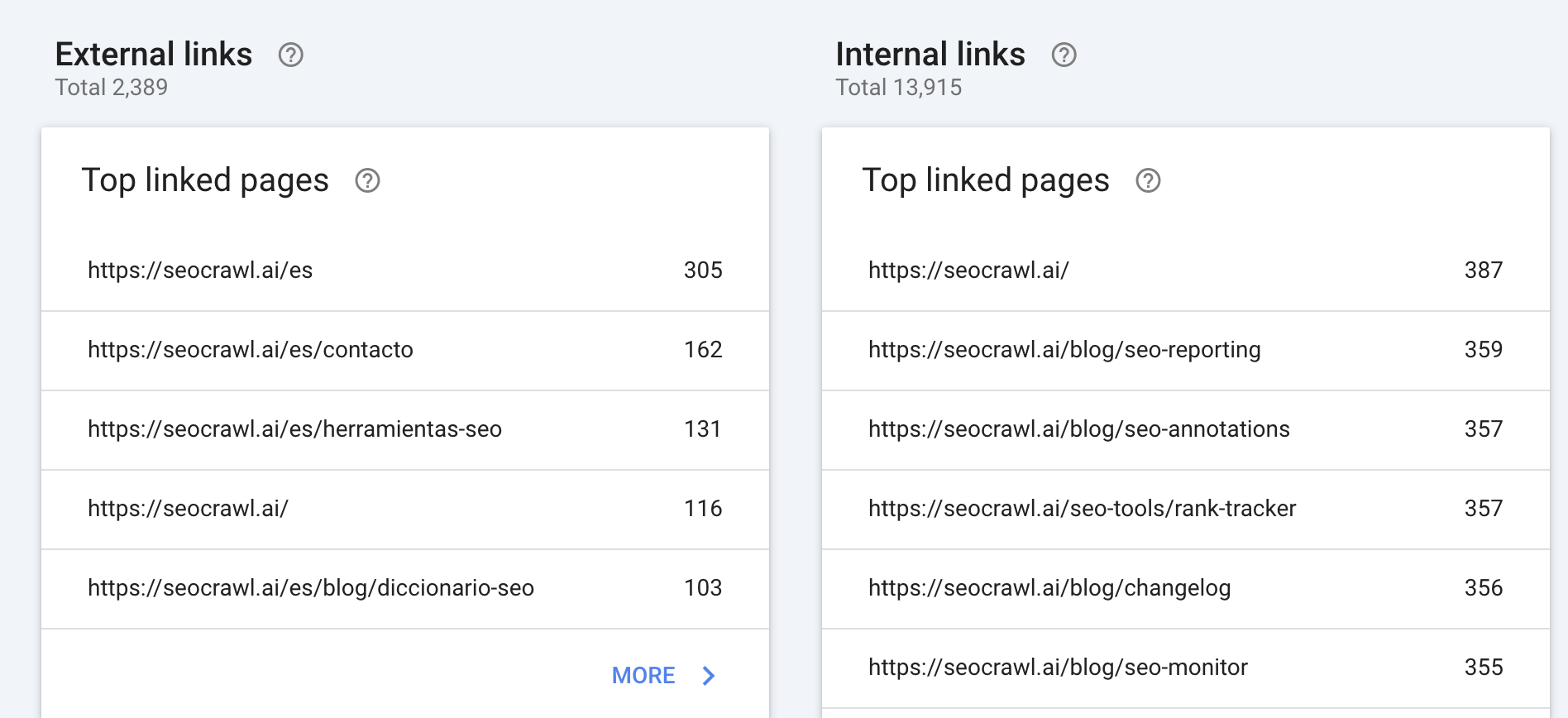
Отчёт по внешним ссылкам показывает, какие домены ссылаются на ваш сайт чаще всего, ваши самые залинкованные страницы и самые частые анкоры. Это может быть ценным источником данных о бэклинках без платных инструментов.
Отчёт по внутренним ссылкам: какие страницы получают больше всего внутреннего PageRank
Отчёт по внутренним ссылкам показывает, какие URL получают больше всего ссылок изнутри вашего сайта. Страницы с большим числом внутренних ссылок концентрируют больше PageRank, поэтому этот отчёт необходим для оптимизации структуры сайта.
Как экспортировать данные из GSC
Родной интерфейс GSC закрывает большинство задач анализа, но бывает, что данные нужны вне платформы.
Экспорт отчётов в CSV и Google Таблицы
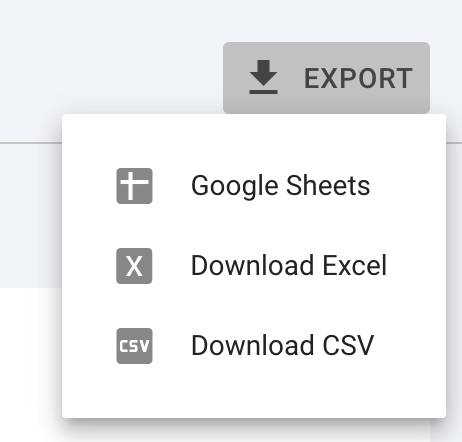
В любом отчёте нажмите кнопку «Экспорт» (справа сверху) и выберите CSV, Google Таблицы или Excel. Экспортированные данные учитывают активные фильтры.
Подключите GSC к внешним инструментам вроде SEOcrawl AI
Большинство SEO-платформ подключаются к GSC через OAuth, без настройки API. Процесс обычно одинаковый:
- Зайдите в раздел «Интеграции» или «Настройки» инструмента.
- Выберите Google Search Console.
- Войдите под своим аккаунтом Google и выдайте запрошенные разрешения.
- Выберите ресурс, который хотите подключить.
После связки инструмент сам подтягивает данные GSC и обновляет их по расписанию. Подключение GSC к SEOcrawl AI собирает ваши SEO-данные в аккуратные дашборды с неограниченной историей и автоматическими оповещениями.
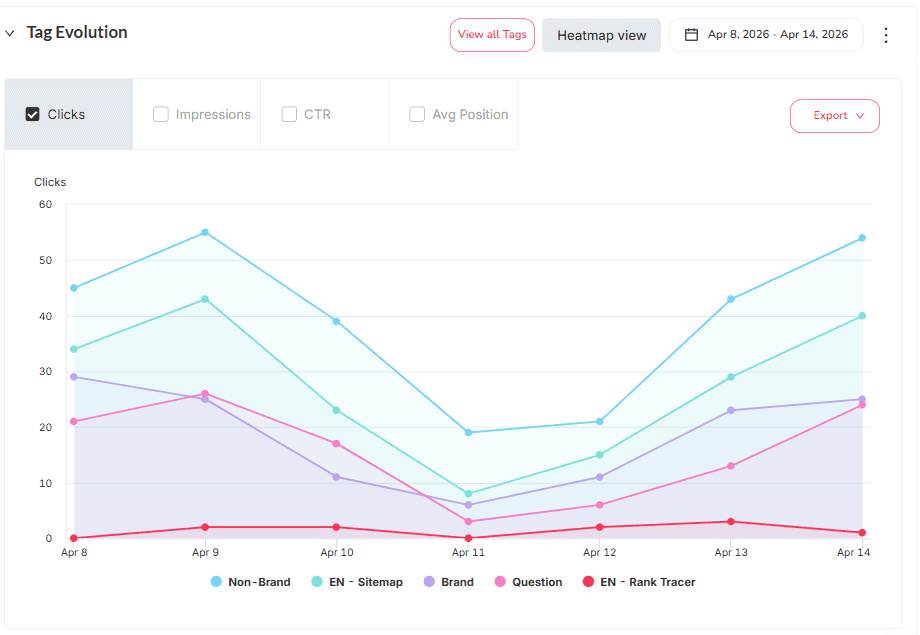
Когда ресурс подключён, SEOcrawl AI делает больше, чем просто зеркалит Search Console. Вы можете помечать запросы и страницы в сохранённые сегменты — вручную, правилами автотегирования или прямо из Claude или ChatGPT через MCP — и переиспользовать их вместо того, чтобы каждый раз собирать фильтр заново.
Массовый экспорт данных через GSC API
GSC API позволяет выгружать данные за пределами ограничений интерфейса (до 16 месяцев истории и больший объём строк). Это основной вариант для крупных проектов и кастомных интеграций.
Как использовать GSC в SEO-стратегии
GSC наиболее полезен, когда им пользуются регулярно, а не только когда что-то сломалось. Смотрите отчёт об эффективности еженедельно, чтобы рано ловить падения видимости, следите за отчётом «Индексирование страниц» после публикации нового контента и возвращайтесь к отчётам по ссылкам раз в месяц.
GSC + SEOcrawl AI: выжмите из данных максимум
Связка GSC и SEOcrawl AI уводит данные Search Console дальше: автоматическое отслеживание позиций, оповещения об изменениях видимости, история ключевых слов за пределами лимита в 16 месяцев и единые дашборды, которые превращают сырые выгрузки GSC в выводы, на сборку которых иначе ушли бы часы в Looker Studio.
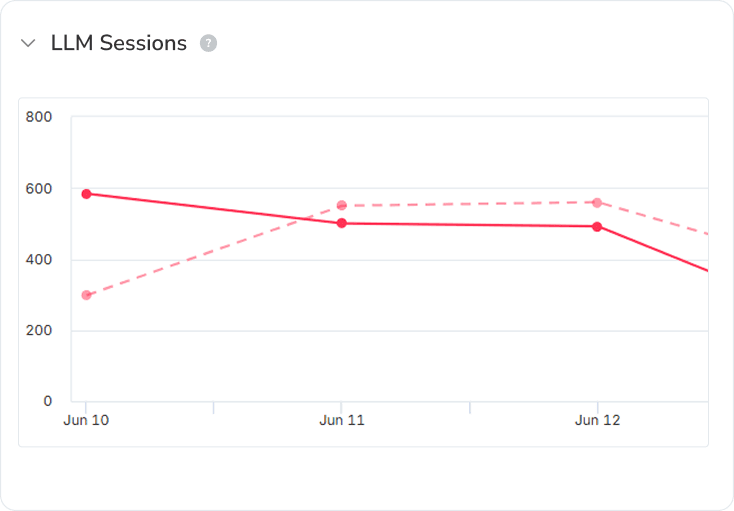
А поскольку тот же дашборд отслеживает и AI-сессии, вы видите, сколько трафика шлют ChatGPT, Claude, Perplexity и Gemini, прямо рядом с органическим поиском, в одном месте.
Частые вопросы
Через сколько Google Search Console начинает показывать данные?
GSC обычно показывает первые данные в течение 24–72 часов после подтверждения ресурса. Данные отчёта об эффективности обычно отстают на 2–3 дня.
Сколько исторических данных хранит Google Search Console?
Интерфейс GSC показывает данные максимум за 16 месяцев. Для более длинной истории регулярно экспортируйте данные или используйте GSC API.
Можно ли добавить несколько пользователей к ресурсу в Google Search Console?
Да. Зайдите в «Настройки» > «Пользователи и разрешения» и добавьте сколько нужно пользователей, назначив каждому подходящий уровень доступа.
Показывает ли Google Search Console данные платного поиска (Google Ads)?
Нет. GSC показывает только данные органического поиска. Данные платных кампаний ведутся в Google Ads и Google Analytics.
Как понять, попадает ли мой контент в AI Overviews?
Данные AI Overviews включены в отчёт об эффективности. Отфильтруйте по типу поиска, чтобы найти URL, появляющиеся в этом формате. Подробнее — в документации Google.
Как использовать Google Search Console для SEO?
Самое полезное — отслеживать органическую видимость, находить ошибки индексации и сканирования, анализировать эффективность ключевых слов и разбирать ссылочный профиль. В связке с инструментом вроде SEOcrawl AI можно автоматизировать отслеживание и масштабировать анализ.
Больше SEOcrawl AI в Google
Выберите нас предпочтительным источником, и вы будете чаще видеть наши статьи в главных новостях Google.
Автор: David Kaufmann

Последние 10 с лишним лет я полностью одержим SEO — и, честно говоря, не хотел бы иначе.
Моя карьера вышла на новый уровень, когда я работал старшим SEO-специалистом в Chess.com — одном из ста самых посещаемых сайтов интернета. Работа в таком масштабе: миллионы страниц, десятки языков и одна из самых конкурентных выдач — научила меня тому, чему не научит ни один курс и ни один сертификат. Этот опыт изменил моё представление о том, как выглядит по-настоящему сильное SEO, и лёг в основу всего, что я построил потом.
Из него выросло SEO Alive — агентство для брендов, которые всерьёз занимаются органическим ростом. Мы не продаём дашборды и ежемесячные отчёты. Мы строим стратегии, которые реально двигают цифры, соединяя классическое SEO с новым и захватывающим миром Generative Engine Optimization (GEO): чтобы ваш бренд появлялся не только в синих ссылках Google, но и внутри ответов, которые ChatGPT, Perplexity и Google AI Overviews каждый день выдают миллионам людей.
А поскольку инструмента, который нормально закрывает оба этих мира, я так и не нашёл, я сделал его сам — SEOcrawl AI, платформу SEO-аналитики корпоративного уровня, где в одном месте собраны позиции, технические аудиты, мониторинг ссылок, здоровье краулинга и отслеживание видимости бренда в AI. Это та платформа, которой мне всегда не хватало.
Откройте больше материалов этого автора
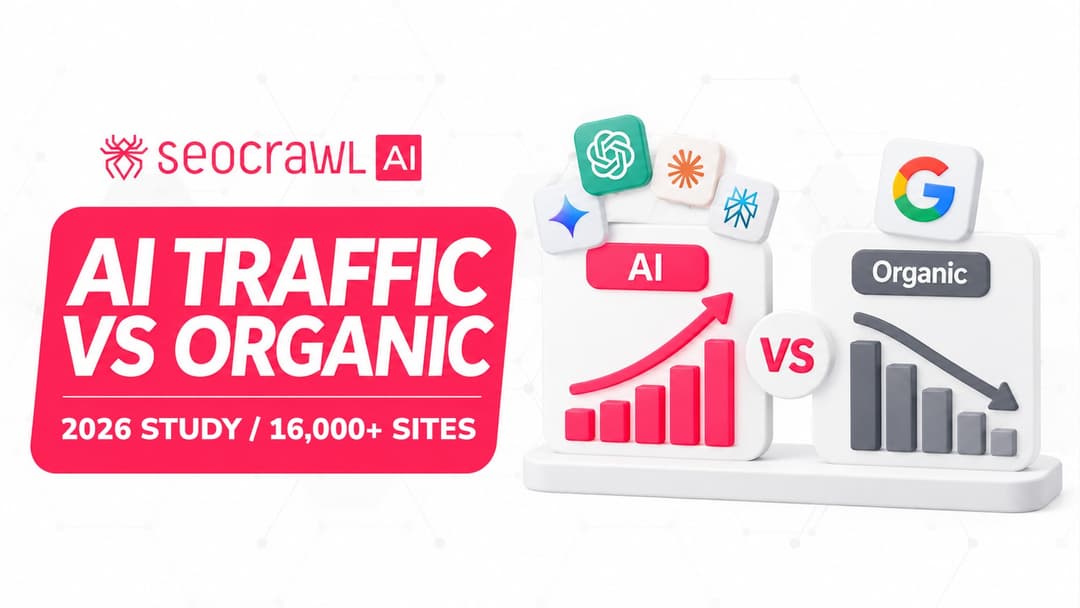
Мы измерили клики из Google и переходы из ИИ на 16 000+ сайтах в 15 отраслях. Трафик из ИИ растёт на 45% в год, но по-прежнему составляет около 1 визита на каждые 100 из Google, а клики из Google за это время сократились на 15%.
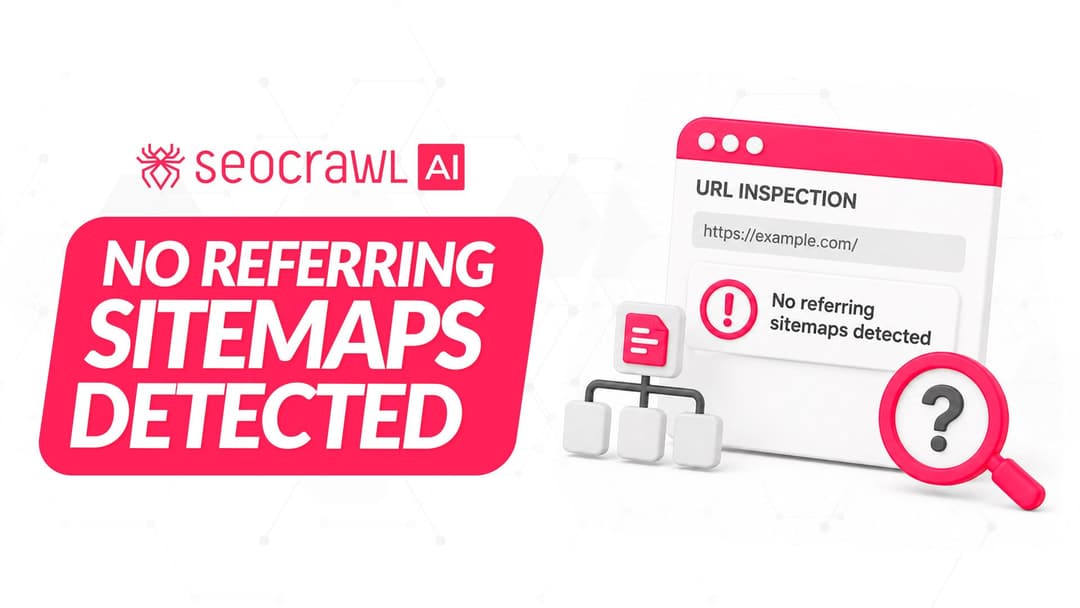
Страница есть в файле Sitemap, но Google Search Console сообщает, что ни один Sitemap на неё не ссылается. Разбираем, что означает «No referring sitemaps detected», когда сообщение можно игнорировать и как исправить ситуацию, если страница не проиндексирована.