Права доступа в Google Search Console: как правильно дать доступ

Добавляйте нужных людей с нужным уровнем доступа, не передавая пароли и не рискуя безопасностью аккаунта.
Чтобы открыть доступ к Search Console, владелец переходит в Настройки, открывает раздел Пользователи и разрешения (Users and permissions), нажимает Добавить пользователя, вводит адрес аккаунта Google человека и выбирает уровень доступа. Вот и весь базовый процесс.
Сложности у команд обычно возникают с другим: какой уровень выдать и как сделать это безопасно. Доступ выдаётся через личный аккаунт Google каждого человека, а не через передачу пароля. Ниже разберём уровни доступа, точные шаги и практики, которые помогут держать ваш ресурс в Google Search Console в порядке и под защитой.
Три уровня доступа
В Search Console есть три роли. Вот что может каждая из них, согласно официальной таблице разрешений Google:
| Возможность | Владелец | Полный доступ | Ограниченный доступ |
|---|---|---|---|
| Просмотр отчётов «Эффективность» и индексирования | Да | Да | Да (большинство данных) |
| Проверка URL и запрос индексирования | Да | Да | Только просмотр имеющихся данных |
| Отправка Sitemap, удаление URL, проверка исправлений | Да | Да | Нет |
| Ссылки для доступа к отчётам | Да | Да | Нет |
| Настройки ресурса | Да | Да | Только просмотр |
| Связь с Google Analytics, «Изменение адреса» | Да | Нет | Нет |
| Добавление и удаление пользователей и владельцев | Да | Нет | Нет |
Что важно знать:
- Владелец: полный контроль. Владельцы управляют пользователями, настраивают ресурс, видят все данные и пользуются всеми инструментами. Search Console различает два типа владельцев:
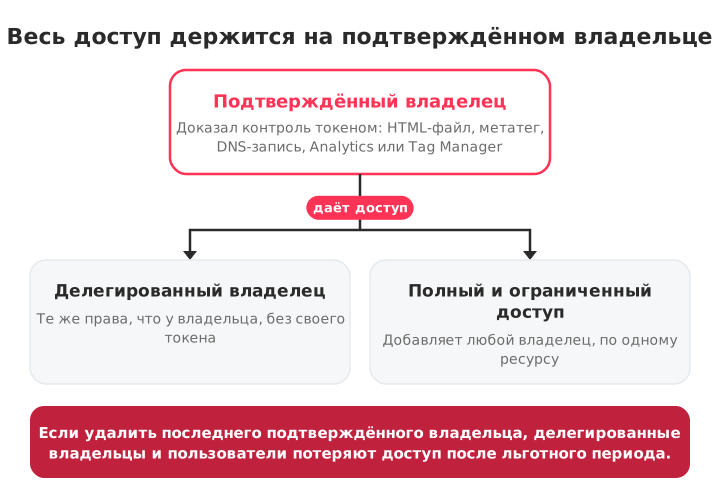
- Подтверждённые владельцы доказывают право собственности с помощью проверочного токена: HTML-файла, HTML-тега, DNS-записи или аккаунта Google Analytics либо Google Tag Manager.
- Делегированные владельцы получают права владельца от подтверждённого владельца, и собственный токен им не нужен.
- У ресурса всегда должен быть хотя бы один подтверждённый владелец. Если удалить всех подтверждённых владельцев, делегированные владельцы и все остальные пользователи потеряют доступ после короткого льготного периода.
- Полный доступ: оптимальный вариант для большинства SEO-задач. Полная видимость данных и ключевые рабочие инструменты, но без права управлять тем, у кого есть доступ.
- Ограниченный доступ: только просмотр большей части данных. Подходит клиентам и заинтересованным лицам, которым нужно лишь следить за результатами.
Примечание: у каждого ресурса может быть не более 100 пользователей (с полным и ограниченным доступом). Владельцы в этот лимит не входят.
Как добавить пользователя
Чтобы добавлять новых пользователей, нужно быть владельцем (подтверждённым или делегированным).
- Войдите в Search Console с аккаунта Google владельца и выберите ресурс.
- Нажмите Настройки в меню слева.
- Откройте Пользователи и разрешения.
- Нажмите Добавить пользователя.
- Введите адрес аккаунта Google человека (это должен быть именно аккаунт Google: группы рассылки не поддерживаются).
- Выберите Полный доступ или Ограниченный доступ и нажмите Добавить.
Человек увидит ресурс при следующем входе в свой Search Console. Доступ выдаётся отдельно для каждого ресурса: если добавить человека в один ресурс, доступа к другим вашим ресурсам он не получит, поэтому при нескольких сайтах эти шаги нужно повторить для каждого.
Чтобы сделать человека владельцем, а не пользователем, выберите уровень Владелец в том же окне. Так вы создадите делегированного владельца, привязанного к вашим правам подтверждённого владельца.
Как удалить пользователя или изменить его доступ
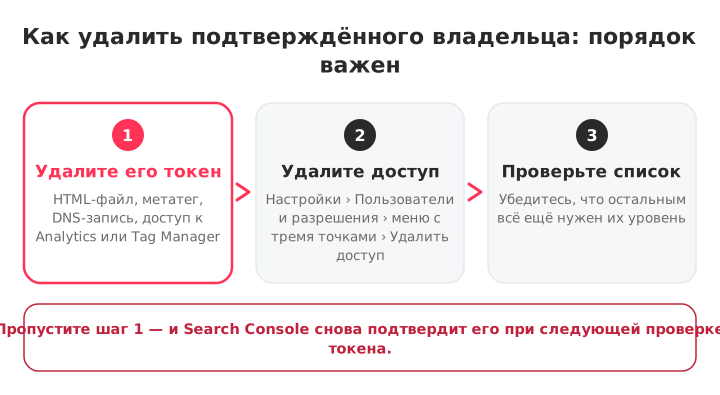
Откройте Настройки › Пользователи и разрешения, нажмите на три точки рядом с человеком и выберите Удалить доступ (Remove access) или смените уровень доступа.
Удалить делегированного владельца или пользователя просто: это может сделать любой владелец на том же экране. С подтверждённым владельцем всё иначе, потому что его доступ держится на токене, размещённом на вашем сайте. Сначала нужно убрать этот проверочный токен (удалить HTML-тег, DNS-запись или файл, который он использовал, либо его доступ в Analytics или Tag Manager), и только потом удалять самого владельца. Иначе Search Console периодически проверяет токен, находит его и снова подтверждает этого человека.
Именно этот шаг все забывают, и поэтому бывшие агентства и сотрудники годами сохраняют тихий доступ к данным.
Владелец или пользователь и как работает делегированное владение
Разница в том, что владельцы управляют ресурсом, а пользователи в нём работают. Пользователи с полным доступом могут совершать в ресурсе действия, с ограниченным только смотрят.
Подтверждённый владелец получает доступ, доказав контроль над сайтом, и может лишить подтверждения других, удалив их токены. Делегированный владелец в повседневной работе обладает теми же полномочиями, но его доступ зависит от того, остаётся ли на месте подтверждённый владелец: если уходит последний подтверждённый владелец, делегированные теряют доступ вместе с ним.
Агентствам обычно хватает полного доступа для анализа, отправки файлов Sitemap и запросов на индексирование. Если агентству нужно также управлять настройками или правами команды, запросите делегированное владение на свой личный аккаунт Google, а не делитесь учётными данными.
Лучшие практики для агентств и команд
- Никогда не передавайте логины. Каждый работает со своего аккаунта Google. Общий пароль уничтожает историю действий и становится угрозой безопасности, как только кто-то уходит.
- Выдавайте минимально необходимый доступ. Ограниченный для тех, кто только смотрит, полный для тех, кто выполняет SEO-работу, а владельца только тем, кому действительно нужно управлять пользователями.
- Регулярно проверяйте доступы. Просматривайте список в разделе «Пользователи и разрешения» и ищите оставшиеся проверочные токены владельцев, которые давно ушли.
- Закрывайте доступ в первый же день. Отзывайте доступ в тот день, когда человек покидает команду или проект, и удаляйте проверочный токен уходящего владельца.
- Для разовых отчётов используйте ссылку для общего доступа вместо постоянного доступа для того, кому нужно увидеть только один отчёт.
Решение проблем
- «You don't have permission to perform this action»: убедитесь, что вы вошли с аккаунта Google, который является владельцем ресурса. Добавлять и удалять пользователей могут только владельцы.
- Делегированный владелец потерял доступ: убедитесь, что у ресурса остаётся хотя бы один активный подтверждённый владелец.
- Приглашённый пользователь не видит ресурс: проверьте, что он вошёл именно с того адреса аккаунта Google, на который было отправлено приглашение. Также проверьте тип ресурса: доменный ресурс и ресурс с префиксом в URL существуют отдельно, и у каждого свой список пользователей.
Управление доступом к множеству клиентских ресурсов
Управлять правами для одного сайта в Google Search Console просто, но агентствам, которые ведут десятки клиентских аккаунтов, жонглирование логинами, правами и забытыми токенами быстро начинает отнимать слишком много времени.
Здесь помогает SEOcrawl AI. Достаточно один раз подключить ресурс Search Console каждого клиента, и команда сможет отслеживать данные всех аккаунтов в одном рабочем пространстве, не переключаясь между аккаунтами Google.
Наше ПО для управления SEO-клиентами держит данные клиентов в порядке, позволяет размечать их тегами и сегментировать, а также формирует отчёты под White Label. Что входит в каждый тариф, смотрите на странице цен.
Частые вопросы
Как дать кому-то доступ к Search Console?
Владелец открывает Настройки › Пользователи и разрешения, нажимает Добавить пользователя, вводит адрес аккаунта Google человека, выбирает уровень доступа («Полный доступ», «Ограниченный доступ» или «Владелец») и нажимает «Добавить». Если выбрать «Владелец», человек станет делегированным владельцем.
Что такое ограниченный доступ в GSC?
Ограниченный доступ позволяет просматривать большинство данных, например отчёты «Эффективность» и отчёты об индексировании. Пользователь с ограниченным доступом не может отправлять файлы Sitemap, запрашивать индексирование, удалять URL, делиться ссылками на отчёты или менять какие-либо настройки, а в инструменте проверки URL видит только уже имеющиеся данные.
Чем владелец отличается от пользователя с полным доступом?
Владелец полностью контролирует ресурс: добавляет и удаляет пользователей и владельцев, связывает ресурс с Google Analytics и пользуется инструментом «Изменение адреса». Пользователь с полным доступом видит все данные и может выполнять большинство действий, например отправлять файлы Sitemap, запрашивать индексирование и проверять исправления, но не может управлять тем, у кого есть доступ.
Как удалить пользователя?
Откройте Настройки › Пользователи и разрешения, нажмите на меню с тремя точками рядом с человеком и выберите Удалить доступ. Если это подтверждённый владелец, сначала удалите все проверочные токены, которые он использовал (HTML-файл, метатег, DNS-запись, Analytics или Tag Manager), иначе Search Console просто подтвердит его снова.
Автор: David Kaufmann

Последние 10 с лишним лет я полностью одержим SEO — и, честно говоря, не хотел бы иначе.
Моя карьера вышла на новый уровень, когда я работал старшим SEO-специалистом в Chess.com — одном из ста самых посещаемых сайтов интернета. Работа в таком масштабе: миллионы страниц, десятки языков и одна из самых конкурентных выдач — научила меня тому, чему не научит ни один курс и ни один сертификат. Этот опыт изменил моё представление о том, как выглядит по-настоящему сильное SEO, и лёг в основу всего, что я построил потом.
Из него выросло SEO Alive — агентство для брендов, которые всерьёз занимаются органическим ростом. Мы не продаём дашборды и ежемесячные отчёты. Мы строим стратегии, которые реально двигают цифры, соединяя классическое SEO с новым и захватывающим миром Generative Engine Optimization (GEO): чтобы ваш бренд появлялся не только в синих ссылках Google, но и внутри ответов, которые ChatGPT, Perplexity и Google AI Overviews каждый день выдают миллионам людей.
А поскольку инструмента, который нормально закрывает оба этих мира, я так и не нашёл, я сделал его сам — SEOcrawl AI, платформу SEO-аналитики корпоративного уровня, где в одном месте собраны позиции, технические аудиты, мониторинг ссылок, здоровье краулинга и отслеживание видимости бренда в AI. Это та платформа, которой мне всегда не хватало.
Откройте больше материалов этого автора

Видите в Search Console статус «Alternate page with proper canonical tag»? Чаще всего Google делает именно то, о чём вы его просили. Рассказываем, как отличить нормальные случаи от настоящих проблем и как исправить те, что действительно важны.
