


Интеграция Google Analytics + Search Console: как их связать
Интеграция Google Analytics и Search Console связывает ресурс Google Analytics 4 с ресурсом Search Console, чтобы добавить в GA4 два дополнительных отчёта: Google Organic Search Queries и Google Organic Search Traffic (вот этот нужен вам больше всего).
Вы настраиваете её в разделе «Администратор» → «Связи с продуктами» → «Связи с Search Console» в GA4, настройка занимает около пяти минут, а данные начинают поступать через 48 часов после того, как Search Console их собрала. Это короткая версия.
Чего вам никто не говорит, так это про мелкие подвохи. Интеграция поставляется с неопубликованными отчётами Search Console внутри GA4; метрики Search Console можно скрестить лишь с одним параметром GA4; отчёты не рисуют графики временных рядов; а переключатель сравнений есть, но ничего не возвращает.
В этом руководстве разбираем настройку интеграции шаг за шагом, как обойти её недостатки и что делать, когда нативная интеграция упирается в потолок.
Google Search Console против Google Analytics (и почему нужны оба)
Эти инструменты отвечают на разные вопросы. Ни один не заменяет другой, но их связка позволяет увидеть обе половины пути в одном месте. Если вы только настраиваете поисковую часть, начните с нашего полного руководства по Google Search Console.
| Google Search Console | Google Analytics 4 | |
|---|---|---|
| Что измеряет | Активность до клика в Google Поиске | Поведение после клика на вашем сайте |
| Ключевые метрики | Показы, клики, CTR, средняя позиция | Сеансы, пользователи, доля вовлечённых сеансов, конверсии |
| Основная единица | Запрос и URL | Сеанс и пользователь |
| Источник истины для | Эффективности органического поиска | Поведения на сайте и атрибуции |
| Хранение данных | 16 месяцев | Настраивается до 50 месяцев (бесплатный тариф) |
| Частота обновления | ~48 часов | Почти в реальном времени |
Частая путаница, которую стоит развеять: Search Console не является частью Google Analytics. Это разные продукты. Интеграция лишь импортирует два конкретных отчёта Search Console в интерфейс GA4 — она не объединяет инструменты.
Что нужно перед связкой GSC и GA4
Вот четыре условия для успешной интеграции Google Search Console и Google Analytics:
- Подтверждённый ресурс Search Console для того же домена, который вы отслеживаете в GA4.
- Ресурс Google Analytics 4 минимум с одним веб-потоком данных.
- Один и тот же аккаунт Google с ролью «Редактор» в ресурсе GA4 и статусом подтверждённого владельца в ресурсе Search Console.
- Тег GA, срабатывающий на тех же страницах, которые индексирует Search Console. Несовпадение охвата — главная причина расхождений в данных в дальнейшем.
Ещё не подтвердили ресурс в Search Console? Настройка отличается в зависимости от платформы — смотрите наши руководства для WordPress, Webflow, Shopify, HubSpot и Wix.
Как подключить Google Search Console к Google Analytics 4
Связку можно создать как из GA4, так и из Search Console. Путь через GA4 чище, потому что обе половины связки оформляются в одном потоке.
1. Откройте «Администратор» в GA4 и найдите «Связи с Search Console»
В GA4 нажмите на шестерёнку внизу слева, чтобы открыть «Администратор». В колонке «Ресурс» прокрутите до «Связи с продуктами» и нажмите «Связи с Search Console».
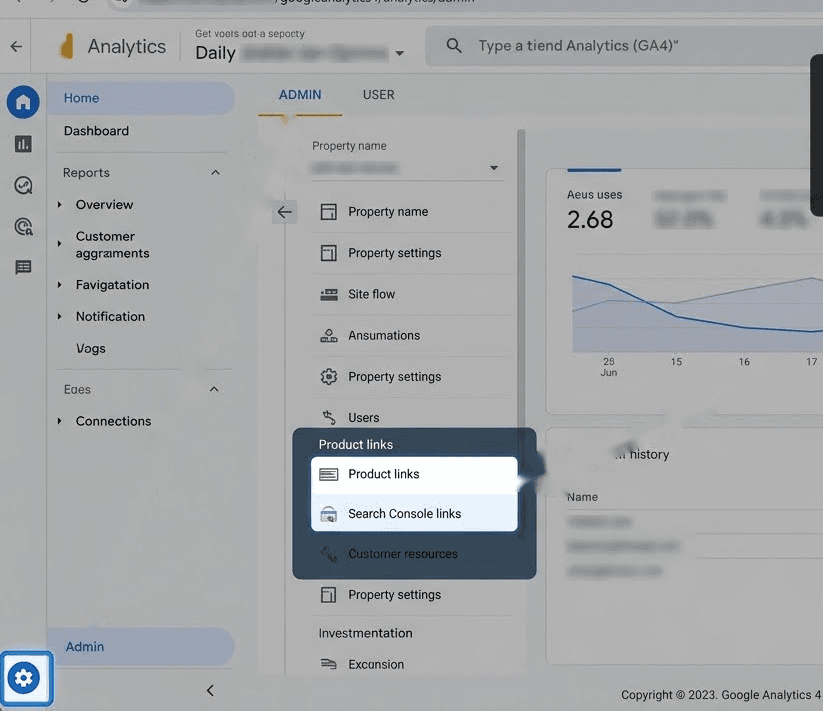
Google перенёс этот раздел во время обновления интерфейса в 2024 году, так что если вы его не находите, ищите в настройках ресурса, а не аккаунта.
2. Нажмите «Связать» и выберите аккаунт Search Console
Нажмите синюю кнопку «Связать» в правом верхнем углу, затем «Выбрать аккаунты». GA4 показывает только те ресурсы Search Console, где ваш текущий аккаунт является подтверждённым владельцем.
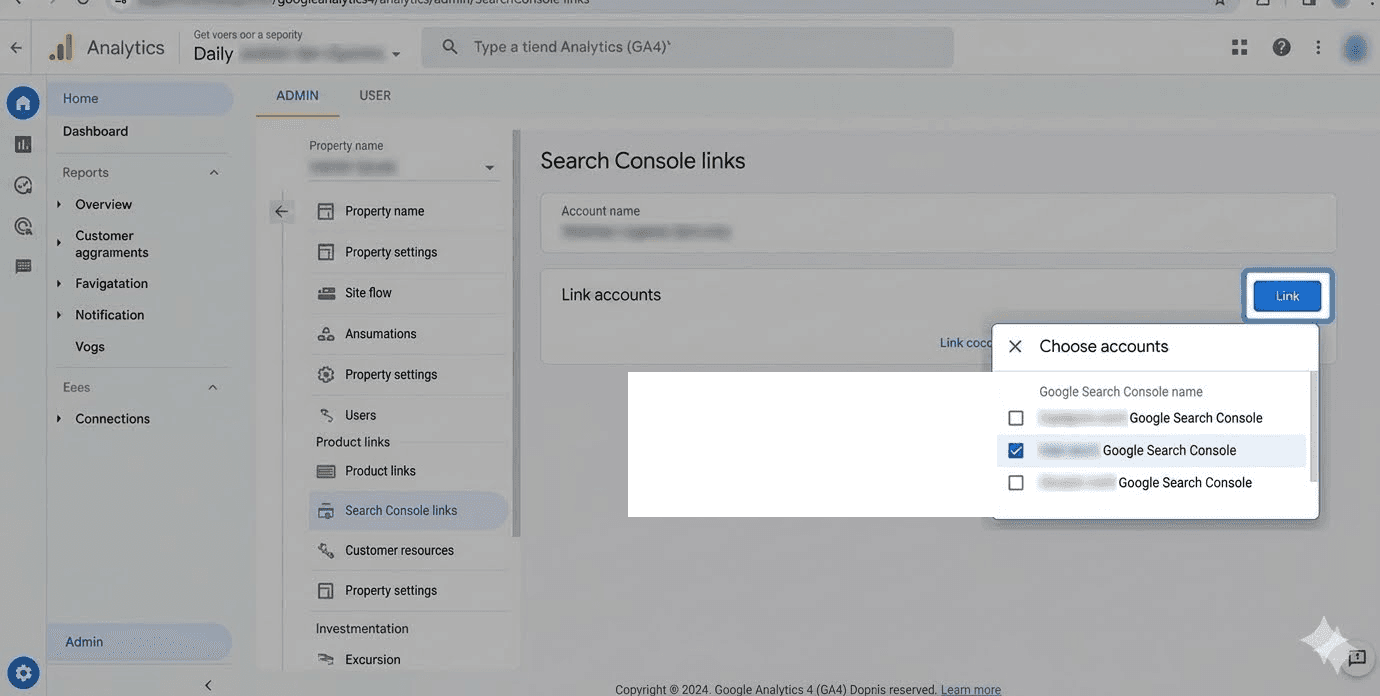
Если нужного ресурса нет в списке, вы не подтверждённый владелец. Сначала исправьте это в Search Console в разделе «Настройки» → «Пользователи и разрешения».
3. Выберите веб-поток данных, который хотите подключить
GA4 вводит жёсткое ограничение: один веб-поток данных можно связать только с одним ресурсом Search Console, и каждый ресурс Search Console можно связать только с одним веб-потоком данных.
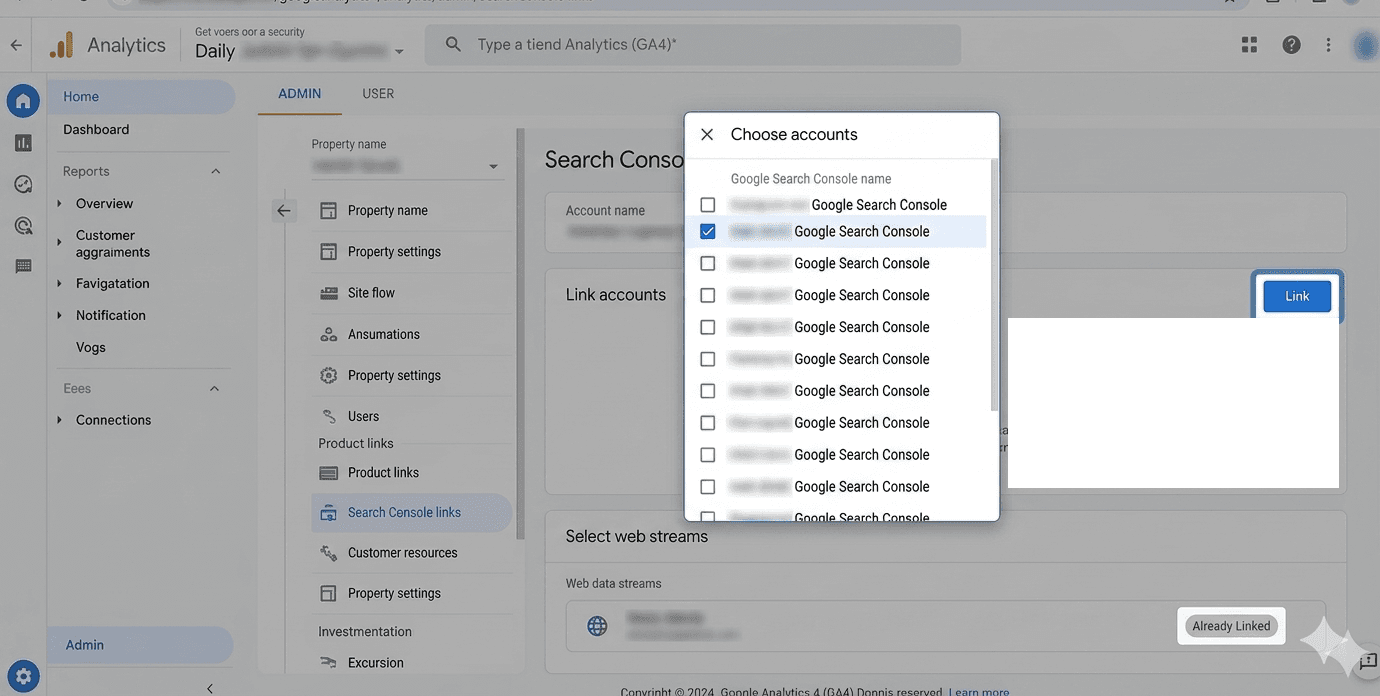
Если у потока уже есть связь, GA4 покажет существующую связь вместо возможности создать новую.
4. Проверьте и отправьте
Подтвердите конфигурацию и отправьте. Зелёная плашка «Связь создана» подтверждает подключение.
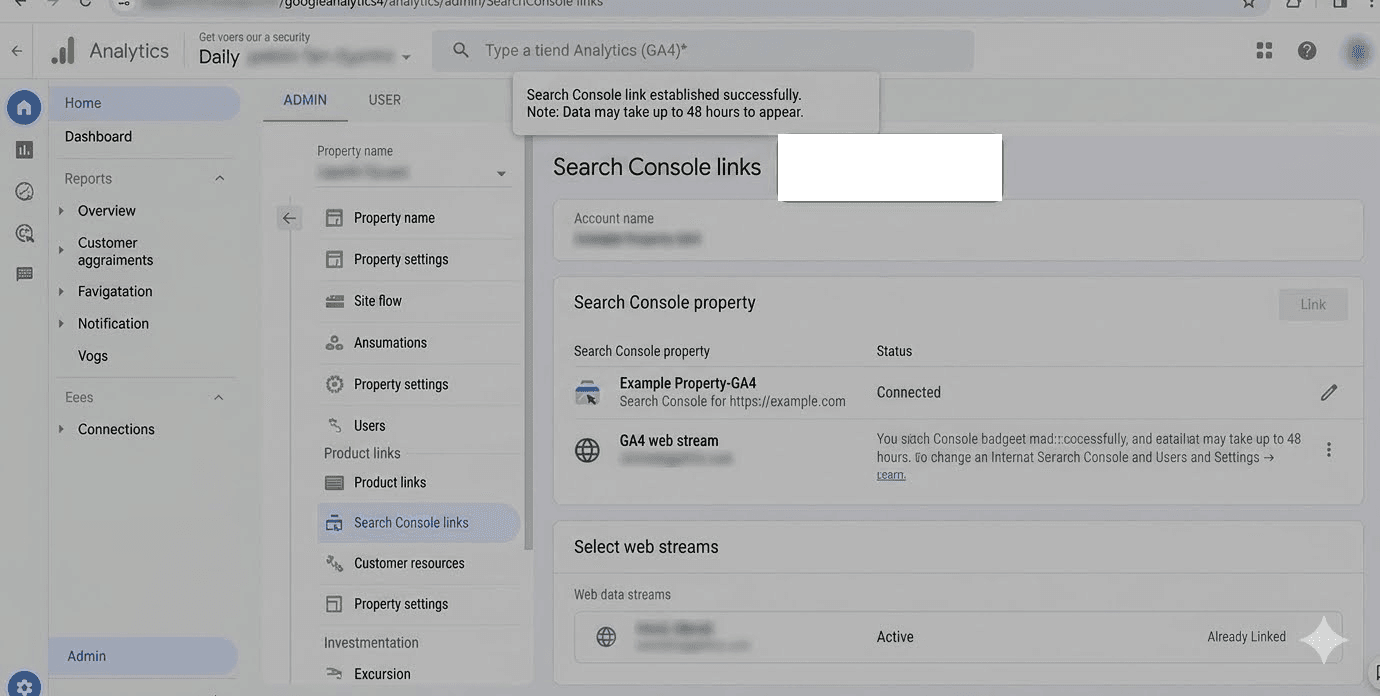
Не ждите данных сразу. Согласно документации Google, данные Search Console становятся доступны в Analytics через 48 часов после того, как Search Console их собрала.
Бонусный шаг: опубликуйте отчёты Search Console (то, о чём никто не упоминает)
По умолчанию коллекция Search Console поставляется в GA4 неопубликованной. Отчёты есть в вашем ресурсе, но в боковом меню ничего не видно.
Чтобы сделать их видимыми:
- Откройте «Отчёты» → «Библиотека».
- Найдите карточку коллекции Search Console.
- Нажмите на три точки и выберите «Опубликовать».
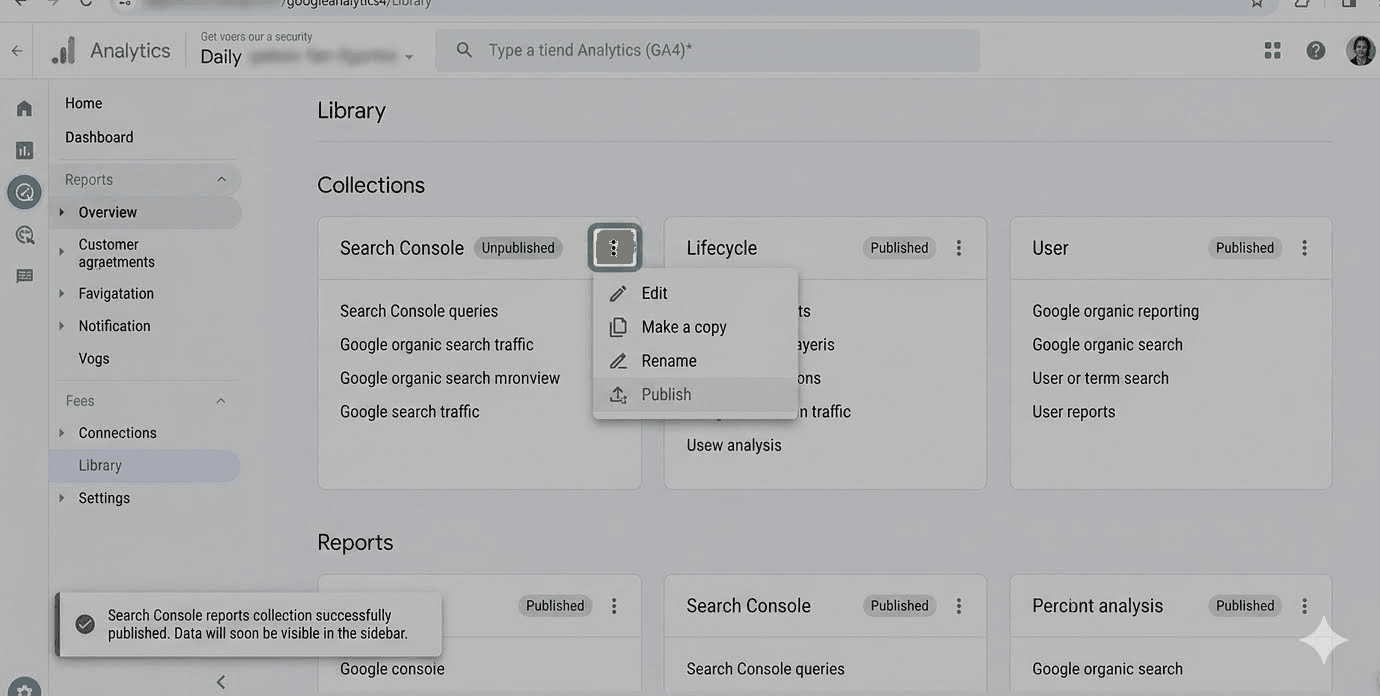
Часть пользователей сообщала, что пункт «Опубликовать» на карточке отсутствует. Обходной путь сообщества, который стабильно работает, — сначала переименовать или скопировать виджет, а затем опубликовать переименованную версию.
Если вы не видите Search Console в боковом меню GA4 через 48 часов после связывания, связь не сломана — коллекция не опубликована.
Какие данные вы на самом деле увидите (два отчёта в GA4)
Интеграция добавляет два отчёта в разделе «Отчёты» → «Привлечение» → «Обзор привлечения».
Google Organic Search Queries
Этот отчёт перечисляет поисковые запросы, которые привели посетителей на ваш сайт, вместе со стандартными метриками Search Console: клики, показы, кликабельность и средняя позиция.
Вы можете углубляться по параметрам Search Console, но не по параметрам GA4.
Google Organic Search Traffic
Это тот отчёт, ради которого интеграция GSC и GA4 имеет смысл. Он сопоставляет целевые страницы с метриками на стороне GA4: вовлечённые сеансы, доля вовлечённых сеансов, среднее время вовлечения, количество событий и доход от рекламы.
Это значит, что вы по сути видите, какие страницы из поиска действительно вовлекают пользователей. Он также разбивает данные по стране и устройству.
4 ограничения интеграции Search Console в GA4, о которых вам никто не говорит
Вот где нативная интеграция работает против вашей стратегии.
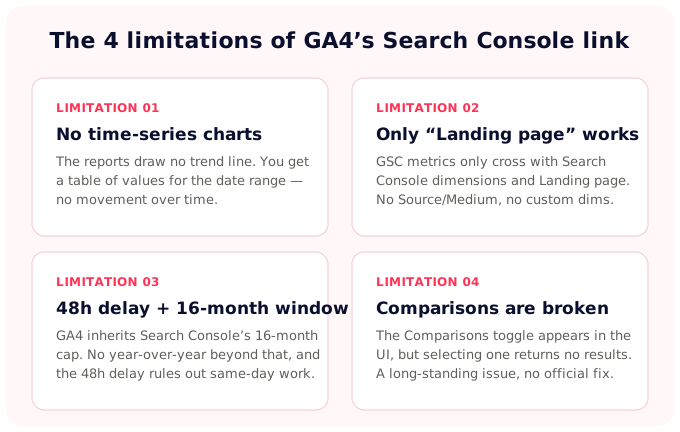
1. Нет графиков временных рядов
Google прямо пишет об этом в справочной документации: отчёты Search Console в GA4 сейчас не поддерживают графики временных рядов. Вы получаете таблицу значений за выбранный период, но ни линейного графика, ни тренда.
2. С метриками GSC работает только параметр GA4 «Целевая страница»
Метрики Search Console совместимы только с параметрами Search Console и параметром Analytics «Целевая страница». Вы не можете скрестить запросы с параметрами пользователя, источником/каналом или любым пользовательским параметром, а это отсекает большую часть анализа, который SEO-командам действительно нужен.
3. Задержка 48 часов + скользящее окно 16 месяцев
Search Console хранит 16 месяцев данных, и GA4 наследует это окно для этих отчётов. Анализ год к году глубже 16 месяцев невозможен внутри связанных отчётов, а задержка в 48 часов вдобавок исключает анализ в тот же день.
4. Функция сравнений для этих отчётов сломана
Переключатель сравнений в GA4 появляется в интерфейсе, когда вы смотрите отчёты Search Console, но выбор сравнения не возвращает результатов. Это давняя проблема, о которой сообщает сообщество, и официального исправления не объявлено.
В сумме: нативная связка GA4 сэмплирует данные, обрывается через 16 месяцев и скрывает часть соединения. SEOcrawl AI держит GA4 и Search Console вместе, без сэмплирования и с полной историей, так что клики, сеансы и конверсии выстраиваются в одну строку.
Что делать, если нативной интеграции мало?
Всё это не значит, что GA4 + GSC бесполезны. Большинству команд просто нужно выйти за их пределы. Вот несколько инструментов, которые улучшают интеграцию Search Console + GA4:
Looker Studio
Рекомендованный самим Google путь к более богатой визуализации бесплатен, поддерживает временные ряды и позволяет скрещивать больше параметров. Google предоставляет официальный шаблон Looker Studio, который тянет данные из Search Console и GA4 бок о бок.
Компромиссы: квоты API, отсутствие нормальной модели атрибуции, ручная настройка и всё то же ограничение хранения Search Console в 16 месяцев.
Site Kit
Если ваш сайт работает на WordPress, Site Kit — это официальный плагин Google, который выводит Search Console, GA4, AdSense и PageSpeed Insights прямо в админку WordPress.
Он хорошо подходит небольшим и средним сайтам и полностью обходит сложность отчётности GA4. Но он не рассчитан на отчётность по нескольким доменам или рынкам.
Специализированная SEO-платформа (как SEOcrawl AI)
Для команд, которым нужна интеграция без четырёх перечисленных выше ограничений, SEOcrawl AI объединяет Search Console и GA4 в один дашборд и снимает каждый из этих блокеров.
Временные ряды доступны из коробки, скрещивать можно любой параметр, и нет ограничения хранения в 16 месяцев.
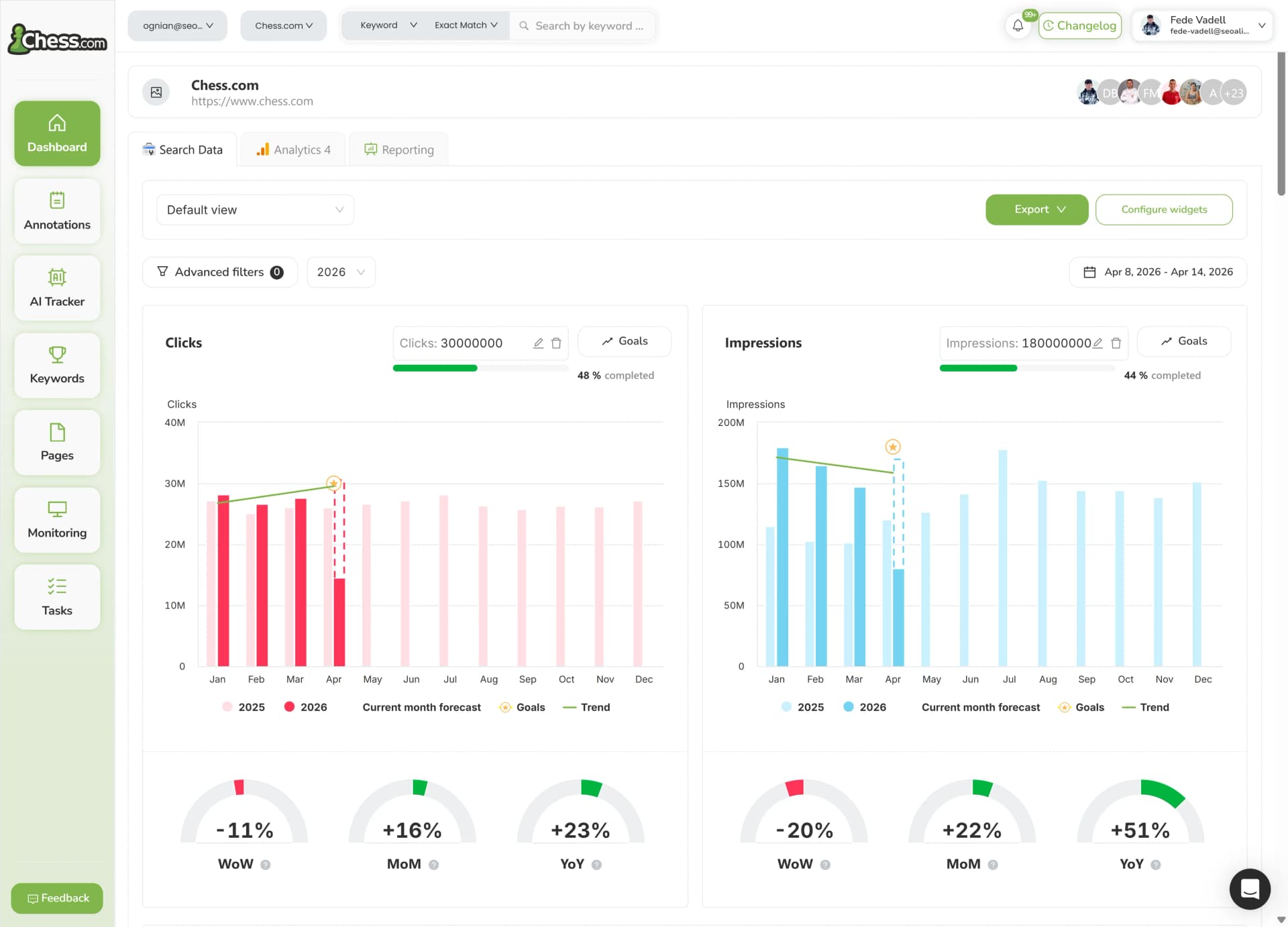
Слой AI Dashboard также разделяет ваш трафик на традиционный SEO и рефереров из LLM (ChatGPT, Claude, Gemini, Perplexity, Copilot), что становится полезным по мере того, как AI-поиск забирает заметную долю органических визитов.
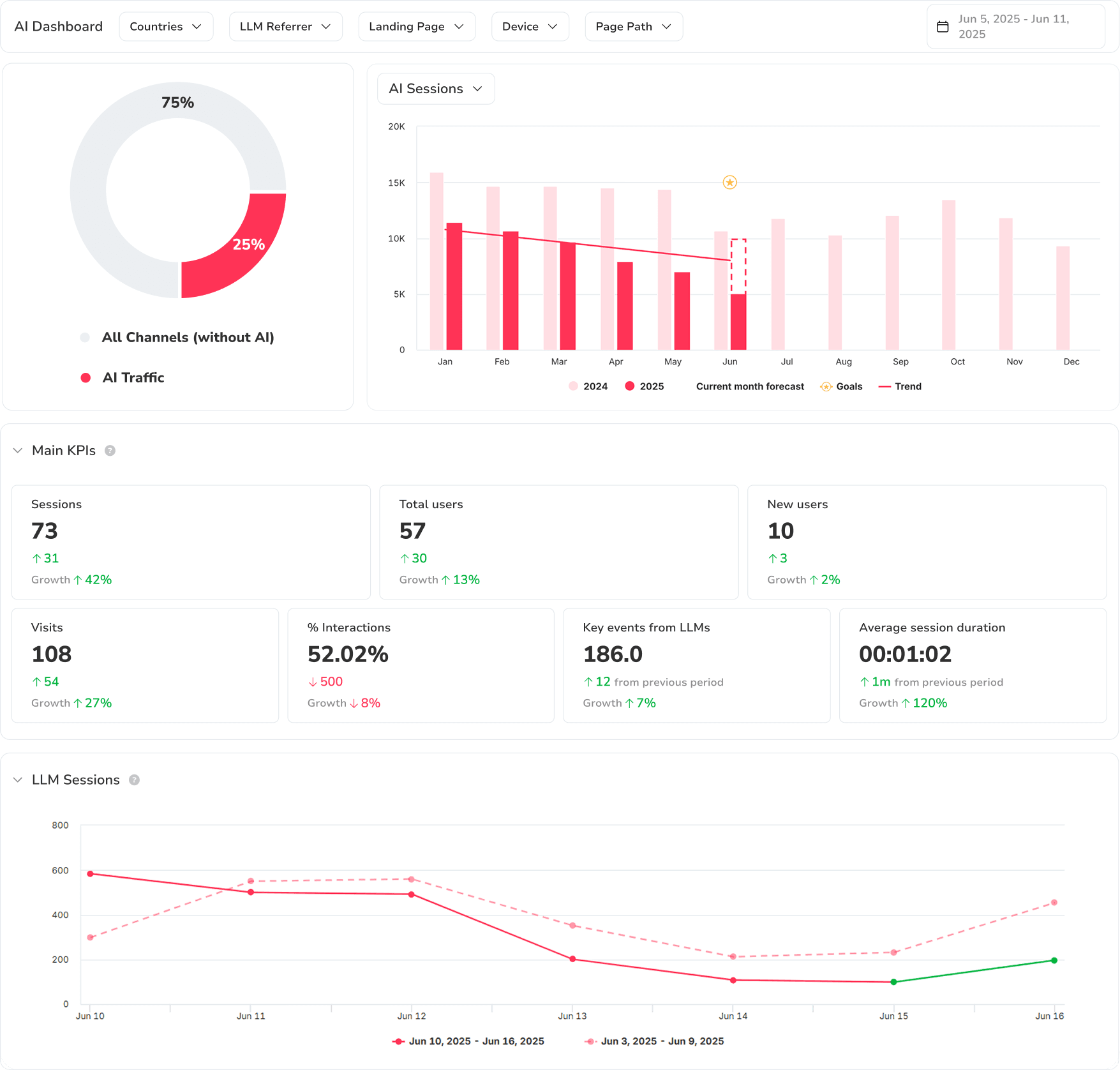
Смотрите данные GA4 + Search Console в одном дашборде.
Запрашивайте объединённые данные из ChatGPT или Claude (MCP)
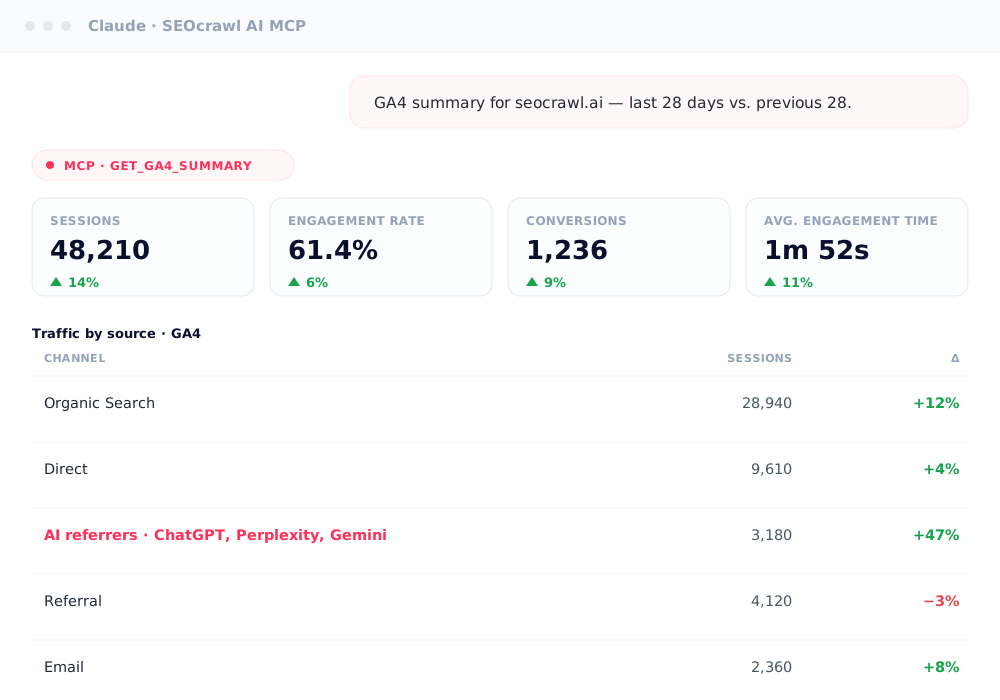
Если вам вообще не хочется открывать дашборд, SEOcrawl AI MCP приносит тот же объединённый набор данных в ChatGPT, Claude и любой другой AI-клиент с поддержкой MCP. Он отдаёт и данные Search Console, и данные GA4 — сводки GA4, топ страниц, трафик по источникам и даже разбивку по AI-реферерам, — так что можно задавать вопросы вроде «сравни мои органические клики с сеансами GA4 по топовым целевым страницам за этот месяц» обычным языком и получать ответ без ограничений нативной интеграции.
Устранение неполадок: почему данные не появляются
Подождите минимум 48 часов после создания связки, прежде чем считать, что что-то сломалось. Затем пройдитесь по этому списку. Эти причины взяты напрямую из руководства Google по расхождениям в данных:
- Тег GA не срабатывает на страницах, которые отслеживает Search Console.
- Отчёты Search Console всё ещё не опубликованы. Откройте «Отчёты» → «Библиотека» и проверьте.
- Несовпадение часовых поясов. Search Console использует тихоокеанское время, и его нельзя изменить; у вашего ресурса GA4 может быть другой пояс.
- Пользователи отклоняют куки отслеживания, что занижает цифры GA4, но не затрагивает Search Console.
- Различия в канонических URL. Search Console сообщает только каноническую URL; GA4 сообщает любую URL с тегом отслеживания, поэтому списки URL не совпадут идеально.
- Не-HTML страницы вроде PDF учитываются Search Console при клике, но для появления в GA4 им нужно расширенное измерение.
- GA4 фильтрует известный трафик ботов. Search Console — нет, поэтому на нагруженных сайтах число кликов будет выше числа сеансов.
Небольшие расхождения между кликами Search Console и сеансами GA4 нормальны, потому что две системы измеряют разное.
Беспокойтесь, только когда разрыв превышает примерно 30%, и следите за такими разрывами во времени, а не реагируйте на всплески одного дня.
Частые вопросы
Google Search Console — это то же самое, что Google Analytics?
Нет. Это разные продукты Google. Search Console показывает, как ваш сайт выступает в Google Поиске: показы, клики, запросы, средняя позиция. Google Analytics отслеживает поведение пользователей на сайте после того, как они пришли: сеансы, вовлечённость, конверсии.
Интеграция импортирует два конкретных отчёта Search Console в Google Analytics 4; она не объединяет инструменты.
В чём разница между Google Analytics 4 и Search Console?
Search Console сосредоточена на доклике: показы, клики, запросы и ранжирование в результатах Google Поиска. Google Analytics 4 сосредоточена на постклике: как посетители взаимодействуют с сайтом, когда уже пришли, — сеансы, вовлечённость, конверсии, атрибуция.
Сколько времени данные Search Console идут до GA4?
В документации Google сказано, что данные Search Console становятся доступны в Analytics через 48 часов после того, как Search Console их собрала.
Если данных нет и через 48 часов, проверьте, опубликована ли коллекция Search Console в разделе «Отчёты» → «Библиотека». Неопубликованная коллекция — самая частая причина, по которой новая связка кажется сломанной.
Почему клики в Search Console не совпадают с сеансами в GA4?
Эти инструменты измеряют разное и по-разному обрабатывают данные. Самые частые причины: несовпадение часовых поясов, отсутствие тега GA на части страниц, отказ пользователей от согласия, различия в отчётности по канонической URL, трафик ботов, который GA4 фильтрует, а Search Console нет, и различия в моделях атрибуции.
Расхождения до 30% нормальны и не требуют действий.
Можно ли связать несколько ресурсов Search Console с одним ресурсом GA4?
Нет. Каждый веб-поток данных можно связать только с одним ресурсом Search Console, а каждый ресурс Search Console можно связать только с одним веб-потоком данных.
Если вы ведёте несколько ресурсов Search Console для одного сайта (например, ресурс домена и ресурс с префиксом URL), выберите тот, который лучше всего совпадает с охватом отслеживания потока данных GA4.
Нужен ли платный тариф или плагин, чтобы связать Search Console и GA4?
Нет. Интеграция бесплатна и встроена в Google Analytics 4. Никакого плагина или платного тарифа Google Workspace не требуется.
Больше SEOcrawl AI в Google
Выберите нас предпочтительным источником, и вы будете чаще видеть наши статьи в главных новостях Google.
Автор: David Kaufmann

Последние 10 с лишним лет я полностью одержим SEO — и, честно говоря, не хотел бы иначе.
Моя карьера вышла на новый уровень, когда я работал старшим SEO-специалистом в Chess.com — одном из ста самых посещаемых сайтов интернета. Работа в таком масштабе: миллионы страниц, десятки языков и одна из самых конкурентных выдач — научила меня тому, чему не научит ни один курс и ни один сертификат. Этот опыт изменил моё представление о том, как выглядит по-настоящему сильное SEO, и лёг в основу всего, что я построил потом.
Из него выросло SEO Alive — агентство для брендов, которые всерьёз занимаются органическим ростом. Мы не продаём дашборды и ежемесячные отчёты. Мы строим стратегии, которые реально двигают цифры, соединяя классическое SEO с новым и захватывающим миром Generative Engine Optimization (GEO): чтобы ваш бренд появлялся не только в синих ссылках Google, но и внутри ответов, которые ChatGPT, Perplexity и Google AI Overviews каждый день выдают миллионам людей.
А поскольку инструмента, который нормально закрывает оба этих мира, я так и не нашёл, я сделал его сам — SEOcrawl AI, платформу SEO-аналитики корпоративного уровня, где в одном месте собраны позиции, технические аудиты, мониторинг ссылок, здоровье краулинга и отслеживание видимости бренда в AI. Это та платформа, которой мне всегда не хватало.
Откройте больше материалов этого автора
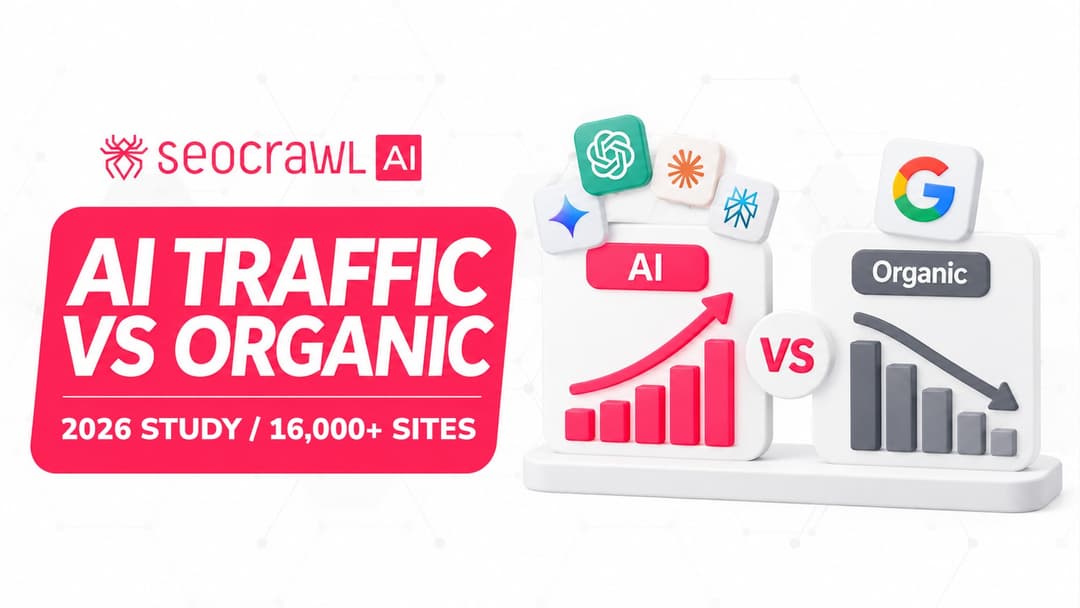
Мы измерили клики из Google и переходы из ИИ на 16 000+ сайтах в 15 отраслях. Трафик из ИИ растёт на 45% в год, но по-прежнему составляет около 1 визита на каждые 100 из Google, а клики из Google за это время сократились на 15%.
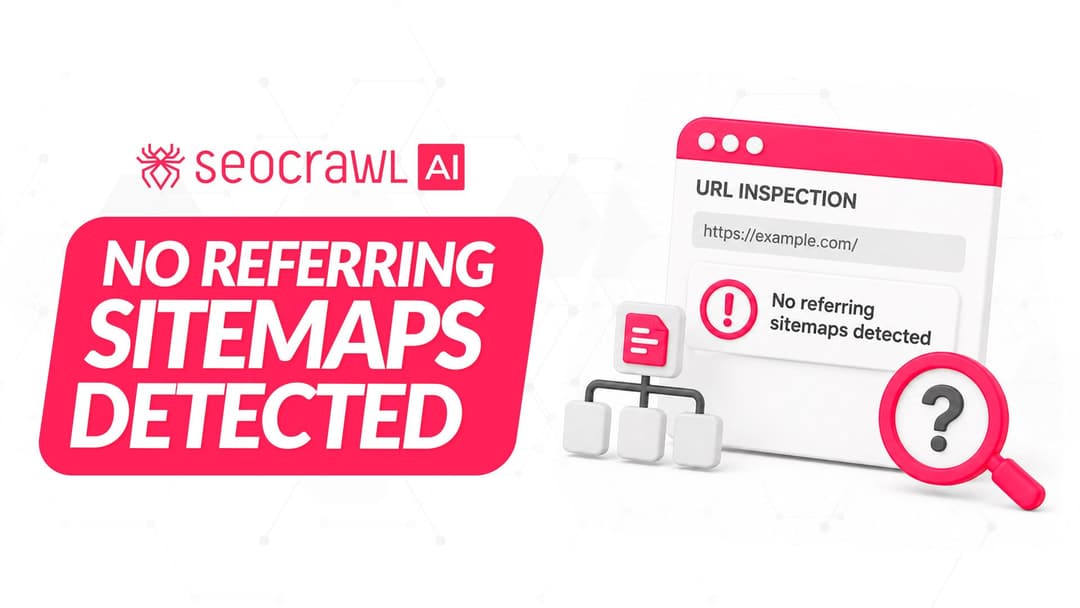
Страница есть в файле Sitemap, но Google Search Console сообщает, что ни один Sitemap на неё не ссылается. Разбираем, что означает «No referring sitemaps detected», когда сообщение можно игнорировать и как исправить ситуацию, если страница не проиндексирована.