Como usar o Google Search Console: guia completo para dominar o seu SEO em 2026

O Google Search Console (GSC) é uma das ferramentas gratuitas mais poderosas para profissionais de SEO. Aprenda a configurá-lo, a ler os seus relatórios e a transformar os dados de pesquisa em melhorias concretas.
O que é o Google Search Console?
O Google Search Console é uma ferramenta gratuita do Google que permite monitorizar o desempenho do seu site na pesquisa orgânica. Fornece dados-chave sobre o seu site e funciona como a ligação direta entre o site e o motor de pesquisa do Google.
Principais diferenças entre o Google Search Console e o Google Analytics
O GSC e o Google Analytics podem parecer semelhantes, mas servem para finalidades distintas.
| Google Search Console | Google Analytics | |
|---|---|---|
| Objetivo principal | Visibilidade na pesquisa, rankings e saúde técnica | Comportamento do utilizador, engagement, conversões |
| Dados | Da pesquisa Google: impressões, queries, CTR, posição média | De todos os canais: sessões, utilizadores, páginas vistas, percursos de conversão |
| Métrica-chave | Clique (a partir das SERPs) | Sessão (conjunto de interações no site) |
| Saúde técnica | 404, sitemaps, indexação, Core Web Vitals | Sem dados de indexação |
O que posso fazer com o Google Search Console?
O GSC ajuda-o nos quatro pilares do SEO técnico e de conteúdos:
- Monitorizar a visibilidade orgânica do site
- Detetar erros de indexação e de rastreio
- Analisar o desempenho de keywords e páginas
- Rever o perfil de ligações internas e externas
Liga-se também a plataformas externas, oferecendo uma vista centralizada do desempenho de pesquisa do site em diferentes ambientes. Para saber mais, consulte os nossos guias sobre CMS e GSC:
Como configurar o GSC pela primeira vez
Configurar o GSC demora menos de 10 minutos e requer apenas três passos: criar ou aceder à sua conta Google, adicionar o site como propriedade e validar a propriedade. Veja como fazer.
Crie uma conta e aceda à ferramenta
Aceda a search.google.com/search-console e inicie sessão com a conta Google do seu site. Se for a primeira vez, o Google pedirá para adicionar uma propriedade antes de aceder ao painel.
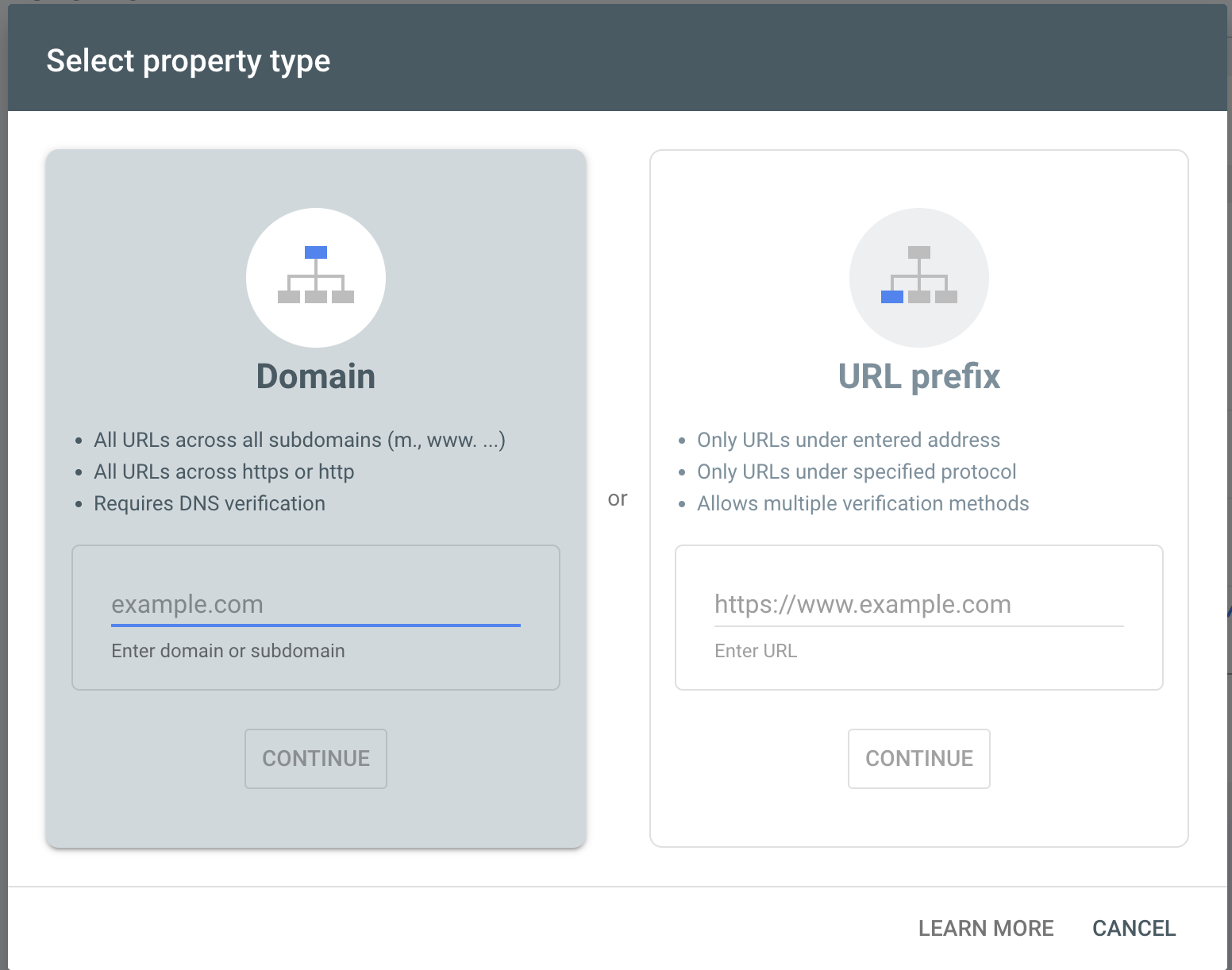
Adicione uma propriedade e escolha o tipo
O GSC oferece dois tipos de propriedade:
- Propriedade de domínio: abrange o domínio completo, incluindo todos os subdomínios e protocolos (http/https). Recomendada na maioria dos casos.
- Propriedade com prefixo de URL: abrange apenas os URLs sob um prefixo específico.
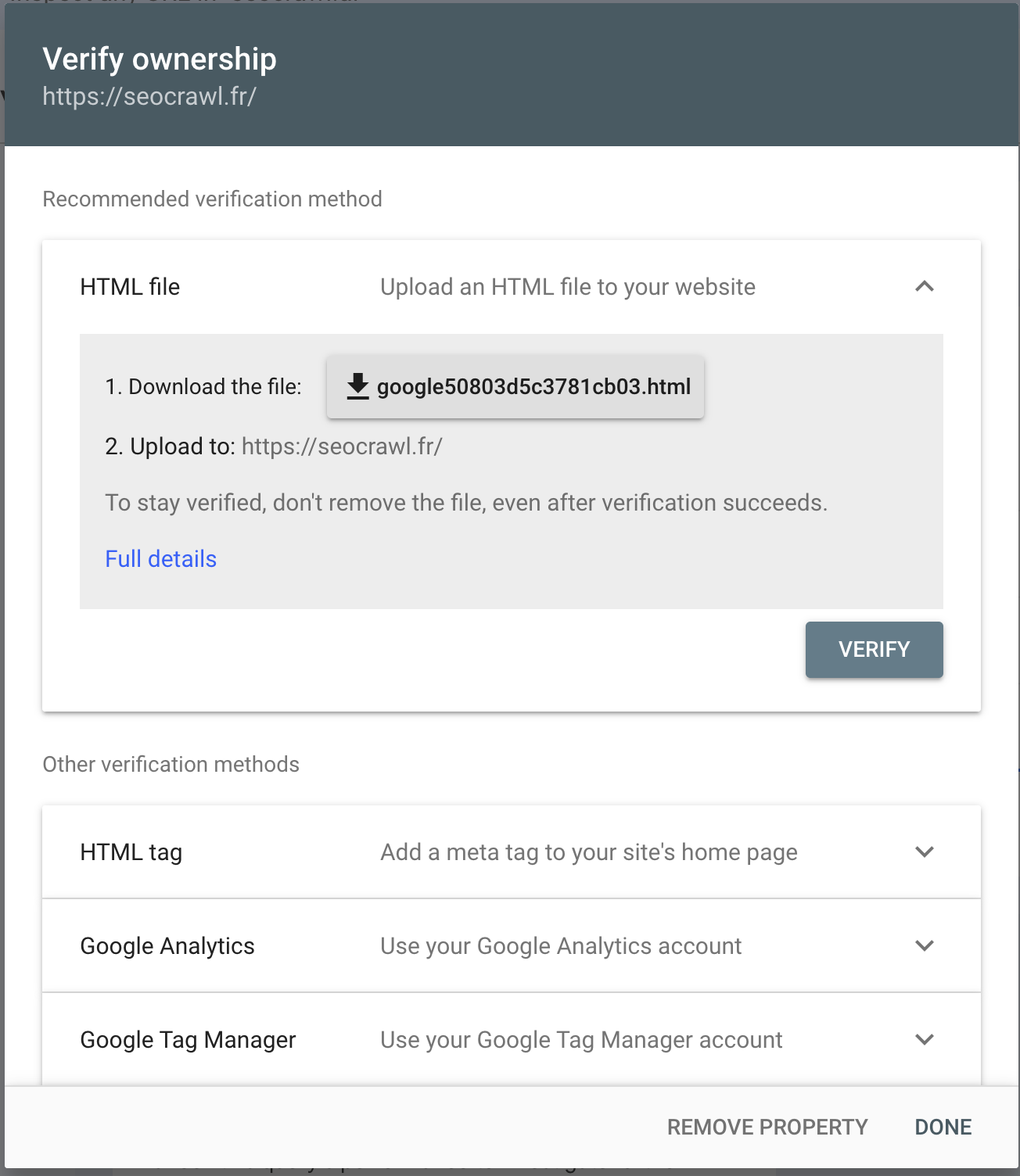
Métodos de verificação: qual escolher para o seu caso
- Ficheiro HTML: carregue um ficheiro para o seu servidor
- Etiqueta meta HTML: adicione uma etiqueta ao
<head>do site - Google Analytics: se o GA já estiver instalado
- Google Tag Manager: se utilizar o GTM
- Registo DNS: recomendado para propriedades de domínio
Ligar o GSC ao GA4
No GA4, vá a Administrador > Ligações ao Search Console e selecione a sua propriedade. Isto permite cruzar os dados de comportamento no site com o desempenho de pesquisa orgânica num só local. Para o passo a passo completo, consulte o nosso guia sobre como ligar o Google Analytics e o Search Console.
Gestão de utilizadores e permissões no GSC
Se trabalha com uma equipa ou uma agência, controlar quem acede aos seus dados do GSC é essencial. O GSC permite adicionar vários utilizadores com diferentes níveis de permissão:
| Tipo de utilizador | Permissões |
|---|---|
| Proprietário | Acesso total, pode adicionar/remover utilizadores |
| Utilizador completo | Vê todos os dados, não pode gerir utilizadores |
| Utilizador restrito | Acesso apenas a relatórios selecionados |
Para conhecer os passos exatos para adicionar, alterar e remover utilizadores, e saber quando escolher cada nível, consulte o nosso guia sobre as permissões do Google Search Console.
Navegar no painel do GSC
Antes de aprofundar cada relatório, é útil compreender o que cada secção mostra e onde encontrar os dados de que precisa.
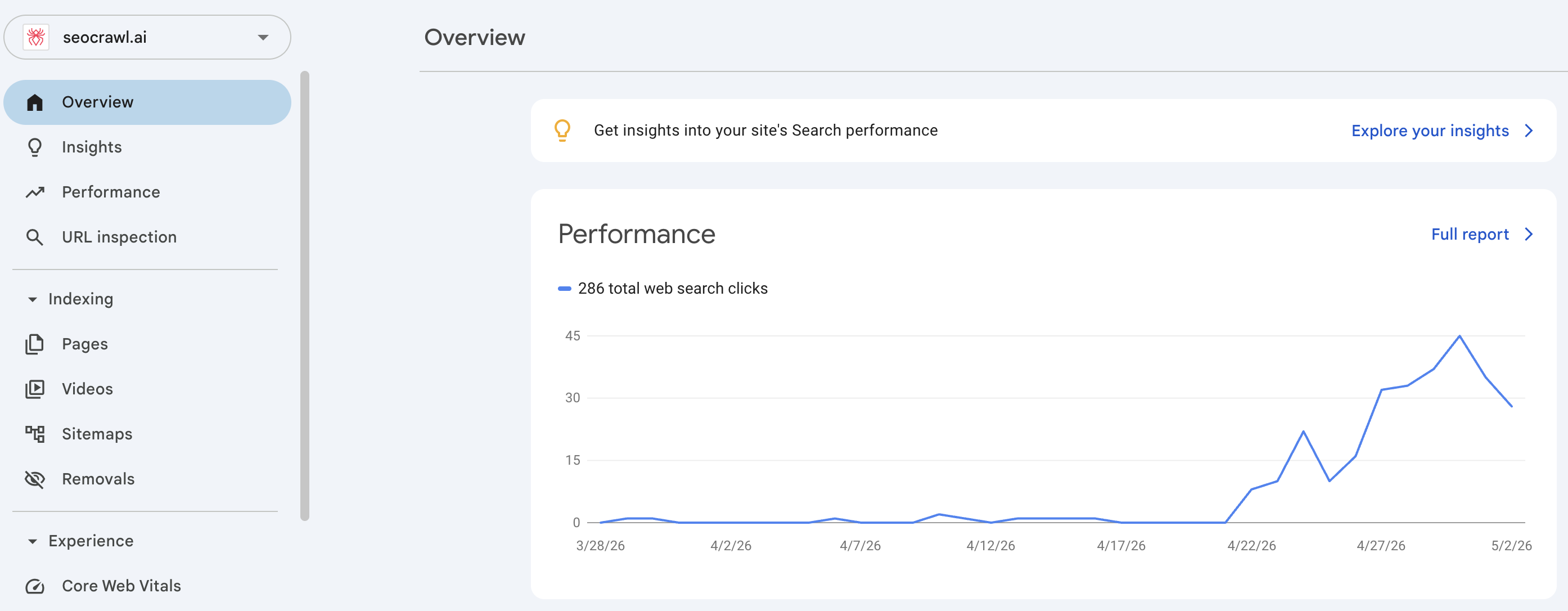
Métricas-chave: cliques, impressões, CTR e posição média
O relatório de Desempenho monitoriza quatro métricas centrais:
- Cliques: quantas vezes os utilizadores clicaram no seu resultado.
- Impressões: quantas vezes o seu URL apareceu na pesquisa.
- CTR: percentagem de impressões que geraram um clique.
- Posição média: posição média de ranking do seu URL. É também a métrica mais mal interpretada: veja como é calculada a posição média e como a ler.
Pode também filtrar por dispositivo, país e data para segmentar a análise.
Configuração assistida por IA
Em dezembro de 2025, o Google adicionou filtros em linguagem natural ao relatório de Desempenho (já disponíveis a nível global). Em vez de selecionar filtros manualmente, escreve aquilo de que precisa. Por exemplo: "Mostra-me as queries em mobile com muitas impressões mas CTR baixo nos últimos 28 dias" e o GSC configura o relatório automaticamente.
Para mais detalhes, consulte a documentação oficial.
Como analisar o relatório de Desempenho: keywords no GSC
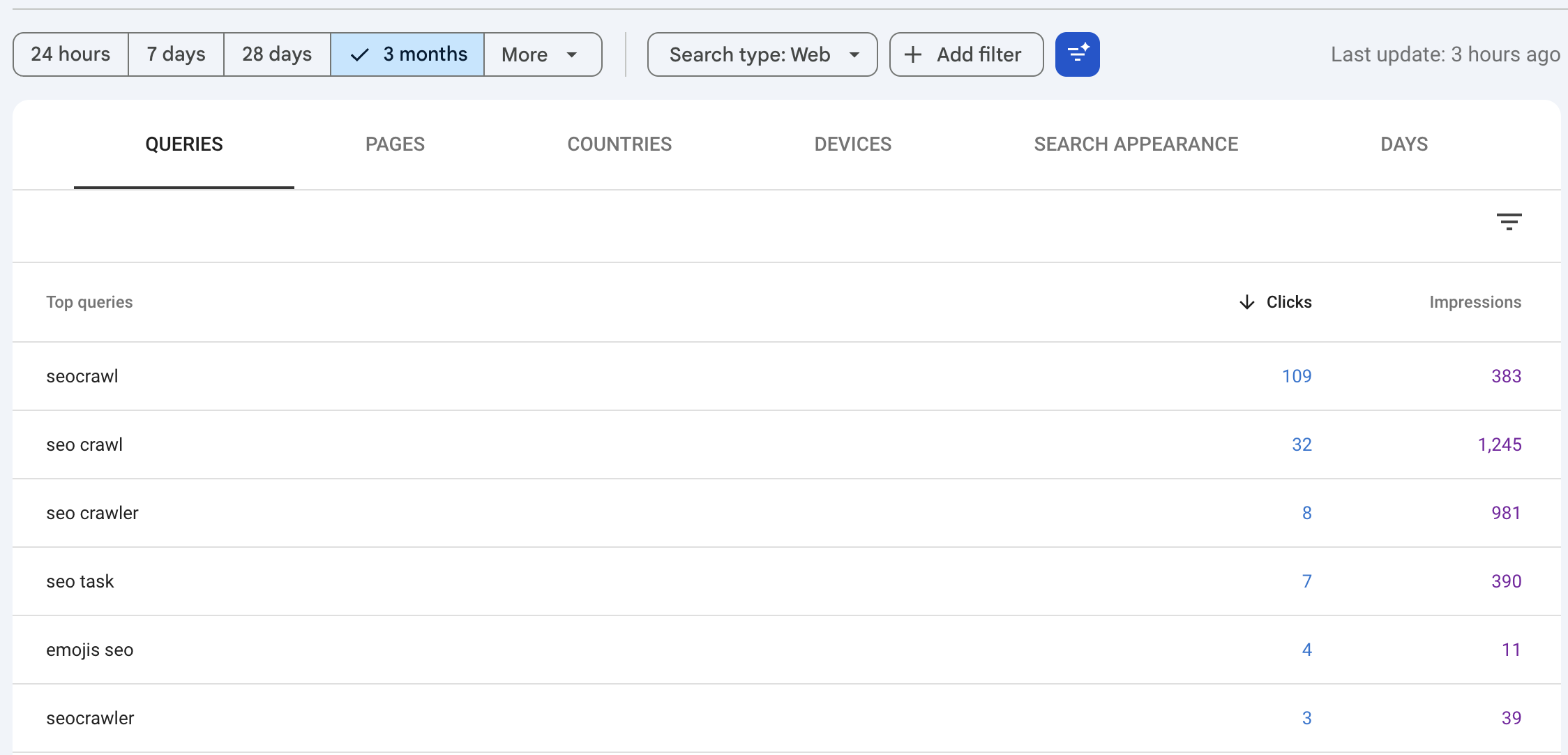
O relatório de Desempenho é o local onde se analisa que queries trazem tráfego para o seu site. Filtre por Queries para ver que termos de pesquisa geram impressões e cliques e adicione filtros adicionais para aprofundar:
- Filtre por dispositivo, país e intervalo de datas.
- Compare períodos para identificar tendências.
- Cruze posição média e CTR para detetar quick wins (posições 5-15 com volume sólido).
Para aprofundar a análise das suas queries, o nosso guia dedicado às keywords do Google Search Console explica como encontrá-las, analisá-las e agir sobre elas.
Desempenho em AI Overviews e AI Mode
O tráfego proveniente dos AI Overviews e do AI Mode está incluído no relatório de Desempenho Web. Use o filtro tipo de pesquisa para identificar que URLs aparecem nestes formatos. Consulte a documentação oficial do Google para orientação sobre como interpretar estes dados.
O papel do GSC na indexação do site
Os relatórios de indexação do GSC permitem verificar que páginas o Google rastreou e indexou e sinalizar quaisquer problemas que impeçam o seu conteúdo de aparecer nos resultados de pesquisa. Os nossos guias sobre como funciona o rastreamento e como o Google indexa as páginas explicam os fundamentos.
Relatório de Páginas: páginas indexadas vs. não indexadas
O relatório de Indexação de páginas mostra quantos dos seus URLs estão indexados e quantos não estão, com uma razão concreta para cada caso. É o ponto de partida de qualquer auditoria de rastreio ou cobertura.
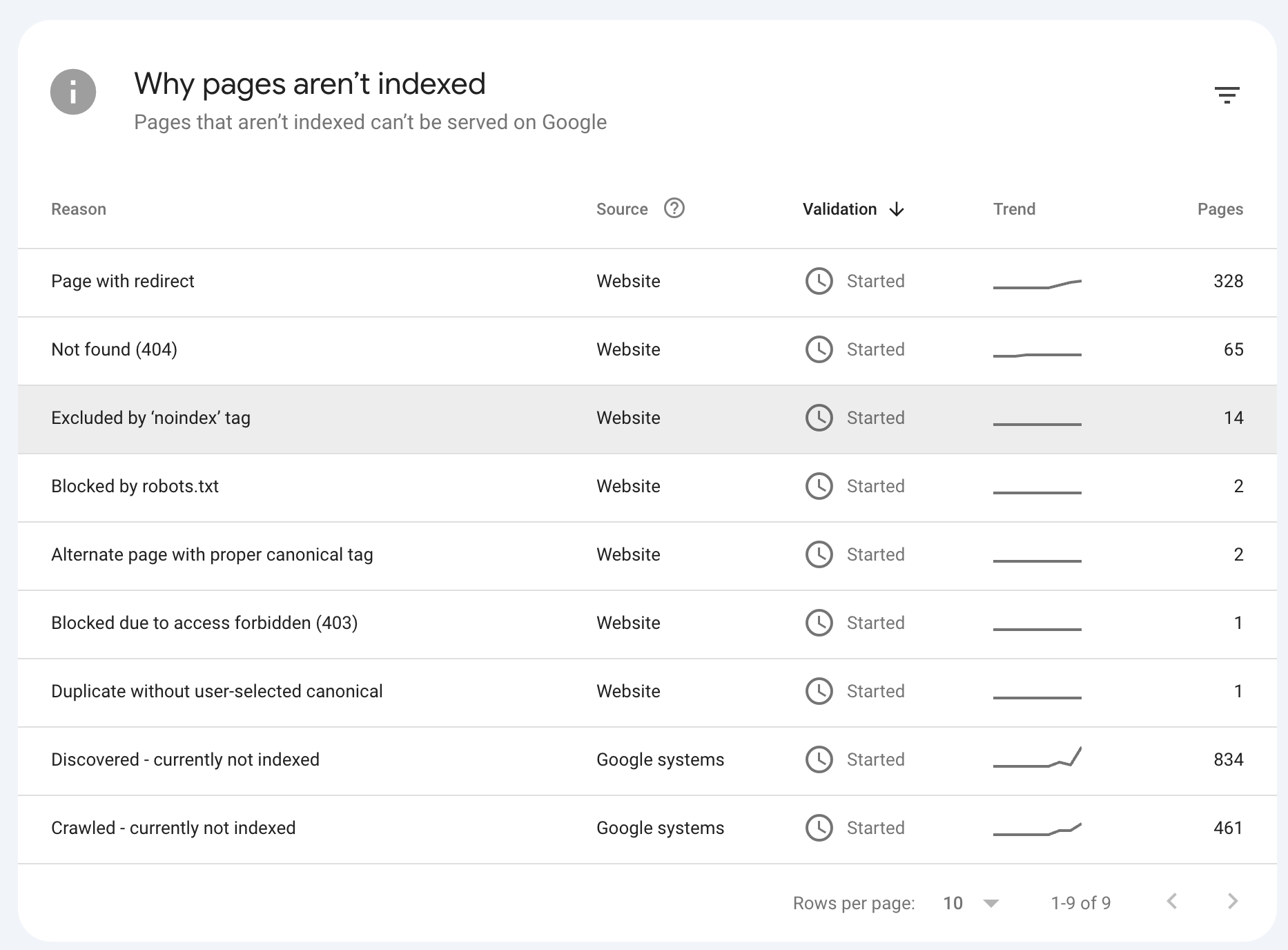
Erros comuns: 404, noindex, bloqueado por robots.txt
- 404: o URL não existe ou foi removido. Veja como corrigir, ignorar ou remover um Não encontrada (404).
- noindex: uma diretiva impede a indexação da página. Se afetar uma página que quer indexar, veja como corrigir "Excluída pela etiqueta noindex".
- Bloqueado por robots.txt: o crawler do Google não consegue aceder à página.
- Alternate page with proper canonical tag: a página é um duplicado que aponta para o respetivo canonical e o Google indexou esse URL; normalmente não há nada a corrigir.
- Redirect error: o Google seguiu um redirecionamento do URL e nunca chegou a uma página funcional, normalmente por causa de uma cadeia ou de um loop; aponte-o para o URL final num único salto.
- Crawled – currently not indexed: «Crawled – currently not indexed» significa que o Googlebot leu a página e optou por não a indexar. Nada bloqueou o rastreio e não é uma penalização.
- No referring sitemaps detected: «No referring sitemaps detected» é um aviso da Inspeção de URL, não um erro: o Google não conseguiu associar a página a um sitemap que conheça.
Como submeter um URL para indexação manual
Use a ferramenta de Inspeção de URL na barra de pesquisa no topo do GSC. Depois de o URL ser analisado, clique em Pedir indexação. Este método é particularmente útil para páginas novas ou recentemente atualizadas.
Como submeter e gerir o seu sitemap.xml
Vá a Sitemaps no menu lateral, introduza o URL do seu sitemap (normalmente /sitemap.xml) e clique em Submeter. O GSC mostrará quantos URLs descobriu e sinalizará eventuais erros. Não sabe onde está o seu? Veja como encontrar o sitemap de um website.
Analise os seus backlinks e ligações internas
Os relatórios de ligações do GSC dão-lhe uma imagem clara da distribuição de autoridade do site, tanto a partir de fontes externas como dentro da sua própria estrutura.
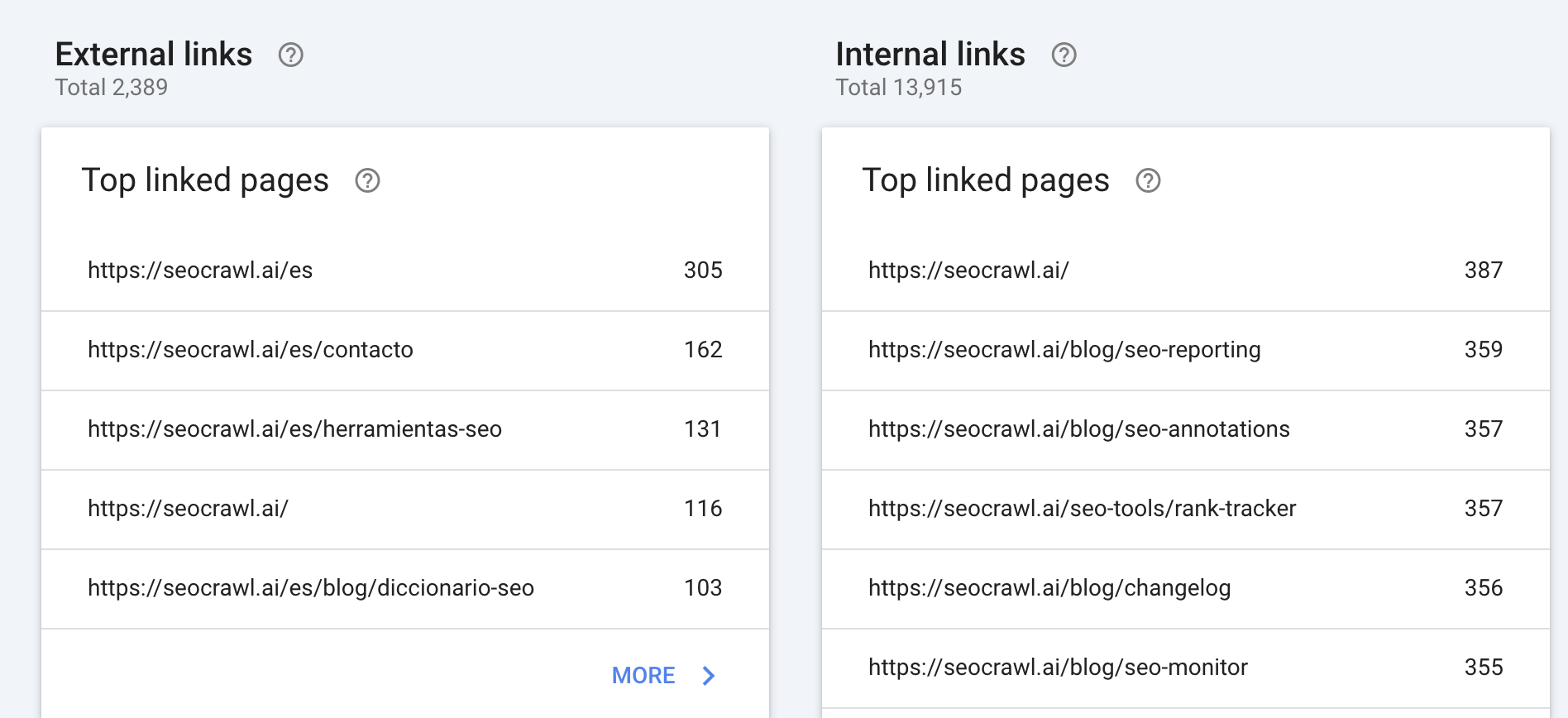
Relatório de ligações externas: quem liga para a sua página e a partir de onde
O relatório de Ligações externas mostra que domínios ligam mais para o seu site, as suas páginas mais ligadas e os anchor texts mais comuns. Pode ser uma fonte valiosa de dados de backlinks sem recorrer a ferramentas pagas.
Relatório de ligações internas: que páginas recebem mais PageRank interno
O relatório de Ligações internas mostra que URLs recebem mais ligações a partir do seu próprio site. As páginas com mais ligações internas concentram mais PageRank, pelo que este relatório é essencial para otimizar a estrutura do site.
Como exportar dados do GSC
A interface nativa do GSC cobre a maioria das necessidades de análise, mas há momentos em que precisa dos seus dados fora da plataforma.
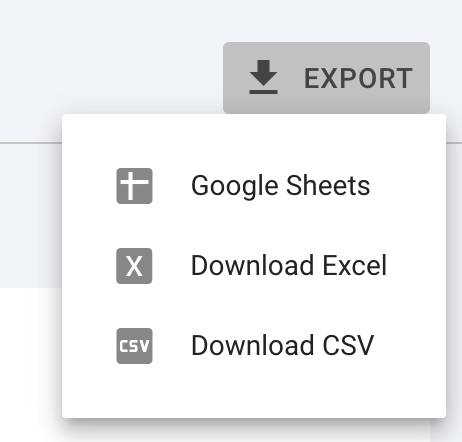
Exportar relatórios para CSV e Google Sheets
Em qualquer relatório, clique no botão Exportar (no canto superior direito) e escolha CSV, Google Sheets ou Excel. Os dados exportados respeitam os filtros ativos.
Ligar o GSC a ferramentas externas como o SEOcrawl AI
A maioria das plataformas SEO liga-se ao GSC via OAuth, sem necessidade de configurar a API. O processo costuma ser semelhante entre ferramentas:
- Vá à secção de Integrações ou Definições da ferramenta.
- Selecione Google Search Console.
- Inicie sessão com a sua conta Google e conceda as permissões pedidas.
- Selecione a propriedade que pretende ligar.
Depois de ligada, a ferramenta extrai os seus dados do GSC automaticamente e atualiza-os segundo uma calendarização definida. Ligar o GSC ao SEOcrawl AI centraliza os seus dados SEO em dashboards limpos com histórico ilimitado e alertas automáticos.
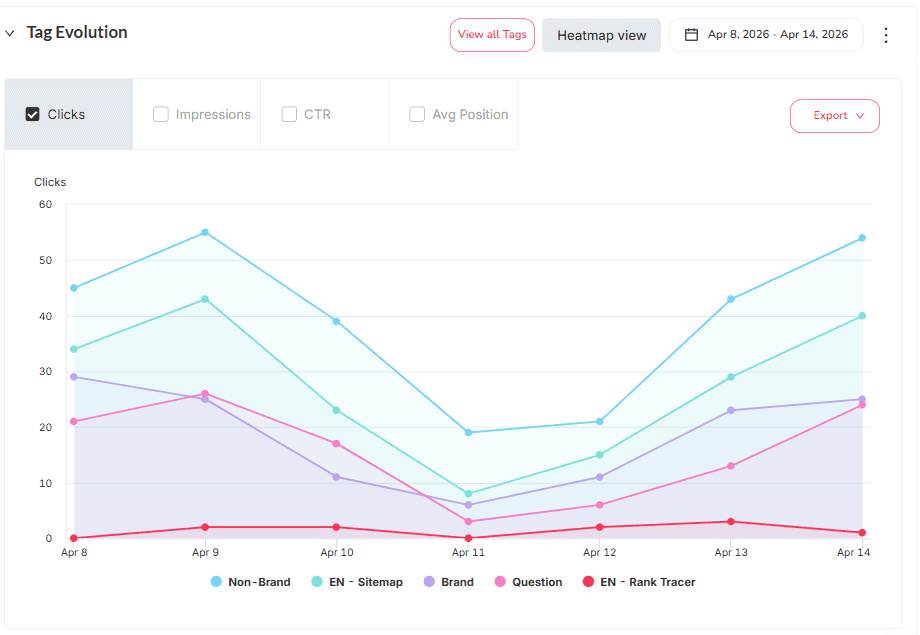
Depois de a sua propriedade estar ligada, a SEOcrawl AI faz muito mais do que espelhar o Search Console. Pode etiquetar consultas e páginas em segmentos guardados — à mão, com regras de auto-etiquetagem ou diretamente a partir do Claude ou do ChatGPT através do MCP — e reutilizá-los em vez de reconstruir um filtro em cada sessão.
Exportação massiva de dados com a API do GSC
A API do GSC permite extrair dados para além dos limites da interface (até 16 meses de histórico e volumes maiores de linhas). É a opção de referência para projetos de grande escala ou integrações personalizadas.
Como usar o GSC na sua estratégia SEO
O GSC é mais útil quando é usado de forma consistente, e não apenas quando algo corre mal. Reveja o relatório de Desempenho semanalmente para detetar quedas de visibilidade cedo, monitorize o relatório de Indexação de páginas após publicar novos conteúdos e revisite os relatórios de ligações mensalmente.
GSC + SEOcrawl AI: tire o máximo partido dos seus dados
Combinar a GSC com a SEOcrawl AI leva os seus dados do Search Console muito mais longe: rank tracking automatizado, alertas de variação de visibilidade, histórico de palavras-chave para além do limite de 16 meses e dashboards unificados que transformam os exports brutos da GSC nos insights que de outra forma demoraria horas a montar no Looker Studio.
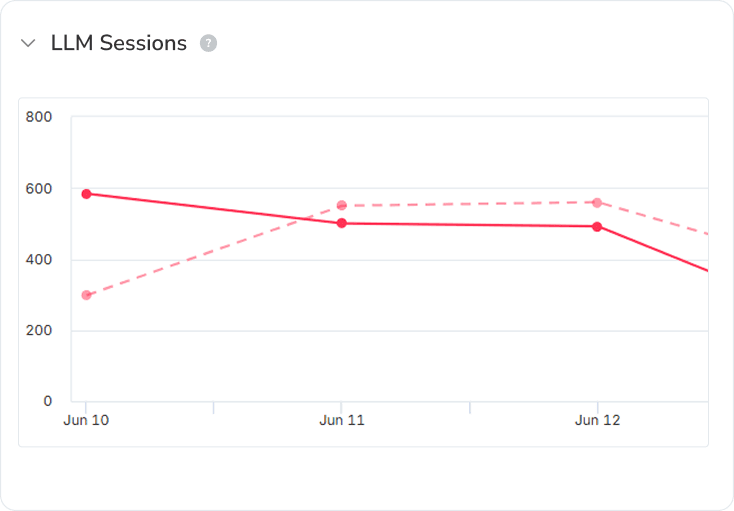
Como o mesmo dashboard também acompanha as sessões de IA, consegue ver como o ChatGPT, o Claude, o Perplexity e o Gemini enviam tráfego mesmo ao lado da sua pesquisa orgânica, num só lugar.
Perguntas frequentes
Quanto tempo demora o Google Search Console a mostrar dados?
O GSC costuma mostrar os primeiros dados nas 24-72 horas seguintes à verificação da propriedade. Os dados do relatório de Desempenho têm normalmente um atraso de 2 a 3 dias.
Quantos dados históricos guarda o Google Search Console?
A interface do GSC mostra até 16 meses de dados. Para registos históricos mais longos, exporte os dados com regularidade ou utilize a API do GSC.
Posso adicionar vários utilizadores a uma propriedade do Google Search Console?
Sim. Vá a Definições > Utilizadores e permissões e adicione tantos utilizadores quantos forem necessários, atribuindo a cada um o nível de acesso adequado.
O Google Search Console mostra dados de pesquisa paga (Google Ads)?
Não. O GSC mostra apenas dados de pesquisa orgânica. Os dados de campanhas pagas são geridos no Google Ads e no Google Analytics.
Como sei se o meu conteúdo aparece nos AI Overviews?
Os dados dos AI Overviews estão incluídos no relatório de Desempenho. Filtre por tipo de pesquisa para identificar os URLs que aparecem neste formato. Consulte a documentação do Google para mais informações.
Como utilizar o Google Search Console para SEO?
Os usos com maior impacto são monitorizar a visibilidade orgânica, detetar erros de indexação e rastreio, analisar o desempenho das keywords e rever o perfil de ligações. Combinado com uma ferramenta como o SEOcrawl AI, pode automatizar o acompanhamento e escalar a análise.
Autor: David Kaufmann

Passei os últimos 10 e tantos anos completamente obcecado por SEO — e, sinceramente, não quereria que fosse de outra forma.
A minha carreira atingiu um novo patamar quando trabalhei como Senior SEO Specialist na Chess.com — um dos 100 sites mais visitados de toda a internet. Operar nessa escala, em milhões de páginas, dezenas de idiomas e numa das SERPs mais competitivas que existem, ensinou-me coisas que nenhum curso ou certificação jamais poderia. Essa experiência mudou a minha perspetiva sobre o que é realmente um grande trabalho de SEO — e tornou-se a base de tudo o que construí desde então.
Foi a partir dessa experiência que fundei a SEO Alive — uma agência para marcas que levam a sério o crescimento orgânico. Não estamos aqui para vender dashboards e relatórios mensais. Estamos aqui para construir estratégias que realmente fazem a diferença, combinando o melhor do SEO clássico com o novo e empolgante mundo da Generative Engine Optimization (GEO) — garantindo que a tua marca apareça não só nos links azuis do Google, mas também dentro das respostas geradas por AI que o ChatGPT, o Perplexity e o Google AI Overviews entregam a milhões de pessoas todos os dias.
E como não consegui encontrar uma ferramenta que lidasse corretamente com esses dois mundos, construí uma eu mesmo — a SEOcrawl AI, uma plataforma enterprise de SEO intelligence que reúne rankings, auditorias técnicas, monitoramento de backlinks, saúde do crawl e tracking de visibilidade de marca em AI, tudo num só lugar. É a plataforma que sempre desejei que existisse.
Descubra mais conteúdos deste autor
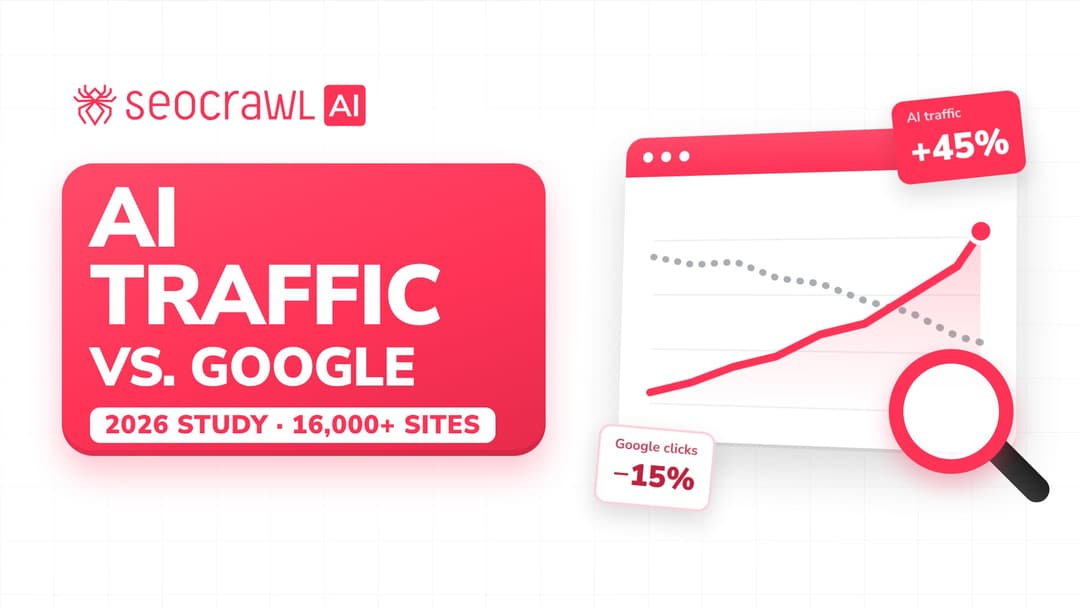
Medimos os cliques do Google e o tráfego vindo de IA em mais de 16 000 sites e 15 setores. O tráfego de IA cresce 45% ao ano, mas ainda equivale a cerca de 1 visita por cada 100 do Google, enquanto os cliques do Google caíram 15%.
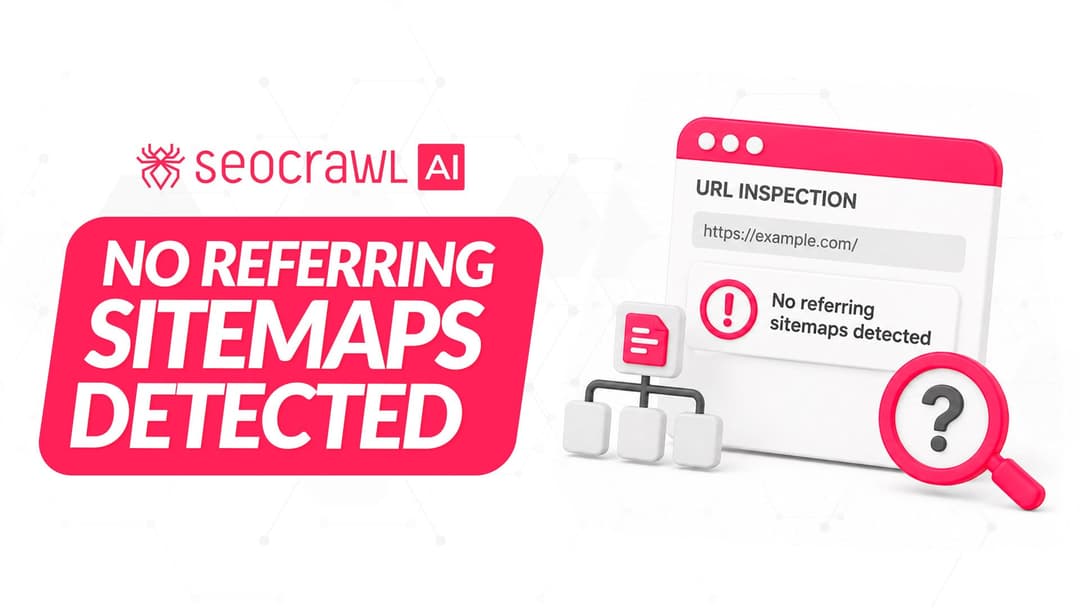
A sua página está no sitemap, mas a Google Search Console diz que nenhum sitemap aponta para ela. Saiba o que significa «No referring sitemaps detected», quando pode ignorá-lo e como resolver quando a página não está indexada.