Permissões do Google Search Console: como partilhar o acesso

Dê acesso às pessoas certas com o nível certo, sem nunca partilhar palavras-passe nem pôr em risco a segurança da sua conta.
Para partilhar o acesso ao Search Console, um proprietário vai a Definições, abre Utilizadores e autorizações, clica em Adicionar utilizador, introduz o email da conta Google da pessoa e seleciona um nível de autorização. Este é o processo essencial.
O que costuma confundir as equipas é decidir que nível atribuir e fazê-lo de forma segura: dar acesso através da conta Google de cada pessoa, nunca partilhando uma palavra-passe. Veja a seguir os níveis de autorização, os passos exatos e as boas práticas para manter a sua propriedade do Google Search Console organizada e segura.
Os três níveis de acesso
O Search Console oferece três funções. Eis o que cada uma pode fazer, com base na tabela de autorizações da própria Google:
| Funcionalidade | Proprietário | Utilizador completo | Utilizador restrito |
|---|---|---|---|
| Ver os relatórios de Desempenho e de indexação | Sim | Sim | Sim (a maioria dos dados) |
| Usar a Inspeção de URL e pedir a indexação | Sim | Sim | Só ver os dados existentes |
| Submeter sitemaps, remover URLs, validar correções | Sim | Sim | Não |
| Partilhar links de relatórios | Sim | Sim | Não |
| Definições da propriedade | Sim | Sim | Só ver |
| Associar o Google Analytics, usar a Alteração de endereço | Sim | Não | Não |
| Adicionar ou remover utilizadores e proprietários | Sim | Não | Não |
Alguns pontos que convém saber:
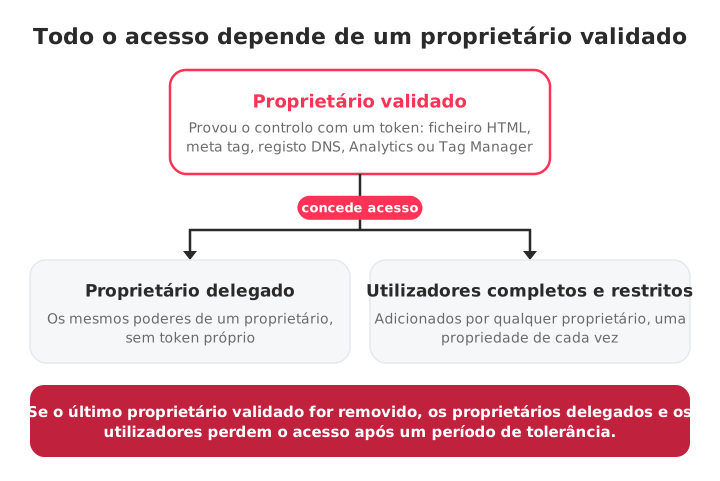
- Proprietário: tem controlo total. Os proprietários gerem os utilizadores, configuram a propriedade, veem todos os dados e usam todas as ferramentas. O Search Console distingue dois tipos de proprietários:
- Os proprietários validados comprovam a propriedade com um token de validação: um ficheiro HTML, uma etiqueta HTML, um registo DNS ou uma conta do Google Analytics ou do Google Tag Manager.
- Os proprietários delegados recebem a propriedade de um proprietário validado, sem precisarem de um token próprio.
- Uma propriedade tem de manter sempre pelo menos um proprietário validado. Se todos os proprietários validados forem removidos, os proprietários delegados e todos os outros utilizadores perdem o acesso após um curto período de tolerância.
- Utilizador completo: o ideal para a maior parte do trabalho de SEO. Visibilidade total e as principais ferramentas operacionais, sem o direito de gerir quem tem acesso.
- Utilizador restrito: acesso só de leitura à maioria dos dados, adequado para clientes ou stakeholders que apenas precisam de acompanhar o desempenho.
Nota: cada propriedade suporta um máximo de 100 utilizadores (completos e restritos). Os proprietários não contam para esse limite.
Como adicionar um utilizador
Tem de ser proprietário (validado ou delegado) para adicionar novos utilizadores.
- Inicie sessão no Search Console com a sua conta Google de proprietário e selecione a propriedade.
- Clique em Definições no menu à esquerda.
- Abra Utilizadores e autorizações.
- Clique em Adicionar utilizador.
- Introduza o email da conta Google da pessoa (tem de ser uma conta Google; os grupos de email não são aceites).
- Escolha Completo ou Restrito e clique em Adicionar.
A pessoa verá a propriedade da próxima vez que iniciar sessão no seu próprio Search Console. O acesso é atribuído por propriedade: adicionar alguém a uma propriedade não lhe dá acesso às suas outras propriedades, por isso, se gere vários sites, tem de repetir os passos em cada um.
Para tornar alguém proprietário em vez de utilizador, escolha Proprietário como nível de autorização na mesma caixa de diálogo. Assim cria um proprietário delegado associado à sua propriedade validada.
Como remover ou alterar o acesso de alguém
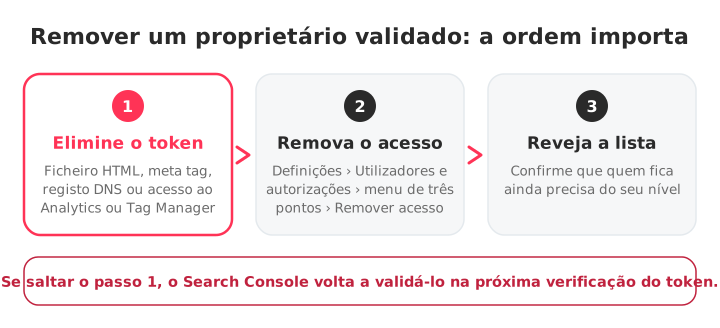
Abra Definições › Utilizadores e autorizações, clique nos três pontos ao lado da pessoa e escolha Remover acesso ou altere o respetivo nível de autorização.
Remover um proprietário delegado ou um utilizador é simples: qualquer proprietário o pode fazer a partir desse ecrã. Remover um proprietário validado é diferente, porque o acesso dele vem de um token instalado no seu site. Primeiro tem de remover esse token de validação (eliminar a etiqueta HTML, o registo DNS ou o ficheiro que usou, ou o acesso dele ao Analytics ou ao Tag Manager) e só depois removê-lo. Caso contrário, o Search Console verifica o token periodicamente, encontra-o e volta a validá-lo.
É o passo que quase toda a gente esquece, e é assim que antigas agências e ex-colaboradores mantêm um acesso silencioso durante anos.
Proprietário vs. utilizador, e como funciona a propriedade delegada
A diferença é que os proprietários controlam a propriedade e os utilizadores trabalham nela. Os utilizadores completos também podem realizar ações; os restritos apenas consultam.
Um proprietário validado obtém o acesso ao provar que controla o site e pode anular a validação de outros removendo os respetivos tokens. Um proprietário delegado tem os mesmos poderes no dia a dia, mas o seu acesso depende de continuar a existir um proprietário validado: se o último proprietário validado sair, os delegados saem com ele.
Para as agências, o acesso de utilizador completo costuma ser suficiente para análise, submissão de sitemaps e pedidos de indexação. Se a agência também precisar de gerir as definições ou as autorizações da equipa, peça a propriedade delegada com a sua conta Google pessoal em vez de partilhar credenciais.
Boas práticas para agências e equipas
- Nunca partilhe credenciais. Cada pessoa usa a sua própria conta Google. Uma palavra-passe partilhada apaga qualquer registo de quem fez o quê e torna-se um risco de segurança assim que alguém sai.
- Dê o acesso mínimo necessário. Restrito para quem só precisa de consultar, completo para quem faz o trabalho de SEO e proprietário apenas para quem precisa mesmo de gerir utilizadores.
- Reveja os acessos com regularidade. Percorra a lista de Utilizadores e autorizações e procure tokens de validação esquecidos de proprietários que já saíram há muito.
- Retire o acesso logo no primeiro dia. Revogue o acesso no próprio dia em que alguém sai da equipa ou da conta, e remova o token de validação de qualquer proprietário que saia.
- Use um link de partilha para relatórios pontuais em vez de dar acesso permanente a alguém que só precisa de ver uma única vista.
Resolução de problemas
- "Não tem autorização para realizar esta ação": confirme que tem sessão iniciada com a conta Google que é proprietária da propriedade. Só os proprietários podem adicionar ou remover utilizadores.
- Um proprietário delegado perdeu o acesso: certifique-se de que ainda existe pelo menos um proprietário validado ativo na propriedade.
- O utilizador convidado não vê a propriedade: confirme que tem sessão iniciada exatamente com o endereço da conta Google usado no convite. Verifique também se está a ver o tipo de propriedade certo: uma propriedade de domínio e uma propriedade com prefixo de URL são independentes, cada uma com a sua lista de utilizadores.
Gerir o acesso a muitas propriedades de clientes
Gerir as autorizações de um único site no Google Search Console é simples, mas para as agências que acompanham dezenas de contas de clientes, andar a saltar entre credenciais, autorizações e tokens esquecidos torna-se rapidamente ineficiente.
É aqui que o SEOcrawl AI ajuda. Ao ligar uma única vez a propriedade do Search Console de cada cliente, a equipa pode acompanhar os dados de todas as contas a partir de um único espaço de trabalho, sem mudar de conta Google.
O nosso software de gestão de clientes SEO mantém os dados dos clientes organizados, permite etiquetá-los e segmentá-los e gera relatórios de marca branca. Veja o que inclui cada plano na página de preços.
Perguntas frequentes
Como dou acesso a alguém no Search Console?
Um proprietário vai a Definições › Utilizadores e autorizações, clica em Adicionar utilizador, introduz o email da conta Google da pessoa, escolhe um nível de autorização (Completo, Restrito ou Proprietário) e clica em Adicionar. Escolher Proprietário torna essa pessoa um proprietário delegado.
O que é o acesso restrito no GSC?
O acesso restrito permite ver a maioria dos dados, como os relatórios de Desempenho e de indexação. Um utilizador restrito não pode submeter sitemaps, pedir a indexação, remover URLs, partilhar links de relatórios nem alterar definições, e na ferramenta de Inspeção de URL só pode consultar os dados já existentes.
Qual é a diferença entre proprietário e utilizador completo?
Um proprietário tem o controlo total da propriedade: adiciona e remove utilizadores e proprietários, associa o Google Analytics e usa a ferramenta Alteração de endereço. Um utilizador completo vê todos os dados e pode realizar a maioria das ações, como submeter sitemaps, pedir a indexação e validar correções, mas não pode gerir quem tem acesso.
Como removo um utilizador?
Vá a Definições › Utilizadores e autorizações, clique no menu de três pontos ao lado da pessoa e escolha Remover acesso. No caso de um proprietário validado, elimine primeiro todos os tokens de validação que usou (ficheiro HTML, meta tag, registo DNS, Analytics ou Tag Manager); caso contrário, o Search Console volta simplesmente a validá-lo.
Autor: David Kaufmann

Passei os últimos 10 e tantos anos completamente obcecado por SEO — e, sinceramente, não quereria que fosse de outra forma.
A minha carreira atingiu um novo patamar quando trabalhei como Senior SEO Specialist na Chess.com — um dos 100 sites mais visitados de toda a internet. Operar nessa escala, em milhões de páginas, dezenas de idiomas e numa das SERPs mais competitivas que existem, ensinou-me coisas que nenhum curso ou certificação jamais poderia. Essa experiência mudou a minha perspetiva sobre o que é realmente um grande trabalho de SEO — e tornou-se a base de tudo o que construí desde então.
Foi a partir dessa experiência que fundei a SEO Alive — uma agência para marcas que levam a sério o crescimento orgânico. Não estamos aqui para vender dashboards e relatórios mensais. Estamos aqui para construir estratégias que realmente fazem a diferença, combinando o melhor do SEO clássico com o novo e empolgante mundo da Generative Engine Optimization (GEO) — garantindo que a tua marca apareça não só nos links azuis do Google, mas também dentro das respostas geradas por AI que o ChatGPT, o Perplexity e o Google AI Overviews entregam a milhões de pessoas todos os dias.
E como não consegui encontrar uma ferramenta que lidasse corretamente com esses dois mundos, construí uma eu mesmo — a SEOcrawl AI, uma plataforma enterprise de SEO intelligence que reúne rankings, auditorias técnicas, monitoramento de backlinks, saúde do crawl e tracking de visibilidade de marca em AI, tudo num só lugar. É a plataforma que sempre desejei que existisse.
Descubra mais conteúdos deste autor

Vê "Alternate page with proper canonical tag" na Search Console? Na maioria das vezes, o Google está a fazer exatamente o que lhe pediu. Saiba distinguir os casos normais dos problemas reais e como resolver os que importam.

Encontrou um conjunto de URLs assinalados como "Excluída pela etiqueta 'noindex'" na Search Console. A solução costuma ser mais simples do que parece: encontre a diretiva, remova-a e peça ao Google para voltar a rastrear.