


Sådan bruger du Google Search Console: komplet guide til din SEO i 2026

Google Search Console (GSC) er et af de stærkeste gratis værktøjer for SEO-folk. Lær at sætte det op, læse rapporterne og lave dine søgedata om til forbedringer.
Hvad er Google Search Console?
Google Search Console er et gratis værktøj fra Google, hvor du kan følge, hvordan dit website klarer sig i organisk søgning. Det giver dig nøgledata om dit site og er dermed det direkte led mellem dit site og Googles søgemaskine.
De vigtigste forskelle på Google Search Console og Google Analytics
GSC og Google Analytics kan virke ens, men de bruges til hver sit.
| Google Search Console | Google Analytics | |
|---|---|---|
| Hovedformål | Synlighed i søgning, placeringer og teknisk sundhed | Brugeradfærd, engagement, konverteringer |
| Data | Fra Google-søgninger: visninger, søgninger, CTR, gennemsnitlig position | Fra alle kanaler: sessioner, brugere, sidevisninger, konverteringsstier |
| Nøgletal | Klik (fra SERP'en) | Session (sæt af interaktioner på sitet) |
| Teknisk sundhed | 404'ere, sitemaps, indeksering, Core Web Vitals | Ingen data om indeksering |
Hvad kan jeg bruge Google Search Console til?
GSC hjælper dig med de fire søjler i teknisk SEO og indholds-SEO:
- Følg dit sites organiske synlighed
- Opdag fejl i indeksering og crawl
- Analysér performance for søgeord og sider
- Gennemgå din interne og eksterne linkprofil
Det kobler sig også til eksterne platforme og giver dig et samlet overblik over dit sites performance i søgning på tværs af forskellige opsætninger. Læs mere i vores guides om CMS-platforme og GSC:
Sådan sætter du Google Search Console op
Opsætningen af GSC tager under 10 minutter og kræver kun tre trin: opret eller log ind på din Google-konto, tilføj dit site som ejendom, og verificér ejerskabet. Sådan gør du.
Opret en konto, og få adgang til værktøjet
Gå til search.google.com/search-console, og log ind med dit sites Google-konto. Er det første gang, beder Google dig om at tilføje en ejendom, før du får adgang til dashboardet.
Tilføj en ejendom, og vælg type
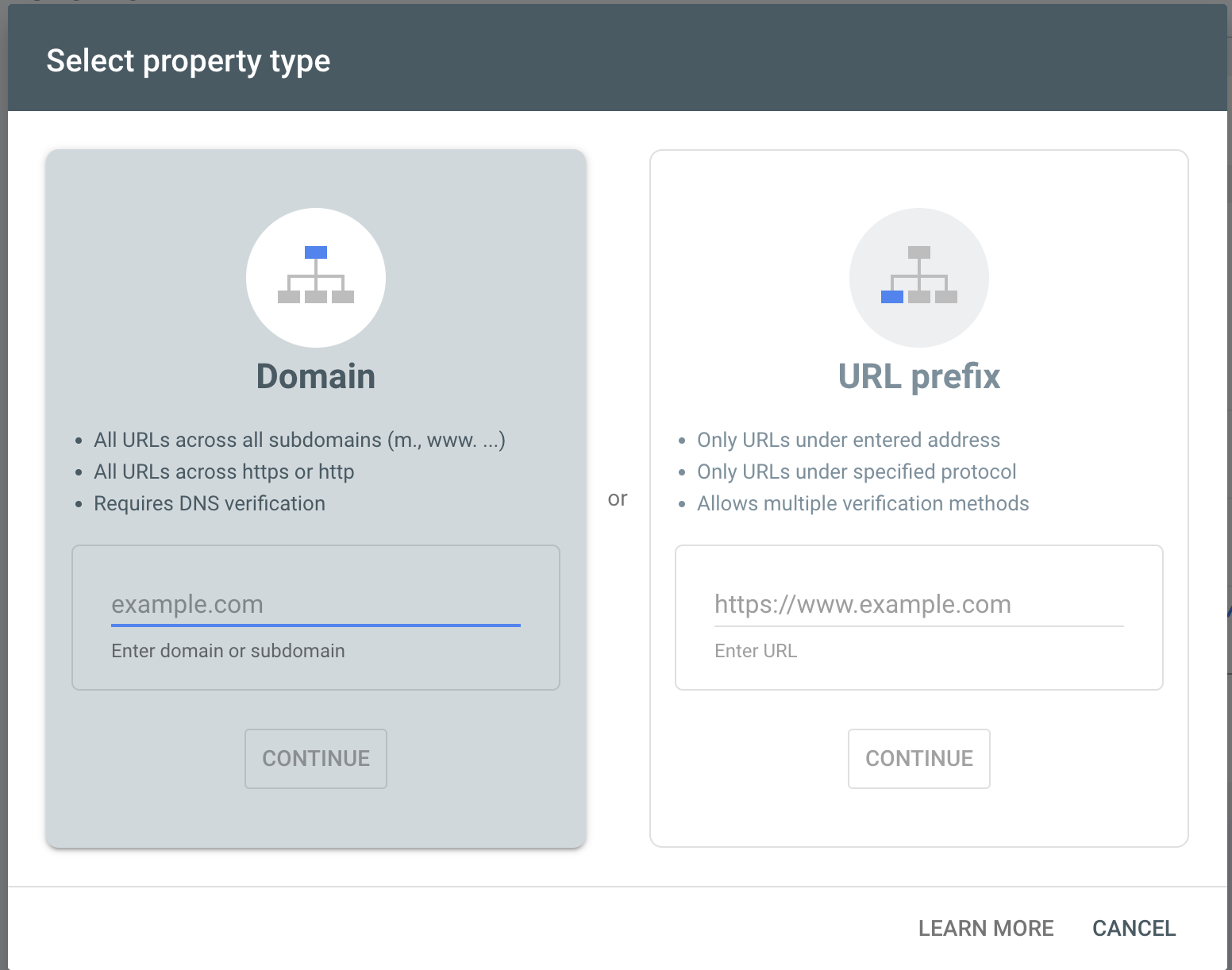
GSC har to typer ejendomme:
- Domæne-ejendom: dækker hele domænet, inklusive alle subdomæner og protokoller (http/https). Anbefales i de fleste tilfælde.
- URL-præfiks-ejendom: dækker kun URL'er under et bestemt præfiks.
I tvivl om hvad du skal vælge? Vores guide om domæne kontra URL-præfiks som ejendom sammenligner dækning, verificering og dataomfang og giver en klar anbefaling.
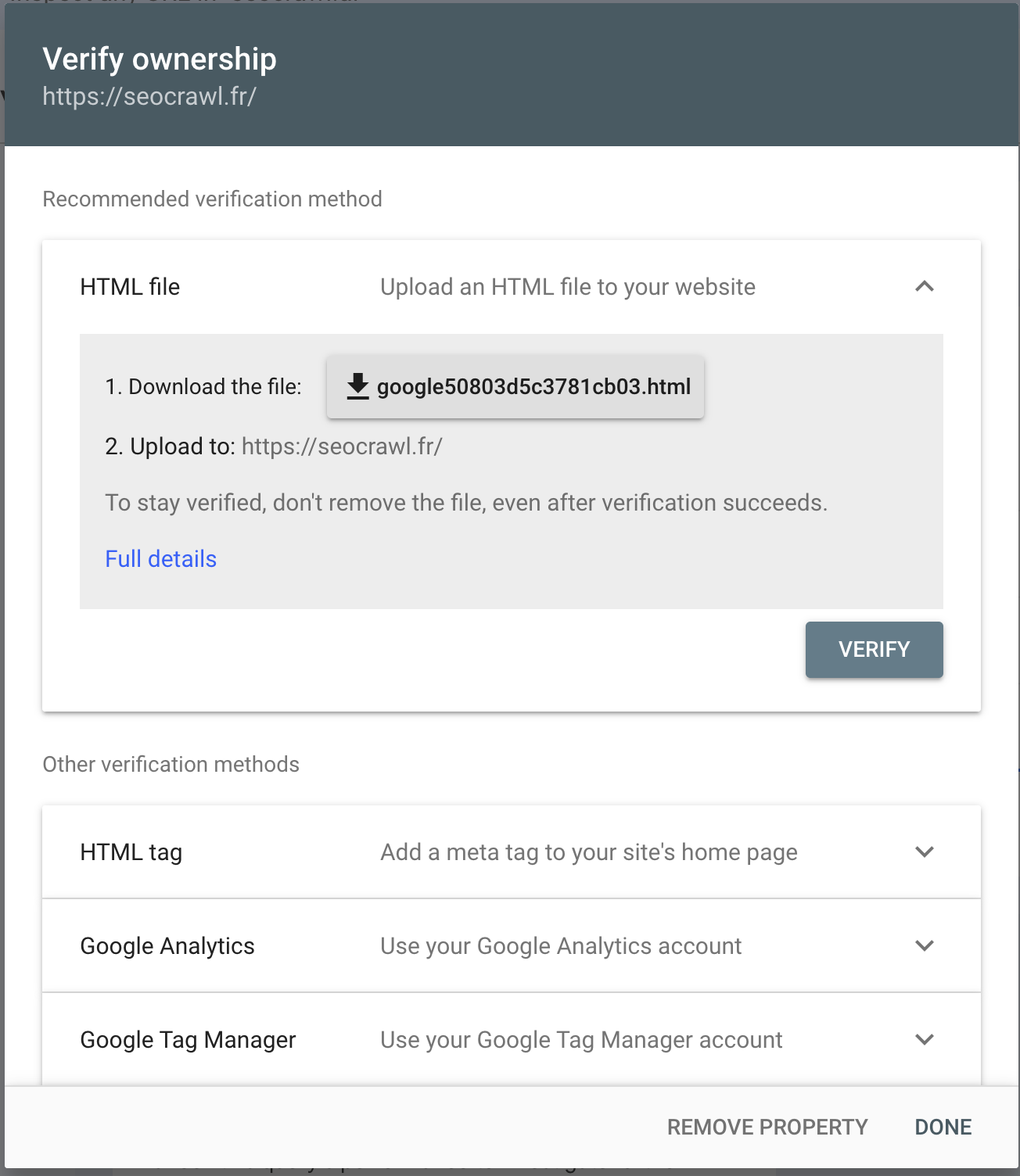
Metoder til verificering: hvilken passer til dit tilfælde
- HTML-fil: upload en fil til din server
- HTML-metatag: læg et tag i dit sites
<head> - Google Analytics: hvis GA allerede er installeret
- Google Tag Manager: hvis du bruger GTM
- DNS-record: anbefales til domæne-ejendomme
Kobl GSC sammen med GA4
I GA4 går du til Administrator > Search Console-links og vælger din ejendom. Så kan du krydse data om adfærd på sitet med performance i organisk søgning ét sted. Hele gennemgangen finder du i vores guide om at koble Google Analytics og Search Console sammen.
Styring af brugere og tilladelser i GSC
Arbejder du med et team eller et bureau, er det afgørende at styre, hvem der har adgang til dine GSC-data. I GSC kan du tilføje flere brugere med forskellige tilladelsesniveauer:
| Brugertype | Tilladelser |
|---|---|
| Ejer | Fuld adgang, kan tilføje og fjerne brugere |
| Fuld bruger | Ser alle data, kan ikke styre brugere |
| Begrænset bruger | Adgang til udvalgte rapporter |
Du finder de præcise trin til at tilføje, ændre og fjerne brugere, og hvornår du skal vælge hvert niveau, i vores guide til Google Search Console-tilladelser.
Find rundt i GSC-dashboardet
Før du kaster dig over de enkelte rapporter, hjælper det at forstå, hvad hver sektion viser, og hvor du finder de data, du har brug for.
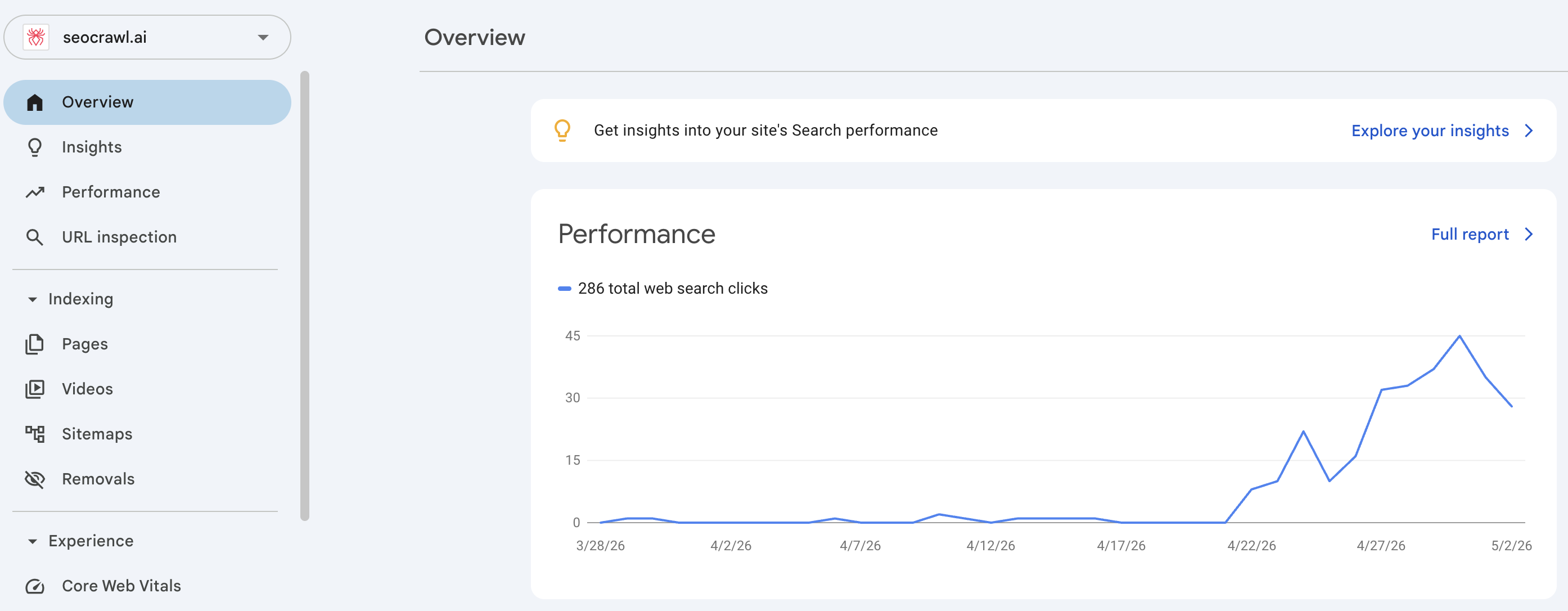
Nøgletal: klik, visninger, CTR og gennemsnitlig position
Performance-rapporten følger fire kernetal:
- Kliks: hvor mange gange brugere klikkede på dit resultat.
- Visninger: hvor mange gange din URL dukkede op i søgningen.
- CTR: hvor stor en andel af visningerne der førte til et klik.
- Gennemsnitlig position: din URL's gennemsnitlige placering. Det er også den mest misforståede metrik: her er hvordan gennemsnitlig position beregnes, og hvordan du læser den.
Du kan også filtrere på enhed, land og dato for at segmentere din analyse.
Opsætning med AI
I december 2025 lagde Google filtre i naturligt sprog ind i performance-rapporten (nu tilgængeligt globalt). I stedet for at vælge filtre i hånden skriver du, hvad du har brug for. For eksempel: »Vis mig søgninger på mobil med mange visninger, men lav CTR, de seneste 28 dage«, og så sætter GSC rapporten op automatisk.
Detaljerne finder du i den officielle dokumentation.
Sådan analyserer du performance-rapporten: søgeord i GSC
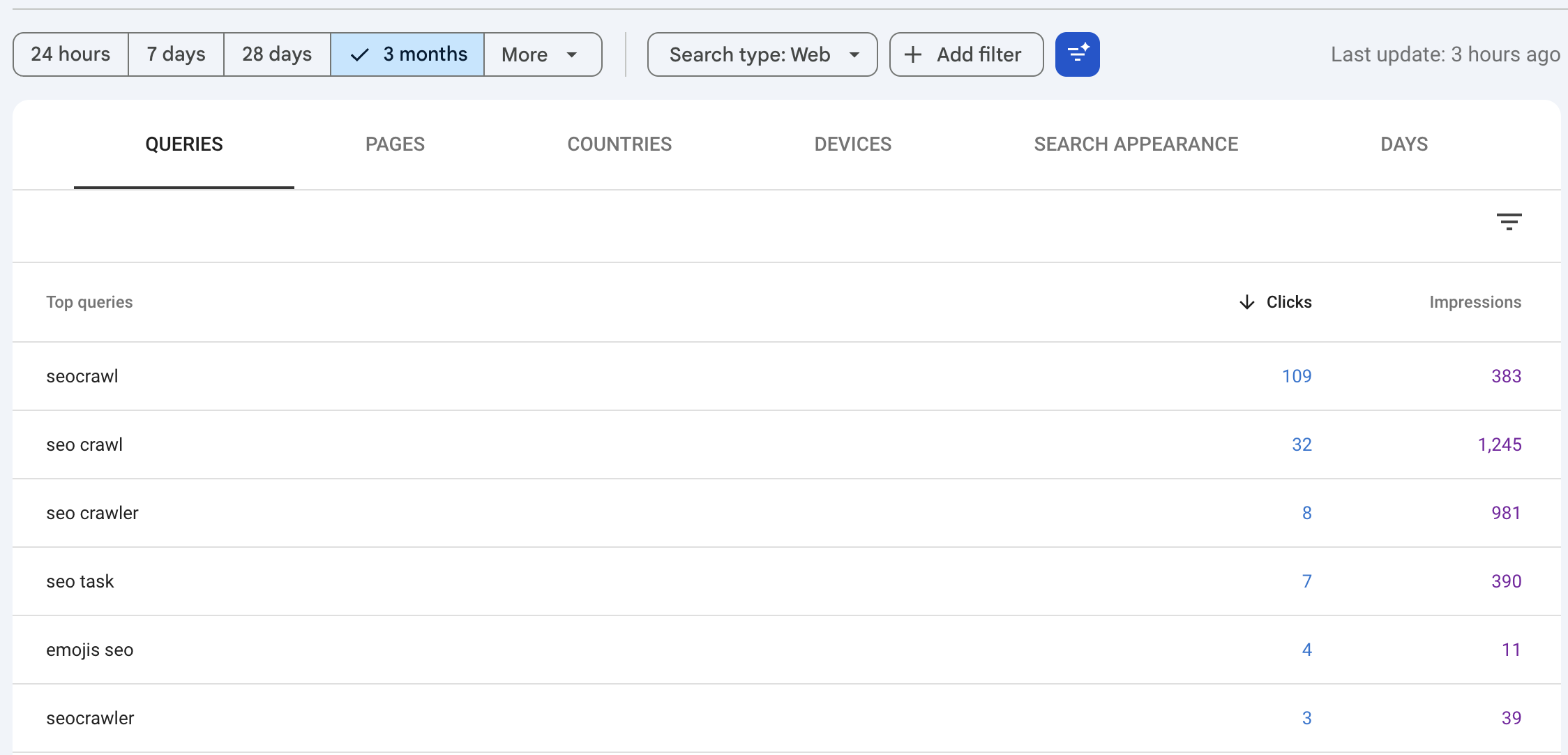
Performance-rapporten er der, hvor du analyserer, hvilke søgninger der driver trafik til dit site. Filtrér på Søgninger for at se, hvilke søgetermer der giver visninger og klik, og læg så flere filtre oven på for at grave dybere (vores dedikerede guide om søgeord i Google Search Console viser, hvordan du finder dem, analyserer dem og handler på dem):
- Filtrér på enhed, land og datointerval.
- Sammenlign perioder for at få øje på tendenser.
- Kryds gennemsnitlig position med CTR for at finde hurtige gevinster (position 5–15 med fornuftig volumen).
Performance i AI Overviews og AI Mode
Trafik fra AI Overviews og AI Mode indgår i web-performance-rapporten. Brug filteret for søgetype til at finde de URL'er, der optræder i disse formater. Se Googles officielle dokumentation for hjælp til at tolke de data.
GSC's rolle i indekseringen af dit website
Indekseringsrapporterne i GSC lader dig se, hvilke sider Google har crawlet og indekseret, og de markerer alt, der forhindrer dit indhold i at dukke op i søgeresultaterne. Er begreberne nye for dig, forklarer vores guides om hvordan crawling virker og hvordan Google indekserer sider det grundlæggende.
Siderapporten: indekserede kontra ikke-indekserede sider
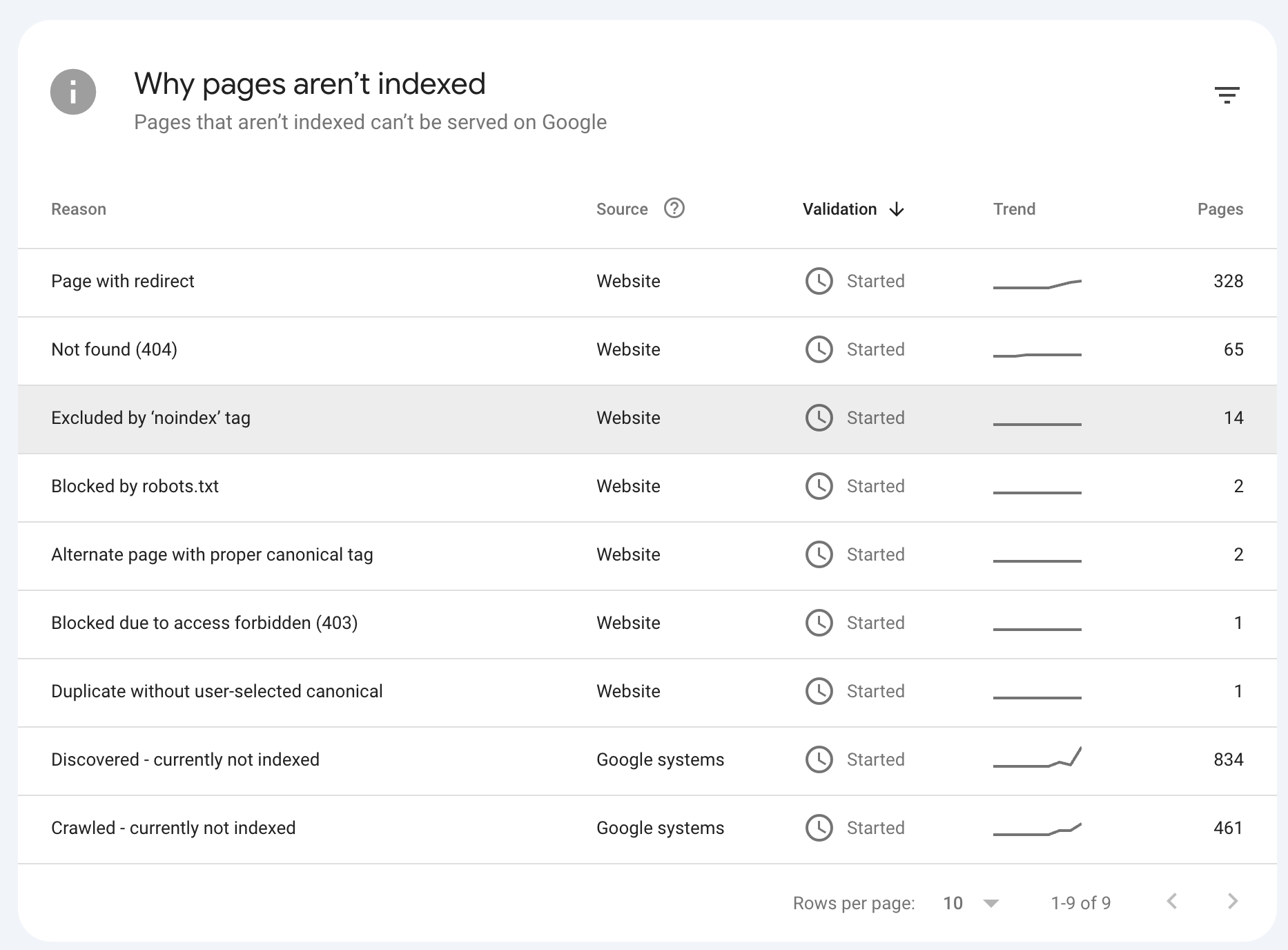
Rapporten Sideindeksering viser, hvor mange af dine URL'er der er indekseret, og hvor mange der ikke er, med en konkret årsag i hvert tilfælde. Det er udgangspunktet for enhver gennemgang af crawl eller dækning.
Almindelige fejl: 404, noindex, blokeret af robots.txt
Rapporten Sideindeksering angiver en konkret årsag for hver ikke-indekseret URL. Her er de mest almindelige, hver med sin egen guide til at stille diagnosen og rette op:
- 404-fejl: URL'en findes ikke eller er fjernet — se hvordan du retter, ignorerer eller fjerner en Ikke fundet (404).
- noindex: et direktiv forhindrer siden i at blive indekseret. Gælder det en side, du gerne vil have indekseret, kan du se hvordan du retter "Excluded by 'noindex' tag".
- Blokeret af robots.txt: Googles crawler kan ikke tilgå siden.
- Blokeret på grund af et andet 4xx-problem: serveren returnerer en 4xx-status (401, 403, 429 …) ud over 404.
- Alternate page with proper canonical tag: siden er en dublet, der peger på sin canonical, og Google har indekseret den; som regel er der intet at rette.
- Redirect error: Google fulgte et redirect på URL'en og nåede aldrig frem til en side, der virker, som regel på grund af en kæde eller et loop; lad URL'en pege på den endelige URL i ét hop.
- Crawled – currently not indexed: "Crawled – currently not indexed" betyder, at Googlebot har læst siden og valgt ikke at indeksere den. Intet blokerede crawlet, og det er ikke en straf.
- No referring sitemaps detected: "No referring sitemaps detected" er en meddelelse i URL Inspection, ikke en fejl: Google kunne ikke knytte siden til et sitemap, det kender.
Sådan sender du en URL til manuel indeksering
Brug URL-inspektionsværktøjet i søgefeltet øverst i GSC. Når URL'en er analyseret, klikker du på Anmod om indeksering. Metoden er mest nyttig til nye eller netop opdaterede sider.
Sådan indsender og styrer du din sitemap.xml
Gå til Sitemaps i menuen til venstre, indtast din sitemap-URL (typisk /sitemap.xml), og klik på Send. GSC viser, hvor mange URL'er den fandt, og markerer eventuelle fejl. Ved du ikke, hvor din ligger? Se hvordan du finder et websites sitemap.
Analysér dine backlinks og interne links
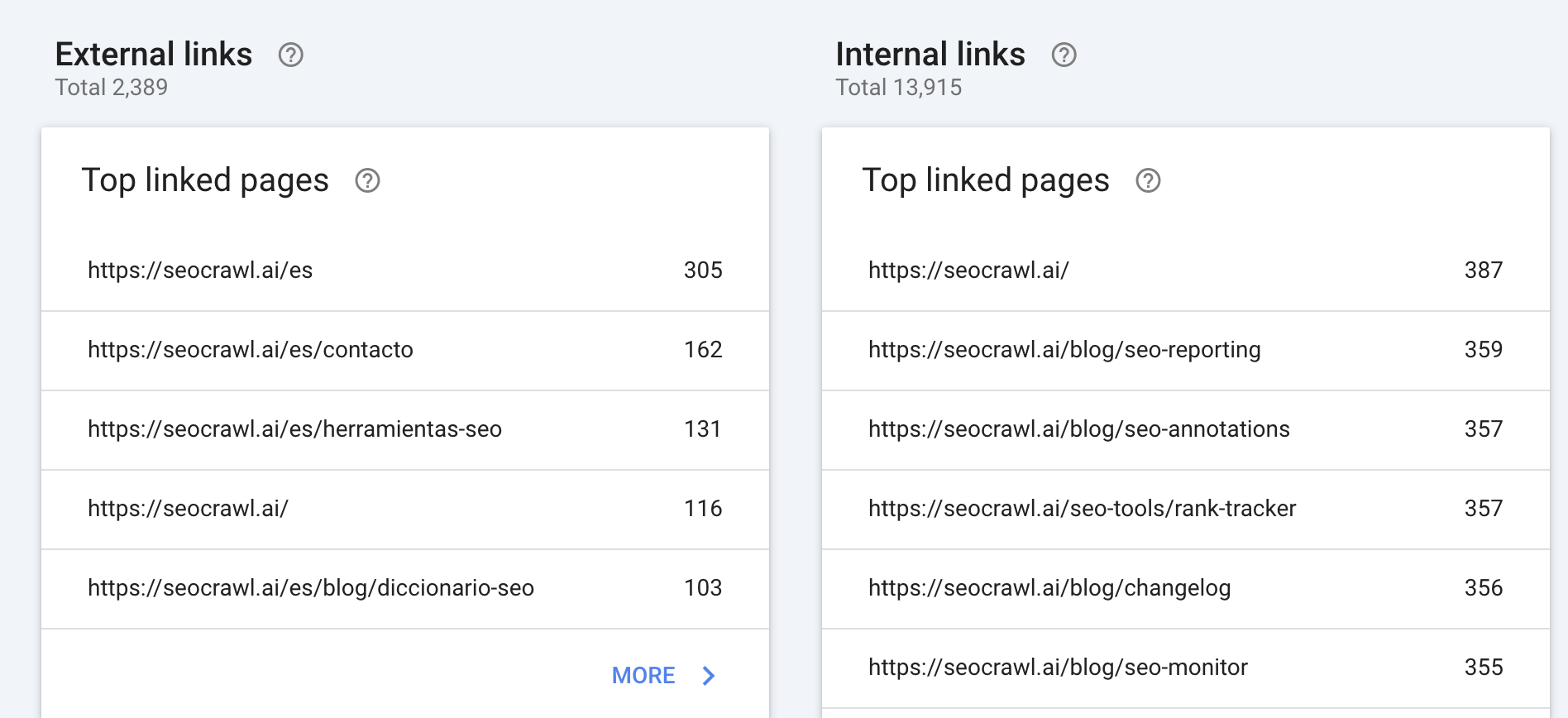
Linkrapporterne i GSC giver dig et klart billede af, hvordan autoriteten fordeler sig på dit site — både udefra og inden for din egen struktur.
Rapporten Eksterne links: hvem linker til din side, og hvorfra
Rapporten Eksterne links viser, hvilke domæner der linker mest til dit site, dine mest linkede sider og de hyppigste ankertekster. Det kan være en værdifuld kilde til backlink-data uden betalte værktøjer.
Rapporten Interne links: hvilke sider får mest intern PageRank
Rapporten Interne links viser, hvilke URL'er der får flest links inde fra dit eget site. Sider med flere interne links samler mere PageRank, og derfor er rapporten uundværlig, når du skal optimere din sitestruktur.
Sådan eksporterer du data fra GSC
Brugerfladen i GSC dækker de fleste analysebehov, men nogle gange skal du bruge dine data uden for platformen.
Eksportér rapporter til CSV og Google Sheets
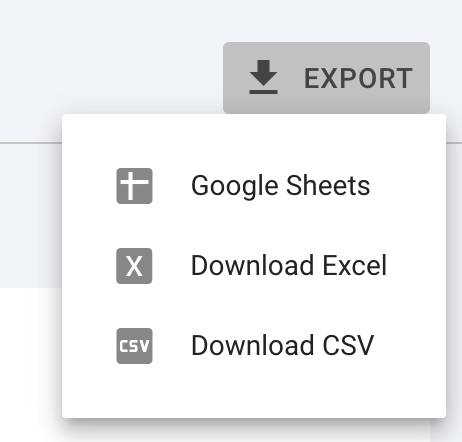
I enhver rapport klikker du på knappen Eksportér (øverst til højre) og vælger CSV, Google Sheets eller Excel. De eksporterede data respekterer de filtre, der er slået til.
Kobl GSC sammen med eksterne værktøjer som SEOcrawl AI
De fleste SEO-platforme kobler sig til GSC via OAuth, uden opsætning af API. Processen er som regel den samme på tværs af værktøjer:
- Gå til værktøjets afsnit Integrationer eller Indstillinger.
- Vælg Google Search Console.
- Log ind med din Google-konto, og giv de tilladelser, der bliver bedt om.
- Vælg den ejendom, du vil koble til.
Når forbindelsen er oprettet, henter værktøjet dine GSC-data automatisk og opdaterer dem efter en fast plan. Kobler du GSC sammen med SEOcrawl AI, samler du dine SEO-data i rene dashboards med ubegrænset historik og automatiske advarsler.
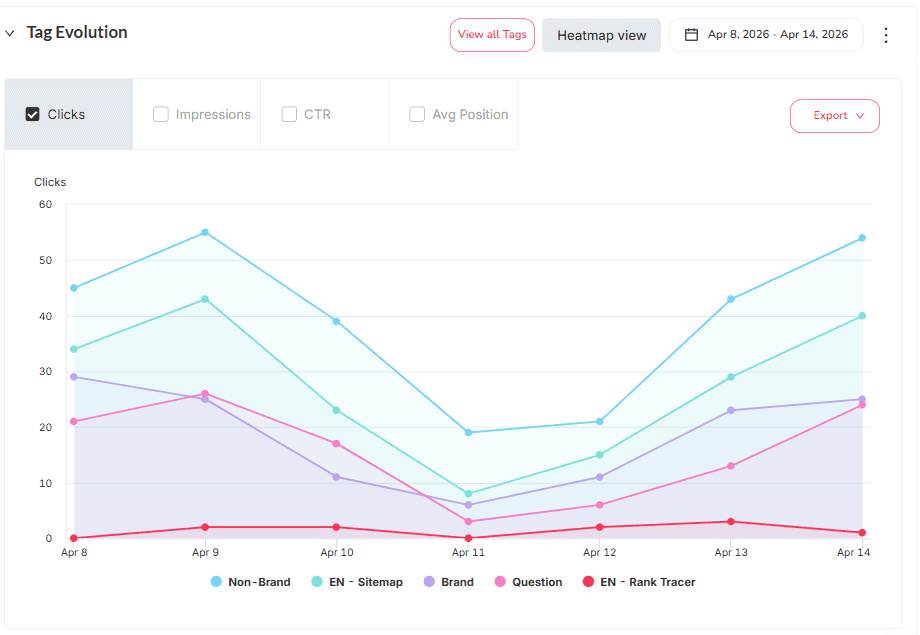
Når din ejendom er koblet på, gør SEOcrawl AI mere end at spejle Search Console. Du kan tagge søgninger og sider i gemte segmenter — i hånden, med regler for automatisk tagging, eller direkte fra Claude eller ChatGPT via MCP — og genbruge dem i stedet for at bygge et filter op forfra hver gang.
Masseeksport af data med GSC API'et
GSC API'et lader dig hente data ud over brugerfladens grænser (op til 16 måneders historik og flere rækker). Det er den oplagte løsning til store projekter eller skræddersyede integrationer.
Sådan bruger du GSC i din SEO-strategi
GSC er mest værd, når du bruger det konsekvent — ikke kun når noget går galt. Tjek performance-rapporten ugentligt for at fange fald i synligheden tidligt, hold øje med rapporten Sideindeksering efter hver udgivelse af nyt indhold, og kig på dine linkrapporter en gang om måneden.
GSC + SEOcrawl AI: få mest muligt ud af dine data
Sætter du GSC sammen med SEOcrawl AI, kommer du videre med dine Search Console-data: automatisk måling af placeringer, advarsler ved ændringer i synligheden, søgeordshistorik ud over grænsen på 16 måneder og samlede dashboards, der gør rå GSC-eksporter til den indsigt, du ellers ville bruge timer på at bygge i Looker Studio.
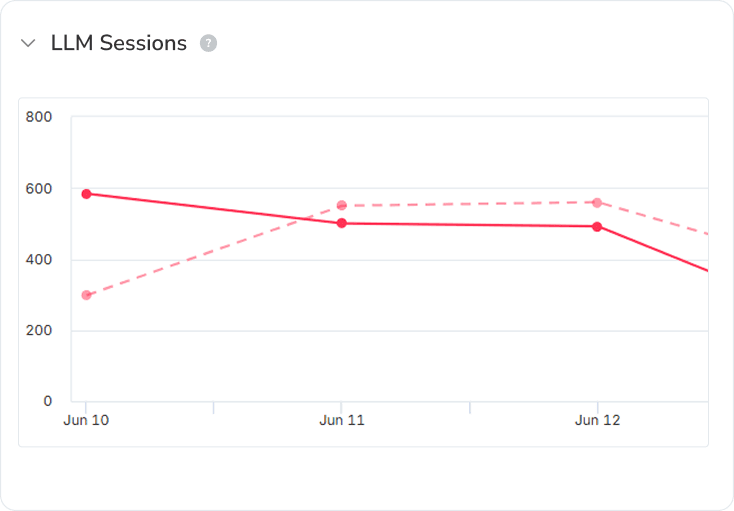
Fordi det samme dashboard også følger AI-sessioner, ser du, hvordan ChatGPT, Claude, Perplexity og Gemini sender trafik lige ved siden af din organiske søgning, ét sted.
FAQs
Hvor lang tid går der, før Google Search Console viser data?
GSC viser typisk de første data inden for 24–72 timer efter, at ejerskabet er verificeret. Data i performance-rapporten har som regel 2–3 dages forsinkelse.
Hvor lang tids historik gemmer Google Search Console?
Brugerfladen i GSC viser op til 16 måneders data. Vil du have længere historik, så eksportér data jævnligt eller brug GSC API'et.
Kan jeg tilføje flere brugere til en Google Search Console-ejendom?
Ja. Gå til Indstillinger > Brugere og tilladelser, og tilføj så mange brugere, du har brug for, og giv hver enkelt det rette adgangsniveau.
Viser Google Search Console data om betalt søgning (Google Ads)?
Nej. GSC viser kun data om organisk søgning. Data om betalte kampagner styres i Google Ads og Google Analytics.
Hvordan ved jeg, om mit indhold optræder i AI Overviews?
Data om AI Overviews indgår i performance-rapporten. Filtrér på søgetype for at finde de URL'er, der optræder i formatet. Se Googles dokumentation for mere.
Hvordan bruger jeg Google Search Console til SEO?
Det, der rykker mest, er at følge din organiske synlighed, opdage fejl i indeksering og crawl, analysere søgeordenes performance og gennemgå din linkprofil. Kombineret med et værktøj som SEOcrawl AI kan du automatisere målingen og skalere din analyse.
Mere SEOcrawl AI på Google
Vælg os som foretrukken kilde, og se flere af vores artikler i Googles tophistorier.
Forfatter: David Kaufmann

Jeg har brugt de sidste 10+ år fuldstændig opslugt af SEO — og helt ærligt: jeg ville ikke have det anderledes.
Min karriere rykkede et niveau op, da jeg arbejdede som senior SEO-specialist for Chess.com — et af de 100 mest besøgte websites på hele internettet. At arbejde i den skala, på tværs af millioner af sider, snesevis af sprog og en af de mest konkurrenceprægede SERP'er der findes, lærte mig ting, som intet kursus og ingen certificering kunne have lært mig. Den erfaring ændrede mit syn på, hvordan rigtig godt SEO ser ud — og den blev fundamentet for alt, hvad jeg har bygget siden.
Ud af det grundlagde jeg SEO Alive — et bureau for brands, der mener det alvorligt med organisk vækst. Vi er ikke her for at sælge dashboards og månedsrapporter. Vi er her for at bygge strategier, der rent faktisk flytter noget, og vi kombinerer det bedste fra klassisk SEO med den spændende nye verden inden for Generative Engine Optimization (GEO) — så dit brand ikke kun dukker op i Googles blå links, men også inde i de AI-genererede svar, som ChatGPT, Perplexity og Google AI Overviews leverer til millioner af mennesker hver eneste dag.
Og fordi jeg ikke kunne finde et værktøj, der håndterede begge verdener ordentligt, byggede jeg selv et — SEOcrawl AI, en enterprise-platform til SEO-intelligens, der samler placeringer, tekniske audits, backlink-overvågning, crawl-sundhed og tracking af brandets synlighed i AI ét sted. Det er den platform, jeg altid ønskede fandtes.
Find mere indhold fra denne forfatter

Vi har målt klik fra Google og henvisningstrafik fra AI på over 16.000 websites i 15 brancher. AI-trafikken vokser med 45 % om året, men svarer stadig kun til omkring 1 besøg for hver 100 fra Google, mens klikkene fra Google faldt med 15 %.
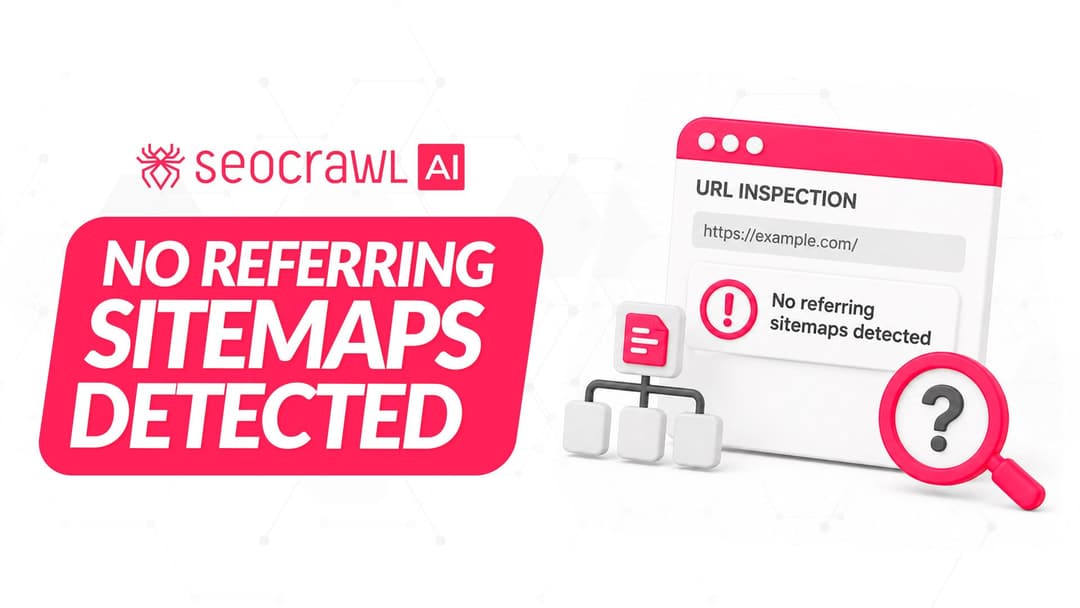
Din side står i dit sitemap, men Google Search Console siger, at intet sitemap henviser til den. Her er, hvad "No referring sitemaps detected" betyder, hvornår du kan ignorere det, og hvordan du løser det, når siden ikke er indekseret.