Google Search Console-tilladelser: sådan deler du adgang korrekt

Giv de rigtige personer adgang på det rigtige niveau, uden nogensinde at dele adgangskoder eller sætte kontoens sikkerhed på spil.
For at dele adgang til Search Console går en ejer til Indstillinger, åbner Brugere og tilladelser, klikker på Tilføj bruger, indtaster personens e-mailadresse til Google-kontoen og vælger et tilladelsesniveau. Det er hele kerneprocessen.
Det, der ofte forvirrer teams, er at beslutte, hvilket niveau man skal give, og at gøre det sikkert: at give adgang via hver persons egen Google-konto og aldrig ved at dele en adgangskode. Her er en gennemgang af tilladelsesniveauerne, de præcise trin og de bedste fremgangsmåder, der holder din Google Search Console-ejendom ryddelig og sikker.
De tre adgangsniveauer
Search Console har tre roller. Her er, hvad hver af dem kan, baseret på Googles egen tilladelsestabel:
| Funktion | Ejer | Fuld bruger | Begrænset bruger |
|---|---|---|---|
| Se rapporten Effektivitet og indekseringsrapporterne | Ja | Ja | Ja (de fleste data) |
| Bruge URL Inspection og anmode om indeksering | Ja | Ja | Kun se eksisterende data |
| Indsende sitemaps, fjerne URL'er, validere rettelser | Ja | Ja | Nej |
| Dele rapportlinks | Ja | Ja | Nej |
| Ejendommens indstillinger | Ja | Ja | Kun visning |
| Forbinde Google Analytics, bruge Adresseændring | Ja | Nej | Nej |
| Tilføje eller fjerne brugere og ejere | Ja | Nej | Nej |
Et par ting, der er værd at vide:
- Ejer: har fuld kontrol. Ejere styrer brugere, konfigurerer ejendommen, ser alle data og bruger alle værktøjer. Search Console skelner mellem to typer ejere:
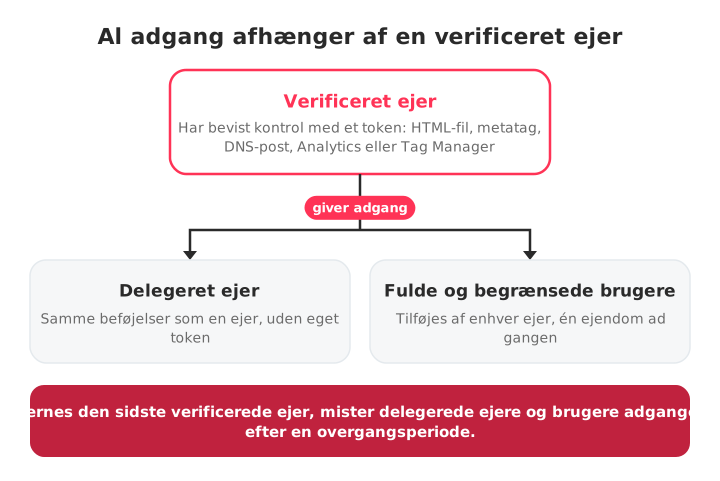
- Verificerede ejere beviser ejerskab med et verifikationstoken: en HTML-fil, et HTML-tag, en DNS-post eller en Google Analytics- eller Google Tag Manager-konto.
- Delegerede ejere får ejerskab tildelt af en verificeret ejer uden at skulle have deres eget token.
- En ejendom skal altid have mindst én verificeret ejer. Fjernes alle verificerede ejere, mister delegerede ejere og alle andre brugere adgangen efter en kort overgangsperiode.
- Fuld bruger: ideel til det meste SEO-arbejde. Fuldt overblik og de vigtigste værktøjer til det daglige arbejde, men uden ret til at styre, hvem der har adgang.
- Begrænset bruger: kan kun se de fleste data og passer til kunder eller interessenter, der blot skal følge med i resultaterne.
Bemærk: hver ejendom kan have højst 100 brugere (fulde og begrænsede). Ejere tæller ikke med i den grænse.
Sådan tilføjer du en bruger
Du skal være ejer (verificeret eller delegeret) for at tilføje nye brugere.
- Log ind i Search Console med din ejer-Google-konto, og vælg ejendommen.
- Klik på Indstillinger i venstre menu.
- Åbn Brugere og tilladelser.
- Klik på Tilføj bruger.
- Indtast personens e-mailadresse til Google-kontoen (det skal være en Google-konto; e-mailgrupper accepteres ikke).
- Vælg Fuld eller Begrænset, og klik derefter på Tilføj.
Personen ser ejendommen, næste gang vedkommende logger ind i sin egen Search Console. Adgang gives pr. ejendom: tilføjer du nogen til én ejendom, får de ikke adgang til dine andre ejendomme, så har du flere websites, skal de samme trin gentages for hver enkelt.
Skal personen være ejer i stedet for bruger, vælger du Ejer som tilladelsesniveau i samme dialogboks. Det opretter en delegeret ejer, der er knyttet til dit verificerede ejerskab.
Sådan fjerner eller ændrer du en persons adgang
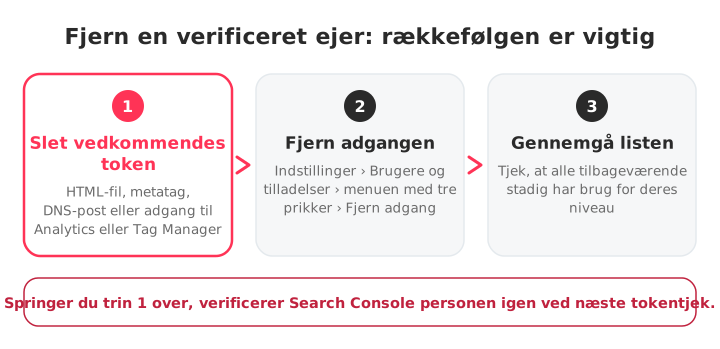
Åbn Indstillinger › Brugere og tilladelser, klik på de tre prikker ud for personen, og vælg enten Fjern adgang, eller skift personens tilladelsesniveau.
Det er let at fjerne en delegeret ejer eller en bruger: enhver ejer kan gøre det fra samme skærm. Det er anderledes med en verificeret ejer, fordi vedkommendes adgang kommer fra et token på dit website. Du skal først fjerne verifikationstokenet (slette det HTML-tag, den DNS-post eller den fil, personen brugte, eller personens adgang til Analytics eller Tag Manager), og først derefter fjerne personen. Ellers tjekker Search Console med jævne mellemrum tokenet, finder det og verificerer personen igen.
Det er det trin, folk glemmer, og derfor beholder tidligere bureauer og tidligere medarbejdere i al stilhed adgangen i årevis.
Ejer vs. bruger, og sådan fungerer delegeret ejerskab
Forskellen er, at ejere styrer ejendommen, brugere arbejder i den. Fulde brugere kan også udføre handlinger i den; begrænsede brugere kigger kun.
En verificeret ejer får adgang ved at bevise kontrol over websitet og kan fjerne andres verifikation ved at fjerne deres tokens. En delegeret ejer har de samme beføjelser i hverdagen, men adgangen afhænger af, at en verificeret ejer bliver: forsvinder den sidste verificerede ejer, forsvinder de delegerede ejere også.
For bureauer er adgang som fuld bruger som regel nok til analyse, indsendelse af sitemaps og anmodninger om indeksering. Skal bureauet også styre indstillinger eller teamets tilladelser, så bed om delegeret ejerskab til din personlige Google-konto i stedet for at dele loginoplysninger.
Bedste praksis for bureauer og teams
- Del aldrig logins. Alle bruger deres egen Google-konto. En delt adgangskode ødelægger sporbarheden og er en sikkerhedsrisiko i samme øjeblik, nogen stopper.
- Giv den mindste adgang, der løser opgaven. Begrænset til interessenter, der kun skal læse, Fuld til dem, der laver SEO-arbejdet, og Ejer kun til dem, der reelt skal styre brugere.
- Gennemgå adgangen jævnligt. Tjek listen under Brugere og tilladelser, og se efter efterladte verifikationstokens fra ejere, der for længst er væk.
- Fjern adgang på dag ét. Tilbagekald adgangen samme dag, som nogen forlader teamet eller kunden, og fjern verifikationstokenet for enhver ejer, der stopper.
- Brug et delingslink til enkeltstående rapporter i stedet for at give fast adgang til en, der kun skal se en enkelt visning.
Fejlfinding
- "You don't have permission to perform this action": tjek, at du er logget ind med den Google-konto, der er ejer af ejendommen. Kun ejere kan tilføje eller fjerne brugere.
- En delegeret ejer har mistet adgangen: sørg for, at der stadig er mindst én aktiv verificeret ejer på ejendommen.
- En inviteret bruger kan ikke se ejendommen: bekræft, at brugeren er logget ind med præcis den Google-kontoadresse, der blev brugt i invitationen. Tjek også, at personen kigger på den rigtige type ejendom: en domæneejendom og en URL-præfiksejendom er adskilte, hver med sin egen brugerliste.
Styring af adgang på tværs af mange kundeejendomme
Det er enkelt at styre tilladelser for et enkelt website i Google Search Console, men for bureauer med snesevis af kundekonti bliver det hurtigt ineffektivt at jonglere med logins, tilladelser og glemte tokens.
Her hjælper SEOcrawl AI. Ved at forbinde hver kundes Search Console-ejendom én gang kan teams overvåge data på tværs af alle konti fra ét samlet workspace, uden at skifte Google-konto.
Vores software til SEO-kundestyring holder styr på kundedata, lader dig tagge og segmentere dem og genererer white label-rapporter. Se, hvad hver plan indeholder, på siden med priser.
Ofte stillede spørgsmål
Hvordan giver jeg nogen adgang til Search Console?
En ejer går til Indstillinger › Brugere og tilladelser, klikker på Tilføj bruger, indtaster personens e-mailadresse til Google-kontoen, vælger et tilladelsesniveau (Fuld, Begrænset eller Ejer) og klikker på Tilføj. Vælger du Ejer, bliver personen delegeret ejer.
Hvad er begrænset adgang i GSC?
Begrænset adgang giver læseadgang til de fleste data, som rapporten Effektivitet og indekseringsrapporterne. En begrænset bruger kan ikke indsende sitemaps, anmode om indeksering, fjerne URL'er, dele rapportlinks eller ændre indstillinger, og kan kun se eksisterende data i værktøjet URL Inspection.
Hvad er forskellen på en ejer og en fuld bruger?
En ejer har total kontrol over ejendommen: tilføjer og fjerner brugere og ejere, forbinder Google Analytics og bruger værktøjet Adresseændring. En fuld bruger ser alle data og kan udføre de fleste handlinger, som at indsende sitemaps, anmode om indeksering og validere rettelser, men kan ikke styre, hvem der har adgang.
Hvordan fjerner jeg en bruger?
Gå til Indstillinger › Brugere og tilladelser, klik på menuen med de tre prikker ud for personen, og vælg Fjern adgang. Er det en verificeret ejer, skal du først slette alle de verifikationstokens, vedkommende har brugt (HTML-fil, metatag, DNS-post, Analytics eller Tag Manager), ellers verificerer Search Console blot personen igen.
Forfatter: David Kaufmann

Jeg har brugt de sidste 10+ år fuldstændig opslugt af SEO — og helt ærligt: jeg ville ikke have det anderledes.
Min karriere rykkede et niveau op, da jeg arbejdede som senior SEO-specialist for Chess.com — et af de 100 mest besøgte websites på hele internettet. At arbejde i den skala, på tværs af millioner af sider, snesevis af sprog og en af de mest konkurrenceprægede SERP'er der findes, lærte mig ting, som intet kursus og ingen certificering kunne have lært mig. Den erfaring ændrede mit syn på, hvordan rigtig godt SEO ser ud — og den blev fundamentet for alt, hvad jeg har bygget siden.
Ud af det grundlagde jeg SEO Alive — et bureau for brands, der mener det alvorligt med organisk vækst. Vi er ikke her for at sælge dashboards og månedsrapporter. Vi er her for at bygge strategier, der rent faktisk flytter noget, og vi kombinerer det bedste fra klassisk SEO med den spændende nye verden inden for Generative Engine Optimization (GEO) — så dit brand ikke kun dukker op i Googles blå links, men også inde i de AI-genererede svar, som ChatGPT, Perplexity og Google AI Overviews leverer til millioner af mennesker hver eneste dag.
Og fordi jeg ikke kunne finde et værktøj, der håndterede begge verdener ordentligt, byggede jeg selv et — SEOcrawl AI, en enterprise-platform til SEO-intelligens, der samler placeringer, tekniske audits, backlink-overvågning, crawl-sundhed og tracking af brandets synlighed i AI ét sted. Det er den platform, jeg altid ønskede fandtes.
Find mere indhold fra denne forfatter

Ser du "Alternate page with proper canonical tag" i Search Console? Som regel gør Google præcis det, du har bedt om. Her kan du se, hvordan du skelner de normale tilfælde fra de reelle problemer, og hvordan du løser dem, der betyder noget.
