Hướng dẫn SEO WordPress chi tiết: Từ cơ bản đến nâng cao
Chúng ta đã muộn nếu muốn nói về tầm quan trọng của SEO trong một hệ sinh thái truyền thông số như vậy. Các công ty lớn, SMB, freelancer và người dùng cá nhân đều có thể truy cập vào một website, và đây là nơi WordPress xuất hiện: CMS có nhiều người dùng nhất trên thế giới (hơn 27 triệu site sử dụng nó, đại diện cho hơn 50% CMS trên internet).
Trong bài viết sau, chúng ta sẽ nói về SEO WordPress bắt đầu với các khái niệm cơ bản nhất và dần dần chuyển lên cấp độ nâng cao.
Chuyển hướng tên miền phụ — có hay không có www?
Chúng tôi bắt đầu với một khuyến nghị cho những người sắp cài đặt WordPress: trước khi cài đặt, hãy quyết định phiên bản tên miền nào bạn thích, có www hay không có nó, bởi vì khi bạn khởi chạy ứng dụng cài đặt WordPress — ví dụ trong CPANEL — nó cho bạn lựa chọn để thực hiện toàn bộ cài đặt dưới tùy chọn ưa thích của bạn, để phiên bản bạn không chọn sau đó được chuyển hướng.
Nếu bạn đã bỏ qua bước này, bạn sẽ phải làm việc với file htaccess. Có các plugin như WP HTACCESS EDITOR giúp dễ dàng chỉnh sửa file, nhưng tôi khuyên rằng nếu bạn không chắc chắn về những gì bạn đang làm, hãy yêu cầu giúp đỡ, vì file này là cơ bản để website hoạt động.
Nếu bạn vẫn quyết định làm việc với tùy chọn này, đây là mã bạn nên thêm.
Chuyển hướng tên miền không có www sang có www
RewriteEngine On
RewriteCond %{HTTP_HOST} ^yourdomain.com [NC]
RewriteRule ^(.*)$ http://www.yourdomain.com/$1 [L,R=301]
Chuyển hướng tên miền có www sang không có www
RewriteEngine on
RewriteCond %{HTTP_HOST} ^*www.yourdomain.com*
RewriteRule ^(.*)$ http://yourdomain.com/$1 [R=301,L]
Mặc dù vậy, tôi muốn nhấn mạnh một lần nữa rằng việc chỉnh sửa file htaccess là điều bạn cần phải rõ ràng, vì vậy nếu bạn sẽ chỉnh sửa nó, hãy sao lưu trước.
Cài đặt WordPress: các bước đầu tiên trong tối ưu hóa
Trước hết, bạn phải hiểu cách Google hoạt động và rằng mọi hành động bạn thực hiện nên — càng nhiều càng tốt — làm cho công việc của Googlebot dễ dàng hơn khi nó truy cập site của chúng ta.
Tại sao tôi lại nói điều này?
Bởi vì điểm này là một trong những lỗi phổ biến nhất mà người dùng mắc phải — không chỉ của WordPress, mà của mọi nhà thiết kế web hoặc webmaster.
Nếu nội dung của bạn chưa hoàn thành, đừng cho phép Googlebot truy cập nó, bởi vì bạn sẽ làm chậm quá trình xếp hạng các URL của bạn.
Vì vậy, nếu tôi phải khuyến nghị điều gì đó trước khi bắt đầu, đó là "không khuyến khích các công cụ tìm kiếm lập chỉ mục nội dung của tôi."
Lập chỉ mục WordPress: Khi nào tôi nên lập chỉ mục site của mình?
Trong khi thực hiện cài đặt, chúng ta có lựa chọn để chặn truy cập từ các công cụ tìm kiếm trên màn hình thiết lập. Nhưng nếu chúng ta đã bỏ qua bước này, chúng ta có thể làm điều đó từ Settings > Reading.
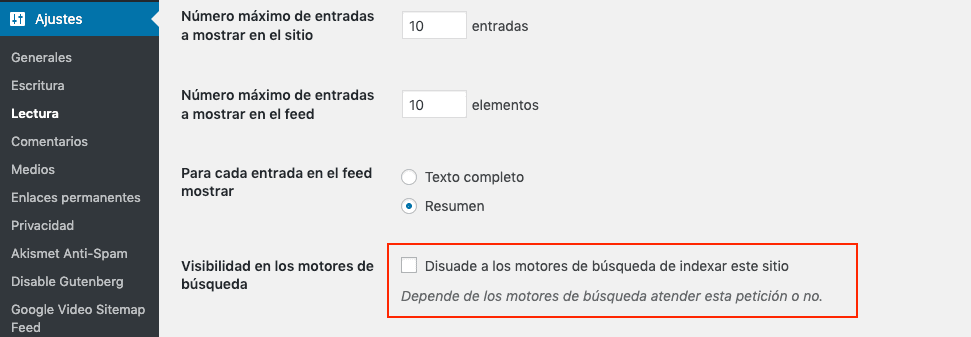
Tùy chọn để chặn truy cập robot
"Việc cấm" này cũng có thể được thực hiện từ file Robots.txt phổ biến. Nếu bạn là người dùng có nhiều kinh nghiệm hơn về phát triển web, thông qua tài khoản FTP đã được tạo hoặc cung cấp bởi nhà cung cấp hosting của bạn, bạn sẽ có thể thêm file này vào đường dẫn chính nơi site của bạn được lưu trữ.
File Robots.txt có thể được tạo đơn giản bằng Notepad (Windows) hoặc TextEdit (Mac), nhưng hãy nhớ rằng nó phải là một file văn bản; trong đó chúng ta sẽ thêm hai dòng này:
*User-agent: **
Disallow: / Trong danh sách này, chúng ta có thể thấy Google Crawlers phổ biến nhất (User-Agents)
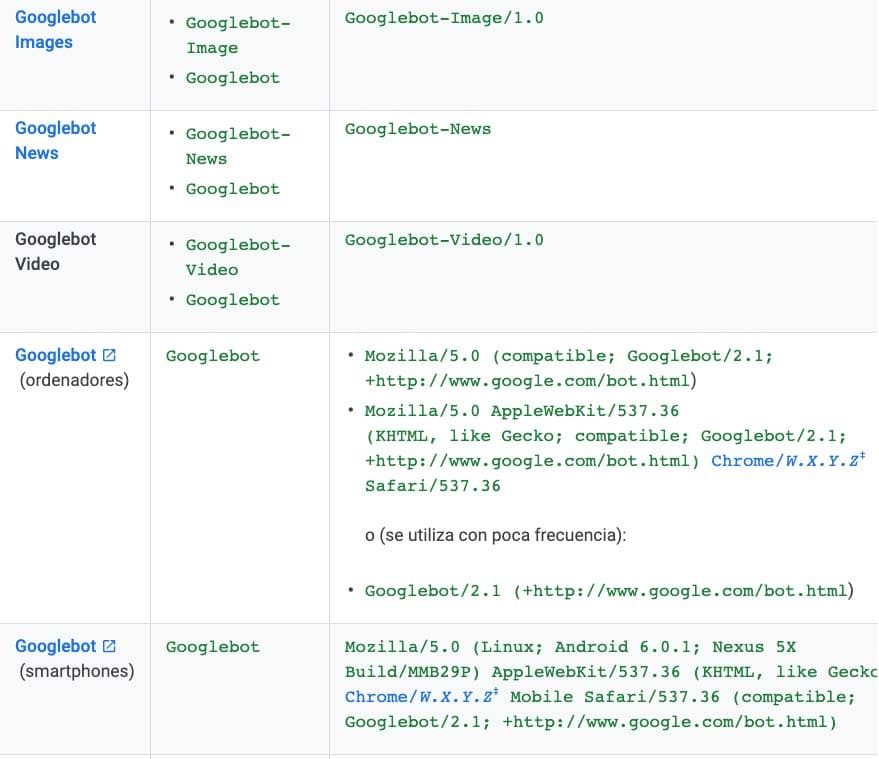
Các user agent Google khác nhau
Trong mã của chúng ta, nếu chúng ta chỉ ra User-agent: * chúng ta đang nói rằng chúng ta đề cập đến tất cả các bot — không có bot nào sẽ có thể truy cập website của chúng ta. Chúng ta cũng có thể đề cập đến một Bot duy nhất (Googlebot, Googlebot-Video, v.v.) nhưng tại điểm này tôi không khuyến nghị nó. Vậy, tất cả đều bị chặn.
Cấu trúc URL và URL thân thiện
Khi chúng ta đã làm rõ tên miền ưa thích của mình là gì và đã chặn truy cập robot, chúng ta sẽ chuyển sang cấu trúc URL.
Đây là một bước phải được thực hiện trước khi thu thập dữ liệu và lập chỉ mục, bởi vì nếu không chúng ta sẽ phải đi vào thế giới của các chuyển hướng và đó không phải là lý tưởng.
WordPress cung cấp cho bạn các tùy chọn theo mặc định để bạn có thể chọn cái sẽ cấu trúc nội dung của site của bạn tốt nhất. Lựa chọn này phụ thuộc vào dự án và vào mỗi người; tất cả các tùy chọn đều khả thi nếu dự án yêu cầu nó.
Hãy để tôi giải thích:
Khi vào bên trong bảng điều khiển WordPress, chúng ta sẽ vào Settings > Permalinks
Và chúng ta sẽ tìm thấy màn hình này:
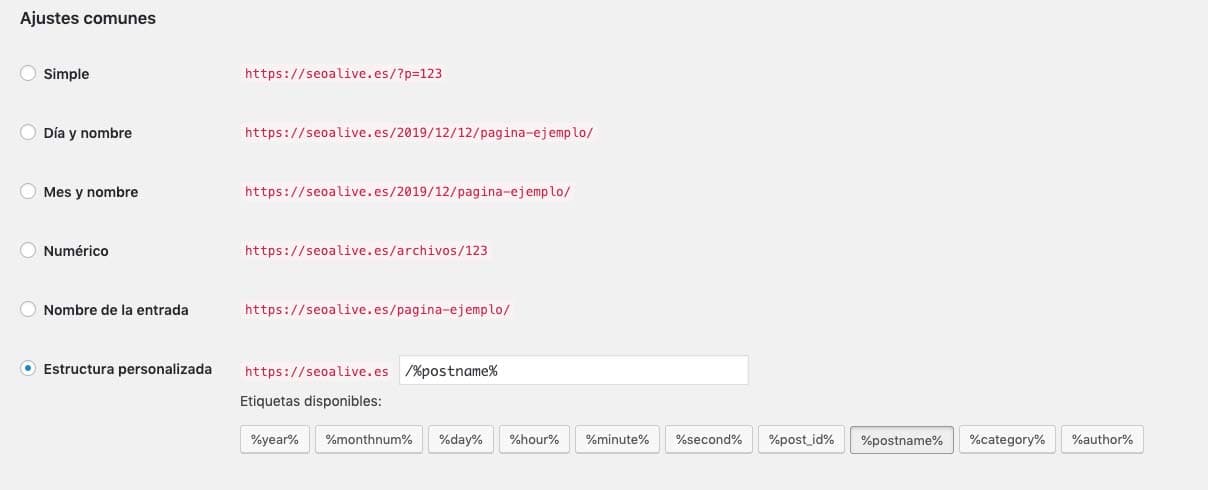
Cấu trúc URL với permalinks
Như tôi đã nói ở trên, sự lựa chọn phụ thuộc vào mỗi người, nhưng nếu chúng ta đang nói về SEO, tốt hơn là làm việc với định dạng URL thân thiện hơn.
URL thân thiện là gì?
Chúng ta gọi các URL thân thiện là những URL có thể hiểu được đối với người dùng và cung cấp, ngay từ cái nhìn đầu tiên, một diễn giải ngữ nghĩa về nội dung của URL.
- URL thân thiện: /blog/
- URL không thân thiện hoặc động:*
https://seocrawl.com/?ref=13535?sfas
URL đầu tiên cung cấp cho bạn thông tin về nội dung bạn sẽ tìm thấy, URL thứ hai thì không, nhưng điều này không có nghĩa là Amazon đang làm sai — thay vào đó, nó sử dụng các tham số kiểm soát khác nhau để xác định nội bộ các URL của mình.
Hãy nhớ rằng với hàng triệu sản phẩm và danh mục, các con số làm cho việc kiểm soát dễ dàng hơn cho họ.
Khi sự làm rõ này được thực hiện và xem xét các tùy chọn, chúng ta có 3 loại URL:
- Có ngày
- Có tên của bài viết hoặc post
- Có thể tùy chỉnh thông qua các biến.
Permalinks trong WordPress
URL có Ngày

Nhiều chuyên gia tư vấn SEO từ chối các URL này, đặc biệt là vì chúng tiết lộ ngày tạo của bài viết, nhưng loại URL này rất hữu ích khi bạn có khối lượng nội dung lớn.
Ví dụ, trường hợp của các phương tiện truyền thông tin tức. Nếu bạn nhìn vào tất cả các URL của họ, chúng có ngày. Đối với một cơ quan tin tức, có một cấu trúc logic để có thể lưu trữ các URL của nó trong kho lưu trữ là điều thiết yếu, và đó cũng là một định danh có ích để biết khi nào một câu chuyện được xuất bản.
El País sử dụng một loại URL hỗn hợp, vì nó có thông tin ngữ nghĩa như tên danh mục, ngày và danh mục con, và kết thúc với một định danh tin tức.
Các tờ báo khác, ngoài định danh tin tức, cũng bao gồm các thuật ngữ từ tiêu đề tin tức trong URL.
Khi làm việc với cú pháp URL, có một tùy chọn rất thú vị thường được lọc: stop words.
Stop words là các thuật ngữ mà chúng ta muốn tránh khi tạo một URL mới. Hành động này được thực hiện thông qua lập trình — trong trường hợp WordPress của chúng ta, thông qua PHP.
Ví dụ về stop words sẽ là: mạo từ, đại từ, số, v.v.
Rank Math có một tùy chọn cho phép bạn tránh loại thuật ngữ này.
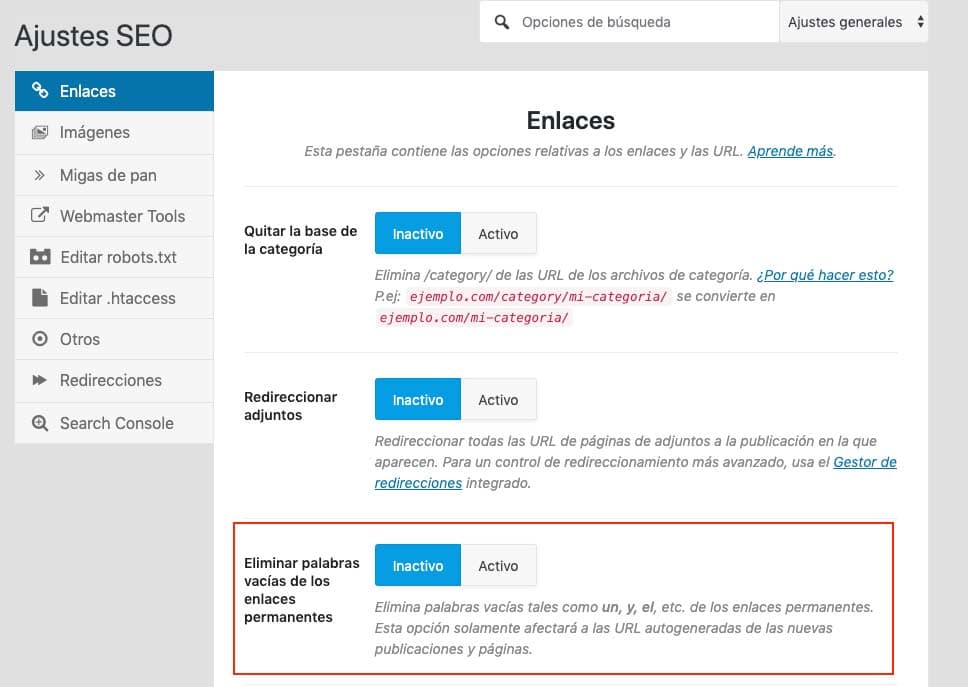
Loại bỏ stop words khi tạo URL
URL với tên của bài viết hoặc trang

Một tùy chọn đơn giản và được sử dụng rộng rãi. Các URL của chúng ta sẽ được hình thành với tên của bài viết hoặc với slug đã được sửa đổi.
Slug hoặc permalink có thể được chỉnh sửa trong các bài viết, vì vậy nếu chúng ta không muốn tùy chọn tự động mà WordPress cung cấp cho chúng ta, chúng ta sẽ sửa đổi thủ công URL (chỉ bài viết, không phải tên miền).

URL tùy chỉnh sử dụng các biến

Như bạn có thể thấy, các biến khác nhau xuất hiện ở đây để xây dựng một URL theo ý thích của chúng ta.
Các biến sẽ cung cấp nhiều thông tin hơn cho người dùng. Nếu bạn muốn cấu trúc nội dung của mình theo cách yêu cầu thêm một số biến, hãy chọn tùy chọn này.
Tôi sẽ cho bạn một ví dụ: chúng ta muốn chỉ ra trong URL của mình danh mục, năm, tên bài viết và định danh.
https://seocrawl.ai/%category%/%year%/%postname%/%post_id%/
Kiến trúc thông tin: danh mục, trang cha và thẻ
Chúng ta cần hiểu tất cả các khả năng mà WordPress mang lại để làm việc với nội dung trước khi bắt đầu với Kiến trúc Thông tin.
Như bạn có thể đã biết, WordPress có những đặc thù của nó và mặc dù một post và một page có thể trông giống nhau ở bề mặt, chức năng và plugin thực sự phân biệt chúng.
Cấu trúc nội dung là một phần cơ bản của SEO để làm việc trên việc liên kết và liên hệ nội dung tương tự — những gì được gọi là cụm nội dung.
Để làm điều này, chúng ta có thể làm việc với:
- Danh mục
- Thẻ
- Bài viết (Posts)
- Trang
- Trang con
Danh mục, Thẻ và Bài viết (Posts)
Có hai cách để tự động nhóm các bài viết trong WordPress: với danh mục và với thẻ.
Khi nào chúng ta sử dụng danh mục và khi nào chúng ta sử dụng thẻ?
Hiểu rằng Danh mục và Thẻ giúp chúng ta nhóm nội dung, quyết định sử dụng chúng phải luôn phụ thuộc vào lượng nội dung chúng ta sẽ tạo ra vì nếu không chúng ta có thể trùng lặp nội dung.
Cả danh mục và thẻ sẽ giúp chúng ta liên kết nội bộ và giúp Google thu thập dữ liệu tất cả nội dung của chúng ta, nhưng như chúng tôi đã nói, bạn cần biết cách sử dụng chúng.
Lời khuyên của tôi là sử dụng danh mục khi chúng ta sẽ tạo nội dung thường xuyên trong chủ đề của site của chúng ta.
Chúng ta sẽ sử dụng thẻ nếu trong các chủ đề cụ thể có một lượng lớn nội dung có điểm chung.
Tôi sẽ cho bạn một ví dụ:
Thể thao sẽ là một danh mục, nhưng Cristiano Ronaldo có thể là một Thẻ — mặc dù vậy, bạn nên tự hỏi: tôi sẽ tạo bao nhiêu câu chuyện về Cristiano Ronaldo?
Nếu chúng ta sẽ không tạo đủ nội dung để các nhóm trang của chúng ta thực sự khác nhau, chúng ta có hai lựa chọn: hoặc không tạo danh mục/thẻ hoặc không lập chỉ mục chúng.
Khi chúng ta làm việc với danh mục và thẻ, có các tiện ích bổ sung khác sẽ giúp nội dung của chúng ta liên hệ với nội dung tương tự.
Breadcrumb hoặc Đường dẫn điều hướng
WordPress xây dựng đường dẫn điều hướng thông qua nội dung có cấu trúc của Danh mục và Bài viết, vì vậy nếu chúng ta muốn sử dụng breadcrumbs để đảm bảo nội dung của chúng ta được liên kết tốt, chúng ta nên chọn loại kiến trúc này.
Vì vậy bài viết của chúng ta sẽ trông như thế này:
- URL : sitename.com/category/category-name/post-name
- Breadcrumb: Trang chủ > Tên danh mục > Tên bài viết
Có các plugin để thêm breadcrumbs nhưng tất cả đều lấy từ cấu trúc DB mà chúng ta có trong WordPress của mình; cho đến hiện nay tôi không biết một plugin nào cho bạn sự linh hoạt trong định nghĩa của nó.
Như bạn đã nhận thấy, URL của một bài viết với danh mục giới thiệu thuật ngữ CATEGORY.
Điều này đi kèm sẵn với WordPress, có nghĩa là bạn sẽ tìm thấy nó trong mọi WordPress, và tùy chọn được cung cấp cho bạn trong permalinks chỉ cho phép bạn thay đổi một tên cho một tên khác (category cho một thuật ngữ khác).
Chúng ta có một số tùy chọn để giải quyết điều này — một lần nữa Rank Math cho chúng ta tùy chọn:
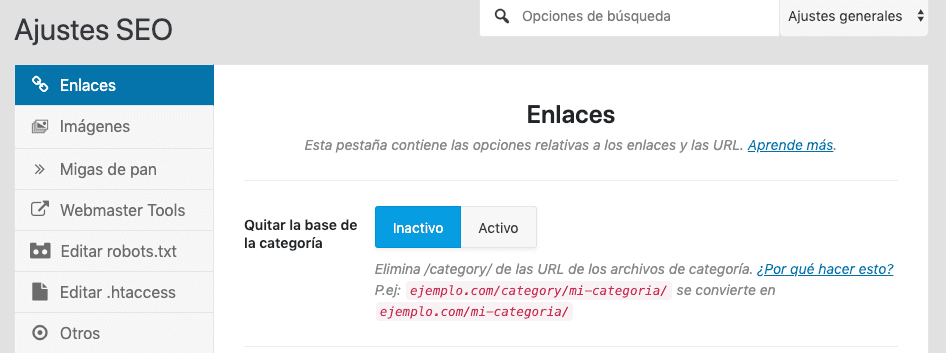
Và cũng có các plugin giúp bạn loại bỏ thuật ngữ này và để lại một URL sạch hơn.
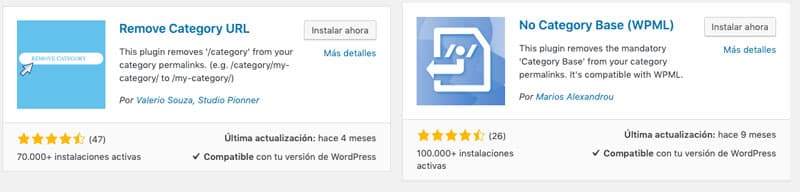
Plugin để xóa Category khỏi URL WordPress
Trang Cha và Trang Con
Quay lại cấu trúc nội dung, có một cách làm việc mà tôi thích, và đó là với các trang và trang con. Tôi thường sử dụng loại cấu trúc này cho các Landing Page dịch vụ hoặc trang Hub.
Sự khác biệt chủ yếu là ở sự linh hoạt thiết kế mà một trang cung cấp cho bạn và một danh mục thì không. Cả danh mục và bài viết đều bị chi phối bởi WordPress Theme hoặc template, nhưng các trang có thể được thiết kế theo ý thích của bạn với sự trợ giúp của Page Builders (plugin hoặc tiện ích bổ sung để tùy chỉnh site bằng các khối).
Khi nào chúng ta nên sử dụng một trang và một trang con?
Ví dụ rõ ràng nhất xuất hiện trong tâm trí là khi chúng ta có một dịch vụ chung và một số dịch vụ cụ thể hơn. Chúng ta sẽ tạo một trang cho dịch vụ chung và các trang con cho dịch vụ cụ thể.
- Landing Page Chung: Thiết kế
- Landing Page Cụ thể: Thiết kế Web, Thiết kế Đồ họa, Thiết kế Sản phẩm, Thiết kế Công nghiệp...
Ví dụ URL:
sitename.com/design/web/
sitename.com/design/graphic/
sitename.com/design/product/
Breadcrumb: *Trang chủ > Thiết kế > Thiết kế Web *
Để làm điều này, từ trình chỉnh sửa bài viết (post hoặc entry), chúng ta cần kích hoạt bảng Page Attributes, được tìm thấy ở đầu.

Bây giờ, ở phía bên phải của trang của chúng ta, một mô-đun với các thuộc tính trang sẽ được thêm vào.
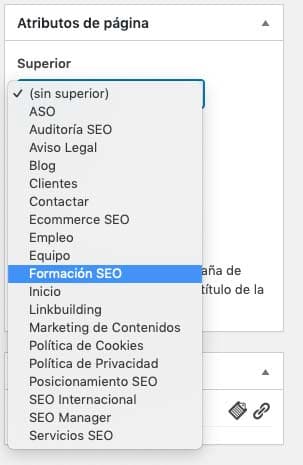
Bằng cách chọn một trong các trang hiện có, trang hiện tại sẽ phụ thuộc vào trang được chọn, làm cho nó trở thành một trang con của nó.
Plugin SEO cho WordPress: Rank Math, Yoast...
Khi chúng ta đã rõ ràng về cấu trúc URL và một phần của kiến trúc thông tin, tôi muốn bao gồm tại điểm này việc cài đặt Plugin SEO (Rank Math, Yoast, All In One SEO...). Hiện tại các plugin này làm cho cuộc sống của bạn dễ dàng hơn về SEO, vì chúng có các công cụ thiết yếu để làm việc về SEO trong nội dung của bạn.
Khi plugin này được cài đặt, đã đến lúc thêm mã theo dõi và xác minh của website mà chúng ta muốn theo dõi. Là các công cụ phân tích, không có công cụ nào tốt hơn Google Analytics và Search Console.
Mã theo dõi hoặc mã Google Analytics
Như bạn sẽ thấy trong WordPress — nếu bạn chưa thấy — luôn có một số cách để thực hiện một quy trình.
Để chèn mã theo dõi Analytics hoặc ID theo dõi, chúng ta có thể làm điều đó thông qua mã trong HTML của trang, thông qua template thường cung cấp một không gian để chèn mã trong Header, hoặc với một plugin.
Nếu bạn không biết cách lấy ID theo dõi Analytics, từ trang hỗ trợ của Google, họ chỉ cho bạn cách https://support.google.com/sites/answer/97459?hl=en
Google có plugin riêng cho WordPress (Site Kit Google), nơi chúng ta có thể có phần phân tích đầy đủ.
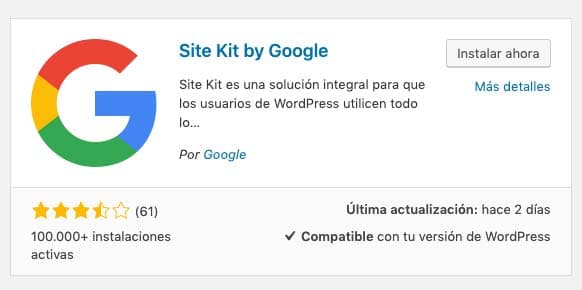
Chúng ta cũng có các tùy chọn đơn giản để thêm mã theo dõi Google Analytics.

Ngày nay các nhà thiết kế đã tính đến những nhu cầu của webmaster này và cung cấp, trong cấu hình template, một hộp để chèn mã trong header.
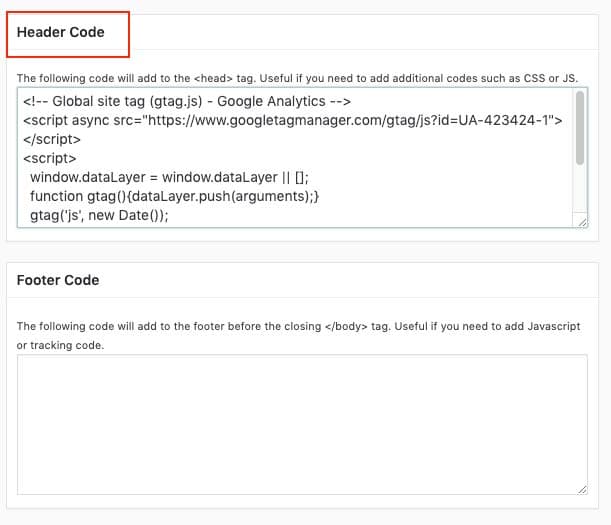
Xác minh WordPress của chúng ta trong Search Console
Có nhiều cách khác nhau để xác minh một tên miền trong Search Console, tôi sẽ kể cho bạn về 2 cách: một với file xác minh của Google và một khác với plugin SEO mà chúng ta sẽ làm việc với.
- File xác minh Google Search Console.
- Với mã xác minh của thuộc tính
Để xác minh dễ dàng, chúng ta có thể sử dụng Rank Math một lần nữa.
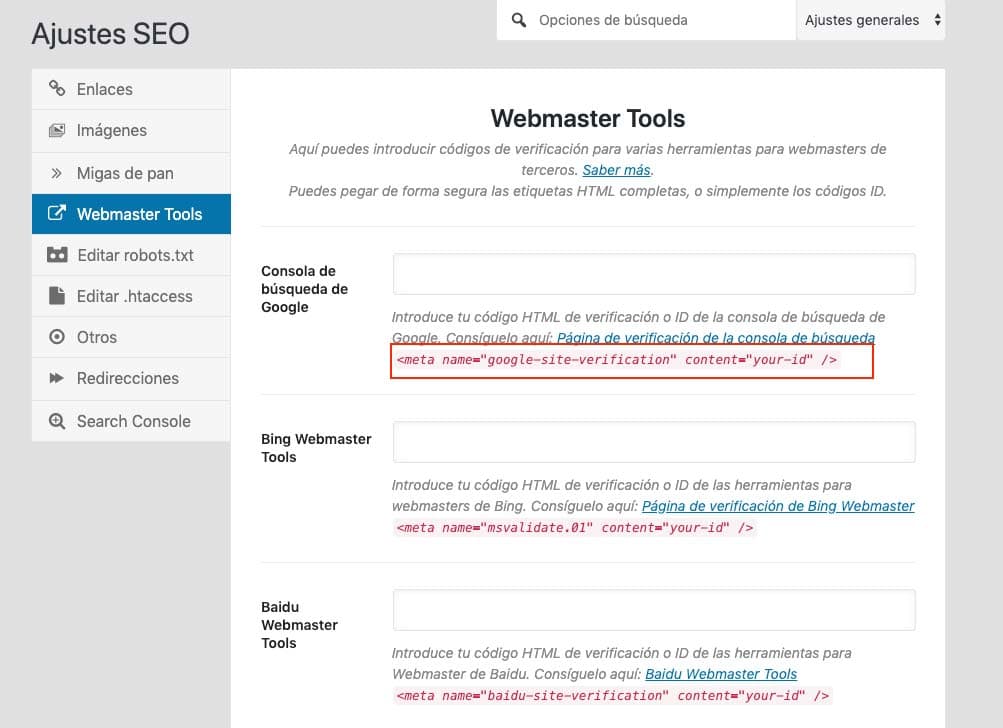
Trong trường đầu tiên, chúng ta có thể trực tiếp nhập ID mà chúng ta tìm thấy trong phần xác minh Search Console (nếu chúng ta nhấp vào văn bản trong hộp, nó sẽ đưa chúng ta trực tiếp đến URL cung cấp thông tin đó).
Sau đó chúng ta chỉ cần thêm ID được đánh dấu màu đỏ bên dưới.
<meta name="google-site-verification" content="example code" />
Cách tạo Sitemap trong WordPress
Một điểm khác tạo ra tranh cãi trong lĩnh vực SEO là sitemap. File này từng quan trọng để Google có thể truy cập tất cả các URL của chúng ta.
Đúng là mọi thứ đã thay đổi và Google không cần một file để thu thập dữ liệu đầy đủ site của bạn. Nhưng cũng đúng là với Search Console và sitemap, bạn sẽ có thông tin bổ sung có thể giúp bạn giải quyết các vấn đề URL trong tương lai.
Có nhiều cách để tạo Sitemap, nhưng lý tưởng là nó là một file động cập nhật với các bài viết hoặc trang mới.
Cho dù chúng ta sử dụng Yoast hoặc Rank Math hoặc bất kỳ loại plugin SEO nào khác, để truy cập chức năng này, chúng ta chỉ cần chỉ ra điều đó.
Để giải thích điều đó, tôi sẽ sử dụng công cụ được cung cấp bởi Rank Math và chúng ta sẽ vào tùy chọn Sitemap Settings.
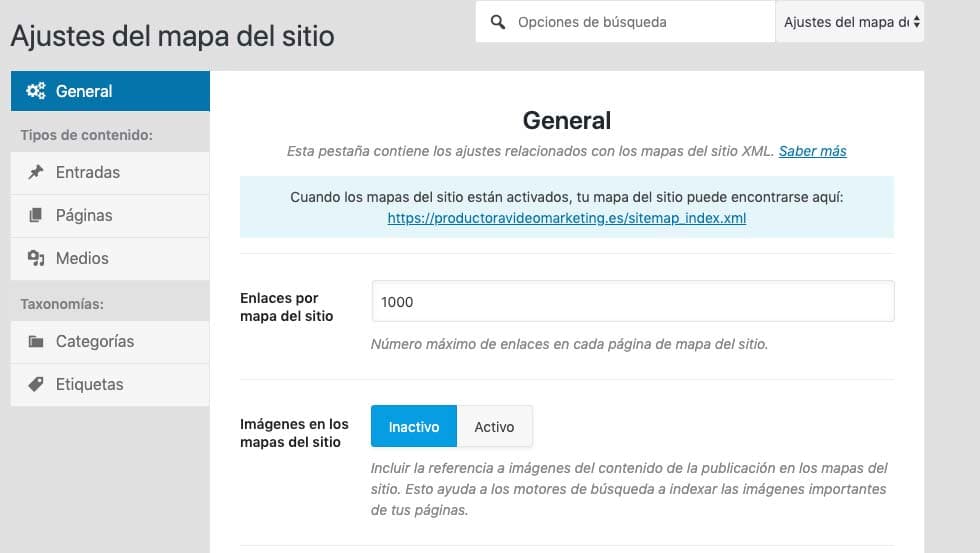
Ví dụ về cấu hình sitemap trong Rank Math
Như chúng ta thấy trong hình ảnh, chúng ta có thể tùy chỉnh các tùy chọn khác nhau về loại URL chúng ta sẽ làm việc với.
- Liên kết mỗi sitemap: 1000 (chúng ta để tùy chọn được xác định trước, điều này đề cập đến số lượng URL chúng ta muốn trong file của mình)
- Hình ảnh trong sitemap: Tôi khuyên bạn nên kích hoạt tùy chọn này nếu hình ảnh của bạn là gốc và cung cấp thông tin cho bài viết.
Trong mọi trường hợp, nếu bạn sử dụng hình ảnh trong nội dung của mình, Google sẽ thu thập dữ liệu chúng dễ dàng.
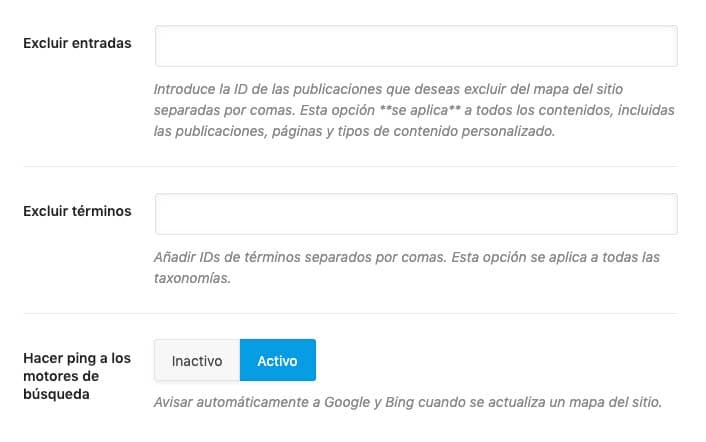
Hai hộp đầu tiên của phần cấu hình này là để loại trừ các bài viết hoặc trang mà bạn không muốn thêm vào sitemap.
Điều này được thực hiện thông qua định danh và chúng ta có thể tìm thấy nó như sau.
Khi chúng ta vào phần bài viết hoặc trang, nếu chúng ta di chuyển con trỏ qua một bài viết mà không nhấp, URL sẽ xuất hiện ở phần dưới.
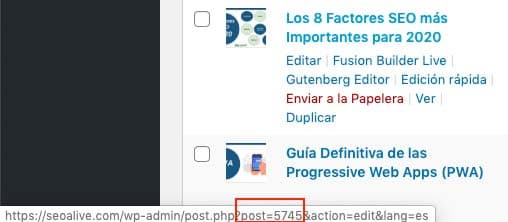
Nếu chúng ta nhìn vào phía dưới, trong hộp đỏ, chúng ta thấy post=5745 — số là định danh chúng ta phải sử dụng để ngăn trang này xuất hiện trong sitemap.
Tùy chọn tiếp theo là với Taxonomies, tức là, làm tương tự với THẺ và Danh mục.
Tùy chọn Rank Math bị giới hạn và đến được xác định trước để tạo 5 loại sitemap (bài viết, trang, phương tiện, danh mục và thẻ)
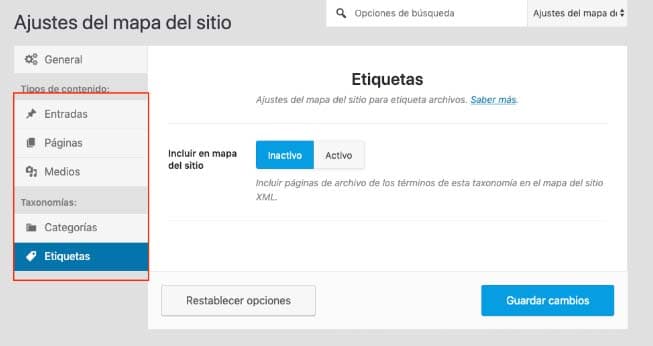
Tùy bạn quyết định sitemap nào bạn không muốn — lời khuyên của tôi là bạn không tạo sitemap cho các URL mà bạn không muốn Google nhìn thấy (noindex hoặc bị chặn bởi robot).
Khi phần ban đầu này được thực hiện, chúng ta sẽ chuyển sang phần nội dung và giải thích những yếu tố bạn nên biết, và cách WordPress hoạt động cho việc tối ưu hóa nội dung.
Tối ưu hóa nội dung cho WordPress
Khi chúng ta bắt đầu tối ưu hóa một trang hoặc bài viết, chúng ta phải biết những gì chúng ta phải tính đến.
Các thẻ quan trọng nhất trong tối ưu hóa nội dung là:
- Title <title> trong HTML
- Description <meta name="description" content=" văn bản mô tả" >
- Phân cấp Heading <h1, h2, h3, h4… >
- Thẻ ALT <img src="image url" alt="image description">
Tối ưu hóa tốc độ trang WordPress (WPO)
Bây giờ hãy nghiêm túc — đây là phần thực sự gây đau đầu cho mọi webmaster vì nhiều biến số ảnh hưởng đến việc tải. Chúng ta có các công cụ khác nhau để đo tốc độ tải — tôi sẽ kể cho bạn về những công cụ tôi sử dụng và cách tôi sử dụng chúng.
Khái niệm cơ bản
Một phân tích WPO (Web Performance Optimization) được thực hiện để cải thiện việc tải của site của bạn. Các công cụ được sử dụng không chính xác 100% và mỗi người dùng có thể nhận được thời gian tải khác nhau cho site.
Đó là lý do tại sao, khi chúng ta tối ưu hóa một site, mục tiêu của chúng ta không phải là đạt được điểm số tối đa có thể trong các công cụ kiểm toán được sử dụng, mà là cải thiện một số khía cạnh nhất định để, bất kể người dùng nào, họ sẽ thấy sự cải thiện trong việc tải site của chúng ta.
Khi chúng ta làm việc trên WPO, những gì chúng ta cố gắng tối ưu hóa là những gì trong tầm với của chúng ta:
- Request: Các yêu cầu được thực hiện bởi tài nguyên đến nguồn gốc (server của chúng ta hoặc một server bên ngoài khác)
- Total Page Size: Kích thước của các tài nguyên mà một trang tải.
- Fully Loaded Time: Tổng thời gian tải trang.
Các khía cạnh khác như server response, mặc dù chúng ta có thể làm việc để cải thiện nó, không dễ tiếp cận với chúng ta như vậy.
Gtmetrix và Lighthouse
Chúng ta sẽ tiếp cận với hai công cụ dễ tiếp cận và miễn phí — vâng, Gtmetrix có phiên bản trả phí nhưng các tính năng của phiên bản miễn phí đủ cho chúng ta.
Để giải thích, tôi sẽ sử dụng một site mà tôi sở hữu trên đó tôi đã hủy kích hoạt các plugin giúp tôi tối ưu hóa.
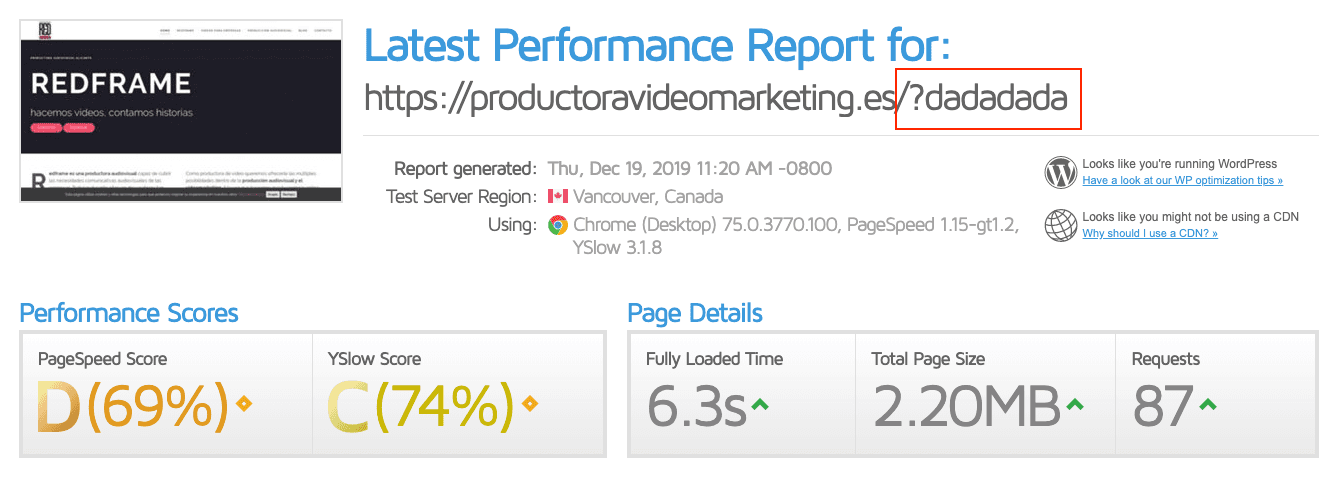
Tôi đã phải sử dụng phiên bản cache mới vì công cụ đang đọc phiên bản cache cũ (với các plugin được kích hoạt) và nó đang cho tôi kết quả tối ưu hóa tốt, mà cho ví dụ của tôi không phải là điều tôi muốn.
Hãy nhớ, nếu bạn muốn một phiên bản cache mới, hãy thêm ? vào URL của bạn theo sau là bất kỳ loại ký tự nào, ví dụ url?version1
Như chúng tôi đã nói trước đây, các yêu cầu là một trong những yếu tố cơ bản chúng ta phải làm việc trên. Để làm điều này, chúng ta sẽ phân tích những gì được gọi là Waterfall hoặc thác nước thời gian thực thi.
Waterfall
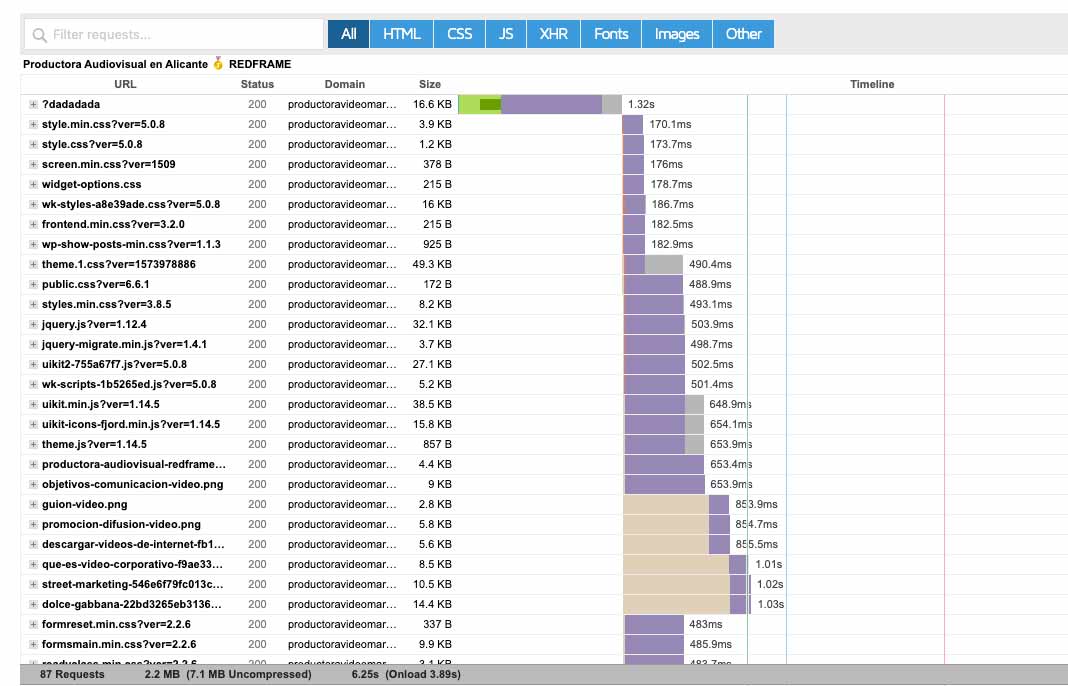
Như chúng ta thấy trong thác này, chúng ta có 87 yêu cầu được thực hiện. Mỗi yêu cầu này có một tên, một trạng thái, vị trí và kích thước.
Chúng ta bắt đầu làm việc như thế nào?
Hình ảnh
Nếu chúng ta nhìn vào bất kỳ công cụ phân tích WPO nào trên một site không được tối ưu hóa, chúng ta sẽ thấy rằng chúng đề xuất 4 loại hành động để thực hiện trên các tài nguyên hình ảnh.
Giảm độ phân giải của chúng
Có hàng triệu công cụ để sử dụng, cả trực tuyến và cho PC hoặc MAC. Tôi thích làm mọi thứ với Photoshop, nhưng tất nhiên tất cả phụ thuộc vào số lượng hình ảnh bạn phải tối ưu hóa. Như một công cụ trực tuyến, bạn có thể sử dụng Kraken.io nhưng như tôi đã nói với bạn trước đây, tôi gắn bó với Photoshop vì nó có thể thực hiện tối ưu hóa chính xác hơn.
Cung cấp hình ảnh ở kích thước đọc tối đa
Đó là một sai lầm rất phổ biến. Sử dụng một site ảnh stock, tải xuống một hình ảnh 2800 x 1600 và sử dụng nó trên site của chúng ta ở độ phân giải 900 x 400.
Khuyến nghị của tôi là bạn sử dụng inspector với kích thước tối đa của trang và xem kích thước đang được sử dụng.
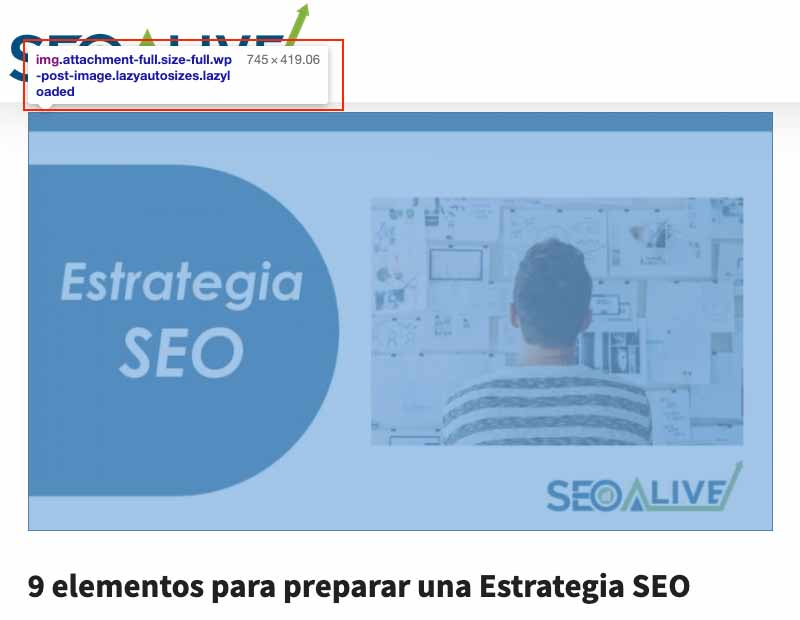
Chúng ta thấy cách inspector cho chúng ta biết kích thước tối đa đang được sử dụng trong các hình ảnh blog của chúng ta — đó nên là kích thước của hình ảnh của chúng ta.
Sử dụng định dạng thế hệ tiếp theo hoặc các định dạng có nén tốt
Nếu bạn không muốn làm phức tạp cuộc sống của mình quá nhiều với các định dạng như webp (được phát triển bởi Google nhưng chưa được hỗ trợ bởi 100% trình duyệt), hãy sử dụng JPEG và tránh PNG trừ khi bạn cần một kênh trong suốt.
Sử dụng chức năng lazy loading
Lazy load hoặc tải hoãn lại là một trong những tính năng thú vị nhất để ngăn các yếu tố như hình ảnh hoặc video tải ban đầu. Những gì nó làm là hoãn việc tải hình ảnh ở thời điểm đầu tiên.
Hãy nghĩ về các hình ảnh chúng ta có ở phía dưới trang của mình — tại sao chúng ta muốn tải chúng nếu người dùng chưa đến chúng?
Plugin để tối ưu hóa hình ảnh
Mặc dù cá nhân tôi không phải là một fan lớn của loại plugin này, tôi sẽ giới thiệu một số có thể giải quyết các vấn đề tối ưu hóa nếu bạn gặp phải các site có nhiều hình ảnh.
- Imagify
- EWWW Image Optimizer
- WP Smush
Minify và Combine CSS, HTML và JavaScript
Hành động minify nhằm mục đích giảm trọng lượng của các tài nguyên này — trang càng có ít trọng lượng để tải, việc tải đó sẽ càng nhanh.
Mặc dù có vẻ như là một hành động cơ bản (vì mọi người đều khuyến nghị nó), nó không phải là một hành động mà chúng ta sẽ nhận được kết quả tuyệt vời.
Mặt khác, hành động combine sẽ hữu ích hơn, nhưng nó tinh tế hơn.
Lý tưởng sẽ là gì?
Lý tưởng là có các file nhỏ với các hàm JS hoặc kiểu CSS thực sự đang được sử dụng trong HTML đó, tuy nhiên mỗi nhà thiết kế và mỗi lập trình viên quyết định những gì để đặt trong CSS và JS của họ. Hãy xem ví dụ về site của tôi trước khi tối ưu hóa. Ồ, tôi đang nói dối vì mặc dù tôi đã hủy kích hoạt các plugin, tôi vẫn có các file được minify.
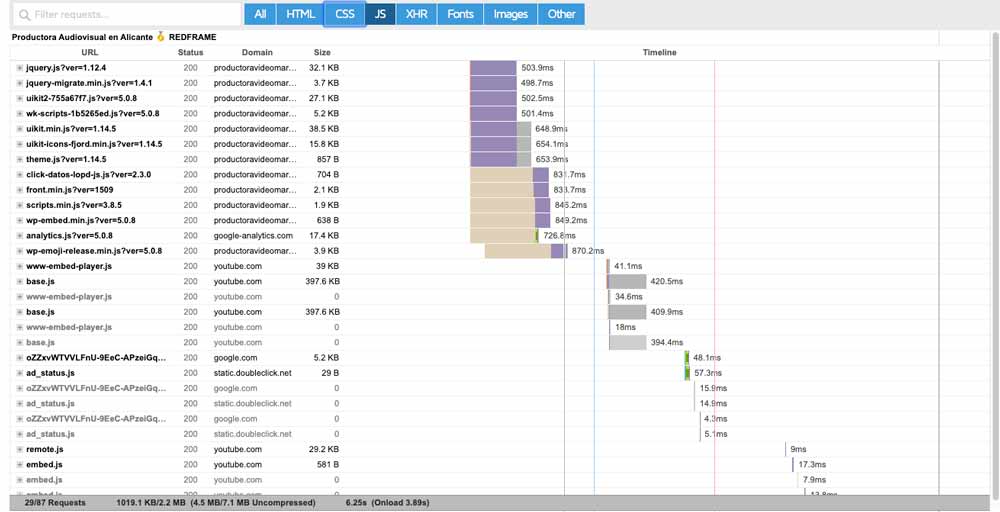
Chỉ riêng 29 yêu cầu cho JavaScript. Điều này thật quá đáng nhưng hãy nhớ rằng khi bạn làm điều gì đó như nhúng video Youtube, bạn đang tải một tài nguyên JS (Javascript), vì vậy nếu bạn có một số video, tất cả đều nhân lên.
Và bây giờ tôi sẽ cho bạn xem việc tải tài nguyên một khi đã được tối ưu hóa.

Bây giờ chúng ta chỉ có 4 JS. Điều này là do chức năng combine.
Với CSS điều tương tự đã xảy ra — chúng ta thấy trước:
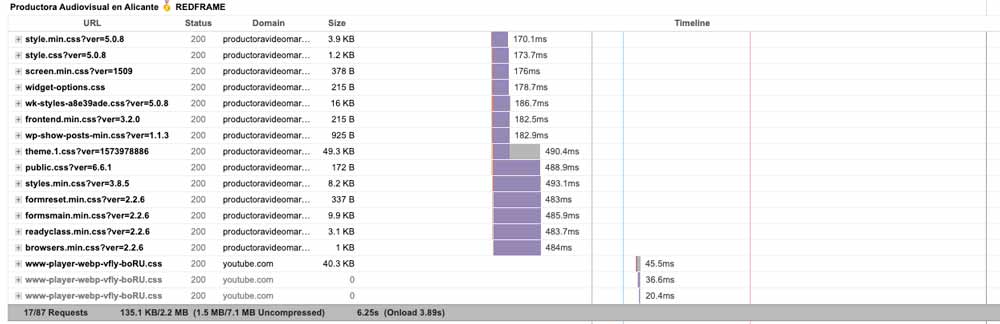
Và sau:

Việc giảm các yêu cầu không chỉ là do kết hợp CSS và JS — chúng tôi cũng đã ngừng tải một số tài nguyên không cần thiết, chẳng hạn như Wp-emoji-release.js điển hình (emoji trong WordPress).
Còn lại gì để chúng ta làm?
Vâng, để tiếp tục tối ưu hóa, chúng ta sẽ phải tấn công JS riêng lẻ và xem liệu tải hoãn hoặc bất đồng bộ có thể được thực hiện.
- JS Async: Tài nguyên được tải xuống mà không dừng việc tải HTML nhưng khi đã tải xuống, nó sẽ dừng việc tải để thực thi JS.
- JS defer: Tài nguyên cũng được tải xuống song song với việc tải HTML nhưng được thực thi vào cuối quá trình tải — không có sự chặn bởi script.
Phải rõ ràng rằng thuộc tính này là cho các JS bên ngoài và không phải cho các JS được thực thi INLINE (trong cùng HTML).
Tối ưu hóa Cache
Không nghi ngờ gì là một trong những phần quan trọng nhất của việc tối ưu hóa tốc độ tải, nhưng chúng ta phải tính đến rằng để điều này hữu ích, người dùng phải đã từng vào site của chúng ta trước đó và tải xuống các tài nguyên mà trình duyệt cần.
Tức là, tối ưu hóa cache là quan trọng, nhưng nó có thể không quan trọng nếu "người dùng đó" không truy cập lại site của chúng ta.
Tối ưu hóa cache là một trong những phần mà tất cả các công cụ kiểm toán tải đánh giá cao nhất. Dưới đây tôi sẽ giải thích các phần để tính đến.
Một plugin cache làm gì?
Những gì một plugin cache làm là tạo các bản sao của các phần đã xử lý khác nhau của một site (trang, đối tượng, truy vấn DB) để sau đó phục vụ chúng và tiết kiệm thời gian chờ đợi khi thực hiện các yêu cầu đến server.
- Tuổi thọ hoặc thời gian cache tối đa trước khi nó được lưu vào bộ nhớ đệm lại: yếu tố này phụ thuộc rất nhiều vào loại site bạn có — nếu nội dung của bạn không thay đổi thường xuyên, bạn có thể sử dụng thời lượng dài hơn, nếu site của bạn được cập nhật thường xuyên hoặc nhiều lần trong ngày, hãy rút ngắn thời lượng đó.
Nếu chúng ta đã thực hiện thao tác này với bất kỳ plugin cache nào trên thị trường mà chúng ta sẽ thấy ngay sau đây, chúng ta có thể kiểm tra từ các công cụ phát triển Chrome cách chúng ta đã làm việc trên chức năng này:
Chúng ta có một số phương pháp lưu vào bộ nhớ đệm:
- Last-Modified
- ETag (Entity Tag)
- Expires
- Max-age
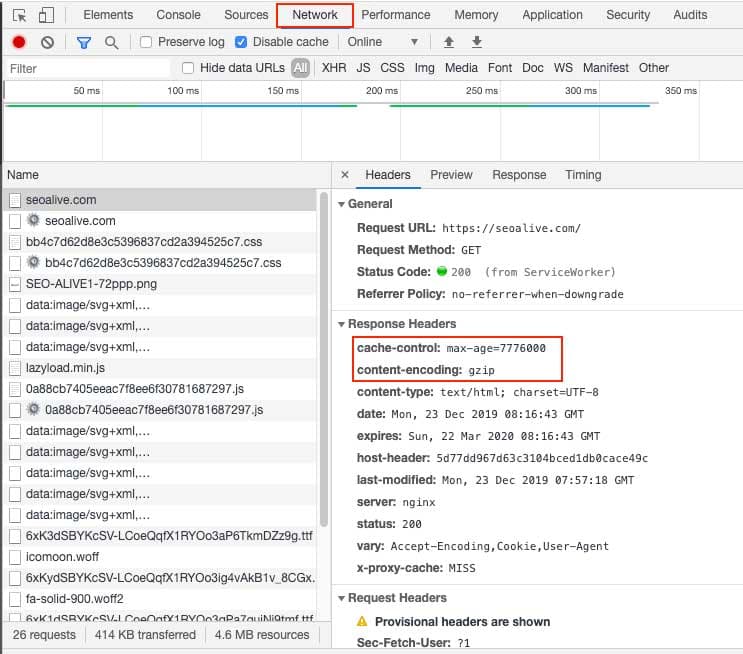
Hãy tải site của chúng ta với các công cụ phát triển Chrome đang mở và chọn tùy chọn Network — bây giờ chúng ta có thể thấy tất cả các yêu cầu tài nguyên mà trình duyệt của chúng ta thực hiện. Bằng cách nhấp vào bất kỳ tài nguyên nào trong số này và chọn tùy chọn Headers, chúng ta sẽ có thể thấy phản hồi của các header của các file này và liệu chúng ta có kích hoạt việc lưu vào bộ nhớ đệm hay không và phương pháp nào được sử dụng.
Trong SEOcrawl AI, chúng ta thấy rằng đó là thông qua MAX-AGE. Trong phần này, chúng ta cũng thấy liệu nén GZIP có đang được thực hiện từ server hay không.
- Cache cho người dùng đã đăng nhập: chức năng này quan trọng để không phục vụ các trang được lưu vào bộ nhớ đệm cho người dùng đã đăng nhập nếu họ sẽ cập nhật WordPress, vì nếu không họ sẽ không thấy các thay đổi họ đang thực hiện.
- Cache di động: nhiều plugin cung cấp tùy chọn để tạo "cache" khác nhau cho các thiết bị khác nhau — tôi khuyến nghị nó nếu phiên bản di động của bạn được tùy chỉnh và không phải là phiên bản responsive.
Plugin để tối ưu hóa tốc độ tải trong WordPress
Tôi muốn giải thích các phần quan trọng nhất để thực hiện tối ưu hóa trước khi chúng ta đi vào chủ đề plugin, vì trong hầu hết các plugin, những gì đã được giải thích ở trên là các tùy chọn kích hoạt và chính bạn phải xem xét liệu có nên kích hoạt chúng hay không.
Đó là lý do vì sao tôi thích giải thích nó để bạn hiểu, trước khi nói cho bạn biết bạn phải có những plugin nào để thực hiện các hành động này. Đây là những plugin phổ biến nhất cho WordPress.
- WP Rocket
- W3 Total Cache
- WP Fastest Cache
- Autooptimize
Trong tất cả chúng, bạn có các tùy chọn chúng tôi đã thảo luận ở trên, mặc dù có thể là để làm việc với JS, chúng có giới hạn hơn về loại tải.
Công cụ để đo tốc độ tải
Như bạn có thể tưởng tượng, có vô số công cụ giúp chúng ta biết tốc độ tải của một site.
Hãy nhớ rằng một WordPress được tạo thành từ các loại trang khác nhau và mỗi loại sẽ phản hồi khác nhau, vì vậy nếu bạn phải làm một bài kiểm toán WPO, hãy làm nó cho:
- Trang chủ
- Danh mục
- Trang
- Bài viết
Cũng quan trọng để bạn biết rằng Google Analytics có một số liệu đo tốc độ của một site và nếu bạn lấy một số liệu theo ngày trong tuần hoặc tháng, nó có thể hữu ích cho việc rút ra kết luận.

Đây là những công cụ phổ biến nhất để thực hiện một bài kiểm toán WPO:
- Google PageSpeed Insights
- GTmetrix
- Pingdom Tools
Dữ liệu có cấu trúc trong WordPress
Nếu bạn mới bắt đầu với SEO, bạn có thể không nhận ra khái niệm Web Ngữ nghĩa, nhưng ngày nay rất khó để làm SEO mà không hiểu khái niệm này.
Google làm việc hàng ngày để cải thiện việc đọc và diễn giải các website, và đánh dấu dữ liệu thông qua việc triển khai metadata ngữ nghĩa làm cho công việc này dễ dàng hơn.
Để làm điều này, chúng ta có các plugin khác nhau giúp chúng ta đánh dấu các nội dung khác nhau của các trang của site của chúng ta.
Nếu bạn đã cài đặt Rank Math, bạn có một danh sách metadata cho nội dung của bạn thông qua plugin, có thể nhìn thấy trong tab Rich Snippet.
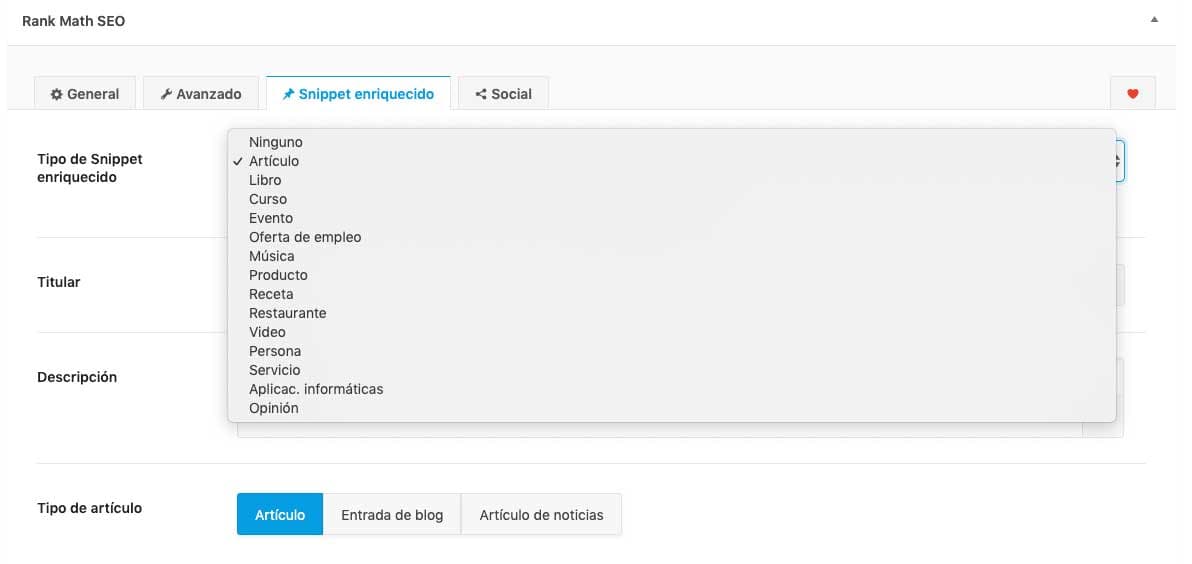
Nhược điểm của tùy chọn này là nhiều khi một phần nội dung có thể có nhiều hơn một đánh dấu dữ liệu — ví dụ:
Bạn có thể đánh dấu nội dung là Blog Posting và có 3 video không được đánh dấu trong nội dung.
Nếu bạn quen với dữ liệu có cấu trúc, bạn có thể thêm các khối HTML với Gutenberg (trình chỉnh sửa khối WordPress) và thêm thủ công.
Google cung cấp một công cụ để bạn xác thực rằng dữ liệu có cấu trúc của bạn được triển khai chính xác.
Các plugin được khuyến nghị để cải thiện SEO trong WordPress
Để kết thúc bài viết này, tôi muốn giới thiệu một số plugin SEO cho WordPress có thể giúp bạn cải thiện site của mình.
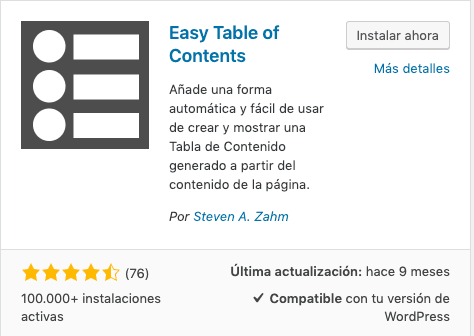
Mục lục
Mặc dù plugin này có thể dễ dàng được tạo bằng HTML, các tùy chọn kiểu và thiết kế mà nó cung cấp làm cho nó trở thành một thứ cơ bản để cải thiện điều hướng người dùng trên trang.
Bài viết liên quan
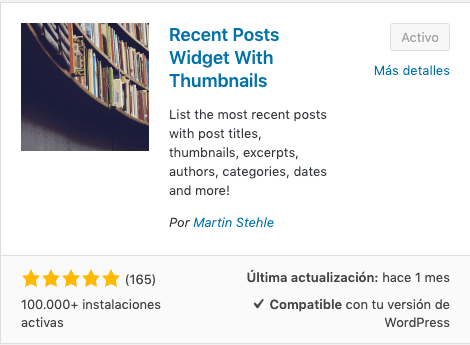
Ngày nay, nhiều plugin có tùy chọn bài viết liên quan, nhưng hãy nhớ rằng nếu plugin của bạn không có, tùy chọn này rất quan trọng để nội dung của bạn luôn được liên kết với nhau.
Tôi sẽ để lại cho bạn plugin này đã giúp tôi rất nhiều với một số template nhất định.
AMP
Phát triển một trang trong AMP có thể là một lựa chọn tốt vì nhiều lý do: tốc độ, khả năng sử dụng... hoặc để làm việc trên định vị trong các carousel như carousel tin tức trong phiên bản di động nơi loại công nghệ này được ưu tiên.
Vì vậy tôi sẽ để lại cho bạn một plugin nếu bạn muốn có các trang của mình trong AMP — mặc dù có nhiều tùy chọn có sẵn.
Sitemap Video và Google News
Mặc dù nhiều SEO không còn sử dụng sitemap, tôi luôn dựa vào chúng để có sự kiểm soát tốt hơn việc lập chỉ mục nội dung của tôi. Đây tôi để lại cho bạn một plugin để tạo một sitemap video và một plugin khác cho Google News.
Tôi hy vọng bài viết này, ở một số phần của nó, hữu ích và thú vị cho bạn, và tất nhiên nếu bạn có bất kỳ câu hỏi nào tôi có thể trả lời, bạn có phần bình luận để liên hệ với tôi.
Tác giả: David Kaufmann

Tôi đã dành hơn 10 năm qua hoàn toàn đắm chìm trong SEO — và thành thật mà nói, tôi không muốn điều gì khác thay thế.
Sự nghiệp của tôi bước sang một tầm cao mới khi tôi làm việc với vai trò chuyên gia SEO cấp cao tại Chess.com — một trong 100 website được truy cập nhiều nhất trên toàn bộ internet. Vận hành ở quy mô đó, trên hàng triệu trang, hàng chục ngôn ngữ và trong một trong những SERPs cạnh tranh khốc liệt nhất, đã dạy tôi những điều mà không khóa học hay chứng chỉ nào có thể mang lại. Trải nghiệm đó đã thay đổi cách tôi nhìn nhận về SEO thực sự xuất sắc — và trở thành nền tảng cho mọi thứ tôi xây dựng từ đó đến nay.
Từ kinh nghiệm ấy, tôi đã sáng lập SEO Alive — một agency dành cho những thương hiệu thực sự nghiêm túc với tăng trưởng organic. Chúng tôi không ở đây để bán dashboards và báo cáo hàng tháng. Chúng tôi ở đây để xây dựng những chiến lược thực sự tạo ra chuyển biến, kết hợp tinh hoa của SEO truyền thống với thế giới mới đầy thú vị của Generative Engine Optimization (GEO) — đảm bảo thương hiệu của bạn không chỉ xuất hiện trong các liên kết xanh của Google, mà còn hiện diện ngay trong những câu trả lời do AI tạo ra mà ChatGPT, Perplexity và Google AI Overviews đang cung cấp cho hàng triệu người mỗi ngày.
Và bởi vì tôi không thể tìm được một công cụ xử lý tốt cả hai thế giới đó, tôi đã tự xây dựng một công cụ — SEOcrawl AI, một nền tảng SEO intelligence cấp doanh nghiệp tích hợp rankings, kiểm tra kỹ thuật, giám sát backlinks, tình trạng crawl và theo dõi hiển thị thương hiệu trên AI, tất cả trong một nơi. Đó chính là nền tảng mà tôi luôn ước có.
Khám phá thêm nội dung của tác giả này
Trang của bạn có trong sơ đồ trang web, nhưng Google Search Console lại nói không có sơ đồ trang web nào trỏ đến nó. Bài viết giải thích “Không phát hiện thấy sơ đồ trang web giới thiệu” nghĩa là gì, khi nào có thể bỏ qua và cách khắc phục khi trang chưa được lập chỉ mục.
SEO Onpage là mọi thứ bạn kiểm soát trên một trang: nội dung, tiêu đề, meta description, thẻ heading, URL, hình ảnh và liên kết nội bộ. Bài viết đưa ra checklist cho từng yếu tố, quy trình kiểm tra và những gì thay đổi với AI Overviews và AI Mode.