Cách sử dụng Google Search Console: hướng dẫn toàn diện làm chủ SEO năm 2026

Google Search Console (GSC) là một trong những công cụ miễn phí mạnh mẽ nhất dành cho chuyên gia SEO. Hãy học cách thiết lập, đọc các báo cáo và biến dữ liệu tìm kiếm thành những cải tiến thực sự.
Google Search Console là gì?
Google Search Console là công cụ miễn phí của Google cho phép bạn theo dõi hiệu suất của website trong tìm kiếm tự nhiên. Nó cung cấp dữ liệu cốt lõi về website của bạn và là cầu nối trực tiếp giữa website của bạn với công cụ tìm kiếm Google.
Sự khác biệt chính giữa Google Search Console và Google Analytics
GSC và Google Analytics có thể trông giống nhau, nhưng chúng phục vụ những mục đích khác nhau.
| Google Search Console | Google Analytics | |
|---|---|---|
| Mục đích chính | Khả năng hiển thị trên tìm kiếm, thứ hạng và sức khỏe kỹ thuật | Hành vi người dùng, mức độ tương tác, chuyển đổi |
| Dữ liệu | Từ tìm kiếm Google: lượt hiển thị, truy vấn, CTR, vị trí trung bình | Từ mọi kênh: phiên, người dùng, lượt xem trang, đường dẫn chuyển đổi |
| Chỉ số chính | Lượt nhấp (từ SERP) | Phiên (tập hợp các tương tác trên trang) |
| Sức khỏe kỹ thuật | Lỗi 404, sitemap, lập chỉ mục, Core Web Vitals | Không có dữ liệu lập chỉ mục |
Tôi có thể làm gì với Google Search Console?
GSC giúp bạn với bốn trụ cột của SEO kỹ thuật và nội dung:
- Theo dõi khả năng hiển thị tự nhiên của website
- Phát hiện lỗi lập chỉ mục và thu thập dữ liệu
- Phân tích hiệu suất từ khóa và trang
- Xem xét hồ sơ liên kết nội bộ và bên ngoài
Nó cũng kết nối với các nền tảng bên ngoài, mang lại góc nhìn tập trung về hiệu suất tìm kiếm của website trên nhiều cấu hình khác nhau. Để biết thêm, hãy xem các hướng dẫn của chúng tôi về nền tảng CMS và GSC:
Cách thiết lập GSC lần đầu
Thiết lập GSC mất chưa đến 10 phút và chỉ cần ba bước: tạo hoặc truy cập tài khoản Google, thêm website làm tài sản và xác minh quyền sở hữu. Đây là cách thực hiện.
Tạo tài khoản và truy cập công cụ
Truy cập search.google.com/search-console và đăng nhập bằng tài khoản Google của website. Nếu là lần đầu, Google sẽ yêu cầu bạn thêm tài sản trước khi vào dashboard.
Thêm tài sản và chọn loại
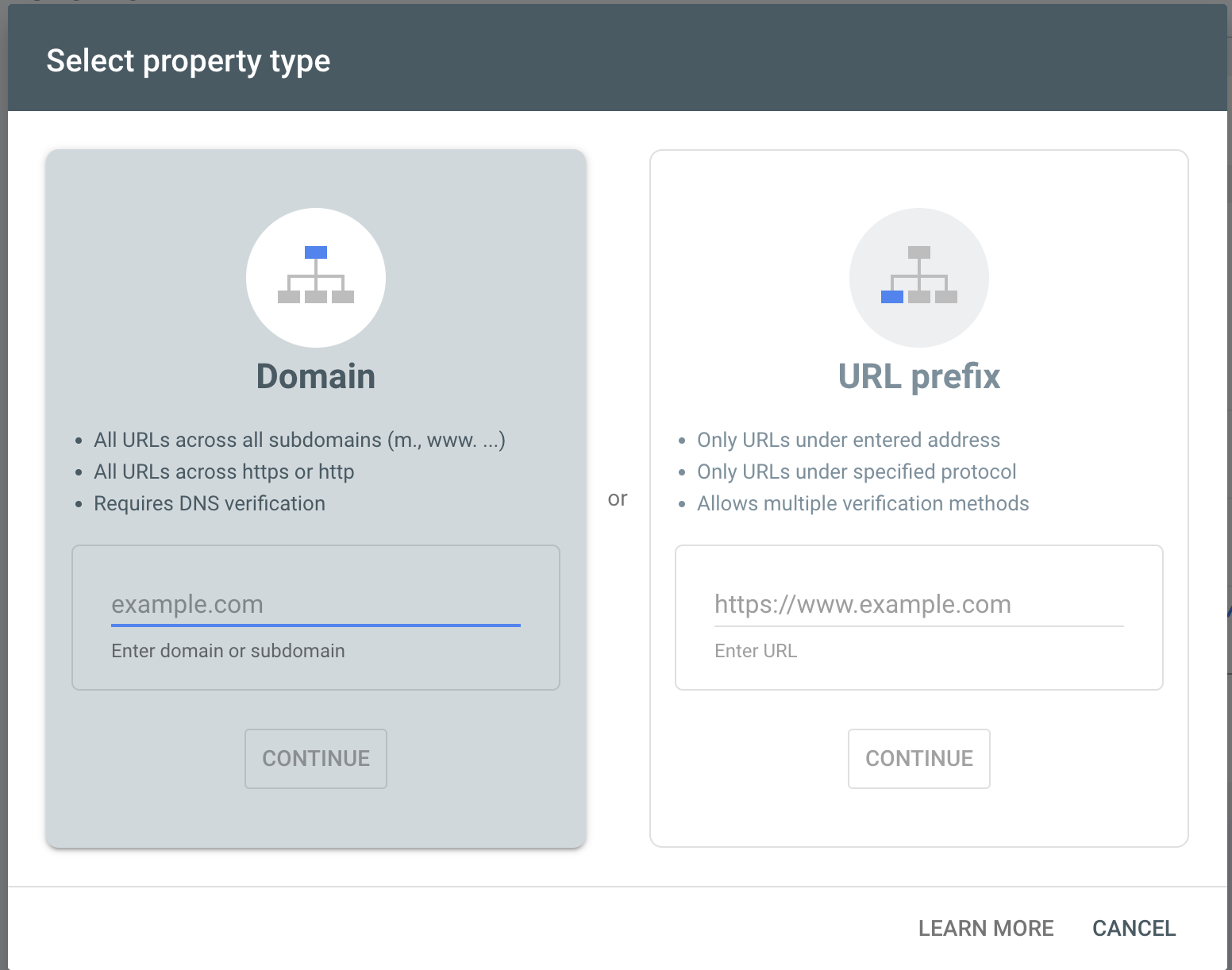
GSC cung cấp hai loại tài sản:
- Tài sản miền: bao gồm toàn bộ tên miền, kể cả mọi tên miền phụ và giao thức (http/https). Được khuyến nghị trong hầu hết các trường hợp.
- Tài sản tiền tố URL: chỉ bao gồm các URL có tiền tố cụ thể.
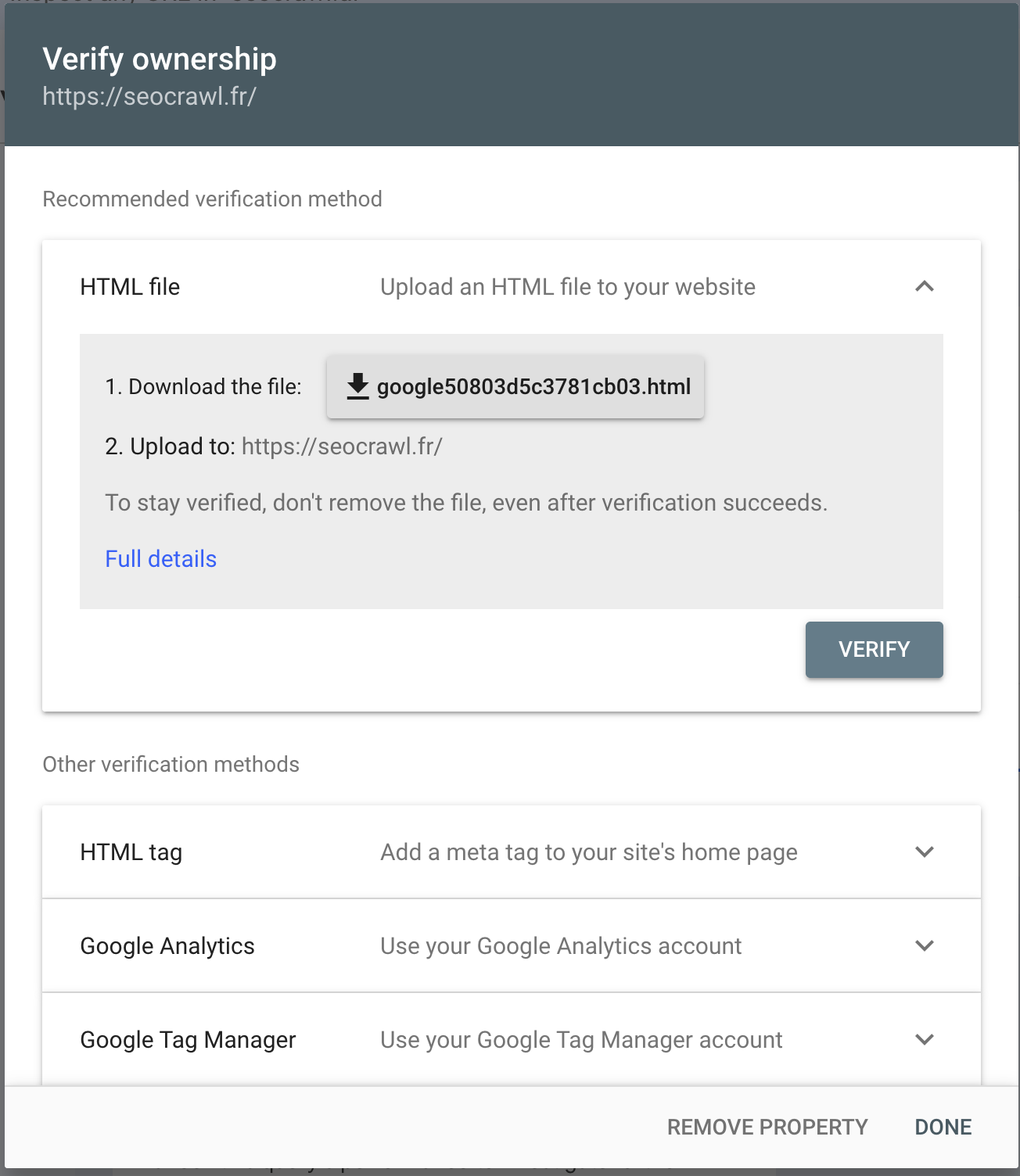
Phương thức xác minh: chọn cái nào cho trường hợp của bạn
- Tệp HTML: tải tệp lên máy chủ
- Thẻ meta HTML: thêm thẻ vào
<head>của website - Google Analytics: nếu GA đã được cài đặt
- Google Tag Manager: nếu bạn dùng GTM
- Bản ghi DNS: khuyến nghị cho tài sản Miền
Liên kết GSC với GA4
Trong GA4, vào Quản trị > Liên kết Search Console và chọn tài sản của bạn. Điều này cho phép bạn đối chiếu dữ liệu hành vi trên trang với hiệu suất tìm kiếm tự nhiên ở cùng một nơi. Xem toàn bộ quy trình trong hướng dẫn kết nối Google Analytics và Search Console của chúng tôi.
Quản lý người dùng và quyền trong GSC
Nếu bạn làm việc với một nhóm hoặc agency, kiểm soát ai có quyền truy cập dữ liệu GSC là điều thiết yếu. GSC cho phép bạn thêm nhiều người dùng với các mức quyền khác nhau:
| Loại người dùng | Quyền |
|---|---|
| Chủ sở hữu | Toàn quyền truy cập, có thể thêm/xóa người dùng |
| Người dùng đầy đủ | Xem được mọi dữ liệu, không quản lý người dùng |
| Người dùng bị giới hạn | Chỉ truy cập được các báo cáo đã chọn |
Để biết các bước cụ thể khi thêm, thay đổi và xóa người dùng, cũng như khi nào nên chọn từng mức quyền, hãy xem hướng dẫn về quyền trong Google Search Console của chúng tôi.
Điều hướng dashboard GSC
Trước khi đi sâu vào từng báo cáo riêng, hiểu rõ mỗi mục hiển thị gì và tìm dữ liệu bạn cần ở đâu sẽ rất hữu ích.
Các chỉ số chính: lượt nhấp, lượt hiển thị, CTR và vị trí trung bình
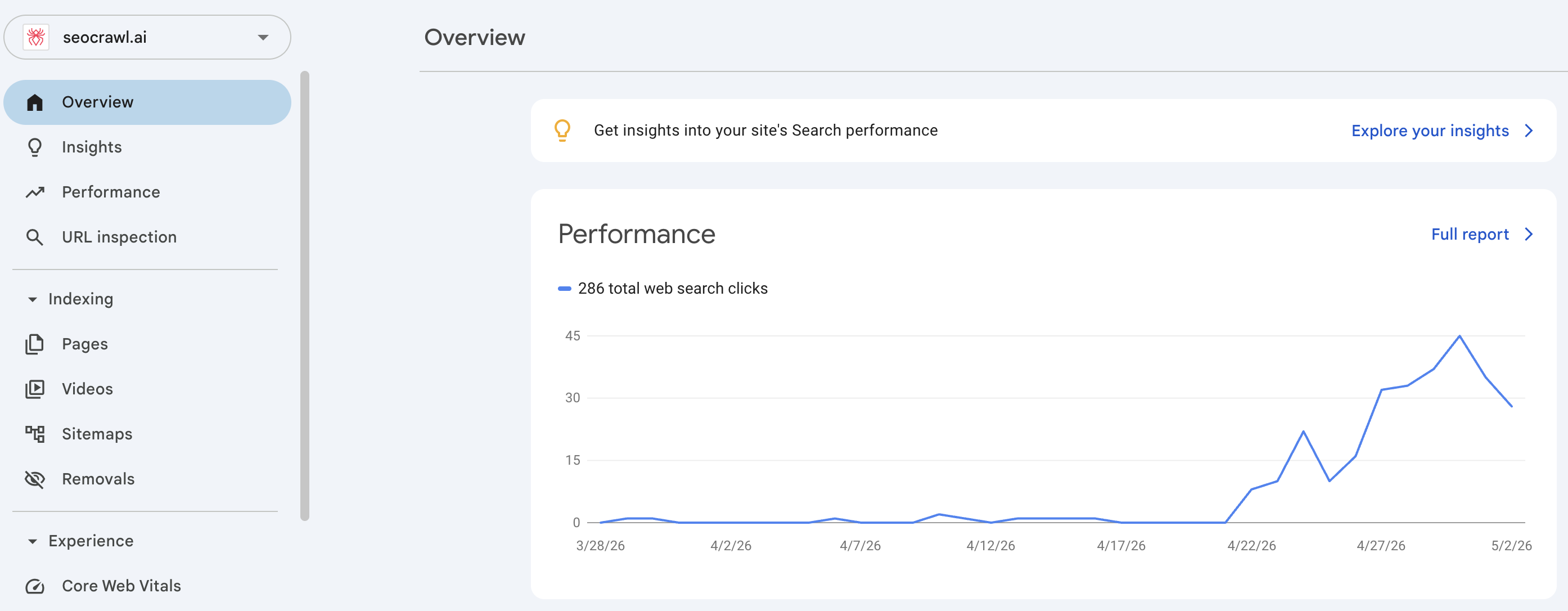
Báo cáo Hiệu suất theo dõi bốn chỉ số cốt lõi:
- Lượt nhấp: số lần người dùng nhấp vào kết quả của bạn.
- Lượt hiển thị: số lần URL của bạn xuất hiện trong tìm kiếm.
- CTR: tỷ lệ phần trăm lượt hiển thị dẫn đến lượt nhấp.
- Vị trí trung bình: vị trí xếp hạng trung bình của URL. Đây cũng là chỉ số hay bị hiểu sai nhất: xem cách tính vị trí trung bình và cách đọc đúng.
Bạn cũng có thể lọc theo thiết bị, quốc gia và ngày để phân đoạn phân tích.
Cấu hình bằng AI
Vào tháng 12 năm 2025, Google đã thêm bộ lọc ngôn ngữ tự nhiên vào báo cáo Hiệu suất (hiện đã có trên toàn cầu). Thay vì chọn bộ lọc thủ công, bạn gõ điều bạn cần. Ví dụ: "Cho tôi xem các truy vấn từ thiết bị di động có lượt hiển thị cao nhưng CTR thấp trong 28 ngày qua" và GSC sẽ tự động cấu hình báo cáo.
Để biết chi tiết, xem tài liệu chính thức.
Cách phân tích báo cáo Hiệu suất: từ khóa trong GSC
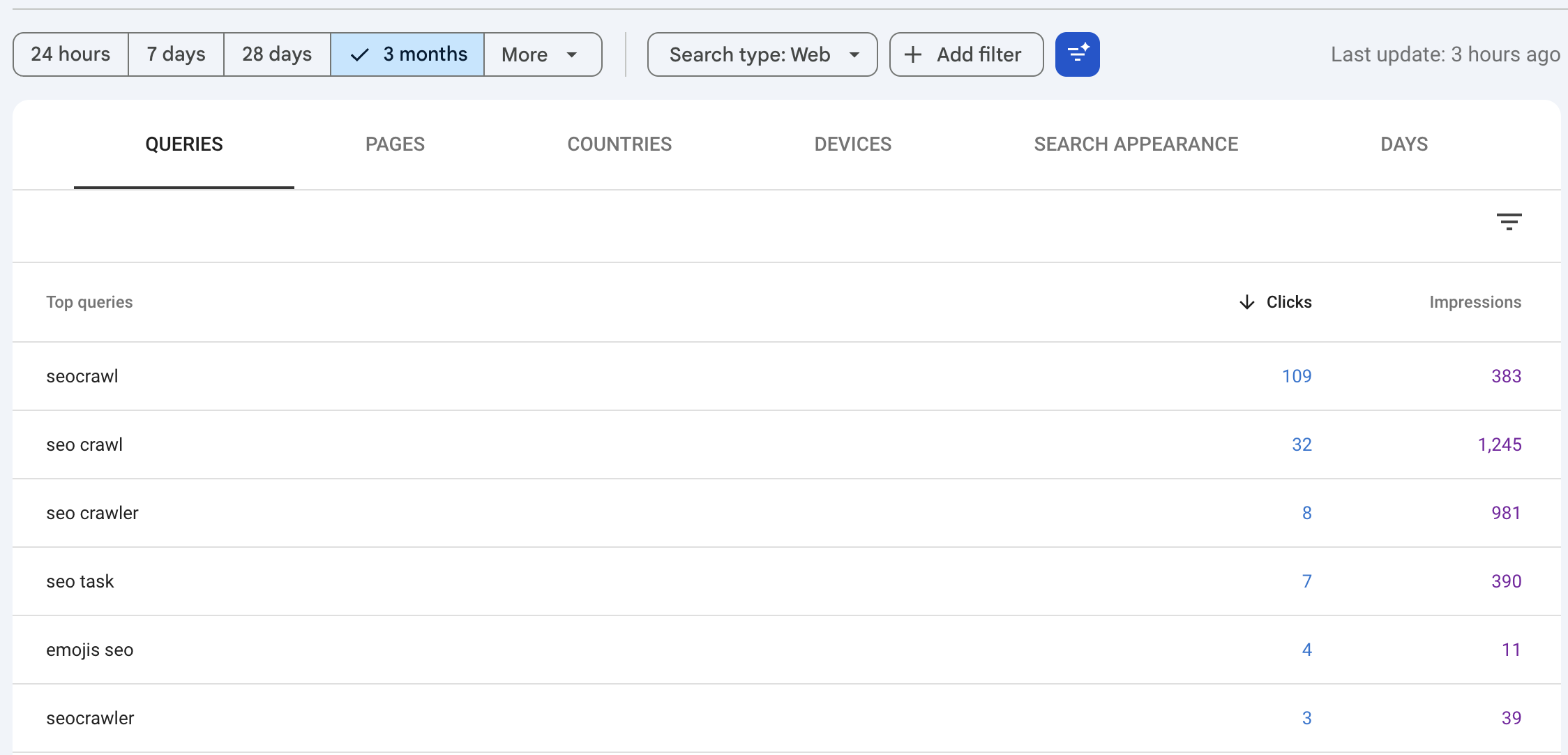
Báo cáo Hiệu suất là nơi bạn phân tích những truy vấn nào đưa lưu lượng đến website. Lọc theo Truy vấn để xem các cụm từ tìm kiếm nào tạo ra lượt hiển thị và lượt nhấp, sau đó áp dụng các bộ lọc bổ sung để đào sâu hơn (hướng dẫn từ khóa trong Google Search Console của chúng tôi trình bày cách tìm, phân tích và tận dụng chúng):
- Lọc theo thiết bị, quốc gia và khoảng thời gian.
- So sánh các giai đoạn để phát hiện xu hướng.
- Đối chiếu vị trí trung bình với CTR để tìm cơ hội thắng nhanh (vị trí 5–15 với khối lượng đáng kể).
Hiệu suất trong AI Overviews và AI Mode
Lưu lượng từ AI Overviews và AI Mode được tính trong báo cáo Hiệu suất web. Dùng bộ lọc loại tìm kiếm để xác định URL nào xuất hiện trong các định dạng này. Xem tài liệu chính thức của Google để được hướng dẫn cách diễn giải dữ liệu.
Vai trò của GSC trong việc lập chỉ mục website
Báo cáo lập chỉ mục của GSC cho phép bạn xác minh những trang nào Google đã thu thập và lập chỉ mục, đồng thời báo hiệu các vấn đề ngăn nội dung của bạn xuất hiện trong kết quả tìm kiếm. Để nắm vững nền tảng, hãy xem các hướng dẫn của chúng tôi về cách thu thập dữ liệu hoạt động và cách Google lập chỉ mục các trang.
Báo cáo Trang: trang đã lập chỉ mục so với chưa lập chỉ mục
Báo cáo Lập chỉ mục Trang cho biết bao nhiêu URL của bạn đã được lập chỉ mục và bao nhiêu chưa, kèm lý do cụ thể cho từng trường hợp. Đây là điểm khởi đầu cho mọi cuộc kiểm tra thu thập dữ liệu hoặc độ phủ.
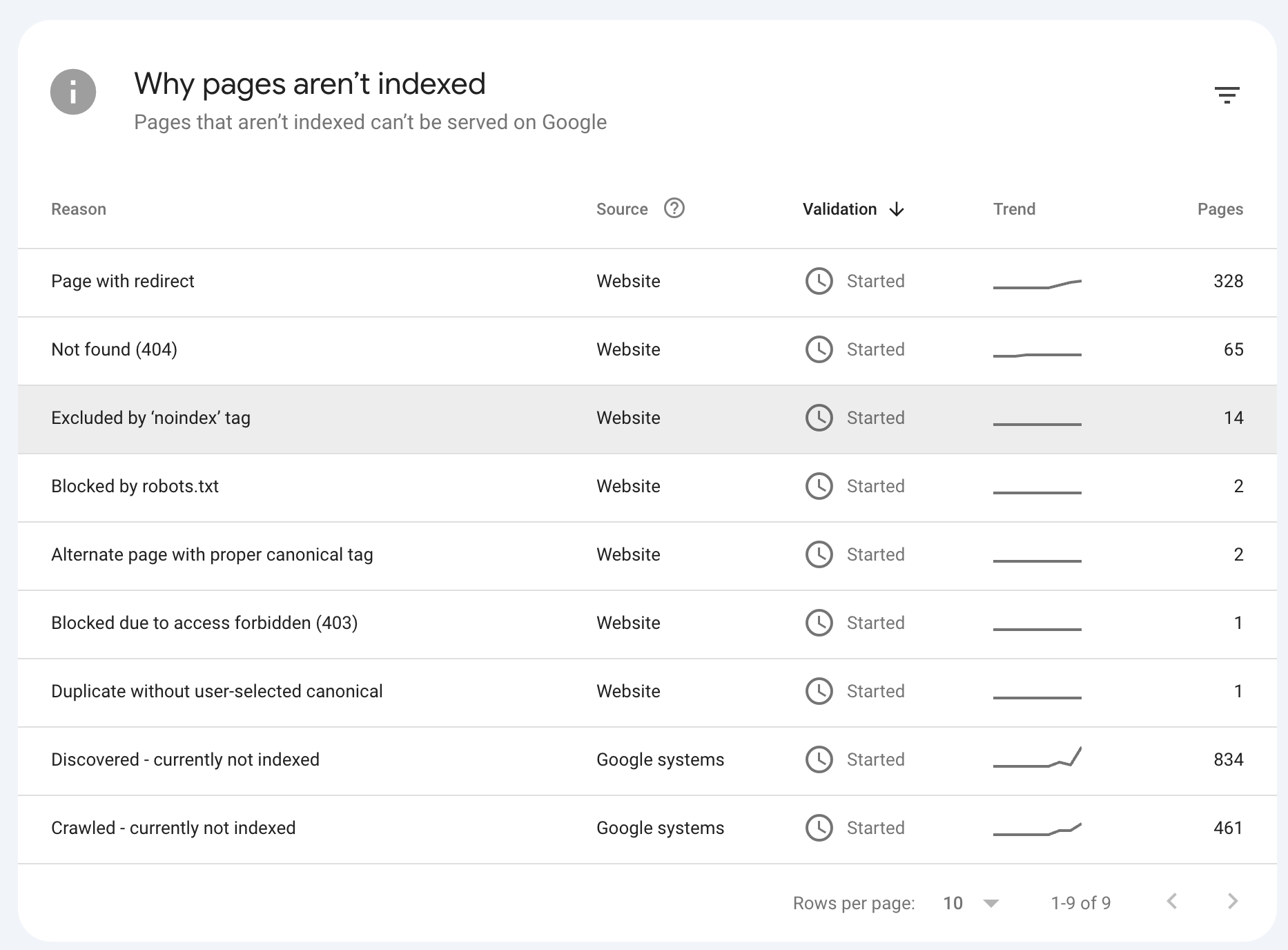
Lỗi phổ biến: 404, noindex, bị chặn bởi robots.txt
- 404: URL không tồn tại hoặc đã bị xóa. Xem cách sửa, bỏ qua hay xóa một lỗi Không tìm thấy (404).
- noindex: một chỉ thị đang ngăn trang được lập chỉ mục. Nếu trang bị ảnh hưởng là trang bạn muốn được lập chỉ mục, hãy xem cách khắc phục "Bị loại trừ bởi thẻ noindex".
- Bị chặn bởi robots.txt: trình thu thập dữ liệu của Google không truy cập được trang.
- Trang thay thế có thẻ chính tắc thích hợp: trang là bản trùng lặp có canonical trỏ đến phiên bản chính và Google đã lập chỉ mục phiên bản đó; thường không cần sửa gì.
- Lỗi chuyển hướng: Google đã đi theo lệnh chuyển hướng trên URL nhưng không bao giờ đến được một trang hoạt động, thường do chuỗi hoặc vòng lặp chuyển hướng; hãy trỏ URL đến URL cuối cùng chỉ trong một bước.
- Đã thu thập dữ liệu - hiện chưa được lập chỉ mục: “Đã thu thập dữ liệu - hiện chưa được lập chỉ mục” nghĩa là Googlebot đã đọc trang và chọn không lập chỉ mục. Không có gì chặn việc thu thập dữ liệu, và đây không phải là hình phạt.
- Không phát hiện thấy sơ đồ trang web giới thiệu: “Không phát hiện thấy sơ đồ trang web giới thiệu” là thông báo trong Công cụ kiểm tra URL, không phải lỗi: Google không thể gắn trang với một sơ đồ trang web mà họ biết.
Cách gửi URL để lập chỉ mục thủ công
Sử dụng công cụ Kiểm tra URL trong thanh tìm kiếm trên cùng của GSC. Sau khi URL được phân tích, nhấp vào Yêu cầu lập chỉ mục. Phương pháp này hữu ích nhất với các trang mới hoặc vừa được cập nhật.
Cách gửi và quản lý sitemap.xml
Vào Sơ đồ trang web ở menu trái, nhập URL sitemap (thường là /sitemap.xml) và nhấp Gửi. GSC sẽ hiển thị bao nhiêu URL được phát hiện và báo hiệu mọi lỗi. Không chắc sitemap của bạn nằm ở đâu? Xem cách tìm sitemap của một website.
Phân tích backlink và liên kết nội bộ
Báo cáo liên kết của GSC mang lại bức tranh rõ ràng về phân bổ độ uy tín của website, cả từ các nguồn bên ngoài lẫn trong cấu trúc của bạn.
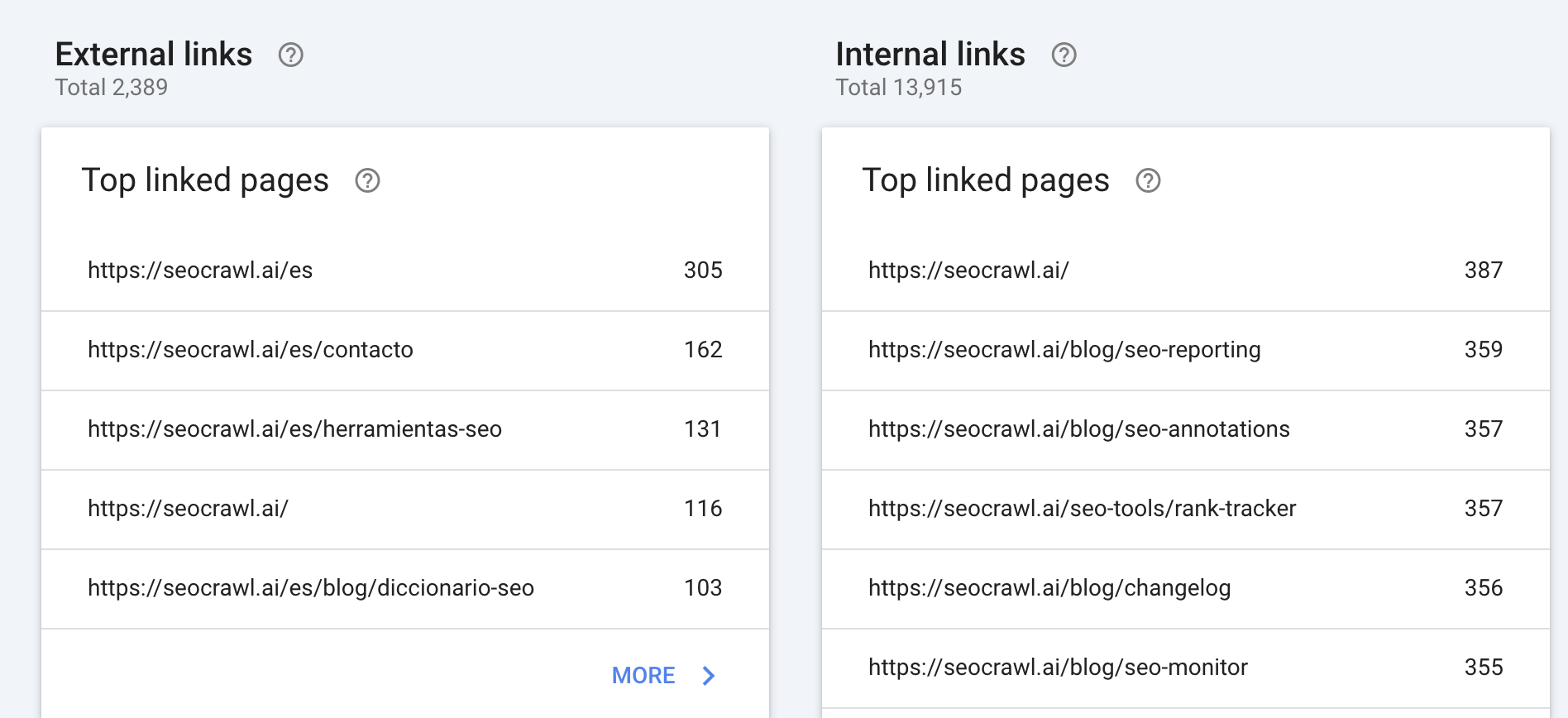
Báo cáo liên kết bên ngoài: ai liên kết đến trang của bạn và từ đâu
Báo cáo Liên kết bên ngoài cho biết những tên miền nào liên kết đến website của bạn nhiều nhất, các trang được liên kết nhiều nhất và những anchor text phổ biến nhất. Đây có thể là nguồn dữ liệu backlink quý giá mà không cần đến công cụ trả phí.
Báo cáo liên kết nội bộ: trang nào nhận được nhiều PageRank nội bộ nhất
Báo cáo Liên kết nội bộ cho biết những URL nào nhận được nhiều liên kết nhất từ chính website của bạn. Các trang có nhiều liên kết nội bộ tập trung nhiều PageRank hơn, khiến báo cáo này trở nên thiết yếu để tối ưu hóa cấu trúc website.
Cách xuất dữ liệu từ GSC
Giao diện gốc của GSC đáp ứng hầu hết nhu cầu phân tích, nhưng có lúc bạn cần dữ liệu ở ngoài nền tảng.
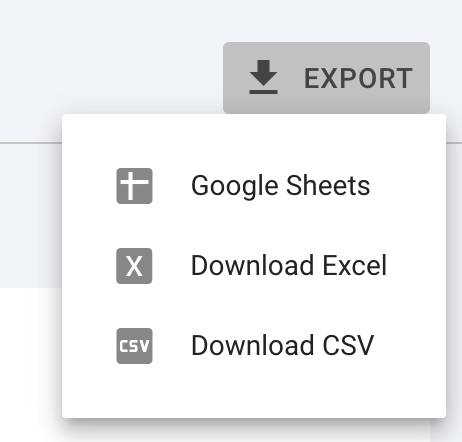
Xuất báo cáo sang CSV và Google Sheets
Trong bất kỳ báo cáo nào, nhấp vào nút Xuất (góc trên bên phải) và chọn CSV, Google Sheets hoặc Excel. Dữ liệu xuất ra sẽ tuân theo các bộ lọc đang áp dụng.
Kết nối GSC với các công cụ bên ngoài như SEOcrawl AI
Hầu hết các nền tảng SEO đều kết nối với GSC qua OAuth, không cần thiết lập API. Quy trình thường giống nhau ở mọi công cụ:
- Vào mục Tích hợp hoặc Cài đặt của công cụ.
- Chọn Google Search Console.
- Đăng nhập bằng tài khoản Google và cấp các quyền được yêu cầu.
- Chọn tài sản bạn muốn kết nối.
Sau khi liên kết, công cụ sẽ tự động kéo dữ liệu GSC và làm mới theo lịch đã đặt. Kết nối GSC với SEOcrawl AI tập trung dữ liệu SEO của bạn vào các dashboard gọn gàng với lịch sử không giới hạn và cảnh báo tự động.
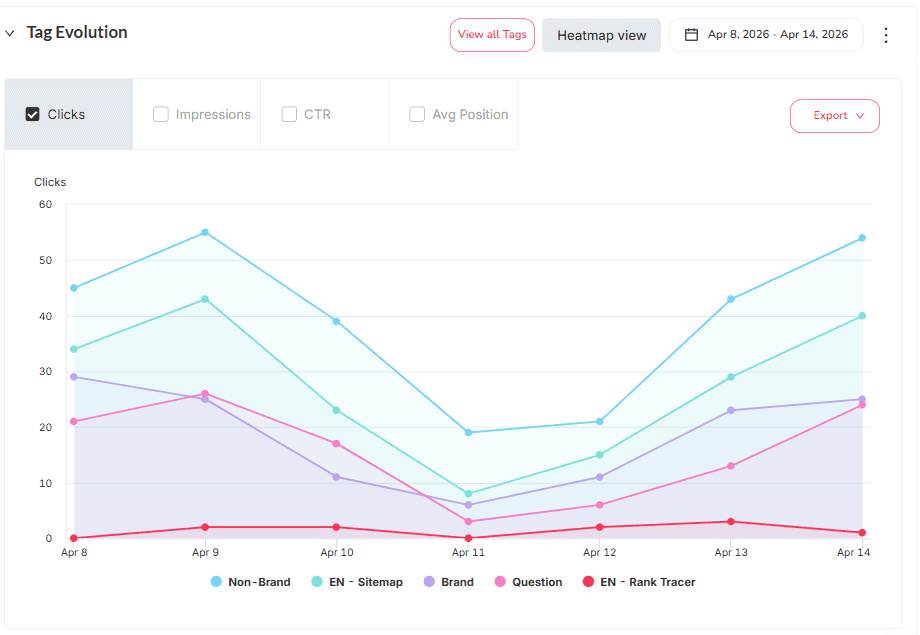
Khi tài sản của bạn đã được kết nối, SEOcrawl AI làm nhiều hơn là chỉ phản chiếu Search Console. Bạn có thể gắn thẻ truy vấn và trang thành các phân đoạn đã lưu — thủ công, bằng quy tắc tự động gắn thẻ, hoặc thẳng từ Claude hay ChatGPT qua MCP — rồi tái sử dụng chúng thay vì dựng lại bộ lọc mỗi phiên.
Xuất dữ liệu hàng loạt với GSC API
GSC API cho phép trích xuất dữ liệu vượt qua giới hạn của giao diện (lên đến 16 tháng lịch sử và khối lượng hàng cao hơn). Đây là lựa chọn hàng đầu cho các dự án quy mô lớn hoặc tích hợp tùy chỉnh.
Cách dùng GSC trong chiến lược SEO của bạn
GSC có giá trị nhất khi được dùng đều đặn, không chỉ khi có vấn đề. Kiểm tra báo cáo Hiệu suất hằng tuần để phát hiện sớm các đợt tụt hiển thị, theo dõi báo cáo Lập chỉ mục Trang sau khi xuất bản nội dung mới và xem lại các báo cáo liên kết hằng tháng.
GSC + SEOcrawl AI: tận dụng tối đa dữ liệu của bạn
Kết hợp GSC với SEOcrawl AI đưa dữ liệu Search Console của bạn đi xa hơn: rank tracking tự động, cảnh báo thay đổi visibility, lịch sử từ khóa vượt giới hạn 16 tháng và dashboard hợp nhất biến file export thô từ GSC thành những insight mà nếu không bạn sẽ mất hàng giờ để dựng trong Looker Studio.
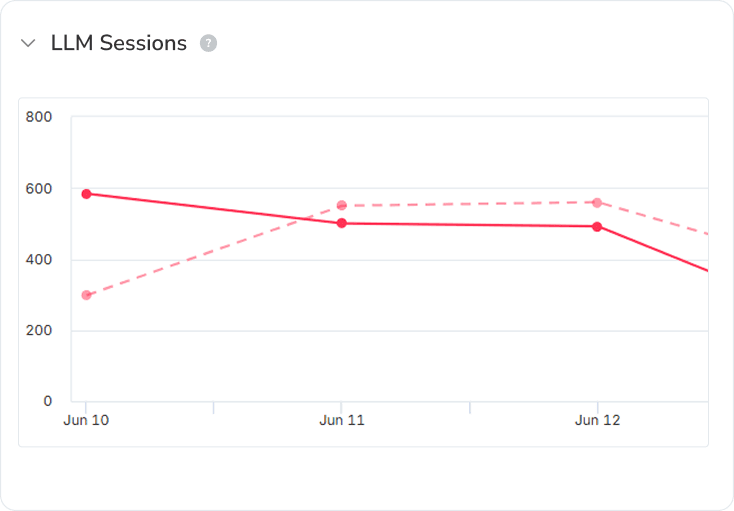
Vì cùng bảng điều khiển đó cũng theo dõi các phiên từ AI, bạn thấy được ChatGPT, Claude, Perplexity và Gemini gửi lưu lượng ra sao ngay cạnh tìm kiếm tự nhiên của bạn, trong cùng một nơi.
Câu hỏi thường gặp
Sau bao lâu Google Search Console mới hiển thị dữ liệu?
GSC thường hiển thị dữ liệu đầu tiên trong vòng 24–72 giờ kể từ khi xác minh tài sản. Dữ liệu trong báo cáo Hiệu suất thường có độ trễ 2–3 ngày.
Google Search Console lưu trữ dữ liệu lịch sử trong bao lâu?
Giao diện GSC hiển thị tối đa 16 tháng dữ liệu. Để có lịch sử dài hơn, hãy xuất dữ liệu định kỳ hoặc dùng GSC API.
Tôi có thể thêm nhiều người dùng vào một tài sản Google Search Console không?
Có. Vào Cài đặt > Người dùng và quyền và thêm bao nhiêu người dùng tùy ý, gán cho mỗi người mức quyền truy cập phù hợp.
Google Search Console có hiển thị dữ liệu tìm kiếm trả phí (Google Ads) không?
Không. GSC chỉ hiển thị dữ liệu tìm kiếm tự nhiên. Dữ liệu chiến dịch trả phí được quản lý trong Google Ads và Google Analytics.
Làm sao để biết nội dung của tôi có xuất hiện trong AI Overviews không?
Dữ liệu AI Overviews được bao gồm trong báo cáo Hiệu suất. Lọc theo loại tìm kiếm để xác định URL xuất hiện trong định dạng này. Xem thêm tài liệu của Google.
Làm sao để dùng Google Search Console cho SEO?
Những ứng dụng có giá trị nhất là theo dõi khả năng hiển thị tự nhiên, phát hiện lỗi lập chỉ mục và thu thập dữ liệu, phân tích hiệu suất từ khóa và xem xét hồ sơ liên kết. Kết hợp với công cụ như SEOcrawl AI, bạn có thể tự động hóa việc theo dõi và mở rộng phân tích.
Tác giả: David Kaufmann

Tôi đã dành hơn 10 năm qua hoàn toàn đắm chìm trong SEO — và thành thật mà nói, tôi không muốn điều gì khác thay thế.
Sự nghiệp của tôi bước sang một tầm cao mới khi tôi làm việc với vai trò chuyên gia SEO cấp cao tại Chess.com — một trong 100 website được truy cập nhiều nhất trên toàn bộ internet. Vận hành ở quy mô đó, trên hàng triệu trang, hàng chục ngôn ngữ và trong một trong những SERPs cạnh tranh khốc liệt nhất, đã dạy tôi những điều mà không khóa học hay chứng chỉ nào có thể mang lại. Trải nghiệm đó đã thay đổi cách tôi nhìn nhận về SEO thực sự xuất sắc — và trở thành nền tảng cho mọi thứ tôi xây dựng từ đó đến nay.
Từ kinh nghiệm ấy, tôi đã sáng lập SEO Alive — một agency dành cho những thương hiệu thực sự nghiêm túc với tăng trưởng organic. Chúng tôi không ở đây để bán dashboards và báo cáo hàng tháng. Chúng tôi ở đây để xây dựng những chiến lược thực sự tạo ra chuyển biến, kết hợp tinh hoa của SEO truyền thống với thế giới mới đầy thú vị của Generative Engine Optimization (GEO) — đảm bảo thương hiệu của bạn không chỉ xuất hiện trong các liên kết xanh của Google, mà còn hiện diện ngay trong những câu trả lời do AI tạo ra mà ChatGPT, Perplexity và Google AI Overviews đang cung cấp cho hàng triệu người mỗi ngày.
Và bởi vì tôi không thể tìm được một công cụ xử lý tốt cả hai thế giới đó, tôi đã tự xây dựng một công cụ — SEOcrawl AI, một nền tảng SEO intelligence cấp doanh nghiệp tích hợp rankings, kiểm tra kỹ thuật, giám sát backlinks, tình trạng crawl và theo dõi hiển thị thương hiệu trên AI, tất cả trong một nơi. Đó chính là nền tảng mà tôi luôn ước có.
Khám phá thêm nội dung của tác giả này
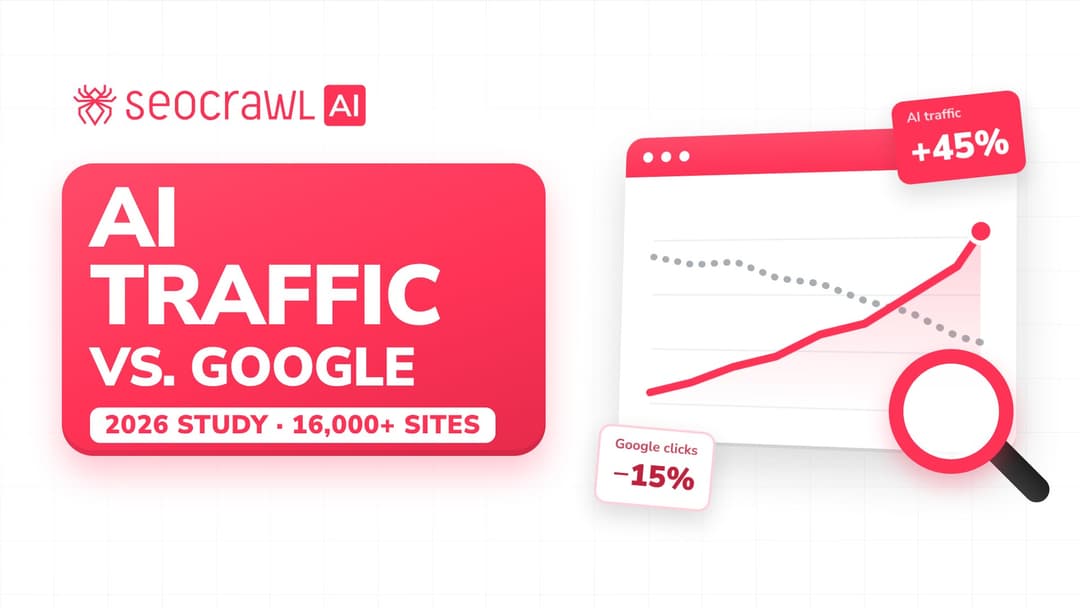
Chúng tôi đã đo lượt nhấp từ Google và lưu lượng giới thiệu từ AI trên hơn 16.000 website thuộc 15 ngành. Lưu lượng AI tăng 45% mỗi năm nhưng vẫn chỉ tương đương khoảng 1 lượt truy cập trên mỗi 100 lượt từ Google, trong khi lượt nhấp từ Google giảm 15%.
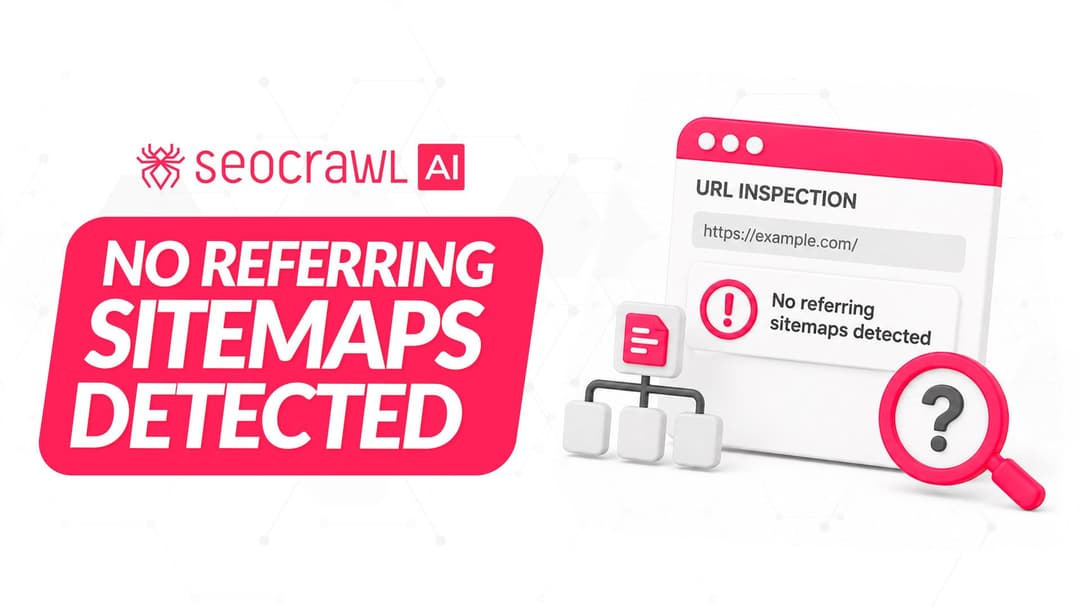
Trang của bạn có trong sơ đồ trang web, nhưng Google Search Console lại nói không có sơ đồ trang web nào trỏ đến nó. Bài viết giải thích “Không phát hiện thấy sơ đồ trang web giới thiệu” nghĩa là gì, khi nào có thể bỏ qua và cách khắc phục khi trang chưa được lập chỉ mục.