サイトマップとは?SEOのための作成方法を完全解説

サイトマップは、ほとんどのSEOコンサルタントが最も無視しがちなSEO要素の一つです。多くのブロガーが「必要ではない」とラベル付けしていますが、Googleが定期的にそれに関する情報を更新している以上、少なくとも念頭に置き、最適化しておく必要があります。
述べたように、これがなければウェブサイトをクロール、インデックス、分類などができないという要素ではありませんが、すべてをはるかに整然と保つのに役立ちます。ウェブサイトがSEO戦略を実行しているか、あるいは**良いSEO戦略**を実行しているかを知る一つの方法は、そのサイトマップを見ることです。その小さな分析で、信じてください、誰がそのウェブサイトの背後にいるかわかります。
しかし、サイトマップとは何か知っていますか? 以下、サイトマップの概念、利用可能な種類、機能、目的、重要性、マップ自体の作成プロセス、利点、そして特にページ数が非常に多くURL構造が複雑な場合に、あらゆるウェブサイトに不可欠なツールに関するヒントを見ていきましょう。
サイトマップとは
サイトマップの定義は、既存の種類とその機能および目的によって異なる可能性があります。しかし、一般的にサイトマップはウェブサイトの組織計画で、URLと内部ページ、セクション、内部に保存されているデータに関するものだと言えます。
上記の定義をシンプルにするために、ウェブサイトのインデックスだと言うことができます。よりシンプルなアナロジーをするには、本を開いたときに見つかる目次と比較できます。本を読むのに必要ですか?いいえ、しかし目次がうまく書かれていない、存在しないページがある、順序が乱れているなどを見たら、最初の印象はどうでしょうか?本の特定の部分にどうやって素早く便利にアクセスできるでしょうか?いくつかの違いはありますが、サイトマップはそれによく似ています。
上記の概念は一般的にサイトマップに有効ですが、議論されているサイトマップの種類やプラットフォームが持つものによって変わります。複数あるからです。これは対応するセクションで扱います。サイトマップは、サイトとその組織のグラフィカルな表現でもあり、同時にプラットフォームに含まれて、ナビゲーションとユーザーによる使いやすさを向上させます。
このように、サイトマップはコンセプトの中で、組織的、技術的、使用上の性質を含み、ユーザーと検索エンジンの両方にとってプラットフォームへのアクセスを容易にし、また重要なウェブ開発ツールでもあります。
サイトマップの機能
今日、サイトに関連するサイトマップを持つことは利点であり、特にプラットフォームが複雑で、ウェブアドレスやセクションが多数含まれる場合、技術的理由、使いやすさ、組織的目的、そしてトラフィック生成のための重要なツールとなっています。
サイトマップは、ウェブサイトとその構造を理解するのに役立ちます。ホームページ、お問い合わせ、セクションを持つシンプルなプロジェクトから、何百万もの製品、サブセクション、ブログ、タグなどを持つECサイトのような非常に複雑なプラットフォームまで。
この要素の組織的な意義はすでに見ましたが、SEO要因としてさらに大きな価値を持ちます。Googleにウェブサイトの明確な構造を提供し、最も重要なURLを優先し、興味のないものを減らすことなどは、Googleがより速く明確な方法で「理解」するのを大いに助け、したがってウェブサイトのインデックスを大いに助けます。
よく実装されたサイトマップを持つことのSEOの利点
純粋にSEOの側面に焦点を当てて、要約として、更新され最適化されたサイトマップを持つことの主な利点を見てみましょう:
-
サイトのインデックスを改善する、前述したように。GoogleにURLの順序と重要性を提供することは、より良いインデックスを助けます。
-
エラーを素早く検出するのに役立つ。サイトマップが作成されたら、それをウェブサイトのルートにアップロードし、Search Console経由でGoogleに通知することが推奨されます。Googleはそのサイトマップをクロールし、リストされたURLのいずれかで問題を見つけたかどうかを通知してくれるので、Googleがそれらのurlをどのように理解しているかを見て、必要なものを改善できます。
-
ウェブサイトを整理する。私たちのウェブサイト内では、たとえば、製品はブログ記事、プライバシーポリシーなどと同じ重要性を持ちません。サイトマップを作ることは、それに反映されるものに基づいて自己分析を行い、SEOの目標に優先順位を付ける非常に良い方法です。
-
継続的にウェブサイトの状態をレビューすることを強制する方法です。サイトマップは生きた要素であるべきです。これは、継続的に整理しなければならないことを意味します。最適化されていないものを持つことは助けにならないだけでなく、害を与える可能性があるからです。このように、私たちはウェブサイトに対するより大きなコントロールを持つように「強制」されています。
サイトマップはどうあるべきか
以下、サイトマップを作成する際に念頭に置くべき基本的なポイントを見ていきます:
-
200以外のレスポンスコード(ステータスコード)を持つURLをサイトマップに追加しない。
-
robots.txtでブロックされたURLをサイトマップに追加しない。
-
noindexタグを持つURLをサイトマップに追加しない。
-
canonicalでないURLをサイトマップに追加しない(つまり、別のページにcanonicalizeされたURLを追加しない、これには元のURLを直接使用する)。
-
SEO価値のないページをサイトマップに追加するのを避ける(ここでは常識が優先される。たとえばPDFのようなSEO価値のないページの大きなグループがあると見れば、それらを含めない方が良いかもしれない)。
典型的なサイトマップエラー
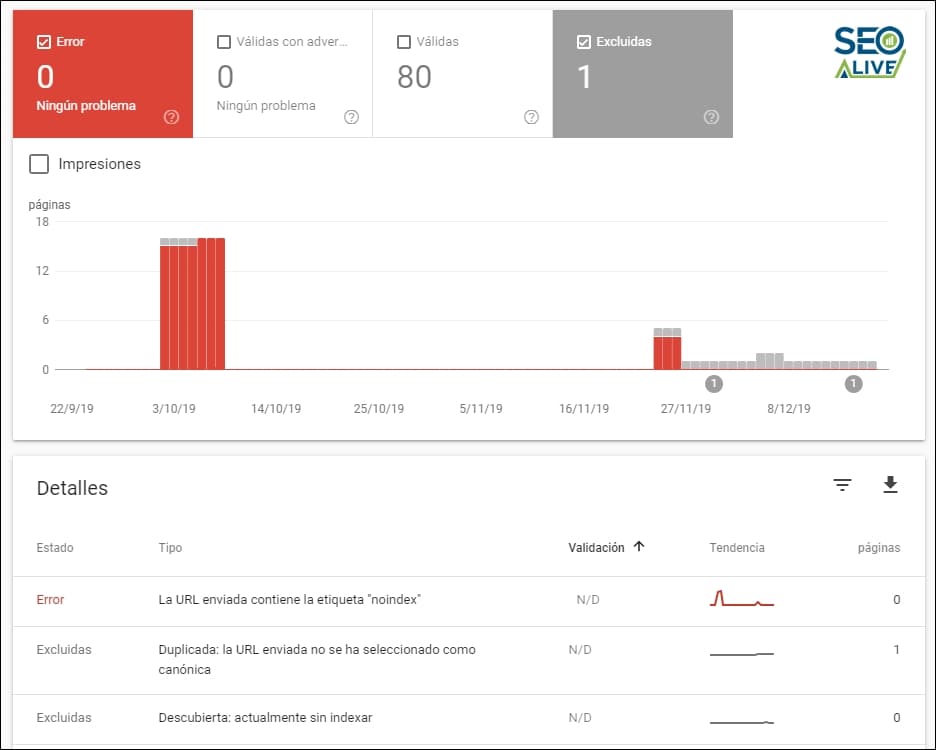
何度も、見落としや外部要因により、サイトマップで多くのエラーに遭遇します。幸いなことに、Search Consoleを利用できます。検出されたすべてのエラーを警告してくれ、すべてを修正するために行動できるようにします。 Search Console の全体像はGoogle Search Console 完全ガイドで確認できます。
以下、私たちが通常見つける最も一般的なエラーです:
-
「送信されたURLにnoindexタグが含まれています」:noindexタグを持つURLをサイトマップで送信すると、検索エンジンに混乱したシグナルを与えています。一方ではインデックスしないように伝え、もう一方ではするように伝えています。だからこそ一貫性を保つことが重要です。
-
「サイトマップにrobots.txtファイルでブロックされたURLが含まれています」:noindexと同じように、robots.txtでページやページパターンをブロックしてからサイトマップで送信すると、再び検索エンジンを混乱させ、特にクロールバジェットを浪費することになります。
最も使われるサイトマップの種類
XMLサイトマップが最も一般的で関連性が高いですが、実は存在する唯一のものではなく、異なる機能とアプローチで利用可能ないくつかがあります。それらは:
-
XMLサイトマップ:XMLサイトマップは、ウェブサイトのURLのインデックスを促進するために特別に設計されており、エンジンに対して、それらがクロールされて検索結果に含められるためにそこに利用可能であることを示しています。このタイプのサイトマップは、クロールに問題がある大規模なサイトにとって不可欠です。
-
HTMLサイトマップ:このタイプのサイトマップは、プラットフォームの階層的な順序を示し、第一カテゴリーやメインページから、セクションとサブセクションを持つ第二、第三レベルまで広がります。このタイプのサイトマップはユーザーが利用でき、実際にブラウジング体験を促進します。
-
RORサイトマップ:RORサイトマップはXMLのバリアントと考えられますが、URL、セクションなどの説明があり、複数のフォーマットをサポートするため、はるかに堅牢な性質を持ち、製品とサービスのページを持つサイトに最適です。
-
Videoサイトマップ:サイトに広範なマルチメディアコンテンツがある場合、このタイプのファイルを持つすべてのURL(名前、サムネイル、説明、ランディングページへのリンクを含む)を含むビデオサイトマップを含めることが推奨されます。検索エンジンのクロールを促進し、.mpg、avi、mkvなどのフォーマットのファイルを見つけるためです。
-
Newsサイトマップ:ニュースサイトマップは、Google Newsなどのプラットフォームに配置されるニュースと情報を開発者が扱えるようにする組織スキーマを作成することを目的とし、ニュースの場所、名前、コンテンツ、さらにはキーワードに関する情報を提供します。
-
Imageサイトマップ:画像とそのコンテンツに特化したサイトマップ。視覚的な製品のECサイトのように、画像が関連する重みを持つポータルで使用するのは非常に興味深いです。このように、私たちはGoogle画像検索結果に表示されるのを促進します。
サイトマップを使うべきとき
通常、その利点のためにあらゆるサイトに関連するサイトマップを持つことが推奨されますが、特定の特性に関連して、プラットフォームでそれを使うことがほぼ必須となります:
-
ウェブサイトが非常に大きい場合:プラットフォームがセクションとURLによって非常に広範な場合、サイトマップは不可欠です。ナビゲーションを促進し、また各ページのクロールも促進するからです。Googleなどの検索エンジンのクローラーやスパイダーにとって、多数あるときに複雑になりがちです。
-
サイトが新しい場合:サイトが新しいときは、サイトマップを持つことが推奨されます。プライマリ段階にあるとき、それに接続するリンクがなく、クロールを妨げるからです。したがって、サイトマップはGoogleや他の検索エンジンにとって物事を簡単にします。
-
多数の孤立したURLがある場合:前の理由に関連して、サイトに多くの孤立したアドレスや他と接続しないファイルがある場合、サイトマップを追加することが推奨されます。検索エンジンボットにとってクロールを容易にするからです。
WordPressでサイトマップを作成する
ほぼ誰でも画像のサイトマップを見ると、それが持つすべての接続と階層、そして必要となるウェブ開発の知識のため、非常に複雑に見えるでしょう。幸いなことに、CMS(コンテンツ管理システム)を通じて、サイトマップを作成するよりシンプルな方法があります。
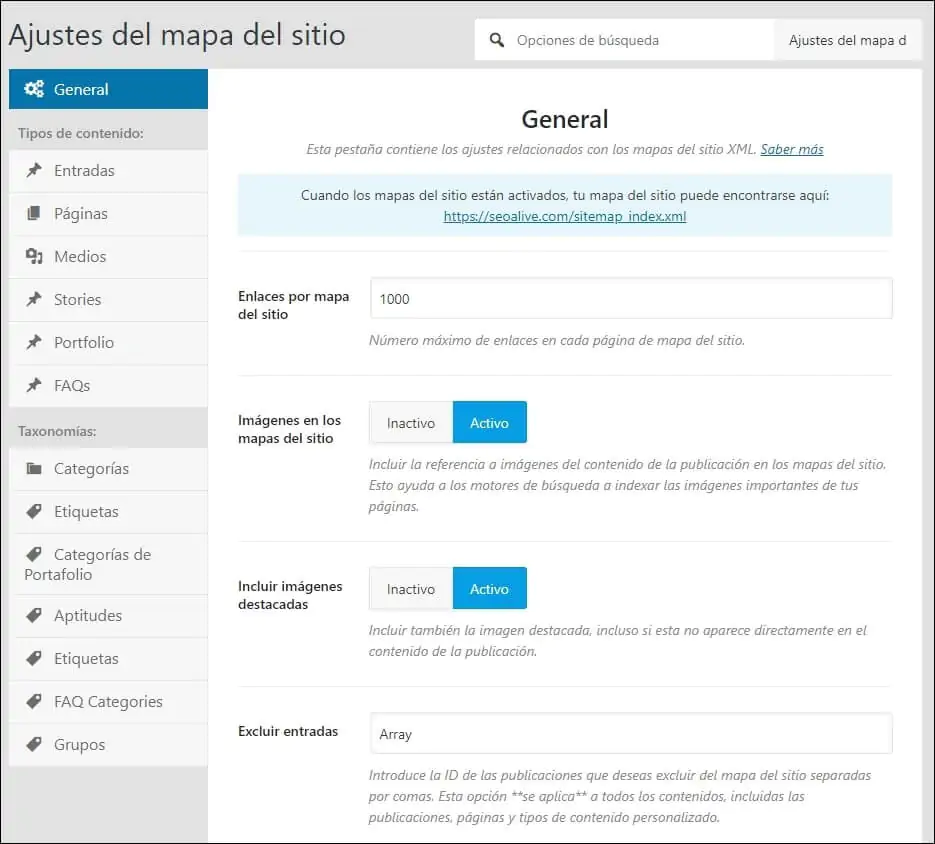
WordPressは間違いなくウェブサイトの管理と作成に世界で最も使われているCMSであり、サイトマップを自動で生成できるプラグインを通じてツールを提供しています。そのプラグインはRank Mathです(ただし、Yoast SEOなど、この要素を生成してくれる他の多くのプラグインがWordPressには市場にあります。この場合、最もよく知られていて完全に無料のものの一つだからRank Mathを名前に挙げています)。WordPressでそれを持った後、サイトマップを生成するための次のステップは:
-
認証情報を使ってWordPressにアクセスし、ダッシュボードで「Rank Math」オプションに入る。
-
「Rank Math」に入ると、プラグインに関連するいくつかのオプションが表示され、「Dashboard」を選択し、「Sitemaps」をアクティブにするボタンを選択する必要があります。
-
変更が保存され、XMLサイトマップが作成されました。
-
マップを表示するには、ページの上部に表示されるリンクをクリックします。
-
サイトマップは、新しいアドレスとセクションを追加した後、何もしなくても自動的に更新されます。
もちろん、WordPressとRank Mathプラグインを通じてサイトマップを生成する唯一の方法ではありません。各CMSにはそれを行う独自のツールがあります。たとえば、Shopifyベースのecサイトには、プラットフォーム自体が製品とアドレス、投稿、画像、コレクションなどを含むXMLサイトマップを生成する利点があり、このタイプのサイトには欠かせません。
同じように、XML SitemapsとSEOptimer Sitemap Generatorのような最も通常のXMLタイプとは独立してサイトマップを作成するさまざまなツールがオンラインで利用可能です。
XML Sitemaps
XML Sitemapsでサイトマップを生成するのはシンプルで、プロセスは完全に自動です。開始するには、お好みのブラウザでウェブサイトを訪問し、バーにサイトマップを作成するサイトのURLを入力します。
「Start」をクリックすると、プラットフォームはサイト全体をクロールし、ダウンロード用の.xmlファイルを生成します。サイトが非常に大きく、500を超える内部URLがある場合、有料版を使用しなければならないので、小規模サイト向けの理想的なツールです。
SEOptimer Sitemap Generator
SEOptimer Sitemap Generatorはサイトマップを生成するもう一つの便利なツールで、プラットフォームのURLと、サイトが変更される頻度、URLの概数、最終更新日などのいくつかの追加情報を入力するだけです。
ウェブサイトに入って上記のすべての情報を入力すると、プラットフォームはダウンロード可能な.xmlファイルを生成し、アドレスを含むサイトマップを表示します。お忘れなく、何らかのツールで生成されたサイトマップファイルを手にしたら、Googleによる読み取りを容易にするので、Google Search Consoleに登録することを強くお勧めします。
サイトマップの制限
サイトマップを作成する際、誤って実行しないように考慮しなければならない一連の制限があります:
-
サイトマップに含まれるすべてのURLは、同じドメインに属さなければなりません。サブドメインをサイトマップ内に追加することはできません。それには別のものを作る必要があります。
-
サイトマップファイルはUTF-8エンコーディングを実装している必要があります。
-
1つのサイトマップ内に含められるのは、最大で50,000のURLです。
-
この要素の最大重量は50 MBです。
サイトマップインデックス
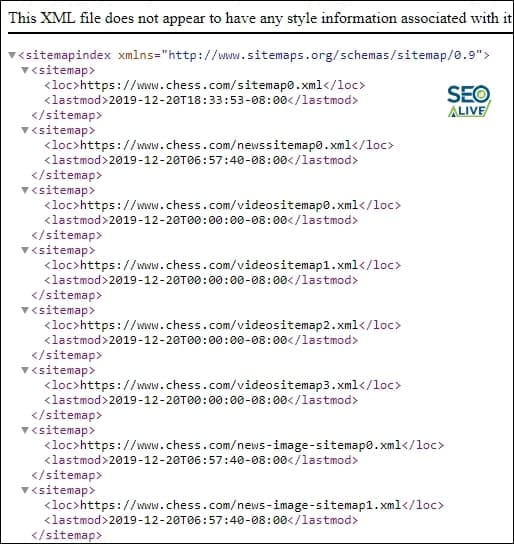
上記の状況のいずれかで私たちのプロジェクトを制限するものに自分が置かれている場合、Googleはサイトマップインデックスを提供してくれます。つまり、異なるサイトマップのセットを作成し、当該インデックスを通じてそれらすべてを関連付けることができます。サイトマップのサイトマップだと言えるでしょう。これに関する**Googleの公式情報**を残しておきます。
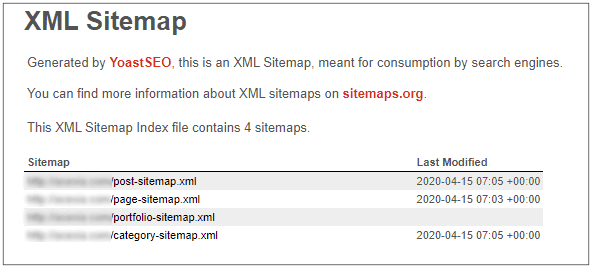
注:最初のケースで見ることができたように、私たちのクライアントの一つ(Chess.com)はそれを適用しており、実際非常にうまく機能しています。すべてのサイトマップはカテゴリー別、そして言語別に分類されており、すべてのページの正しいフォローアップとカテゴリゼーションを行うためです。
ジオロケーションバージョンのサイトマップ
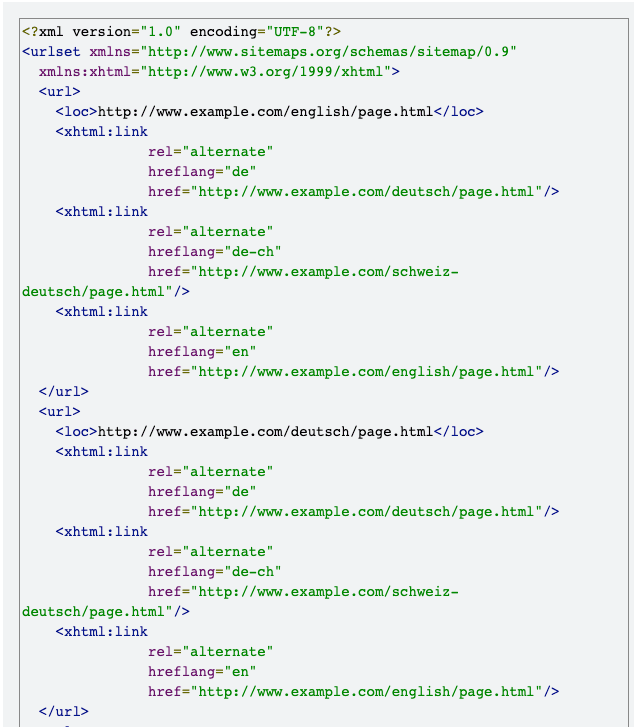
異なる地域用に異なるバージョンのURLがある場合、たとえば**多言語ウェブサイトの場合、言語ごとに1つのサイトマップを作成するか、すべての翻訳が追加された単一のサイトマップを使用するかのどちらかを選択できます。プロセスについて疑問がある場合、この特定のケースについては常にこれに関するGoogleのガイドライン**を確認できます。
ボーナス:サイトマップの追加の使い方
最後に、便利だと思われるサイトマップの「特別な」使い方を残しておきます:
-
ページのインデックス削除を加速する。はい、その通り、暫定的にインデックス削除したいすべてのURLを含むサイトマップを作成し、それらにnofollow、noindex属性を追加し、Search Consoleにアップロードできます。これにより、Googleにより早くクロールするよう強制し、したがってnoindexを読むので、それらのURLのインデックス削除を加速します。
-
ページの削除を加速する。前のポイントと同じ流れで、Googleがインデックスから永久に削除してほしいURLに410ステータスコード(削除)を追加します。これらのURLを排他的に含むサイトマップをアップロードすることで、このプロセスも促進します。削除されたら元に戻すことを忘れないでください。
-
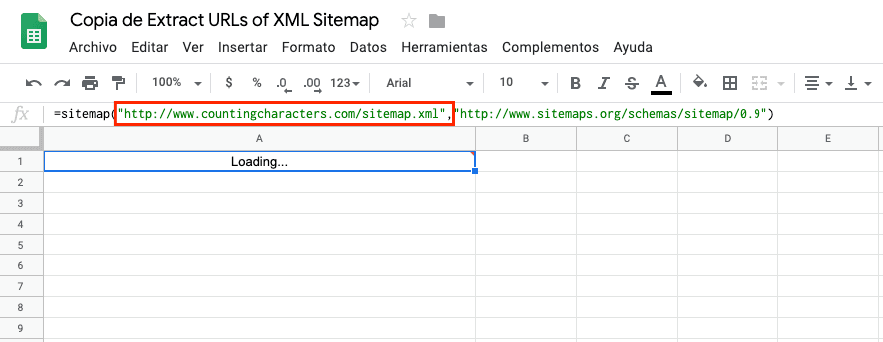
競合をスパイする。彼らのサイトマップからすべてのURLを抽出し、彼らが優先するもの、しないもの、エラーがあるものなどを検出することで。これには、私たちがインターネットで見つけた非常に便利なGoogle Sheet形式のツールを共有します:
https://docs.google.com/spreadsheets/d/1jKP30CAJEL-rQ8PUnkNfJOiBfDN1XWNauTEUxBU1-w8/copy
コピーを作成して、サイトマップからURLを抽出したいウェブサイトでこの値を変更するだけです:
この完全なサイトマップガイドで、ウェブプロジェクトで効果的に最適化されたサイトマップを作成できることを願っています。
著者: David Kaufmann

私はこの10年以上、SEOに完全に夢中になって過ごしてきました。正直なところ、他の生き方は考えられません。
私のキャリアが新たな次元に到達したのは、Chess.com でシニアSEOスペシャリストとして働いたときでした。Chess.com はインターネット全体で最も訪問数の多い上位100サイトの1つです。数百万ページ、数十言語、そして最も競争の激しい SERPs の1つという規模で仕事をした経験は、どんなコースや資格でも得られないことを教えてくれました。あの経験は、本当に優れたSEOとは何かという私の視点を一変させ、それ以降に私が築いてきたすべての土台となりました。
その経験から、私は SEO Alive を創業しました。オーガニック成長に本気で取り組むブランドのためのエージェンシーです。私たちは dashboards や月次レポートを売るためにここにいるのではありません。本当に成果を動かす戦略を構築するためにここにいます。クラシカルなSEOの最良の部分と、Generative Engine Optimization (GEO) というエキサイティングな新しい世界を組み合わせ、あなたのブランドが Google の青いリンクだけでなく、ChatGPT、Perplexity、Google AI Overviews が毎日何百万人もの人々に届けている AI 生成の回答の中にも確実に表示されるようにします。
そして、この両方の世界をきちんと扱えるツールが見つからなかったので、自分で作りました。それが SEOcrawl AI です。rankings、テクニカル監査、backlinks モニタリング、crawl ヘルス、そして AI ブランド可視性トラッキングを1つの場所に統合した、エンタープライズ向けのSEOインテリジェンスプラットフォームです。まさに、ずっと存在してほしいと願っていたプラットフォームです。
この著者の他のコンテンツをご覧ください