Google Search Console完全ガイド:2026年のSEOを攻略する方法

Google Search Console(GSC)は、SEO担当者にとって最も強力な無料ツールのひとつです。 設定方法、レポートの読み方、そして検索データを改善施策に変える方法を学びましょう。
Google Search Consoleとは?
Google Search ConsoleはGoogleが提供する無料ツールで、ウェブサイトがオーガニック検索でどのように表示されているかをモニタリングできます。 サイトに関する重要なデータを提供し、サイトとGoogle検索エンジンを直接つなぐ役割を果たします。
Google Search ConsoleとGoogle Analyticsの主な違い
GSCとGoogle Analyticsは似ているように感じるかもしれませんが、それぞれ異なる目的で使われます。
| Google Search Console | Google Analytics | |
|---|---|---|
| 主な目的 | 検索可視性、ランキング、技術的な健全性 | ユーザー行動、エンゲージメント、コンバージョン |
| データ | Google検索由来:表示回数、クエリ、CTR、平均掲載順位 | 全チャネル由来:セッション、ユーザー、ページビュー、コンバージョン経路 |
| 主要指標 | クリック(SERPから) | セッション(サイト上の一連の操作) |
| 技術的な健全性 | 404、サイトマップ、インデックス登録、Core Web Vitals | インデックス登録データなし |
Google Search Consoleでできること
GSCは、テクニカルSEOとコンテンツSEOの4つの柱に役立ちます。
- サイトのオーガニック可視性のモニタリング
- インデックス登録およびクロールエラーの検出
- キーワードとページのパフォーマンス分析
- 内部・外部リンクプロファイルの確認
また、外部プラットフォームと連携することで、さまざまな構成にまたがるサイトの検索パフォーマンスを一元的に把握できます。 詳しくは、CMSプラットフォームとGSCに関する以下のガイドをご覧ください。
GSCを初めて設定する方法
GSCの設定は10分もかからず、必要なステップは3つだけです。Googleアカウントの作成またはログイン、サイトをプロパティとして追加、所有権の確認。やり方は次のとおりです。
アカウントの作成とツールへのアクセス
search.google.com/search-consoleにアクセスし、サイト用のGoogleアカウントでログインします。初めての場合、ダッシュボードに入る前にGoogleからプロパティの追加を求められます。
プロパティの追加とタイプの選択
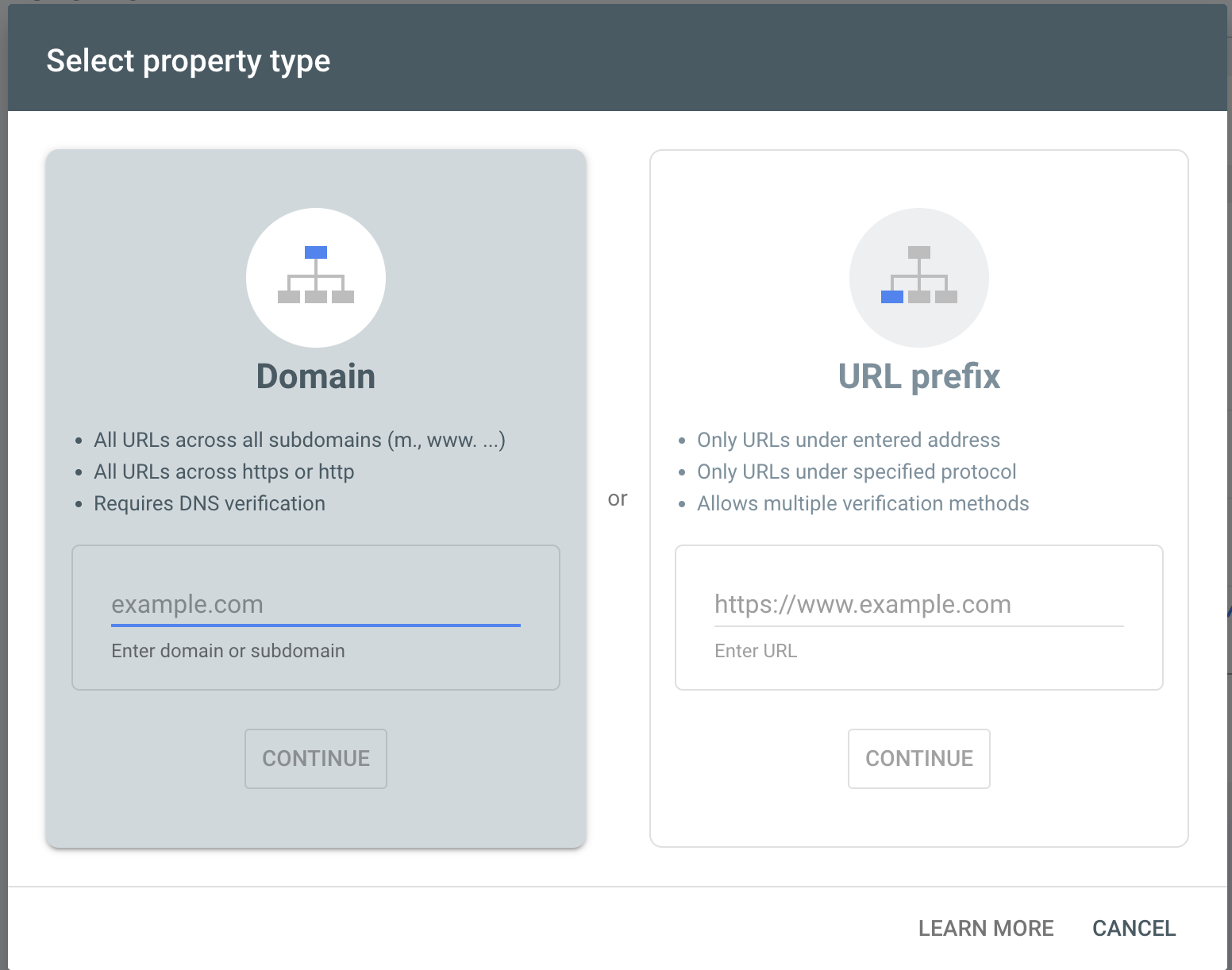
GSCには2種類のプロパティタイプがあります。
- ドメインプロパティ: サブドメインとプロトコル(http/https)をすべて含むドメイン全体をカバーします。多くの場合こちらが推奨されます。
- URLプレフィックスプロパティ: 特定のプレフィックス配下のURLのみをカバーします。
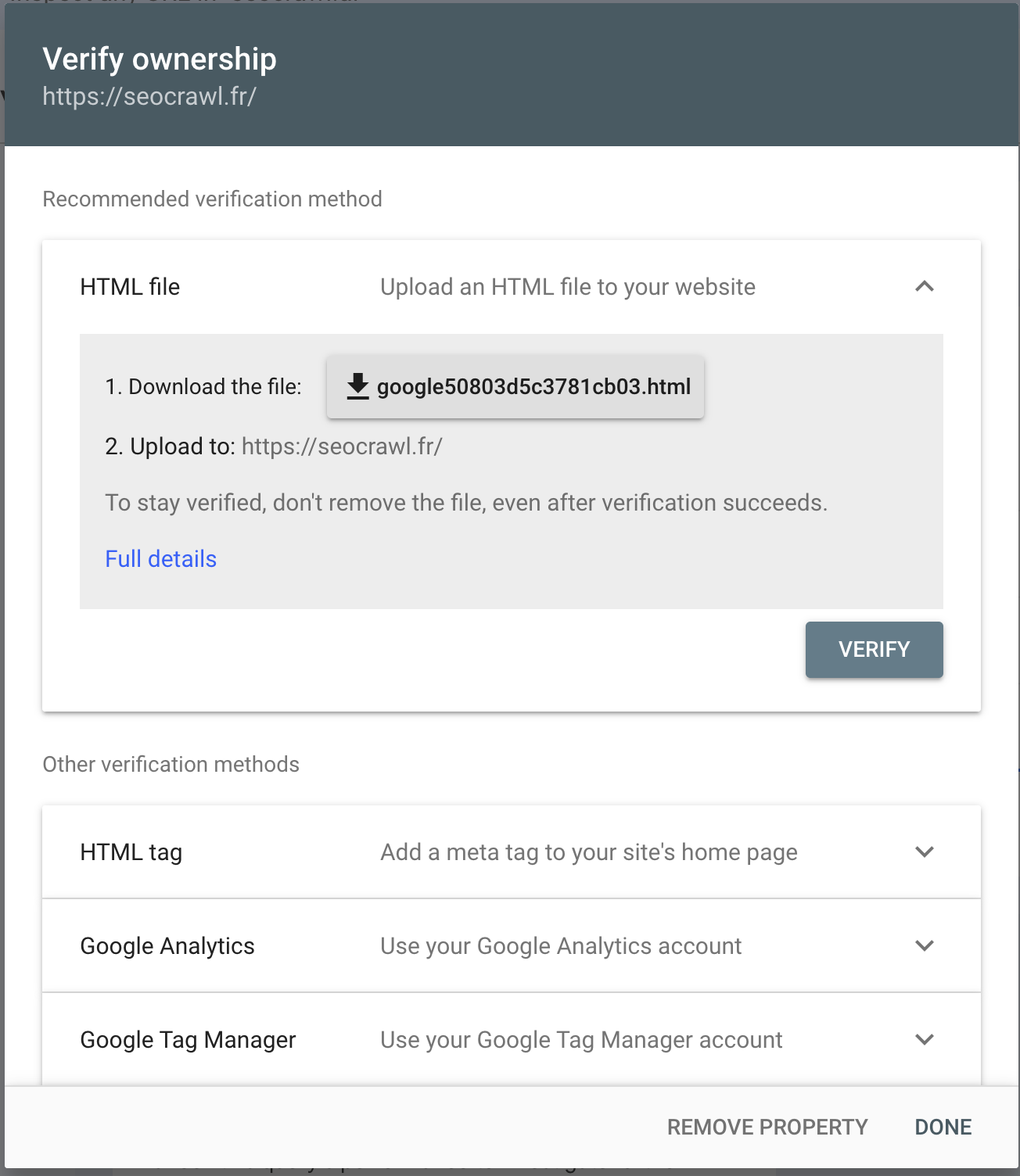
所有権の確認方法:自分のケースに合うのはどれ?
- HTMLファイル: サーバーにファイルをアップロード
- HTMLメタタグ: サイトの
<head>にタグを追加 - Google Analytics: GAがすでに導入済みの場合
- Google Tag Manager: GTMを使用している場合
- DNSレコード: ドメインプロパティに推奨
GSCとGA4の連携
GA4で管理 > Search Consoleのリンクを開き、対象のプロパティを選択します。これにより、サイト内の行動データとオーガニック検索パフォーマンスを一画面でクロス分析できるようになります。詳しい手順は、Google AnalyticsとSearch Consoleの連携ガイドをご覧ください。
GSCのユーザーと権限の管理
チームや代理店と協働する場合、誰がGSCのデータにアクセスできるかをコントロールすることは欠かせません。GSCでは異なる権限レベルを持つ複数のユーザーを追加できます。
| ユーザータイプ | 権限 |
|---|---|
| オーナー | フルアクセス、ユーザーの追加・削除が可能 |
| フルユーザー | すべてのデータを閲覧可能、ユーザー管理は不可 |
| 制限付きユーザー | 選択されたレポートのみアクセス可能 |
ユーザーの追加・変更・削除の具体的な手順や、各権限レベルの使い分けについては、Google Search Console の権限に関するガイドをご覧ください。
GSCダッシュボードのナビゲーション
個別のレポートに入る前に、各セクションが何を表示し、必要なデータがどこにあるかを把握しておくと役立ちます。
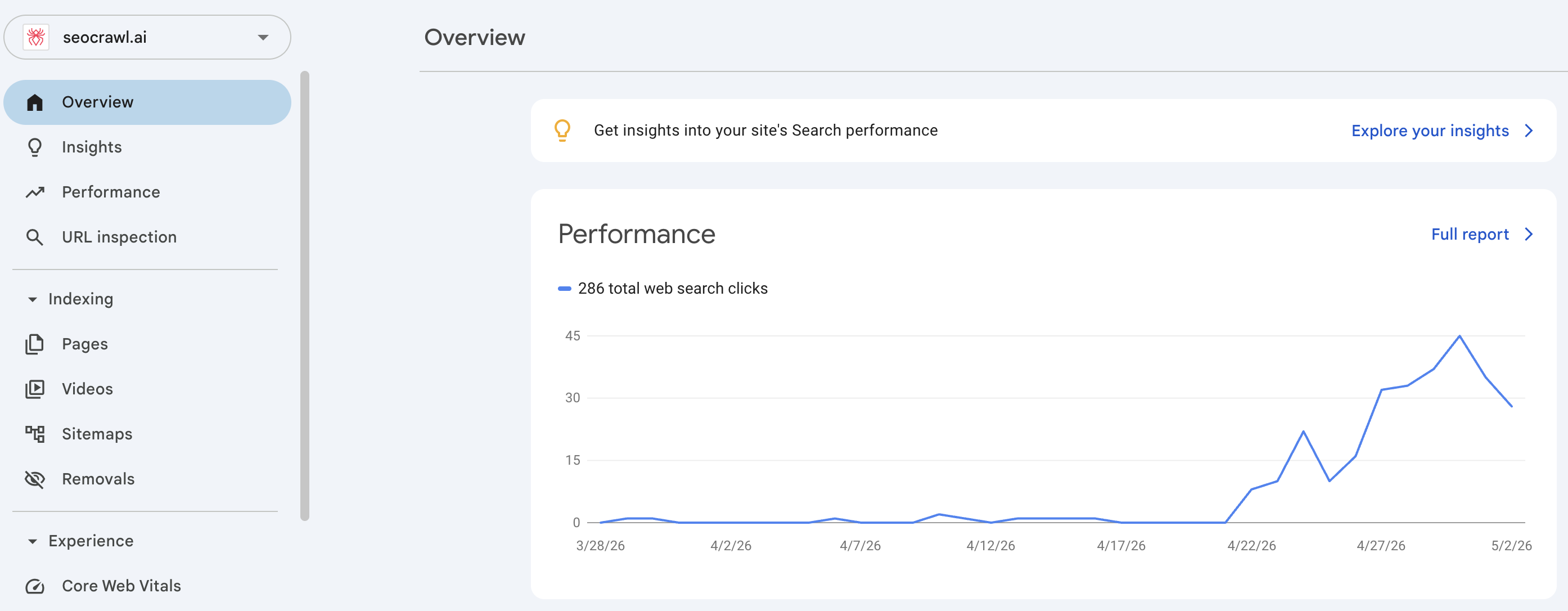
主要指標:クリック、表示回数、CTR、平均掲載順位
パフォーマンスレポートでは4つの主要指標を追跡します。
- クリック: ユーザーが結果をクリックした回数。
- 表示回数: URLが検索結果に表示された回数。
- CTR: 表示回数のうちクリックにつながった割合。
- 平均掲載順位: URLの平均的な順位。 最も誤解されやすい指標でもあります。平均掲載順位の計算方法と正しい読み方をご覧ください。
デバイス、国、日付でフィルタをかけてセグメント分析することもできます。
AI搭載の設定機能
2025年12月、Googleはパフォーマンスレポートに自然言語フィルタを追加しました(現在グローバルで利用可能)。フィルタを手動で選択する代わりに、必要な内容を入力するだけになりました。たとえば「過去28日で表示回数は多いがCTRが低いモバイルクエリを表示」と入力すると、GSCが自動的にレポートを構成してくれます。
詳しくは公式ドキュメントをご覧ください。
パフォーマンスレポートの分析方法:GSCのキーワード
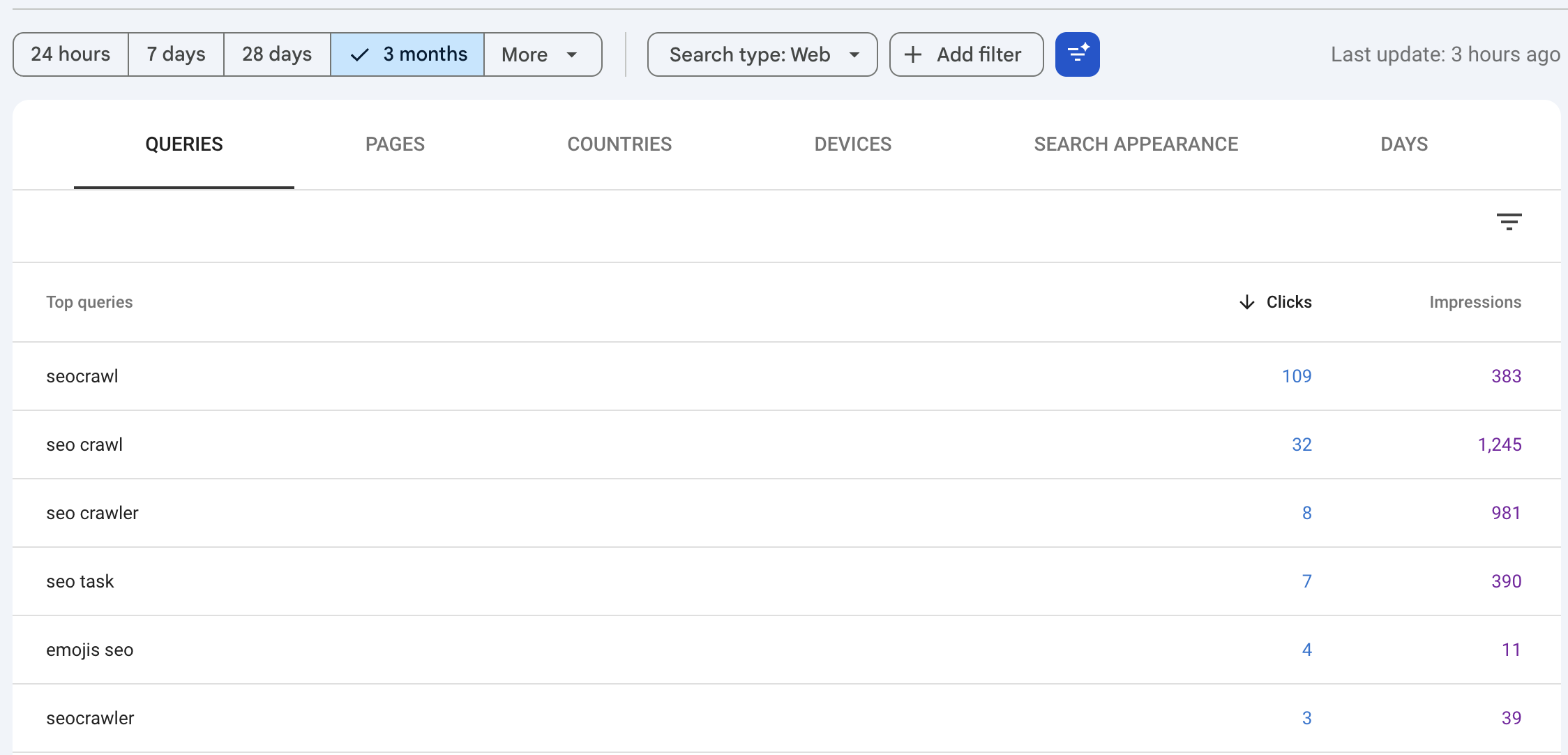
パフォーマンスレポートは、どのクエリがサイトにトラフィックをもたらしているかを分析する場所です。「クエリ」でフィルタすると、どの検索ワードが表示回数とクリックを生んでいるかがわかります。 さらにフィルタを重ねて深堀りしましょう。見つかったクエリの分析と活用については、Google Search Consoleのキーワードガイドで詳しく解説しています。
- デバイス、国、期間でフィルタする
- 期間を比較してトレンドを見つける
- 平均掲載順位とCTRをクロス参照し、伸びしろのあるページ(順位5〜15で一定のボリュームがあるもの)を探す
AI OverviewsとAI Modeでのパフォーマンス
AI OverviewsとAI Modeからのトラフィックは、ウェブのパフォーマンスレポートに含まれます。 検索タイプフィルタを使って、どのURLがこれらの形式で表示されているかを特定できます。データの解釈方法についてはGoogleの公式ドキュメントを参照してください。
ウェブサイトのインデックス登録におけるGSCの役割
GSCのインデックスレポートを使うと、Googleがクロール・インデックスしたページを確認でき、コンテンツが検索結果に表示されない原因となる問題を見つけ出せます。基礎を押さえたい方は、クロールの仕組みとGoogleがページをインデックスする方法のガイドをあわせてご覧ください。
ページレポート:インデックス済みと未インデックスのページ
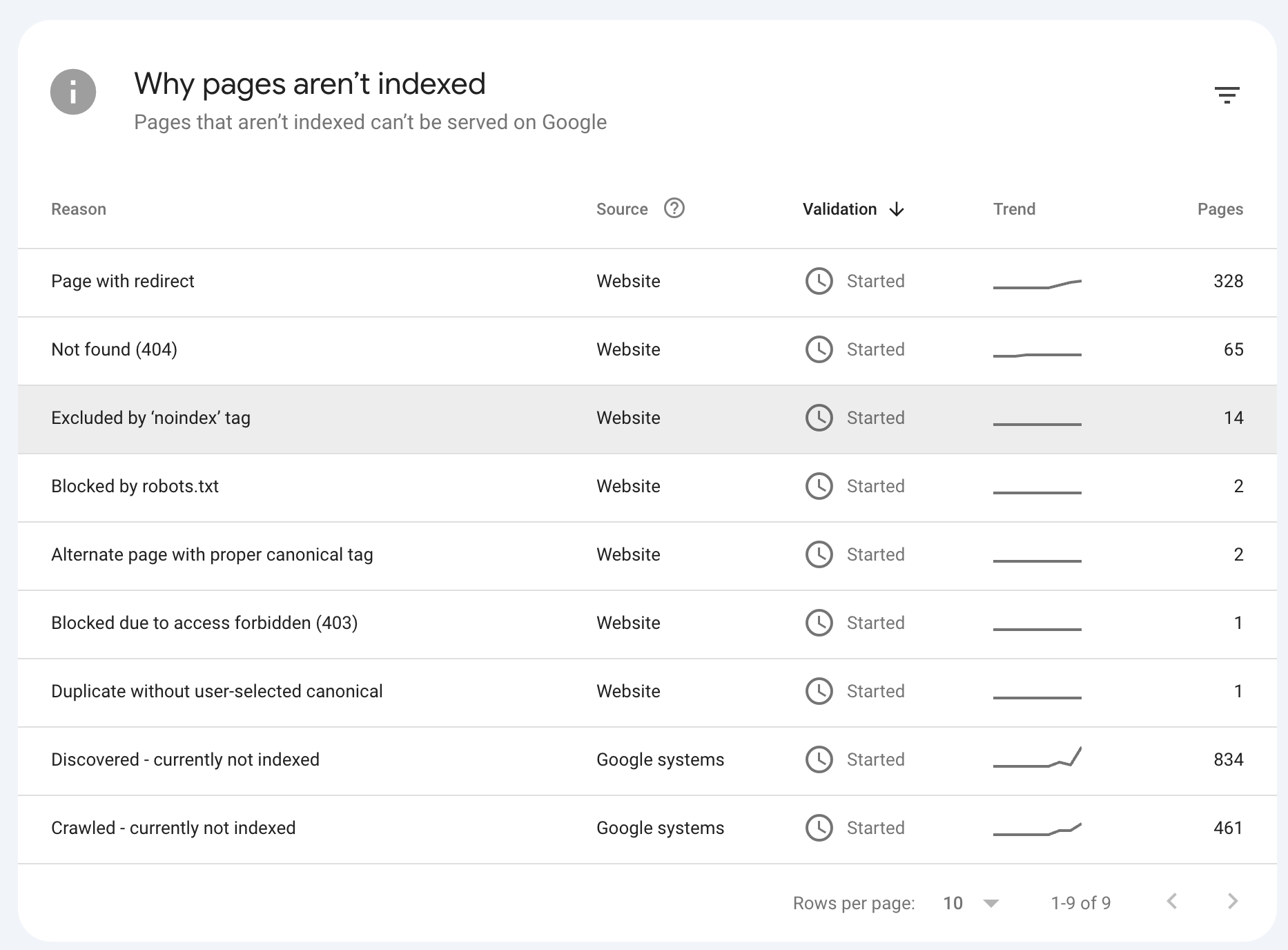
ページのインデックス登録レポートは、何件のURLがインデックスされ、何件がされていないかを、それぞれの理由と共に表示します。クロールやカバレッジの監査を始める際の出発点となります。
よくあるエラー:404、noindex、robots.txtによるブロック
- 404: URLが存在しないか削除されている。「見つかりませんでした(404)」を修正・無視・削除する方法も参考にしてください。
- noindex: ページのインデックス登録を妨げる指示が記述されている。 インデックスさせたいページの場合は、「noindex タグによって除外されました」の解決方法をご覧ください。
- robots.txtによるブロック: Googleのクローラーがページにアクセスできない。
- 適切な canonical タグあり代替ページ: ページは重複版で、その canonical が指す正規ページを Google がインデックスに登録しています。通常は修正不要です。
- リダイレクト エラー: Google が URL のリダイレクトをたどったものの、正常なページにたどり着けませんでした。原因の多くはチェーンかループです。1 ホップで最終 URL に向けましょう。
- クロール済み - インデックス未登録:「クロール済み - インデックス未登録」は、Googlebot がページを読んだうえでインデックスに登録しないと判断したことを意味します。クロールを妨げるものはなく、ペナルティでもありません。
- 参照元サイトマップは検出されませんでした: 「参照元サイトマップは検出されませんでした」は URL 検査のお知らせであり、エラーではありません。Google が把握しているサイトマップとページを結び付けられなかったという意味です。
URLを手動でインデックスにリクエストする方法
GSC上部の検索バーにあるURL検査ツールを使います。URLが解析されたら「インデックス登録をリクエスト」をクリックします。新規ページや更新したばかりのページに最も有効です。
sitemap.xmlの送信と管理方法
左メニューの「サイトマップ」を開き、サイトマップのURL(通常は/sitemap.xml)を入力して「送信」をクリックします。GSCが検出したURL数とエラーの有無を表示してくれます。自分のサイトマップの場所がわからない場合は、サイトマップの見つけ方を参考にしてください。
バックリンクと内部リンクの分析
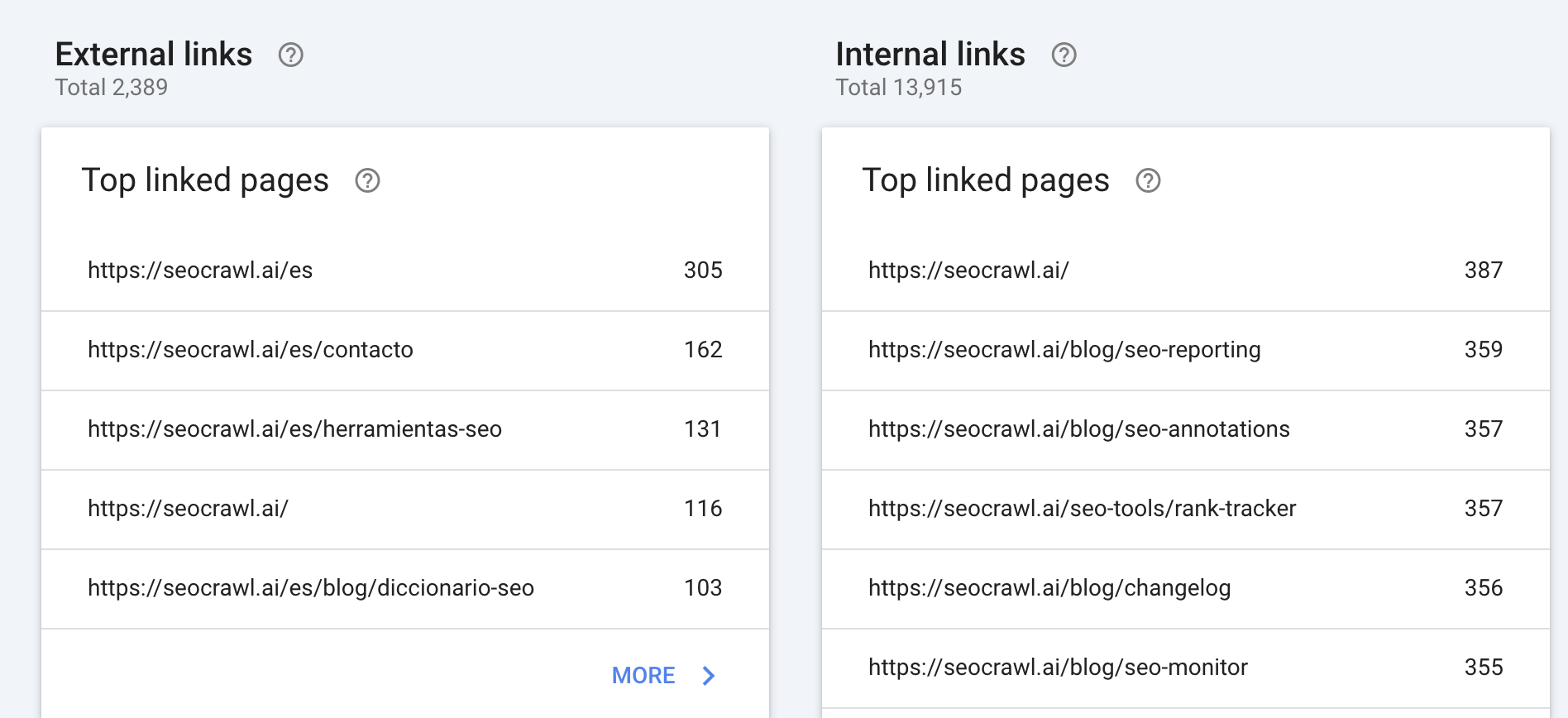
GSCのリンクレポートは、サイトのオーソリティが外部ソースからも自社サイト内でもどのように分布しているかを明確に示してくれます。
外部リンクレポート:誰がどこからリンクを張っているか
外部リンクレポートは、どのドメインが最もサイトにリンクしているか、最もリンクを集めているページ、最も多いアンカーテキストを表示します。有料ツールを使わなくても、貴重なバックリンクデータの情報源になります。
内部リンクレポート:どのページが最も多く内部PageRankを受けているか
内部リンクレポートは、自社サイト内からどのURLが最も多くリンクを受けているかを示します。内部リンクが多いページはPageRankが集中するため、サイト構造を最適化するうえで欠かせないレポートです。
GSCからデータをエクスポートする方法
GSCの管理画面で多くの分析ニーズはカバーできますが、データをプラットフォームの外で扱いたい場面もあります。
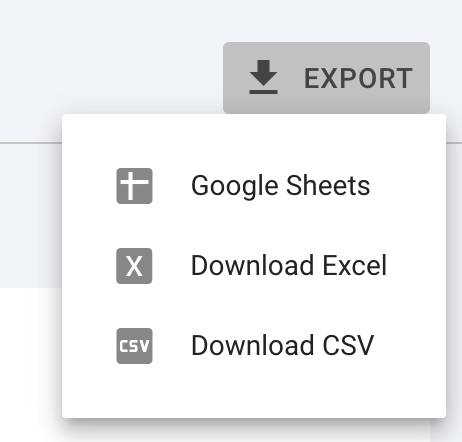
レポートをCSVとGoogle Sheetsにエクスポート
任意のレポートで右上の「エクスポート」ボタンをクリックし、CSV、Google Sheets、Excelのいずれかを選びます。エクスポートされるデータは適用中のフィルタを反映します。
GSCをSEOcrawl AIなどの外部ツールに接続する
ほとんどのSEOプラットフォームはOAuthでGSCに接続できるため、API設定は不要です。手順はツールを問わずおおむね同じです。
- ツールの「インテグレーション」または「設定」セクションに移動する。
- Google Search Consoleを選択する。
- Googleアカウントでログインし、求められた権限を許可する。
- 接続したいプロパティを選択する。
連携が完了すると、ツールが自動的にGSCデータを取得し、設定したスケジュールで更新します。 GSCをSEOcrawl AIに接続すれば、SEOデータが見やすいダッシュボードに集約され、無制限の履歴と自動アラートを利用できます。
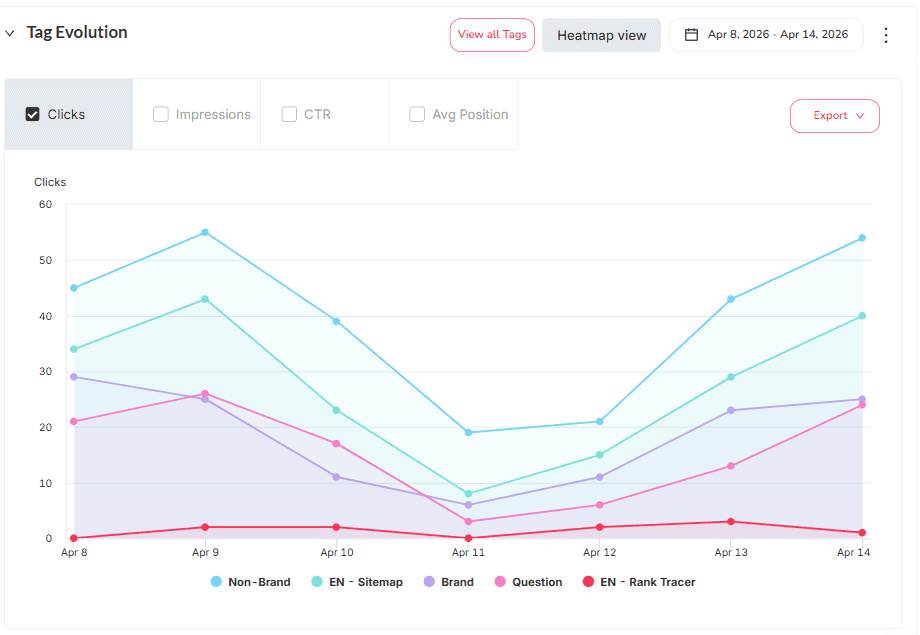
プロパティを接続すると、SEOcrawl AI は Search Console をそのまま映すだけにとどまりません。 クエリとページにタグを付けて保存済みセグメントにまとめられます。手動でも、自動タグルールでも、MCP を通じて Claude や ChatGPT から直接でも可能で、セッションのたびにフィルタを作り直す代わりに、そのセグメントを再利用できます。
GSC APIによる大量データのエクスポート
GSC APIを使えば、管理画面の上限(過去16ヶ月、行数の上限)を超えてデータを抽出できます。大規模プロジェクトやカスタム連携の定番手段です。
SEO戦略でのGSCの活用方法
GSCは問題が起きたときだけでなく、継続的に使ってこそ最大の価値を発揮します。 パフォーマンスレポートを毎週確認して可視性の低下を早期にキャッチし、新規コンテンツ公開後はページのインデックス登録レポートをモニタリングし、リンクレポートは月次で見直しましょう。
GSC + SEOcrawl AI:データを最大限に活用する
GSC を SEOcrawl AI と組み合わせると、Search Console のデータをはるかに先へと活用できます。自動順位トラッキング、可視性変動アラート、16 か月を超えるキーワード履歴、統合ダッシュボードにより、生の GSC エクスポートを、本来なら Looker Studio で何時間もかけて作るインサイトへと変えます。
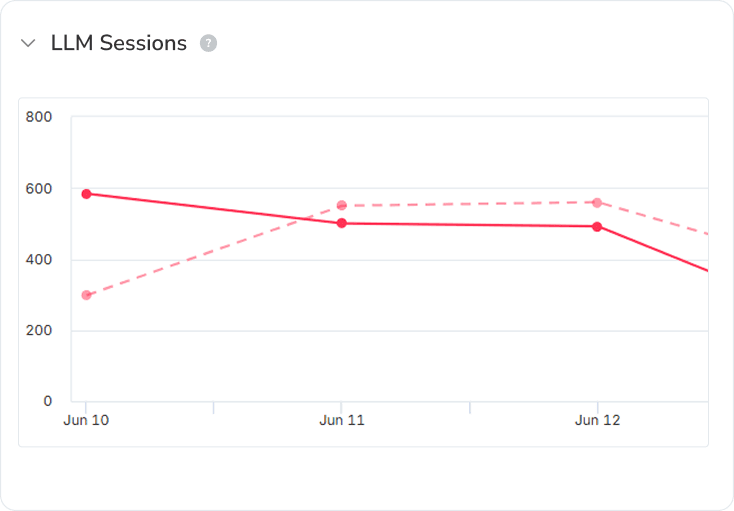
同じダッシュボードが AI セッションも追跡するため、ChatGPT、Claude、Perplexity、Gemini がもたらすトラフィックを、オーガニック検索のすぐ隣でひとつの場所から確認できます。
よくある質問
Google Search Consoleはデータ表示までどれくらいかかりますか?
GSCはプロパティ認証から24〜72時間以内に最初のデータが表示されるのが一般的です。パフォーマンスレポートのデータは通常2〜3日の遅延があります。
Google Search Consoleはどれくらいの過去データを保存していますか?
GSCの管理画面では最大16ヶ月分のデータが表示されます。それより古い記録が必要な場合は、定期的にデータをエクスポートするかGSC APIを利用しましょう。
Google Search Consoleのプロパティに複数のユーザーを追加できますか?
はい。設定 > ユーザーと権限から、必要な人数を追加し、それぞれに適切なアクセスレベルを割り当てられます。
Google Search Consoleには有料検索(Google広告)のデータも表示されますか?
いいえ。GSCはオーガニック検索のデータのみを表示します。有料キャンペーンのデータはGoogle広告とGoogle Analyticsで管理します。
自分のコンテンツがAI Overviewsに表示されているかを確認するには?
AI Overviewsのデータはパフォーマンスレポートに含まれています。検索タイプでフィルタリングすると、この形式で表示されているURLを特定できます。詳細はGoogleのドキュメントを参照してください。
SEOにGoogle Search Consoleはどう活用すればいいですか?
オーガニック可視性のモニタリング、インデックスやクロールエラーの検出、キーワードパフォーマンスの分析、リンクプロファイルの確認が最も効果的な使い方です。SEOcrawl AIのようなツールと組み合わせれば、トラッキングを自動化し分析をスケールできます。
著者: David Kaufmann

私はこの10年以上、SEOに完全に夢中になって過ごしてきました。正直なところ、他の生き方は考えられません。
私のキャリアが新たな次元に到達したのは、Chess.com でシニアSEOスペシャリストとして働いたときでした。Chess.com はインターネット全体で最も訪問数の多い上位100サイトの1つです。数百万ページ、数十言語、そして最も競争の激しい SERPs の1つという規模で仕事をした経験は、どんなコースや資格でも得られないことを教えてくれました。あの経験は、本当に優れたSEOとは何かという私の視点を一変させ、それ以降に私が築いてきたすべての土台となりました。
その経験から、私は SEO Alive を創業しました。オーガニック成長に本気で取り組むブランドのためのエージェンシーです。私たちは dashboards や月次レポートを売るためにここにいるのではありません。本当に成果を動かす戦略を構築するためにここにいます。クラシカルなSEOの最良の部分と、Generative Engine Optimization (GEO) というエキサイティングな新しい世界を組み合わせ、あなたのブランドが Google の青いリンクだけでなく、ChatGPT、Perplexity、Google AI Overviews が毎日何百万人もの人々に届けている AI 生成の回答の中にも確実に表示されるようにします。
そして、この両方の世界をきちんと扱えるツールが見つからなかったので、自分で作りました。それが SEOcrawl AI です。rankings、テクニカル監査、backlinks モニタリング、crawl ヘルス、そして AI ブランド可視性トラッキングを1つの場所に統合した、エンタープライズ向けのSEOインテリジェンスプラットフォームです。まさに、ずっと存在してほしいと願っていたプラットフォームです。
この著者の他のコンテンツをご覧ください