Guia definitivo de SEO para WordPress
Estamos atrasados se quisermos falar sobre a importância do SEO em um ecossistema de comunicação digital tão presente. Grandes empresas, PMEs, freelancers e usuários individuais podem ter acesso a um site, e é aqui que o WordPress entra: o CMS com mais usuários no mundo (mais de 27 milhões de sites o usam, o que representa mais de 50% dos CMSs na internet).
No artigo a seguir vamos falar sobre SEO para WordPress começando com os conceitos mais básicos e gradualmente avançando para um nível avançado.
Redirecionamentos de subdomínio — com ou sem www?
Começamos com uma recomendação para quem vai instalar o WordPress: antes de instalar, decida qual versão do domínio você prefere, com www ou sem ele, porque quando você lança um aplicativo de instalação do WordPress — por exemplo, no CPANEL — ele te dá a opção de realizar toda a instalação sob a sua opção preferida, para que a versão que você não escolheu seja posteriormente redirecionada.
Se você pulou esse passo, terá que trabalhar com o arquivo htaccess. Existem plugins como WP HTACCESS EDITOR que facilitam a edição do arquivo, mas recomendo que se você não tiver certeza do que está fazendo, peça ajuda, porque esse arquivo é fundamental para o site funcionar.
Se ainda assim você decidir trabalhar com essa opção, este é o código que deve adicionar.
Redirecionar domínio sem www para com www
RewriteEngine On
RewriteCond %{HTTP_HOST} ^seudominio.com [NC]
RewriteRule ^(.*)$ http://www.seudominio.com/$1 [L,R=301]
Redirecionar domínio com www para sem www
RewriteEngine on
RewriteCond %{HTTP_HOST} ^*www.seudominio.com*
RewriteRule ^(.*)$ http://seudominio.com/$1 [R=301,L]
Mesmo assim, quero enfatizar novamente que editar o arquivo htaccess é algo sobre o qual você precisa estar muito claro, então se você for editá-lo, faça um backup primeiro.
Instalando o WordPress: primeiros passos na otimização
Antes de mais nada, você tem que entender como o Google funciona e que cada ação que tomar deve — na medida do possível — facilitar o trabalho do Googlebot quando ele visitar nosso site.
Por que digo isso?
Porque este ponto é um dos erros mais comuns cometidos pelos usuários — não só do WordPress, mas de todo web designer ou webmaster.
Se seu conteúdo não está terminado, não permita que o Googlebot o acesse, porque você atrasará o processo de ranqueamento das suas URLs.
Então, se eu tiver que recomendar algo antes de começar, é "desencorajar os motores de busca a indexar meu conteúdo."
Indexação no WordPress: quando devo indexar meu site?
Enquanto realizamos a instalação temos a opção de bloquear o acesso dos motores de busca na tela de configuração. Mas se pulamos esse passo, podemos fazê-lo em Configurações > Leitura.
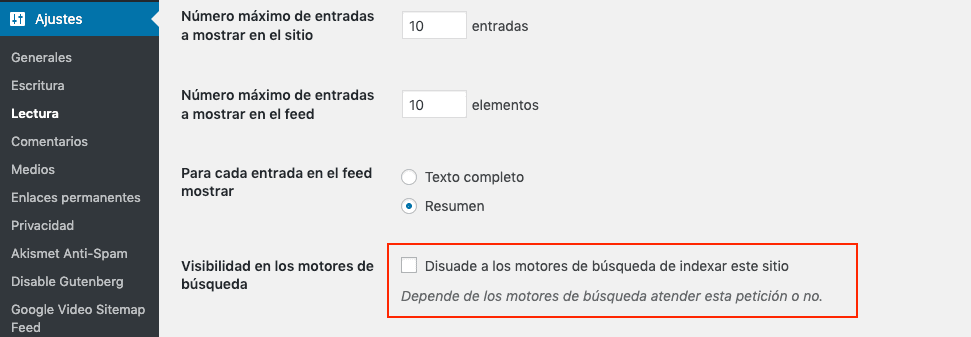
Opção para bloquear o acesso de robôs
Essa "proibição" também pode ser feita a partir do popular arquivo Robots.txt. Se você é um usuário com mais experiência em desenvolvimento web, por meio de uma conta FTP que foi criada ou fornecida pelo seu provedor de hospedagem, você poderá adicionar esse arquivo ao caminho principal onde seu site está hospedado.
O arquivo Robots.txt pode ser criado simplesmente com o Bloco de Notas (Windows) ou TextEdit (Mac), mas lembre-se de que tem que ser um arquivo de texto; no qual adicionaremos estas duas linhas:
*User-agent: **
Disallow: / Nesta lista podemos ver os Crawlers do Google (User-Agents) mais populares
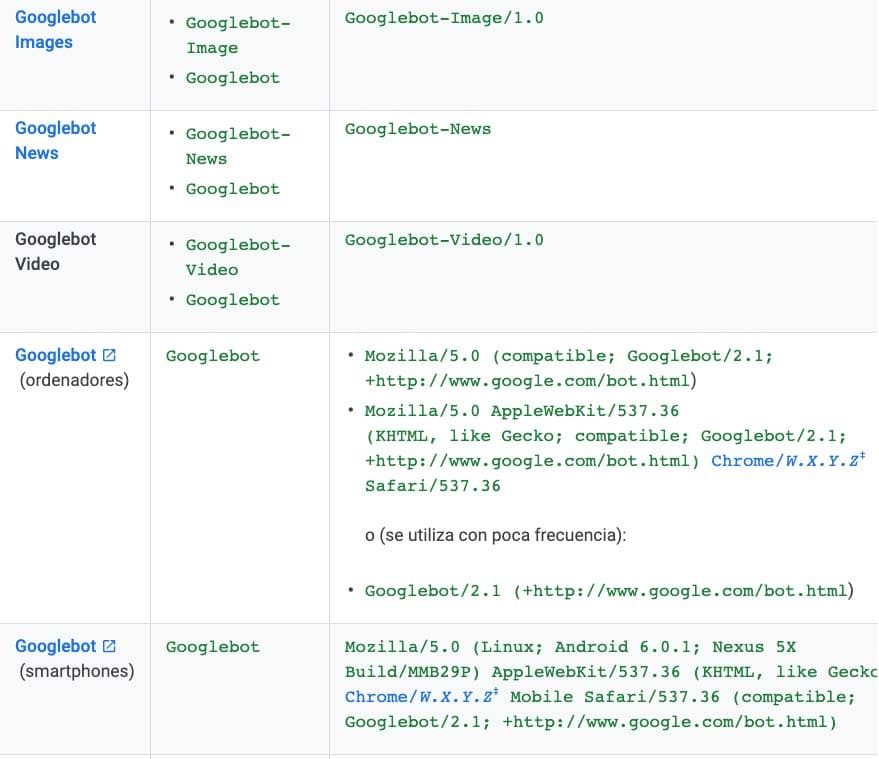
Diferentes user agents do Google
Em nosso código, se indicarmos User-agent: * estamos dizendo que nos referimos a todos os bots — nenhum deles poderá acessar nosso site. Também podemos nos referir a um único Bot (Googlebot, Googlebot-Video, etc.) mas neste momento não recomendo. Então, todos bloqueados.
Estrutura de URLs e URLs amigáveis
Uma vez que esclarecemos qual é nosso domínio preferido e bloqueamos o acesso aos robôs, vamos passar para a estrutura de URLs.
Este é um passo que deve ser feito antes do rastreamento e indexação, porque caso contrário teríamos que entrar no mundo dos redirecionamentos e isso não é ideal.
O WordPress te fornece por padrão opções para que você possa escolher aquela que melhor estruturará o conteúdo do seu site. Essa escolha depende do projeto e de cada pessoa; todas as opções são viáveis se o projeto exigir.
Deixa eu te explicar:
Uma vez dentro do painel do WordPress vamos a Configurações > Permalinks
E encontraremos esta tela:
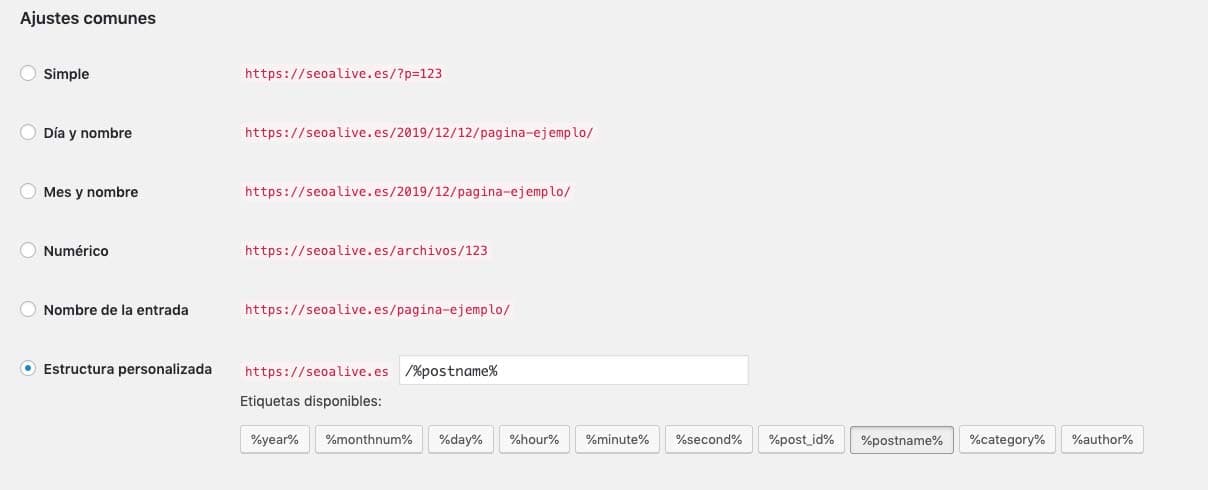
Estrutura de URL com permalinks
Como disse acima, a escolha depende de cada pessoa, mas se estamos falando de SEO, é preferível trabalhar com um formato de URL mais amigável.
O que são URLs amigáveis?
Chamamos de URLs amigáveis aquelas URLs que são compreensíveis para o usuário e fornecem, à primeira vista, uma interpretação semântica do conteúdo da URL.
- URL amigável: /blog/
- URL não amigável ou dinâmica:*
https://seocrawl.com/?ref=13535?sfas
A primeira URL te dá informações sobre o conteúdo que você vai encontrar, a segunda não, mas isso não significa que a Amazon esteja fazendo as coisas erradas — em vez disso, ela usa diferentes parâmetros de controle para identificar internamente suas URLs.
Tenha em mente que com milhões de produtos e categorias, os números facilitam o controle para eles.
Uma vez feita essa esclarecimento e olhando para as opções, temos 3 tipos de URLs:
- Com data
- Com o nome da entrada ou post
- Personalizável por meio de variáveis.
Permalinks no WordPress
URLs com Data

Muitos consultores de SEO rejeitam essas URLs, especialmente porque entregam a data de criação da entrada, mas esse tipo de URL é muito útil quando você tem um grande volume de conteúdo.
Por exemplo, o caso dos veículos de comunicação. Se você olhar todas as URLs deles, têm a data. Para um veículo de notícias, ter uma estrutura lógica para poder armazenar suas URLs no arquivo é essencial, e também é um identificador que vem a calhar para saber quando uma matéria foi publicada.
O El País usa um tipo misto de URL, já que tem informações semânticas como nome de categoria, data e subcategoria, e termina com um identificador de notícia.
Outros jornais, além do identificador de notícia, também incluem termos do título da notícia na URL.
Ao trabalhar com sintaxe de URL, há uma opção muito interessante que muitas vezes é filtrada: stop words.
Stop words são termos que queremos evitar ao criar uma nova URL. Essa ação é feita por meio de programação — em nosso caso do WordPress, por meio de PHP.
Exemplos de stop words seriam: artigos, pronomes, números, etc.
O Rank Math tem uma opção que te permite evitar esse tipo de termo.
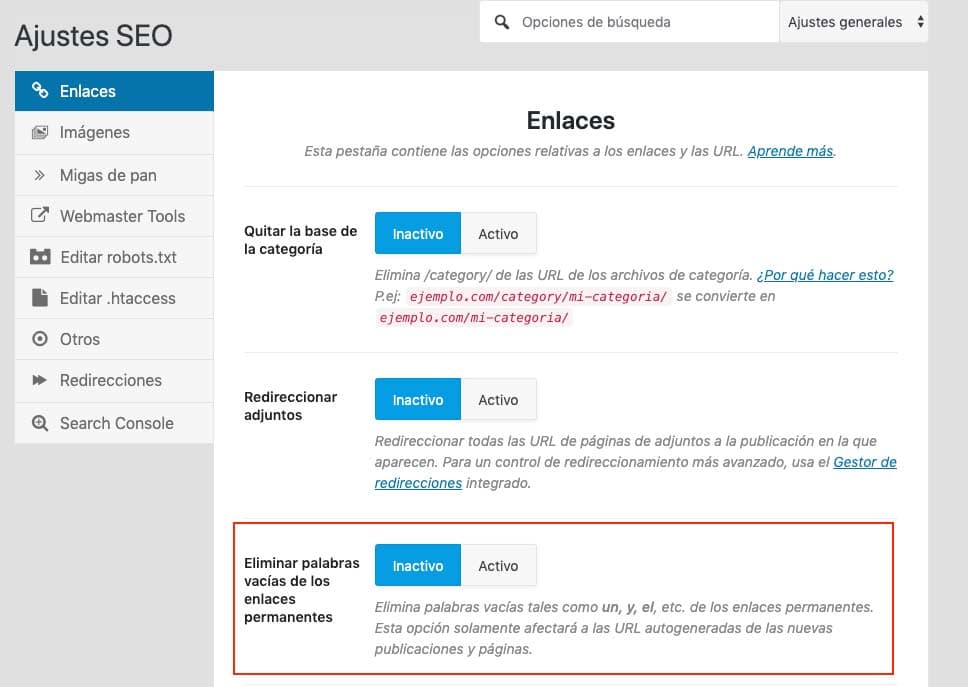
Removendo stop words ao criar URLs
URL com o nome da entrada ou página

Uma opção simples e amplamente usada. Nossas URLs serão formadas com o nome da entrada ou com o slug que foi modificado.
O Slug ou permalink pode ser editado nas entradas, então se não quisermos a opção automática que o WordPress nos dá, modificaremos manualmente a URL (somente a entrada, não o domínio).

URL personalizada usando variáveis

Como você pode ver, diferentes variáveis entram em jogo aqui para construir uma URL ao nosso gosto.
As variáveis darão mais informação ao usuário. Se você quer estruturar seu conteúdo de uma forma que requer adicionar alguma variável, selecione esta opção.
Vou te dar um exemplo: queremos indicar em nossa URL a categoria, o ano, o nome do post e o identificador.
https://seocrawl.ai/%category%/%year%/%postname%/%post_id%/
Arquitetura da Informação: categorias, páginas pai e tags
Precisamos entender todas as possibilidades que o WordPress nos dá para trabalhar com conteúdo antes de começar com a Arquitetura da Informação.
Como você provavelmente já sabe, o WordPress tem suas peculiaridades e embora um post e uma página possam parecer iguais à primeira vista, a funcionalidade e os plugins os diferenciam.
A estruturação de conteúdo é uma parte fundamental do SEO para trabalhar a vinculação e relacionar conteúdo similar — o que é conhecido como clusters de conteúdo.
Para isso podemos trabalhar com:
- Categorias
- Tags
- Entradas (Posts)
- Páginas
- Subpáginas
Categorias, Tags e Entradas (Posts)
Existem duas maneiras de agrupar entradas automaticamente no WordPress: com categorias e com tags.
Quando usamos categorias e quando usamos tags?
Entendendo que Categorias e Tags nos ajudam com o agrupamento de conteúdo, a decisão de usá-las deve sempre estar sujeita à quantidade de conteúdo que vamos gerar porque caso contrário podemos estar duplicando conteúdo.
Tanto categorias quanto tags nos ajudarão com o linking interno e com o rastreamento do Google de todo nosso conteúdo, mas como dissemos, você precisa saber como usá-las.
Meu conselho é usar categorias quando vamos criar conteúdo frequentemente dentro do tema do nosso site.
Usaremos tags se dentro de tópicos específicos houver uma grande quantidade de conteúdo que tenha algo em comum.
Vou te dar um exemplo:
Esportes seria uma categoria, mas Cristiano Ronaldo poderia ser uma Tag — mesmo assim, você deve se perguntar: quantas matérias vou produzir sobre Cristiano Ronaldo?
Se não vamos gerar conteúdo suficiente para que nossos agrupamentos de página realmente sejam diferentes uns dos outros, temos duas opções: ou não criar a categoria/tag ou não indexá-las.
Quando trabalhamos com categorias e tags, há outros complementos que ajudarão nosso conteúdo a se relacionar com conteúdo similar.
Breadcrumb ou Caminho de Navegação
O WordPress constrói o caminho de navegação por meio do conteúdo estruturado de Categoria e Post, então se queremos usar breadcrumbs para garantir que nosso conteúdo esteja bem vinculado, devemos optar por esse tipo de arquitetura.
Então nosso post ficaria assim:
- URL : nomedosite.com/categoria/nome-da-categoria/nome-do-post
- Breadcrumb: Início > Nome da Categoria > Nome do Post
Existem plugins para adicionar breadcrumbs mas todos eles puxam da estrutura do BD que temos em nosso WordPress; até hoje não conheço um plugin que te dê flexibilidade em sua definição.
Como você já deve ter notado, a URL de um post com uma categoria introduz o termo CATEGORY.
Isso vem padrão com o WordPress, ou seja, você o encontrará em todo WordPress, e a opção que te dão nos permalinks só permite mudar um nome por outro (category por outro termo).
Temos várias opções para resolver isso — mais uma vez o Rank Math nos dá a opção:
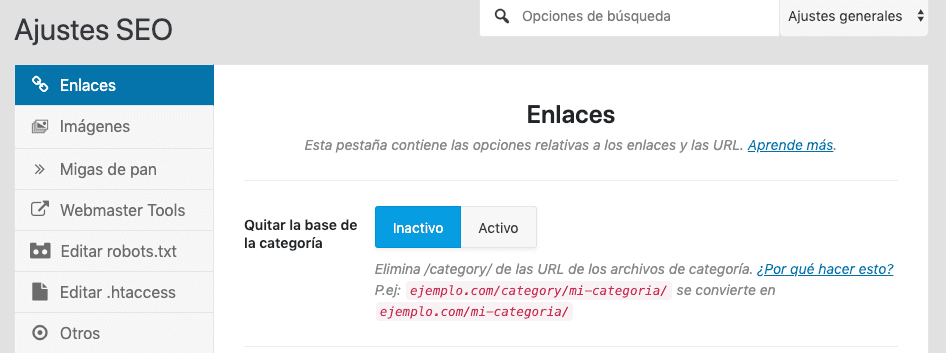
E também há plugins que te ajudam a eliminar esse termo e deixar uma URL mais limpa.
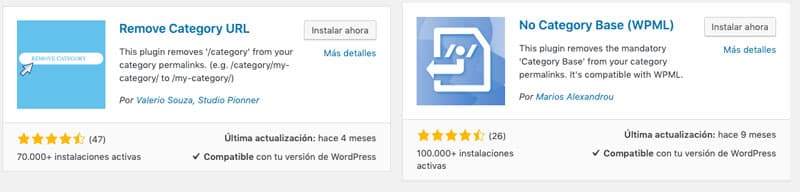
Plugins para remover Category da URL do WordPress
Página Pai e Subpágina
Voltando à estrutura de conteúdo, há uma forma de trabalhar que eu gosto, e é com páginas e subpáginas. Costumo usar esse tipo de estrutura para Landing Pages de serviços ou páginas Hub.
A diferença está principalmente na flexibilidade de design que uma página te dá e uma categoria não. Tanto categorias quanto posts são ditados pelo Tema ou template do WordPress, mas as páginas podem ser desenhadas ao seu gosto com a ajuda de Page Builders (plugin ou complemento para personalizar o site usando blocos).
Quando devemos usar uma página e uma subpágina?
O exemplo mais claro que me vem à mente é quando temos um serviço geral e vários serviços mais específicos. Criaremos uma página para o serviço genérico e subpáginas para o serviço específico.
- Landing Page Genérica: Design
- Landing Page Específica: Design Web, Design Gráfico, Design de Produto, Design Industrial...
Exemplo de URL:
nomedosite.com/design/web/
nomedosite.com/design/grafico/
nomedosite.com/design/produto/
Breadcrumb: *Início > Design > Design Web *
Para fazer isso, no editor de artigos (post ou entrada) precisamos habilitar o painel de Atributos de Página, que se encontra no topo.

Agora, no lado direito da nossa página, terá sido adicionado um módulo com os atributos da página.
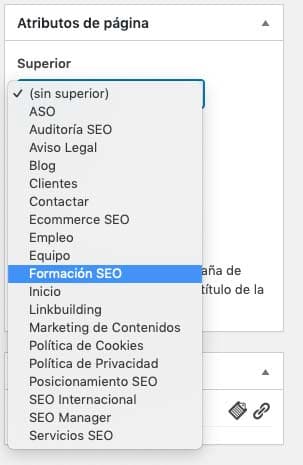
Ao escolher uma das páginas existentes, a página atual dependerá da selecionada, tornando-a uma subpágina dela.
Plugin de SEO para WordPress: Rank Math, Yoast...
Uma vez que temos clara nossa estrutura de URL e parte da arquitetura da informação, queria incluir neste ponto a instalação do Plugin de SEO (Rank Math, Yoast, All In One SEO...). Atualmente esses plugins facilitam sua vida em termos de SEO, já que têm as ferramentas essenciais para trabalhar o SEO em seu conteúdo.
Uma vez que esse plugin esteja instalado, é hora de adicionar o código de tracking e verificação do site que queremos rastrear. Como ferramentas de analytics, não há melhores ferramentas que o Google Analytics e o Search Console.
Código de tracking ou código do Google Analytics
Como você verá no WordPress — se ainda não viu — sempre há várias maneiras de fazer um processo.
Para inserir o código de tracking ou ID de tracking do Analytics podemos fazê-lo por meio de código no próprio HTML da página, por meio do template que normalmente fornece um espaço para inserir código no Header, ou com um plugin.
Se você não sabe como obter o ID de tracking do Analytics, na página de suporte do Google eles te mostram o caminho https://support.google.com/sites/answer/97459?hl=en
O Google tem seu próprio plugin para WordPress (Site Kit Google), onde podemos ter a parte completa de analytics.
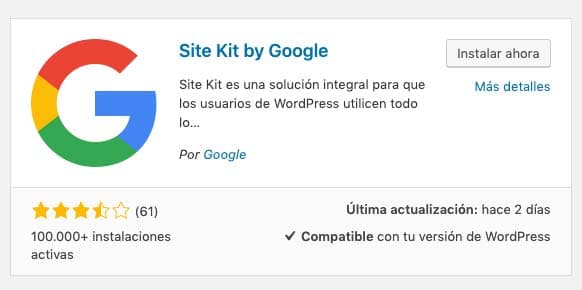
Também temos opções simples para adicionar o código de tracking do Google Analytics.

Hoje em dia os designers já levam em conta essas necessidades de webmaster e oferecem, na configuração do template, uma caixa para inserir o código no header.
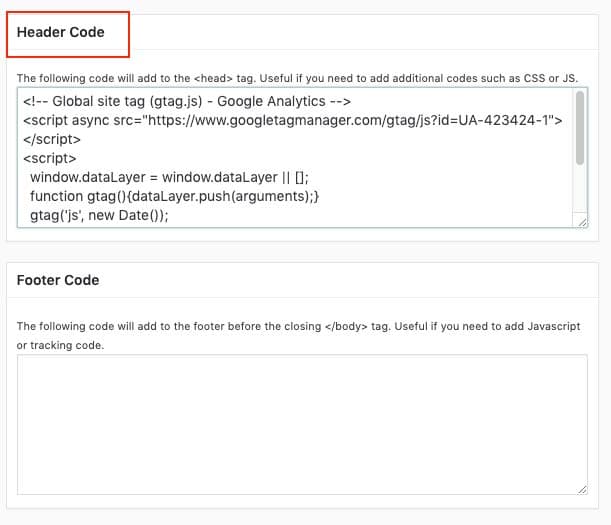
Verificando nosso WordPress no Search Console
Existem diferentes maneiras de verificar um domínio no Search Console, vou te falar sobre 2: uma com o arquivo de verificação do Google e outra com o plugin de SEO com o qual vamos trabalhar.
- Arquivo de verificação do Google Search Console.
- Com o código de verificação da propriedade
Para uma fácil verificação podemos usar o Rank Math novamente.
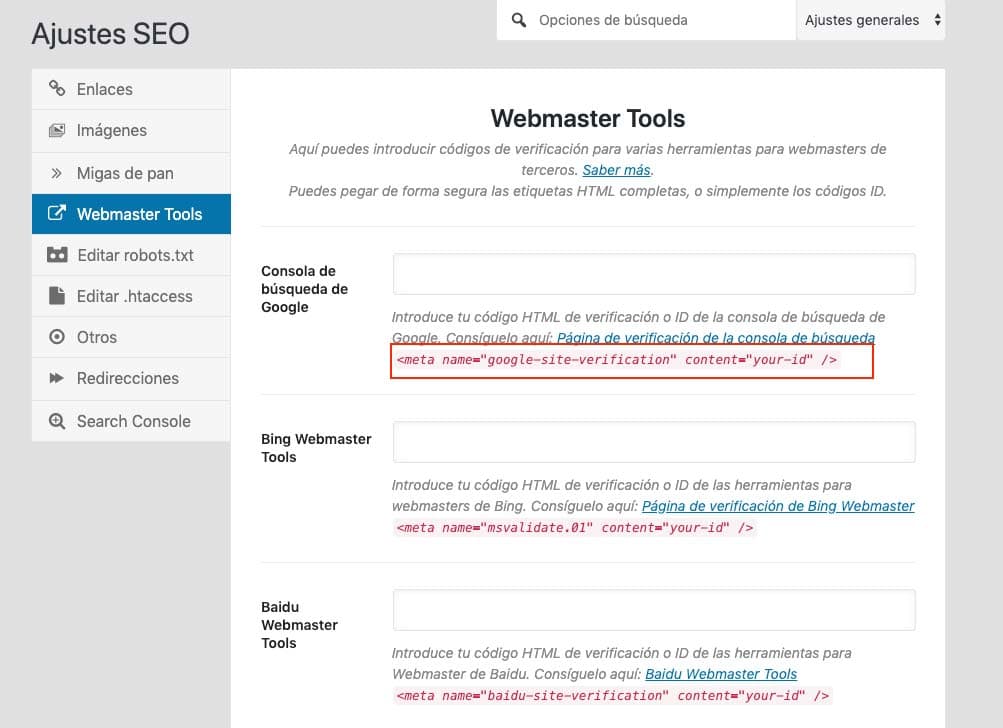
No primeiro campo podemos inserir diretamente o ID que encontramos na parte de verificação do Search Console (se clicarmos no texto da caixa nos leva diretamente à URL que nos dá essa informação).
Depois basta adicionarmos o ID marcado em vermelho abaixo.
<meta name="google-site-verification" content="código de exemplo" />
Como fazer um Sitemap no WordPress
Outro ponto que gera controvérsia no setor SEO são os sitemaps. Esse arquivo costumava ser importante para que o Google pudesse acessar todas as nossas URLs.
É verdade que as coisas mudaram e o Google não precisa de um arquivo para rastrear completamente seu site. Mas igualmente é verdade que com o Search Console e os sitemaps você terá informações adicionais que podem te ajudar a resolver futuros problemas de URL.
Existem muitas maneiras de fazer um Sitemap, mas o ideal é que seja um arquivo dinâmico que se atualize com novas entradas ou páginas.
Seja usando Yoast ou Rank Math ou qualquer outro tipo de plugin de SEO, para acessar essa funcionalidade só precisamos indicá-la.
Para explicá-lo vou usar a ferramenta fornecida pelo Rank Math e vamos à opção de Configurações de Sitemap.
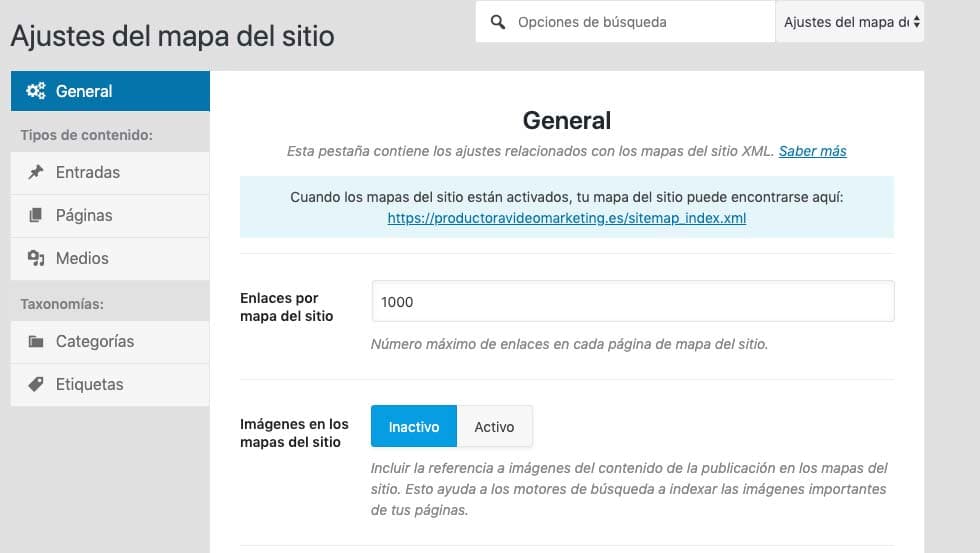
Exemplo de configuração de sitemap no Rank Math
Como vemos na imagem, podemos personalizar diferentes opções sobre o tipo de URL com o qual vamos trabalhar.
- Links por sitemap: 1000 (deixamos a opção predefinida, isso se refere ao número de URLs que queremos em nosso arquivo)
- Imagens em sitemaps: Recomendo ativar essa opção se suas imagens são originais e fornecem informações ao artigo.
De qualquer forma, se você usa imagens em seu conteúdo, o Google as rastreará facilmente.
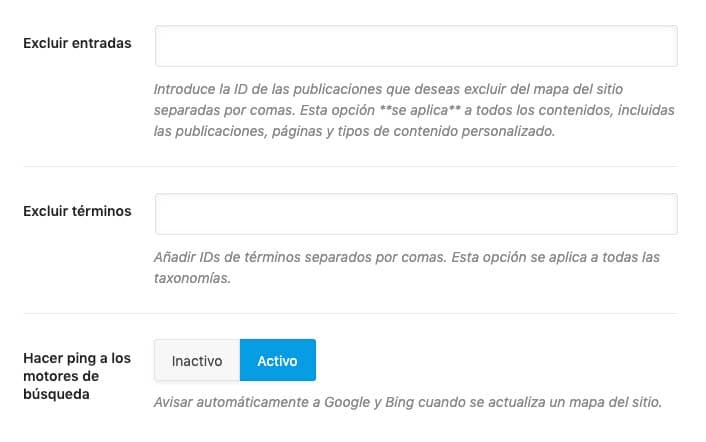
As duas primeiras caixas dessa parte da configuração são para excluir entradas ou páginas que você não quer adicionar ao sitemap.
Isso é feito por meio do identificador e podemos encontrá-lo da seguinte forma.
Quando vamos à seção de entradas ou páginas, se passarmos o cursor sobre uma entrada sem clicar, a URL aparecerá na parte inferior.
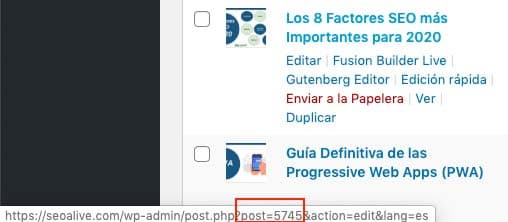
Se olharmos na parte inferior, na caixa vermelha, vemos post=5745 — o número é o identificador que temos que usar para evitar que essa página apareça no sitemap.
A próxima opção é com Taxonomias, ou seja, fazer o mesmo com TAGS e Categorias.
A opção do Rank Math é limitada e vem predefinida para gerar 5 tipos de sitemaps (entradas, páginas, mídia, categoria e tags)
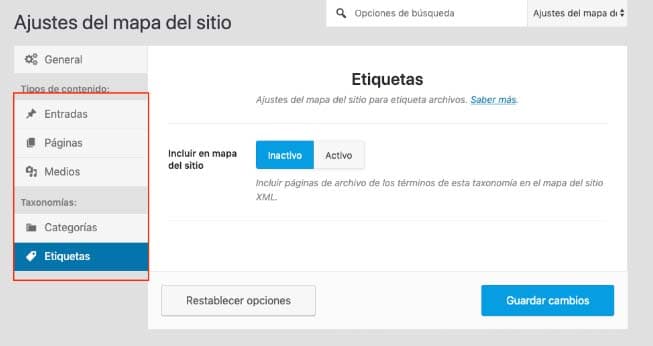
Depende de você decidir qual sitemap não quer — meu conselho é que você não faça um sitemap de URLs que você não quer que o Google veja (noindex ou bloqueadas por robots).
Uma vez feita essa parte inicial, vamos passar para a parte de conteúdo e explicar quais fatores você deve estar ciente, e como o WordPress funciona para a otimização de conteúdo.
Otimizando Conteúdo para WordPress
Quando começamos a otimizar uma página ou entrada, temos que saber o que devemos levar em conta.
As tags mais importantes na otimização de conteúdo são:
- Title <title> em HTML
- Description <meta name="description" content=" texto descritivo" >
- Hierarquia de headings <h1, h2, h3, h4… >
- Tag ALT <img src="url da imagem" alt="descrição da imagem">
Otimização de velocidade de página WordPress (WPO)
Agora vamos falar sério — esta é uma parte que realmente dá dor de cabeça a todo webmaster porque muitas variáveis afetam o carregamento. Temos diferentes ferramentas para medir a velocidade de carregamento — vou te falar sobre as que eu uso e como as uso.
Conceitos básicos
Uma análise de WPO (Web Performance Optimization) é realizada para melhorar o carregamento do seu site. As ferramentas usadas não são 100% precisas e cada usuário pode obter diferentes tempos de carregamento para o site.
Por isso, quando otimizamos um site, nosso objetivo não é obter a maior pontuação possível nas ferramentas de auditoria usadas, mas melhorar certos aspectos para que, independentemente do usuário, eles vejam melhoria no carregamento do nosso site.
Quando trabalhamos em WPO, o que tentamos otimizar é o que está ao nosso alcance:
- Request: Requisições feitas por recursos à origem (nosso servidor ou outro servidor externo)
- Total Page Size: Tamanho dos recursos que uma página carrega.
- Fully Loaded Time: Tempo total de carregamento da página.
Outros aspectos como a resposta do servidor, embora possamos trabalhar para melhorá-la, não são tão acessíveis para nós.
Gtmetrix e Lighthouse
Vamos fazer uma abordagem com duas ferramentas acessíveis e gratuitas — bem, o Gtmetrix tem uma versão paga mas as funcionalidades da versão gratuita são suficientes para nós.
Para a explicação vou usar um site que possuo no qual desativei os plugins que me ajudam com a otimização.
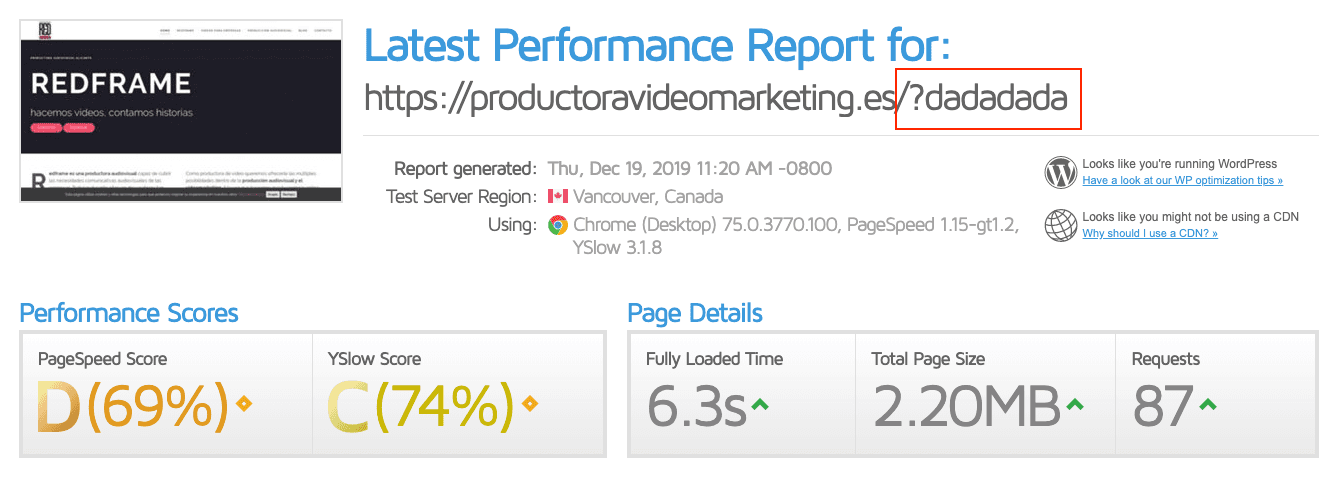
Tive que usar uma nova versão de cache porque a ferramenta estava lendo a versão antiga em cache (com os plugins ativados) e estava me dando bons resultados de otimização, o que para meu exemplo não era o que eu queria.
Lembre-se, se você quer uma nova versão de cache, adicione ? à sua URL seguido de qualquer tipo de caractere, por exemplo url?versao1
Como dissemos antes, as requisições são um dos fatores básicos em que temos que trabalhar. Para isso, vamos analisar o que é conhecido como Waterfall ou cascata de tempos de execução.
Waterfall
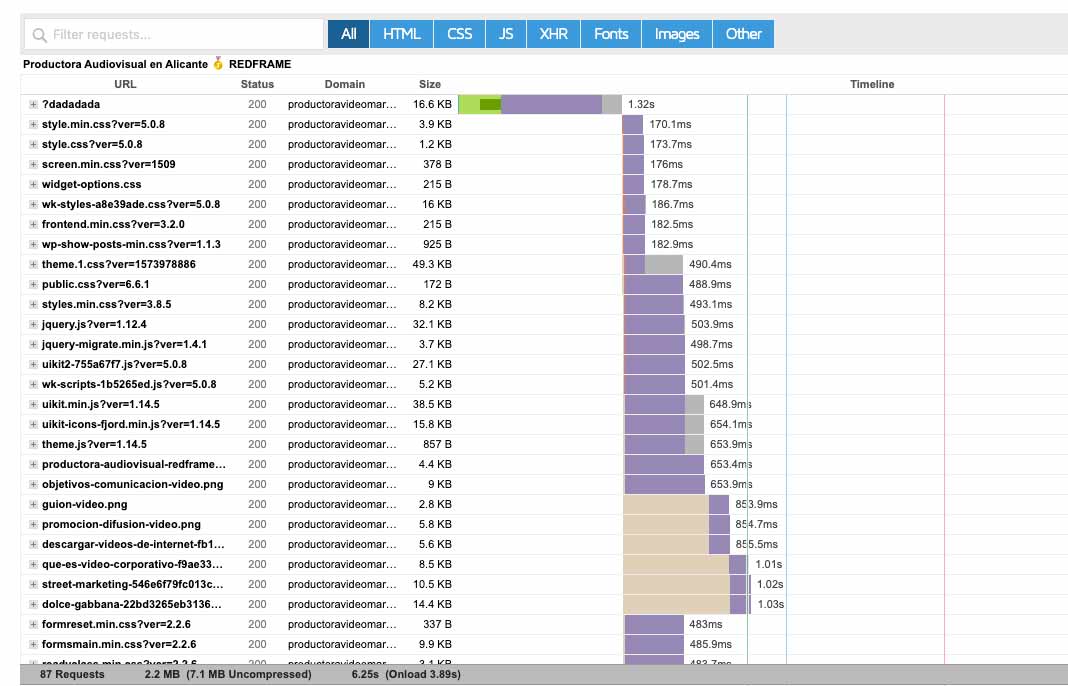
Como vemos nesta cascata temos 87 requisições feitas. Cada uma dessas requisições tem um nome, um status, a localização e o tamanho.
Como começamos a trabalhar?
Imagens
Se olharmos qualquer ferramenta de análise WPO em um site não otimizado, veremos que recomendam 4 tipos de ações para tomar em recursos de imagem.
Reduzir sua resolução
Existem milhões de ferramentas para usar, tanto online quanto para PC ou MAC. Eu gosto de fazer tudo com Photoshop, mas claro, depende da quantidade de imagens que você tem que otimizar. Como ferramenta online você pode usar Kraken.io mas como te disse antes, fico com o Photoshop porque pode fazer uma otimização mais precisa.
Servir imagens no tamanho máximo de leitura
É um erro muito comum. Usar um site de fotos de stock, baixar uma imagem 2800 x 1600 e usá-la em nosso site em uma resolução de 900 x 400.
Minha recomendação é que você use o inspetor com o tamanho máximo da página e olhe o tamanho que está sendo usado.
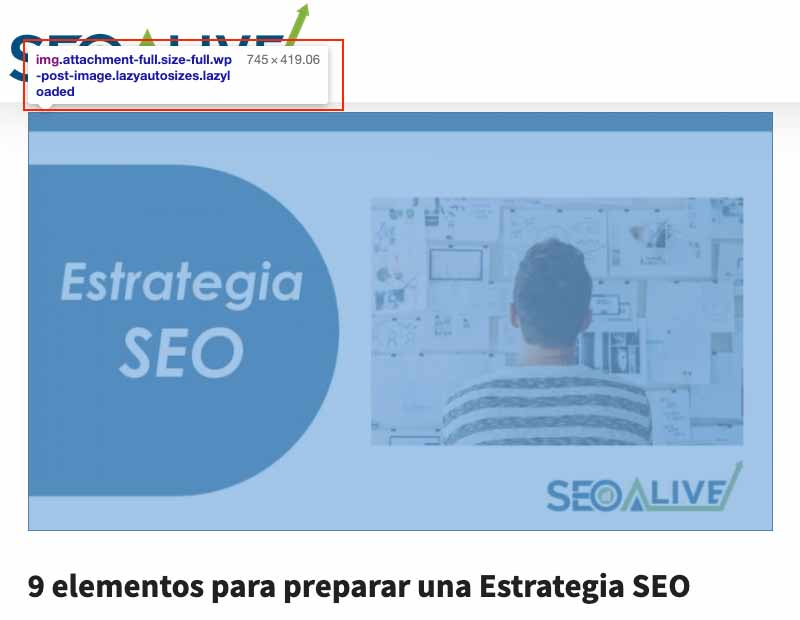
Vemos como o inspetor nos diz o tamanho máximo sendo usado em nossas imagens de blog — esse deveria ser o tamanho da nossa imagem.
Use formatos de próxima geração ou formatos com boa compressão
Se você não quer complicar muito sua vida com formatos como webp (desenvolvido pelo Google mas ainda não suportado por 100% dos navegadores), use JPEG e evite PNG a menos que precise de um canal transparente.
Use a função de lazy loading
Lazy load ou carregamento adiado é uma das funcionalidades mais interessantes para evitar que elementos como imagens ou vídeos carreguem inicialmente. O que ele faz é adiar o carregamento das imagens no primeiro momento.
Pense nas imagens que temos na parte inferior da nossa página — por que queremos carregá-las se o usuário ainda não chegou a elas?
Plugins para otimização de imagens
Embora pessoalmente eu não seja um grande fã desse tipo de plugin, vou recomendar alguns que podem resolver problemas de otimização se você se deparar com sites com muitas imagens.
- Imagify
- EWWW Image Optimizer
- WP Smush
Minify e Combine CSS, HTML e JavaScript
A ação de minificar visa reduzir o peso desses recursos — quanto menos peso uma página tem para carregar, mais rápido será esse carregamento.
Embora pareça uma ação básica (já que todo mundo recomenda), não é uma ação da qual vamos obter grandes resultados.
Por outro lado, a ação de combinar será mais útil, mas é mais delicada.
O que seria ideal?
O ideal é ter arquivos pequenos com as funções JS ou estilos CSS que estão realmente sendo usados naquele HTML, no entanto cada designer e cada programador decide o que colocar em seu CSS e JS. Dê uma olhada no exemplo do meu site antes de otimizar. Bem, estou mentindo porque mesmo tendo desativado os plugins, ainda tenho arquivos minificados.
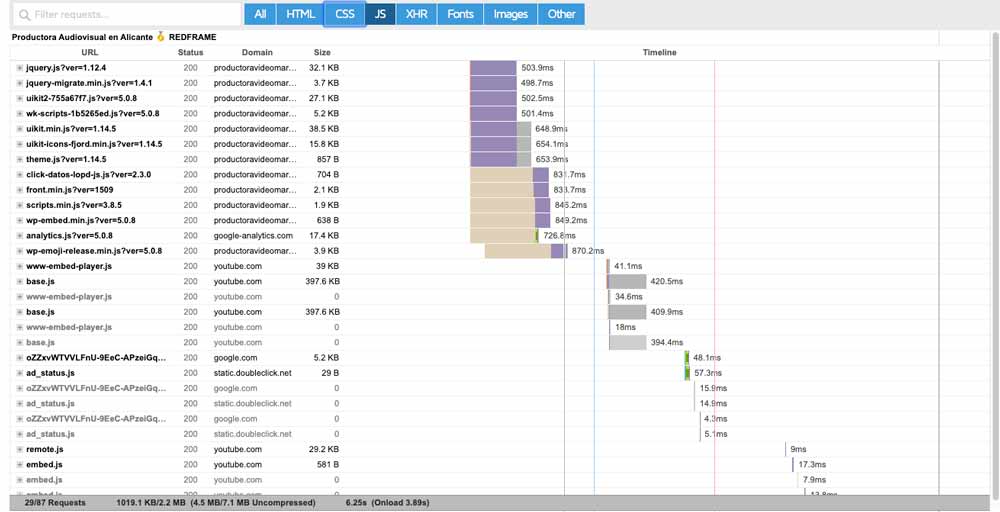
29 requisições só para JavaScript. Isso é absurdo mas tenha em mente que quando você faz algo como incorporar um vídeo do YouTube, está carregando um recurso JS (Javascript), então se você tem vários vídeos, tudo se multiplica.
E agora vou te mostrar o carregamento de recursos uma vez otimizado.

Agora só temos 4 JS. Isso se deve à função combine.
Com o CSS aconteceu a mesma coisa — vemos o antes:
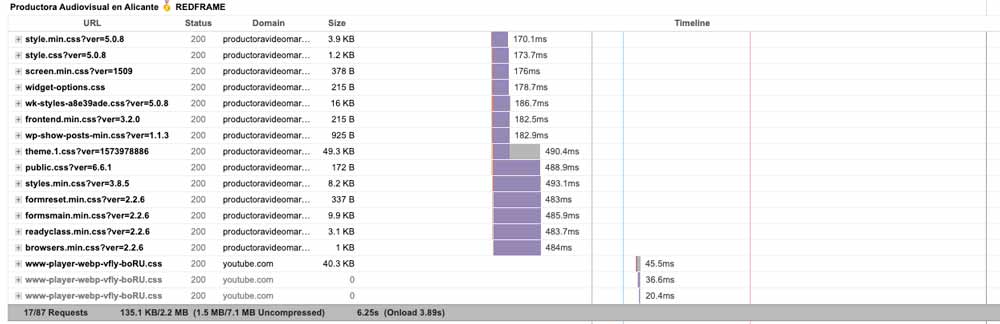
E depois:

A redução nas requisições não foi apenas devido a combinar CSS e JS — também paramos de carregar certos recursos que não eram necessários, como o típico Wp-emoji-release.js (emojis no WordPress).
O que nos resta fazer?
Bem, para continuar otimizando teríamos que atacar o JS individualmente e ver se um carregamento adiado ou assíncrono pode ser realizado.
- JS Async: O recurso é baixado sem parar o carregamento do HTML mas uma vez baixado ele para o carregamento para executar o JS.
- JS defer: O recurso também é baixado em paralelo com o carregamento do HTML mas é executado no final do carregamento — não há bloqueio pelo script.
Deve estar claro que esse atributo é para JS externos e não para aqueles que são executados INLINE (no mesmo HTML).
Otimização de Cache
Sem dúvida uma das partes mais importantes da otimização de velocidade de carregamento, mas temos que levar em conta que para isso ser útil, o usuário deve ter entrado anteriormente em nosso site e baixado os recursos de que o navegador precisa.
Ou seja, a otimização de cache é importante, mas pode não ser transcendental se "esse usuário" não visitar nosso site novamente.
A otimização de cache é uma das partes que todas as ferramentas de auditoria de carregamento mais valorizam. Abaixo vou explicar as partes a levar em conta.
O que faz um plugin de cache?
O que um plugin de cache faz é fazer cópias das diferentes partes processadas de um site (página, objetos, consultas ao BD) para depois servi-las e economizar tempo de espera ao fazer requisições ao servidor.
- Vida útil ou idade máxima do cache antes de ser armazenado em cache novamente: esse fator depende muito do tipo de site que você tem — se seu conteúdo não muda frequentemente você pode usar uma duração maior, se seu site é atualizado frequentemente ou várias vezes ao dia, encurte essa duração.
Se realizamos essa operação com algum dos plugins de cache do mercado que veremos em breve, podemos verificar a partir das ferramentas de desenvolvedor do Chrome como trabalhamos nessa função:
Temos vários métodos de cache:
- Last-Modified
- ETag (Entity Tag)
- Expires
- Max-age
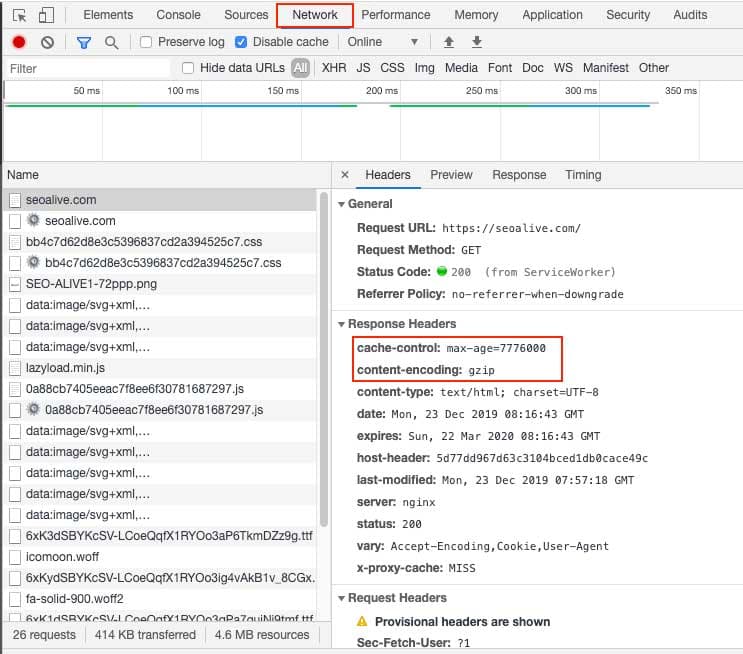
Vamos carregar nosso site com as ferramentas de desenvolvedor do Chrome abertas e selecionar a opção Network — agora podemos ver todas as requisições de recursos que nosso navegador faz. Clicando em qualquer um desses recursos e selecionando a opção Headers, poderemos ver a resposta dos headers desses arquivos e se temos cache ativado e qual método é usado.
Na SEOcrawl AI, vemos que é via MAX-AGE. Nesta parte, também vemos se a compressão GZIP está sendo realizada a partir do servidor.
- Cache para usuários logados: essa função é importante para não servir páginas em cache para usuários logados se eles vão estar atualizando o WordPress, porque caso contrário não verão as mudanças que estão fazendo.
- Cache mobile: muitos plugins dão a opção de gerar diferentes "caches" para diferentes dispositivos — recomendo se sua versão mobile é personalizada e não uma versão responsiva.
Plugins para otimizar a velocidade de carregamento no WordPress
Eu queria explicar as partes mais importantes para realizar a otimização antes de entrarmos no assunto dos plugins, já que em quase todos os plugins o que foi explicado acima são opções de ativação e é você quem deve considerar se ativá-las ou não.
Por isso preferi explicá-lo para que você o entenda, antes de te dizer quais plugins você tem para realizar essas ações. Estes são os plugins mais populares para WordPress.
- WP Rocket
- W3 Total Cache
- WP Fastest Cache
- Autooptimize
Em todos eles, você tem as opções que discutimos acima, embora possa ser que para trabalhar com JS sejam mais limitados em termos de tipo de carregamento.
Ferramentas para medir a velocidade de carregamento
Como você pode imaginar, há uma multitude de ferramentas que nos ajudam a saber a velocidade de carregamento de um site.
Tenha em mente que um WordPress é composto por diferentes tipos de páginas e cada uma delas responderá de forma diferente, então se você tem que fazer uma auditoria WPO, faça-a de:
- Home
- Categorias
- Páginas
- Entradas
Também é importante que você saiba que o Google Analytics tem uma métrica que mede a velocidade de um site e se você puxar uma métrica por dia da semana ou mês, pode ser útil para tirar conclusões.

Estas são as ferramentas mais populares para realizar uma auditoria WPO:
- Google PageSpeed Insights
- GTmetrix
- Pingdom Tools
Dados Estruturados no WordPress
Se você está apenas começando com SEO provavelmente não reconhece o conceito de Web Semântica, mas hoje é difícil fazer SEO sem entender esse conceito.
O Google trabalha dia a dia para melhorar a leitura e interpretação dos sites, e a marcação de dados por meio da implementação de metadados semânticos facilita esse trabalho.
Para isso temos diferentes plugins que nos ajudam a marcar os diferentes conteúdos das páginas do nosso site.
Se você instalou o Rank Math tem uma lista de metadados para seu conteúdo por meio do plugin, visível na aba Rich Snippet.
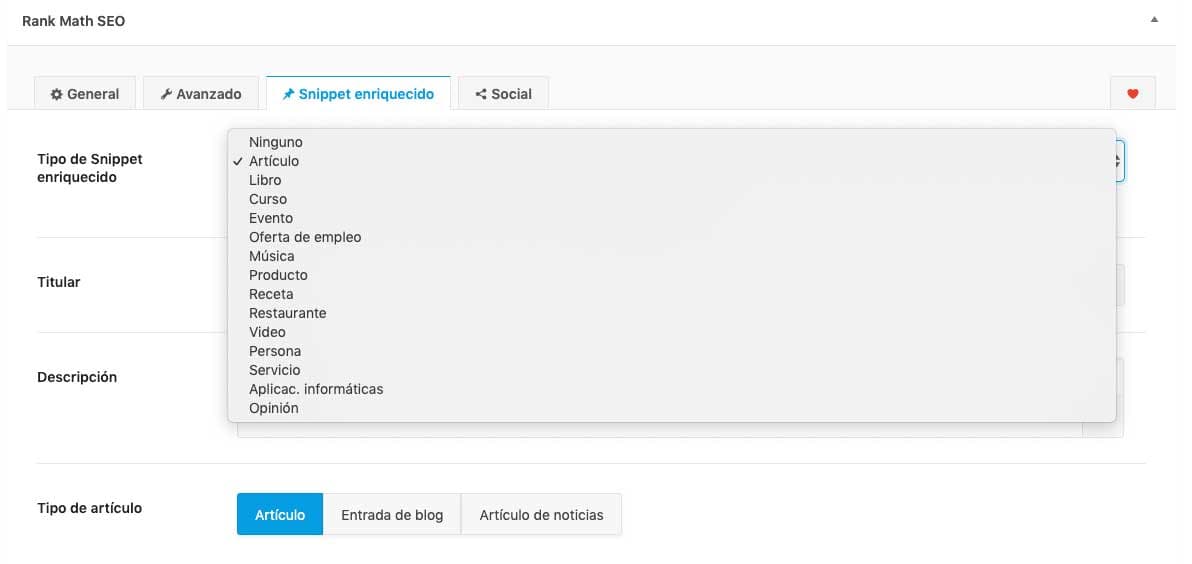
A desvantagem dessa opção é que muitas vezes um conteúdo pode ter mais de uma marcação de dados — por exemplo:
Você pode marcar o conteúdo como Blog Posting e ter 3 vídeos não marcados no conteúdo.
Se você está familiarizado com dados estruturados, pode adicionar blocos HTML com Gutenberg (editor de blocos do WordPress) e adicioná-lo manualmente.
O Google disponibiliza uma ferramenta para você validar que seus dados estruturados estão implementados corretamente.
Plugins recomendados para melhorar o SEO no WordPress
Para fechar este artigo, gostaria de recomendar alguns plugins de SEO para WordPress que podem te ajudar a melhorar seu site.
Tabela de conteúdos
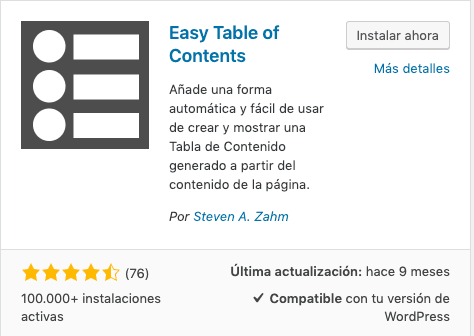
Embora esse plugin possa ser feito facilmente com HTML, as opções de estilo e design que ele fornece o tornam um básico para melhorar a navegação do usuário na página.
Posts relacionados
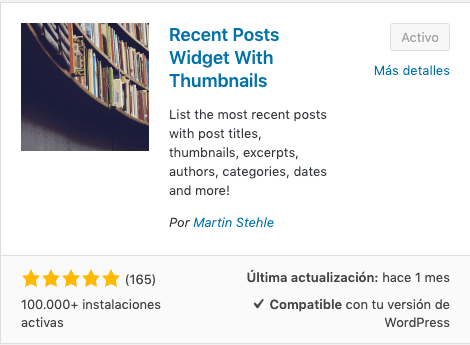
Hoje em dia muitos plugins têm a opção de entradas relacionadas, mas lembre-se de que se o seu não tem, essa opção é muito importante para que seu conteúdo esteja sempre vinculado uns aos outros.
Vou te deixar com este plugin que me ajudou muito com certos templates.
AMP
Desenvolver uma página em AMP pode ser uma boa opção por diferentes razões: velocidade, usabilidade... ou para trabalhar o posicionamento em carrosséis como o carrossel de notícias na versão mobile onde esse tipo de tecnologia tem prioridade.
Então te deixo com um plugin se você quiser ter suas páginas em AMP — embora existam muitas opções disponíveis.
Sitemap de Vídeo e Google News
Embora muitos SEOs já não usem sitemaps, sempre recorro a eles para ter um melhor controle da indexação do meu conteúdo. Aqui te deixo um plugin para criar um sitemap de vídeo e outro para Google News.
Espero que este artigo seja, em algumas de suas partes, útil e interessante para você, e claro se você tiver alguma dúvida que eu possa responder, você tem os comentários para me alcançar.
Autor: David Kaufmann

Passei os últimos 10 e tantos anos completamente obcecado por SEO — e, sinceramente, não quereria que fosse de outra forma.
A minha carreira atingiu um novo patamar quando trabalhei como Senior SEO Specialist na Chess.com — um dos 100 sites mais visitados de toda a internet. Operar nessa escala, em milhões de páginas, dezenas de idiomas e numa das SERPs mais competitivas que existem, ensinou-me coisas que nenhum curso ou certificação jamais poderia. Essa experiência mudou a minha perspetiva sobre o que é realmente um grande trabalho de SEO — e tornou-se a base de tudo o que construí desde então.
Foi a partir dessa experiência que fundei a SEO Alive — uma agência para marcas que levam a sério o crescimento orgânico. Não estamos aqui para vender dashboards e relatórios mensais. Estamos aqui para construir estratégias que realmente fazem a diferença, combinando o melhor do SEO clássico com o novo e empolgante mundo da Generative Engine Optimization (GEO) — garantindo que a tua marca apareça não só nos links azuis do Google, mas também dentro das respostas geradas por AI que o ChatGPT, o Perplexity e o Google AI Overviews entregam a milhões de pessoas todos os dias.
E como não consegui encontrar uma ferramenta que lidasse corretamente com esses dois mundos, construí uma eu mesmo — a SEOcrawl AI, uma plataforma enterprise de SEO intelligence que reúne rankings, auditorias técnicas, monitoramento de backlinks, saúde do crawl e tracking de visibilidade de marca em AI, tudo num só lugar. É a plataforma que sempre desejei que existisse.
Descubra mais conteúdos deste autor
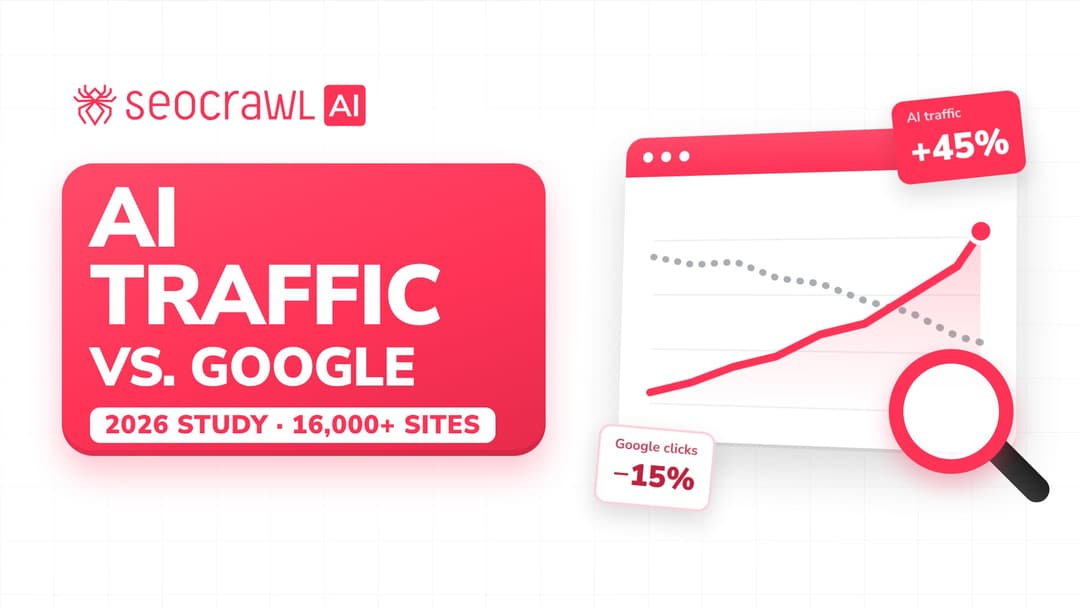
Medimos os cliques do Google e o tráfego vindo de IA em mais de 16 000 sites e 15 setores. O tráfego de IA cresce 45% ao ano, mas ainda equivale a cerca de 1 visita por cada 100 do Google, enquanto os cliques do Google caíram 15%.
A sua página está no sitemap, mas a Google Search Console diz que nenhum sitemap aponta para ela. Saiba o que significa «No referring sitemaps detected», quando pode ignorá-lo e como resolver quando a página não está indexada.