WordPress SEOの決定版ガイド
このようなデジタルコミュニケーションエコシステムでSEOの重要性について話そうとしているなら、もう手遅れです。大企業、中小企業、フリーランサー、個人ユーザーまで、ウェブサイトにアクセスでき、ここでWordPressが登場します: 世界で最も多くのユーザーを持つCMSです(2700万以上のサイトが使用しており、これはインターネット上のCMSの50%以上を占めます)。
以下の記事では、最も基本的な概念から始めて、徐々に高度なレベルに進む形でWordPress SEOについて話します。
サブドメインリダイレクト — wwwあり、なし?
WordPressをインストールしようとしている方への推奨事項から始めます: インストールする前に、wwwありかなしのドメインのバージョンを決定してください。なぜなら、CPANELなどでWordPressインストールアプリを起動すると、優先するオプションでインストール全体を実行するオプションが提供され、選択しなかったバージョンは後でリダイレクトされるからです。
このステップをスキップした場合は、htaccessファイルで作業する必要があります。WP HTACCESS EDITORなど、ファイルの編集を容易にするプラグインがありますが、何をしているか確信がない場合は助けを求めることをおすすめします。なぜなら、このファイルはウェブサイトの動作に不可欠だからです。
それでもこのオプションで作業することを決めた場合は、これが追加すべきコードです。
wwwなしのドメインからwww付きにリダイレクトする
RewriteEngine On
RewriteCond %{HTTP_HOST} ^yourdomain.com [NC]
RewriteRule ^(.*)$ http://www.yourdomain.com/$1 [L,R=301]
www付きドメインからwwwなしにリダイレクトする
RewriteEngine on
RewriteCond %{HTTP_HOST} ^*www.yourdomain.com*
RewriteRule ^(.*)$ http://yourdomain.com/$1 [R=301,L]
それでも、htaccessファイルの編集は非常に明確にする必要があるものなので、編集する場合は、最初にバックアップを取ることを再度強調したいと思います。
WordPressのインストール: 最適化の最初のステップ
まず第一に、Googleがどう機能するか、そして取るすべての行動が — 可能な限り — 当社のサイトを訪問する際にGooglebotの仕事を容易にするべきであることを理解する必要があります。
なぜこう言うのですか?
なぜなら、これはWordPressだけでなく、すべてのウェブデザイナーやウェブマスターのユーザーが犯す最も一般的な間違いの1つだからです。
コンテンツが完成していない場合は、Googlebotがそれにアクセスすることを許可しないでください。 なぜなら、URLのランキングプロセスを遅くするからです。
だから、始める前に何かを推奨しなければならないとしたら、それは*「検索エンジンが私のコンテンツをインデックスしないようにする」*です。
WordPressのインデックス: いつサイトをインデックスすべきか?
インストールを実行している間、セットアップ画面で検索エンジンからのアクセスをブロックするオプションがあります。しかし、このステップをスキップした場合は、設定 > 表示設定から行うことができます。
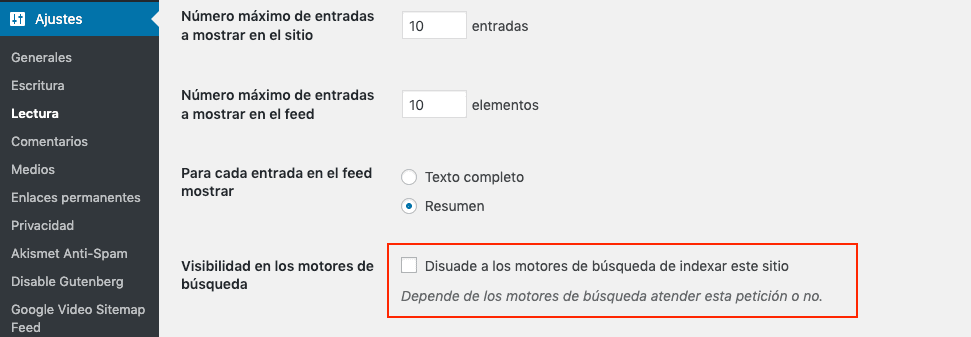
ロボットアクセスをブロックするオプション
この「禁止」は、人気のRobots.txtファイルからも行うことができます。ウェブ開発の経験がより豊富なユーザーであれば、ホスティングプロバイダーが作成または提供したFTPアカウントを通じて、サイトがホストされている主要パスにこのファイルを追加できます。
Robots.txtファイルは、Notepad(Windows)またはTextEdit(Mac)で簡単に作成できますが、テキストファイルでなければなりません。これに、これら2つの行を追加します:
*User-agent: **
Disallow: / このリストでは、最も人気のあるGoogleクローラー(User-Agents)を見ることができます
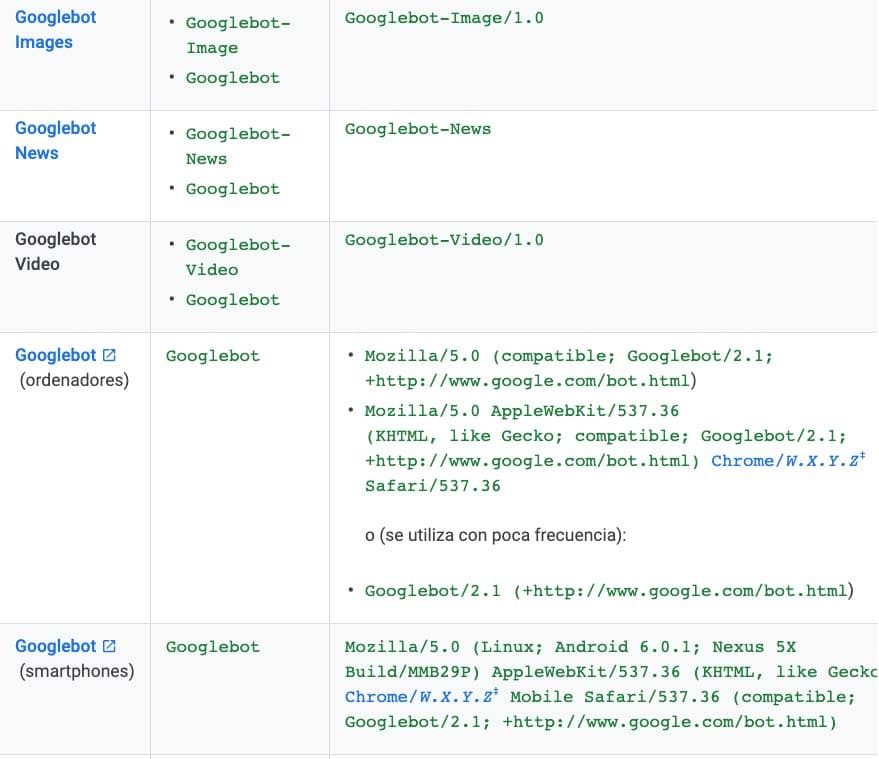
異なるGoogleユーザーエージェント
私たちのコードで、User-agent: *を示すと、すべてのボットを指していることになります — どれもウェブサイトにアクセスできなくなります。単一のBot(Googlebot、Googlebot-Videoなど)を指定することもできますが、この時点では推奨しません。だから、すべてブロックします。
URL構造とフレンドリーURL
優先するドメインを明確にし、ロボットへのアクセスをブロックしたところで、URL構造に進みます。
これはクロールとインデックスの前に行う必要があるステップです。なぜなら、そうしないとリダイレクトの世界に入る必要があり、それは理想的ではないからです。
WordPressはデフォルトで、サイトのコンテンツを最もよく構造化するオプションを選択できるよう、いくつかのオプションを提供します。この選択はプロジェクトと各人によります。プロジェクトが必要とする場合、すべてのオプションが実行可能です。
説明します:
WordPressダッシュボード内に入ったら、設定 > パーマリンクに移動します
そしてこの画面が表示されます:
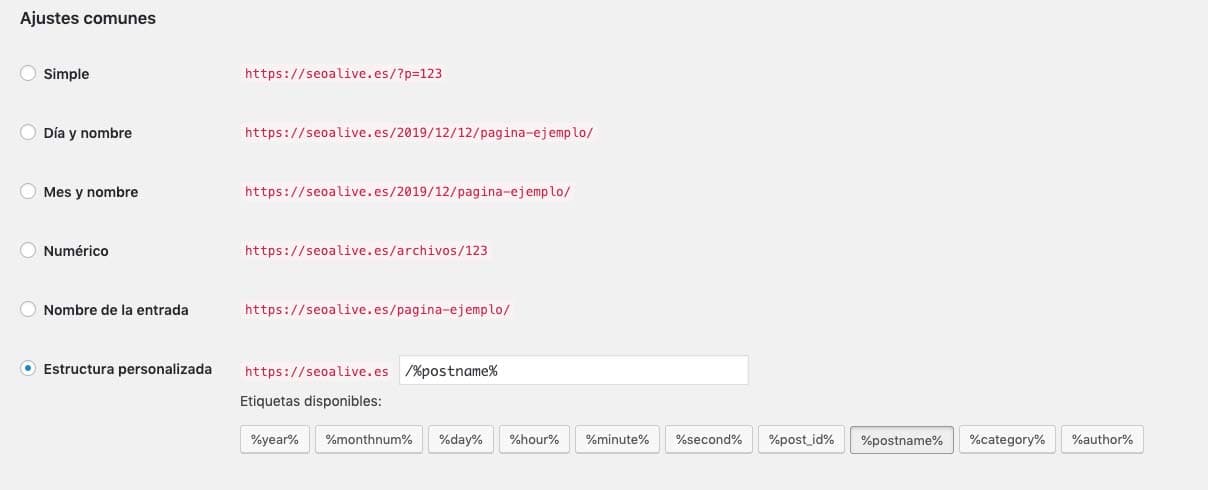
パーマリンクによるURL構造
上で言ったように、選択は各人によりますが、SEOについて話している場合は、よりフレンドリーなURL形式で作業することが望ましいです。
フレンドリーURLとは何か?
ユーザーに理解可能で、URLのコンテンツのセマンティック解釈を一目で提供するURLをフレンドリーURLと呼びます。
- フレンドリーURL: /blog/
- フレンドリーでないまたは動的URL:*
https://seocrawl.com/?ref=13535?sfas
最初のURLは、見つけるコンテンツに関する情報を提供しますが、2番目はそうではありません。しかし、これはAmazonが間違ったことをしているという意味ではなく、URLを内部的に識別するためにさまざまな制御パラメーターを使用しているということです。
数百万の製品とカテゴリがあるため、数字は彼らにとって制御を容易にすることに留意してください。
この明確化を行ってオプションを見ると、3種類のURLがあります:
- 日付付き
- エントリーまたは投稿の名前付き
- 変数を介してカスタマイズ可能。
WordPressのパーマリンク
日付付きURL

多くのSEOコンサルタントはこれらのURLを拒否します。特に、エントリーの作成日を明らかにするからです。しかし、この種類のURLは、コンテンツのボリュームが大きい場合に非常に役立ちます。
たとえば、ニュースメディアのケースです。彼らのすべてのURLを見ると、日付があります。ニュースアウトレットにとって、URLをアーカイブに保存できる論理的な構造を持つことは不可欠で、ストーリーが公開されたときを知るのに役立つ識別子でもあります。
El Paísは、カテゴリ名、日付、サブカテゴリなどのセマンティック情報を持ち、ニュース識別子で終わる混合タイプのURLを使用しています。
他の新聞は、ニュース識別子に加えて、URLにニュースの見出しからの用語も含めます。
URL構文で作業する場合、しばしばフィルタリングされる非常に興味深いオプションがあります: ストップワードです。
ストップワードは、新しいURLを作成する際に避けたい用語です。 このアクションは、プログラミングを介して行われます — WordPressの場合、PHPを介して行われます。
ストップワードの例は: 冠詞、代名詞、数字などです。
Rank Mathには、この種類の用語を避けることができるオプションがあります。
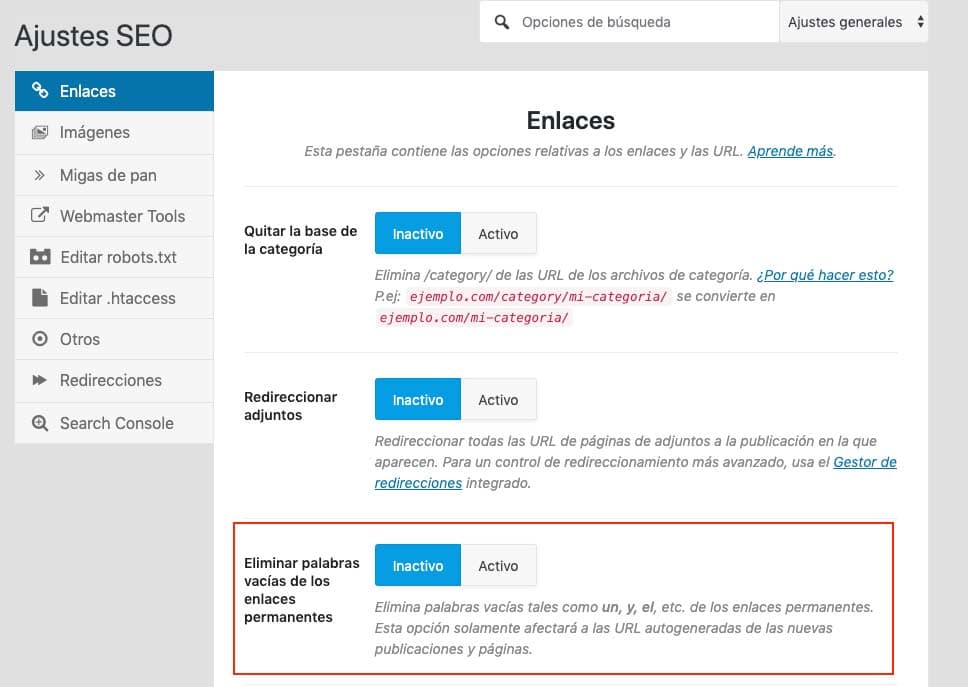
URLを作成する際にストップワードを削除する
エントリーまたはページの名前付きURL

シンプルで広く使われているオプションです。私たちのURLは、エントリーの名前または変更されたスラッグで形成されます。
スラッグまたはパーマリンクはエントリーで編集できるので、WordPressが提供する自動オプションを希望しない場合は、URL(エントリーのみ、ドメインではない)を手動で変更します。

変数を使用したカスタムURL

ご覧のとおり、ここでは私たちの好みに合わせてURLを構築するためにさまざまな変数が登場します。
変数はユーザーにより多くの情報を提供します。何らかの変数を追加する必要のある方法でコンテンツを構造化したい場合は、このオプションを選択してください。
例を挙げます: URLにカテゴリ、年、投稿名、識別子を示したい。
https://seocrawl.ai/%category%/%year%/%postname%/%post_id%/
情報アーキテクチャ: カテゴリ、親ページ、タグ
情報アーキテクチャを始める前に、コンテンツで作業するためにWordPressが提供するすべての可能性を理解する必要があります。
おそらくすでにご存じのように、WordPressには独特の特徴があり、投稿とページが表面上は同じように見えるかもしれませんが、機能性とプラグインはそれらを区別します。
コンテンツの構造化はSEOの基本的な部分で、リンクと類似コンテンツの関連付け — コンテンツクラスターとして知られるもの — に取り組むためです。
このために、以下と作業できます:
- カテゴリ
- タグ
- エントリー(投稿)
- ページ
- サブページ
カテゴリ、タグ、エントリー(投稿)
WordPressでエントリーを自動的にグループ化する2つの方法があります: カテゴリとタグです。
いつカテゴリを使い、いつタグを使うか?
カテゴリとタグがコンテンツのグループ化に役立つことを理解した上で、それらを使用する決定は常に生成するコンテンツの量に従う必要があります。そうしないとコンテンツを重複させる可能性があります。
カテゴリとタグの両方が、内部リンクとGoogleがすべてのコンテンツをクロールするのに役立ちますが、述べたように、それらの使用方法を知る必要があります。
私のアドバイスは、サイトのテーマ内でコンテンツを頻繁に作成する場合にカテゴリを使用することです。
特定のトピック内に共通点を持つ大量のコンテンツがある場合は、タグを使用します。
例を挙げます:
スポーツはカテゴリになりますが、Cristiano RonaldoはTagになる可能性があります — それでも、自問する必要があります: Cristiano Ronaldoについていくつのストーリーを生成するのか?
ページのグループ化が実際に互いに異なるよう十分なコンテンツを生成しない場合、2つのオプションがあります: カテゴリ/タグを作成しないか、インデックスしないかです。
カテゴリとタグで作業する場合、コンテンツを類似のコンテンツに関連付けるのに役立つ他のアドオンがあります。
パンくずリストまたはナビゲーションパス
WordPressは、CategoryとPostの構造化されたコンテンツを通じてナビゲーションパスを構築するので、コンテンツがよくリンクされていることを確認するためにパンくずリストを使用したい場合は、この種のアーキテクチャを選択する必要があります。
そのため、私たちの投稿はこのようになります:
- URL : sitename.com/category/category-name/post-name
- パンくずリスト: ホーム > カテゴリ名 > 投稿名
パンくずリストを追加するプラグインはありますが、すべてはWordPressに持っているDB構造から取得します。今日まで、定義に柔軟性を与えるプラグインを知りません。
すでにお気づきのように、カテゴリ付き投稿のURLにはCATEGORYという用語が導入されます。
これはWordPressに標準で付いており、つまりすべてのWordPressで見つけることができ、パーマリンクで提供されるオプションは、1つの名前を別の名前に変えるだけです(カテゴリを別の用語に)。
これを解決するためのいくつかのオプションがあります — もう一度Rank Mathが私たちにオプションを与えます:
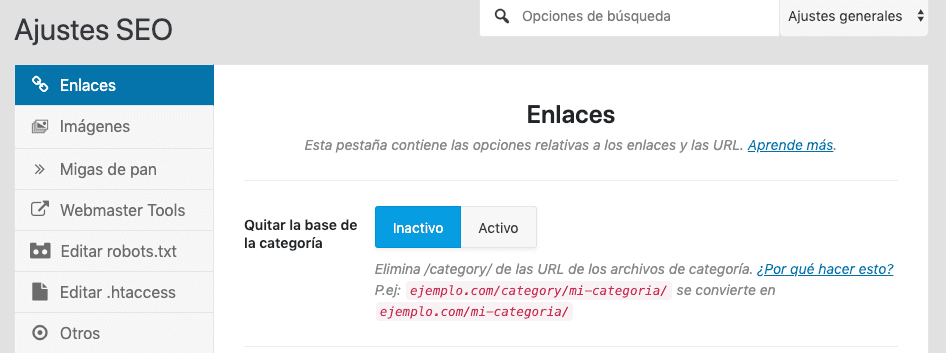
そして、この用語を排除し、よりクリーンなURLを残すのに役立つプラグインもあります。
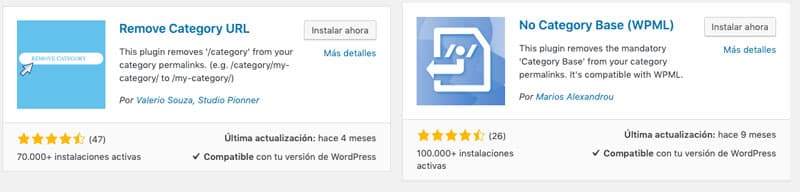
WordPressのURLからCategoryを削除するプラグイン
親ページとサブページ
コンテンツ構造に戻って、私が好む作業方法があり、それはページとサブページです。私は通常、サービスのランディングページやハブページにこの種の構造を使用します。
違いは主に、ページが提供するデザインの柔軟性とカテゴリが提供しないものです。カテゴリと投稿はWordPressのテーマやテンプレートによって決まりますが、ページはPage Builders(ブロックを使用してサイトをカスタマイズするプラグインまたはアドオン)の助けを借りて好みに応じてデザインできます。
ページとサブページをいつ使うべきか?
最も明確な例は、一般的なサービスといくつかのより具体的なサービスがある場合です。一般的なサービス用のページと、特定のサービス用のサブページを作成します。
- 一般的なランディングページ: デザイン
- 特定のランディングページ: ウェブデザイン、グラフィックデザイン、製品デザイン、工業デザイン…
URLの例:
sitename.com/design/web/
sitename.com/design/graphic/
sitename.com/design/product/
パンくずリスト: ホーム > デザイン > ウェブデザイン
これを行うには、記事エディター(投稿またはエントリー)から、上部にあるページ属性パネルを有効にする必要があります。

これで、ページの右側に、ページ属性付きのモジュールが追加されています。
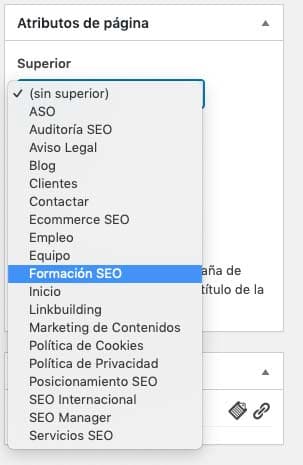
既存のページの1つを選択することで、現在のページは選択されたページに依存し、そのサブページになります。
WordPress用SEOプラグイン: Rank Math、Yoast…
URL構造と情報アーキテクチャの一部が明確になったところで、この時点でSEOプラグイン(Rank Math、Yoast、All In One SEOなど)のインストールを含めたかったです。現在、これらのプラグインはSEOの面で生活を楽にし、コンテンツでSEOに取り組むための不可欠なツールを持っています。
このプラグインがインストールされたら、追跡したいウェブサイトのトラッキングおよび検証コードを追加する時です。解析ツールとして、Google AnalyticsとSearch Consoleより優れたツールはありません。
トラッキングコードまたはGoogle Analyticsコード
WordPressでお気づきのように — もしまだなら — プロセスを行う方法は常にいくつかあります。
AnalyticsトラッキングコードまたはトラッキングIDを挿入するには、ページ自身のHTML内のコードを通じて、通常Headerにコードを挿入するスペースを提供するテンプレートを通じて、またはプラグインを使用して行うことができます。
AnalyticsトラッキングIDの取得方法がわからない場合、Googleのサポートページで方法を示しています https://support.google.com/sites/answer/97459?hl=en
GoogleにはWordPress用の独自のプラグインがあり(Site Kit Google)、ここで完全な解析部分を持つことができます。
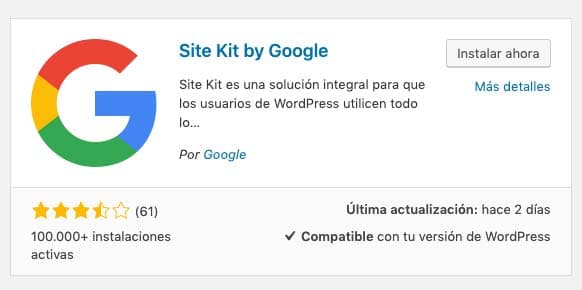
Google Analyticsトラッキングコードを追加するためのシンプルなオプションもあります。

最近、デザイナーはこれらのウェブマスターのニーズをすでに考慮し、テンプレート設定で、ヘッダーにコードを挿入するためのボックスを提供しています。
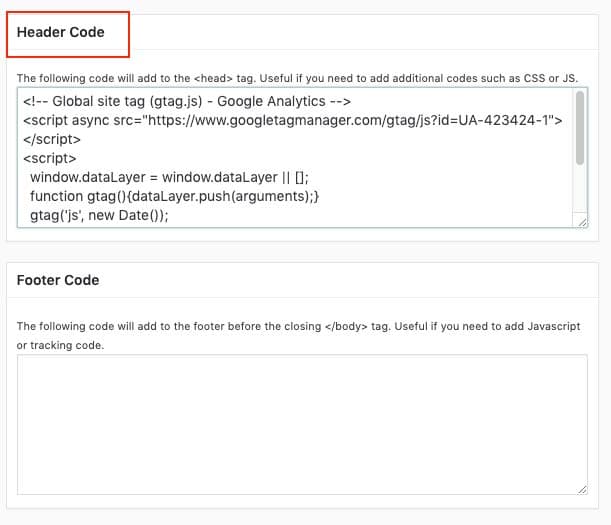
Search ConsoleでWordPressを検証する
**Search Console**でドメインを検証する方法はいくつかあります。Googleの検証ファイルで行うものと、これから作業するSEOプラグインで行うものの2つを紹介します。
- Google Search Console検証ファイル。
- プロパティの検証コードで
簡単な検証のために、再度Rank Mathを使用できます。
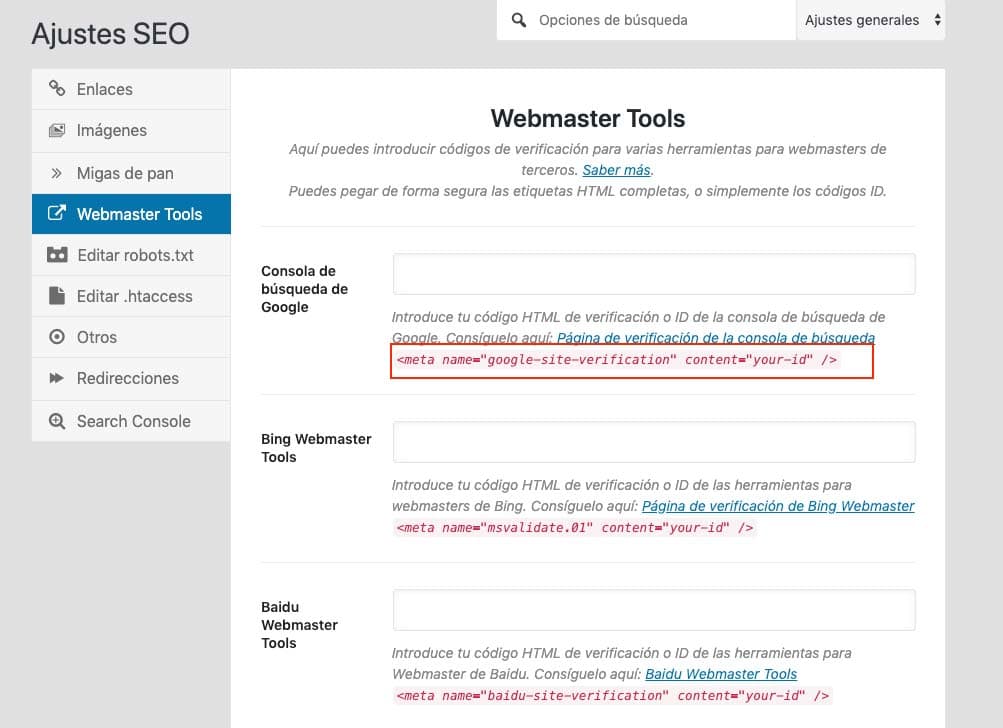
最初のフィールドに、Search Console検証部分で見つけたIDを直接入力できます(ボックスのテキストをクリックすると、その情報を提供するURLに直接移動します)。
その後、下の赤でマークされたIDを追加するだけです。
<meta name="google-site-verification" content="example code" />
WordPressでSitemapを作成する方法
SEO業界で論争を引き起こすもう1つのポイントはサイトマップです。このファイルは、Googleがすべてのこのファイルが私たちのすべてのURLにアクセスできるよう重要でした。
確かに、事情は変わり、Googleはサイトを完全にクロールするためにファイルを必要としません。 しかし、Search Consoleとサイトマップを使用すると、将来のURL問題を解決するのに役立つ追加情報があるのも同じく事実です。
サイトマップを作成する方法は多くありますが、理想的なのは、新しいエントリーやページで更新される動的ファイルであることです。
YoastやRank Mathまたは他の種類のSEOプラグインを使用するかどうかにかかわらず、この機能にアクセスするには、それを示すだけです。
説明するためにRank Mathが提供するツールを使用し、Sitemap Settingsオプションに移動します。
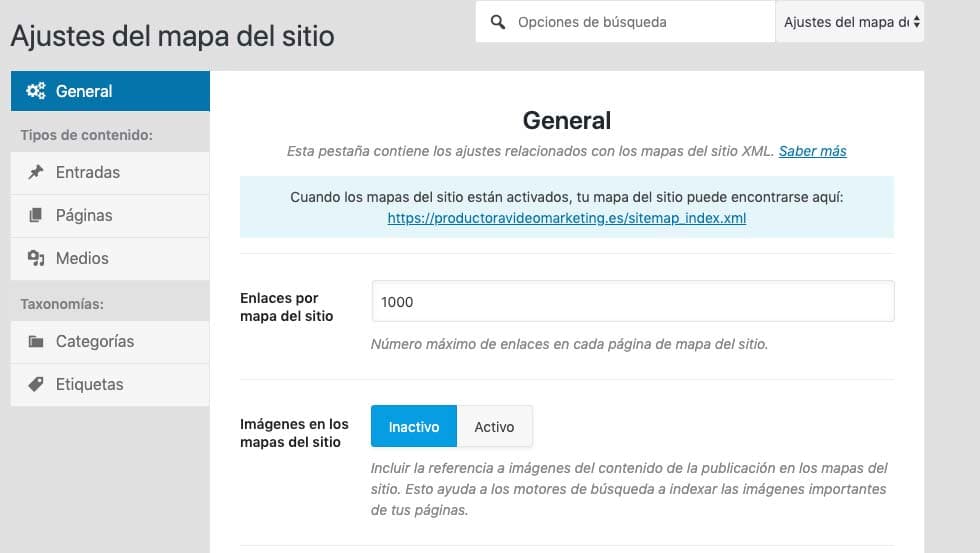
Rank Mathでのサイトマップ設定の例
画像でわかるように、私たちが扱うURLの種類について異なるオプションをカスタマイズできます。
- サイトマップごとのリンク数: 1000(事前定義されたオプションのままにします、これはファイルに含めたいURLの数を指します)
- サイトマップ内の画像: 画像がオリジナルで記事に情報を提供する場合、このオプションを有効にすることをおすすめします。
いずれにせよ、コンテンツに画像を使用する場合、Googleはそれらを簡単にクロールします。
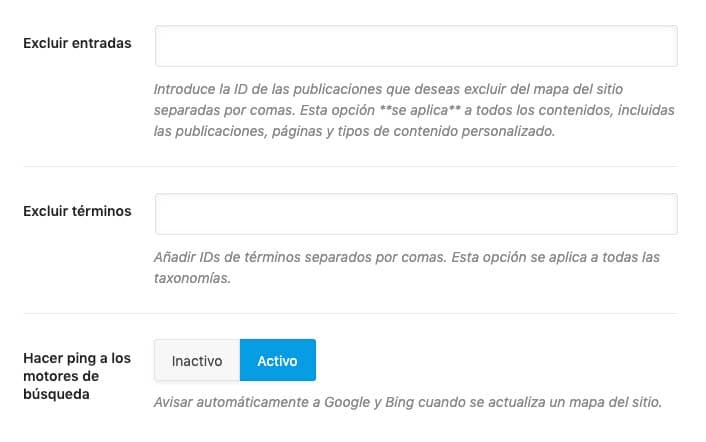
この設定の最初の2つのボックスは、サイトマップに追加したくないエントリーやページを除外するためのものです。
これは識別子を介して行われ、次のように見つけることができます。
エントリーまたはページセクションに移動するときに、クリックせずにエントリー上にカーソルを置くと、URLが下部に表示されます。
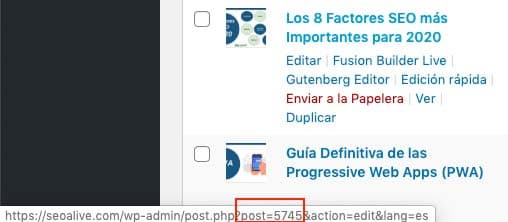
下部、赤いボックスを見ると、post=5745が表示されます — その数字は、このページがサイトマップに表示されないようにするために使用する識別子です。
次のオプションはタクソノミーで、つまりタグとカテゴリで同じことを行うことです。
Rank Mathオプションは制限されており、5種類のサイトマップ(エントリー、ページ、メディア、カテゴリ、タグ)を生成するように事前定義されています
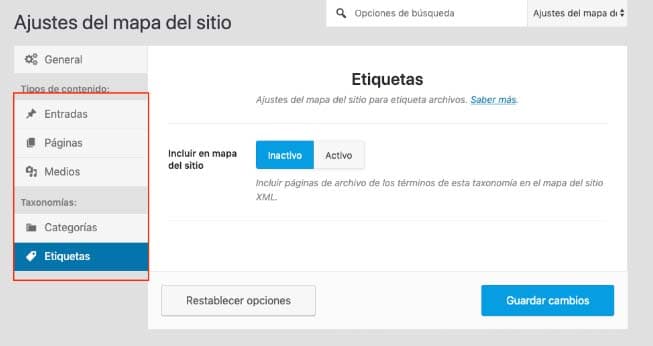
どのサイトマップが必要ないかを決めるのはあなた次第です — 私のアドバイスは、Googleに見せたくないURL(noindexまたはrobotsでブロック)のサイトマップを作らないことです。
この最初の部分が完了したら、コンテンツ部分に進み、注意すべき要素と、コンテンツ最適化のためにWordPressがどう機能するかを説明します。
WordPress用にコンテンツを最適化する
ページやエントリーを最適化し始めるとき、何を考慮すべきか知る必要があります。
コンテンツ最適化で最も重要なタグは:
- タイトル <title> HTMLで
- 説明 <meta name="description" content=" 説明的なテキスト" >
- ヘッディング階層 <h1, h2, h3, h4… >
- ALTタグ <img src="image url" alt="image description">
WordPressのページ速度最適化(WPO)
さて、真剣になりましょう — これは、多くの変数が読み込みに影響するため、すべてのウェブマスターを本当に頭痛にする部分です。読み込み速度を測定するためのさまざまなツールがあります — 私が使用するものとそれらをどう使用するかをお伝えします。
基本概念
WPO(Web Performance Optimization)分析は、サイトの読み込みを改善するために実行されます。使用されるツールは100%正確ではなく、各ユーザーはサイトに対して異なる読み込み時間を取得することがあります。
だからこそ、サイトを最適化するとき、私たちの目的は、使用される監査ツールで可能な最大スコアを取得することではなく、特定の側面を改善して、ユーザーに関係なく、サイトの読み込みに改善を見せることです。
WPOで作業するときに最適化しようとするのは、私たちの手が届く範囲のものです:
- リクエスト: リソースから発信元(サーバーまたは別の外部サーバー)への要求
- 総ページサイズ: ページが読み込むリソースのサイズ。
- 完全な読み込み時間: ページの総読み込み時間。
サーバー応答などの他の側面については、改善のために作業できますが、私たちにとってアクセスしやすいものではありません。
GtmetrixとLighthouse
私たちはアクセスしやすく無料の2つのツールでアプローチします — まあ、Gtmetrixには有料版がありますが、無料版の機能は私たちには十分です。
説明のために、最適化を助けてくれるプラグインを無効にした自分が所有するサイトを使用します。
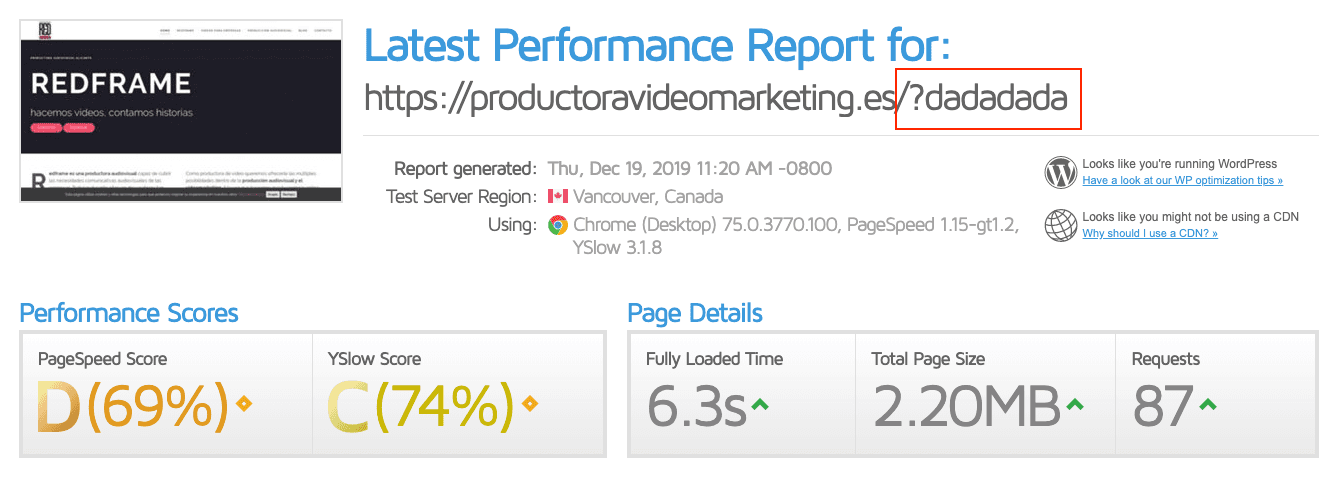
ツールが古いキャッシュバージョン(プラグインが有効化されたもの)を読み取っており、私の例には望ましくない良い最適化結果を示していたため、新しいキャッシュバージョンを使用する必要がありました。
新しいキャッシュバージョンが必要な場合は、URLに?を続けて任意の文字を追加してください。たとえばurl?version1。
前述のように、リクエストは私たちが取り組まなければならない基本的な要因の1つです。これを行うには、Waterfallまたは実行時間のカスケードとして知られているものを分析します。
Waterfall
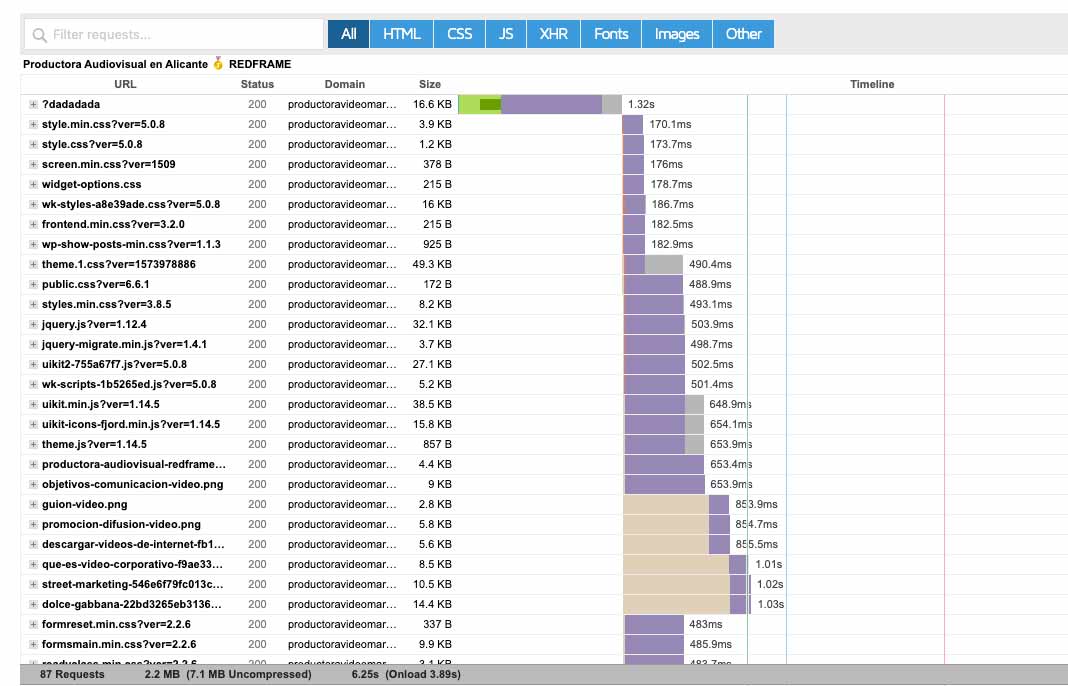
このカスケードでわかるように、87のリクエストが行われています。これらのリクエストにはそれぞれ名前、ステータス、場所、サイズがあります。
どこから作業を始めるか?
画像
最適化されていないサイトのWPO分析ツールを見ると、画像リソースに対して取るべき4種類のアクションが推奨されていることがわかります。
解像度を下げる
オンラインまたはPCやMAC用の何百万ものツールがあります。私はすべてをPhotoshopで行うのが好きですが、もちろんすべては最適化する必要のある画像の数によります。オンラインツールとしてKraken.ioを使用できますが、前述したように、より正確な最適化ができるのでPhotoshopにこだわります。
最大読み取りサイズで画像を提供する
非常に一般的な間違いです。ストックフォトサイトを使用し、2800 x 1600の画像をダウンロードして、900 x 400の解像度でサイトに使用すること。
私の推奨は、ページの最大サイズでインスペクターを使用し、使用されているサイズを見ることです。
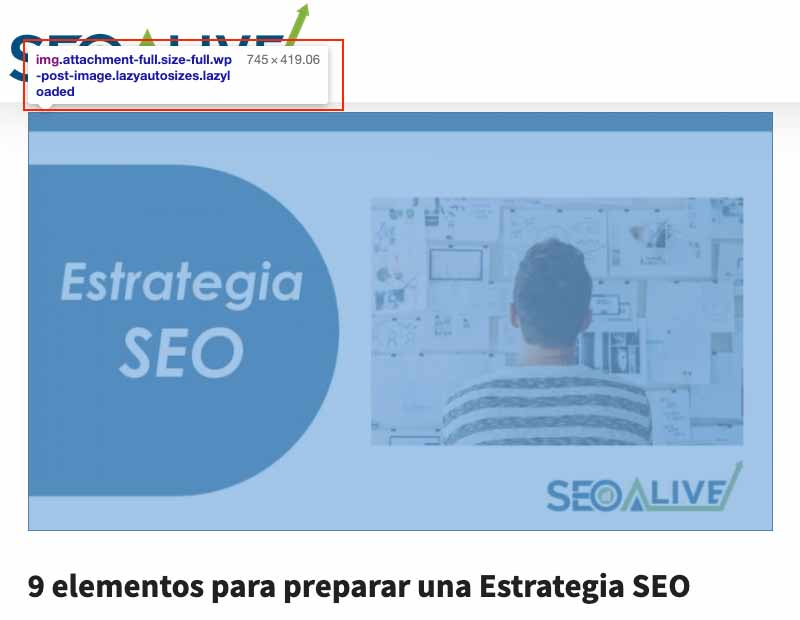
インスペクターがブログ画像で使用されている最大サイズを教えてくれるのを見ます — それが私たちの画像のサイズになるはずです。
次世代フォーマットまたは良好な圧縮を持つフォーマットを使用する
webp(Googleによって開発されたが、まだ100%のブラウザでサポートされていない)などのフォーマットで生活を複雑にしたくない場合は、JPEGを使用し、透明チャネルが必要な場合を除いてPNGを避けてください。
レイジーロード機能を使用する
レイジーロードまたは遅延読み込みは、画像や動画などの要素が最初に読み込まれないようにする最も興味深い機能の1つです。それが行うことは、最初の瞬間に画像の読み込みを延期することです。
ページの下部にある画像について考えてみましょう — ユーザーがまだそこに到達していないのに、なぜそれらを読み込みたいのでしょうか?
画像最適化用プラグイン
個人的にはこの種のプラグインの大ファンではありませんが、多くの画像のあるサイトに遭遇した場合に最適化問題を解決できるものをいくつか推奨します。
- Imagify
- EWWW Image Optimizer
- WP Smush
CSS、HTML、JavaScriptを縮小して結合する
縮小のアクションは、これらのリソースの重さを減らすことを目的としています — ページが読み込む重量が少ないほど、その読み込みは速くなります。
基本的なアクションのように見えますが(誰もが推奨するため)、それは私たちが大きな結果を得るアクションではありません。
一方、結合のアクションはより便利ですが、より繊細です。
理想的なのは何でしょうか?
理想的には、そのHTMLで実際に使用されているJS関数またはCSSスタイルを含む小さなファイルを持つことですが、各デザイナーと各プログラマーは、自分のCSSとJSに何を入れるか決めます。最適化前のサイトの例を見てください。まあ、プラグインを無効にしたとはいえ、まだ縮小ファイルがあるので、嘘をついています。
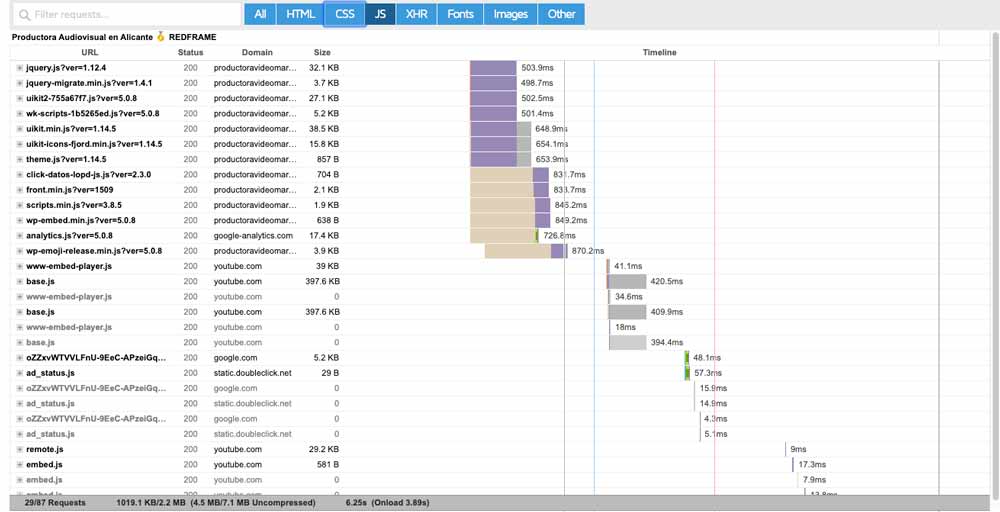
JavaScriptだけで29のリクエスト。これはひどいですが、Youtubeの動画を埋め込むなどのことを行うと、JS(Javascript)リソースを読み込んでいるので、複数の動画がある場合、すべて掛け算されることに注意してください。
そして、最適化後のリソース読み込みをお見せします。

これで、JSは4つだけです。これは結合機能のためです。
CSSでも同じことが起こりました — 前を見てみましょう:
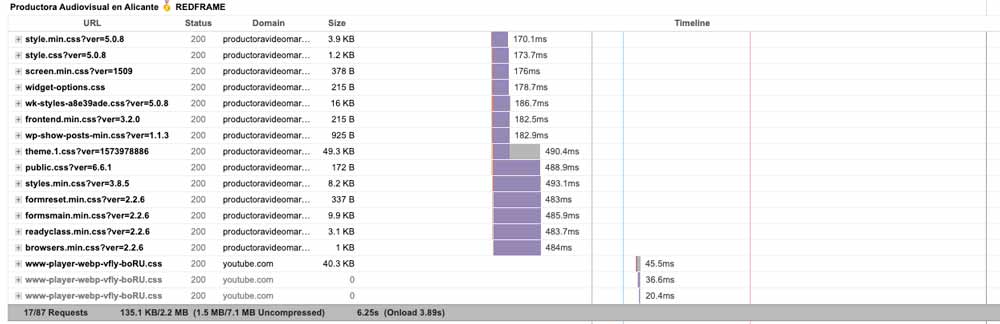
そして後:

リクエストの削減は、CSSとJSの結合だけでなく — 必要のない特定のリソース、たとえば典型的なWp-emoji-release.js(WordPressの絵文字)の読み込みも停止しました。
何が残っているのでしょうか?
最適化を続けるには、JSを個別に攻撃し、遅延または非同期読み込みを実行できるかどうかを確認する必要があります。
- JS Async: リソースはHTMLの読み込みを停止せずにダウンロードされますが、ダウンロードされると、JSを実行するために読み込みを停止します。
- JS defer: リソースもHTMLの読み込みと並行してダウンロードされますが、読み込みの最後に実行されます — スクリプトによるブロッキングはありません。
この属性は外部JS用であり、INLINE(同じHTML内)で実行されるものではないことを明確にする必要があります。
キャッシュ最適化
間違いなく読み込み速度最適化の最も重要な部分の1つですが、これが有用であるためには、ユーザーが以前にサイトにアクセスし、ブラウザが必要なリソースをダウンロードしている必要があることに注意する必要があります。
つまり、キャッシュ最適化は重要ですが、「そのユーザー」が再度サイトを訪問しない場合、決定的ではないかもしれません。
キャッシュ最適化は、すべての読み込み監査ツールが最も評価する部分の1つです。以下に、考慮すべき部分を説明します。
キャッシュプラグインは何をするのか?
キャッシュプラグインがすることは、サイトの異なる処理された部分(ページ、オブジェクト、DBクエリ)のコピーを作成し、サーバーへのリクエストを行うときの待ち時間を節約するためにそれらを提供することです。
- 再キャッシュされる前の有効寿命または最大キャッシュ年齢: この要因はサイトの種類に大きく依存します — コンテンツが頻繁に変更されない場合は、より長い期間を使用できます。サイトが頻繁にまたは1日に複数回更新される場合は、その期間を短縮します。
市場にあるキャッシュプラグインのいずれかでこの操作を実行した場合、Chrome開発者ツールから、この機能でどう作業したかを確認できます:
私たちにはいくつかのキャッシュ方法があります:
- Last-Modified
- ETag (Entity Tag)
- Expires
- Max-age
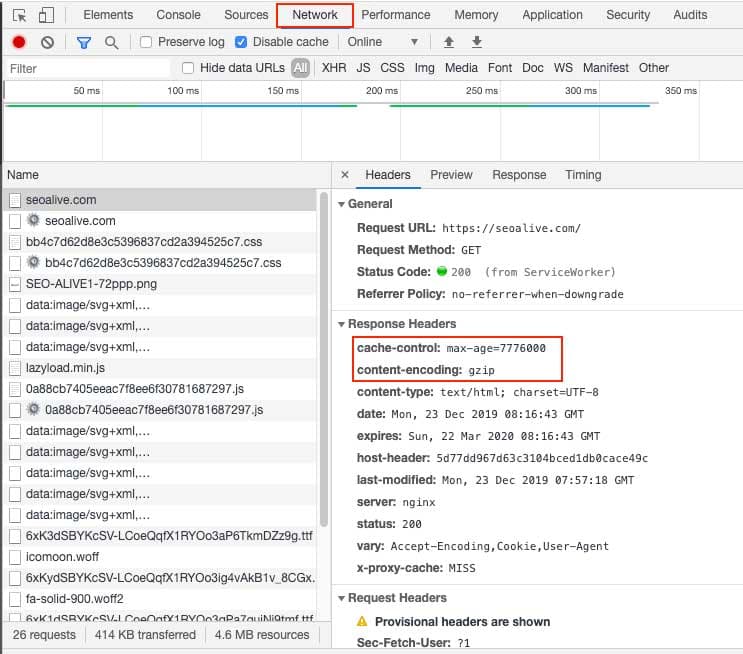
Chrome開発者ツールを開いてサイトを読み込み、Networkオプションを選択しましょう — これで、ブラウザが行うすべてのリソースリクエストを見ることができます。これらのリソースのいずれかをクリックしてHeadersオプションを選択すると、これらのファイルのヘッダーの応答と、キャッシュが有効化されているかどうか、どの方法が使用されているかを見ることができます。
SEOcrawl AIでは、それがMAX-AGE経由であることがわかります。この部分では、サーバーからGZIP圧縮が行われているかどうかも見ます。
- ログインユーザー用キャッシュ: この機能は、ログインユーザーがWordPressを更新する場合、キャッシュされたページを提供しないようにするのに重要です。そうしないと、彼らは行っている変更を見ません。
- モバイルキャッシュ: 多くのプラグインは、異なるデバイス用に異なる「キャッシュ」を生成するオプションを提供します — モバイルバージョンがカスタマイズされており、レスポンシブバージョンではない場合に推奨します。
WordPressで読み込み速度を最適化するプラグイン
プラグインの主題に入る前に、最適化を実行するための最も重要な部分を説明したかったのです。なぜなら、ほとんどすべてのプラグインで、上で説明したのは有効化オプションであり、それらを有効化するかどうかを考慮する必要があるのはあなただからです。
だからこそ、これらのアクションを実行するためにどのプラグインがあるかを伝える前に、理解できるよう説明することを好みました。これらはWordPressの最も人気のあるプラグインです。
- WP Rocket
- W3 Total Cache
- WP Fastest Cache
- Autooptimize
それらすべてに、上で説明したオプションがありますが、JSで作業するためには、読み込みタイプの面でより制限されている可能性があります。
読み込み速度を測定するツール
ご想像のとおり、サイトの読み込み速度を知るのに役立つ多数のツールがあります。
WordPressは異なる種類のページで構成されており、それぞれが異なる方法で応答することに注意してください。だから、WPO監査を行う必要がある場合は、以下のものを行ってください:
- ホーム
- カテゴリ
- ページ
- エントリー
また、Google Analyticsにはサイトの速度を測定するメトリックがあることを知ることも重要で、曜日や月別にメトリックを引き出すと、結論を導き出すのに役立ちます。

これらは、WPO監査を実行するための最も人気のあるツールです:
- Google PageSpeed Insights
- GTmetrix
- Pingdom Tools
WordPressの構造化データ
SEOを始めたばかりの場合、おそらくセマンティックウェブの概念を認識していないかもしれませんが、今日、この概念を理解せずにSEOを行うのは難しいです。
Googleは、ウェブサイトの読み取りと解釈を改善するために日々取り組んでおり、セマンティックメタデータの実装によるデータマークアップは、この作業を容易にします。
このために、サイトのページの異なるコンテンツをマークアップするのに役立つさまざまなプラグインがあります。
Rank Mathをインストールしている場合、プラグインを通じてコンテンツのメタデータのリストがあり、Rich Snippetタブで表示できます。
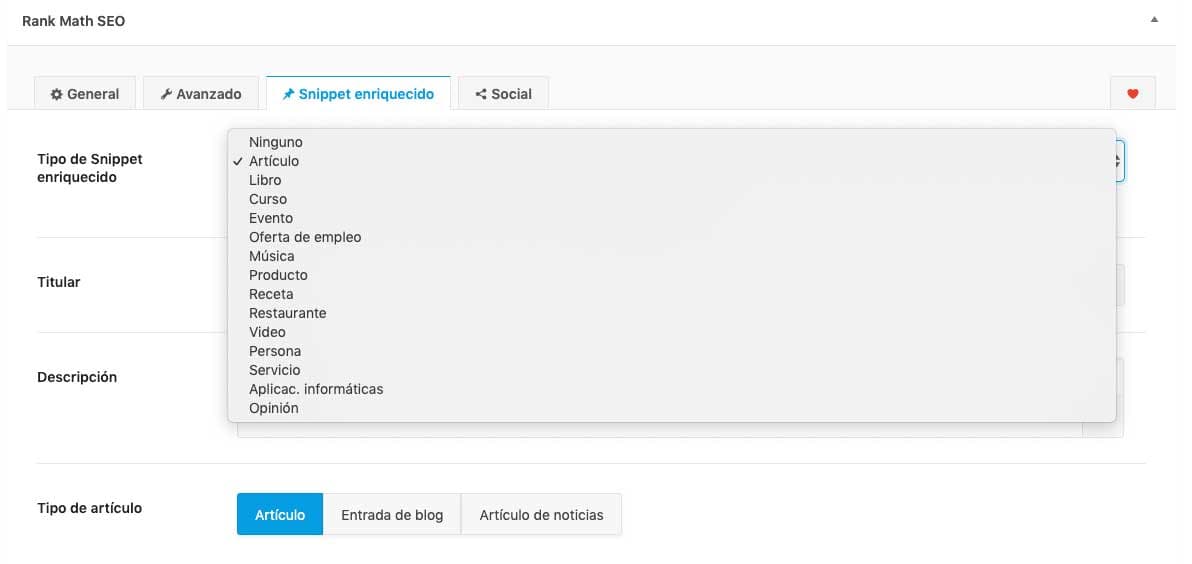
このオプションの欠点は、コンテンツが複数のデータマークアップを持つことが多いことです — たとえば:
コンテンツをBlog Postingとしてタグ付けし、コンテンツに3つのマークされていない動画を持つことができます。
構造化データに精通している場合、Gutenberg(WordPressブロックエディター)でHTMLブロックを追加し、手動で追加できます。
Googleは、構造化データが正しく実装されていることを検証するためのツールを提供しています。
WordPressでSEOを改善するための推奨プラグイン
この記事を締めくくるために、サイトの改善に役立つ可能性のあるWordPress用SEOプラグインをいくつか推奨したいと思います。
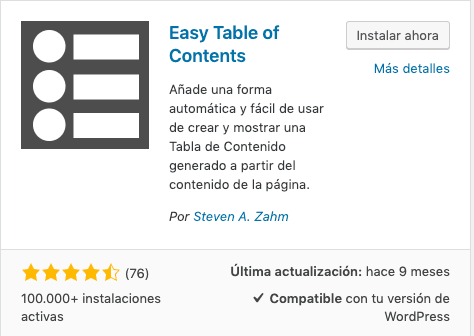
目次
このプラグインはHTMLで簡単に作成できますが、提供するスタイルとデザインオプションは、ページでのユーザーナビゲーションを改善するための基本となります。
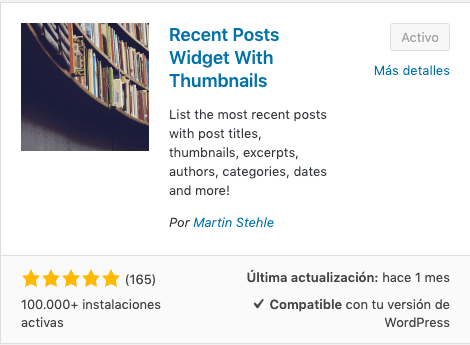
関連する投稿
最近、多くのプラグインに関連エントリーオプションがありますが、もしあなたのプラグインに無い場合、コンテンツが常に互いにリンクされるよう、このオプションは非常に重要であることを忘れないでください。
特定のテンプレートで私を大いに助けてくれたこのプラグインを残します。
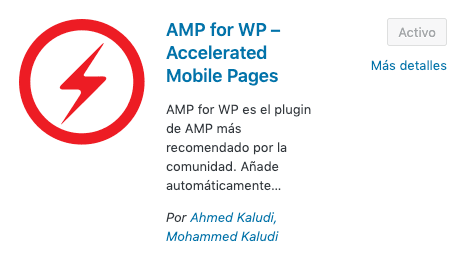
AMP
AMPでページを開発することは、さまざまな理由(速度、ユーザビリティなど)、またはこの種類の技術が優先されるモバイルバージョンのニュースカルーセルなどのカルーセルでのポジショニングに取り組むため、良いオプションになる可能性があります。
だから、AMPでページを持ちたい場合のプラグインを残します — 利用可能なオプションは多くありますが。
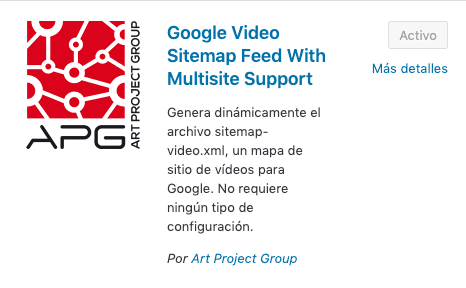
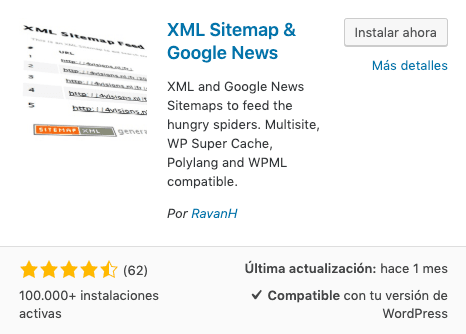
Video SitemapとGoogle News
多くのSEOはもはやサイトマップを使用しませんが、私はコンテンツのインデックスをよりよく制御するために常にそれらに頼ります。ここに動画サイトマップを作成するプラグインと、Google News用の別のプラグインを残します。
この記事のいくつかの部分が、あなたにとって有用で興味深いものであることを願っています。もちろん、私が答えられる質問があれば、コメントで私に連絡してください。
著者: David Kaufmann

私はこの10年以上、SEOに完全に夢中になって過ごしてきました。正直なところ、他の生き方は考えられません。
私のキャリアが新たな次元に到達したのは、Chess.com でシニアSEOスペシャリストとして働いたときでした。Chess.com はインターネット全体で最も訪問数の多い上位100サイトの1つです。数百万ページ、数十言語、そして最も競争の激しい SERPs の1つという規模で仕事をした経験は、どんなコースや資格でも得られないことを教えてくれました。あの経験は、本当に優れたSEOとは何かという私の視点を一変させ、それ以降に私が築いてきたすべての土台となりました。
その経験から、私は SEO Alive を創業しました。オーガニック成長に本気で取り組むブランドのためのエージェンシーです。私たちは dashboards や月次レポートを売るためにここにいるのではありません。本当に成果を動かす戦略を構築するためにここにいます。クラシカルなSEOの最良の部分と、Generative Engine Optimization (GEO) というエキサイティングな新しい世界を組み合わせ、あなたのブランドが Google の青いリンクだけでなく、ChatGPT、Perplexity、Google AI Overviews が毎日何百万人もの人々に届けている AI 生成の回答の中にも確実に表示されるようにします。
そして、この両方の世界をきちんと扱えるツールが見つからなかったので、自分で作りました。それが SEOcrawl AI です。rankings、テクニカル監査、backlinks モニタリング、crawl ヘルス、そして AI ブランド可視性トラッキングを1つの場所に統合した、エンタープライズ向けのSEOインテリジェンスプラットフォームです。まさに、ずっと存在してほしいと願っていたプラットフォームです。
この著者の他のコンテンツをご覧ください