Comment utiliser Google Search Console : guide complet pour maîtriser votre SEO en 2026

Google Search Console (GSC) est l'un des outils gratuits les plus puissants pour les professionnels du SEO. Apprenez à le configurer, à lire ses rapports et à transformer vos données de recherche en améliorations concrètes.
Qu'est-ce que Google Search Console ?
Google Search Console est un outil gratuit de Google qui vous permet de suivre la performance de votre site dans la recherche organique. Il fournit des données clés sur votre site et constitue le lien direct entre votre site et le moteur de recherche de Google.
Principales différences entre Google Search Console et Google Analytics
GSC et Google Analytics peuvent sembler similaires, mais ils répondent à des besoins différents.
| Google Search Console | Google Analytics | |
|---|---|---|
| Objectif principal | Visibilité dans la recherche, classements et santé technique | Comportement utilisateur, engagement, conversions |
| Données | Issues des recherches Google : impressions, requêtes, CTR, position moyenne | Issues de tous les canaux : sessions, utilisateurs, pages vues, parcours de conversion |
| Métrique clé | Clic (depuis les SERP) | Session (ensemble d'interactions sur le site) |
| Santé technique | 404, sitemaps, indexation, Core Web Vitals | Aucune donnée d'indexation |
Que puis-je faire avec Google Search Console ?
GSC vous accompagne sur les quatre piliers du SEO technique et éditorial :
- Suivre la visibilité organique de votre site
- Détecter les erreurs d'indexation et de crawl
- Analyser la performance des mots-clés et des pages
- Examiner votre profil de liens internes et externes
Il se connecte également à des plateformes externes, vous offrant une vue centralisée de la performance de recherche de votre site sur différents environnements. Pour aller plus loin, consultez nos guides sur les CMS et GSC :
Comment configurer GSC pour la première fois
Configurer GSC prend moins de 10 minutes et ne nécessite que trois étapes : créer ou accéder à votre compte Google, ajouter votre site comme propriété, puis valider la propriété. Voici comment procéder.
Créez un compte et accédez à l'outil
Rendez-vous sur search.google.com/search-console et connectez-vous avec le compte Google de votre site. Si c'est votre première fois, Google vous demandera d'ajouter une propriété avant d'accéder au tableau de bord.
Ajoutez une propriété et choisissez son type
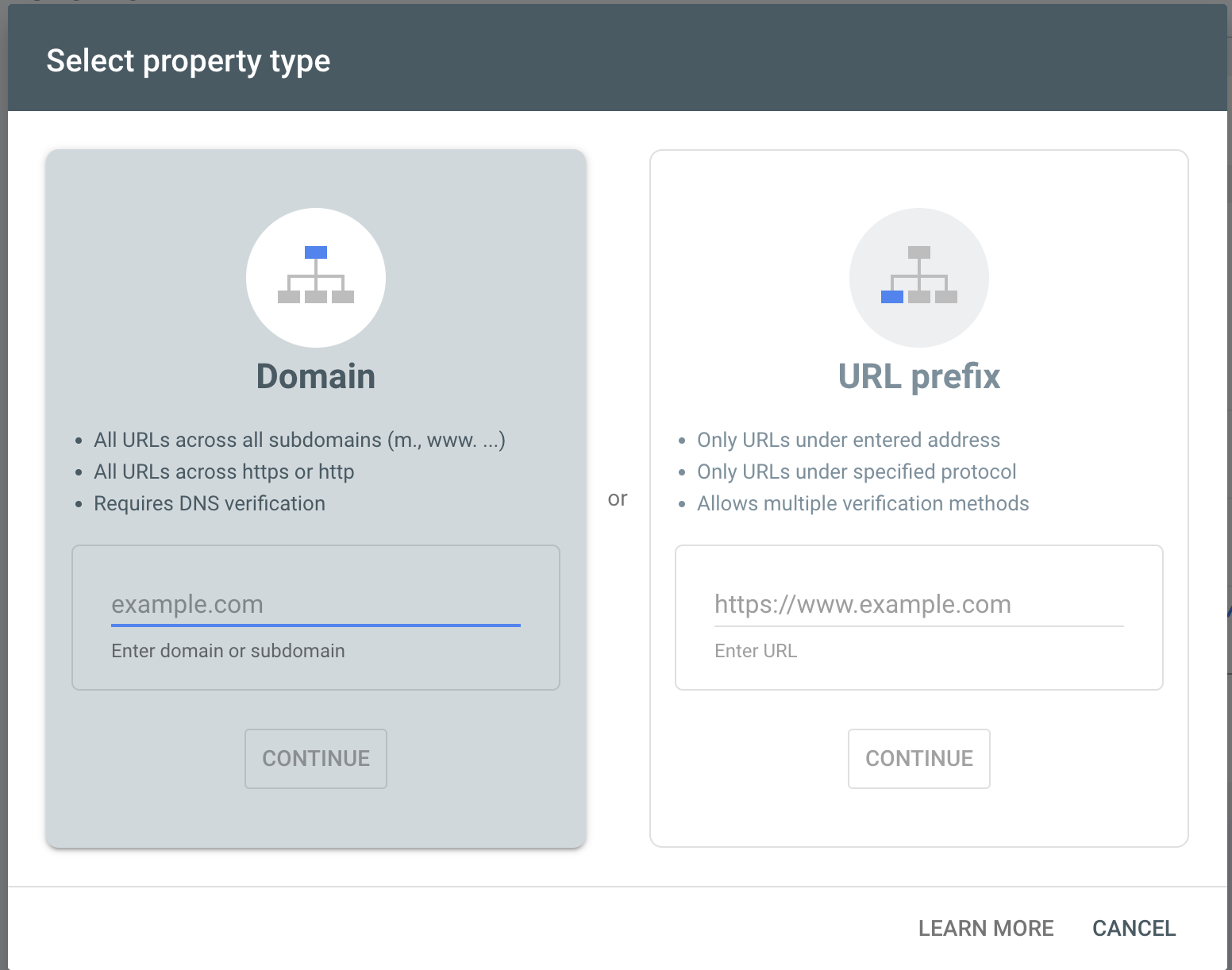
GSC propose deux types de propriété :
- Propriété de domaine : couvre l'ensemble du domaine, y compris tous les sous-domaines et protocoles (http/https). Recommandée dans la plupart des cas.
- Propriété de préfixe d'URL : ne couvre que les URLs sous un préfixe spécifique.
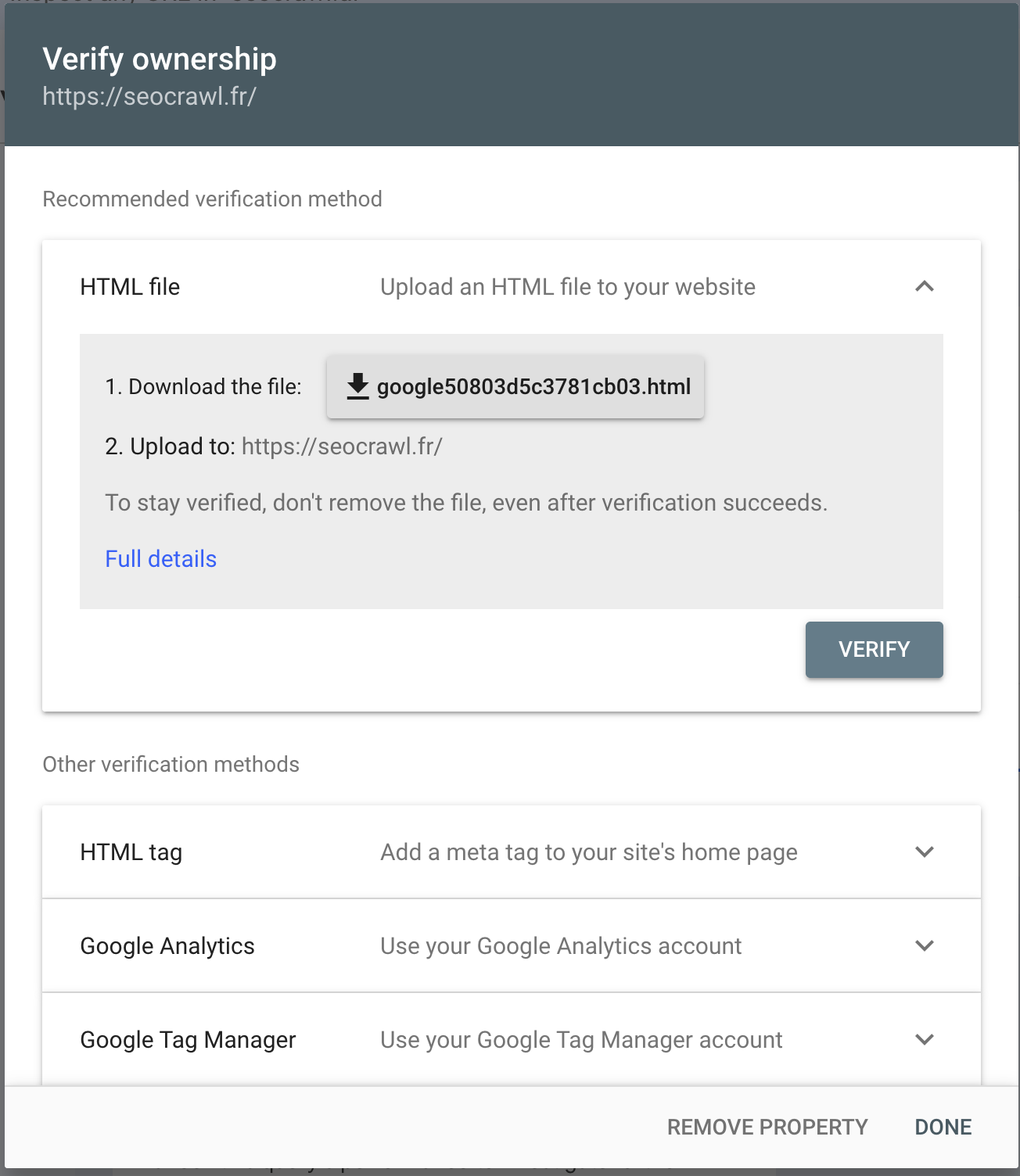
Méthodes de validation : laquelle choisir selon votre cas
- Fichier HTML : téléchargez un fichier sur votre serveur
- Balise meta HTML : ajoutez une balise dans le
<head>de votre site - Google Analytics : si GA est déjà installé
- Google Tag Manager : si vous utilisez GTM
- Enregistrement DNS : recommandé pour les propriétés de domaine
Liez GSC à GA4
Dans GA4, allez dans Administrateur > Liens Search Console et sélectionnez votre propriété. Cela vous permet de croiser les données de comportement sur le site avec la performance de recherche organique au même endroit. Pour la marche à suivre complète, consultez notre guide sur la liaison de Google Analytics et Search Console.
Gestion des utilisateurs et autorisations dans GSC
Si vous travaillez avec une équipe ou une agence, contrôler qui accède à vos données GSC est essentiel. GSC vous permet d'ajouter plusieurs utilisateurs avec différents niveaux d'autorisation :
| Type d'utilisateur | Autorisations |
|---|---|
| Propriétaire | Accès complet, peut ajouter/supprimer des utilisateurs |
| Utilisateur complet | Voit toutes les données, ne peut pas gérer les utilisateurs |
| Utilisateur restreint | Accès uniquement aux rapports sélectionnés |
Pour connaître les étapes exactes permettant d'ajouter, de modifier et de supprimer des utilisateurs, et savoir quand choisir chaque niveau, consultez notre guide des autorisations Google Search Console.
Naviguez dans le tableau de bord GSC
Avant de plonger dans les rapports individuels, il est utile de comprendre ce que chaque section affiche et où trouver les données dont vous avez besoin.
Métriques clés : clics, impressions, CTR et position moyenne
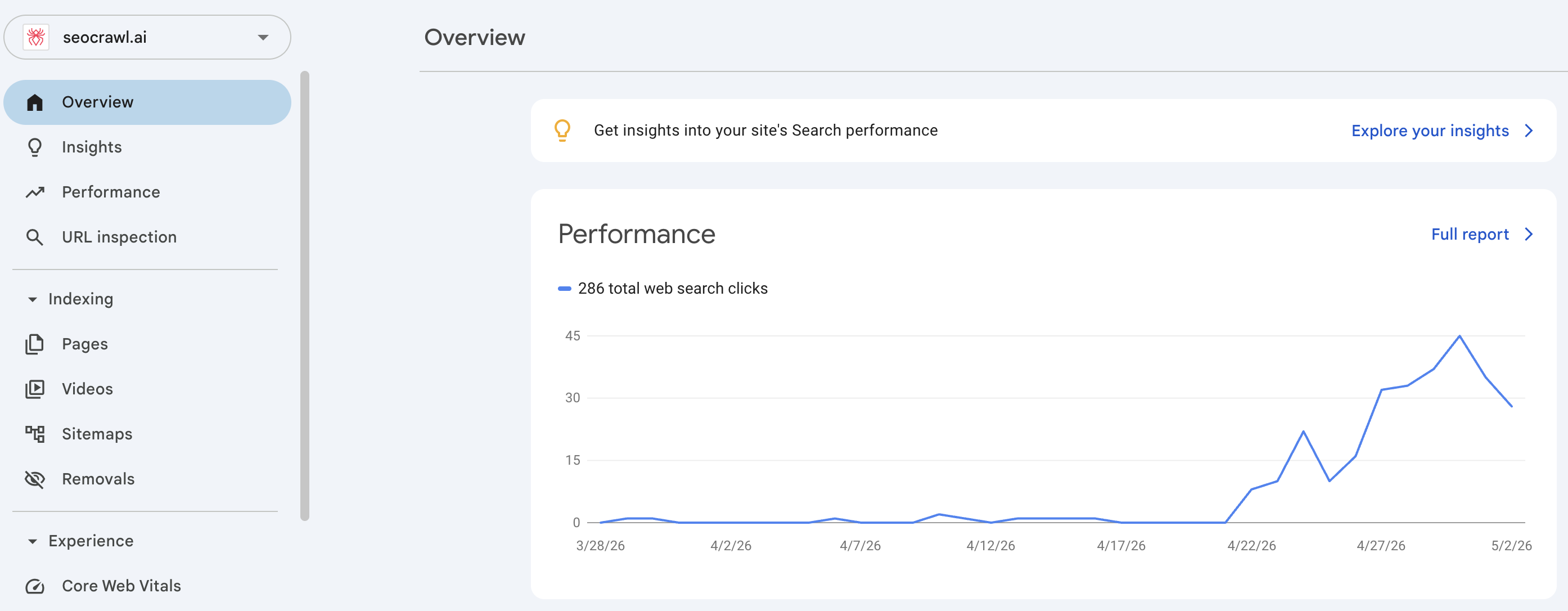
Le rapport Performances suit quatre métriques centrales :
- Clics : combien de fois les utilisateurs ont cliqué sur votre résultat.
- Impressions : combien de fois votre URL est apparue dans la recherche.
- CTR : pourcentage d'impressions ayant généré un clic.
- Position moyenne : position de classement moyenne de votre URL. C'est aussi la métrique la plus mal interprétée : voici comment la position moyenne est calculée et comment la lire.
Vous pouvez aussi filtrer par appareil, pays et date pour segmenter votre analyse.
Configuration assistée par IA
En décembre 2025, Google a ajouté des filtres en langage naturel au rapport Performances (désormais disponibles dans le monde entier). Au lieu de sélectionner les filtres manuellement, vous tapez ce dont vous avez besoin. Par exemple : « Montre-moi les requêtes mobile avec beaucoup d'impressions mais un CTR faible sur les 28 derniers jours » et GSC configure le rapport automatiquement.
Pour plus de détails, consultez la documentation officielle.
Comment analyser le rapport Performances : les mots-clés dans GSC
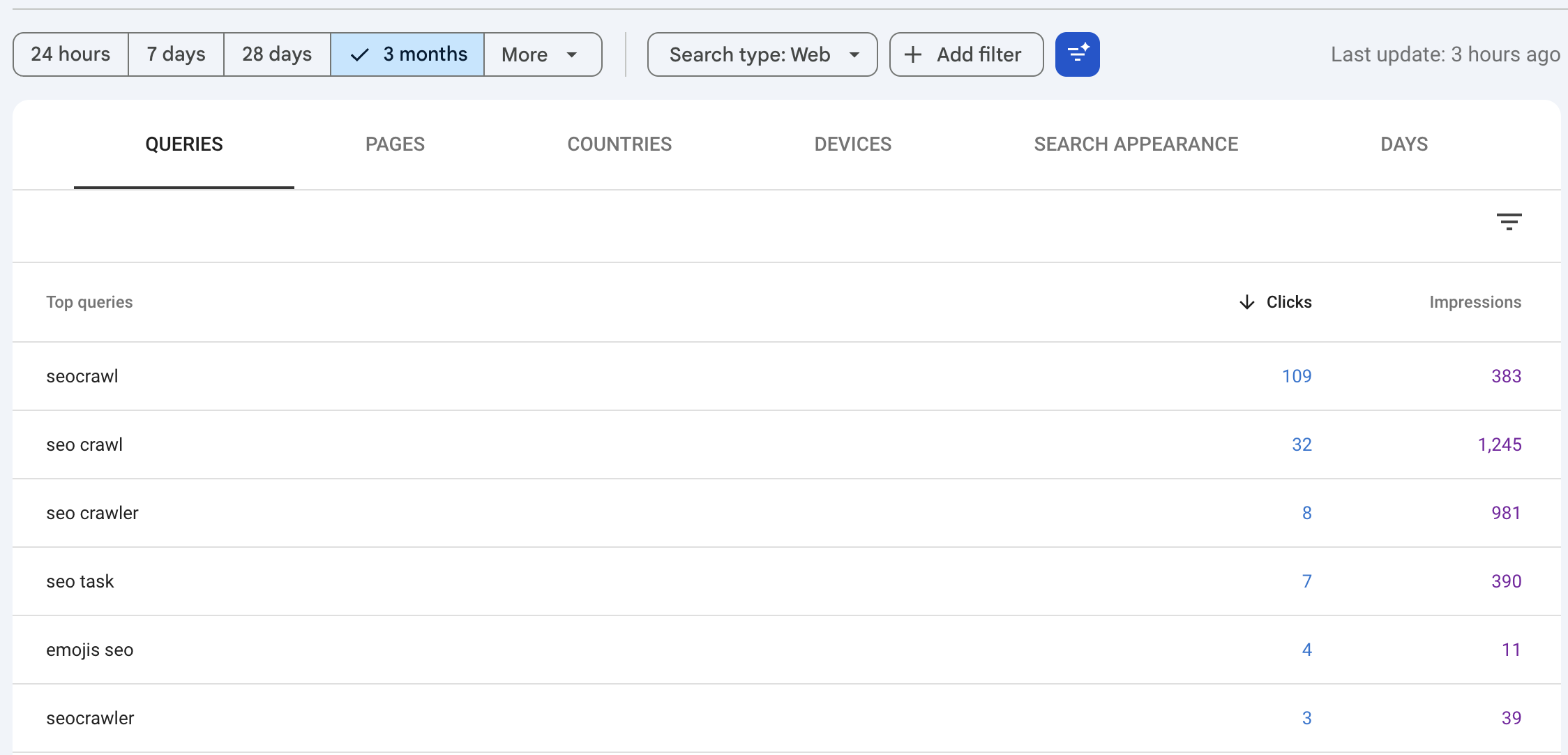
Le rapport Performances est l'endroit où vous analysez quelles requêtes apportent du trafic à votre site. Filtrez par Requêtes pour voir quels termes de recherche génèrent des impressions et des clics, puis ajoutez des filtres supplémentaires pour creuser :
- Filtrez par appareil, pays et plage de dates.
- Comparez des périodes pour repérer les tendances.
- Croisez position moyenne et CTR pour identifier des quick wins (positions 5-15 avec un volume solide).
Notre guide dédié aux mots-clés dans Google Search Console explique comment trouver, analyser et exploiter ces requêtes.
Performance dans les AI Overviews et l'AI Mode
Le trafic provenant des AI Overviews et de l'AI Mode est inclus dans le rapport Performances Web. Utilisez le filtre type de recherche pour identifier les URLs qui apparaissent dans ces formats. Consultez la documentation officielle de Google pour des conseils sur l'interprétation de ces données.
Le rôle de GSC dans l'indexation du site
Les rapports d'indexation de GSC vous permettent de vérifier quelles pages Google a explorées et indexées, et de signaler tout problème empêchant votre contenu d'apparaître dans les résultats de recherche. Nos guides sur le fonctionnement du crawl et la façon dont Google indexe les pages en expliquent les fondamentaux.
Rapport Pages : pages indexées vs. non indexées
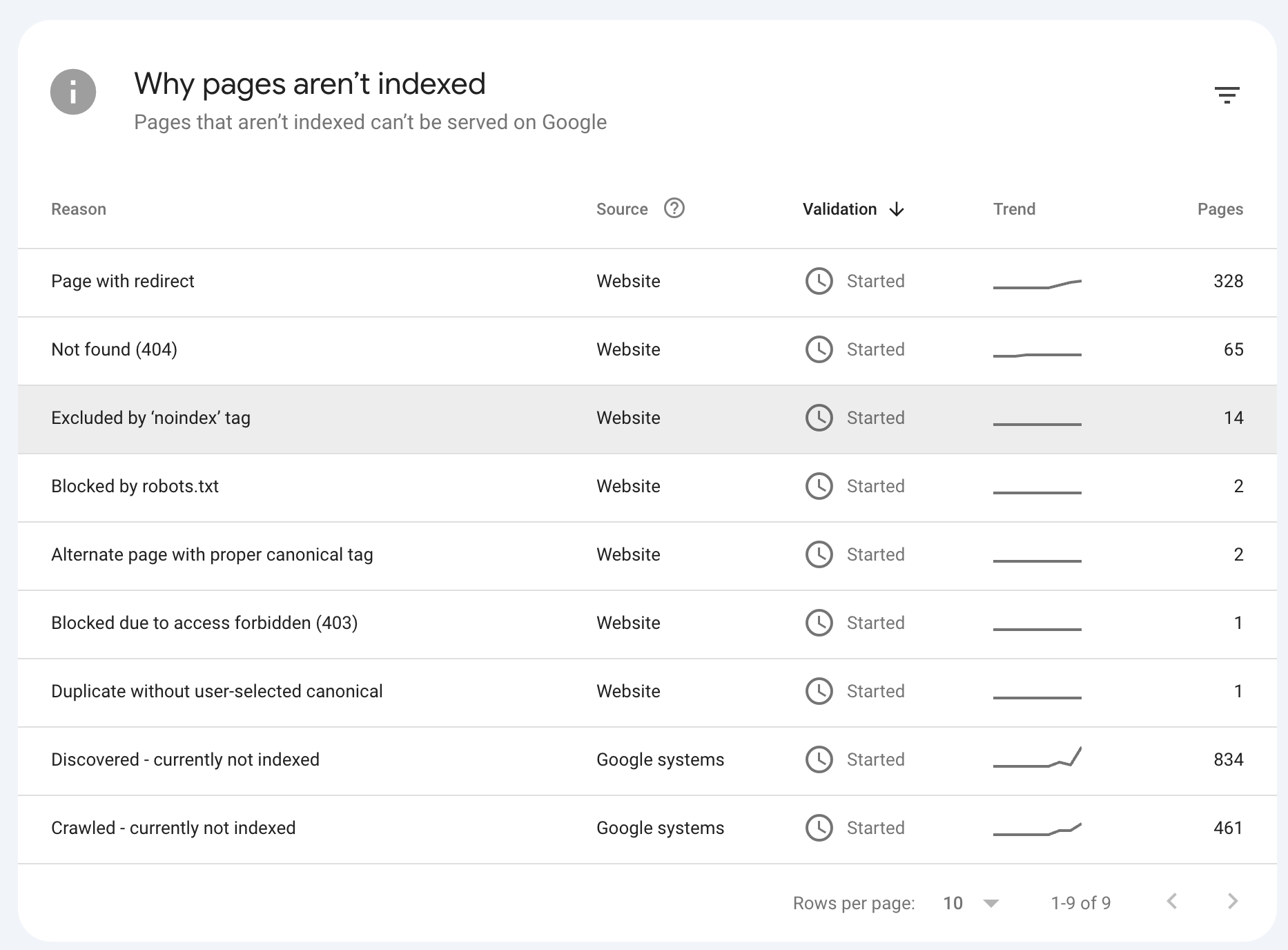
Le rapport Indexation des pages indique combien de vos URLs sont indexées et combien ne le sont pas, avec une raison précise pour chaque cas. C'est le point de départ de tout audit de crawl ou de couverture.
Erreurs courantes : 404, noindex, blocage par robots.txt
- 404 : l'URL n'existe pas ou a été supprimée. Découvrez comment corriger, ignorer ou supprimer une URL introuvable (404) pour décider quoi faire de chacune.
- noindex : une directive empêche l'indexation de la page. Si cela touche une page que vous voulez indexer, voici comment corriger « Exclue par la balise noindex ».
- Bloqué par robots.txt : le crawler de Google ne peut pas accéder à la page.
- Autre page avec balise canonique correcte : la page est un doublon qui pointe vers sa canonical, et Google a indexé cette dernière ; en général, il n'y a rien à corriger.
- Erreur de redirection : Google a suivi une redirection sur l'URL sans jamais atteindre une page fonctionnelle, le plus souvent à cause d'une chaîne ou d'une boucle ; faites-la pointer vers l'URL finale en un seul saut.
- Explorée, actuellement non indexée : « Explorée, actuellement non indexée » signifie que Googlebot a lu la page et a choisi de ne pas l'indexer. Rien n'a bloqué l'exploration, et ce n'est pas une pénalité.
- Aucun sitemap de référence détecté: « Aucun sitemap de référence détecté » est une information de l'outil d'inspection d'URL, pas une erreur : Google n'a pas pu rattacher la page à un sitemap qu'il connaît.
Comment soumettre une URL pour indexation manuelle
Utilisez l'outil d'inspection d'URL dans la barre de recherche en haut de GSC. Une fois l'URL analysée, cliquez sur Demander une indexation. Cette méthode est particulièrement utile pour les pages nouvelles ou récemment mises à jour.
Comment soumettre et gérer votre sitemap.xml
Allez dans Sitemaps dans le menu de gauche, saisissez l'URL de votre sitemap (généralement /sitemap.xml) et cliquez sur Envoyer. GSC indiquera combien d'URLs il a découvertes et signalera les éventuelles erreurs. Vous ne savez pas où se trouve le vôtre ? Découvrez comment trouver le sitemap d'un site web.
Analysez vos backlinks et liens internes
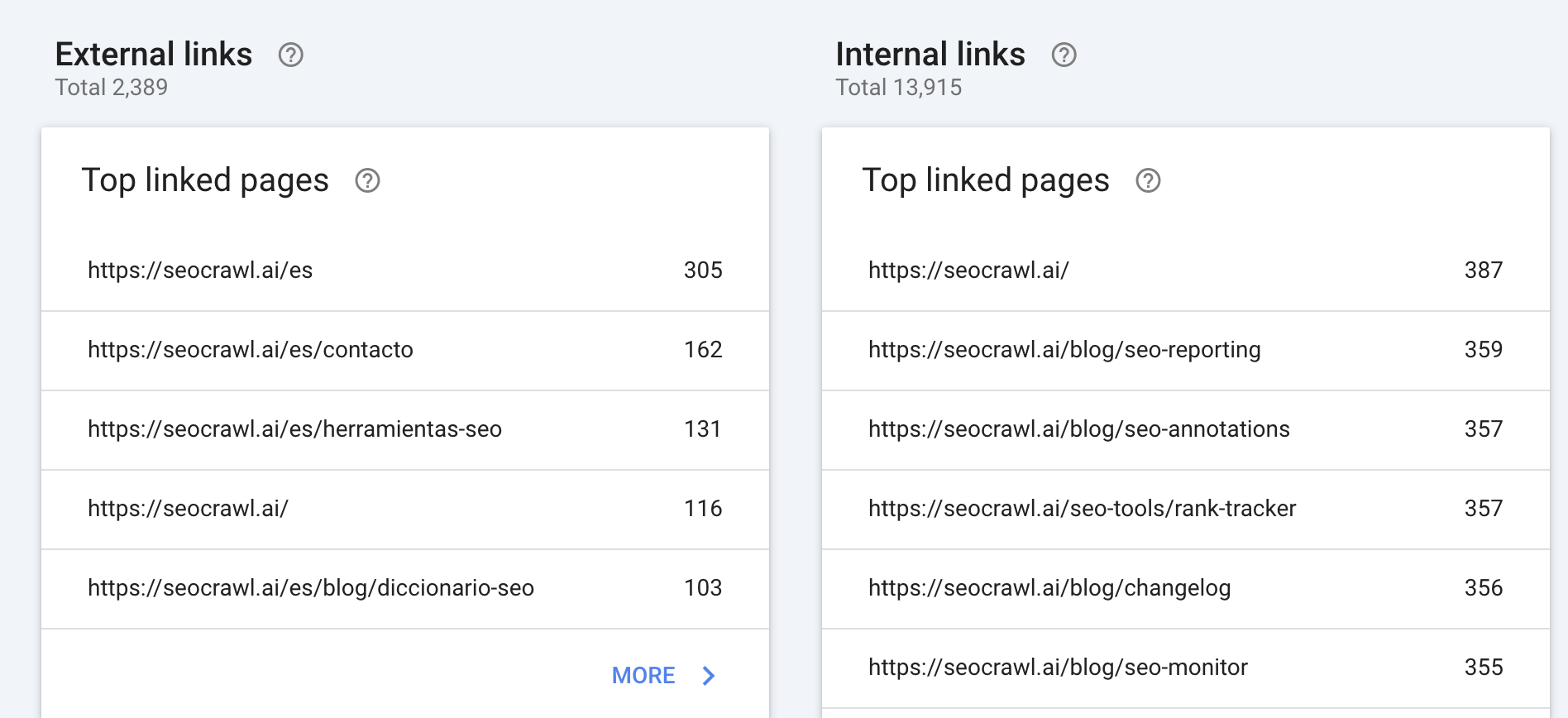
Les rapports de liens de GSC vous donnent une vision claire de la distribution d'autorité de votre site, à la fois depuis des sources externes et au sein de votre propre structure.
Rapport sur les liens externes : qui pointe vers votre page et d'où
Le rapport Liens externes montre quels domaines pointent le plus vers votre site, vos pages les plus liées et les anchor texts les plus fréquents. C'est une source précieuse de données backlinks sans recourir à des outils payants.
Rapport sur les liens internes : quelles pages reçoivent le plus de PageRank interne
Le rapport Liens internes montre quelles URLs reçoivent le plus de liens depuis votre propre site. Les pages avec le plus de liens internes concentrent davantage de PageRank ; ce rapport est donc essentiel pour optimiser la structure de votre site.
Comment exporter les données depuis GSC
L'interface native de GSC couvre la plupart des besoins d'analyse, mais il y a des moments où vous avez besoin de vos données en dehors de la plateforme.
Exporter les rapports vers CSV et Google Sheets
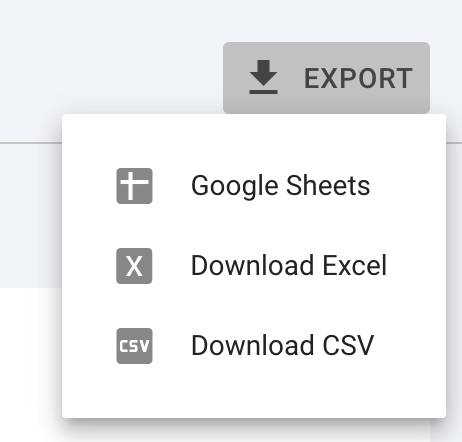
Dans n'importe quel rapport, cliquez sur le bouton Exporter (en haut à droite) et choisissez CSV, Google Sheets ou Excel. Les données exportées respectent les filtres actifs.
Connecter GSC à des outils externes comme SEOcrawl AI
La plupart des plateformes SEO se connectent à GSC via OAuth, sans configuration d'API requise. Le processus est généralement le même d'un outil à l'autre :
- Allez dans la section Intégrations ou Paramètres de l'outil.
- Sélectionnez Google Search Console.
- Connectez-vous avec votre compte Google et accordez les autorisations demandées.
- Sélectionnez la propriété que vous souhaitez connecter.
Une fois la liaison établie, l'outil récupère vos données GSC automatiquement et les rafraîchit selon une fréquence définie. Connecter GSC à SEOcrawl AI centralise vos données SEO dans des dashboards clairs avec un historique illimité et des alertes automatiques.
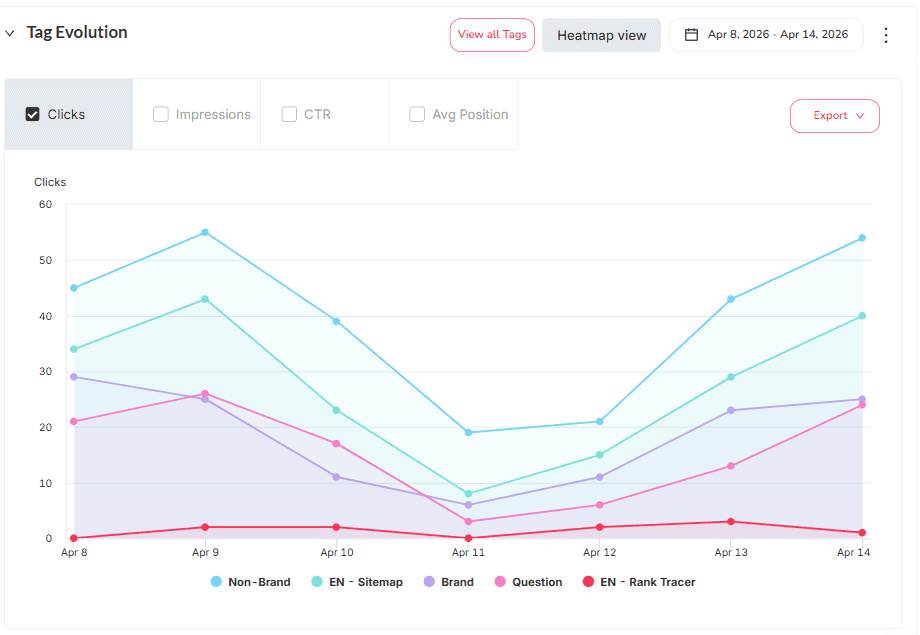
Une fois votre propriété connectée, SEOcrawl AI ne se contente pas de refléter Search Console. Vous pouvez taguer requêtes et pages en segments enregistrés — à la main, via des règles d'auto-tag ou directement depuis Claude ou ChatGPT grâce au MCP — et les réutiliser au lieu de reconstruire un filtre à chaque session.
Export massif de données avec l'API GSC
L'API GSC vous permet d'extraire des données au-delà des limites de l'interface (jusqu'à 16 mois d'historique et des volumes de lignes plus importants). C'est l'option de référence pour les projets à grande échelle ou les intégrations sur mesure.
Comment utiliser GSC dans votre stratégie SEO
GSC est le plus utile lorsqu'il est utilisé de manière régulière, et pas seulement quand quelque chose ne va pas. Consultez le rapport Performances chaque semaine pour détecter rapidement les baisses de visibilité, suivez le rapport Indexation des pages après publication de nouveau contenu, et revisitez vos rapports de liens chaque mois.
GSC + SEOcrawl AI : tirez le meilleur parti de vos données
Associer GSC à SEOcrawl AI pousse vos données Search Console bien plus loin : suivi de positions automatisé, alertes de variation de visibilité, historique de mots-clés au-delà de la limite des 16 mois et dashboards unifiés qui transforment les exports bruts de GSC en insights que vous mettriez sinon des heures à monter dans Looker Studio.
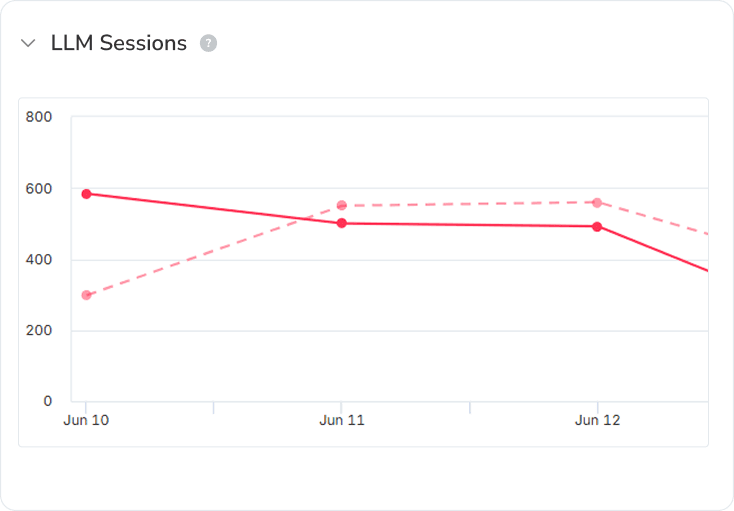
Comme le même dashboard suit aussi les sessions IA, vous voyez comment ChatGPT, Claude, Perplexity et Gemini envoient du trafic juste à côté de votre recherche organique, au même endroit.
FAQ
Combien de temps Google Search Console met-il à afficher des données ?
GSC affiche généralement les premières données dans les 24 à 72 heures suivant la validation de la propriété. Les données du rapport Performances ont habituellement un délai de 2 à 3 jours.
Combien de données historiques Google Search Console conserve-t-il ?
L'interface de GSC affiche jusqu'à 16 mois de données. Pour des historiques plus longs, exportez régulièrement vos données ou utilisez l'API GSC.
Puis-je ajouter plusieurs utilisateurs à une propriété Google Search Console ?
Oui. Allez dans Paramètres > Utilisateurs et autorisations et ajoutez autant d'utilisateurs que nécessaire, en assignant à chacun le niveau d'accès approprié.
Google Search Console affiche-t-il les données de recherche payante (Google Ads) ?
Non. GSC ne montre que les données de recherche organique. Les données des campagnes payantes sont gérées dans Google Ads et Google Analytics.
Comment savoir si mon contenu apparaît dans les AI Overviews ?
Les données AI Overviews sont incluses dans le rapport Performances. Filtrez par type de recherche pour identifier les URLs apparaissant dans ce format. Consultez la documentation de Google pour en savoir plus.
Comment utiliser Google Search Console pour le SEO ?
Les usages les plus impactants sont la surveillance de la visibilité organique, la détection des erreurs d'indexation et de crawl, l'analyse de la performance des mots-clés et la revue de votre profil de liens. Combiné à un outil comme SEOcrawl AI, vous pouvez automatiser le suivi et faire passer votre analyse à l'échelle.
Auteur : David Kaufmann

Cela fait plus de 10 ans que je suis totalement obsédé par le SEO — et honnêtement, je ne voudrais pas qu'il en soit autrement.
Ma carrière a franchi un cap lorsque j'ai travaillé comme Senior SEO Specialist pour Chess.com — l'un des 100 sites les plus visités de tout Internet. Opérer à cette échelle, sur des millions de pages, des dizaines de langues et dans l'une des SERPs les plus concurrentielles qui soient, m'a appris des choses qu'aucun cours ni aucune certification ne pourrait jamais transmettre. Cette expérience a transformé ma vision de ce qu'est réellement un SEO d'excellence — et elle est devenue le socle de tout ce que j'ai construit depuis.
Forcé par cette expérience, j'ai fondé SEO Alive — une agence pour les marques qui prennent la croissance organique au sérieux. Nous ne sommes pas là pour vendre des dashboards et des rapports mensuels. Nous sommes là pour bâtir des stratégies qui font vraiment la différence, en combinant le meilleur du SEO classique avec le nouvel univers passionnant de la Generative Engine Optimization (GEO) — afin que votre marque apparaisse non seulement dans les liens bleus de Google, mais aussi dans les réponses générées par l'AI que ChatGPT, Perplexity et Google AI Overviews livrent chaque jour à des millions de personnes.
Et parce que je ne trouvais aucun outil capable de gérer correctement ces deux mondes, j'en ai construit un moi-même — SEOcrawl AI, une plateforme d'intelligence SEO pour les entreprises qui réunit rankings, audits techniques, monitoring des backlinks, santé du crawl et suivi de la visibilité de marque dans l'AI, le tout au même endroit. C'est la plateforme dont j'ai toujours rêvé.
Découvrez plus de contenu de cet auteur
Votre page figure dans le sitemap, et pourtant Google Search Console indique qu'aucun sitemap ne pointe vers elle. Voici ce que signifie « Aucun sitemap de référence détecté », quand vous pouvez l'ignorer et comment le corriger si la page n'est pas indexée.
Le SEO on-page, c’est tout ce que vous maîtrisez sur une page : contenu, title, meta description, titres, URL, images et liens internes. Voici une checklist élément par élément, une méthode d’audit et ce qui change avec les AI Overviews et le Mode IA.