Webflow + Google Search Console : 2 méthodes simples pour connecter et vérifier
Connecter votre site Webflow à Google Search Console vous donne une visibilité directe sur la façon dont Google explore et indexe votre site — quelles requêtes déclenchent vos pages, quelles URL sont indexées et lesquelles sont bloquées. Contrairement aux plateformes proposant des intégrations en un clic, Webflow nécessite une étape de vérification manuelle. Ce guide vous présente les deux méthodes fiables, comment soumettre votre sitemap Webflow et comment lire les rapports les plus importants pour les sites Webflow.
Comment ajouter Google Search Console à Webflow
Contrairement à d'autres plateformes, Webflow nécessite une étape de vérification manuelle. Voici les deux méthodes :
1) Vérifier via balise HTML dans les paramètres du projet Webflow (recommandé)
- Allez dans Google Search Console > Ajouter une propriété, sélectionnez Préfixe d'URL et saisissez l'URL de votre site.
- Sous Autres méthodes de vérification, sélectionnez Balise HTML.
- Copiez uniquement l'ID de vérification (la chaîne de lettres et chiffres après
content=, et non la balise complète). - Dans Webflow, allez dans Project Settings > SEO.
- Collez l'ID dans le champ Google Site Verification.
- Cliquez sur Save puis Publish votre site.
- Retournez dans Google Search Console et cliquez sur Vérifier.
Important : ne fermez pas la page de vérification de Google Search Console avant d'avoir terminé l'étape 7.
2) Vérifier via enregistrement DNS
- Allez dans Google Search Console > Ajouter une propriété, sélectionnez Domaine comme type de propriété et copiez l'enregistrement TXT.
- Dans Webflow, allez dans Project Settings > Hosting et cliquez sur Manage à côté de votre domaine personnalisé.
- Si votre domaine est géré en externe, connectez-vous à votre registraire (GoDaddy, Namecheap, Cloudflare, etc.).
- Ajoutez un nouvel enregistrement TXT — Hôte
@, Valeur[le code de Google], TTL3600. - Retournez dans Google Search Console et cliquez sur Vérifier. N'oubliez pas que la propagation DNS peut prendre jusqu'à 48 heures.
Comment soumettre votre sitemap Webflow à Google Search Console
Webflow génère automatiquement un sitemap, mais vous devez d'abord l'activer.
- Allez dans Project Settings > SEO et assurez-vous que Auto-generate sitemap est activé.
- Publiez votre site. Le sitemap sera alors disponible à l'adresse
votredomaine.com/sitemap.xml. - Dans Google Search Console, allez dans Indexation > Sitemaps.
- Saisissez
sitemap.xmlet cliquez sur Envoyer.
Important : ne soumettez que le sitemap de votre domaine personnalisé — jamais l'URL de staging
.webflow.io.
Comment utiliser Google Search Console pour améliorer votre SEO Webflow
Une fois vérifié, deux rapports sont directement utiles pour les sites Webflow :
- Rapport Performance. Affiche les requêtes de recherche qui amènent les utilisateurs sur votre site, ainsi que les impressions, les clics et la position moyenne. Si une page a beaucoup d'impressions mais peu de clics, votre titre méta ou votre description doit peut-être être mis à jour — vous pouvez modifier les deux directement dans les paramètres de page de Webflow.
- Rapport Indexation. Affiche les pages que Google a indexées et celles qu'il n'a pas indexées. Si une page Webflow apparaît comme Découverte mais non indexée, vérifiez qu'elle n'est pas configurée en
noindexdans les paramètres SEO de page de Webflow et qu'elle est incluse dans votre sitemap.
Problèmes courants lors de l'ajout de Google Search Console à Webflow
- Balise de vérification introuvable. Vous avez publié le site mais l'ID de vérification n'apparaît pas. Vérifiez qu'il est enregistré dans Project Settings > SEO > Google Site Verification et que vous avez publié après l'enregistrement.
- Le sitemap renvoie une 404. Le sitemap n'est disponible que sur votre domaine personnalisé, pas sur
.webflow.io. Vérifiez également que Auto-generate sitemap est activé dans Project Settings. - Le domaine de staging apparaît dans Google Search. Assurez-vous de ne vérifier et soumettre que votre domaine personnalisé dans GSC. Webflow ajoute automatiquement
noindexaux pages.webflow.io, mais vérifier le domaine de staging dans GSC peut prêter à confusion.
Passez votre SEO Webflow au niveau supérieur avec SEOcrawl AI
Une fois vérifié, SEOcrawl AI récupère vos données Google Search Console et les transforme en insights actionnables : suivi des mots-clés, baisses de trafic, problèmes d'indexation et bien plus encore, le tout au même endroit.
Vous voulez passer votre SEO au niveau supérieur ? Découvrez le tableau de bord SEO de SEOcrawl AI.
FAQ
Comment ajouter Google Search Console à Webflow ?
Ajoutez votre site comme nouvelle propriété dans Google Search Console en utilisant Préfixe d'URL, sélectionnez Balise HTML comme méthode de vérification et collez l'ID de vérification dans Project Settings > SEO > Google Site Verification dans Webflow. Publiez et cliquez sur Vérifier.
Webflow est-il bon en SEO ?
Oui. Webflow vous donne un contrôle total sur les balises méta, les URL canoniques, les sitemaps et les paramètres noindex au niveau de la page. Google Search Console complète ces outils natifs en vous montrant comment vos pages performent réellement dans la recherche.
Comment vérifier mon site Webflow dans Google Search Console ?
La méthode recommandée pour vérifier votre site Webflow dans Google Search Console est la balise HTML via Project Settings > SEO. Collez uniquement l'ID de vérification (la chaîne après content=) dans le champ Google Site Verification, enregistrez, publiez et vérifiez.
Comment soumettre mon sitemap Webflow à Google Search Console ?
Pour soumettre votre sitemap Webflow à Google Search Console, activez Auto-generate sitemap dans Project Settings > SEO de Webflow, publiez votre site, puis allez dans Google Search Console > Indexation > Sitemaps et soumettez sitemap.xml. Ne soumettez que votre domaine personnalisé, pas .webflow.io.
Comment connecter Google Analytics et Google Search Console à Webflow ?
Vous ne pouvez pas connecter Google Analytics et Google Search Console à Webflow comme une seule intégration — ce sont des intégrations distinctes. Pour GSC, utilisez la méthode de la balise HTML via Project Settings > SEO. Pour GA4, ajoutez votre balise Google via Project Settings > Integrations. Les deux peuvent être actives simultanément.
Auteur : David Kaufmann

Cela fait plus de 10 ans que je suis totalement obsédé par le SEO — et honnêtement, je ne voudrais pas qu'il en soit autrement.
Ma carrière a franchi un cap lorsque j'ai travaillé comme Senior SEO Specialist pour Chess.com — l'un des 100 sites les plus visités de tout Internet. Opérer à cette échelle, sur des millions de pages, des dizaines de langues et dans l'une des SERPs les plus concurrentielles qui soient, m'a appris des choses qu'aucun cours ni aucune certification ne pourrait jamais transmettre. Cette expérience a transformé ma vision de ce qu'est réellement un SEO d'excellence — et elle est devenue le socle de tout ce que j'ai construit depuis.
Forcé par cette expérience, j'ai fondé SEO Alive — une agence pour les marques qui prennent la croissance organique au sérieux. Nous ne sommes pas là pour vendre des dashboards et des rapports mensuels. Nous sommes là pour bâtir des stratégies qui font vraiment la différence, en combinant le meilleur du SEO classique avec le nouvel univers passionnant de la Generative Engine Optimization (GEO) — afin que votre marque apparaisse non seulement dans les liens bleus de Google, mais aussi dans les réponses générées par l'AI que ChatGPT, Perplexity et Google AI Overviews livrent chaque jour à des millions de personnes.
Et parce que je ne trouvais aucun outil capable de gérer correctement ces deux mondes, j'en ai construit un moi-même — SEOcrawl AI, une plateforme d'intelligence SEO pour les entreprises qui réunit rankings, audits techniques, monitoring des backlinks, santé du crawl et suivi de la visibilité de marque dans l'AI, le tout au même endroit. C'est la plateforme dont j'ai toujours rêvé.
Découvrez plus de contenu de cet auteur
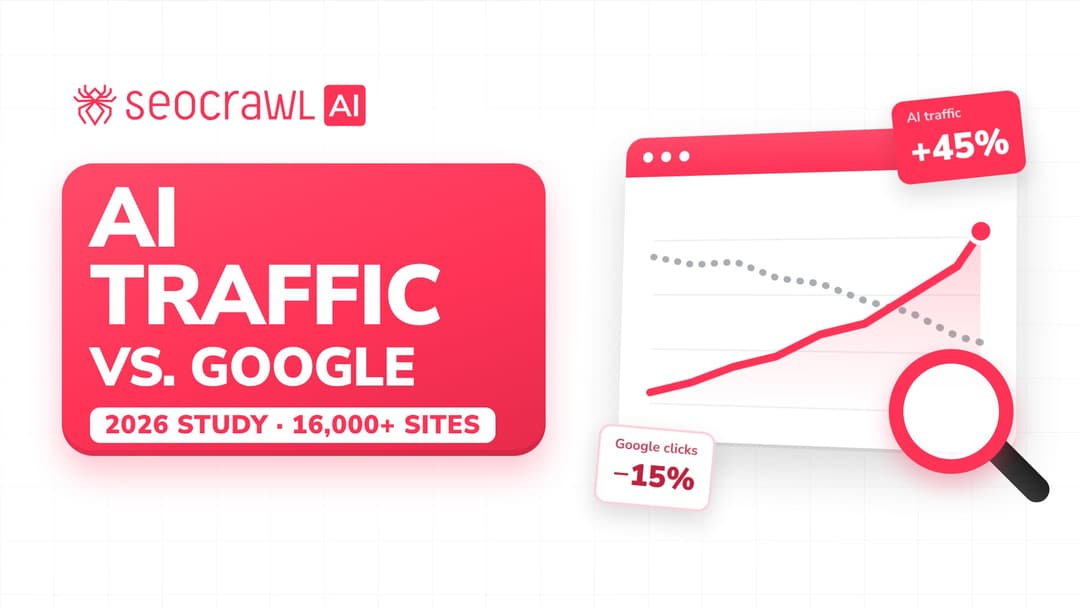
Nous avons mesuré les clics Google et le trafic référent des IA sur plus de 16 000 sites dans 15 secteurs. Le trafic IA progresse de 45 % par an, mais ne représente encore qu'environ 1 visite pour 100 venues de Google, tandis que les clics Google ont reculé de 15 %.
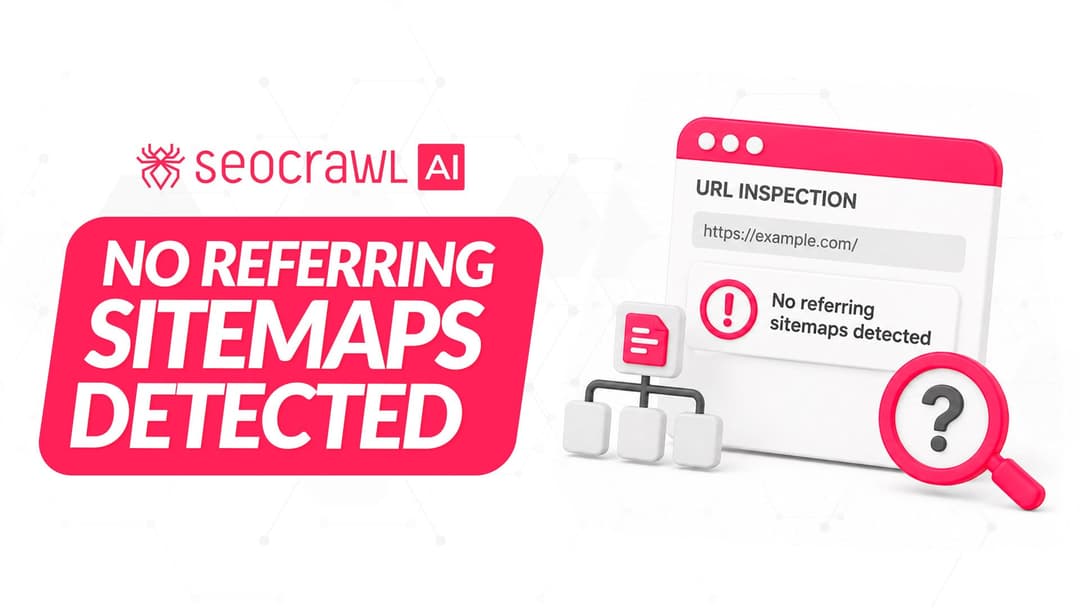
Votre page figure dans le sitemap, et pourtant Google Search Console indique qu'aucun sitemap ne pointe vers elle. Voici ce que signifie « Aucun sitemap de référence détecté », quand vous pouvez l'ignorer et comment le corriger si la page n'est pas indexée.