Autorisations Google Search Console : bien partager l'accès

Donnez accès aux bonnes personnes, avec le bon niveau, sans jamais partager de mot de passe ni compromettre la sécurité de votre compte.
Pour partager l'accès à la Search Console, un propriétaire va dans Paramètres, ouvre Utilisateurs et autorisations, clique sur Ajouter un utilisateur, saisit l'adresse du compte Google de la personne et sélectionne un niveau d'autorisation. Voilà l'essentiel de la procédure.
Ce qui pose souvent problème aux équipes, c'est de choisir le bon niveau et de le faire en toute sécurité : donner l'accès via le compte Google personnel de chacun, jamais en partageant un mot de passe. Voici le détail des niveaux d'autorisation, les étapes exactes et les bonnes pratiques pour garder votre propriété Google Search Console propre et sécurisée.
Les trois niveaux d'accès
La Search Console propose trois rôles. Voici ce que chacun peut faire, d'après le tableau des autorisations de Google :
| Fonction | Propriétaire | Utilisateur avec accès total | Utilisateur avec accès restreint |
|---|---|---|---|
| Consulter les rapports Performances et d'indexation | Oui | Oui | Oui (la plupart des données) |
| Utiliser l'inspection d'URL et demander une indexation | Oui | Oui | Consultation des données existantes uniquement |
| Envoyer des sitemaps, supprimer des URL, valider des corrections | Oui | Oui | Non |
| Partager des liens vers les rapports | Oui | Oui | Non |
| Paramètres de la propriété | Oui | Oui | Consultation uniquement |
| Associer Google Analytics, utiliser le changement d'adresse | Oui | Non | Non |
| Ajouter ou supprimer des utilisateurs et des propriétaires | Oui | Non | Non |
Quelques points à connaître :
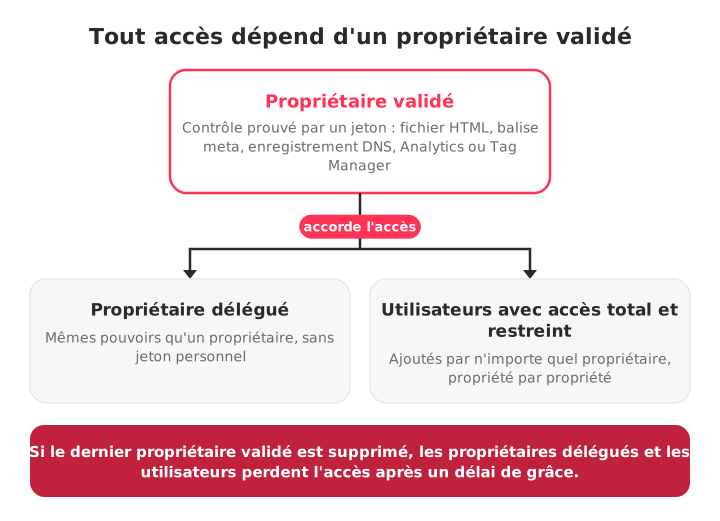
- Propriétaire : dispose d'un contrôle complet. Les propriétaires gèrent les utilisateurs, configurent la propriété, voient toutes les données et utilisent tous les outils. La Search Console distingue deux types de propriétaires :
- Les propriétaires validés prouvent qu'ils sont propriétaires grâce à un jeton de validation : un fichier HTML, une balise HTML, un enregistrement DNS, ou un compte Google Analytics ou Google Tag Manager.
- Les propriétaires délégués reçoivent ce statut d'un propriétaire validé, sans avoir besoin de leur propre jeton.
- Une propriété doit toujours conserver au moins un propriétaire validé. Si tous les propriétaires validés sont supprimés, les propriétaires délégués et tous les autres utilisateurs perdent l'accès après un court délai de grâce.
- Utilisateur avec accès total : idéal pour la plupart des tâches SEO. Visibilité complète et outils opérationnels clés, sans le droit de gérer les accès.
- Utilisateur avec accès restreint : accès en lecture seule à la plupart des données, adapté aux clients ou aux parties prenantes qui ont seulement besoin de suivre les performances.
Remarque : chaque propriété accepte au maximum 100 utilisateurs (accès total et restreint). Les propriétaires ne sont pas comptés dans cette limite.
Comment ajouter un utilisateur
Vous devez être propriétaire (validé ou délégué) pour ajouter de nouveaux utilisateurs.
- Connectez-vous à la Search Console avec votre compte Google propriétaire et sélectionnez la propriété.
- Cliquez sur Paramètres dans le menu de gauche.
- Ouvrez Utilisateurs et autorisations.
- Cliquez sur Ajouter un utilisateur.
- Saisissez l'adresse e-mail du compte Google de la personne (il doit s'agir d'un compte Google ; les groupes de messagerie ne sont pas acceptés).
- Choisissez Total ou Restreint, puis cliquez sur Ajouter.
La personne verra la propriété lors de sa prochaine connexion à sa propre Search Console. L'accès est accordé propriété par propriété : ajouter quelqu'un à une propriété ne lui donne pas accès à vos autres propriétés. Avec plusieurs sites, il faut donc répéter la procédure pour chacun.
Pour faire de quelqu'un un propriétaire plutôt qu'un utilisateur, choisissez Propriétaire comme niveau d'autorisation dans la même boîte de dialogue. Vous créez ainsi un propriétaire délégué rattaché à votre statut de propriétaire validé.
Comment supprimer ou modifier l'accès d'une personne
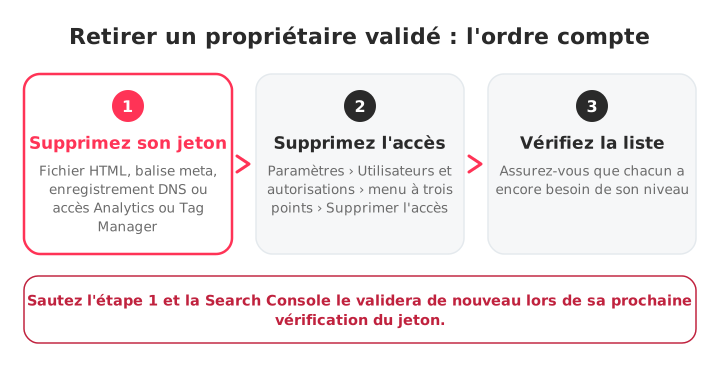
Ouvrez Paramètres › Utilisateurs et autorisations, cliquez sur les trois points à côté de la personne, puis choisissez Supprimer l'accès ou modifiez son niveau d'autorisation.
Supprimer un propriétaire délégué ou un utilisateur est simple : n'importe quel propriétaire peut le faire depuis cet écran. Supprimer un propriétaire validé, c'est autre chose, car son accès repose sur un jeton présent sur votre site. Vous devez d'abord retirer ce jeton de validation (supprimer la balise HTML, l'enregistrement DNS ou le fichier utilisé, ou son accès à Analytics ou à Tag Manager), puis le supprimer. Sinon, la Search Console vérifie régulièrement le jeton, le retrouve et le valide de nouveau.
C'est l'étape que tout le monde oublie, et c'est ainsi que d'anciennes agences et d'anciens salariés gardent un accès discret pendant des années.
Propriétaire ou utilisateur, et fonctionnement de la délégation
La différence : les propriétaires contrôlent la propriété, les utilisateurs travaillent dedans. Les utilisateurs avec accès total peuvent aussi y effectuer des actions ; les utilisateurs restreints se contentent de consulter.
Un propriétaire validé obtient l'accès en prouvant qu'il contrôle le site, et peut retirer la validation d'autres personnes en supprimant leurs jetons. Un propriétaire délégué a les mêmes pouvoirs au quotidien, mais son accès dépend de la présence d'un propriétaire validé : si le dernier propriétaire validé s'en va, les propriétaires délégués partent avec lui.
Pour une agence, l'accès total suffit généralement pour l'analyse, l'envoi de sitemaps et les demandes d'indexation. Si l'agence doit aussi gérer les paramètres ou les autorisations de l'équipe, demandez la propriété déléguée avec votre compte Google personnel plutôt que de partager des identifiants.
Bonnes pratiques pour les agences et les équipes
- Ne partagez jamais d'identifiants. Chaque personne utilise son propre compte Google. Un mot de passe partagé supprime toute traçabilité et devient une faille de sécurité dès que quelqu'un s'en va.
- Accordez le minimum d'accès nécessaire. Restreint pour les parties prenantes en lecture seule, total pour ceux qui font le travail SEO, propriétaire uniquement pour ceux qui doivent réellement gérer les utilisateurs.
- Auditez les accès régulièrement. Passez en revue la liste Utilisateurs et autorisations et recherchez les jetons de validation oubliés de propriétaires partis depuis longtemps.
- Retirez l'accès dès le premier jour. Révoquez l'accès le jour même où quelqu'un quitte l'équipe ou le compte client, et supprimez le jeton de validation de tout propriétaire qui part.
- Utilisez un lien de partage pour les rapports ponctuels au lieu d'accorder un accès permanent à quelqu'un qui n'a besoin de voir qu'une seule vue.
Dépannage
- « Vous n'êtes pas autorisé à effectuer cette action » : vérifiez que vous êtes connecté avec le compte Google propriétaire de la propriété. Seuls les propriétaires peuvent ajouter ou supprimer des utilisateurs.
- Un propriétaire délégué a perdu l'accès : assurez-vous qu'au moins un propriétaire validé est toujours actif sur la propriété.
- L'utilisateur invité ne voit pas la propriété : vérifiez qu'il est connecté avec exactement l'adresse du compte Google utilisée dans l'invitation. Vérifiez aussi qu'il consulte le bon type de propriété : une propriété de domaine et une propriété avec préfixe d'URL sont distinctes, chacune avec sa propre liste d'utilisateurs.
Gérer les accès sur de nombreuses propriétés clients
Gérer les autorisations d'un seul site dans Google Search Console est simple, mais pour les agences qui suivent des dizaines de comptes clients, jongler entre identifiants, autorisations et jetons oubliés devient vite inefficace.
C'est là qu'intervient SEOcrawl AI. En connectant une seule fois la propriété Search Console de chaque client, les équipes suivent les données de tous les comptes depuis un espace de travail unique, sans changer de compte Google.
Notre logiciel de gestion de clients SEO garde les données clients organisées, vous permet de les étiqueter et de les segmenter, et génère des rapports en marque blanche. Découvrez ce que comprend chaque formule sur la page tarifs.
FAQ
Comment donner accès à quelqu'un dans la Search Console ?
Un propriétaire va dans Paramètres › Utilisateurs et autorisations, clique sur Ajouter un utilisateur, saisit l'adresse du compte Google de la personne, choisit un niveau d'autorisation (Total, Restreint ou Propriétaire) et clique sur Ajouter. Choisir Propriétaire fait de cette personne un propriétaire délégué.
Qu'est-ce que l'accès restreint dans la GSC ?
L'accès restreint donne un droit de consultation sur la plupart des données, comme les rapports Performances et d'indexation. Un utilisateur restreint ne peut pas envoyer de sitemaps, demander une indexation, supprimer des URL, partager des liens vers les rapports ni modifier les paramètres, et ne peut consulter que les données existantes dans l'outil d'inspection d'URL.
Quelle différence entre un propriétaire et un utilisateur avec accès total ?
Un propriétaire a le contrôle total de la propriété : il ajoute et supprime des utilisateurs et des propriétaires, associe Google Analytics et utilise l'outil de changement d'adresse. Un utilisateur avec accès total voit toutes les données et peut effectuer la plupart des actions, comme envoyer des sitemaps, demander une indexation et valider des corrections, mais ne peut pas gérer qui a accès.
Comment supprimer un utilisateur ?
Allez dans Paramètres › Utilisateurs et autorisations, cliquez sur le menu à trois points à côté de la personne et choisissez Supprimer l'accès. Pour un propriétaire validé, supprimez d'abord tous les jetons de validation qu'il a utilisés (fichier HTML, balise meta, enregistrement DNS, Analytics ou Tag Manager), sinon la Search Console le validera simplement de nouveau.
Auteur : David Kaufmann

Cela fait plus de 10 ans que je suis totalement obsédé par le SEO — et honnêtement, je ne voudrais pas qu'il en soit autrement.
Ma carrière a franchi un cap lorsque j'ai travaillé comme Senior SEO Specialist pour Chess.com — l'un des 100 sites les plus visités de tout Internet. Opérer à cette échelle, sur des millions de pages, des dizaines de langues et dans l'une des SERPs les plus concurrentielles qui soient, m'a appris des choses qu'aucun cours ni aucune certification ne pourrait jamais transmettre. Cette expérience a transformé ma vision de ce qu'est réellement un SEO d'excellence — et elle est devenue le socle de tout ce que j'ai construit depuis.
Forcé par cette expérience, j'ai fondé SEO Alive — une agence pour les marques qui prennent la croissance organique au sérieux. Nous ne sommes pas là pour vendre des dashboards et des rapports mensuels. Nous sommes là pour bâtir des stratégies qui font vraiment la différence, en combinant le meilleur du SEO classique avec le nouvel univers passionnant de la Generative Engine Optimization (GEO) — afin que votre marque apparaisse non seulement dans les liens bleus de Google, mais aussi dans les réponses générées par l'AI que ChatGPT, Perplexity et Google AI Overviews livrent chaque jour à des millions de personnes.
Et parce que je ne trouvais aucun outil capable de gérer correctement ces deux mondes, j'en ai construit un moi-même — SEOcrawl AI, une plateforme d'intelligence SEO pour les entreprises qui réunit rankings, audits techniques, monitoring des backlinks, santé du crawl et suivi de la visibilité de marque dans l'AI, le tout au même endroit. C'est la plateforme dont j'ai toujours rêvé.
Découvrez plus de contenu de cet auteur

Vous voyez "Autre page avec balise canonique correcte" dans la Search Console ? La plupart du temps, Google fait exactement ce que vous lui avez demandé. Voici comment distinguer les cas normaux des vrais problèmes, et comment corriger ceux qui comptent.

Vous avez repéré une série d'URL signalées "Exclue par la balise 'noindex'" dans la Search Console. La solution est souvent plus simple qu'il n'y paraît : trouvez la directive, supprimez-la et demandez à Google d'explorer à nouveau.