Intégration Google Analytics + Search Console : comment les connecter
L'intégration Google Analytics et Search Console lie une propriété Google Analytics 4 à une propriété Search Console pour ajouter deux rapports supplémentaires à GA4 : Requêtes de recherche organique Google et Trafic de recherche organique Google (c'est celui dont vous avez le plus besoin).
Vous la configurez depuis Administration → Liens vers les produits → Liens Search Console dans GA4, l'intégration prend environ cinq minutes à configurer et les données commencent à arriver 48 heures après que Search Console les a collectées. Voilà la version courte.
Ce que personne ne vous dit, ce sont les petits pièges. L'intégration arrive avec les rapports Search Console non publiés dans GA4 ; vous ne pouvez croiser les métriques de Search Console qu'avec une seule dimension GA4 ; les rapports ne tracent pas de graphiques de séries temporelles ; et le sélecteur de Comparaisons est là, mais ne renvoie rien.
Ce guide parcourt la configuration de l'intégration pas à pas, comment contourner les obstacles et quoi faire quand l'intégration native atteint ses limites. Si vous souhaitez d'abord revoir les bases de l'outil, notre guide complet sur Google Search Console vous accompagne.
Google Search Console vs. Google Analytics (et pourquoi vous avez besoin des deux)
Les deux outils répondent à des questions différentes. Aucun ne remplace l'autre, mais les connecter vous permet de voir les deux moitiés du parcours au même endroit.
| Google Search Console | Google Analytics 4 | |
|---|---|---|
| Ce qu'il mesure | Activité avant-clic dans la recherche Google | Comportement après-clic sur votre site |
| Métriques clés | Impressions, clics, CTR, position moyenne | Sessions, utilisateurs, taux d'engagement, conversions |
| Unité principale | Requête et URL | Session et utilisateur |
| Source de vérité pour | Performance en recherche organique | Comportement sur le site et attribution |
| Conservation des données | 16 mois | Configurable jusqu'à 50 mois (niveau gratuit) |
| Cadence de rafraîchissement | ~48 heures | Quasi temps réel |
Un point de confusion fréquent qu'il vaut la peine de clarifier : Search Console ne fait pas partie de Google Analytics. Ce sont des produits distincts. L'intégration importe seulement deux rapports Search Console précis dans l'interface GA4 — elle ne fusionne pas les outils.
Ce qu'il vous faut avant de lier GSC et GA4
Voici les quatre prérequis pour une intégration réussie de Google Search Console et Google Analytics :
- Une propriété Search Console vérifiée pour le même domaine que celui que vous suivez dans GA4.
- Une propriété Google Analytics 4 avec au moins un flux de données web.
- Le même compte Google détenant le rôle d'Éditeur sur la propriété GA4 et le statut de propriétaire vérifié sur la propriété Search Console.
- La balise GA se déclenchant sur les mêmes pages que celles indexées par Search Console. Les écarts de couverture sont la principale cause de divergences de données par la suite.
Vous n'avez pas encore vérifié votre propriété Search Console ? La configuration diffère selon la plateforme — consultez nos guides pour WordPress, Webflow, Shopify, HubSpot et Wix.
Comment connecter Google Search Console à Google Analytics 4
Le lien peut être créé soit depuis GA4, soit depuis Search Console. La voie GA4 est la plus propre car elle gère les deux moitiés du lien dans un seul flux.
1. Ouvrez Administration dans GA4 et trouvez les Liens Search Console
Dans GA4, cliquez sur l'icône d'engrenage en bas à gauche pour ouvrir Administration. Sous la colonne Propriété, descendez jusqu'à Liens vers les produits et cliquez sur Liens Search Console.
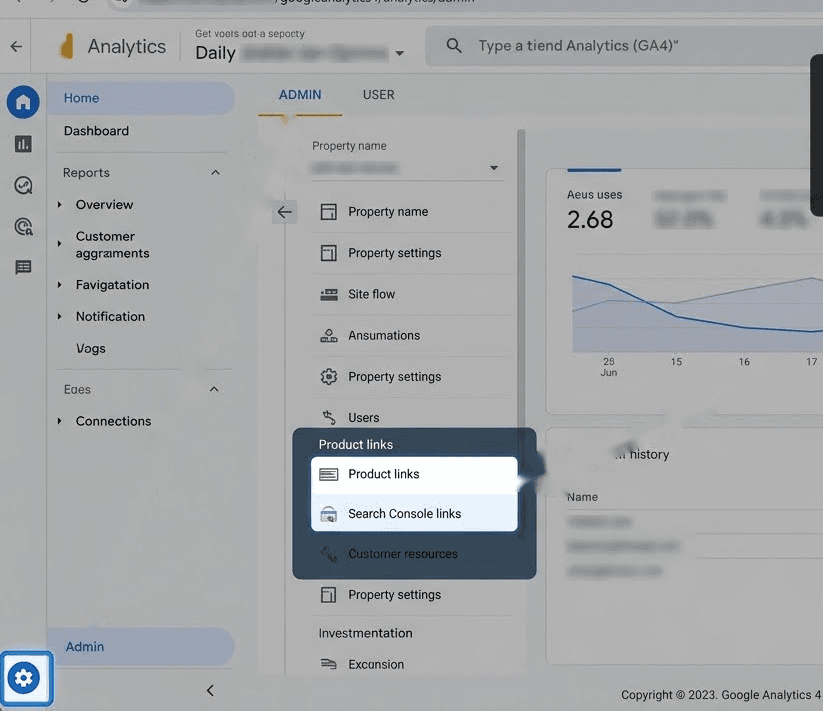
Google a déplacé cette section lors de la refonte de l'interface en 2024, donc si vous ne la trouvez pas, cherchez sous les paramètres de la Propriété plutôt que du Compte.
2. Cliquez sur Associer et choisissez votre compte Search Console
Cliquez sur le bouton bleu Associer en haut à droite, puis sur Choisir des comptes. GA4 ne liste que les propriétés Search Console dont votre compte actuel est propriétaire vérifié.
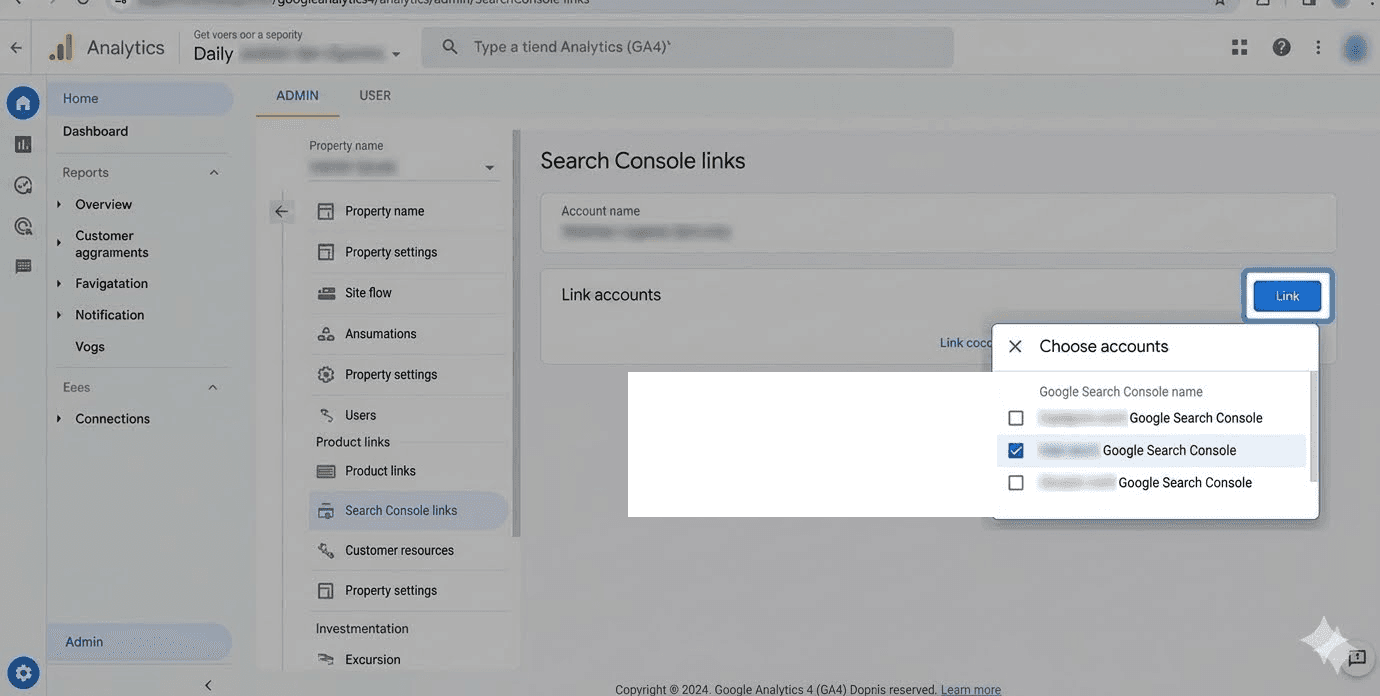
Si la propriété souhaitée n'apparaît pas, c'est que vous n'en êtes pas propriétaire vérifié. Corrigez cela d'abord dans Search Console, sous Paramètres → Utilisateurs et autorisations.
3. Sélectionnez le flux de données web que vous voulez connecter
GA4 impose une limite stricte : un flux de données web ne peut être lié qu'à une seule propriété Search Console, et chaque propriété Search Console ne peut être liée qu'à un seul flux de données web.
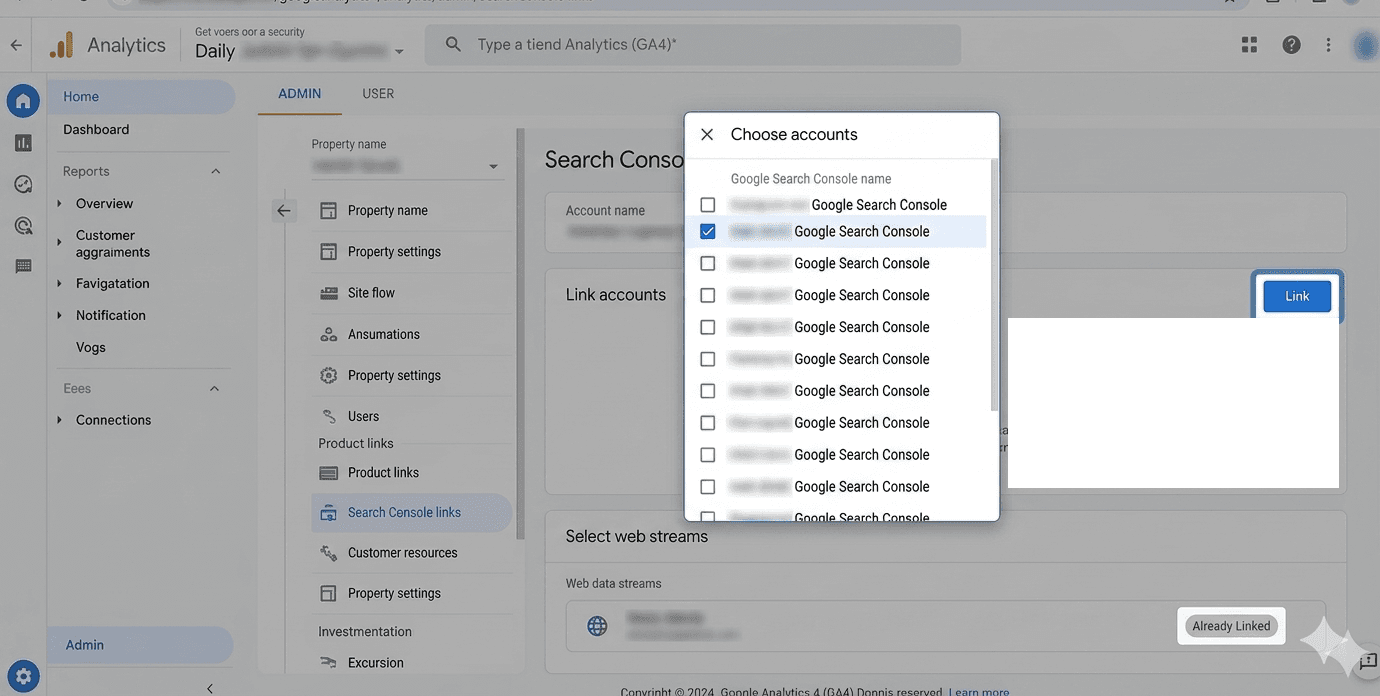
Si le flux a déjà un lien, GA4 affiche le lien existant au lieu de vous laisser en créer un nouveau.
4. Vérifiez et envoyez
Confirmez la configuration et envoyez-la. Un badge vert Lien créé confirme la connexion.
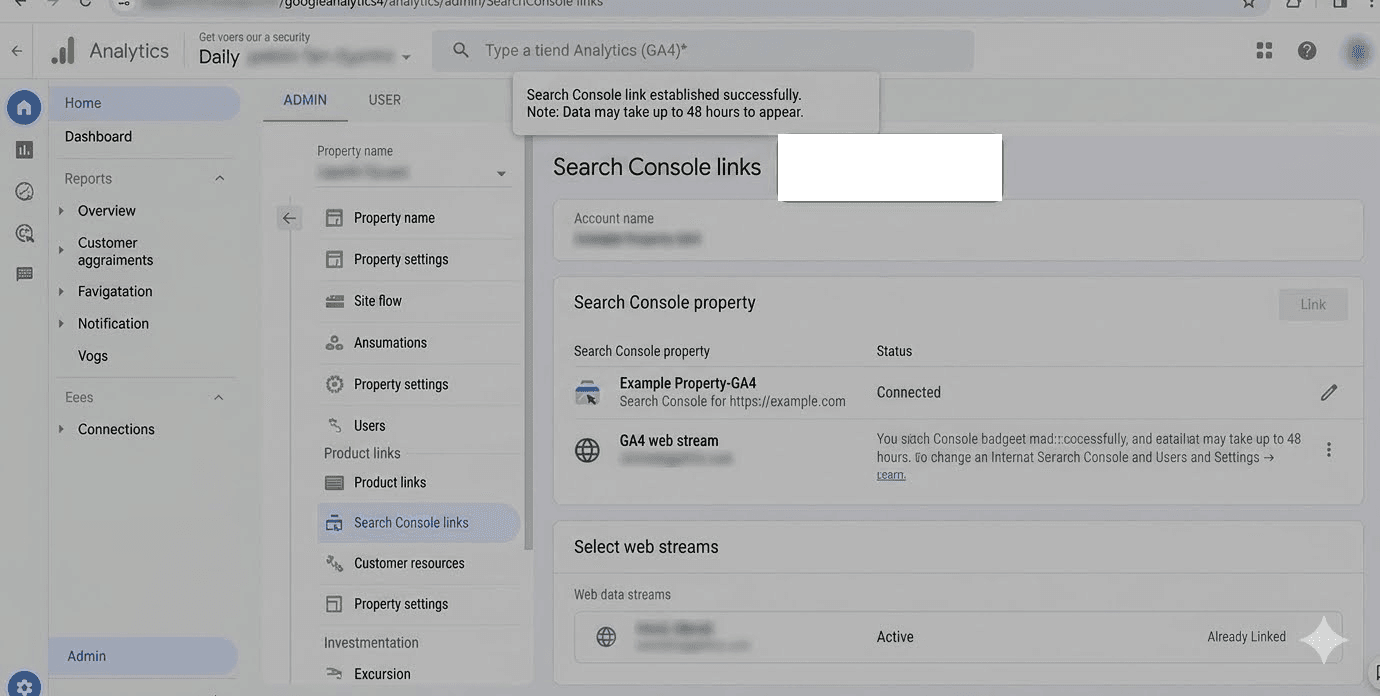
N'attendez pas de données immédiatement. D'après la documentation de Google, les données Search Console deviennent disponibles dans Analytics 48 heures après que Search Console les a collectées.
Étape bonus : publiez les rapports Search Console (la partie dont personne ne parle)
Par défaut, la collection Search Console arrive non publiée dans GA4. Les rapports existent dans votre propriété, mais rien n'apparaît dans la barre latérale.
Pour les rendre visibles :
- Ouvrez Rapports → Bibliothèque.
- Trouvez la carte de la collection Search Console.
- Cliquez sur les trois points et sélectionnez Publier.
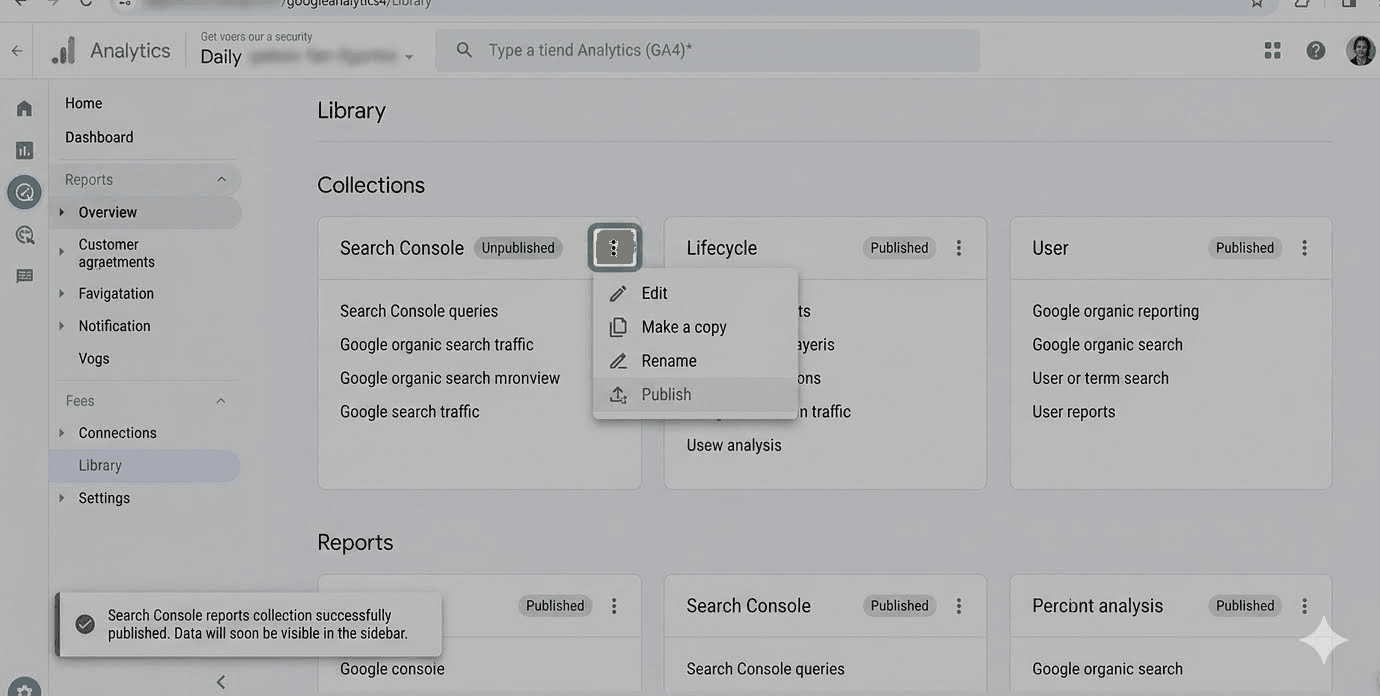
Quelques utilisateurs ont signalé que l'option Publier manquait sur la carte. Le contournement de la communauté qui fonctionne systématiquement est de renommer ou copier d'abord le widget, puis de publier la version renommée.
Si vous ne voyez pas Search Console dans votre barre latérale GA4 48 heures après l'association, le lien n'est pas défaillant — la collection est non publiée.
Quelles données vous verrez réellement (les deux rapports GA4)
L'intégration ajoute deux rapports dans Rapports → Acquisition → Vue d'ensemble de l'acquisition.
Requêtes de recherche organique Google
Ce rapport liste les requêtes de recherche qui ont amené des visiteurs sur votre site, associées aux métriques Search Console standard : clics, impressions, taux de clics et position moyenne.
Vous pouvez explorer par dimensions Search Console, mais par aucune dimension GA4.
Trafic de recherche organique Google
C'est le rapport qui rend l'intégration de GSC et GA4 intéressante. Il associe les pages de destination à des métriques côté GA4 : sessions avec engagement, taux d'engagement, durée moyenne d'engagement, nombre d'événements et revenus publicitaires.
Cela signifie que vous pouvez essentiellement voir quelles pages amenées par la recherche engagent réellement les utilisateurs. Il ventile aussi les données par Pays et Appareil.
Les 4 limites de l'intégration Search Console de GA4 dont personne ne parle
Voici où l'intégration native joue contre votre stratégie.
1. Pas de graphiques de séries temporelles
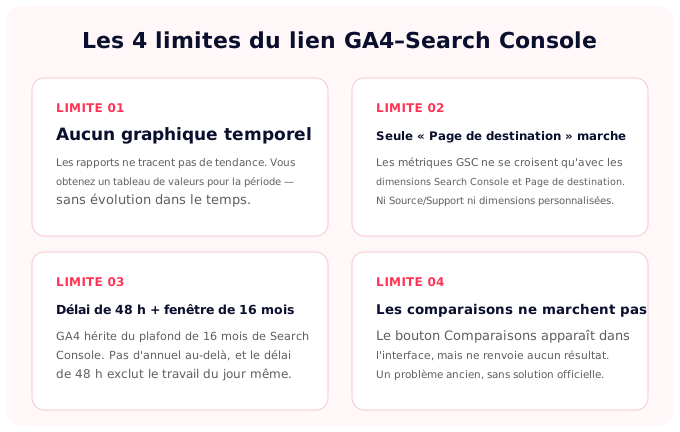
Google l'affirme directement dans la documentation d'assistance : les rapports Search Console dans GA4 ne prennent actuellement pas en charge les graphiques de séries temporelles. Vous obtenez un tableau de valeurs pour la plage de dates choisie, mais aucune courbe, aucune tendance.
2. Seule la dimension « Page de destination » de GA4 fonctionne avec les métriques GSC
Les métriques Search Console ne sont compatibles qu'avec les dimensions Search Console et la dimension Page de destination d'Analytics. Vous ne pouvez pas croiser les requêtes avec les dimensions Utilisateur, Source/Support ou une quelconque dimension personnalisée, ce qui exclut la plupart des analyses que les équipes SEO veulent réellement mener.
3. Délai de 48 heures + fenêtre glissante de 16 mois
Search Console conserve 16 mois de données, et GA4 hérite de cette fenêtre pour ces rapports. L'analyse d'une année sur l'autre au-delà de 16 mois est impossible dans les rapports liés, et le délai de 48 heures exclut en plus l'analyse du jour même.
4. La fonction de Comparaisons est défaillante pour ces rapports
Le sélecteur de Comparaisons de GA4 apparaît dans l'interface lorsque vous consultez les rapports Search Console, mais sélectionner une comparaison ne renvoie aucun résultat. C'est un problème signalé de longue date par la communauté, sans correctif officiel annoncé.
Mis bout à bout : le lien natif GA4 échantillonne les données, les perd au bout de 16 mois et masque une partie du croisement. SEOcrawl AI garde GA4 et Search Console ensemble, sans échantillonnage et avec l'historique complet, pour que clics, sessions et conversions s'alignent sur une même ligne.
Et si l'intégration native ne suffit pas ?
Rien de tout cela ne signifie que GA4 + GSC est inutile. La plupart des équipes ont simplement besoin d'aller au-delà. Voici quelques outils qui améliorent l'intégration Search Console + GA4.
Looker Studio
La voie recommandée par Google lui-même pour une visualisation plus riche est gratuite, prend en charge les séries temporelles et permet de croiser davantage de dimensions. Google fournit un modèle officiel Looker Studio qui puise dans Search Console et GA4 côte à côte.
Les compromis : les quotas d'API, l'absence de modèle d'attribution correct, la configuration manuelle et le plafond de conservation de 16 mois de Search Console s'appliquent toujours.
Site Kit
Si votre site tourne sous WordPress, Site Kit est le plugin officiel de Google qui fait remonter Search Console, GA4, AdSense et PageSpeed Insights dans l'administration WordPress.
C'est un choix net pour les petits et moyens sites et il évite entièrement la complexité du reporting GA4. Il n'est pas conçu pour le reporting multi-domaines ou multi-marchés.
Une plateforme SEO dédiée (comme SEOcrawl AI)
Pour les équipes qui veulent l'intégration sans les quatre limites ci-dessus, SEOcrawl AI connecte Search Console et GA4 dans un seul tableau de bord et supprime chacun de ces blocages.
Les séries temporelles sont disponibles d'emblée, toutes les dimensions sont croisables et il n'y a aucun plafond de conservation de 16 mois.
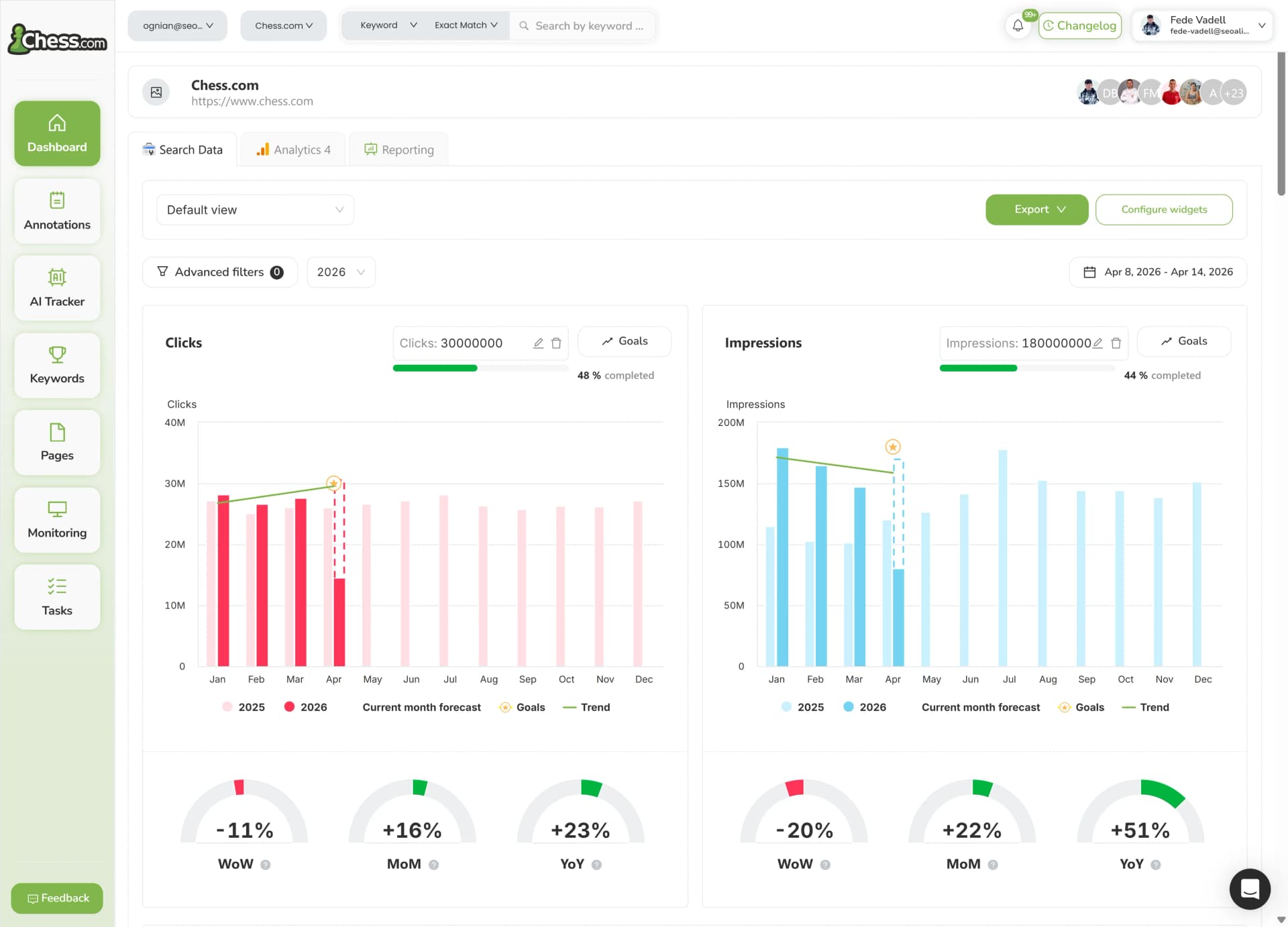
La couche AI Dashboard répartit aussi votre trafic entre votre SEO traditionnel et les référents LLM (ChatGPT, Claude, Gemini, Perplexity, Copilot), ce qui devient utile à mesure que la recherche IA commence à revendiquer une part significative des visites organiques.
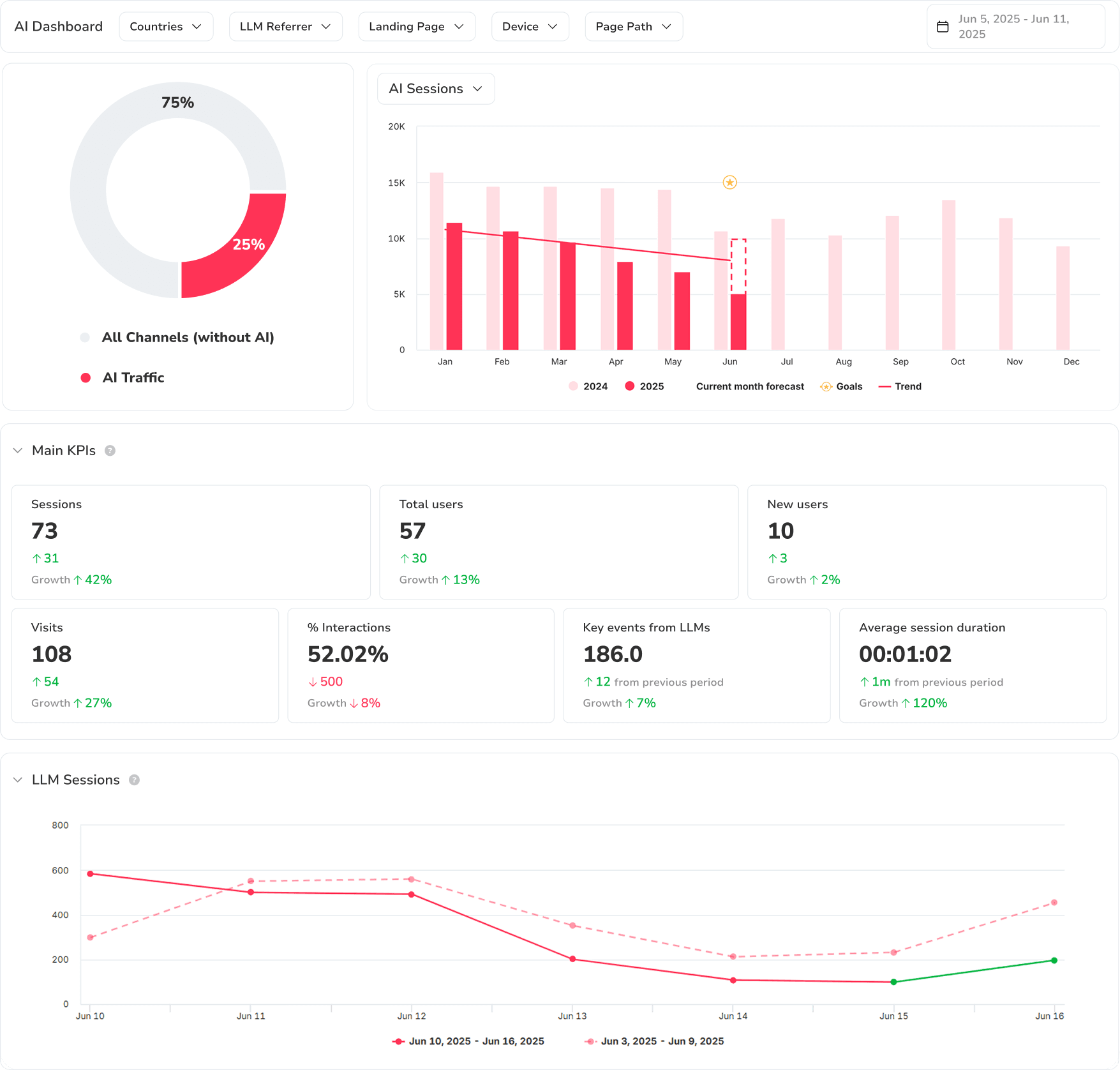
Consultez vos données GA4 + Search Console dans un seul tableau de bord.
Interrogez les données intégrées depuis ChatGPT ou Claude (MCP)
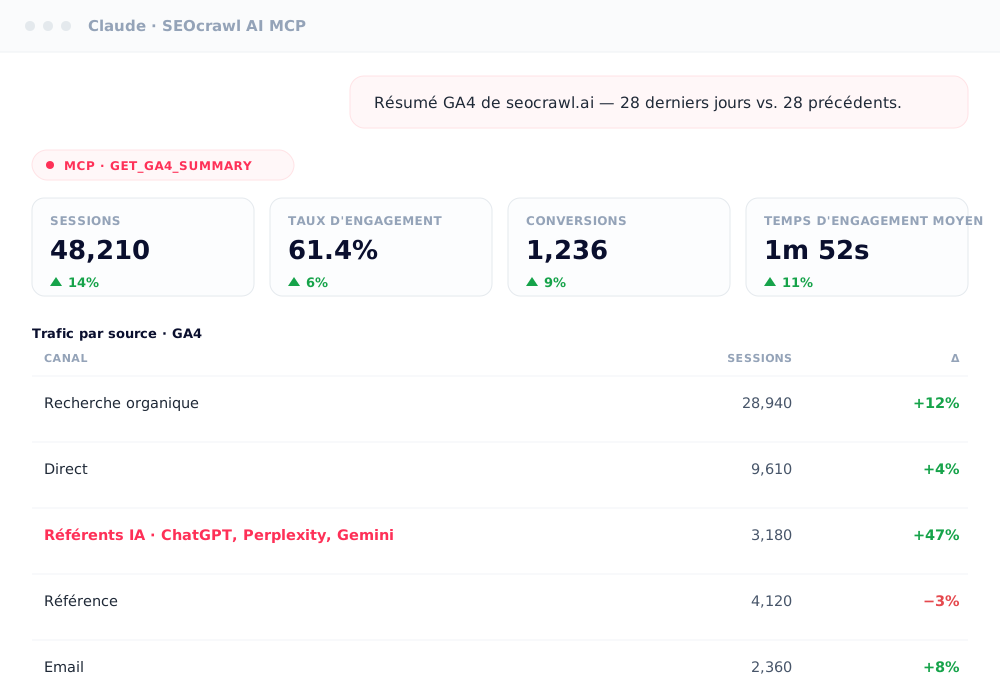
Si vous préférez ne pas ouvrir de tableau de bord du tout, le MCP de SEOcrawl AI apporte ce même jeu de données combiné dans ChatGPT, Claude et tout autre client IA compatible MCP. Il expose à la fois vos données Search Console et vos données GA4 — résumés GA4, pages principales, trafic par source et même la ventilation des référents IA — afin que vous puissiez poser des questions comme « compare mes clics organiques avec les sessions GA4 des principales pages de destination ce mois-ci » en langage naturel et obtenir la réponse sans les limites de l'intégration native.
Dépannage : pourquoi vos données n'apparaissent pas
Attendez au moins 48 heures après avoir créé le lien avant de supposer que quelque chose est cassé. Ensuite, parcourez cette liste. Ces causes sont tirées directement du guide des divergences de données de Google :
- La balise GA ne se déclenche pas sur les pages que Search Console suit.
- Les rapports Search Console sont encore non publiés. Ouvrez Rapports → Bibliothèque et vérifiez.
- Décalage de fuseau horaire. Search Console utilise l'heure du Pacifique et ne peut pas être modifié ; votre propriété GA4 est peut-être réglée sur un autre fuseau.
- Les utilisateurs refusent les cookies de suivi, ce qui tire les chiffres GA4 vers le bas mais laisse Search Console intact.
- Différences d'URL canonique. Search Console ne rapporte que l'URL canonique ; GA4 rapporte toute URL portant la balise de suivi, donc les listes d'URL ne se recouvrent pas parfaitement.
- Les pages non HTML comme les PDF sont comptabilisées par Search Console lorsqu'on clique dessus, mais elles nécessitent la mesure améliorée pour apparaître dans GA4.
- GA4 filtre le trafic de robots connu. Search Console ne le fait pas, donc le nombre de clics dépassera le nombre de sessions sur les sites très fréquentés.
De petites divergences entre les clics Search Console et les sessions GA4 sont normales car les deux systèmes mesurent des choses différentes.
Ne vous inquiétez que lorsque l'écart dépasse environ 30 %, et surveillez ces écarts dans le temps plutôt que de réagir à des pics d'une seule journée.
FAQ
Google Search Console est-il identique à Google Analytics ?
Non. Ce sont des produits Google distincts. Search Console rend compte de la performance de votre site dans la recherche Google : impressions, clics, requêtes, position moyenne. Google Analytics suit le comportement des utilisateurs sur votre site après leur arrivée : sessions, engagement, conversions.
L'intégration importe deux rapports Search Console précis dans Google Analytics 4 ; elle ne fusionne pas les outils.
Quelle est la différence entre Google Analytics 4 et Search Console ?
Search Console se concentre sur l'avant-clic de la recherche : impressions, clics, requêtes et classement dans les résultats de la recherche Google. Google Analytics 4 se concentre sur l'après-clic : la façon dont les visiteurs interagissent avec votre site une fois arrivés — sessions, engagement, conversions, attribution.
Combien de temps faut-il pour que les données Search Console apparaissent dans GA4 ?
La documentation de Google indique que les données Search Console deviennent disponibles dans Analytics 48 heures après que Search Console les a collectées.
Si vous ne voyez pas de données après 48 heures, vérifiez que la collection Search Console est publiée dans Rapports → Bibliothèque. La collection non publiée est la raison la plus fréquente pour laquelle de nouveaux liens semblent défaillants.
Pourquoi mes clics Search Console ne correspondent-ils pas à mes sessions GA4 ?
Les deux outils mesurent des choses différentes et traitent les données différemment. Les raisons les plus fréquentes sont un décalage de fuseau horaire, des balises GA absentes sur certaines pages, le refus du consentement par l'utilisateur, des différences de reporting d'URL canonique, le trafic de robots que GA4 filtre mais pas Search Console, et des différences de modèle d'attribution.
Les écarts inférieurs à 30 % sont normaux et ne nécessitent aucune action.
Puis-je lier plusieurs propriétés Search Console à une seule propriété GA4 ?
Non. Chaque flux de données web ne peut être lié qu'à une seule propriété Search Console, et chaque propriété Search Console ne peut être liée qu'à un seul flux de données web.
Si vous gérez plusieurs propriétés Search Console pour le même site (par exemple, une propriété de domaine et une propriété de préfixe d'URL), choisissez celle qui correspond le mieux au périmètre de suivi du flux de données GA4.
Ai-je besoin d'un forfait payant ou d'un plugin pour connecter Search Console et GA4 ?
Non. L'intégration est gratuite et intégrée à Google Analytics 4. Aucun plugin ni niveau payant de Google Workspace n'est requis.
Auteur : David Kaufmann

Cela fait plus de 10 ans que je suis totalement obsédé par le SEO — et honnêtement, je ne voudrais pas qu'il en soit autrement.
Ma carrière a franchi un cap lorsque j'ai travaillé comme Senior SEO Specialist pour Chess.com — l'un des 100 sites les plus visités de tout Internet. Opérer à cette échelle, sur des millions de pages, des dizaines de langues et dans l'une des SERPs les plus concurrentielles qui soient, m'a appris des choses qu'aucun cours ni aucune certification ne pourrait jamais transmettre. Cette expérience a transformé ma vision de ce qu'est réellement un SEO d'excellence — et elle est devenue le socle de tout ce que j'ai construit depuis.
Forcé par cette expérience, j'ai fondé SEO Alive — une agence pour les marques qui prennent la croissance organique au sérieux. Nous ne sommes pas là pour vendre des dashboards et des rapports mensuels. Nous sommes là pour bâtir des stratégies qui font vraiment la différence, en combinant le meilleur du SEO classique avec le nouvel univers passionnant de la Generative Engine Optimization (GEO) — afin que votre marque apparaisse non seulement dans les liens bleus de Google, mais aussi dans les réponses générées par l'AI que ChatGPT, Perplexity et Google AI Overviews livrent chaque jour à des millions de personnes.
Et parce que je ne trouvais aucun outil capable de gérer correctement ces deux mondes, j'en ai construit un moi-même — SEOcrawl AI, une plateforme d'intelligence SEO pour les entreprises qui réunit rankings, audits techniques, monitoring des backlinks, santé du crawl et suivi de la visibilité de marque dans l'AI, le tout au même endroit. C'est la plateforme dont j'ai toujours rêvé.
Découvrez plus de contenu de cet auteur