Cómo usar Google Search Console: guía completa para dominar tu SEO en 2026

Google Search Console (GSC) es una de las herramientas gratuitas más potentes para profesionales del SEO. Aprende a configurarla, leer sus informes y convertir tus datos de búsqueda en mejoras concretas.
¿Qué es Google Search Console?
Google Search Console es una herramienta gratuita de Google que te permite monitorizar el rendimiento de tu web en la búsqueda orgánica. Aporta datos clave sobre tu sitio y se convierte en el enlace directo entre tu web y el motor de búsqueda de Google.
Principales diferencias entre Google Search Console y Google Analytics
GSC y Google Analytics pueden parecer similares, pero sirven para cosas distintas.
| Google Search Console | Google Analytics | |
|---|---|---|
| Propósito principal | Visibilidad en búsqueda, rankings y salud técnica | Comportamiento del usuario, engagement, conversiones |
| Datos | De búsquedas en Google: impresiones, queries, CTR, posición media | De todos los canales: sesiones, usuarios, páginas vistas, rutas de conversión |
| Métrica clave | Clic (desde las SERPs) | Sesión (conjunto de interacciones en el sitio) |
| Salud técnica | 404, sitemaps, indexación, Core Web Vitals | Sin datos de indexación |
¿Qué puedo hacer con Google Search Console?
GSC te ayuda con los cuatro pilares del SEO técnico y de contenidos:
- Monitorizar la visibilidad orgánica de tu sitio
- Detectar errores de indexación y rastreo
- Analizar el rendimiento de keywords y páginas
- Revisar tu perfil de enlaces internos y externos
También conecta con plataformas externas, ofreciéndote una vista centralizada del rendimiento de búsqueda de tu sitio en distintos entornos. Para más información, consulta nuestras guías sobre CMS y GSC:
Cómo configurar Google Search Console
Configurar GSC lleva menos de 10 minutos y solo requiere tres pasos: crear o acceder a tu cuenta de Google, añadir tu sitio como propiedad y verificar la propiedad. Aquí te explico cómo hacerlo.
Crea una cuenta y accede a la herramienta
Ve a search.google.com/search-console e inicia sesión con la cuenta de Google de tu sitio. Si es tu primera vez, Google te pedirá añadir una propiedad antes de acceder al panel.
Añade una propiedad y elige su tipo
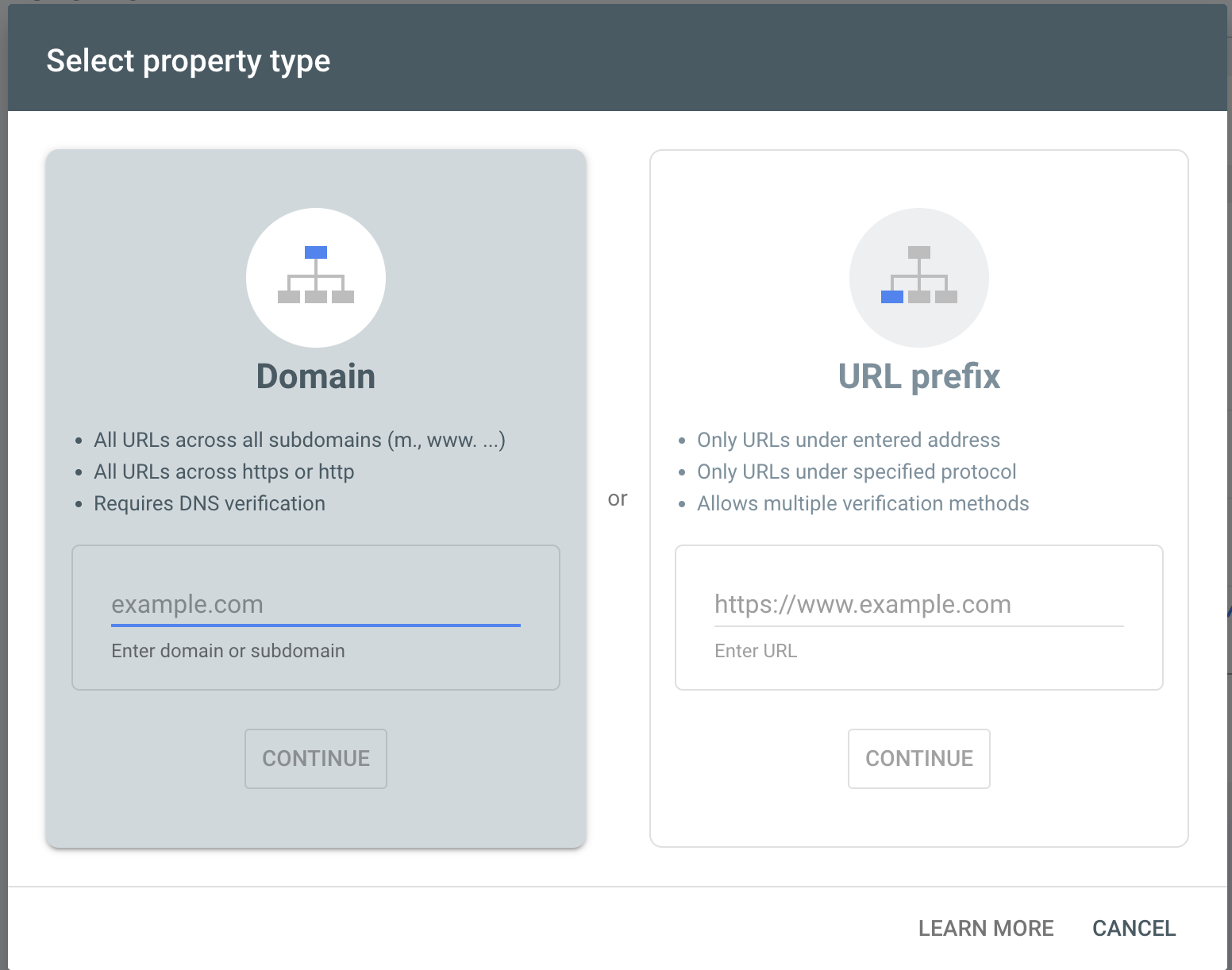
GSC ofrece dos tipos de propiedad:
- Propiedad de dominio: cubre el dominio completo, incluyendo todos los subdominios y protocolos (http/https). Recomendada en la mayoría de casos.
- Propiedad de prefijo de URL: cubre solo las URLs bajo un prefijo concreto.
Métodos de verificación: cuál elegir según tu caso
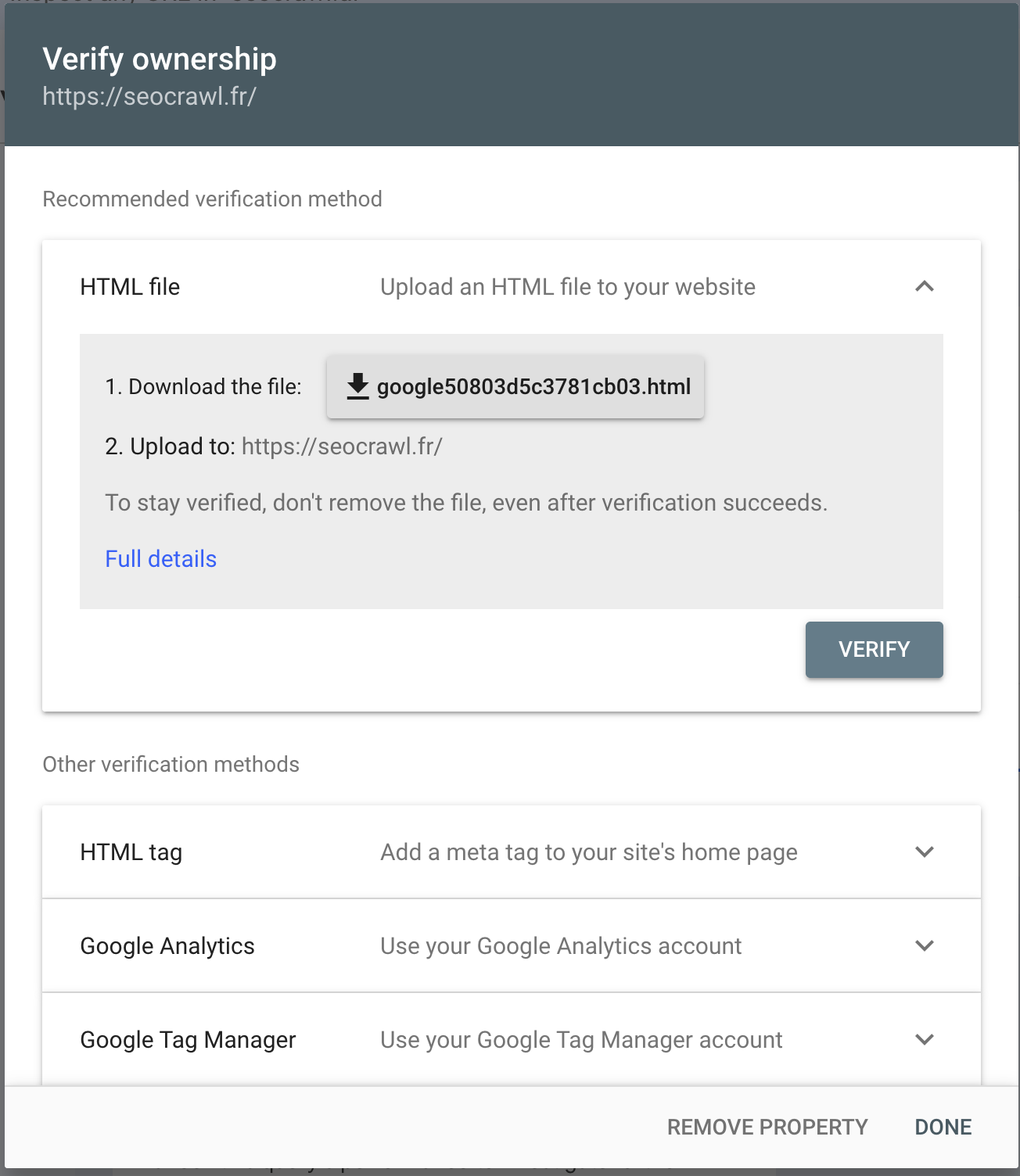
- Archivo HTML: sube un archivo a tu servidor
- Etiqueta meta HTML: añade una etiqueta al
<head>de tu sitio - Google Analytics: si ya tienes GA instalado
- Google Tag Manager: si usas GTM
- Registro DNS: recomendado para propiedades de dominio
Vincula GSC con GA4
En GA4, ve a Administrador > Enlaces de Search Console y selecciona tu propiedad. Esto te permite cruzar los datos de comportamiento en el sitio con el rendimiento de búsqueda orgánica en un solo lugar. Para el proceso completo, consulta nuestra guía sobre cómo integrar Google Analytics y Search Console.
Gestión de usuarios y permisos en GSC
Si trabajas con un equipo o una agencia, controlar quién accede a tus datos de GSC es fundamental. GSC te permite añadir varios usuarios con distintos niveles de permiso:
| Tipo de usuario | Permisos |
|---|---|
| Propietario | Acceso total, puede añadir/eliminar usuarios |
| Usuario completo | Visualiza todos los datos, no puede gestionar usuarios |
| Usuario restringido | Acceso únicamente a informes seleccionados |
Navega por el panel de GSC
Antes de profundizar en cada informe, conviene entender qué muestra cada sección y dónde encontrar los datos que necesitas.
Métricas clave: clics, impresiones, CTR y posición media
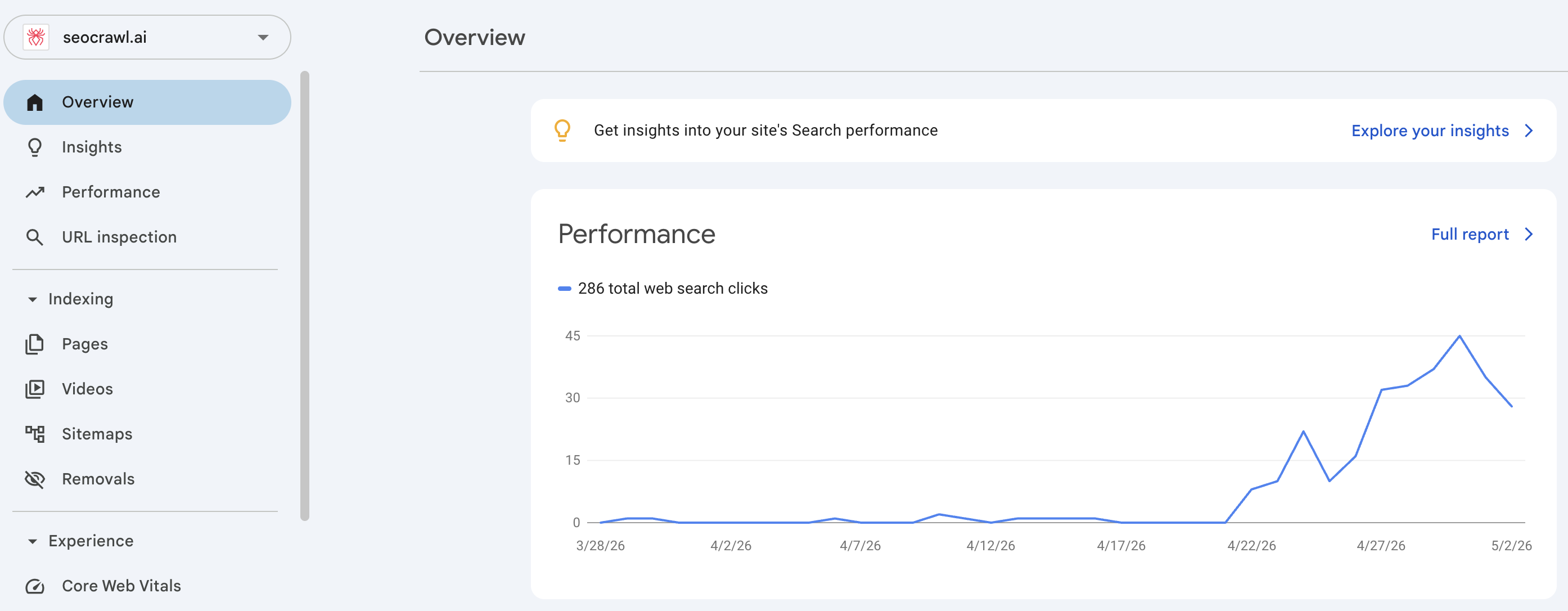
El informe de Rendimiento monitoriza cuatro métricas centrales:
- Clics: cuántas veces los usuarios han hecho clic en tu resultado.
- Impresiones: cuántas veces tu URL ha aparecido en la búsqueda.
- CTR: porcentaje de impresiones que han generado un clic.
- Posición media: posición media de ranking de tu URL.
También puedes filtrar por dispositivo, país y fecha para segmentar tu análisis.
Configuración con IA
En diciembre de 2025, Google añadió filtros en lenguaje natural al informe de Rendimiento (ya disponibles a nivel global). En lugar de seleccionar filtros manualmente, escribes lo que necesitas. Por ejemplo: "Muéstrame las queries en móvil con muchas impresiones pero CTR bajo en los últimos 28 días" y GSC configura el informe automáticamente.
Para más detalles, consulta la documentación oficial.
Cómo analizar el informe de Rendimiento: keywords en GSC
El informe de Rendimiento es donde analizas qué queries traen tráfico a tu sitio. Filtra por Queries para ver qué términos de búsqueda generan impresiones y clics, y luego añade filtros adicionales para profundizar:
- Filtra por dispositivo, país y rango de fechas.
- Compara periodos para detectar tendencias.
- Cruza la posición media con el CTR para identificar quick wins (posiciones 5-15 con buen volumen).
Nuestra guía de keywords en Google Search Console explica en detalle cómo encontrarlas, analizarlas y sacarles partido.
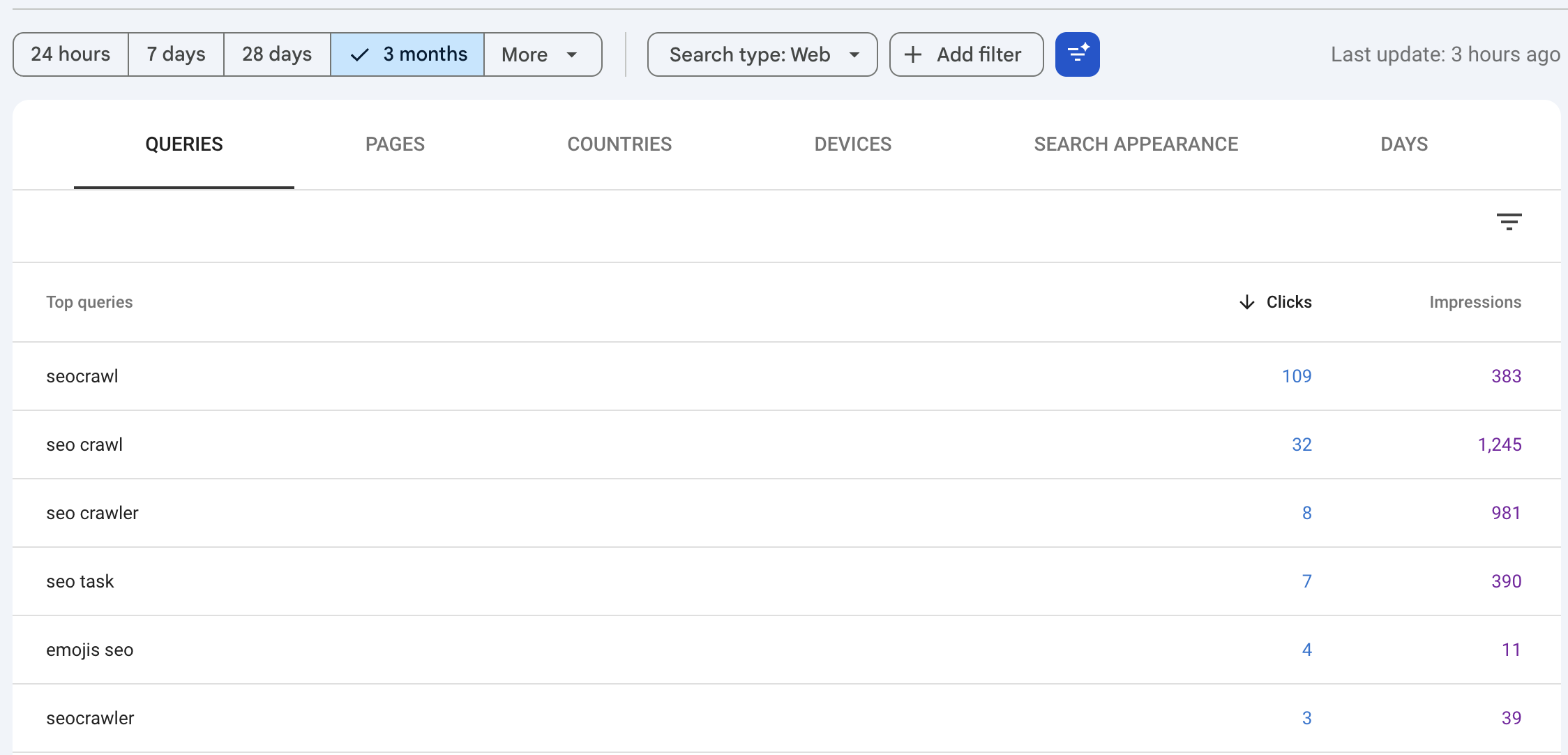
Rendimiento en AI Overviews y AI Mode
El tráfico procedente de AI Overviews y AI Mode se incluye en el informe de Rendimiento web. Usa el filtro de tipo de búsqueda para identificar qué URLs aparecen en estos formatos. Consulta la documentación oficial de Google para orientación sobre cómo interpretar estos datos.
El papel de GSC en la indexación del sitio web
Los informes de indexación de GSC te permiten verificar qué páginas ha rastreado e indexado Google y detectar cualquier problema que impida que tu contenido aparezca en los resultados de búsqueda. Nuestras guías sobre cómo funciona el rastreo y cómo indexa Google las páginas explican los fundamentos.
Informe de Páginas: páginas indexadas vs. no indexadas
El informe de Indexación de páginas muestra cuántas de tus URLs están indexadas y cuántas no, con el motivo concreto en cada caso. Es el punto de partida de cualquier auditoría de rastreo o cobertura.
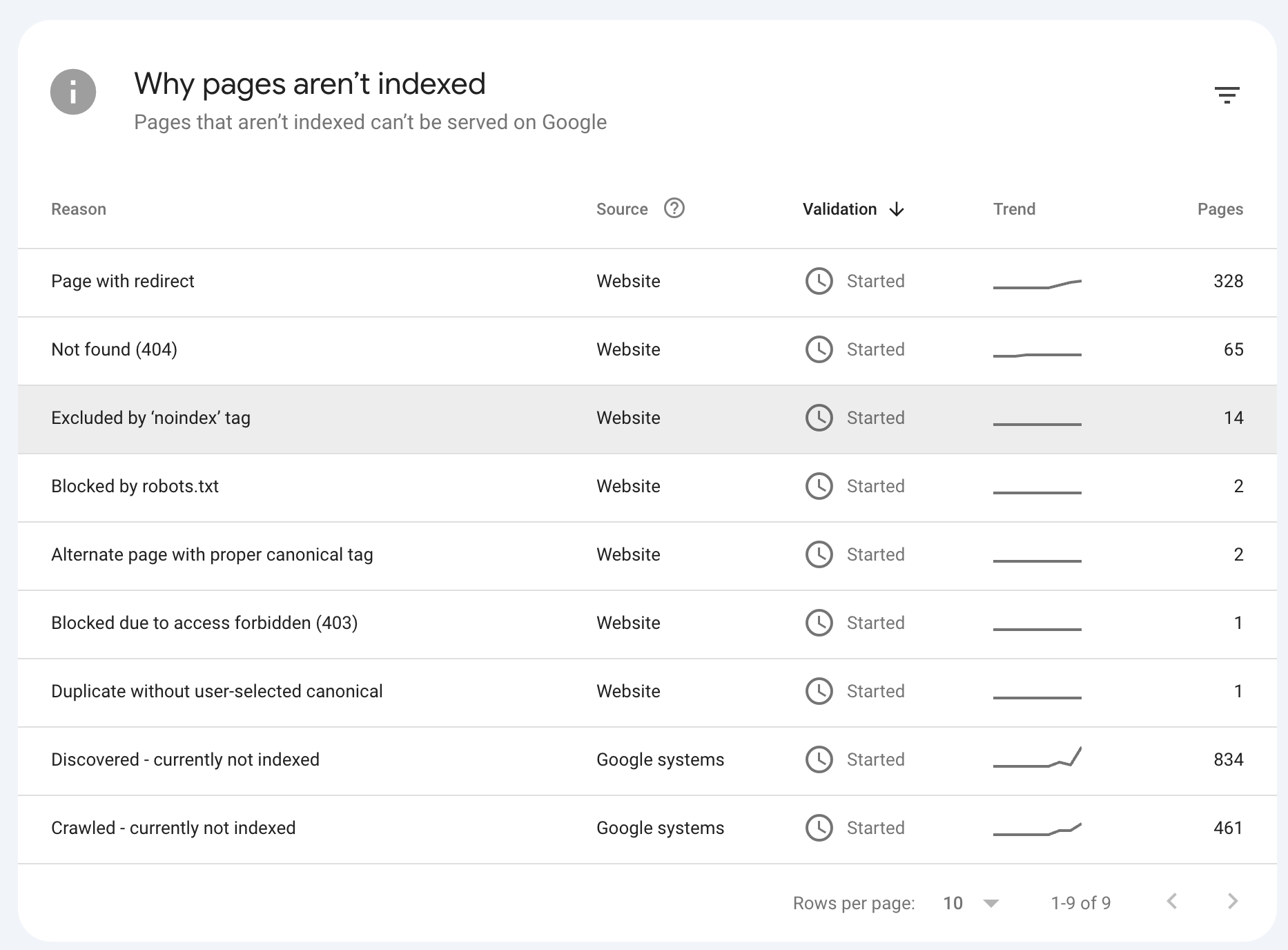
Errores comunes: 404, noindex, bloqueado por robots.txt
- 404: la URL no existe o se ha eliminado. Consulta cómo corregir, ignorar o eliminar una URL no encontrada (404) para decidir qué hacer con cada una.
- noindex: una directiva impide que la página sea indexada.
- Bloqueado por robots.txt: el rastreador de Google no puede acceder a la página.
Cómo enviar una URL para indexación manual
Usa la herramienta de Inspección de URL en la barra de búsqueda superior de GSC. Una vez analizada la URL, haz clic en Solicitar indexación. Este método es especialmente útil para páginas nuevas o recién actualizadas.
Cómo enviar y gestionar tu sitemap.xml
Ve a Sitemaps en el menú lateral, introduce la URL de tu sitemap (normalmente /sitemap.xml) y haz clic en Enviar. GSC mostrará cuántas URLs ha descubierto y señalará posibles errores. ¿No sabes dónde está el tuyo? Descubre cómo encontrar el sitemap de una web.
Analiza tus backlinks y enlaces internos
Los informes de enlaces de GSC te ofrecen una imagen clara de la distribución de autoridad de tu sitio, tanto desde fuentes externas como dentro de tu propia estructura.
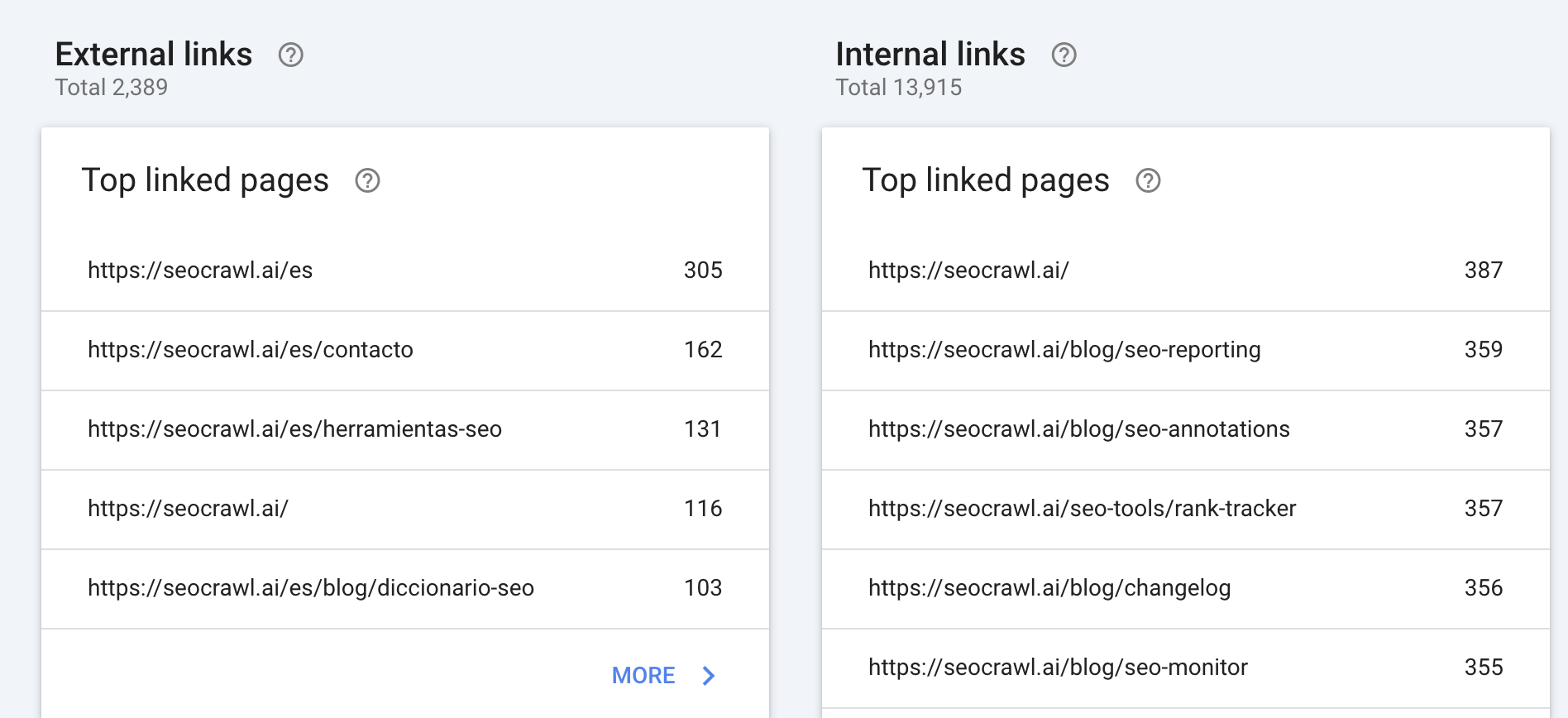
Informe de enlaces externos: quién enlaza a tu página y desde dónde
El informe de Enlaces externos muestra qué dominios enlazan más a tu sitio, tus páginas más enlazadas y los anchor texts más comunes. Puede ser una fuente valiosa de datos de backlinks sin recurrir a herramientas de pago.
Informe de enlaces internos: qué páginas reciben más PageRank interno
El informe de Enlaces internos muestra qué URLs reciben más enlaces desde tu propio sitio. Las páginas con más enlaces internos concentran más PageRank, por lo que este informe es esencial para optimizar la estructura de tu sitio.
Cómo exportar datos desde GSC
La interfaz nativa de GSC cubre la mayoría de necesidades de análisis, pero hay momentos en los que necesitas tus datos fuera de la plataforma.
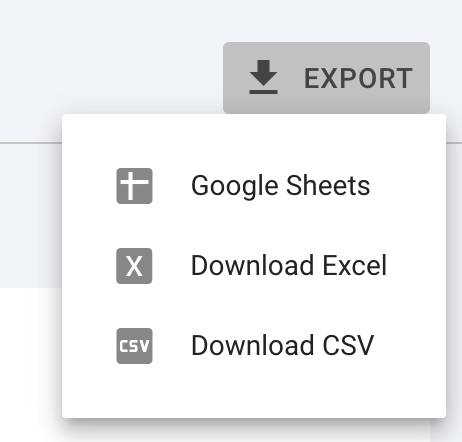
Exportar informes a CSV y Google Sheets
En cualquier informe, haz clic en el botón Exportar (arriba a la derecha) y elige CSV, Google Sheets o Excel. Los datos exportados respetan los filtros activos.
Conectar GSC con herramientas externas como SEOcrawl AI
La mayoría de plataformas SEO se conectan a GSC vía OAuth, sin necesidad de configurar la API. El proceso suele ser similar en todas las herramientas:
- Ve a la sección de Integraciones o Configuración de la herramienta.
- Selecciona Google Search Console.
- Inicia sesión con tu cuenta de Google y concede los permisos solicitados.
- Selecciona la propiedad que quieres conectar.
Una vez vinculada, la herramienta extrae tus datos de GSC automáticamente y los actualiza según una programación definida. Conectar GSC con SEOcrawl AI centraliza tus datos SEO en dashboards limpios con histórico ilimitado y alertas automáticas.
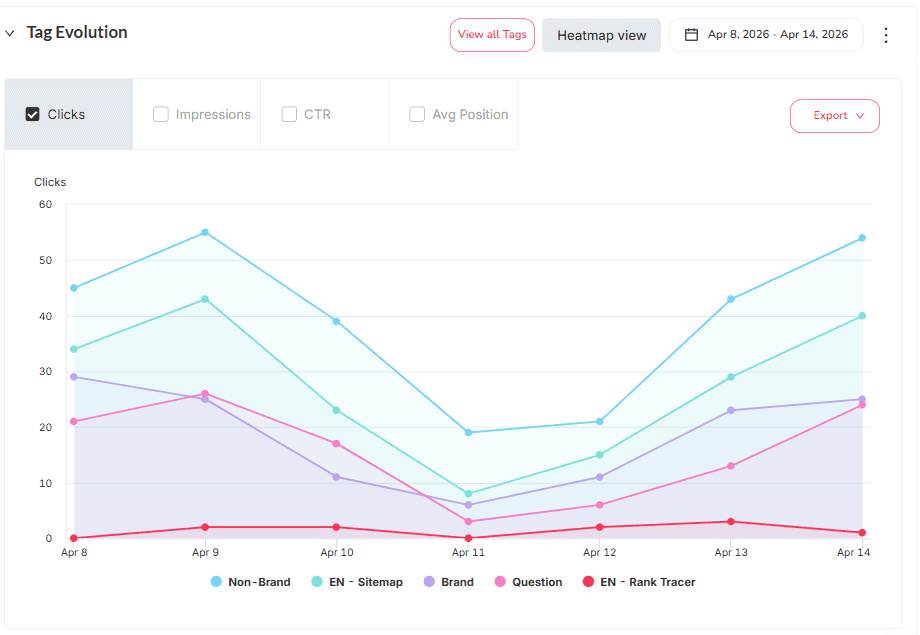
Una vez conectada tu propiedad, SEOcrawl AI hace bastante más que replicar Search Console. Puedes etiquetar consultas y páginas en segmentos guardados —a mano, con reglas de autoetiquetado o directamente desde Claude o ChatGPT a través del MCP— y reutilizarlos en lugar de reconstruir un filtro en cada sesión.
Exportación masiva de datos con la API de GSC
La API de GSC te permite extraer datos por encima de los límites de la interfaz (hasta 16 meses de histórico y mayores volúmenes de filas). Es la opción de referencia para proyectos a gran escala o integraciones a medida.
Cómo usar GSC en tu estrategia SEO
GSC es más útil cuando se usa de forma constante, no solo cuando algo va mal. Revisa el informe de Rendimiento semanalmente para detectar caídas de visibilidad cuanto antes, monitoriza el informe de Indexación de páginas tras publicar contenido nuevo y revisita tus informes de enlaces cada mes.
GSC + SEOcrawl AI: saca el máximo partido a tus datos
Combinar GSC con SEOcrawl AI lleva tus datos de Search Console mucho más allá: rank tracking automatizado, alertas de cambios de visibilidad, histórico de keywords más allá del límite de 16 meses y dashboards unificados que convierten los exports en bruto de GSC en los insights que de otro modo tendrías que montar a mano en Looker Studio.
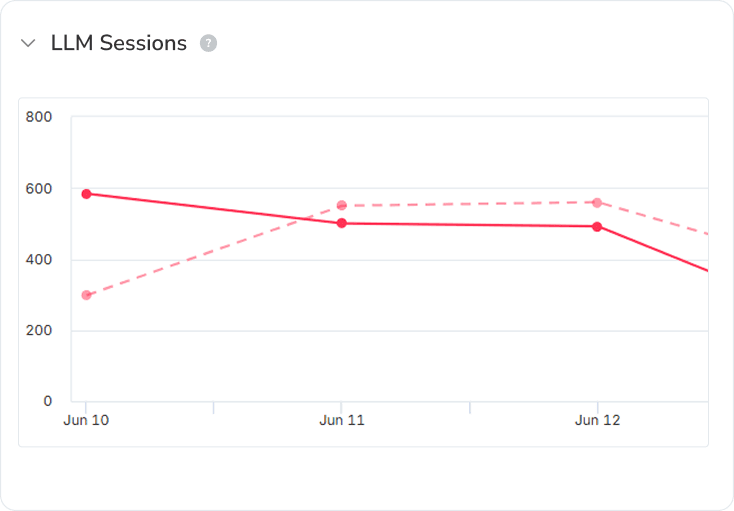
Como el mismo dashboard también monitoriza las sesiones de IA, ves cómo ChatGPT, Claude, Perplexity y Gemini te envían tráfico justo al lado de tu búsqueda orgánica, en un único sitio.
Preguntas frecuentes
¿Cuánto tarda Google Search Console en mostrar datos?
GSC suele mostrar los primeros datos en 24-72 horas tras verificar la propiedad. Los datos del informe de Rendimiento normalmente tienen un retraso de 2-3 días.
¿Cuántos datos históricos almacena Google Search Console?
La interfaz de GSC muestra hasta 16 meses de datos. Para registros históricos más amplios, exporta los datos con regularidad o utiliza la API de GSC.
¿Puedo añadir varios usuarios a una propiedad de Google Search Console?
Sí. Ve a Configuración > Usuarios y permisos y añade tantos usuarios como necesites, asignando a cada uno el nivel de acceso adecuado.
¿Google Search Console muestra datos de búsqueda de pago (Google Ads)?
No. GSC solo muestra datos de búsqueda orgánica. Los datos de campañas de pago se gestionan en Google Ads y Google Analytics.
¿Cómo sé si mi contenido aparece en AI Overviews?
Los datos de AI Overviews se incluyen en el informe de Rendimiento. Filtra por tipo de búsqueda para identificar las URLs que aparecen en este formato. Consulta la documentación de Google para más información.
¿Cómo uso Google Search Console para SEO?
Los usos con más impacto son monitorizar la visibilidad orgánica, detectar errores de indexación y rastreo, analizar el rendimiento de keywords y revisar tu perfil de enlaces. Combinado con una herramienta como SEOcrawl AI, puedes automatizar el seguimiento y escalar tu análisis.
Autor: David Kaufmann

Llevo más de 10 años completamente obsesionado con el SEO — y sinceramente, no lo cambiaría por nada.
Mi carrera dio un salto cuando trabajé como especialista SEO sénior en Chess.com — uno de los 100 sitios web más visitados de todo Internet. Operar a esa escala, con millones de páginas, decenas de idiomas y uno de los SERPs más competitivos, me enseñó cosas que ningún curso podría. Esa experiencia cambió mi perspectiva sobre lo que significa hacer SEO de verdad — y se convirtió en la base de todo lo que he construido desde entonces.
De esa experiencia nació SEO Alive — una agencia para marcas que se toman en serio el crecimiento orgánico. No vendemos dashboards ni informes mensuales. Construimos estrategias que realmente mueven la aguja, combinando lo mejor del SEO clásico con el nuevo mundo del Generative Engine Optimization (GEO) — asegurando que tu marca aparezca no solo en los enlaces azules de Google, sino también en las respuestas generadas por IA que ChatGPT, Perplexity y Google AI Overviews entregan a millones de personas cada día.
Y como no encontré una herramienta que gestionara ambos mundos correctamente, construí la mía propia — SEOcrawl AI, una plataforma de inteligencia SEO empresarial que une rankings, auditorías técnicas, monitorización de backlinks, salud del crawl y seguimiento de visibilidad de marca en IA, todo en un solo lugar. Es la plataforma que siempre deseé que existiera.
Descubre más contenido de este autor