Permisos de Google Search Console: cómo compartir acceso correctamente

Da acceso a las personas adecuadas con el nivel adecuado, sin compartir nunca contraseñas ni poner en riesgo la seguridad de tu cuenta.
Para compartir el acceso a Search Console, un propietario va a Ajustes, abre Usuarios y permisos, hace clic en Añadir usuario, introduce el correo de la cuenta de Google de esa persona y elige un nivel de permiso. Ese es el proceso básico.
Lo que suele generar dudas en los equipos es decidir qué nivel conceder y hacerlo de forma segura: dar acceso a través de la cuenta de Google de cada persona, nunca compartiendo una contraseña. A continuación tienes los niveles de permiso, los pasos exactos y las buenas prácticas para mantener tu propiedad de Google Search Console ordenada y segura.
Los tres niveles de acceso
Search Console ofrece tres roles. Esto es lo que puede hacer cada uno, según la tabla de permisos de Google:
| Función | Propietario | Usuario completo | Usuario restringido |
|---|---|---|---|
| Ver los informes de Rendimiento e indexación | Sí | Sí | Sí (la mayoría de los datos) |
| Usar la Inspección de URLs y solicitar la indexación | Sí | Sí | Solo ver los datos existentes |
| Enviar sitemaps, retirar URLs, validar correcciones | Sí | Sí | No |
| Compartir enlaces a informes | Sí | Sí | No |
| Ajustes de la propiedad | Sí | Sí | Solo ver |
| Vincular Google Analytics, usar Cambio de dirección | Sí | No | No |
| Añadir o eliminar usuarios y propietarios | Sí | No | No |
Algunas cosas que conviene saber:
- Propietario: tiene el control total. Los propietarios gestionan los usuarios, configuran la propiedad, ven todos los datos y usan todas las herramientas. Search Console distingue dos tipos de propietarios:
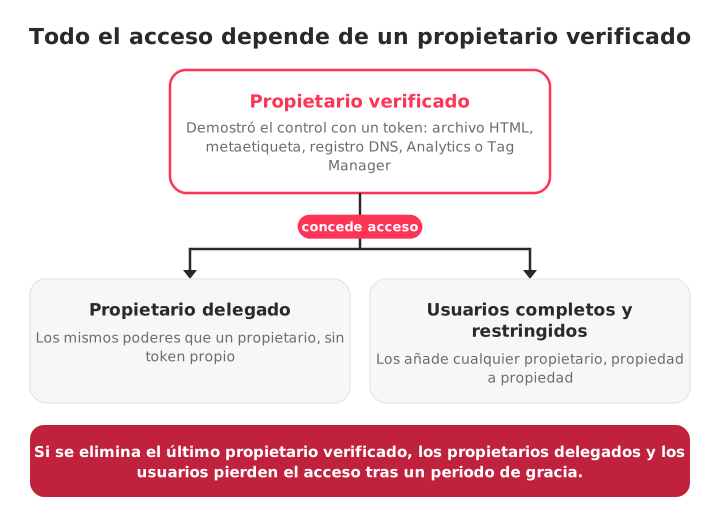
- Propietarios verificados: demuestran la propiedad con un token de verificación: un archivo HTML, una etiqueta HTML, un registro DNS o una cuenta de Google Analytics o Google Tag Manager.
- Propietarios delegados: reciben la propiedad de un propietario verificado, sin necesidad de un token propio.
- Una propiedad debe tener siempre al menos un propietario verificado. Si se eliminan todos los propietarios verificados, los propietarios delegados y el resto de usuarios pierden el acceso tras un breve periodo de gracia.
- Usuario completo: el nivel ideal para la mayor parte del trabajo SEO. Visibilidad total y las herramientas operativas clave, sin poder gestionar quién tiene acceso.
- Usuario restringido: acceso de solo lectura a la mayoría de los datos, pensado para clientes o responsables que solo necesitan seguir el rendimiento.
Nota: cada propiedad admite un máximo de 100 usuarios (completos y restringidos). Los propietarios no cuentan para ese límite.
Cómo añadir un usuario
Para añadir usuarios nuevos tienes que ser propietario (verificado o delegado).
- Inicia sesión en Search Console con tu cuenta de Google de propietario y selecciona la propiedad.
- Haz clic en Ajustes en el menú de la izquierda.
- Abre Usuarios y permisos.
- Haz clic en Añadir usuario.
- Introduce el correo de la cuenta de Google de esa persona (tiene que ser una cuenta de Google; no se admiten grupos de correo).
- Elige Completo o Restringido y haz clic en Añadir.
La persona verá la propiedad la próxima vez que inicie sesión en su propio Search Console. El acceso es por propiedad: añadir a alguien a una propiedad no le da acceso a tus otras propiedades, así que si gestionas varios sitios tendrás que repetir los pasos en cada uno.
Para que alguien sea propietario en lugar de usuario, elige Propietario como nivel de permiso en ese mismo cuadro de diálogo. Así se crea un propietario delegado vinculado a tu propiedad verificada.
Cómo quitar o cambiar el acceso de alguien
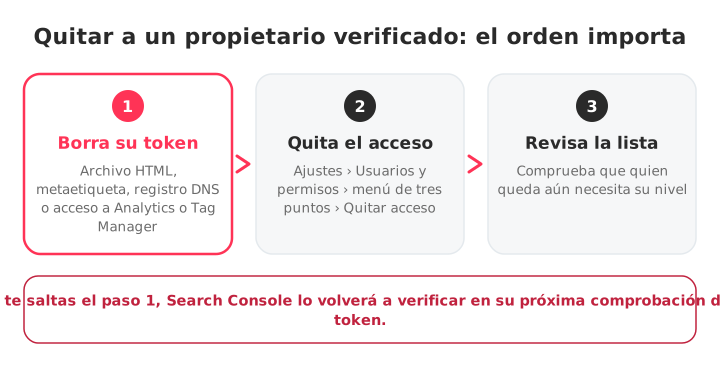
Abre Ajustes › Usuarios y permisos, haz clic en los tres puntos junto a la persona y elige Quitar acceso o cambia su nivel de permiso.
Eliminar a un propietario delegado o a un usuario es sencillo: cualquier propietario puede hacerlo desde esa pantalla. Eliminar a un propietario verificado es distinto, porque su acceso procede de un token instalado en tu sitio. Primero tienes que quitar ese token de verificación (borrar la etiqueta HTML, el registro DNS o el archivo que usó, o su acceso a Analytics o Tag Manager) y después eliminarlo. Si no, Search Console comprueba el token periódicamente, lo encuentra y lo vuelve a verificar.
Este es el paso que casi todo el mundo olvida, y por eso agencias antiguas y ex empleados conservan un acceso silencioso durante años.
Propietario frente a usuario, y cómo funciona la propiedad delegada
La diferencia es que los propietarios controlan la propiedad y los usuarios trabajan en ella. Los usuarios completos también pueden realizar acciones; los restringidos solo consultan.
Un propietario verificado obtiene el acceso demostrando que controla el sitio, y puede retirar la verificación a otros eliminando sus tokens. Un propietario delegado tiene los mismos poderes en el día a día, pero su acceso depende de que siga habiendo un propietario verificado: si se va el último propietario verificado, los delegados se van con él.
Para las agencias, el acceso de usuario completo suele ser suficiente para el análisis, el envío de sitemaps y las solicitudes de indexación. Si la agencia también necesita gestionar los ajustes o los permisos del equipo, solicita la propiedad delegada con tu cuenta de Google personal en lugar de compartir credenciales.
Buenas prácticas para agencias y equipos
- No compartas nunca los accesos. Cada persona usa su propia cuenta de Google. Una contraseña compartida elimina cualquier rastro de quién hizo qué y se convierte en un riesgo de seguridad en cuanto alguien se va.
- Concede el mínimo acceso necesario. Restringido para quien solo necesita consultar, completo para quien hace el trabajo SEO y propietario solo para quien de verdad tiene que gestionar usuarios.
- Revisa los accesos con regularidad. Repasa la lista de Usuarios y permisos y busca tokens de verificación olvidados de propietarios que ya no están.
- Retira el acceso desde el primer día. Quita el acceso el mismo día en que alguien deja el equipo o la cuenta, y elimina el token de verificación de cualquier propietario que se marche.
- Usa un enlace compartido para informes puntuales en lugar de dar acceso permanente a alguien que solo necesita ver una vista concreta.
Resolución de problemas
- "No tienes permiso para realizar esta acción": comprueba que has iniciado sesión con la cuenta de Google que es propietaria de la propiedad. Solo los propietarios pueden añadir o eliminar usuarios.
- Un propietario delegado ha perdido el acceso: asegúrate de que sigue habiendo al menos un propietario verificado activo en la propiedad.
- El usuario invitado no ve la propiedad: confirma que ha iniciado sesión con exactamente la misma cuenta de Google que se usó en la invitación. Comprueba también que está mirando el tipo de propiedad correcto: una propiedad de dominio y una propiedad con prefijo de URL son independientes y cada una tiene su propia lista de usuarios.
Gestionar el acceso en muchas propiedades de clientes
Gestionar los permisos de un solo sitio en Google Search Console es sencillo, pero para las agencias que llevan decenas de cuentas de clientes, ir saltando entre accesos, permisos y tokens olvidados se vuelve ineficiente muy rápido.
Aquí es donde ayuda SEOcrawl AI. Conectando una sola vez la propiedad de Search Console de cada cliente, el equipo puede seguir los datos de todas las cuentas desde un único espacio de trabajo, sin cambiar de cuenta de Google.
Nuestro software de gestión de clientes SEO mantiene ordenados los datos de cada cliente, te permite etiquetarlos y segmentarlos, y genera informes de marca blanca. Consulta qué incluye cada plan en la página de precios.
Preguntas frecuentes
¿Cómo doy acceso a alguien en Search Console?
Un propietario va a Ajustes › Usuarios y permisos, hace clic en Añadir usuario, introduce el correo de la cuenta de Google de esa persona, elige un nivel de permiso (Completo, Restringido o Propietario) y pulsa Añadir. Si eliges Propietario, esa persona pasa a ser propietario delegado.
¿Qué es el acceso restringido en GSC?
El acceso restringido permite ver la mayoría de los datos, como los informes de Rendimiento e indexación. Un usuario restringido no puede enviar sitemaps, solicitar la indexación, retirar URLs, compartir enlaces a informes ni cambiar ningún ajuste, y en la herramienta de Inspección de URLs solo puede consultar los datos ya existentes.
¿Qué diferencia hay entre propietario y usuario completo?
Un propietario tiene el control total de la propiedad: añade y elimina usuarios y propietarios, vincula Google Analytics y usa la herramienta Cambio de dirección. Un usuario completo ve todos los datos y puede realizar la mayoría de las acciones, como enviar sitemaps, solicitar la indexación y validar correcciones, pero no puede gestionar quién tiene acceso.
¿Cómo elimino a un usuario?
Ve a Ajustes › Usuarios y permisos, haz clic en el menú de tres puntos junto a la persona y elige Quitar acceso. Si es un propietario verificado, elimina antes todos los tokens de verificación que usó (archivo HTML, metaetiqueta, registro DNS, Analytics o Tag Manager); si no, Search Console lo volverá a verificar sin más.
Autor: David Kaufmann

Llevo más de 10 años completamente obsesionado con el SEO — y sinceramente, no lo cambiaría por nada.
Mi carrera dio un salto cuando trabajé como especialista SEO sénior en Chess.com — uno de los 100 sitios web más visitados de todo Internet. Operar a esa escala, con millones de páginas, decenas de idiomas y uno de los SERPs más competitivos, me enseñó cosas que ningún curso podría. Esa experiencia cambió mi perspectiva sobre lo que significa hacer SEO de verdad — y se convirtió en la base de todo lo que he construido desde entonces.
De esa experiencia nació SEO Alive — una agencia para marcas que se toman en serio el crecimiento orgánico. No vendemos dashboards ni informes mensuales. Construimos estrategias que realmente mueven la aguja, combinando lo mejor del SEO clásico con el nuevo mundo del Generative Engine Optimization (GEO) — asegurando que tu marca aparezca no solo en los enlaces azules de Google, sino también en las respuestas generadas por IA que ChatGPT, Perplexity y Google AI Overviews entregan a millones de personas cada día.
Y como no encontré una herramienta que gestionara ambos mundos correctamente, construí la mía propia — SEOcrawl AI, una plataforma de inteligencia SEO empresarial que une rankings, auditorías técnicas, monitorización de backlinks, salud del crawl y seguimiento de visibilidad de marca en IA, todo en un solo lugar. Es la plataforma que siempre deseé que existiera.
Descubre más contenido de este autor

¿Ves "Página alternativa con etiqueta canónica adecuada" en Search Console? Casi siempre Google está haciendo justo lo que le pediste. Así distingues los casos normales de los problemas reales y solucionas los que importan.

Has visto un grupo de URLs marcadas como "Excluida por una etiqueta 'noindex'" en Search Console. La solución suele ser más sencilla de lo que parece: localiza la directiva, elimínala y pide a Google que vuelva a rastrear.