Excluida por una etiqueta 'noindex': qué significa y cómo solucionarlo
Abriste Google Search Console, viste un grupo de URLs marcadas como "Excluida por una etiqueta 'noindex'" y ahora esas páginas son invisibles en la búsqueda.
Si has detectado un grupo de URLs con el estado "Excluida por una etiqueta 'noindex'" en Google Search Console, tus páginas se están dejando fuera del índice de Google de forma deliberada, y la solución suele ser más sencilla de lo que parece: localiza la directiva, elimínala y pide a Google que vuelva a rastrear.
Esta guía explica exactamente qué provoca este estado, cómo identificar la directiva noindex que lo causa y los pasos precisos para eliminarla en los principales CMS, para que tus páginas vuelvan a posicionar. La misma comprobación se ejecuta automáticamente en el Crawler de SEOcrawl AI, que detecta las directivas noindex en todo tu sitio sin revisar URL por URL.
¿Qué significa "Excluida por una etiqueta 'noindex'" en Google Search Console?
El estado "Excluida por una etiqueta 'noindex'" significa que Googlebot rastreó tu página, encontró una directiva noindex y la respetó dejando la página fuera del índice de Google. Tu página no aparecerá en los resultados de búsqueda mientras esa directiva siga ahí.
Dónde aparece este estado en GSC
En el antiguo informe de Cobertura (sustituido por el informe de indexación de páginas en 2022), este estado aparecía en "Excluidas". En el actual informe de indexación de páginas (Indexación › Páginas), lo encontrarás en "Sin indexar", dentro de la tabla "Por qué no se han indexado las páginas", con el motivo "Excluida por una etiqueta 'noindex'". Google agrupa todas las URLs afectadas bajo esta etiqueta para que puedas exportarlas y revisarlas en bloque.
Cómo descubre y respeta Google la directiva noindex
La documentación de Google sobre cómo bloquear la indexación con noindex describe dos formas de aplicarla: una etiqueta <meta name="robots" content="noindex"> en el <head> del HTML de la página, o una directiva X-Robots-Tag: noindex en las cabeceras de respuesta HTTP. Cuando Googlebot encuentra cualquiera de las dos, elimina la página del índice por completo, aunque estuviera indexada antes. Para lo básico sobre la etiqueta, consulta nuestra guía de la meta etiqueta noindex.
¿Siempre es un problema? Cuando la exclusión es intencionada
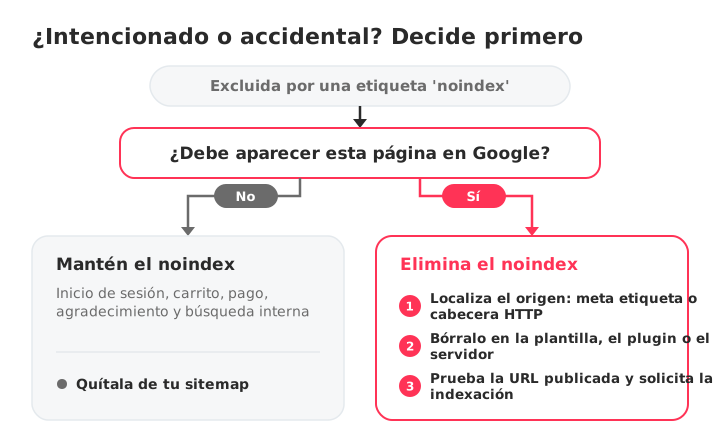
No todas las URLs con "Excluida por una etiqueta 'noindex'" son un error. Las páginas de administración, las pantallas de inicio de sesión, el carrito y el proceso de pago, las páginas de agradecimiento y los resultados de búsqueda interna se dejan fuera del índice de Google a propósito. Si esas páginas muestran este estado, el sistema funciona como debe. El problema real empieza cuando lo muestran páginas que quieres posicionar.
Causas habituales del estado "Excluida por una etiqueta 'noindex'"
Una directiva noindex puede llegar a tu página por varias vías distintas. Saber cuál está activa en tu sitio determina la solución.
Meta etiqueta robots con "noindex" en el <head>
Es el origen más habitual. Una línea como <meta name="robots" content="noindex"> en el HTML de tu página le indica a Googlebot que no la indexe. Puede estar escrita directamente en la plantilla o insertarla de forma dinámica un CMS, un plugin o una función del tema.
X-Robots-Tag en las cabeceras de respuesta HTTP
La X-Robots-Tag funciona exactamente igual que la meta etiqueta, pero vive en la cabecera de respuesta HTTP, no en el HTML. Pueden añadirla configuraciones del servidor, reglas de la CDN o directivas de .htaccess. Por ejemplo:
Header set X-Robots-Tag "noindex"
Esto afecta a todos los archivos que cumplen la regla, incluidos PDFs e imágenes que no tienen una sección <head> en HTML. Muchos propietarios de sitios pasan por alto esta vía por completo porque la directiva no se ve en el código fuente de la página.
Ajustes del CMS que bloquean la indexación por error
WordPress tiene una casilla en Ajustes › Lectura llamada "Pedir a los motores de búsqueda que no indexen este sitio". Cuando está marcada, WordPress añade una etiqueta robots noindex a todas las páginas del sitio. Muchos propietarios la activan durante el desarrollo y se olvidan de desmarcarla después del lanzamiento.
Shopify puede aplicar noindex mediante el código del tema o apps. Shopify deja fuera del índice algunas páginas de cuenta y de sistema, lo cual es correcto, pero una edición del tema o una app SEO puede añadir noindex por error a páginas de producto, de colección o del blog.
Wix aplica noindex a cualquier página cuya configuración SEO impida que los motores de búsqueda la indexen. Un desencadenante habitual es duplicar una página y heredar el ajuste noindex de la original sin darse cuenta.
Conflictos de plugins o temas que añaden noindex
Los plugins SEO te permiten aplicar noindex por entrada, página o tipo de contenido. Una regla global mal configurada, una actualización del plugin que restablece los ajustes o un tema que sobrescribe las directivas del plugin pueden aplicar noindex a decenas de páginas a la vez. Si has actualizado un plugin o cambiado de tema hace poco, revisa esto primero.
Configuración del entorno de staging subida a producción
Es un origen sorprendentemente habitual de etiquetas noindex accidentales. Tu sitio de staging usa noindex para mantenerse fuera de Google. Cuando el proceso de despliegue lleva la configuración de staging a producción, la directiva noindex viaja con ella. Normalmente afecta a secciones enteras del sitio a la vez y es una de las causas más difíciles de diagnosticar si solo revisas páginas sueltas.
Cómo diagnosticar qué páginas están afectadas
Un flujo de diagnóstico repetible detecta todas las URLs afectadas sin adivinar. Empieza por Search Console para obtener la lista y después baja al detalle de cada página para encontrar el origen.
Usar el informe de indexación de páginas para exportar las URLs afectadas
Abre Google Search Console y ve a Indexación › Páginas. Haz clic en "Excluida por una etiqueta 'noindex'" en la tabla "Por qué no se han indexado las páginas". Search Console muestra una muestra de las URLs afectadas; usa el botón Exportar para descargar la lista y trabajarla.
Inspeccionar una URL con la herramienta de Inspección de URLs
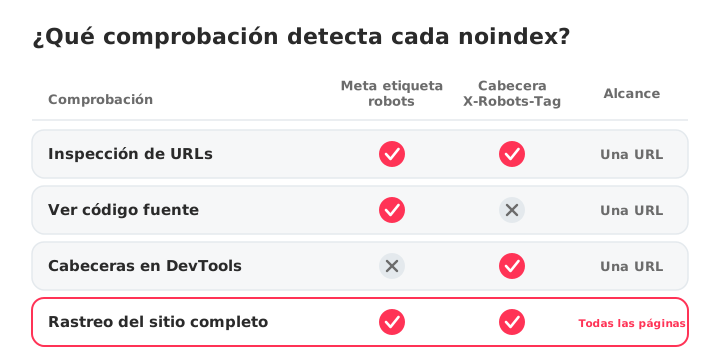
Pega cualquier URL en la barra de búsqueda de la parte superior de Search Console. La herramienta de Inspección de URLs muestra si Google vio una directiva noindex y dónde la encontró: en "¿Se permite la indexación?" indica si el noindex venía de la meta etiqueta robots o de la cabecera HTTP X-Robots-Tag. Haz clic en Ver página rastreada para ver el HTML exacto que recibió Googlebot. Es la comprobación de una sola página más rápida que existe.
Revisar el código fuente de la página en busca de meta etiquetas noindex
Abre la página en tu navegador, haz clic con el botón derecho y selecciona Ver código fuente de la página, y busca "noindex" (Ctrl+F o Cmd+F). Si encuentras <meta name="robots" content="noindex"> o algo similar, la meta etiqueta es la culpable. Si no aparece en el código fuente, puede que la directiva venga de la cabecera HTTP.
Usar las DevTools del navegador para revisar las cabeceras HTTP
Abre las DevTools (F12, o clic derecho › Inspeccionar), ve a la pestaña Red, recarga la página y haz clic en la petición del documento principal. Busca X-Robots-Tag: noindex en la sección Encabezados de respuesta. Es la única forma de detectar desde el navegador las directivas noindex en cabecera que no aparecen en el HTML.
Rastrear tu sitio con Screaming Frog o SEOcrawl AI
Para un diagnóstico de todo el sitio, un crawler detecta todas las páginas afectadas de una sola pasada. Screaming Frog SEO Spider puede filtrar páginas por indexabilidad teniendo en cuenta meta etiquetas y cabeceras. El Crawler de SEOcrawl AI rastrea todas las páginas, marca cada una que tenga una directiva noindex en Indexabilidad y devuelve un Audit Health Score, para que veas el alcance completo sin exportar ni filtrar a mano.
Cómo solucionar "Excluida por una etiqueta 'noindex'": paso a paso
Esta es la sección más práctica. Aplica la solución que corresponda al diagnóstico de la sección anterior.
Eliminar la meta etiqueta noindex del código fuente
Edita la plantilla o el contenido de la página para eliminar <meta name="robots" content="noindex"> del <head> del HTML. En sitios desarrollados a medida, revisa directamente los archivos de plantilla. Si la etiqueta la inserta JavaScript, localiza el script responsable y elimínalo o ponle una condición.
Antes:
<meta name="robots" content="noindex">
Después:
<meta name="robots" content="index, follow">
O simplemente elimina la etiqueta por completo. Google interpreta la ausencia de una directiva noindex como "indexación permitida".
Corregir la X-Robots-Tag en la configuración del servidor o la CDN
Revisa tu .htaccess (Apache), tu nginx.conf (Nginx) o las reglas de tu CDN en busca de directivas X-Robots-Tag: noindex. Elimínalas o limítalas a las rutas concretas que deben quedar excluidas, en lugar de a las páginas que quieres indexar. Por ejemplo, puedes mantener el noindex en /staging/ y quitarlo de /blog/.
Cómo solucionarlo en WordPress
Dos comprobaciones, en este orden:
- Ajuste global del sitio: ve a Ajustes › Lectura y desmarca "Pedir a los motores de búsqueda que no indexen este sitio". Es la causa más habitual de problemas de noindex en todo el sitio en WordPress.
- Ajustes por página en los plugins SEO:
- Yoast SEO: abre la entrada o página, baja hasta la caja de Yoast, haz clic en la pestaña Avanzado y marca "Sí" en "¿Permitir a los motores de búsqueda mostrar este contenido en los resultados de búsqueda?".
- Rank Math: abre la entrada, ve a la caja de Rank Math, haz clic en la pestaña Avanzado y configura "Robots Meta" como "Index".
- All in One SEO: edita la entrada, abre la pestaña Avanzado de los ajustes de AIOSEO y asegúrate de que "No Index" no está marcado en los ajustes de robots.
Revisa también los ajustes globales de cada plugin por si hay tipos de contenido completos (etiquetas, categorías, tipos de entrada personalizados) configurados como noindex. Para el resto de la configuración de WordPress, consulta nuestra guía para conectar WordPress con Google Search Console.
Cómo solucionarlo en Shopify
En Shopify, el noindex suele venir del código del tema o de una app. Abre Tienda online › Temas › Editar código y busca en theme.liquid y en las plantillas de página una meta etiqueta robots con noindex. Después revisa tus apps SEO por si tienen reglas que ocultan productos, colecciones o entradas del blog, y cualquier producto o página que use el metacampo seo.hidden. Shopify deja fuera del índice las páginas de cuenta y otras páginas de sistema, y así deben seguir.
Cómo solucionarlo en Wix, Squarespace y otros creadores de webs
Wix: abre la configuración SEO de la página (desde el menú de la página) y activa "Let search engines index this page". Si duplicaste una página, la copia puede haber heredado el ajuste noindex de la original.
Squarespace: revisa la configuración SEO de todo el sitio por si hay alguna opción que lo oculte a los motores de búsqueda. Para páginas concretas, abre la configuración de la página y busca "Hide page from search results" en la pestaña SEO. Squarespace también deja fuera de los resultados de búsqueda algunas páginas de sistema, como el carrito, de forma predeterminada.
Después de la corrección: solicitar la reindexación en Google Search Console
Eliminar la etiqueta noindex le dice a Google que puede indexar la página, pero sigues necesitando que Googlebot la vuelva a rastrear para confirmar el cambio.
Usar la herramienta de Inspección de URLs para solicitar la indexación
Pega la URL corregida en la barra de búsqueda de Search Console. Haz clic en Probar URL publicada para confirmar que ahora se permite la indexación y después haz clic en Solicitar indexación. Google pondrá la URL en cola para volver a rastrearla. Puedes enviar varias URLs así, pero Search Console limita cuántas puedes solicitar al día.
¿Cuánto tarda Google en reindexar una página?
Normalmente entre unos días y unas semanas, según la frecuencia con la que Googlebot rastree tu sitio. Los sitios con mucho tráfico y que se actualizan a menudo se rastrean antes; los nuevos o con poco tráfico pueden esperar semanas. Solicitar la indexación es la señal más rápida que puedes enviar, pero no es una garantía: pone tu URL en la cola de rastreo, no fuerza un rastreo inmediato.
Enviar un sitemap XML actualizado para acelerar el rastreo
Si has corregido muchas páginas a la vez, envía un sitemap XML actualizado en la sección Sitemaps de Search Console. Esto indica que tu sitio ha cambiado y favorece un rastreo más amplio. Un sitemap limpio, sin URLs con noindex, también evita enviar señales contradictorias, algo que vemos a continuación.
Cuándo debes mantener la etiqueta noindex (exclusiones intencionadas)
No hay que eliminar todas las etiquetas noindex. Algunas páginas nunca deberían aparecer en los resultados de búsqueda, e indexarlas añade páginas pobres o duplicadas a la visión que Google tiene de tu sitio y desperdicia atención de rastreo.
Páginas que nunca deberían indexarse
- Páginas de inicio de sesión y registro
- Páginas de carrito, pago y confirmación de pedido
- Páginas de resultados de búsqueda interna (para evitar contenido duplicado)
- Páginas de agradecimiento (lead magnets, envíos de formularios)
- Páginas de administración y backend
- Entornos de staging y desarrollo
- Páginas de filtros y parámetros que generan URLs duplicadas
noindex frente a robots.txt: diferencias clave
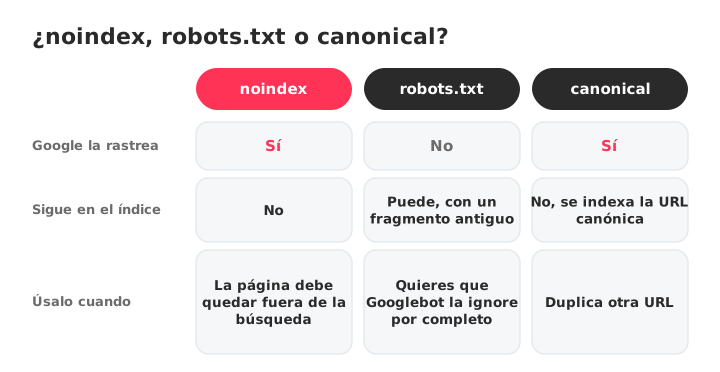
robots.txt bloquea el rastreo. noindex permite el rastreo pero bloquea la indexación. Si bloqueas una página en robots.txt, Googlebot nunca la lee, lo que significa que tampoco ve nunca la etiqueta noindex. Si quieres sacar una página del índice, usa noindex. Si quieres que Googlebot se salte la página por completo (para ahorrar presupuesto de rastreo), usa robots.txt.
Un error habitual: usar robots.txt para bloquear una página que ya está indexada. Google no puede ver la etiqueta noindex si no puede rastrear la página, así que la URL puede seguir en el índice con un título y un fragmento desactualizados. Lo correcto es permitir el rastreo y usar noindex para sacar la página del índice.
Etiquetas canonical frente a noindex: elegir la directiva correcta
Una etiqueta canonical (rel="canonical") le dice a Google "esta página es una copia de esa otra URL, posiciona esa en su lugar". Una etiqueta noindex le dice a Google "no indexes esta página en absoluto". Sirven para cosas distintas:
- Usa canonical cuando tengas contenido duplicado o casi duplicado y quieras consolidar las señales de posicionamiento en una sola URL.
- Usa noindex cuando la página no deba aparecer en los resultados de búsqueda bajo ninguna circunstancia.
Combinar ambas en la misma página envía señales contradictorias: una dice "integra esta página en otra URL" y la otra dice "descártala". Elige la que se ajuste a lo que quieres.
Cómo evitar etiquetas noindex accidentales en el futuro
Corregir los problemas de noindex cuando aparecen es necesario, pero prevenirlos te ahorra horas de diagnóstico y tráfico perdido.
Configurar alertas de Search Console ante caídas de indexación
Google Search Console envía correos a los propietarios y usuarios verificados cuando detecta nuevos problemas de indexación en una propiedad. Asegúrate de tener activadas las notificaciones por correo en tus preferencias de correo de Search Console. Si el número de páginas indexadas cae de golpe, la alerta te da ventaja antes de que caiga el tráfico.
Añadir comprobaciones de noindex a tu checklist de QA previa al lanzamiento
Antes de desplegar cualquier sitio o pasar staging a producción, busca directivas noindex. Una comprobación de 30 segundos con "Ver código fuente de la página" y una búsqueda de "noindex" detecta el error de despliegue más habitual. En sitios grandes, rastrea antes y después del despliegue y compara el número de páginas con noindex. Añádelo a tu checklist de SEO técnico para que nadie se lo salte.
Rastreos programados para detectar directivas noindex fuera de control
Ejecuta un rastreo completo de forma programada, y después de cualquier actualización de plugin, cambio de tema o migración, para detectar etiquetas noindex no deseadas antes de que te cuesten tráfico. El Crawler de SEOcrawl AI te permite comparar rastreos, para que veas qué páginas pasaron a noindex y cuándo, y SEO Monitor te avisa en cuanto una de tus páginas clave recibe una etiqueta noindex.
Preguntas frecuentes
¿Qué significa "Excluida por una etiqueta 'noindex'" en Google Search Console?
Significa que Google encontró y respetó una directiva noindex en tu página, así que la página no aparecerá en los resultados de búsqueda. El estado aparece en el informe de indexación de páginas de Search Console, dentro de "Sin indexar".
No siempre es un error: las páginas que excluyes a propósito, como las de inicio de sesión o de pago, deberían mostrar este estado.
¿Cómo soluciono "Excluida por una etiqueta 'noindex'" en WordPress?
Revisa dos sitios, en este orden. Primero, ve a Ajustes › Lectura y asegúrate de que "Pedir a los motores de búsqueda que no indexen este sitio" está desmarcado. Segundo, abre cada entrada o página afectada en tu plugin SEO (Yoast, Rank Math, All in One SEO) y confirma que la configuración de robots de esa página permite la indexación.
¿Cuánto tarda Google en indexar una página después de quitar el noindex?
Normalmente entre unos días y unas semanas, según la frecuencia con la que Googlebot rastree tu sitio. Solicita la indexación con la herramienta de Inspección de URLs después de eliminar la directiva y envía un sitemap XML actualizado para acelerar el proceso. Los sitios con mucho tráfico se vuelven a rastrear antes que los nuevos o con poco tráfico.
¿Puede una página estar excluida por noindex aunque esté en mi sitemap?
Sí. La directiva noindex prevalece sobre la inclusión en el sitemap. Google puede seguir rastreando la URL desde tu sitemap, pero no la indexará mientras el noindex esté presente.
O bien eliminas el noindex para que la página pueda indexarse, o bien quitas la URL del sitemap si la exclusión es intencionada. Incluir URLs con noindex en un sitemap envía señales contradictorias.
¿Qué diferencia hay entre noindex y bloquear una página en robots.txt?
robots.txt impide que Googlebot rastree la página; noindex permite el rastreo pero impide la indexación. Si bloqueas una página con robots.txt, Google no puede leer la etiqueta noindex, así que una página ya indexada puede seguir en el índice con contenido desactualizado. Usa noindex para sacar una página del índice y robots.txt solo cuando quieras impedir por completo el rastreo.
¿Cómo compruebo si una página tiene una etiqueta noindex?
Tres métodos, del más rápido al más exhaustivo: usa la herramienta de Inspección de URLs de Search Console, abre el código fuente de la página y busca "noindex" (Ctrl+F), o revisa las cabeceras de respuesta HTTP en las DevTools de tu navegador (pestaña Red, busca X-Robots-Tag). Solo la Inspección de URLs y las DevTools detectan un noindex enviado en la cabecera.
¿Debería preocuparme si muchas páginas muestran "Excluida por una etiqueta 'noindex'"?
Solo si esas páginas deberían estar indexadas. Exporta la lista desde Search Console, compárala con tus exclusiones intencionadas (inicio de sesión, carrito, administración, páginas de agradecimiento) y corrige solo las páginas que deberían posicionar. Si todas las páginas afectadas son exclusiones deliberadas, el estado está funcionando correctamente.
Autor: David Kaufmann

Llevo más de 10 años completamente obsesionado con el SEO — y sinceramente, no lo cambiaría por nada.
Mi carrera dio un salto cuando trabajé como especialista SEO sénior en Chess.com — uno de los 100 sitios web más visitados de todo Internet. Operar a esa escala, con millones de páginas, decenas de idiomas y uno de los SERPs más competitivos, me enseñó cosas que ningún curso podría. Esa experiencia cambió mi perspectiva sobre lo que significa hacer SEO de verdad — y se convirtió en la base de todo lo que he construido desde entonces.
De esa experiencia nació SEO Alive — una agencia para marcas que se toman en serio el crecimiento orgánico. No vendemos dashboards ni informes mensuales. Construimos estrategias que realmente mueven la aguja, combinando lo mejor del SEO clásico con el nuevo mundo del Generative Engine Optimization (GEO) — asegurando que tu marca aparezca no solo en los enlaces azules de Google, sino también en las respuestas generadas por IA que ChatGPT, Perplexity y Google AI Overviews entregan a millones de personas cada día.
Y como no encontré una herramienta que gestionara ambos mundos correctamente, construí la mía propia — SEOcrawl AI, una plataforma de inteligencia SEO empresarial que une rankings, auditorías técnicas, monitorización de backlinks, salud del crawl y seguimiento de visibilidad de marca en IA, todo en un solo lugar. Es la plataforma que siempre deseé que existiera.
Descubre más contenido de este autor