URL no encontrada (404) en Search Console: corregir, ignorar o eliminar
«No encontrada (404)» significa que Googlebot solicitó una URL y tu servidor respondió que la página no existe. Google guarda un registro de las URL que ha visto antes y las reintenta durante un tiempo, a veces meses después de que la página haya desaparecido. Encontrarás la lista en Indexación › Páginas, en la sección «Por qué no se indexan las páginas». Para ver dónde encaja este informe dentro de la herramienta en general, consulta nuestra guía completa de Google Search Console.
Antes de ponerte a redirigir todo lo que se te ponga por delante, la pregunta útil no es «cómo corrijo esto», sino «¿esto necesita corregirse siquiera?» Algunas de estas URL deberían restaurarse, otras deberían apuntar a otro sitio, y muchas pueden quedarse exactamente como están.
¿Los errores 404 perjudican al SEO?
Normalmente no. Google afirma que los errores 404 no suelen afectar al rendimiento de tu sitio en búsqueda, y que puedes ignorarlos sin problema cuando tienes la certeza de que la URL no debería existir (Ayuda de Search Console).
Es distinto cuando un 404 afecta a una URL que todavía tiene valor: una página a la que la gente enlaza, una URL de tu sitemap o una página que solía atraer tráfico. En esos casos, la pérdida es el tráfico y la autoridad de enlaces asociados a esa URL, no una penalización de posicionamiento sobre el resto del sitio. (¿No conoces bien este código de estado? Nuestra guía del error 404 cubre los conceptos básicos).
Cómo corregir un 404: redirección 301 o restaurar la página
Una vez que sabes que una URL que devuelve un error merece la pena conservarse, hay dos soluciones limpias.
- Restaurar la página: si el contenido se eliminó por error, vuelve a publicarlo en la misma URL y pide a Google que la rastree de nuevo. Confirma que la URL ya devuelve un estado 200 antes de validar.
- Redirección 301 a la mejor alternativa: si la página se movió o se consolidó, configura una redirección 301 (permanente) a la página relevante más cercana. Redirige a una página realmente relacionada, no a tu home: enviar URL sin relación a la home se trata como un soft 404 y no ayuda a nadie.
Evita las cadenas de redirecciones (A → B → C) y los bucles. Apunta la URL original directamente al destino final, ya que Googlebot se rinde tras unos pocos saltos.
Después de restaurar o redirigir, abre la vista de detalle del 404 en Search Console y haz clic en Validar corrección. Google vuelve a comprobar las URL en su siguiente rastreo y actualiza el estado si la corrección se mantiene.
Cómo eliminar rápido una página 404 de Google
A veces simplemente quieres que una URL desaparezca de los resultados de búsqueda: una página publicada por error, una oferta caducada o una URL que expone algo que no debería.
Paso 1: la herramienta de Retirada
En Search Console, ve a Indexación › Retiradas › Nueva solicitud › Retirar URL temporalmente, introduce la URL exacta y envíala. Esto oculta la página de los resultados de Google en cuestión de horas.
Esto es temporal. El bloqueo dura unos seis meses, tras los cuales la página puede reaparecer, y no elimina la fila de tu informe de 404 (Ayuda de Search Console).
Paso 2: 410 Gone o 404
Para que la URL se mantenga fuera del índice, la propia página tiene que indicar que ha desaparecido. Devolver un 410 Gone es la señal más explícita de «esto ha desaparecido para siempre».
Google trata actualmente los 410 igual que los 404 a efectos de eliminación, y un 410 puede empujar la desindexación un poco más rápido (Ayuda de Search Console). En cualquier caso, Google acaba quitando la URL del índice cuando sigue viendo ese estado.
Paso 3: cuando necesitas bloquearla pero la página debe seguir viva
Si la URL tiene que seguir siendo accesible (para usuarios con sesión iniciada, por ejemplo) pero fuera de búsqueda, añade una directiva noindex en lugar de un 404/410.
No bloquees la URL en robots.txt si quieres desindexarla: una URL bloqueada no se puede rastrear, así que Google nunca ve el noindex.
Acompaña cada retirada con una señal permanente. No envíes una solicitud de retirada y te olvides: respáldala siempre con un 410, un 404 o un noindex.
Cómo encontrar qué está enlazando a tus 404
Un 404 sigue reapareciendo porque algo continúa apuntando a él. Localiza la fuente antes de validar una corrección.
- Enlaces internos: en la vista de detalle del 404 de Search Console, usa la Inspección de URL sobre una URL afectada para ver dónde la descubrió Google. Luego corrige o elimina los enlaces internos que sigan apuntando a la página muerta: estos están totalmente bajo tu control.
- Backlinks externos: revisa tus datos de backlinks en busca de enlaces que apunten al 404. No puedes editar el enlace de otro sitio, así que conserva esa autoridad con un 301 a una página relevante.
- Tu sitemap: las páginas eliminadas a veces se quedan rezagadas en el sitemap. Quítalas y vuelve a enviarlo, para dejar de indicarle a Google que indexe URL que ya has retirado.
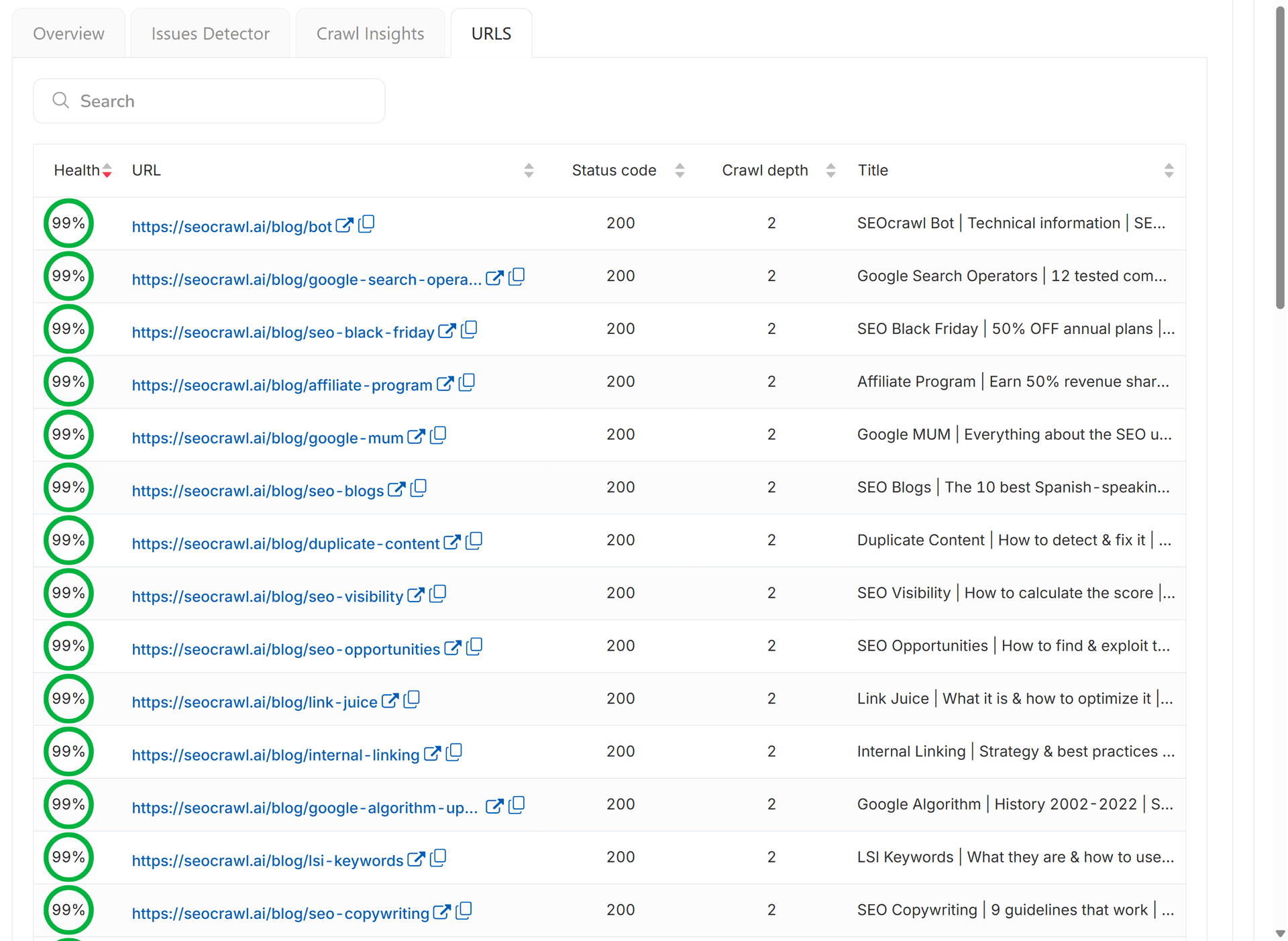
Hacer esto URL por URL es lento en un sitio grande. SEOcrawl AI rastrea todo tu ecosistema y te permite filtrar cada página rastreada por código de estado para que puedas obtener la lista completa de 404 en una sola vista.
Si Search Console etiqueta el problema como Bloqueada por otro problema 4xx en lugar de «No encontrada», ese es un informe aparte con su propio diagnóstico: un código 4xx que Google no te especifica.
Valida y monitoriza tus correcciones de 404 con SEOcrawl AI
Corregir 404 no es algo puntual. Aparecen nuevos tras cada migración, rediseño o eliminación de un post, y un pico de 404 justo después de un lanzamiento suele apuntar a un mapeo de redirecciones que se pasó por alto.
Después de cada corrección, usa Validar corrección en el informe de 404 y dale tiempo a Google para volver a rastrear. Luego vigila la tendencia en lugar de las filas individuales.
Esta es la parte que resulta fácil descuidar, y donde el Monitor SEO de SEOcrawl AI se gana su sitio: vigila tu sitio las 24 horas y te avisa cuando una página clave empieza a devolver un 404 o se redirige, antes de que la caída aparezca en tu posicionamiento.
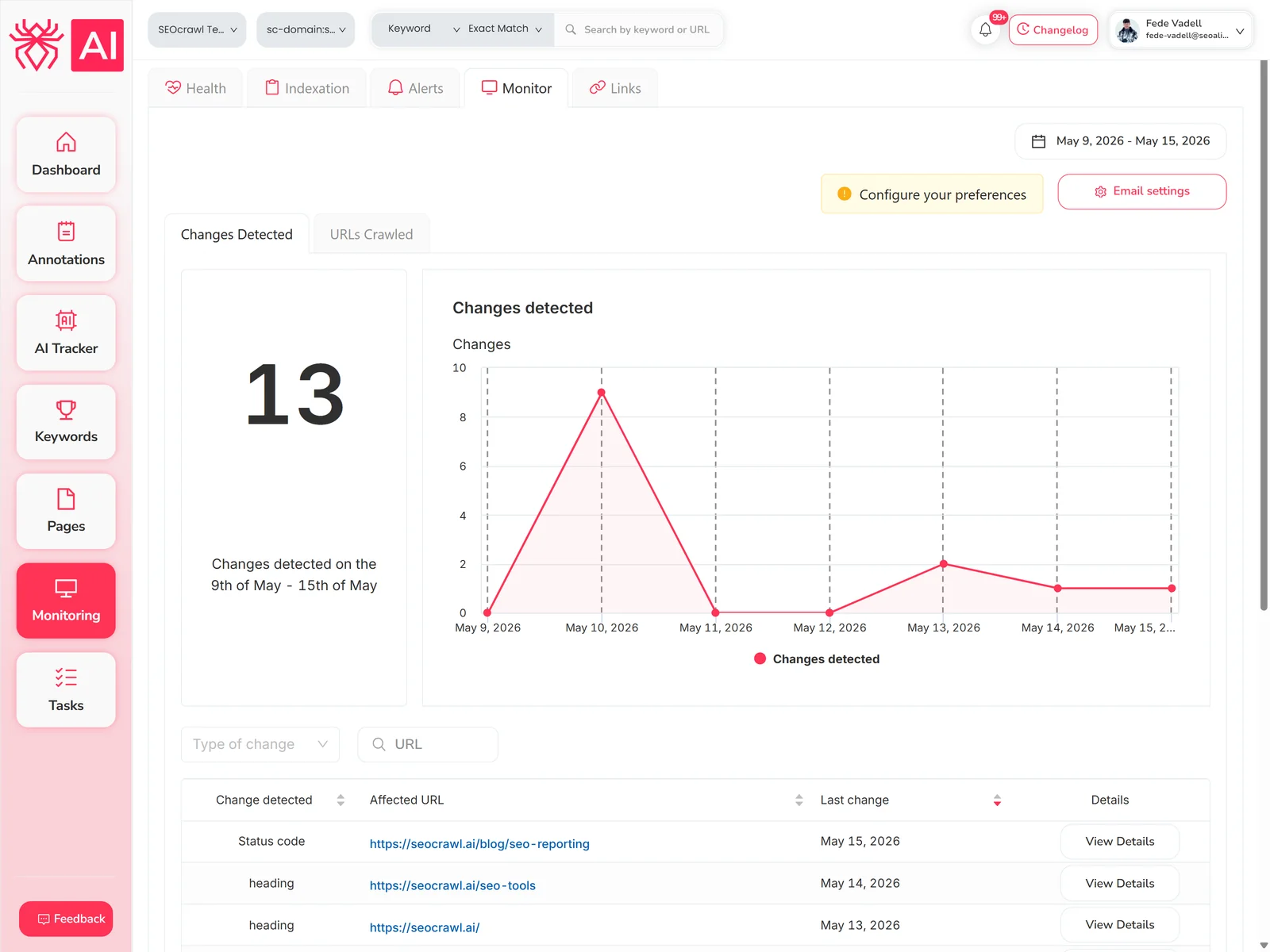
También puedes etiquetar y triar las URL afectadas —por regla, de forma manual o desde Claude o ChatGPT a través del servidor MCP de SEOcrawl AI— y convertirlas directamente en tareas, para que los 404 que importan se corrijan y los que no dejen de ensuciar tu vista.
Preguntas frecuentes
¿Los errores 404 perjudican al SEO?
Un 404 limpio es la respuesta correcta para el contenido que has eliminado a propósito (Ayuda de Search Console). El coste real aparece cuando un 404 afecta a una URL que todavía tiene backlinks, presencia en el sitemap o tráfico, porque pierdes el valor asociado a esa página concreta. Corrige esas; deja el resto tal cual.
¿Cuánto tarda Google en quitar un 404 del informe?
El informe de Indexación de páginas solo muestra las URL que devolvieron un 404 en el último mes, así que un 404 aislado suele dejar de aparecer al cabo de unos 30 días (Ayuda de Search Console). Google puede volver a rastrear la URL de vez en cuando (no hay forma de que olvide una URL para siempre), pero una página que devuelve 404 o 410 de forma constante se rastrea cada vez menos con el tiempo.
¿La herramienta de Retirada corrige realmente un 404 en Search Console?
No. La herramienta de Retirada oculta una URL de los resultados de búsqueda durante unos seis meses, y después la página puede reaparecer (Ayuda de Search Console). No elimina la entrada de tu informe de 404 ni cambia nada en tu servidor. Úsala por rapidez cuando una página deba desaparecer ya, y luego aplica una solución permanente: un 404, un estado 410 Gone o una directiva noindex.
¿Es mejor un 410 que un 404 para eliminar una página?
Para una página que quieres eliminar de forma permanente, un 410 es la señal más clara, porque le indica a Google que la página se retiró a propósito y no que simplemente falta. Google trata actualmente los 410 igual que los 404, así que ambos conducen a la desindexación, pero un 410 puede acelerarla un poco (Ayuda de Search Console). Reserva el 404 para páginas que podrían volver; usa el 410 cuando lo tengas claro.
¿Puedo encontrar todos los 404 de mi sitio de una sola vez?
Search Console muestra hasta 1.000 filas por informe, lo que resulta limitante en sitios grandes. SEOcrawl AI rastrea todo tu sitio y te permite filtrar cada página por código de estado, de modo que obtienes la lista completa de 404 con la puntuación de salud y el recuento de errores de cada URL en un mismo lugar, para luego etiquetar y priorizar las que merece la pena corregir.
Autor: David Kaufmann

Llevo más de 10 años completamente obsesionado con el SEO — y sinceramente, no lo cambiaría por nada.
Mi carrera dio un salto cuando trabajé como especialista SEO sénior en Chess.com — uno de los 100 sitios web más visitados de todo Internet. Operar a esa escala, con millones de páginas, decenas de idiomas y uno de los SERPs más competitivos, me enseñó cosas que ningún curso podría. Esa experiencia cambió mi perspectiva sobre lo que significa hacer SEO de verdad — y se convirtió en la base de todo lo que he construido desde entonces.
De esa experiencia nació SEO Alive — una agencia para marcas que se toman en serio el crecimiento orgánico. No vendemos dashboards ni informes mensuales. Construimos estrategias que realmente mueven la aguja, combinando lo mejor del SEO clásico con el nuevo mundo del Generative Engine Optimization (GEO) — asegurando que tu marca aparezca no solo en los enlaces azules de Google, sino también en las respuestas generadas por IA que ChatGPT, Perplexity y Google AI Overviews entregan a millones de personas cada día.
Y como no encontré una herramienta que gestionara ambos mundos correctamente, construí la mía propia — SEOcrawl AI, una plataforma de inteligencia SEO empresarial que une rankings, auditorías técnicas, monitorización de backlinks, salud del crawl y seguimiento de visibilidad de marca en IA, todo en un solo lugar. Es la plataforma que siempre deseé que existiera.
Descubre más contenido de este autor
El CTR indica cuántas de las personas que vieron tu resultado hicieron clic de verdad. Te explicamos la fórmula, qué es un buen CTR en 2026 por canal y por posición en Google, y cómo conseguir más clics con los rankings que ya tienes.
¿Te aparece «Error de redirección» en el informe de indexación de páginas? Google intentó seguir una redirección de tu URL y nunca llegó a una página válida. Te contamos qué lo provoca, cómo rastrearlo y cómo solucionarlo para siempre.