Integración de Google Analytics + Search Console: cómo conectarlos
La integración de Google Analytics y Search Console enlaza una propiedad de Google Analytics 4 con una propiedad de Google Search Console para añadir dos informes adicionales a GA4: Consultas de búsqueda orgánica de Google y Tráfico de búsqueda orgánica de Google (este es el que más necesitas).
La configuras desde Administrar → Vínculos de productos → Vínculos de Search Console en GA4, la integración tarda unos cinco minutos en configurarse y los datos empiezan a fluir 48 horas después de que Search Console los recopila. Esa es la versión corta.
Lo que nadie te cuenta son los pequeños inconvenientes. La integración llega con los informes de Search Console sin publicar dentro de GA4; solo puedes cruzar las métricas de Search Console con una dimensión de GA4; los informes no dibujan gráficos de series temporales; y el selector de Comparaciones está ahí, pero no devuelve nada.
Esta guía recorre la configuración de la integración paso a paso, cómo sortear los contratiempos y qué hacer cuando la integración nativa se queda corta.
Google Search Console vs. Google Analytics (y por qué necesitas ambos)
Las dos herramientas responden a preguntas distintas. Ninguna sustituye a la otra, pero conectarlas te permite ver las dos mitades del recorrido en un mismo lugar.
| Google Search Console | Google Analytics 4 | |
|---|---|---|
| Qué mide | Actividad previa al clic en la Búsqueda de Google | Comportamiento posterior al clic en tu sitio |
| Métricas clave | Impresiones, clics, CTR, posición media | Sesiones, usuarios, tasa de interacción, conversiones |
| Unidad principal | Consulta y URL | Sesión y usuario |
| Fuente de verdad para | Rendimiento en búsqueda orgánica | Comportamiento en el sitio y atribución |
| Retención de datos | 16 meses | Configurable hasta 50 meses (nivel gratuito) |
| Frecuencia de actualización | ~48 horas | Casi en tiempo real |
Un punto de confusión habitual que conviene aclarar: Search Console no forma parte de Google Analytics. Son productos distintos. La integración solo importa dos informes concretos de Search Console a la interfaz de GA4 — no fusiona las herramientas.
Qué necesitas antes de enlazar GSC y GA4
Estos son los cuatro requisitos previos para una integración correcta de Google Search Console y Google Analytics:
- Una propiedad de Search Console verificada para el mismo dominio que estás midiendo en GA4.
- Una propiedad de Google Analytics 4 con al menos un flujo de datos web.
- La misma cuenta de Google con el rol de Editor en la propiedad de GA4 y el estatus de propietario verificado en la propiedad de Search Console.
- La etiqueta de GA disparándose en las mismas páginas que indexa Search Console. Los desajustes de cobertura son la mayor causa de discrepancias de datos más adelante.
¿Todavía no has verificado tu propiedad de Search Console? La configuración varía según la plataforma — consulta nuestras guías para WordPress, Webflow, Shopify, HubSpot y Wix.
Cómo conectar Google Search Console con Google Analytics 4
El enlace se puede crear tanto desde GA4 como desde Search Console. La vía de GA4 es la más limpia porque gestiona las dos mitades del enlace en un solo flujo.
1. Abre Administrar en GA4 y localiza los Vínculos de Search Console
En GA4, haz clic en el icono del engranaje de la parte inferior izquierda para abrir Administrar. En la columna Propiedad, baja hasta Vínculos de productos y haz clic en Vínculos de Search Console.
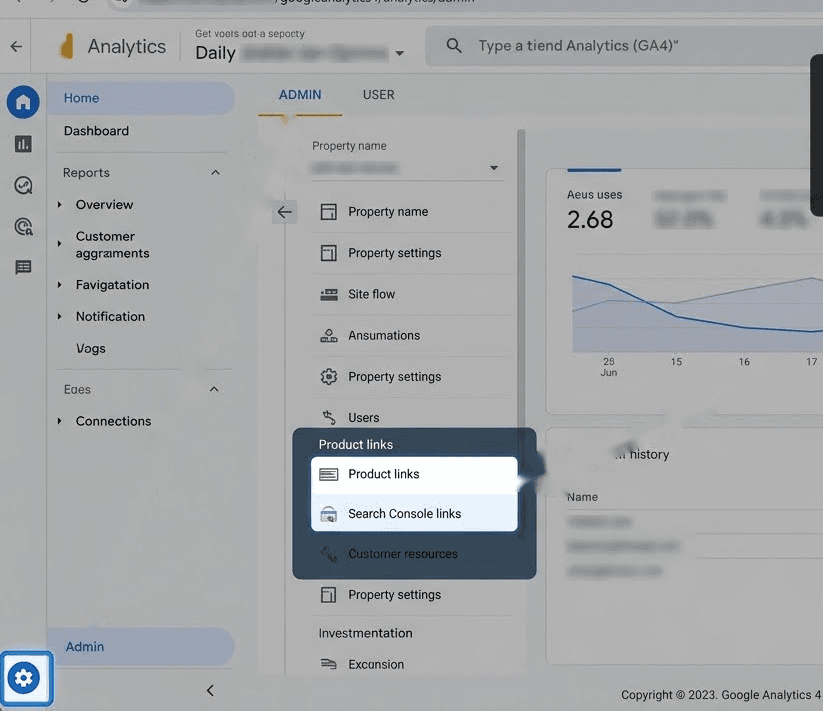
Google movió esta sección durante la renovación de la interfaz de 2024, así que si no la encuentras, búscala en la configuración de Propiedad en lugar de en Cuenta.
2. Haz clic en Vincular y elige tu cuenta de Search Console
Haz clic en el botón azul Vincular de la parte superior derecha y luego en Elegir cuentas. GA4 muestra solo las propiedades de Search Console en las que tu cuenta actual es propietaria verificada.
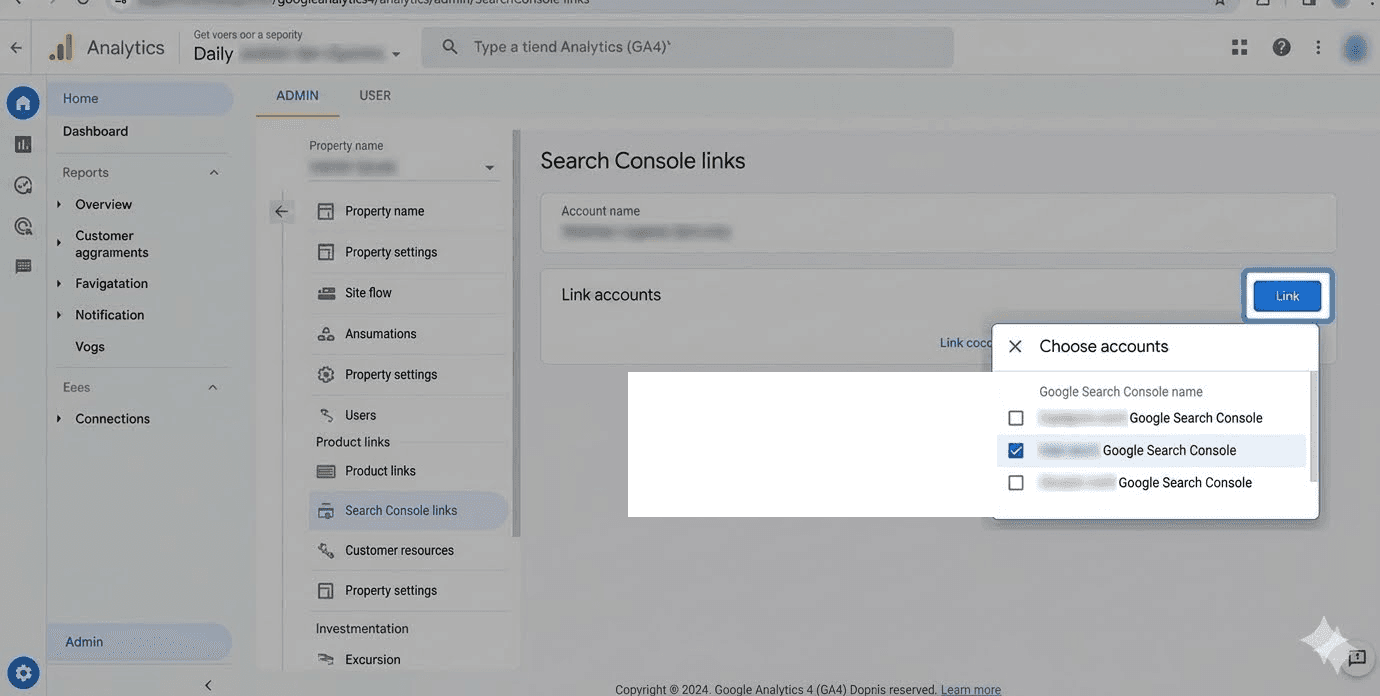
Si la propiedad que quieres no aparece, no eres propietario verificado de ella. Arréglalo primero en Search Console, en Configuración → Usuarios y permisos.
3. Selecciona el flujo de datos web que quieres conectar
GA4 impone un límite duro: un flujo de datos web solo puede enlazarse a una propiedad de Search Console, y cada propiedad de Search Console solo puede enlazarse a un flujo de datos web.
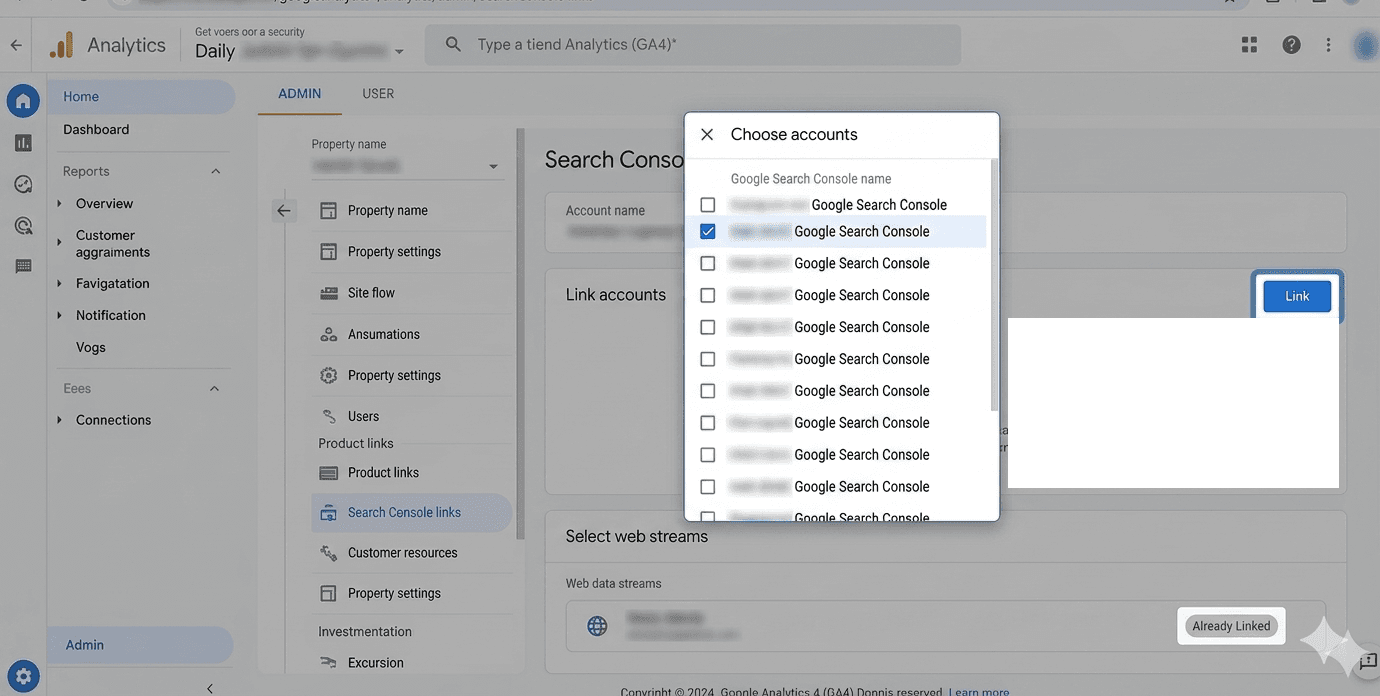
Si el flujo ya tiene un enlace, GA4 muestra el enlace existente en lugar de dejarte crear uno nuevo.
4. Revisa y envía
Confirma la configuración y envíala. Una insignia verde de Vínculo creado confirma la conexión.
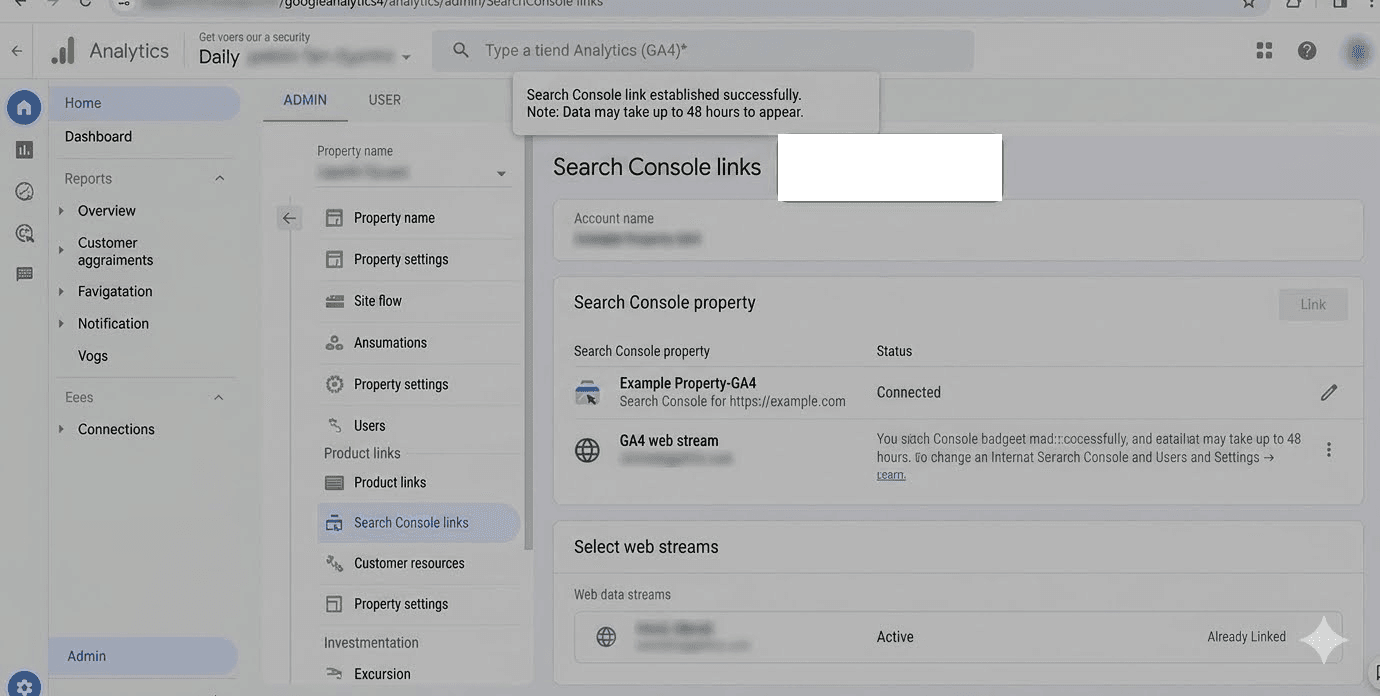
No esperes datos de inmediato. Según la documentación de Google, los datos de Search Console quedan disponibles en Analytics 48 horas después de que Search Console los recopila.
Paso extra: publica los informes de Search Console (la parte que nadie menciona)
Por defecto, la colección de Search Console llega sin publicar en GA4. Los informes existen en tu propiedad, pero no aparece nada en la barra lateral.
Para hacerlos visibles:
- Abre Informes → Biblioteca.
- Localiza la tarjeta de la colección Search Console.
- Haz clic en los tres puntos y selecciona Publicar.
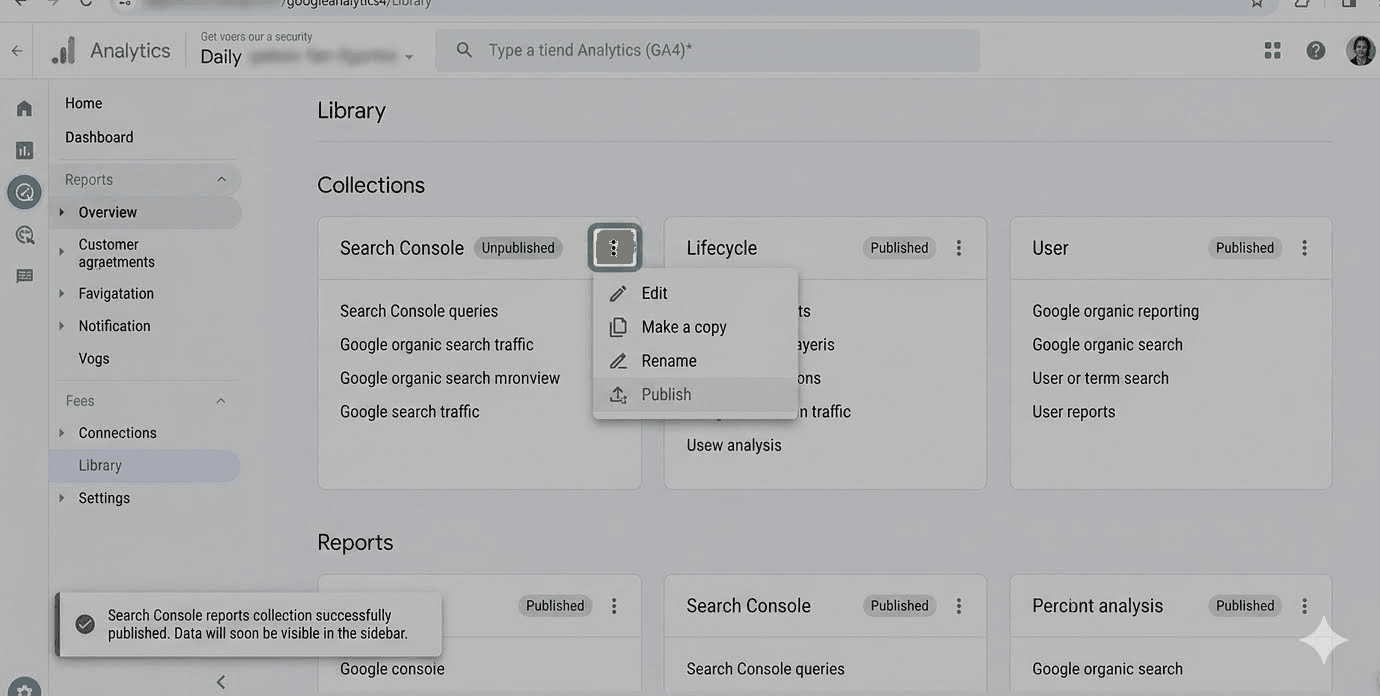
Algunos usuarios han informado de que la opción Publicar no aparece en la tarjeta. La solución de la comunidad que funciona de forma consistente es renombrar o copiar primero el widget y luego publicar la versión renombrada.
Si no ves Search Console en la barra lateral de GA4 48 horas después de enlazar, el enlace no está roto — la colección está sin publicar.
Qué datos verás realmente (los dos informes de GA4)
La integración añade dos informes dentro de Informes → Adquisición → Visión general de la adquisición.
Consultas de búsqueda orgánica de Google
Este informe lista las consultas de búsqueda que trajeron visitantes a tu sitio, emparejadas con las métricas estándar de Search Console: clics, impresiones, porcentaje de clics y posición media.
Puedes profundizar por dimensiones de Search Console, pero no por ninguna dimensión de GA4.
Tráfico de búsqueda orgánica de Google
Este es el informe que hace que merezca la pena integrar GSC y GA4. Empareja las páginas de destino con métricas del lado de GA4: sesiones con interacción, tasa de interacción, tiempo medio de interacción, recuento de eventos e ingresos por anuncios.
Esto significa que esencialmente puedes ver qué páginas impulsadas por la búsqueda realmente involucran a los usuarios. También desglosa los datos por País y Dispositivo.
Las 4 limitaciones de la integración de Search Console de GA4 que nadie te cuenta
Aquí es donde la integración nativa juega en contra de tu estrategia.
1. Sin gráficos de series temporales
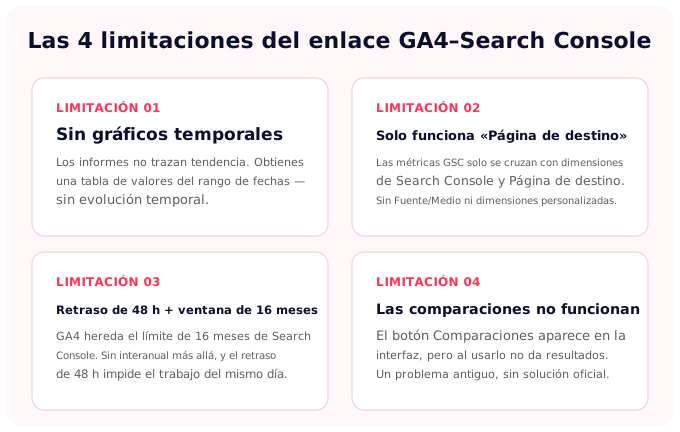
Google lo afirma directamente en la documentación de soporte: los informes de Search Console en GA4 actualmente no admiten gráficos de series temporales. Obtienes una tabla de valores para el rango de fechas elegido, pero ningún gráfico de líneas, ninguna tendencia.
2. Solo la dimensión "Página de destino" de GA4 funciona con las métricas de GSC
Las métricas de Search Console solo son compatibles con las dimensiones de Search Console y con la dimensión Página de destino de Analytics. No puedes cruzar consultas con dimensiones de Usuario, Fuente/Medio ni con ninguna dimensión personalizada, lo que descarta la mayoría de los análisis que los equipos SEO realmente quieren hacer.
3. Retraso de 48 horas + ventana móvil de 16 meses
Search Console conserva 16 meses de datos, y GA4 hereda esa ventana para estos informes. El análisis interanual más allá de 16 meses no es posible dentro de los informes enlazados, y el retraso de 48 horas descarta además el análisis del mismo día.
4. La función de Comparaciones no funciona para estos informes
El selector de Comparaciones de GA4 aparece en la interfaz cuando estás viendo los informes de Search Console, pero al seleccionar una comparación no devuelve resultados. Es un problema reportado por la comunidad desde hace tiempo y sin solución oficial anunciada.
En conjunto: el enlace nativo de GA4 muestrea los datos, los pierde a los 16 meses y oculta parte del cruce. SEOcrawl AI mantiene GA4 y Search Console juntos, sin muestreo y con el histórico completo, para que clics, sesiones y conversiones encajen en una misma fila.
¿Y si la integración nativa no es suficiente?
Nada de esto significa que GA4 + GSC sea inútil. La mayoría de los equipos simplemente necesitan ir más allá. Aquí tienes algunas herramientas que mejoran la integración de Search Console + GA4.
Looker Studio
La propia vía recomendada por Google para una visualización más rica es gratuita, admite series temporales y permite cruzar más dimensiones. Google ofrece una plantilla oficial de Looker Studio que extrae datos de Search Console y de GA4 en paralelo.
Las contrapartidas: cuotas de API, sin un modelo de atribución adecuado, configuración manual y el tope de retención de 16 meses de Search Console sigue aplicando.
Site Kit
Si tu sitio funciona con WordPress, Site Kit es el plugin oficial de Google que muestra Search Console, GA4, AdSense y PageSpeed Insights dentro del administrador de WordPress.
Es un encaje limpio para sitios pequeños y medianos y se salta por completo la complejidad de los informes de GA4. No está pensado para informes multidominio o multimercado.
Una plataforma SEO dedicada (como SEOcrawl AI)
Para los equipos que quieren la integración sin las cuatro limitaciones anteriores, SEOcrawl AI conecta Search Console y GA4 en un único panel y elimina cada uno de esos bloqueos.
Las series temporales vienen de serie, todas las dimensiones se pueden cruzar y no hay tope de retención de 16 meses.
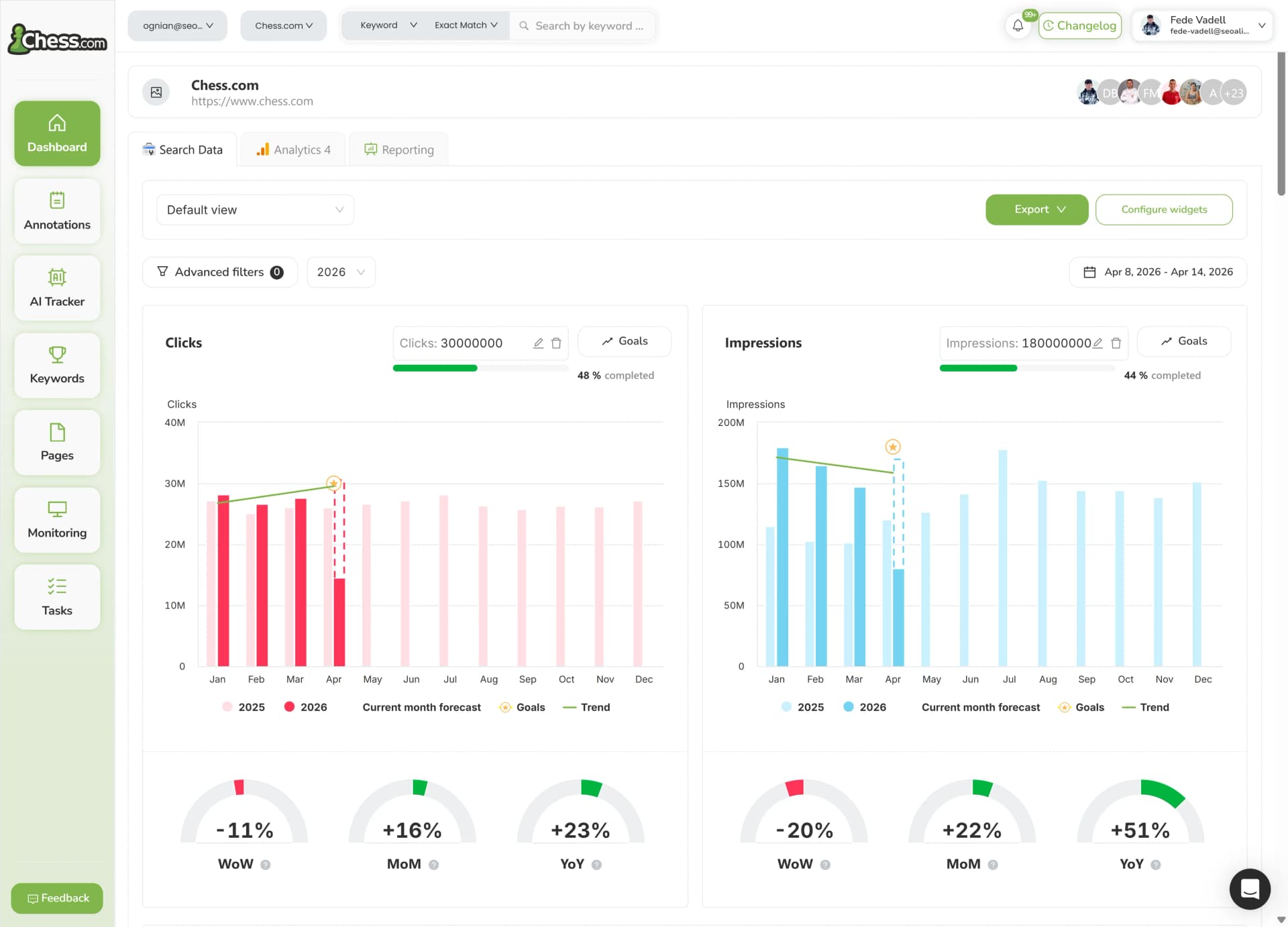
La capa de AI Dashboard también divide tu tráfico entre tu SEO tradicional y los referidos de LLM (ChatGPT, Claude, Gemini, Perplexity, Copilot), algo que se está volviendo útil a medida que la búsqueda con IA empieza a reclamar una parte significativa de las visitas orgánicas.
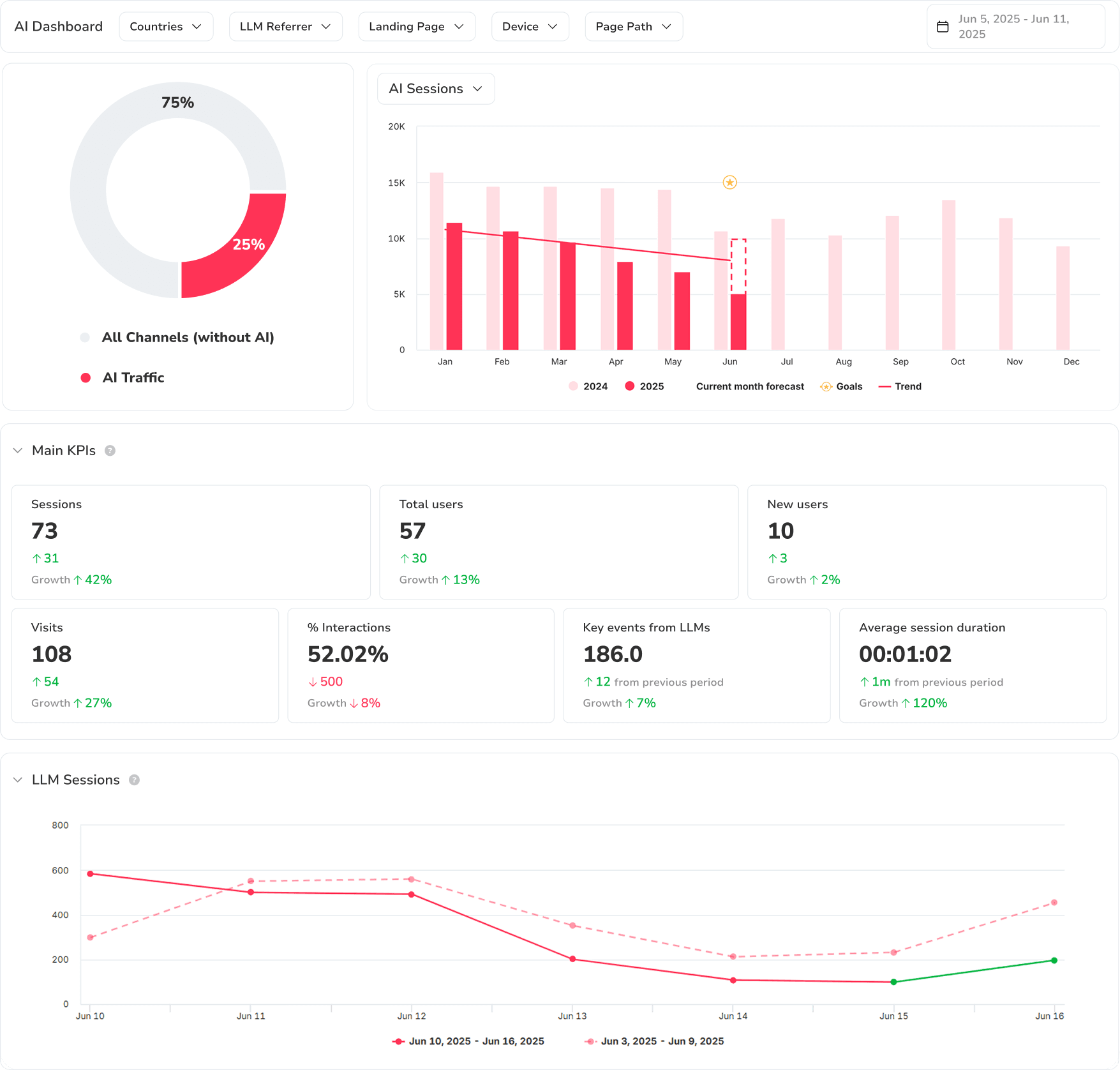
Mira tus datos de GA4 + Search Console en un solo panel.
Consulta los datos integrados desde ChatGPT o Claude (MCP)
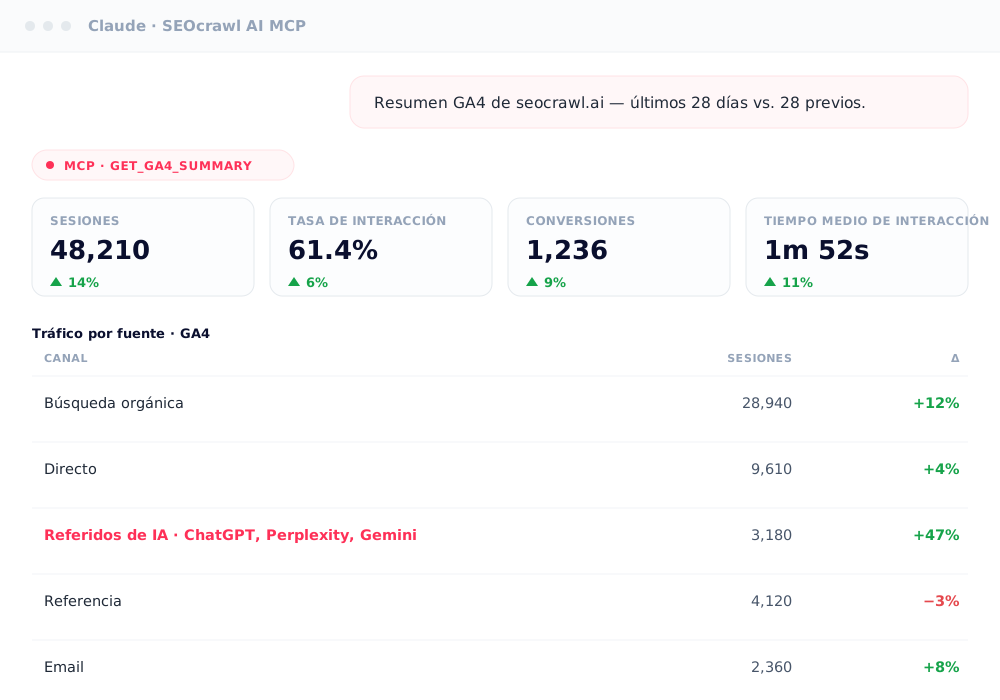
Si prefieres no abrir ningún panel, el MCP de SEOcrawl AI lleva ese mismo conjunto de datos combinado a ChatGPT, Claude y cualquier otro cliente de IA compatible con MCP. Expone tanto tus datos de Search Console como tus datos de GA4 — resúmenes de GA4, páginas principales, tráfico por fuente e incluso el desglose de referidos de IA — para que puedas hacer preguntas como «compara mis clics orgánicos con las sesiones de GA4 de las principales páginas de destino de este mes» en lenguaje natural y obtener la respuesta sin los límites de la integración nativa.
Resolución de problemas: por qué no aparecen tus datos
Espera al menos 48 horas tras crear el enlace antes de dar por hecho que algo está roto. Después repasa esta lista. Estas causas están sacadas directamente de la guía de discrepancias de datos de Google:
- La etiqueta de GA no se dispara en las páginas que rastrea Search Console.
- Los informes de Search Console siguen sin publicar. Abre Informes → Biblioteca y compruébalo.
- Desajuste de zona horaria. Search Console usa la hora del Pacífico y no se puede cambiar; tu propiedad de GA4 podría estar configurada en una zona distinta.
- Los usuarios rechazan las cookies de seguimiento, lo que reduce las cifras de GA4 pero deja a Search Console intacto.
- Diferencias en la URL canónica. Search Console informa solo de la URL canónica; GA4 informa de cualquier URL con la etiqueta de seguimiento, así que las listas de URL no coincidirán a la perfección.
- Las páginas no HTML como los PDF las cuenta Search Console cuando se hace clic en ellas, pero requieren la medición mejorada para aparecer en GA4.
- GA4 filtra el tráfico de bots conocido. Search Console no, así que los recuentos de clics serán más altos que los de sesiones en sitios con mucho tráfico.
Las pequeñas discrepancias entre los clics de Search Console y las sesiones de GA4 son normales porque los dos sistemas miden cosas distintas.
Preocúpate solo cuando la brecha supera el 30% aproximadamente, y vigila esas brechas a lo largo del tiempo en lugar de reaccionar a picos de un solo día.
Preguntas frecuentes
¿Es Google Search Console lo mismo que Google Analytics?
No. Son productos de Google distintos. Search Console informa de cómo rinde tu sitio en la Búsqueda de Google: impresiones, clics, consultas, posición media. Google Analytics rastrea el comportamiento de los usuarios en tu sitio después de que llegan: sesiones, interacción, conversiones.
La integración importa dos informes concretos de Search Console dentro de Google Analytics 4; no fusiona las herramientas.
¿Cuál es la diferencia entre Google Analytics 4 y Search Console?
Search Console se centra en la parte previa al clic de la búsqueda: impresiones, clics, consultas y posicionamiento en los resultados de la Búsqueda de Google. Google Analytics 4 se centra en la parte posterior al clic: cómo interactúan los visitantes con tu sitio una vez que llegan — sesiones, interacción, conversiones, atribución.
¿Cuánto tarda en aparecer en GA4 la información de Search Console?
La documentación de Google indica que los datos de Search Console quedan disponibles en Analytics 48 horas después de que Search Console los recopila.
Si después de 48 horas no ves datos, comprueba que la colección de Search Console esté publicada en Informes → Biblioteca. La colección sin publicar es el motivo más habitual por el que los enlaces nuevos parecen estar rotos.
¿Por qué mis clics de Search Console no coinciden con mis sesiones de GA4?
Las dos herramientas miden cosas distintas y procesan los datos de forma diferente. Los motivos más habituales son el desajuste de zona horaria, la falta de etiquetas de GA en algunas páginas, el rechazo del consentimiento por parte del usuario, las diferencias en cómo se informa de la URL canónica, el tráfico de bots que GA4 filtra pero Search Console no, y las diferencias en el modelo de atribución.
Las brechas por debajo del 30% son normales y no requieren actuar.
¿Puedo enlazar varias propiedades de Search Console a una sola propiedad de GA4?
No. Cada flujo de datos web solo puede enlazarse a una propiedad de Search Console, y cada propiedad de Search Console solo puede enlazarse a un flujo de datos web.
Si gestionas varias propiedades de Search Console para el mismo sitio (por ejemplo, una propiedad de dominio y una propiedad de prefijo de URL), elige la que mejor encaje con el ámbito de seguimiento del flujo de datos de GA4.
¿Necesito un plan de pago o un plugin para conectar Search Console y GA4?
No. La integración es gratuita y viene incorporada en Google Analytics 4. No se requiere ningún plugin ni un nivel de pago de Google Workspace.
Autor: David Kaufmann

Llevo más de 10 años completamente obsesionado con el SEO — y sinceramente, no lo cambiaría por nada.
Mi carrera dio un salto cuando trabajé como especialista SEO sénior en Chess.com — uno de los 100 sitios web más visitados de todo Internet. Operar a esa escala, con millones de páginas, decenas de idiomas y uno de los SERPs más competitivos, me enseñó cosas que ningún curso podría. Esa experiencia cambió mi perspectiva sobre lo que significa hacer SEO de verdad — y se convirtió en la base de todo lo que he construido desde entonces.
De esa experiencia nació SEO Alive — una agencia para marcas que se toman en serio el crecimiento orgánico. No vendemos dashboards ni informes mensuales. Construimos estrategias que realmente mueven la aguja, combinando lo mejor del SEO clásico con el nuevo mundo del Generative Engine Optimization (GEO) — asegurando que tu marca aparezca no solo en los enlaces azules de Google, sino también en las respuestas generadas por IA que ChatGPT, Perplexity y Google AI Overviews entregan a millones de personas cada día.
Y como no encontré una herramienta que gestionara ambos mundos correctamente, construí la mía propia — SEOcrawl AI, una plataforma de inteligencia SEO empresarial que une rankings, auditorías técnicas, monitorización de backlinks, salud del crawl y seguimiento de visibilidad de marca en IA, todo en un solo lugar. Es la plataforma que siempre deseé que existiera.
Descubre más contenido de este autor