Webflow + Google Search Console: 2 métodos simples para conectar y verificar tu web
Conectar tu sitio de Webflow a Google Search Console te da visibilidad directa de cómo Google rastrea e indexa tu web: qué queries traen impresiones, qué URLs están indexadas y cuáles están bloqueadas. A diferencia de otras plataformas con integraciones de un solo clic, Webflow necesita un paso de verificación manual. Esta guía recorre los dos métodos fiables, cómo enviar tu sitemap de Webflow y cómo leer los informes que más importan para un sitio construido en Webflow.
Cómo añadir Google Search Console a Webflow
A diferencia de otras plataformas, Webflow requiere un paso de verificación manual. Estos son los dos métodos:
1) Verificar con Etiqueta HTML desde Project Settings (recomendado)
- Ve a Google Search Console > Añadir propiedad, selecciona Prefijo de URL e introduce la URL de tu sitio.
- En Otros métodos de verificación, selecciona Etiqueta HTML.
- Copia solo el ID de verificación (la cadena de letras y números que va después de
content=, no la etiqueta completa). - En Webflow, ve a Project Settings > SEO.
- Pega el ID en el campo Google Site Verification.
- Haz clic en Guardar y luego Publica tu sitio.
- Vuelve a Google Search Console y haz clic en Verificar.
Importante: no cierres la página de verificación de Google Search Console antes de completar el paso 7.
2) Verificar con registro DNS
- Ve a Google Search Console > Añadir propiedad, selecciona Dominio como tipo de propiedad y copia el registro TXT.
- En Webflow, ve a Project Settings > Hosting y haz clic en Gestionar junto a tu dominio personalizado.
- Si tu dominio está gestionado externamente, entra en tu registrador (GoDaddy, Namecheap, Cloudflare, etc.).
- Añade un nuevo registro TXT — Host
@, Valor[el código de Google], TTL3600. - Vuelve a Google Search Console y haz clic en Verificar. Recuerda que la propagación DNS puede tardar hasta 48 horas.
Cómo enviar tu sitemap de Webflow a Google Search Console
Webflow genera un sitemap automáticamente, pero antes tienes que activarlo.
- Ve a Project Settings > SEO y asegúrate de que Auto-generate sitemap está activado.
- Publica tu sitio. El sitemap estará disponible en
tudominio.com/sitemap.xml. - En Google Search Console, ve a Indexación > Sitemaps.
- Introduce
sitemap.xmly haz clic en Enviar.
Importante: envía solo el sitemap de tu dominio personalizado, nunca la URL de staging
.webflow.io.
Cómo usar Google Search Console para mejorar tu SEO en Webflow
Una vez verificado, hay dos informes directamente útiles para sitios Webflow:
- Informe de rendimiento. Muestra qué queries traen usuarios a tu sitio, junto con impresiones, clics y posición media. Si una página tiene muchas impresiones pero pocos clics, probablemente tu meta título o descripción necesiten una revisión: puedes editarlos directamente desde los ajustes de página en Webflow.
- Informe de indexación. Muestra qué páginas ha indexado Google y cuáles no. Si una página de Webflow aparece como Descubierta, actualmente sin indexar, comprueba que no esté marcada como
noindexen los ajustes SEO de la página y que esté incluida en el sitemap.
Problemas frecuentes al añadir Google Search Console a Webflow
- La etiqueta de verificación no se encuentra. Publicaste el sitio pero el ID de verificación no aparece. Confirma que está guardado en Project Settings > SEO > Google Site Verification y que publicaste después de guardar.
- El sitemap devuelve 404. El sitemap solo está disponible en tu dominio personalizado, no en
.webflow.io. Verifica también que Auto-generate sitemap está activado en Project Settings. - El dominio de staging aparece en Google. Asegúrate de verificar y enviar únicamente tu dominio personalizado en GSC. Webflow añade
noindexautomáticamente en las páginas.webflow.io, pero verificar el dominio de staging en GSC puede generar confusión.
Lleva tu SEO en Webflow al siguiente nivel con SEOcrawl AI
Una vez verificado, SEOcrawl AI toma tus datos de Google Search Console y los convierte en insights accionables: seguimiento de palabras clave, caídas de tráfico, problemas de indexación y mucho más, todo en un mismo lugar.
¿Quieres subir tu SEO al siguiente nivel? Explora el SEO Dashboard de SEOcrawl AI.
FAQs
¿Cómo añado Google Search Console a Webflow?
Añade tu sitio como propiedad nueva en Google Search Console con Prefijo de URL, selecciona Etiqueta HTML como método de verificación y pega el ID de verificación en Project Settings > SEO > Google Site Verification en Webflow. Publica y haz clic en Verificar.
¿Webflow tiene buen SEO?
Sí. Webflow te da control total sobre meta tags, URLs canónicas, sitemaps y el noindex a nivel de página. Google Search Console complementa estas herramientas nativas mostrándote cómo rinden realmente tus páginas en la búsqueda.
¿Cómo verifico mi sitio Webflow en Google Search Console?
El método recomendado para verificar tu sitio de Webflow en Google Search Console es la Etiqueta HTML a través de Project Settings > SEO. Pega solo el ID de verificación (la cadena que va después de content=) en el campo Google Site Verification, guarda, publica y verifica.
¿Cómo envío mi sitemap de Webflow a Google Search Console?
Para enviar tu sitemap de Webflow a Google Search Console, activa Auto-generate sitemap en Project Settings > SEO, publica tu web, luego ve a Google Search Console > Indexación > Sitemaps y envía sitemap.xml. Envía solo tu dominio personalizado, nunca el .webflow.io.
¿Cómo conecto Google Analytics y Google Search Console a Webflow?
No se pueden conectar Google Analytics y Google Search Console a Webflow como una única integración; son integraciones separadas. Para GSC, usa el método de etiqueta HTML vía Project Settings > SEO. Para GA4, añade tu etiqueta de Google vía Project Settings > Integrations. Ambas pueden estar activas al mismo tiempo.
Autor: David Kaufmann

Llevo más de 10 años completamente obsesionado con el SEO — y sinceramente, no lo cambiaría por nada.
Mi carrera dio un salto cuando trabajé como especialista SEO sénior en Chess.com — uno de los 100 sitios web más visitados de todo Internet. Operar a esa escala, con millones de páginas, decenas de idiomas y uno de los SERPs más competitivos, me enseñó cosas que ningún curso podría. Esa experiencia cambió mi perspectiva sobre lo que significa hacer SEO de verdad — y se convirtió en la base de todo lo que he construido desde entonces.
De esa experiencia nació SEO Alive — una agencia para marcas que se toman en serio el crecimiento orgánico. No vendemos dashboards ni informes mensuales. Construimos estrategias que realmente mueven la aguja, combinando lo mejor del SEO clásico con el nuevo mundo del Generative Engine Optimization (GEO) — asegurando que tu marca aparezca no solo en los enlaces azules de Google, sino también en las respuestas generadas por IA que ChatGPT, Perplexity y Google AI Overviews entregan a millones de personas cada día.
Y como no encontré una herramienta que gestionara ambos mundos correctamente, construí la mía propia — SEOcrawl AI, una plataforma de inteligencia SEO empresarial que une rankings, auditorías técnicas, monitorización de backlinks, salud del crawl y seguimiento de visibilidad de marca en IA, todo en un solo lugar. Es la plataforma que siempre deseé que existiera.
Descubre más contenido de este autor
Tu página está en el sitemap y, aun así, Google Search Console dice que ningún sitemap apunta a ella. Te explicamos qué significa «No se ha detectado ningún sitemap de referencia», cuándo puedes ignorarlo y cómo solucionarlo si la página no está indexada.
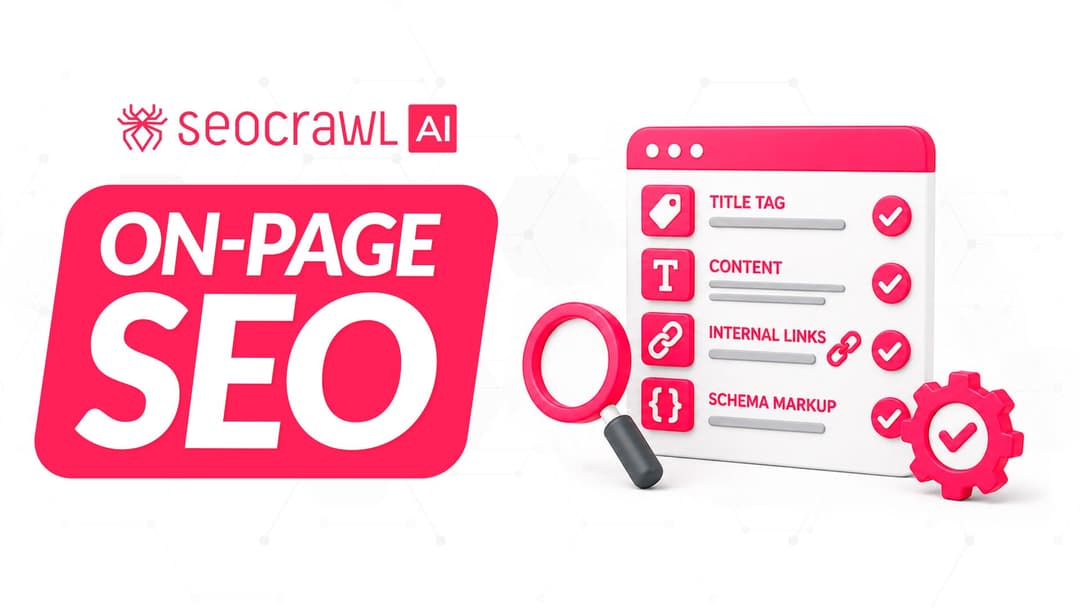
El SEO on page es todo lo que controlas en una página: contenido, título, meta description, encabezados, URL, imágenes y enlaces internos. Aquí tienes una checklist elemento por elemento, un proceso de auditoría y lo que cambia con las AI Overviews y el Modo IA.