


Das Tasks-Board: SEO-Arbeit organisieren und verfolgen
Nutze das Tasks-Board, um Erkenntnisse in Arbeit zu verwandeln: Spalten, Prioritäten, Fortschritt, Filter und die weiteren Tasks-Tabs wie Backlog, Milestones und Time Tracker.
1 Min. Lesezeit · Zuletzt aktualisiert am 13. November 2026

Der Bereich Tasks hält die Arbeit, die aus deinen SEO-Daten entsteht, an einem Ort, direkt neben den Daten selbst. Öffne ihn über das linke Menü: Tasks → Tasks.
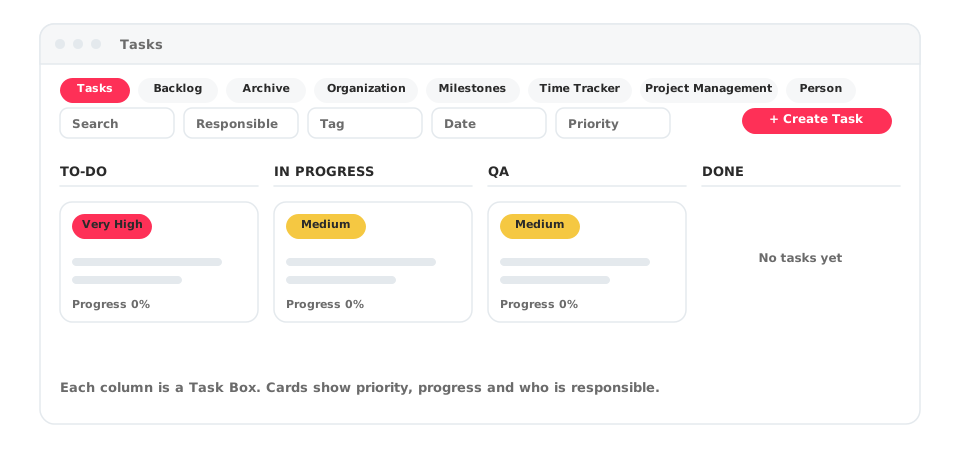
Das Board
Tasks sind in Spalten gruppiert. Ein neues Board beginnt mit TO-DO, IN PROGRESS, QA und DONE. Jede Spalte ist eine Task Box, und das + neben Task Boxes fügt eine weitere hinzu.
Jede Karte zeigt:
- Ein Prioritäts-Label, etwa Very High oder Medium.
- Titel und Beschreibung des Tasks.
- Einen Progress-Balken.
- Die verantwortlichen Personen.
Nutze den Schalter neben + Create Task, um das Board als Spalten oder als Liste zu sehen.
Einen Task schnell finden
Über dem Board kannst du Search nutzen und nach Responsible, Tag, Date und Priority filtern. Die Avatare neben Team zeigen die Personen, die am Projekt arbeiten.
Einen Task erstellen
Wähle + Create Task. Du kannst Tasks auch dort erstellen, wo du das Problem findest: Die Alerts des AI Trackers bieten Create Task, sodass ein Alert mit einem Klick zu Arbeit wird.
Die weiteren Tasks-Tabs
Die Tasks-Seite hat oben weitere Tabs: Backlog, Archive, Organization, Milestones, Time Tracker, Project Management und Person. Rechts befindet sich ein Link Connections.