


Keyword-Gewinne, -Verluste und -Chancen finden
Nutze die Keywords-Tabs, um zu sehen, was diese Woche Klicks gewonnen oder verloren hat, welche Suchanfragen neu sind, wie Brand- und Non-Brand-Traffic zueinander stehen und wo die Suchnachfrage ihren Höhepunkt erreicht.
3 Min. Lesezeit · Zuletzt aktualisiert am 12. November 2026

Der Haupt-Tab Keywords sagt dir, was passiert. Die Tabs daneben sagen dir, was sich geändert hat und wo du handeln solltest. Diese Anleitung führt anhand des eigenen Projekts von SEOcrawl AI durch vier davon.
Top Changes: was sich diese Woche bewegt hat
Öffne Keywords und wähle Top Changes. Die Tabelle vergleicht zwei gleich lange Zeiträume, zum Beispiel die letzten 7 Tage mit den 7 Tagen davor, und listet die Keywords auf, die sich am stärksten bewegt haben.
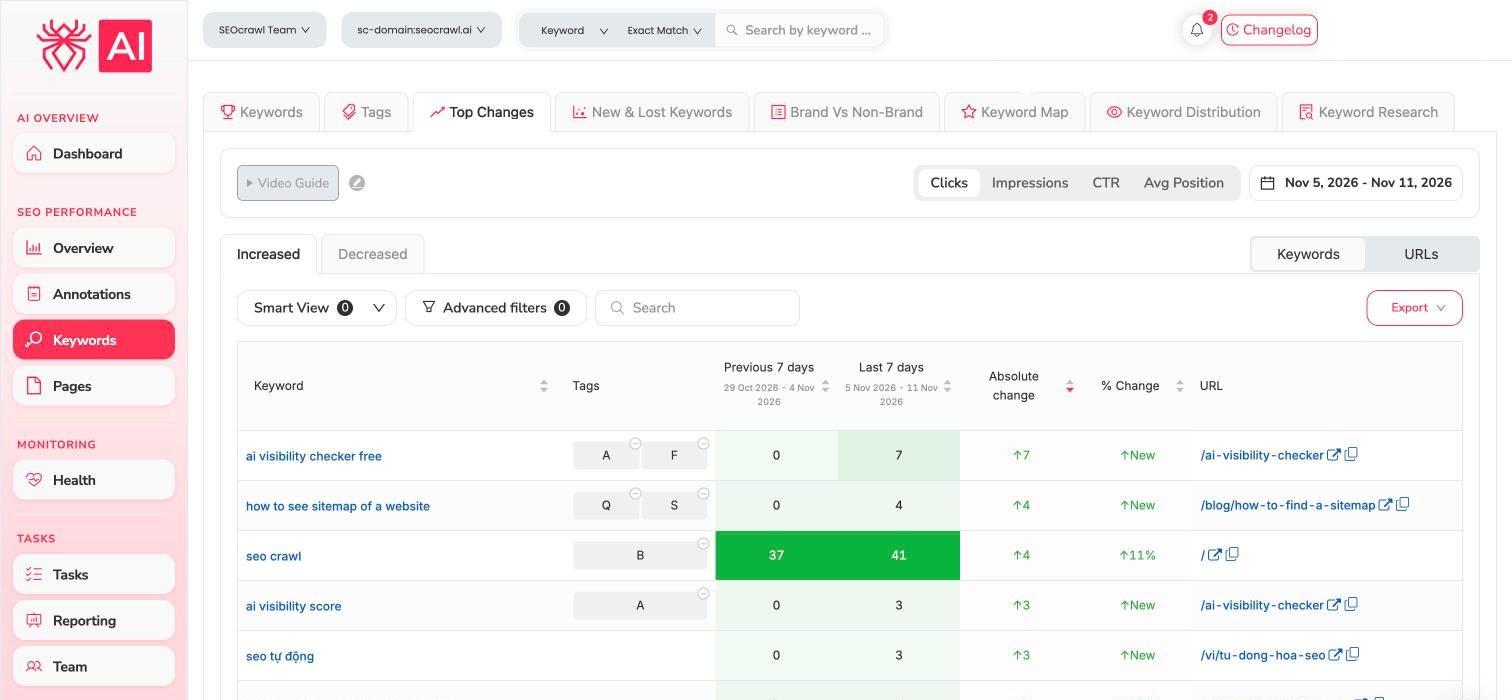
- Wechsle zwischen Increased und Decreased, um Gewinner und Verlierer zu sehen.
- Wähle oben die Metrik: Clicks, Impressions, CTR oder Avg Position.
- Wechsle zwischen Keywords und URLs, um dieselben Änderungen nach Seite zu sehen.
- Nutze Smart View, Advanced filters oder das Suchfeld, um die Liste einzugrenzen.
Ein Keyword, das von 0 auf 7 Klicks gestiegen ist, wird als New angezeigt. Sieh in die Spalte URL: Sie verrät dir, welche Seite die Klicks erzielt hat.
New & Lost Keywords: was aufgetaucht und was verschwunden ist
Wähle New & Lost Keywords. Die Tabs New Keywords und Lost Keywords listen Suchanfragen auf, die im Zeitraum begonnen oder aufgehört haben zu erscheinen.
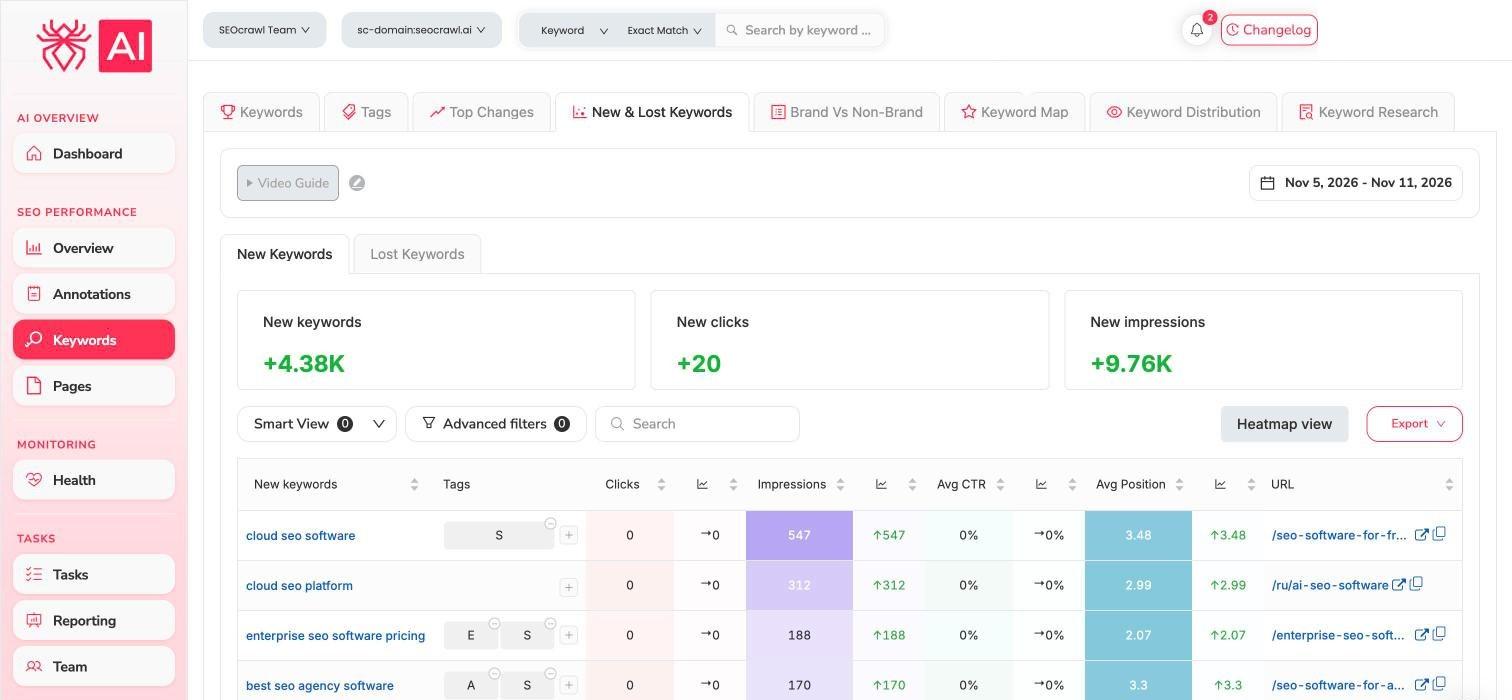
Die Karten oben summieren die neuen Keywords, Klicks und Impressionen. Nutze Heatmap view, um die Tabelle nach Farben zu lesen.
Brand vs Non-Brand: woher dein Traffic wirklich kommt
Wähle Brand Vs Non-Brand, um Klicks, Impressionen, CTR und durchschnittliche Position auf Suchanfragen mit deiner Marke und solche ohne aufzuteilen.
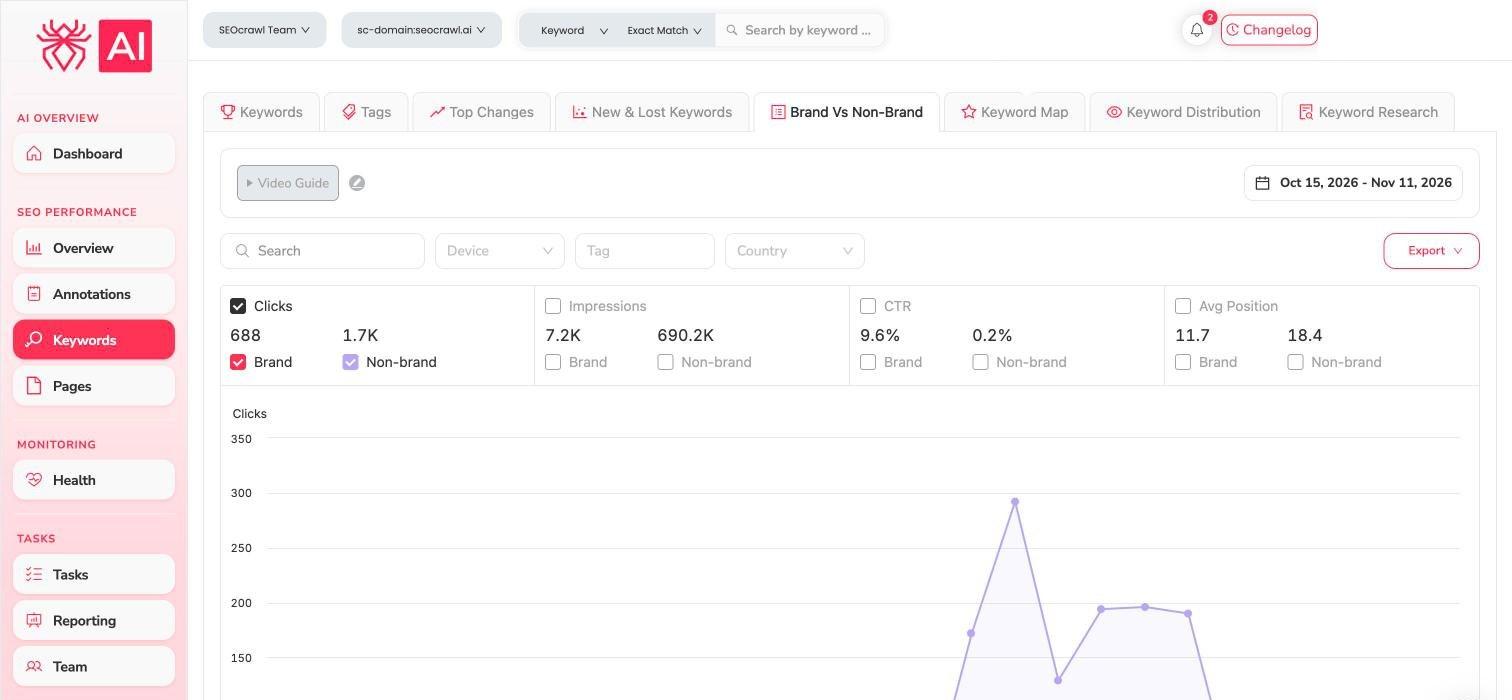
Setze den Haken bei der Metrik, die du darstellen möchtest, und vergleiche die beiden Linien. Du kannst nach Device, Tag und Country filtern. Eine Website, die von Markensuchen lebt, ist fragil; wachsende Non-Brand-Klicks bedeuten, dass du Menschen erreichst, die dich noch nicht kannten.
Keyword Map: Nachfrage, Timing und Gruppen
Wähle Keyword Map, um deine Keywords zusammen mit ihrer Suchnachfrage aus Google Ads zu sehen.
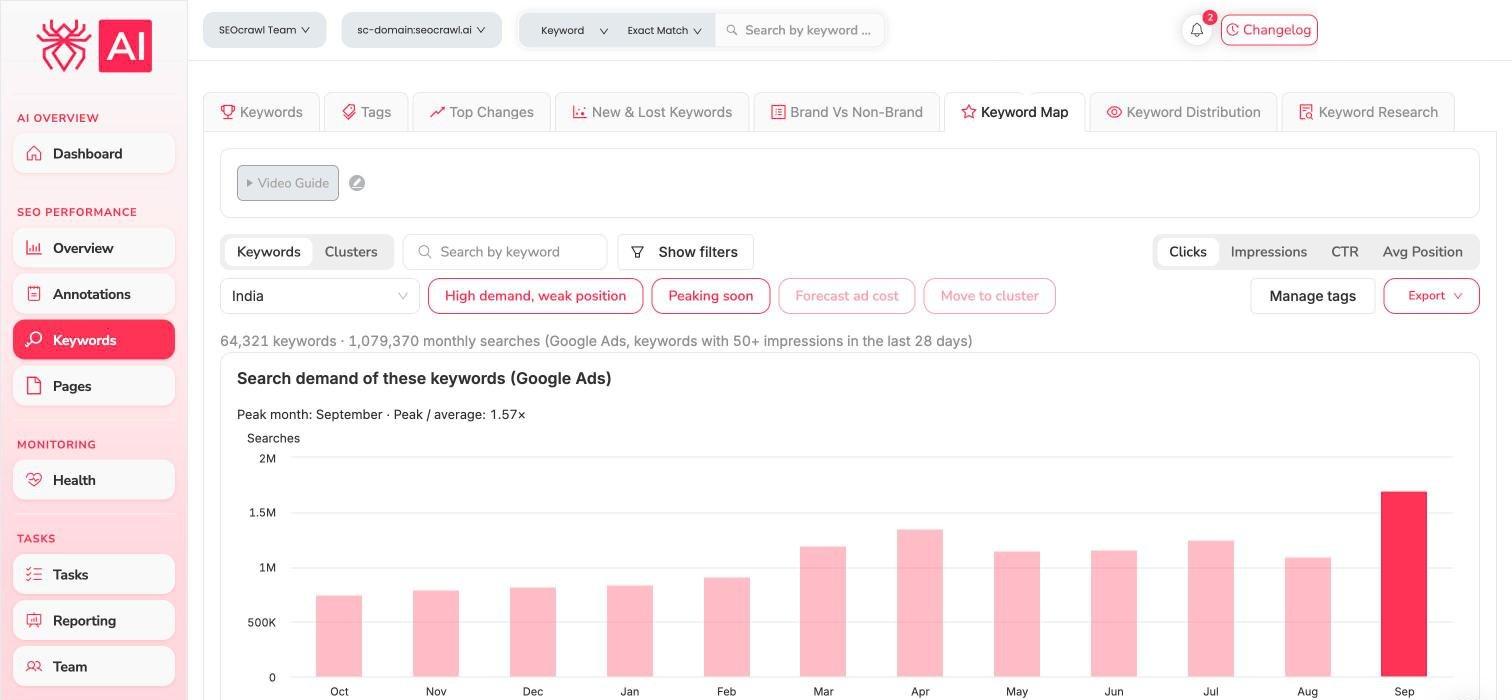
- Wähle ein Land und wechsle zwischen Keywords und Clusters.
- Die Zusammenfassungszeile zählt die enthaltenen Keywords, jene mit 50 oder mehr Impressionen in den letzten 28 Tagen und ihre monatlichen Suchanfragen.
- Das Diagramm zeigt den Peak-Monat und wie weit er über dem Durchschnitt liegt.
- High demand, weak position und Peaking soon sind Schnellfilter für Chancen.
- Ebenfalls in diesem Tab: Forecast ad cost, Move to cluster, Manage tags und Export.
Frag deinen Assistenten
Mit verbundenem MCP kannst du fragen: „Welche Keywords haben in den letzten 7 Tagen die meisten Klicks gewonnen?“ oder „Finde Keyword-Chancen für meine Website“. Siehe MCP-Prompts und Workflows.
Verwandte Anleitungen
- Keywords und Rankings
- Seiten, Ordner und Keyword-Kannibalisierung
- Annotations: Notiere, was du geändert hast, und prüfe hier die Wirkung.