


Indexierung und Alerts
Verfolge, wie viele deiner Sitemap-URLs indexiert sind, sieh Impressionen und Klicks und erstelle Alerts für Keywords und URLs, die steigen oder fallen.
2 Min. Lesezeit · Zuletzt aktualisiert am 12. November 2026

Zwei Tabs in Health helfen dir, Probleme früh zu bemerken: Indexation zeigt, ob deine Seiten bei Google landen, und Alerts sagt dir, wenn sich Keywords oder URLs bewegen. Die Screenshots zeigen das eigene Projekt von SEOcrawl AI.
Indexation: von der Sitemap bis zu Klicks
Öffne Health, dann Indexation. SEOcrawl AI liest deine Sitemap und zeigt oben die Sitemap-Adresse, die Anzahl der erkannten URLs und den Zeitpunkt des letzten Crawls.
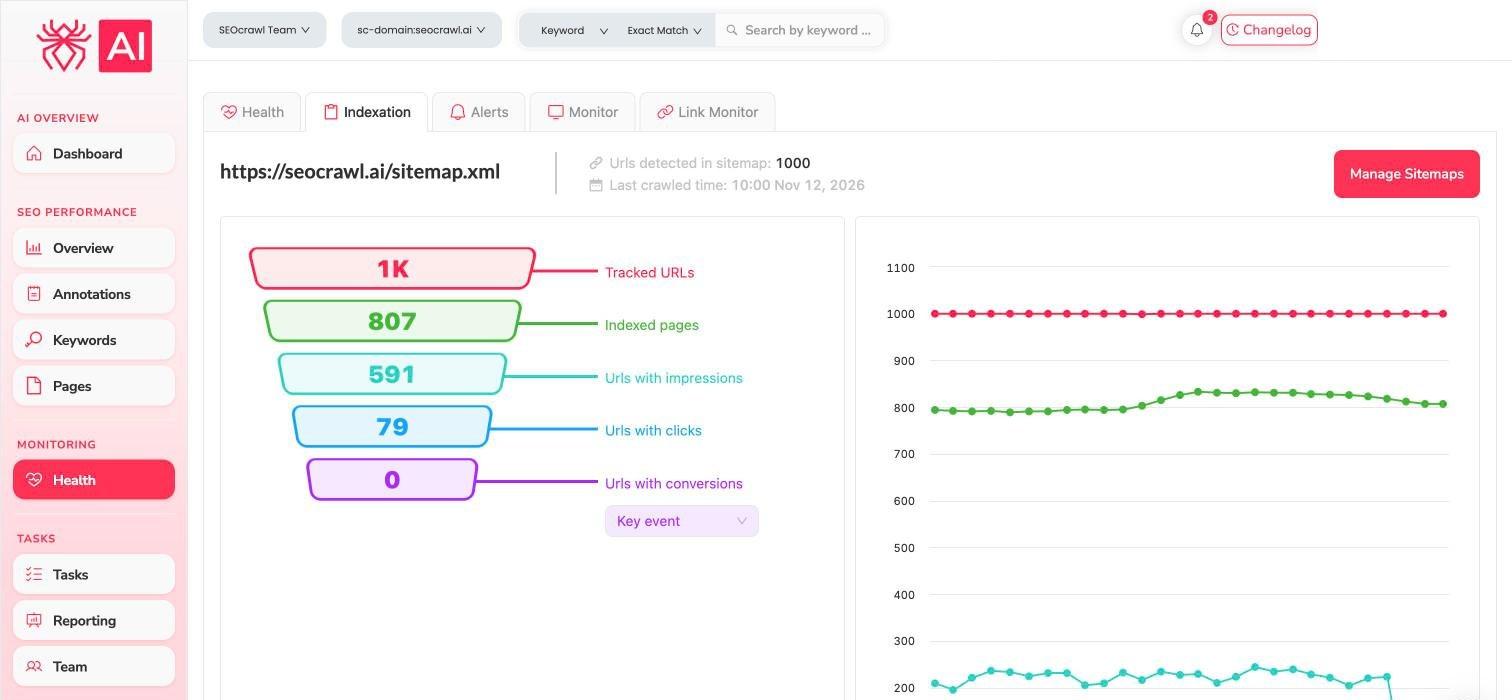
Der Trichter liest sich von oben nach unten:
| Schritt | Bedeutung |
|---|---|
| Tracked URLs | In deiner Sitemap gefundene URLs |
| Indexed pages | Davon die, die indexiert sind |
| URLs with impressions | Indexierte Seiten, die in der Suche erschienen sind |
| URLs with clicks | Seiten, die Besuche aus der Suche erhalten haben |
| URLs with conversions | Seiten, die das Schlüsselereignis erreicht haben, das du im Selektor wählst |
Das Diagramm rechts zeigt jeden Schritt im Zeitverlauf, sodass du siehst, wann eine Zahl fällt. Mit Manage Sitemaps wählst du, welche Sitemaps getrackt werden.
Alerts: erfahre, wenn sich etwas bewegt
Wähle Alerts. Jede Karte verfolgt einen Alert und listet die Keywords oder URLs auf, die dazu passen, mit ihren Klicks und der Veränderung.
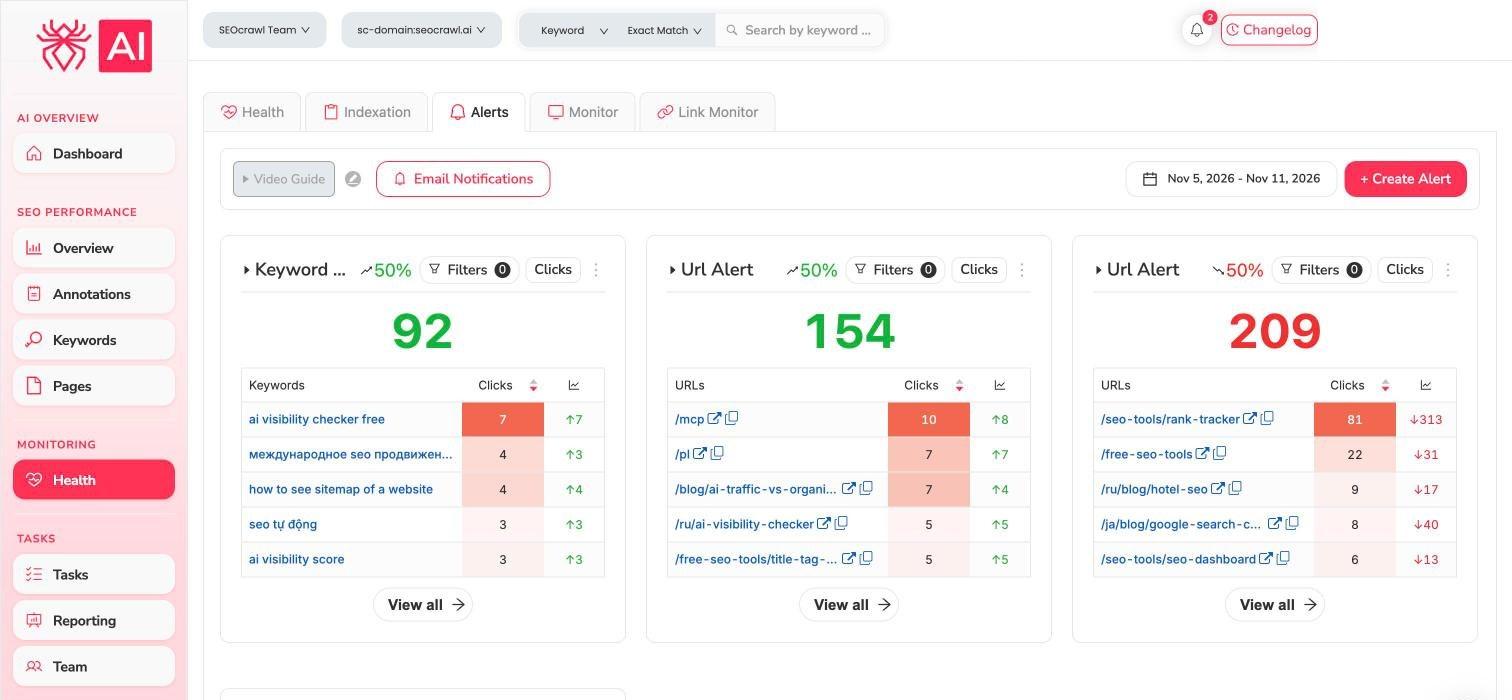
Nutze View all auf einer Karte, um die vollständige Liste zu öffnen, Filters, um sie einzugrenzen, und den Datumsselektor, um den Zeitraum zu ändern.
Eigenen Alert erstellen
- Wähle + Create Alert.
- Gib dem Alert einen Namen.
- Wähle das zu trackende Element: Keyword oder URL.
- Wähle die Metrik: Clicks, Impressions, CTR oder Avg Position.
- Lege die Empfindlichkeit fest: Increase oder Decrease und den Prozentsatz der Veränderung, der ihn auslösen soll.
- Wähle Save.
Nutze die Schaltfläche Email Notifications oben im Tab, um E-Mail-Benachrichtigungen einzurichten.
Link Monitor
Im Tab Link Monitor kannst du die Links hinzufügen, die du dir verdient hast, mit Ankertext, Ziel und Typ, damit du prüfen kannst, dass sie bestehen bleiben. Mit Monitor new link fügst du einen hinzu.
Verwandte Anleitungen
- Code Monitor: stille Änderungen auf deinen Seiten erkennen.
- Seiten, Ordner und Keyword-Kannibalisierung
- Annotations