Alternative Seite mit richtigem kanonischen Tag: Bedeutung und Lösung
Sie haben den Bericht zur Seitenindexierung geöffnet, eine Liste von URLs mit dem Label "Alternative Seite mit richtigem kanonischen Tag" gefunden und fragen sich nun, ob etwas kaputt ist.
Wenn die Google Search Console URLs als "Alternative Seite mit richtigem kanonischen Tag" markiert, hat Google doppelte oder alternative Versionen einer Seite entdeckt, ein Canonical-Tag gefunden, das auf die Hauptversion verweist, und stattdessen diese Haupt-URL indexiert. In den meisten Fällen funktioniert das System genau wie vorgesehen.
Dieser Leitfaden erklärt, was der Status bedeutet, wann er normal ist, wann er auf ein echtes Problem hinweist und wie Sie es in WordPress, Shopify, Squarespace und Wix beheben. Die Indexation-Ansicht von SEOcrawl AI listet jede URL in diesem Zustand mit der vom Nutzer angegebenen und der von Google ausgewählten kanonischen URL nebeneinander auf, sodass Sie auf Ihrer gesamten Website die wenigen URLs erkennen, die wirklich Aufmerksamkeit brauchen.
Was bedeutet "Alternative Seite mit richtigem kanonischen Tag" in der Google Search Console?
Dieser Status bestätigt, dass Google mehrere Versionen einer Seite mit demselben kanonischen Ziel gefunden, Ihr Canonical-Tag respektiert und die kanonische URL indexiert hat statt der markierten alternativen Seite. Die alternative Seite bleibt für Besucher erreichbar, aber Google indexiert sie nicht separat.
Das Wort "richtigem" bedeutet, dass Google Ihrer Canonical-Konfiguration zustimmt. Das ist der entscheidende Unterschied zu Status wie "Duplikat – Google hat eine andere kanonische Seite als der Nutzer ausgewählt", bei denen Google das von Ihnen angegebene Canonical übergeht.
Wo dieser Status in der GSC erscheint
Gehen Sie in der Google Search Console zu Indexierung › Seiten und sehen Sie sich die Tabelle "Gründe, warum Seiten nicht indexiert werden" an. Klicken Sie auf "Alternative Seite mit richtigem kanonischen Tag", um die betroffenen URLs zu sehen, und laden Sie über Exportieren die vollständige Liste zur Analyse herunter.
Alternativ, kanonisch und doppelt, je in einem Satz
Eine kanonische URL ist die Hauptversion, die Sie als Masterkopie festlegen. Eine alternative URL liefert identischen oder ähnlichen Inhalt, während ihr Canonical-Tag auf die Hauptversion verweist. Duplicate Content ist derselbe Inhalt unter mehreren URLs. Canonical-Tags lösen das, indem sie die Ranking-Signale auf der Haupt-URL bündeln.
Wann es völlig normal ist (und Sie nichts tun sollten)
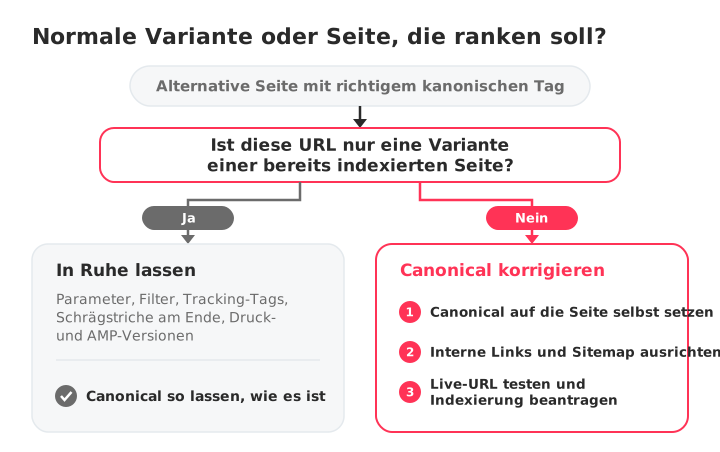
Die meisten URLs mit diesem Status brauchen keinerlei Maßnahme. Ist die alternative URL eine gültige Variante einer indexierten Hauptseite, bestätigt der Status, dass die Kanonisierung korrekt funktioniert. Typische erwartete Fälle:
- URL-Parameter und Filter: Tracking-Parameter, Sortieroptionen oder facettierte Navigation (zum Beispiel
?color=blueoder?utm_source=...). - Session-IDs und Tracking-Tags: Parameter, die eindeutige Kennungen anhängen, ohne den Seiteninhalt zu ändern.
- Varianten der URL-Struktur: abschließende Schrägstriche, Großbuchstaben oder HTTP-Varianten, die auf HTTPS-Haupt-URLs verweisen.
- Druck- und AMP-Versionen: alternative Formate, die korrekt auf die Hauptseite kanonisieren.
- Syndizierte Inhalte: Websites Dritter, die Ihre Inhalte mit einem Canonical-Tag auf Ihr Original erneut veröffentlichen.
Fallen die markierten URLs in diese Kategorien, lassen Sie sie, wie sie sind. Wenn Sie die Indexierung erzwingen oder das Canonical-Tag entfernen, kann das Duplicate-Content-Problem zurückkehren.
Ob das Canonical einer Seite korrekt eingerichtet ist, prüfen Sie mit dem kostenlosen Canonical-Tag-Prüfer.
Wann es tatsächlich ein Problem ist
Zum Problem wird dieser Status, wenn eine Hauptseite, die indexiert werden soll, als alternative Seite markiert ist oder das Canonical-Tag auf das falsche Ziel verweist. Prüfen Sie diese fünf Szenarien:
1. Das Canonical verweist auf das falsche Ziel
Ein Template-Fehler oder eine falsche Plugin-Konfiguration kann eine Seite zwingen, auf eine fremde URL zu kanonisieren, etwa die Startseite oder eine Kategorie der obersten Ebene. Ist eine wichtige Seite markiert und verweist woandershin, aktualisieren Sie ihr kanonisches Ziel.
2. Das Canonical verweist auf eine nicht indexierbare Seite
Canonical-Tags müssen auf eine erreichbare, indexierbare URL verweisen, die den Statuscode 200 liefert und auf sich selbst kanonisiert. Leitet das Ziel weiter, liefert es einen 404, ist es per robots.txt blockiert oder trägt es ein noindex-Tag, wählt Google womöglich ein anderes Canonical oder lässt den Inhalt aus dem Index heraus.
3. Paginierung und Parameter-URLs falsch zusammengefasst
In Onlineshops kanonisieren paginierte Seiten oder gefilterte Ansichten oft fälschlich auf Seite 1. Dadurch werden tiefer liegende Produkte oder Einträge nicht indexiert. Paginierte Seiten sollten normalerweise auf sich selbst kanonisieren, damit die aufgeführten Elemente auffindbar bleiben.
4. Konflikt zwischen hreflang und Canonical
Auf mehrsprachigen Websites sollte jede Sprachversion auf sich selbst kanonisieren und per hreflang-Tags auf die anderen Sprachversionen verweisen. Wenn das Canonical jeder lokalisierten Seite auf eine einzige Standardsprache zeigt, fallen diese Seiten aus dem Index und der hreflang-Cluster bricht.
5. Echte Duplikate, die in die falsche Richtung zusammengefasst wurden
Verweist ein Canonical-Tag auf das schwächere Duplikat statt auf die Hauptseite, indexiert Google das von Ihnen angegebene Ziel. Stellen Sie sicher, dass Canonical-Tags, interne Links und Sitemaps sich alle auf dieselbe bevorzugte Haupt-URL einigen.
Wenn Sie mit anderen Indexierungsstatus zu tun haben, lesen Sie unsere Leitfäden zu Nicht gefunden (404) und Blockiert aufgrund eines anderen 4xx-Problems.
So diagnostizieren Sie es mit der URL-Prüfung
Bevor Sie etwas ändern, prüfen Sie, wie Google die Seite sieht.
Von Google ausgewählte und vom Nutzer angegebene kanonische URL vergleichen
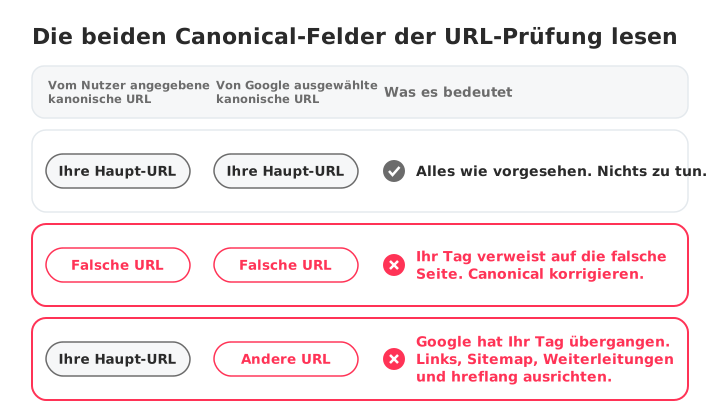
Fügen Sie die markierte URL in die Leiste der URL-Prüfung oben in der Search Console ein und klappen Sie den Abschnitt Seitenindexierung auf. Vergleichen Sie die "Vom Nutzer angegebene kanonische URL" mit der "Von Google ausgewählte kanonische URL". Verweisen beide auf die beabsichtigte Haupt-URL, ist die Einrichtung korrekt. Weichen sie ab oder ist das angegebene Ziel falsch, passen Sie das Tag an.
Prüfen, was Sie tatsächlich senden
Ein Canonical kann im HTML-<head> oder im HTTP-Antwort-Header Link angegeben werden. Der kostenlose Canonical-Tag-Prüfer liest beides und zeigt Ihnen, ob eine URL selbstreferenzierend, domainübergreifend oder ohne Canonical ist oder ein HTML-Canonical sendet, das dem im Header widerspricht.
Alle Problem-URLs der Website finden
URLs einzeln zu prüfen skaliert nicht. Der SEOcrawl AI Crawler crawlt die gesamte Website und markiert Canonical-Probleme, etwa Canonicals, die auf die falsche URL, eine Weiterleitung oder eine Fehlerseite verweisen, zusammen mit der Indexierbarkeit jeder Seite. Die Indexation-Ansicht von SEOcrawl AI gruppiert Ihre URLs nach Abdeckungsstatus der Search Console und zeigt für jede die von Google ausgewählte und die angegebene kanonische URL, und Sie können die Problem-URLs per Regel oder von Hand taggen. Teams, die mit KI-Assistenten arbeiten, können dieselben Daten URL für URL über den SEOcrawl AI MCP-Server abrufen.
So beheben Sie "Alternative Seite mit richtigem kanonischen Tag"
Wenden Sie die Lösung an, die zu Ihrer Diagnose passt. Das Ziel ist immer dasselbe: Canonical-Tags, interne Links und XML-Sitemaps verweisen alle auf eine einzige indexierbare Haupt-URL.
Das rel=canonical-Tag korrigieren
Setzen Sie für Seiten, die ranken sollen, ein selbstreferenzierendes Canonical-Tag in den HTML-<head>:
<link rel="canonical" href="https://example.com/your-page" />
Verwenden Sie eine absolute URL, die den Statuscode 200 liefert. Entfernen Sie jedes zweite Canonical-Tag auf derselben Seite: Gibt eine Seite widersprüchliche Canonicals an, ignoriert Google womöglich alle.
Interne Links und Sitemaps korrigieren
Richten Sie Ihre internen Signale an Ihrer Canonical-Struktur aus. Verlinken Sie intern auf die kanonischen Haupt-URLs, nicht auf Parameter- oder alternative Versionen, und sorgen Sie dafür, dass Ihre XML-Sitemaps nur indexierbare Haupt-URLs enthalten.
Doppelte Templates in WordPress korrigieren
In WordPress erzeugt meist das SEO-Plugin die Canonical-Tags. Öffnen Sie in Yoast SEO den Beitrag, gehen Sie zum Tab Erweitert der Yoast-Metabox und prüfen oder leeren Sie das Feld Canonical URL. Prüfen Sie in Rank Math und All in One SEO die Einstellung Canonical URL im Tab Erweitert. Ein leeres Feld stellt das standardmäßige selbstreferenzierende Canonical wieder her.
So beheben Sie es in Shopify
Shopify erzeugt Canonical-Tags automatisch. Produkt-URLs, die über eine Kollektion aufgerufen werden (/collections/x/products/y), kanonisieren standardmäßig auf die saubere Produkt-URL (/products/y), und das ist genau der oben beschriebene erwartete Fall. Kanonisiert eine Hauptseite auf die falsche URL, prüfen Sie das Canonical-Tag in theme.liquid und jede SEO-App, die es umschreibt.
So beheben Sie es in Squarespace und Wix
Squarespace verwaltet Canonical-Tags automatisch. Um doppelte Seiten zu bereinigen, führen Sie sie zusammen oder richten 301-Weiterleitungen im Bereich URL Mappings Ihrer Website-Einstellungen ein. Wix fügt jeder Seite ein selbstreferenzierendes Canonical hinzu; verweist eine duplizierte Seite auf die falsche URL, öffnen Sie die SEO-Einstellungen dieser Seite und prüfen Sie das Canonical unter Advanced SEO.
Eine 301-Weiterleitung nutzen, wenn das Duplikat nicht existieren sollte
Hat eine alternative URL für Nutzer keinen Zweck, richten Sie eine 301-Weiterleitung auf die Hauptseite ein, statt sich allein auf ein Canonical-Tag zu verlassen.
Die Korrektur validieren
Nachdem Sie Ihre Canonicals aktualisiert haben, bitten Sie Google um eine Neubewertung:
- Prüfen Sie die URL in der Search Console und klicken Sie auf Live-URL testen, um zu bestätigen, dass die vom Nutzer angegebene kanonische URL jetzt das beabsichtigte Ziel ist.
- Klicken Sie auf Indexierung beantragen, um die Seite in die Crawling-Warteschlange aufzunehmen.
- Nutzen Sie Fehlerbehebung überprüfen auf der Detailseite des Problems, damit die ganze Gruppe erneut geprüft wird.
- Reichen Sie eine aktualisierte XML-Sitemap ein, die nur kanonische Haupt-URLs enthält.
Alternative Seite vs. andere Duplikat-Status in der GSC
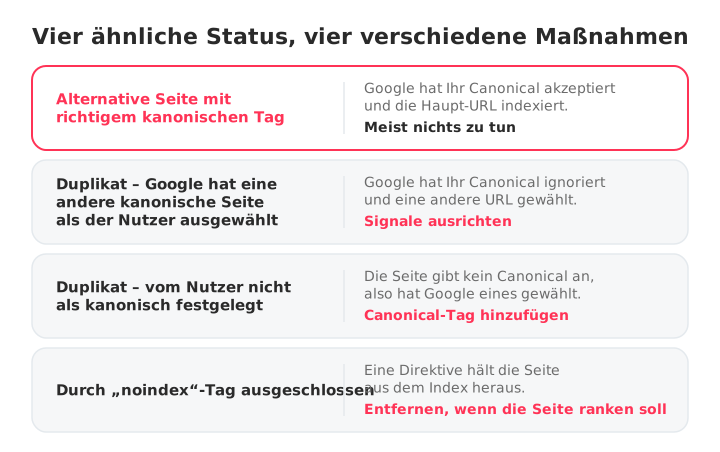
Die Search Console meldet mehrere Status, die sich ähneln. Sie bedeuten Unterschiedliches, und nur einige erfordern Arbeit:
- Alternative Seite mit richtigem kanonischen Tag: Google stimmt Ihrem Canonical zu und indexiert die Haupt-URL. Meist ist nichts zu tun.
- Duplikat – Google hat eine andere kanonische Seite als der Nutzer ausgewählt: Google hat Ihr Canonical ignoriert und eine andere URL gewählt. Finden Sie den Grund und richten Sie Ihre Signale aus.
- Duplikat – vom Nutzer nicht als kanonisch festgelegt: Die Seite hat kein Canonical, also hat Google eines für Sie gewählt. Fügen Sie ein Canonical hinzu, um die Kontrolle zu übernehmen.
- Durch „noindex“-Tag ausgeschlossen: Eine Direktive hält die Seite aus dem Index heraus. Verwenden Sie noindex für Seiten, die nie in der Suche erscheinen sollen, nicht für Duplikate.
So beugen Sie dem künftig vor
Damit sich Canonical-Probleme nicht mit jedem Website-Update wieder einschleichen:
- Machen Sie ein selbstreferenzierendes Canonical zum Standard auf jeder indexierbaren Seite.
- Halten Sie URL-Strukturen sauber, um unnötige Parameter-Varianten zu begrenzen.
- Nehmen Sie nur kanonische, indexierbare URLs in Ihre XML-Sitemaps auf.
- Crawlen Sie die Website nach jeder Template-Änderung, jedem Plugin-Update oder jeder Migration und vergleichen Sie die Crawls, um zu sehen, welche Canonicals sich geändert haben.
SEO Monitor benachrichtigt Sie, wenn sich ein Canonical-Tag ändert, fehlerhaft wird oder verschwindet auf Ihren wichtigen Seiten, und verfolgt außerdem deren Indexierungsstatus, sodass Sie von einem fehlerhaften Canonical erfahren, bevor die Search Console es meldet.
Häufige Fragen
Ist "Alternative Seite mit richtigem kanonischen Tag" ein Fehler?
Nein. Es ist ein informativer Status, der bestätigt, dass Google Ihr Canonical-Tag respektiert und die Hauptversion indexiert hat. Handlungsbedarf besteht nur, wenn eine Seite, die eigenständig indexiert werden soll, als alternative Seite markiert ist, oder wenn ihr Canonical auf eine falsche oder ungültige URL verweist.
Muss ich das beheben?
Nur wenn eine Hauptseite betroffen ist, die ranken soll. Handelt es sich bei den markierten URLs um Tracking-Parameter, Filter, Sortieroptionen oder alternative Formate einer indexierten Seite, ist keine Änderung nötig.
Warum wählt Google eine andere kanonische URL als die, die ich festgelegt habe?
Google behandelt rel=canonical als starken Hinweis, nicht als Befehl. Verweisen Ihre internen Links, Ihre Sitemap, Weiterleitungen oder hreflang-Tags auf eine andere URL als Ihr Canonical-Tag, wählt Google womöglich diese. Richten Sie alle diese Signale auf dieselbe Haupt-URL aus.
Wie lege ich das richtige Canonical-Tag fest?
Fügen Sie ein einziges rel=canonical-Tag in den HTML-Head ein, das auf die absolute URL der Hauptseite verweist. Lassen Sie in WordPress-SEO-Plugins das Canonical-Feld leer, um das standardmäßige selbstreferenzierende Canonical zu behalten, es sei denn, Sie fassen bewusst ein Duplikat zusammen.
Was ist der Unterschied zwischen einer URL und einer kanonischen URL?
Eine URL ist jede Webadresse, unter der eine Seite geladen wird. Die kanonische URL ist die Version, die Sie als Hauptversion festlegen, also die URL, die Suchmaschinen indexieren und ranken sollen, wenn mehrere URLs denselben Inhalt zeigen.
Schadet dieser Status meinen Rankings?
Nein. Doppelte URLs auf einem Canonical zusammenzufassen schützt Ihre Rankings, weil sich die Signale auf eine einzige Seite konzentrieren. Traffic kostet es nur, wenn eine Hauptseite fälschlich als alternative Seite einer anderen URL behandelt wird.
Autor: David Kaufmann

In den letzten über 10 Jahren habe ich mich komplett dem SEO verschrieben — und ehrlich gesagt möchte ich es nicht anders haben.
Meine Karriere erreichte eine neue Stufe, als ich als Senior SEO Specialist für Chess.com gearbeitet habe — eine der 100 meistbesuchten Websites im gesamten Internet. In dieser Größenordnung zu arbeiten, über Millionen von Seiten, Dutzende Sprachen und in einer der umkämpftesten SERPs überhaupt, hat mich Dinge gelehrt, die kein Kurs und kein Zertifikat je vermitteln könnte. Diese Erfahrung hat meine Sichtweise darauf verändert, wie großartiges SEO wirklich aussieht — und sie wurde zum Fundament für alles, was ich seitdem aufgebaut habe.
Aus dieser Erfahrung heraus habe ich SEO Alive gegründet — eine Agentur für Marken, die es mit organischem Wachstum ernst meinen. Wir sind nicht hier, um dashboards und monatliche Reports zu verkaufen. Wir sind hier, um Strategien zu entwickeln, die wirklich etwas bewegen, indem wir das Beste aus dem klassischen SEO mit der spannenden neuen Welt der Generative Engine Optimization (GEO) verbinden — damit deine Marke nicht nur in den blauen Links von Google auftaucht, sondern auch in den AI-generierten Antworten, die ChatGPT, Perplexity und Google AI Overviews tagtäglich Millionen von Menschen liefern.
Und weil ich kein Tool finden konnte, das beide Welten richtig abdeckt, habe ich selbst eines gebaut — SEOcrawl AI, eine Enterprise-SEO-Intelligence-Plattform, die rankings, technische Audits, backlinks-Monitoring, crawl-Health und AI-Brand-Visibility-Tracking an einem Ort vereint. Es ist die Plattform, die ich mir immer gewünscht habe.
Entdecke weitere Inhalte von diesem Autor
Geben Sie den richtigen Personen die passende Berechtigung, ohne jemals Passwörter weiterzugeben oder die Sicherheit Ihres Kontos zu gefährden. Inhaber, uneingeschränkter und eingeschränkter Zugriff erklärt, mit allen Schritten.

Sie haben in der Search Console eine Reihe von URLs mit dem Status "Durch „noindex“-Tag ausgeschlossen" entdeckt. Die Lösung ist meist einfacher, als es aussieht: Direktive finden, entfernen und Google um ein erneutes Crawling bitten.