Durch „noindex“-Tag ausgeschlossen: Bedeutung und Lösung
Sie haben die Google Search Console geöffnet, eine Reihe von URLs mit dem Status "Durch „noindex“-Tag ausgeschlossen" entdeckt, und nun sind diese Seiten in der Suche unsichtbar.
Wenn Sie in der Google Search Console eine Reihe von URLs mit dem Status "Durch „noindex“-Tag ausgeschlossen" sehen, werden Ihre Seiten gezielt aus dem Google-Index herausgehalten, und die Lösung ist meist einfacher, als es aussieht: Direktive finden, entfernen und Google um ein erneutes Crawling bitten.
Dieser Leitfaden erklärt genau, was diesen Status auslöst, wie Sie die verantwortliche noindex-Direktive aufspüren und mit welchen Schritten Sie sie in allen gängigen CMS entfernen, damit Ihre Seiten wieder ranken. Dieselbe Prüfung läuft automatisch im SEOcrawl AI Crawler, der noindex-Direktiven auf Ihrer gesamten Website erkennt, ohne dass Sie jede URL einzeln prüfen müssen.
Was bedeutet "Durch „noindex“-Tag ausgeschlossen" in der Google Search Console?
Der Status "Durch „noindex“-Tag ausgeschlossen" bedeutet, dass der Googlebot Ihre Seite gecrawlt, eine noindex-Direktive gefunden und sie befolgt hat, indem er die Seite aus dem Google-Index herausgehalten hat. Solange diese Direktive bestehen bleibt, erscheint Ihre Seite nicht in den Suchergebnissen.
Wo dieser Status in der GSC erscheint
Im alten Abdeckungsbericht (2022 durch den Bericht zur Seitenindexierung ersetzt) stand dieser Status unter "Ausgeschlossen". Im aktuellen Bericht zur Seitenindexierung (Indexierung › Seiten) finden Sie ihn unter "Nicht indexiert" in der Tabelle "Gründe, warum Seiten nicht indexiert werden", mit dem Grund "Durch „noindex“-Tag ausgeschlossen". Google fasst alle betroffenen URLs unter diesem Label zusammen, damit Sie sie gesammelt exportieren und prüfen können.
Wie Google die noindex-Direktive erkennt und befolgt
Die Google-Dokumentation zum Blockieren der Indexierung mit noindex beschreibt zwei Wege: ein <meta name="robots" content="noindex">-Tag im HTML-<head> der Seite oder eine X-Robots-Tag: noindex-Direktive in den HTTP-Antwort-Headern. Stößt der Googlebot auf eine der beiden, entfernt er die Seite vollständig aus dem Index, selbst wenn sie vorher indexiert war. Die Grundlagen zum Tag selbst finden Sie in unserem Leitfaden zum noindex-Meta-Tag.
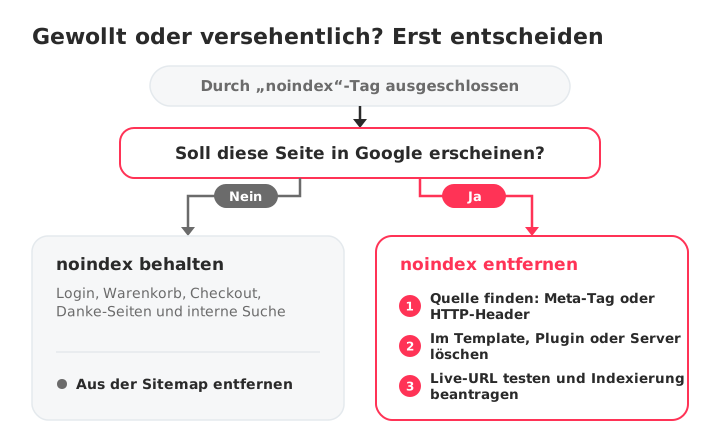
Ist das immer ein Problem? Wenn der Ausschluss gewollt ist
Nicht jede URL mit "Durch „noindex“-Tag ausgeschlossen" ist ein Fehler. Admin-Seiten, Login-Masken, Warenkorb und Checkout, Danke-Seiten und interne Suchergebnisse werden bewusst aus dem Google-Index herausgehalten. Zeigen diese Seiten den Status, funktioniert alles wie vorgesehen. Das eigentliche Problem beginnt, wenn Seiten, die ranken sollen, dieses Label tragen.
Häufige Ursachen für den Status "Durch „noindex“-Tag ausgeschlossen"
Eine noindex-Direktive kann auf verschiedenen Wegen auf Ihre Seite gelangen. Welcher davon auf Ihrer Website aktiv ist, bestimmt die Lösung.
Robots-Meta-Tag mit "noindex" im <head>
Die häufigste Quelle. Eine Zeile wie <meta name="robots" content="noindex"> im HTML Ihrer Seite weist den Googlebot an, sie nicht zu indexieren. Sie kann fest im Template stehen oder dynamisch von einem CMS, einem Plugin oder einer Theme-Funktion eingefügt werden.
X-Robots-Tag in den HTTP-Antwort-Headern
Der X-Robots-Tag funktioniert genau wie das Meta-Tag, sitzt aber im HTTP-Antwort-Header statt im HTML. Serverkonfigurationen, CDN-Regeln oder .htaccess-Direktiven können ihn hinzufügen. Zum Beispiel:
Header set X-Robots-Tag "noindex"
Das betrifft jede Datei, auf die die Regel zutrifft, auch PDFs und Bilder ohne HTML-<head>-Bereich. Viele Website-Betreiber übersehen diesen Weg komplett, weil die Direktive im Seitenquelltext nicht sichtbar ist.
CMS-Einstellungen, die die Indexierung versehentlich blockieren
WordPress hat unter Einstellungen › Lesen ein Kontrollkästchen namens "Suchmaschinen davon abhalten, diese Website zu indexieren". Ist es aktiviert, fügt WordPress jeder Seite der Website ein robots-noindex-Tag hinzu. Viele Betreiber aktivieren es während der Entwicklung und vergessen, es nach dem Launch wieder zu deaktivieren.
Shopify kann noindex über Theme-Code oder Apps setzen. Einige Konto- und Systemseiten hält Shopify selbst aus dem Index heraus, was korrekt ist, aber eine Theme-Änderung oder eine SEO-App kann Produkt-, Kategorie- oder Blogseiten versehentlich mit noindex versehen.
Wix setzt noindex bei jeder Seite, deren SEO-Einstellungen Suchmaschinen die Indexierung verbieten. Ein häufiger Auslöser: Eine Seite wird dupliziert und übernimmt unbemerkt die noindex-Einstellung des Originals.
Plugin- oder Theme-Konflikte, die noindex hinzufügen
SEO-Plugins erlauben noindex pro Beitrag, Seite oder Inhaltstyp. Eine falsch konfigurierte globale Regel, ein Plugin-Update, das Einstellungen zurücksetzt, oder ein Theme, das Plugin-Direktiven überschreibt, kann noindex auf Dutzende Seiten gleichzeitig verteilen. Wenn Sie kürzlich ein Plugin aktualisiert oder das Theme gewechselt haben, prüfen Sie das zuerst.
Staging-Einstellungen, die in die Produktion übernommen wurden
Eine überraschend häufige Quelle versehentlicher noindex-Tags. Ihre Staging-Website nutzt noindex, um aus Google herauszubleiben. Wenn die Build-Pipeline die Staging-Konfiguration in die Produktion überträgt, wandert die noindex-Direktive mit. Das betrifft in der Regel ganze Bereiche einer Website auf einmal und gehört zu den am schwersten zu diagnostizierenden Ursachen, wenn Sie nur einzelne Seiten prüfen.
So finden Sie heraus, welche Seiten betroffen sind
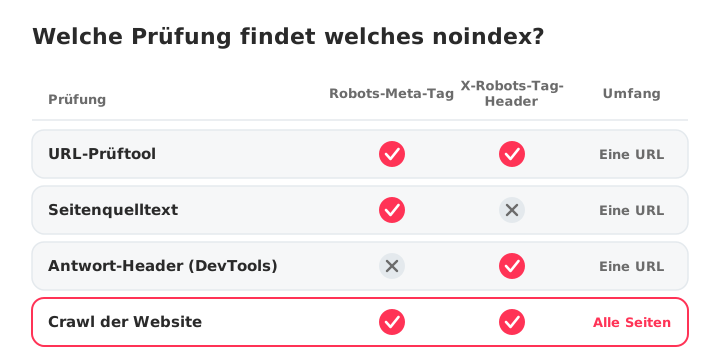
Ein wiederholbarer Diagnoseablauf erfasst alle betroffenen URLs, ohne zu raten. Beginnen Sie mit der Search Console für die Liste und gehen Sie dann auf einzelne Seiten, um die Quelle zu finden.
Betroffene URLs über den Bericht zur Seitenindexierung exportieren
Öffnen Sie die Google Search Console und gehen Sie zu Indexierung › Seiten. Klicken Sie in der Tabelle "Gründe, warum Seiten nicht indexiert werden" auf "Durch „noindex“-Tag ausgeschlossen". Die Search Console zeigt eine Auswahl betroffener URLs; über die Schaltfläche Exportieren laden Sie die Liste zur Weiterverarbeitung herunter.
Eine einzelne URL mit dem URL-Prüftool untersuchen
Fügen Sie eine beliebige URL in die Suchleiste oben in der Search Console ein. Das URL-Prüftool zeigt, ob Google eine noindex-Direktive gesehen hat und wo: Unter "Indexierung zulässig?" gibt es an, ob das noindex aus dem Robots-Meta-Tag oder aus dem X-Robots-Tag-HTTP-Header stammt. Klicken Sie auf Gecrawlte Seite anzeigen, um genau das HTML zu sehen, das der Googlebot erhalten hat. Schneller lässt sich eine einzelne Seite nicht prüfen.
Den Seitenquelltext auf noindex-Meta-Tags prüfen
Öffnen Sie die Seite im Browser, klicken Sie mit der rechten Maustaste, wählen Sie Seitenquelltext anzeigen und suchen Sie nach "noindex" (Strg+F oder Cmd+F). Finden Sie <meta name="robots" content="noindex"> oder etwas Ähnliches, ist das Meta-Tag der Übeltäter. Taucht es im Quelltext nicht auf, kommt die Direktive möglicherweise aus dem HTTP-Header.
HTTP-Header mit den Browser-DevTools prüfen
Öffnen Sie die DevTools (F12 oder Rechtsklick › Untersuchen), wechseln Sie zum Tab Netzwerk, laden Sie die Seite neu und klicken Sie auf die Anfrage des Hauptdokuments. Suchen Sie im Bereich Antwort-Header nach X-Robots-Tag: noindex. Nur so erkennen Sie im Browser header-basierte noindex-Direktiven, die im HTML nicht auftauchen.
Ihre Website mit Screaming Frog oder SEOcrawl AI crawlen
Für eine websiteweite Diagnose erfasst ein Crawler alle betroffenen Seiten in einem Durchlauf. Der Screaming Frog SEO Spider kann Seiten nach Indexierbarkeit über Meta-Tags und Header hinweg filtern. Der SEOcrawl AI Crawler crawlt jede Seite, markiert jede mit einer noindex-Direktive unter Indexierbarkeit und liefert einen Audit Health Score, sodass Sie den vollen Umfang sehen, ohne von Hand zu exportieren und zu filtern.
So beheben Sie "Durch „noindex“-Tag ausgeschlossen": Schritt für Schritt
Dies ist der praktischste Abschnitt. Arbeiten Sie die Lösung ab, die zu Ihrer Diagnose aus dem vorherigen Abschnitt passt.
Das noindex-Meta-Tag aus dem Seitenquelltext entfernen
Bearbeiten Sie das Template oder den Inhalt der Seite und entfernen Sie <meta name="robots" content="noindex"> aus dem HTML-<head>. Bei individuell entwickelten Websites prüfen Sie direkt die Template-Dateien. Wird das Tag per JavaScript eingefügt, suchen Sie das verantwortliche Skript und entfernen Sie es oder versehen Sie es mit einer Bedingung.
Vorher:
<meta name="robots" content="noindex">
Nachher:
<meta name="robots" content="index, follow">
Oder entfernen Sie das Tag einfach komplett. Google wertet das Fehlen einer noindex-Direktive als "Indexierung erlaubt".
Den X-Robots-Tag in der Server- oder CDN-Konfiguration korrigieren
Prüfen Sie Ihre .htaccess (Apache), Ihre nginx.conf (Nginx) oder Ihre CDN-Regeln auf X-Robots-Tag: noindex-Direktiven. Entfernen Sie sie oder beschränken Sie sie auf die Pfade, die tatsächlich ausgeschlossen werden sollen, statt auf die Seiten, die indexiert werden sollen. Sie könnten zum Beispiel noindex auf /staging/ behalten und es von /blog/ entfernen.
So beheben Sie das Problem in WordPress
Zwei Prüfungen, in dieser Reihenfolge:
- Websiteweite Einstellung: Gehen Sie zu Einstellungen › Lesen und deaktivieren Sie "Suchmaschinen davon abhalten, diese Website zu indexieren". Das ist in WordPress die häufigste Ursache für websiteweite noindex-Probleme.
- Seitenbezogene Einstellungen in SEO-Plugins:
- Yoast SEO: Öffnen Sie den Beitrag oder die Seite, scrollen Sie zur Yoast-Metabox, klicken Sie auf den Tab Erweitert und setzen Sie "Allow search engines to show this content in search results?" auf "Ja".
- Rank Math: Öffnen Sie den Beitrag, gehen Sie zur Rank-Math-Metabox, klicken Sie auf den Tab Erweitert und setzen Sie "Robots Meta" auf "Index".
- All in One SEO: Bearbeiten Sie den Beitrag, öffnen Sie den Tab Erweitert der AIOSEO-Einstellungen und stellen Sie sicher, dass "No Index" in den Robots-Einstellungen nicht aktiviert ist.
Prüfen Sie außerdem in den globalen Einstellungen jedes Plugins, ob ganze Inhaltstypen (Schlagwörter, Kategorien, Custom Post Types) auf noindex stehen. Für die restliche WordPress-Einrichtung lesen Sie unseren Leitfaden zum Verbinden von WordPress mit der Google Search Console.
So beheben Sie das Problem in Shopify
In Shopify stammt noindex meist aus dem Theme-Code oder einer App. Öffnen Sie Onlineshop › Themes › Code bearbeiten und durchsuchen Sie theme.liquid sowie die Seitenvorlagen nach einem Robots-Meta-Tag mit noindex. Prüfen Sie dann Ihre SEO-Apps auf Regeln, die Produkte, Kategorien oder Blogbeiträge ausblenden, sowie alle Produkte oder Seiten, die das Metafeld seo.hidden verwenden. Konto- und andere Systemseiten hält Shopify aus dem Index heraus, und das sollte auch so bleiben.
So beheben Sie das Problem in Wix, Squarespace und anderen Website-Baukästen
Wix: Öffnen Sie die SEO-Einstellungen der Seite (über das Seitenmenü) und aktivieren Sie "Let search engines index this page". Haben Sie eine Seite dupliziert, hat die Kopie möglicherweise die noindex-Einstellung des Originals übernommen.
Squarespace: Prüfen Sie die websiteweiten SEO-Einstellungen auf eine Option, die die Website vor Suchmaschinen verbirgt. Öffnen Sie für einzelne Seiten die Seiteneinstellungen und suchen Sie im SEO-Tab nach "Hide page from search results". Squarespace hält außerdem einige Systemseiten wie den Warenkorb standardmäßig aus den Suchergebnissen heraus.
Nach der Korrektur: erneute Indexierung in der Google Search Console beantragen
Das Entfernen des noindex-Tags teilt Google mit, dass es die Seite indexieren darf, aber der Googlebot muss sie trotzdem erneut crawlen, um die Änderung zu bestätigen.
Die Indexierung über das URL-Prüftool beantragen
Fügen Sie die korrigierte URL in die Suchleiste der Search Console ein. Klicken Sie auf Live-URL testen, um zu bestätigen, dass die Indexierung jetzt zulässig ist, und dann auf Indexierung beantragen. Google stellt die URL in die Warteschlange für das erneute Crawling. Sie können auf diese Weise mehrere URLs einreichen, aber die Search Console begrenzt die Anzahl der Anfragen pro Tag.
Wie lange dauert es, bis Google eine Seite erneut indexiert?
In der Regel einige Tage bis einige Wochen, je nachdem, wie oft der Googlebot Ihre Website crawlt. Websites mit viel Traffic und häufigen Updates werden schneller erneut gecrawlt; neue oder wenig besuchte Websites warten unter Umständen Wochen. Die Indexierung zu beantragen ist das schnellste Signal, das Sie senden können, aber keine Garantie: Es setzt Ihre URL in die Crawl-Warteschlange, erzwingt aber kein sofortiges Crawling.
Eine aktualisierte XML-Sitemap einreichen, um das Crawling zu beschleunigen
Wenn Sie viele Seiten auf einmal korrigiert haben, reichen Sie im Bereich Sitemaps der Search Console eine aktualisierte XML-Sitemap ein. Das signalisiert, dass sich Ihre Website geändert hat, und regt ein breiteres erneutes Crawling an. Eine saubere Sitemap ohne noindex-URLs vermeidet zudem widersprüchliche Signale, dazu gleich mehr.
Wann Sie das noindex-Tag behalten sollten (gewollte Ausschlüsse)
Nicht jedes noindex-Tag muss weg. Manche Seiten sollten nie in den Suchergebnissen erscheinen, und ihre Indexierung fügt Googles Bild Ihrer Website dünne oder doppelte Seiten hinzu und verschwendet Crawling-Aufmerksamkeit.
Seiten, die nie indexiert werden sollten
- Login- und Registrierungsseiten
- Warenkorb-, Checkout- und Bestellbestätigungsseiten
- Interne Suchergebnisseiten (um Duplicate Content zu vermeiden)
- Danke-Seiten (Lead-Magneten, Formularübermittlungen)
- Admin- und Backend-Seiten
- Staging- und Entwicklungsumgebungen
- Filter- und Parameterseiten, die doppelte URLs erzeugen
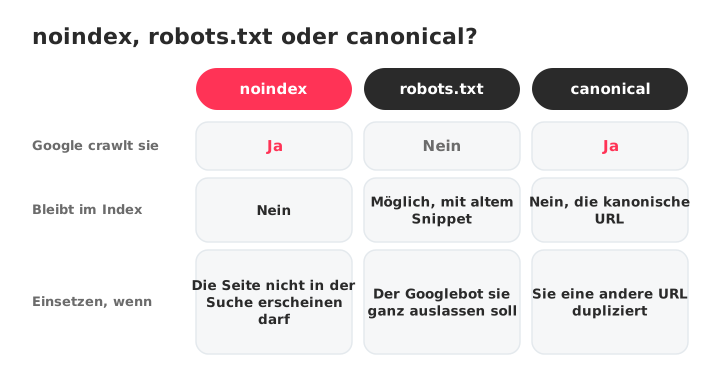
noindex oder robots.txt: die wichtigsten Unterschiede
Die robots.txt blockiert das Crawling. noindex erlaubt das Crawling, blockiert aber die Indexierung. Wenn Sie eine Seite in der robots.txt blockieren, liest der Googlebot sie nie und sieht damit auch nie das noindex-Tag. Soll eine Seite aus dem Index, verwenden Sie noindex. Soll der Googlebot die Seite ganz auslassen (um Crawl-Budget zu sparen), verwenden Sie die robots.txt.
Ein häufiger Fehler: eine bereits indexierte Seite per robots.txt zu blockieren. Google kann das noindex-Tag nicht sehen, wenn es die Seite nicht crawlen darf, sodass die URL mit veraltetem Titel und Snippet im Index bleiben kann. Richtig ist es, das Crawling zu erlauben und die Seite per noindex aus dem Index zu entfernen.
Canonical-Tags oder noindex: die richtige Direktive wählen
Ein Canonical-Tag (rel="canonical") sagt Google: "Diese Seite ist eine Kopie jener anderen URL, ranke stattdessen jene." Ein noindex-Tag sagt Google: "Indexiere diese Seite überhaupt nicht." Beide erfüllen unterschiedliche Zwecke:
- Verwenden Sie canonical, wenn Sie doppelte oder fast doppelte Inhalte haben und die Ranking-Signale auf einer URL bündeln möchten.
- Verwenden Sie noindex, wenn die Seite unter keinen Umständen in den Suchergebnissen erscheinen soll.
Beides auf derselben Seite zu kombinieren sendet widersprüchliche Signale: Das eine sagt "führe diese Seite mit einer anderen URL zusammen", das andere "lass sie weg". Wählen Sie das, was zu Ihrem Ziel passt.
Versehentliche noindex-Tags künftig vermeiden
noindex-Probleme im Nachhinein zu beheben ist notwendig, aber sie zu vermeiden spart Stunden an Diagnose und verlorenen Traffic.
Search-Console-Benachrichtigungen bei Indexierungseinbrüchen einrichten
Die Google Search Console sendet verifizierten Inhabern und Nutzern E-Mails, wenn sie neue Indexierungsprobleme in einer Property erkennt. Stellen Sie sicher, dass E-Mail-Benachrichtigungen in Ihren E-Mail-Einstellungen der Search Console aktiviert sind. Fällt die Zahl der indexierten Seiten plötzlich, verschafft Ihnen die Benachrichtigung einen Vorsprung, bevor der Traffic nachzieht.
noindex-Prüfungen in Ihre QA-Checkliste vor dem Launch aufnehmen
Prüfen Sie vor jedem Deployment einer Website und vor jeder Übernahme von Staging in die Produktion auf noindex-Direktiven. Eine 30-Sekunden-Prüfung mit "Seitenquelltext anzeigen" und einer Suche nach "noindex" fängt den häufigsten Deployment-Fehler ab. Bei größeren Websites crawlen Sie vor und nach dem Deployment und vergleichen die Anzahl der noindex-Seiten. Nehmen Sie das in Ihre technische SEO-Checkliste auf, damit niemand es auslässt.
Geplante Crawls, um ungewollte noindex-Direktiven aufzuspüren
Führen Sie regelmäßig einen vollständigen Crawl durch, und zusätzlich nach jedem Plugin-Update, Theme-Wechsel oder jeder Migration, um ungewollte noindex-Tags zu finden, bevor sie Sie Traffic kosten. Mit dem SEOcrawl AI Crawler können Sie Crawls vergleichen, sodass Sie sehen, welche Seiten wann auf noindex gewechselt sind, und SEO Monitor benachrichtigt Sie, sobald eine Ihrer wichtigen Seiten ein noindex-Tag erhält.
FAQs
Was bedeutet "Durch „noindex“-Tag ausgeschlossen" in der Google Search Console?
Google hat auf Ihrer Seite eine noindex-Direktive gefunden und befolgt, daher erscheint die Seite nicht in den Suchergebnissen. Der Status wird im Bericht zur Seitenindexierung der Search Console unter "Nicht indexiert" angezeigt.
Das ist nicht immer ein Fehler: Seiten, die Sie bewusst ausschließen, etwa Login- oder Checkout-Seiten, sollten genau diesen Status zeigen.
Wie behebe ich "Durch „noindex“-Tag ausgeschlossen" in WordPress?
Prüfen Sie zwei Stellen, in dieser Reihenfolge. Gehen Sie zuerst zu Einstellungen › Lesen und stellen Sie sicher, dass "Suchmaschinen davon abhalten, diese Website zu indexieren" nicht aktiviert ist. Öffnen Sie dann jeden betroffenen Beitrag und jede betroffene Seite in Ihrem SEO-Plugin (Yoast, Rank Math, All in One SEO) und prüfen Sie, ob die Robots-Einstellung der Seite die Indexierung erlaubt.
Wie lange dauert es, bis Google eine Seite nach dem Entfernen von noindex indexiert?
In der Regel einige Tage bis einige Wochen, je nachdem, wie oft der Googlebot Ihre Website crawlt. Beantragen Sie nach dem Entfernen der Direktive die Indexierung über das URL-Prüftool und reichen Sie eine aktualisierte XML-Sitemap ein, um den Vorgang zu beschleunigen. Websites mit viel Traffic werden schneller erneut gecrawlt als neue oder wenig besuchte.
Kann eine Seite durch noindex ausgeschlossen sein, obwohl sie in meiner Sitemap steht?
Ja. Die noindex-Direktive hat Vorrang vor der Aufnahme in die Sitemap. Google crawlt die URL aus Ihrer Sitemap womöglich weiterhin, indexiert sie aber nicht, solange noindex vorhanden ist.
Entfernen Sie entweder das noindex, damit die Seite indexiert werden kann, oder nehmen Sie die URL aus der Sitemap, wenn der Ausschluss gewollt ist. noindex-URLs in einer Sitemap senden widersprüchliche Signale.
Was ist der Unterschied zwischen noindex und dem Blockieren einer Seite in der robots.txt?
Die robots.txt hindert den Googlebot am Crawlen der Seite; noindex erlaubt das Crawlen, verhindert aber die Indexierung. Wenn Sie eine Seite per robots.txt blockieren, kann Google das noindex-Tag nicht lesen, sodass eine bereits indexierte Seite mit veraltetem Inhalt im Index bleiben kann. Verwenden Sie noindex, um eine Seite aus dem Index zu entfernen, und die robots.txt nur, wenn Sie das Crawlen komplett verhindern möchten.
Wie prüfe ich, ob eine Seite ein noindex-Tag hat?
Drei Methoden, von der schnellsten zur gründlichsten: das URL-Prüftool in der Search Console, den Seitenquelltext öffnen und nach "noindex" suchen (Strg+F), oder die HTTP-Antwort-Header in den DevTools Ihres Browsers prüfen (Tab Netzwerk, nach X-Robots-Tag suchen). Nur das URL-Prüftool und die DevTools erkennen ein noindex, das im Header gesendet wird.
Muss ich mir Sorgen machen, wenn viele Seiten "Durch „noindex“-Tag ausgeschlossen" anzeigen?
Nur wenn diese Seiten indexiert sein sollten. Exportieren Sie die Liste aus der Search Console, gleichen Sie sie mit Ihren bewussten Ausschlüssen ab (Login, Warenkorb, Admin, Danke-Seiten) und korrigieren Sie nur die Seiten, die in der Suche ranken sollen. Wenn alle betroffenen Seiten bewusst ausgeschlossen sind, funktioniert der Status wie vorgesehen.
Autor: David Kaufmann

In den letzten über 10 Jahren habe ich mich komplett dem SEO verschrieben — und ehrlich gesagt möchte ich es nicht anders haben.
Meine Karriere erreichte eine neue Stufe, als ich als Senior SEO Specialist für Chess.com gearbeitet habe — eine der 100 meistbesuchten Websites im gesamten Internet. In dieser Größenordnung zu arbeiten, über Millionen von Seiten, Dutzende Sprachen und in einer der umkämpftesten SERPs überhaupt, hat mich Dinge gelehrt, die kein Kurs und kein Zertifikat je vermitteln könnte. Diese Erfahrung hat meine Sichtweise darauf verändert, wie großartiges SEO wirklich aussieht — und sie wurde zum Fundament für alles, was ich seitdem aufgebaut habe.
Aus dieser Erfahrung heraus habe ich SEO Alive gegründet — eine Agentur für Marken, die es mit organischem Wachstum ernst meinen. Wir sind nicht hier, um dashboards und monatliche Reports zu verkaufen. Wir sind hier, um Strategien zu entwickeln, die wirklich etwas bewegen, indem wir das Beste aus dem klassischen SEO mit der spannenden neuen Welt der Generative Engine Optimization (GEO) verbinden — damit deine Marke nicht nur in den blauen Links von Google auftaucht, sondern auch in den AI-generierten Antworten, die ChatGPT, Perplexity und Google AI Overviews tagtäglich Millionen von Menschen liefern.
Und weil ich kein Tool finden konnte, das beide Welten richtig abdeckt, habe ich selbst eines gebaut — SEOcrawl AI, eine Enterprise-SEO-Intelligence-Plattform, die rankings, technische Audits, backlinks-Monitoring, crawl-Health und AI-Brand-Visibility-Tracking an einem Ort vereint. Es ist die Plattform, die ich mir immer gewünscht habe.
Entdecke weitere Inhalte von diesem Autor