Google Search Console: Vollständige Anleitung für Ihr SEO im Jahr 2026

Die Google Search Console (GSC) ist eines der leistungsstärksten kostenlosen Tools für SEO-Profis. Erfahren Sie, wie Sie sie einrichten, ihre Berichte lesen und Ihre Suchdaten in konkrete Verbesserungen übersetzen.
Was ist die Google Search Console?
Die Google Search Console ist ein kostenloses Tool von Google, mit dem Sie die Performance Ihrer Website in der organischen Suche überwachen können. Sie liefert zentrale Daten zu Ihrer Website und ist damit das direkte Bindeglied zwischen Ihrer Site und der Google-Suche.
Die wichtigsten Unterschiede zwischen Google Search Console und Google Analytics
GSC und Google Analytics wirken auf den ersten Blick ähnlich, erfüllen aber unterschiedliche Aufgaben.
| Google Search Console | Google Analytics | |
|---|---|---|
| Hauptzweck | Sichtbarkeit in der Suche, Rankings und technische Gesundheit | Nutzerverhalten, Engagement, Conversions |
| Daten | Aus der Google-Suche: Impressionen, Suchanfragen, CTR, durchschnittliche Position | Aus allen Kanälen: Sitzungen, Nutzer, Seitenaufrufe, Conversion-Pfade |
| Kennzahl | Klick (aus den SERPs) | Sitzung (Reihe von Interaktionen auf der Website) |
| Technische Gesundheit | 404-Fehler, Sitemaps, Indexierung, Core Web Vitals | Keine Indexierungsdaten |
Was kann ich mit der Google Search Console tun?
Die GSC unterstützt Sie bei den vier Säulen technischer und inhaltlicher SEO:
- Organische Sichtbarkeit Ihrer Website überwachen
- Indexierungs- und Crawling-Fehler erkennen
- Keyword- und Seiten-Performance analysieren
- Internes und externes Linkprofil prüfen
Sie lässt sich außerdem mit externen Plattformen verbinden und liefert so eine zentrale Sicht auf die Such-Performance Ihrer Website über verschiedene Setups hinweg. Mehr dazu in unseren Leitfäden zu CMS-Plattformen und GSC:
So richten Sie die GSC zum ersten Mal ein
Die Einrichtung der GSC dauert weniger als 10 Minuten und erfordert nur drei Schritte: Google-Konto erstellen oder aufrufen, Website als Property hinzufügen und Inhaberschaft verifizieren. So gehen Sie vor.
Konto erstellen und Tool aufrufen
Gehen Sie zu search.google.com/search-console und melden Sie sich mit dem Google-Konto Ihrer Website an. Beim ersten Mal fordert Google Sie zur Erstellung einer Property auf, bevor Sie das Dashboard sehen.
Property hinzufügen und Typ auswählen
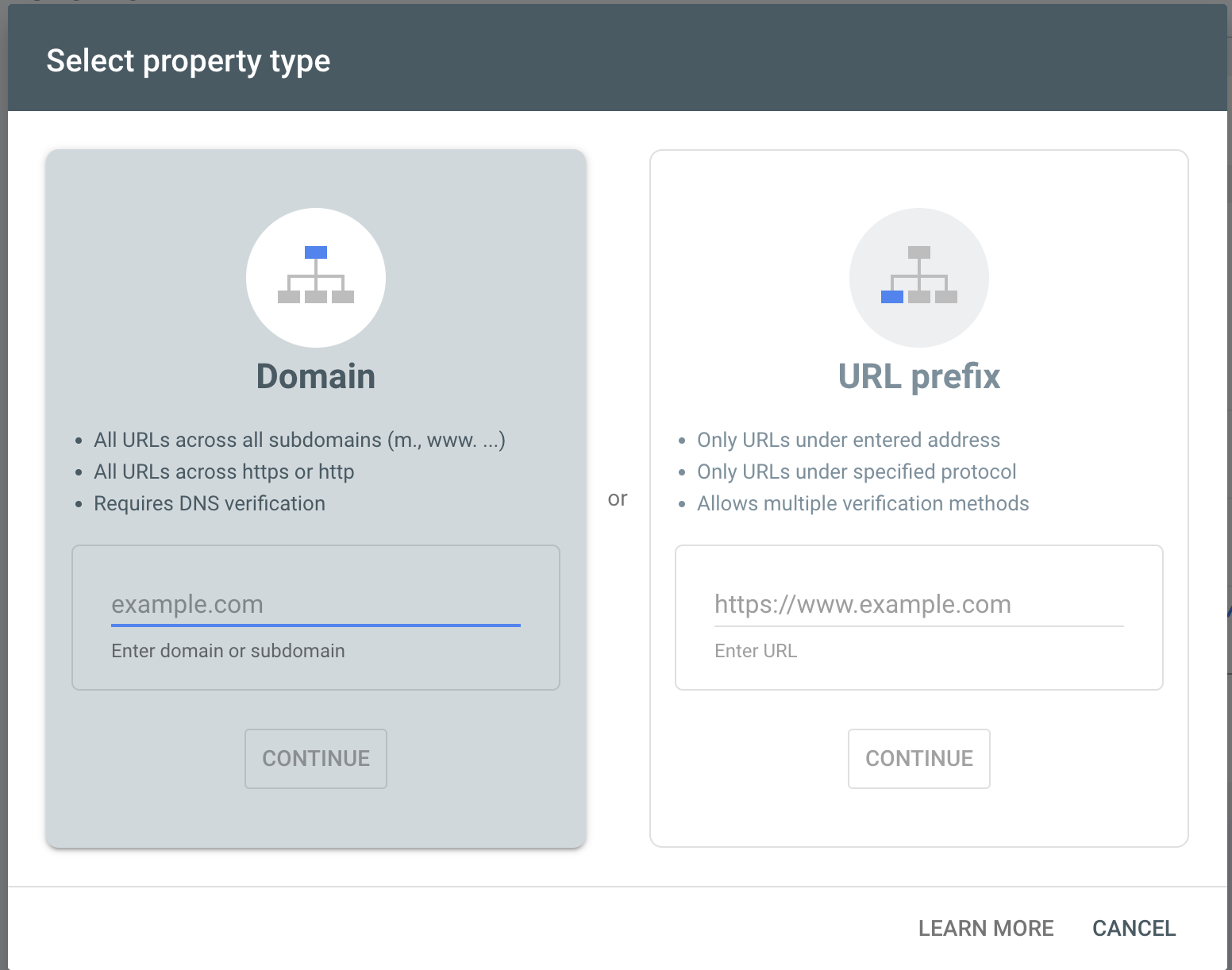
Die GSC bietet zwei Property-Typen:
- Domain-Property: umfasst die gesamte Domain inklusive aller Subdomains und Protokolle (http/https). In den meisten Fällen empfohlen.
- URL-Präfix-Property: umfasst nur URLs unterhalb eines bestimmten Präfixes.
Verifizierungsmethoden: Welche passt zu Ihrem Fall
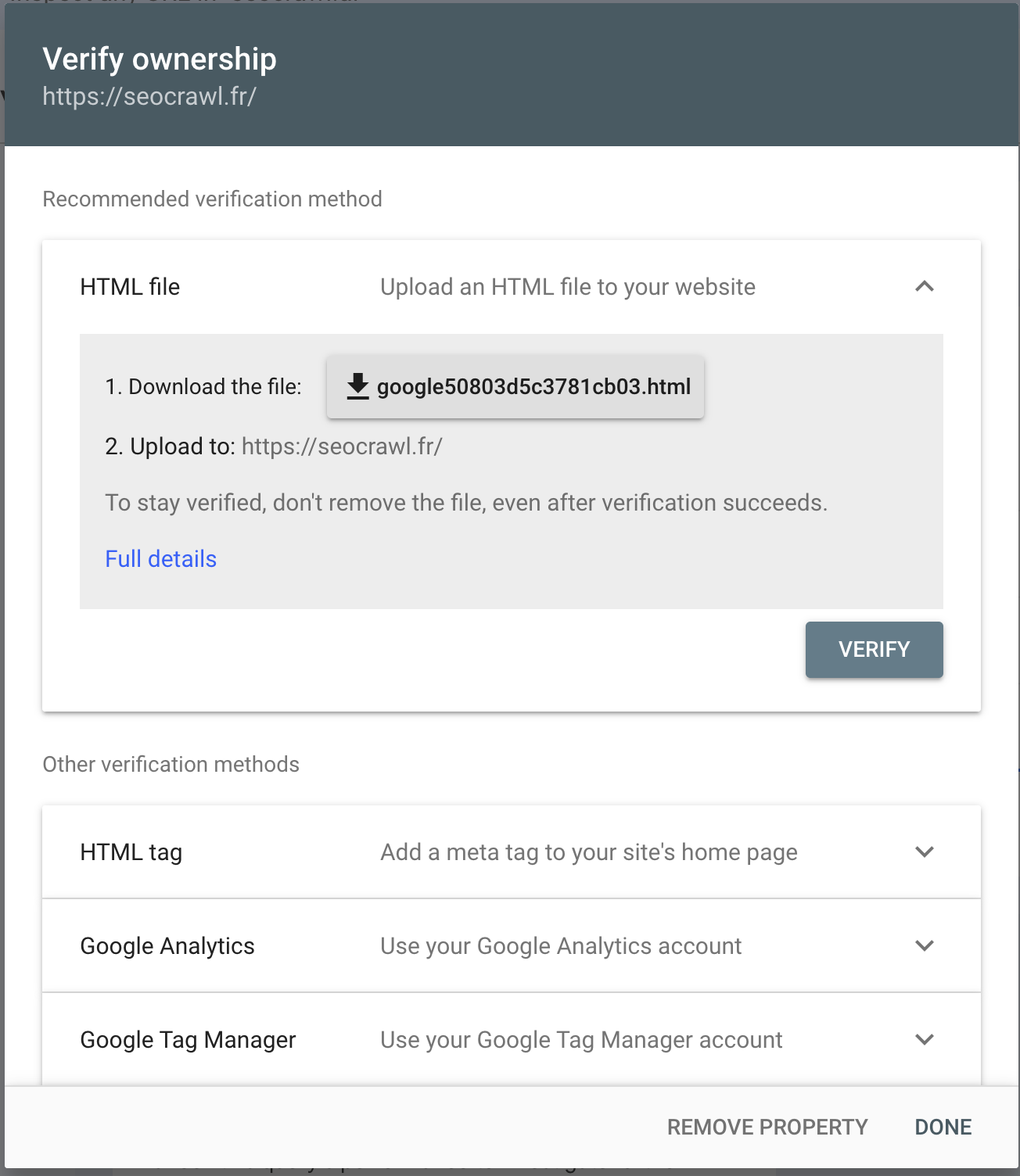
- HTML-Datei: laden Sie eine Datei auf Ihren Server
- HTML-Meta-Tag: fügen Sie einen Tag in den
<head>Ihrer Website ein - Google Analytics: falls GA bereits installiert ist
- Google Tag Manager: falls Sie GTM nutzen
- DNS-Eintrag: für Domain-Properties empfohlen
GSC mit GA4 verknüpfen
Gehen Sie in GA4 zu Verwaltung > Search-Console-Verknüpfungen und wählen Sie Ihre Property aus. So können Sie das Verhalten auf der Website mit der organischen Such-Performance an einem Ort gegenüberstellen. Die vollständige Anleitung finden Sie in unserem Leitfaden zur Verknüpfung von Google Analytics und Search Console.
Nutzer und Berechtigungen in der GSC verwalten
Wenn Sie mit einem Team oder einer Agentur arbeiten, ist die Steuerung des Zugriffs auf Ihre GSC-Daten essenziell. Die GSC erlaubt es, mehrere Nutzer mit unterschiedlichen Berechtigungsstufen hinzuzufügen:
| Nutzertyp | Berechtigungen |
|---|---|
| Inhaber | Vollzugriff, kann Nutzer hinzufügen/entfernen |
| Vollständiger Nutzer | Sieht alle Daten, kann keine Nutzer verwalten |
| Eingeschränkter Nutzer | Zugriff nur auf ausgewählte Berichte |
Die genauen Schritte zum Hinzufügen, Ändern und Entfernen von Nutzern und wann welche Stufe die richtige ist, finden Sie in unserem Leitfaden zu den Google Search Console Berechtigungen.
Im GSC-Dashboard navigieren
Bevor Sie sich in einzelne Berichte vertiefen, lohnt es sich zu verstehen, was jeder Bereich zeigt und wo Sie die benötigten Daten finden.
Wichtige Kennzahlen: Klicks, Impressionen, CTR und durchschnittliche Position
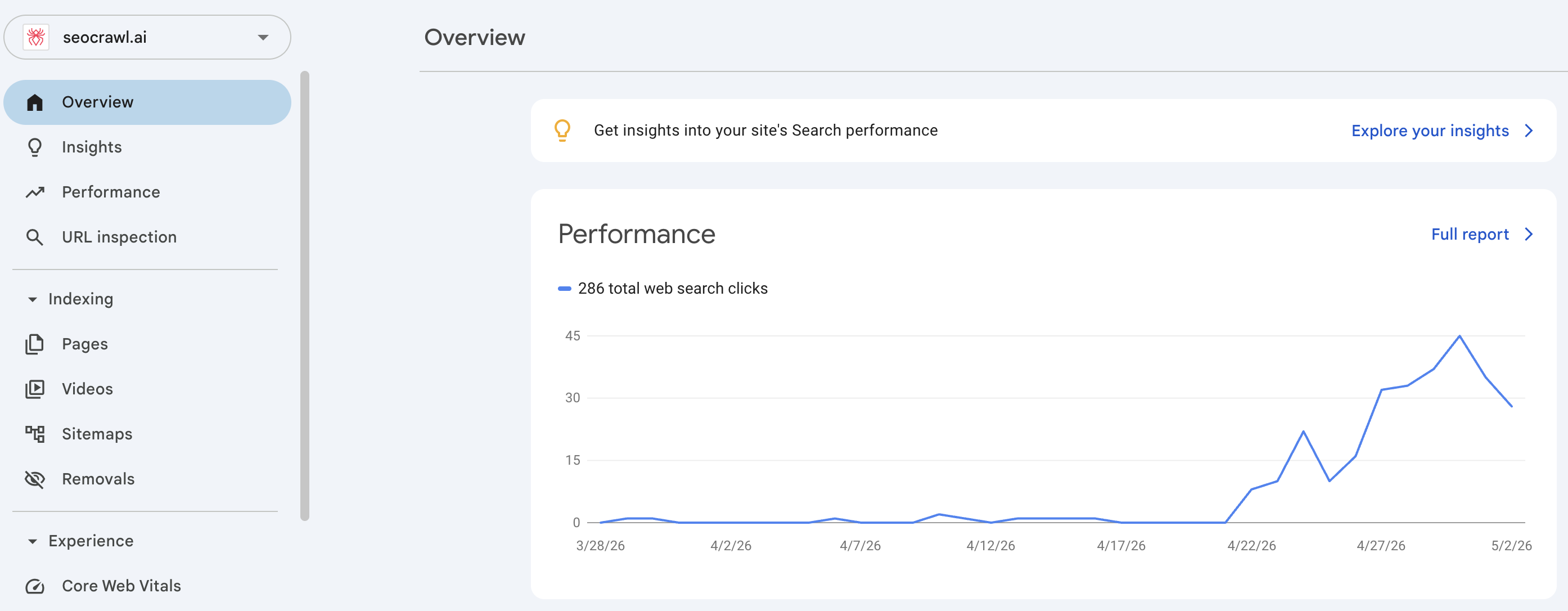
Der Performance-Bericht erfasst vier Kernkennzahlen:
- Klicks: wie oft Nutzer Ihr Ergebnis angeklickt haben.
- Impressionen: wie oft Ihre URL in der Suche erschienen ist.
- CTR: Anteil der Impressionen, die zu einem Klick geführt haben.
- Durchschnittliche Position: mittlere Ranking-Position Ihrer URL. Sie ist zugleich die am häufigsten missverstandene Kennzahl: So wird die durchschnittliche Position berechnet und richtig gelesen.
Sie können außerdem nach Gerät, Land und Datum filtern, um Ihre Analyse zu segmentieren.
KI-gestützte Konfiguration
Im Dezember 2025 hat Google natürlichsprachliche Filter zum Performance-Bericht hinzugefügt (jetzt weltweit verfügbar). Statt Filter manuell auszuwählen, geben Sie ein, was Sie brauchen. Beispiel: „Zeige mir mobile Suchanfragen mit hohen Impressionen, aber niedriger CTR in den letzten 28 Tagen" – die GSC konfiguriert den Bericht automatisch.
Details finden Sie in der offiziellen Dokumentation.
So analysieren Sie den Performance-Bericht: Keywords in der GSC
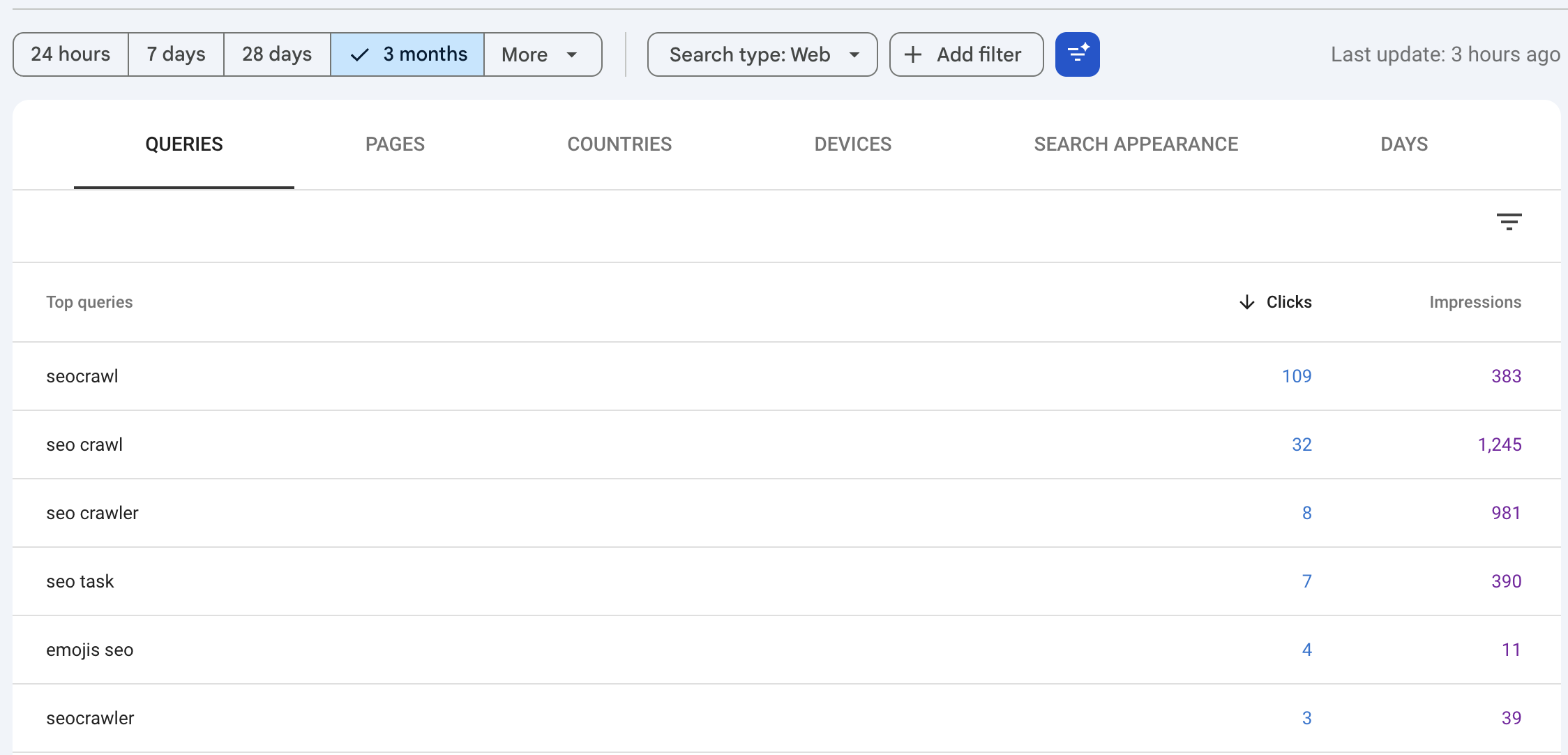
Im Performance-Bericht analysieren Sie, welche Suchanfragen Traffic auf Ihre Website bringen. Filtern Sie nach Suchanfragen, um zu sehen, welche Begriffe Impressionen und Klicks generieren, und ergänzen Sie weitere Filter für eine tiefere Analyse:
- Filtern Sie nach Gerät, Land und Zeitraum.
- Vergleichen Sie Zeiträume, um Trends zu erkennen.
- Stellen Sie durchschnittliche Position und CTR gegenüber, um Quick Wins zu finden (Positionen 5–15 mit solidem Suchvolumen).
Unser eigener Leitfaden zu Keywords in der Google Search Console zeigt, wie Sie diese Suchanfragen finden, analysieren und gezielt nutzen.
Performance in AI Overviews und AI Mode
Traffic aus AI Overviews und AI Mode ist im Web-Performance-Bericht enthalten. Nutzen Sie den Suchtyp-Filter, um zu identifizieren, welche URLs in diesen Formaten erscheinen. Hinweise zur Interpretation dieser Daten finden Sie in der offiziellen Google-Dokumentation.
Die Rolle der GSC bei der Indexierung von Websites
Mit den Indexierungsberichten der GSC können Sie prüfen, welche Seiten Google gecrawlt und indexiert hat, und Probleme erkennen, die das Auftauchen Ihrer Inhalte in den Suchergebnissen verhindern. Unsere Leitfäden dazu, wie Crawling funktioniert und wie Google Seiten indexiert, erklären die Grundlagen.
Seiten-Bericht: Indexierte vs. nicht indexierte Seiten
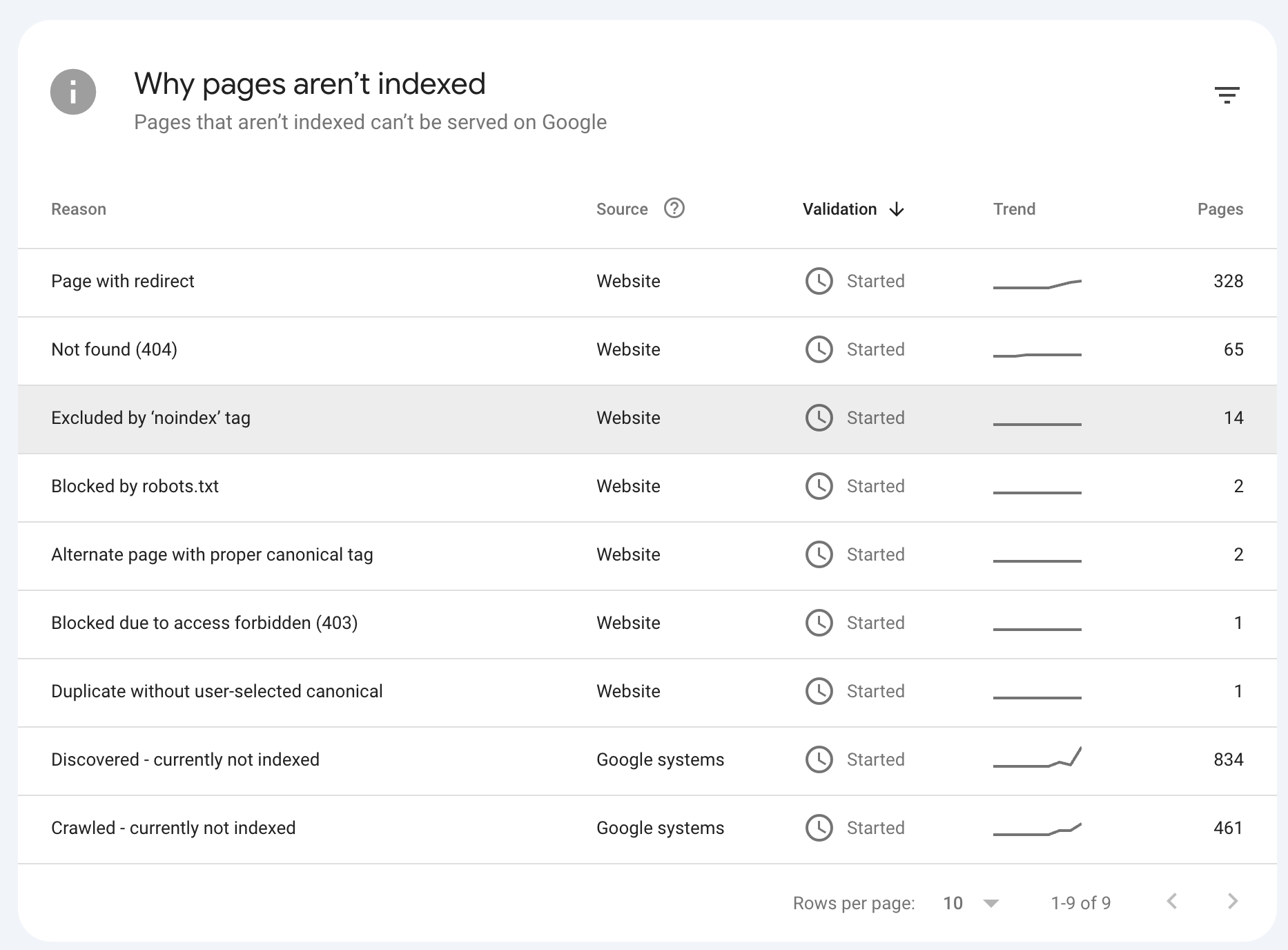
Der Bericht zur Seitenindexierung zeigt, wie viele Ihrer URLs indexiert sind und wie viele nicht – jeweils mit Angabe des Grundes. Er ist der Ausgangspunkt für jedes Crawl- und Coverage-Audit.
Häufige Fehler: 404, noindex, durch robots.txt blockiert
- 404: die URL existiert nicht oder wurde entfernt. Sieh dir an, wie du eine nicht gefundene URL (404) behebst, ignorierst oder entfernst, um über jede einzelne zu entscheiden.
- noindex: eine Direktive verhindert die Indexierung der Seite. Betrifft das eine Seite, die indexiert werden soll, hilft unsere Anleitung „Durch noindex-Tag ausgeschlossen“ beheben.
- Durch robots.txt blockiert: der Google-Crawler kann die Seite nicht aufrufen.
- Alternative Seite mit richtigem kanonischen Tag: Die Seite ist ein Duplikat, das auf sein Canonical verweist, und Google hat dieses indexiert; meist ist nichts zu beheben.
- Weiterleitungsfehler: Google ist einer Weiterleitung der URL gefolgt und hat nie eine funktionierende Seite erreicht, meist wegen einer Kette oder Schleife; leiten Sie mit einem Hop direkt auf die End-URL weiter.
- Gecrawlt – zurzeit nicht indexiert: „Gecrawlt – zurzeit nicht indexiert“ bedeutet, dass der Googlebot die Seite gelesen und sich gegen die Indexierung entschieden hat. Nichts hat das Crawling blockiert, und es ist keine Abstrafung.
- Keine verweisenden Sitemaps erkannt: „Keine verweisenden Sitemaps erkannt“ ist ein Hinweis im URL-Prüftool, kein Fehler: Google konnte die Seite keiner bekannten Sitemap zuordnen.
So reichen Sie eine URL zur manuellen Indexierung ein
Nutzen Sie das URL-Prüftool in der Suchleiste oben in der GSC. Klicken Sie nach der Analyse der URL auf „Indexierung beantragen". Diese Methode ist besonders nützlich für neue oder kürzlich aktualisierte Seiten.
So reichen Sie Ihre sitemap.xml ein und verwalten sie
Gehen Sie im linken Menü zu „Sitemaps", geben Sie die URL Ihrer Sitemap ein (in der Regel /sitemap.xml) und klicken Sie auf „Senden". Die GSC zeigt anschließend, wie viele URLs erkannt wurden, und meldet etwaige Fehler. Nicht sicher, wo Ihre Sitemap liegt? Sehen Sie sich an, wie man die Sitemap einer Website findet.
Backlinks und interne Links analysieren
Die Linkberichte der GSC liefern ein klares Bild der Autoritätsverteilung Ihrer Website – sowohl von externen Quellen als auch innerhalb Ihrer eigenen Struktur.
Bericht zu externen Links: Wer verlinkt Ihre Seite und woher
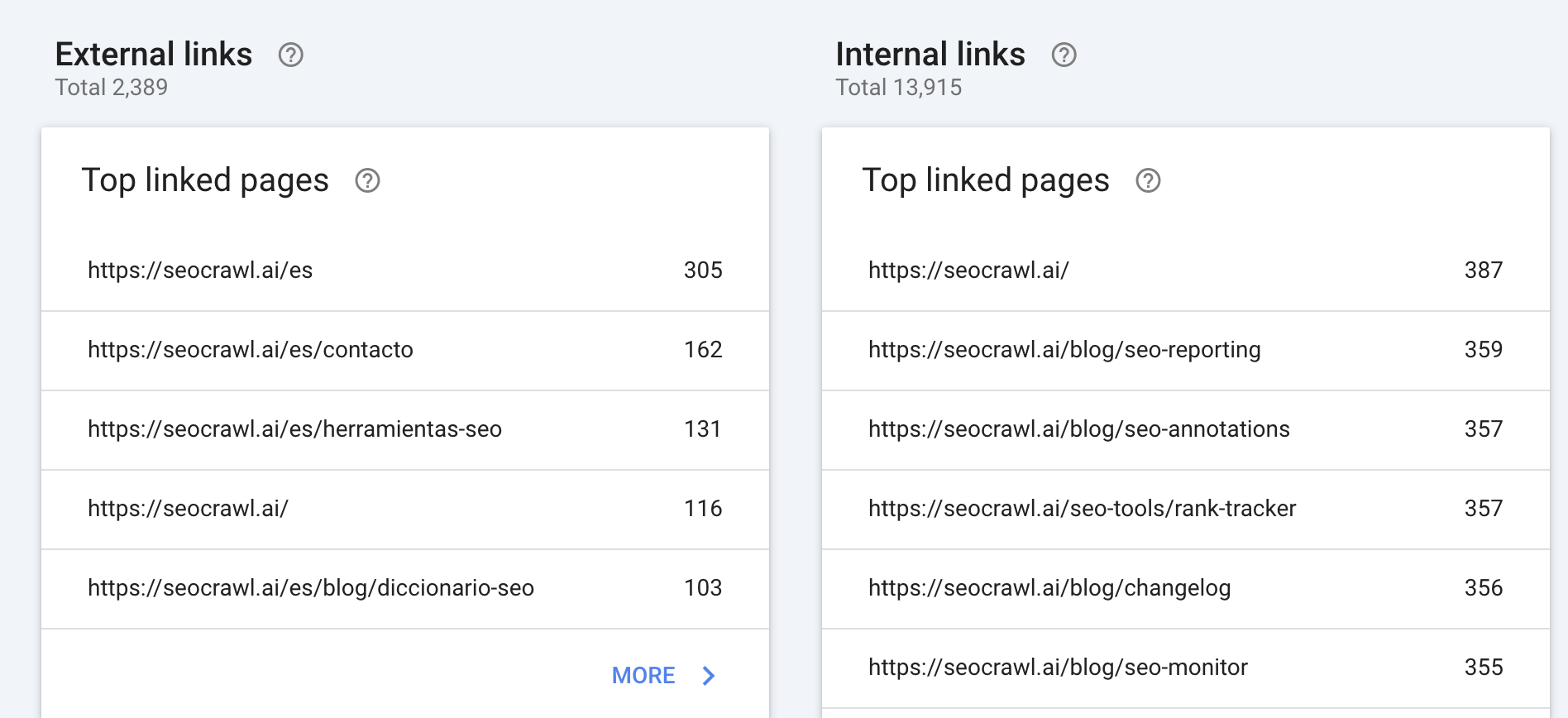
Der Bericht zu externen Links zeigt, welche Domains Ihre Website am häufigsten verlinken, welche Ihrer Seiten am meisten Links erhalten und welche Ankertexte am häufigsten verwendet werden. Das ist eine wertvolle Backlink-Datenquelle ohne kostenpflichtige Tools.
Bericht zu internen Links: Welche Seiten erhalten den meisten internen PageRank
Der Bericht zu internen Links zeigt, welche URLs die meisten Links innerhalb Ihrer eigenen Website erhalten. Seiten mit mehr internen Links bündeln mehr PageRank, weshalb dieser Bericht für die Optimierung Ihrer Site-Struktur unverzichtbar ist.
So exportieren Sie Daten aus der GSC
Die native Oberfläche der GSC deckt die meisten Analyseanforderungen ab, aber manchmal benötigen Sie Ihre Daten außerhalb der Plattform.
Berichte als CSV und Google Tabellen exportieren
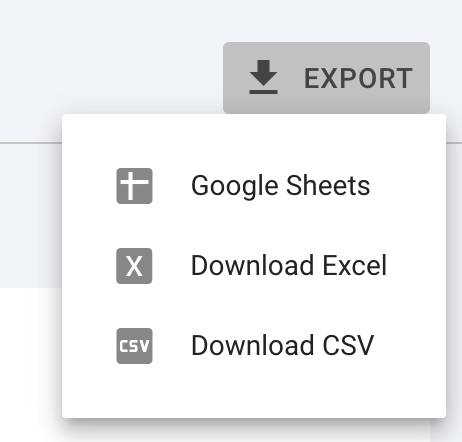
Klicken Sie in einem beliebigen Bericht auf „Exportieren" (oben rechts) und wählen Sie CSV, Google Tabellen oder Excel. Die exportierten Daten respektieren alle aktiven Filter.
GSC mit externen Tools wie SEOcrawl AI verbinden
Die meisten SEO-Plattformen verbinden sich per OAuth mit der GSC, ohne API-Setup. Der Ablauf ist bei den meisten Tools gleich:
- Gehen Sie im Tool zum Bereich Integrationen oder Einstellungen.
- Wählen Sie Google Search Console.
- Melden Sie sich mit Ihrem Google-Konto an und erteilen Sie die angeforderten Berechtigungen.
- Wählen Sie die Property aus, die Sie verbinden möchten.
Nach der Verknüpfung ruft das Tool Ihre GSC-Daten automatisch ab und aktualisiert sie in einem festgelegten Intervall. Wenn Sie die GSC mit SEOcrawl AI verbinden, fließen Ihre SEO-Daten in übersichtliche Dashboards mit unbegrenzter Historie und automatisierten Alerts.
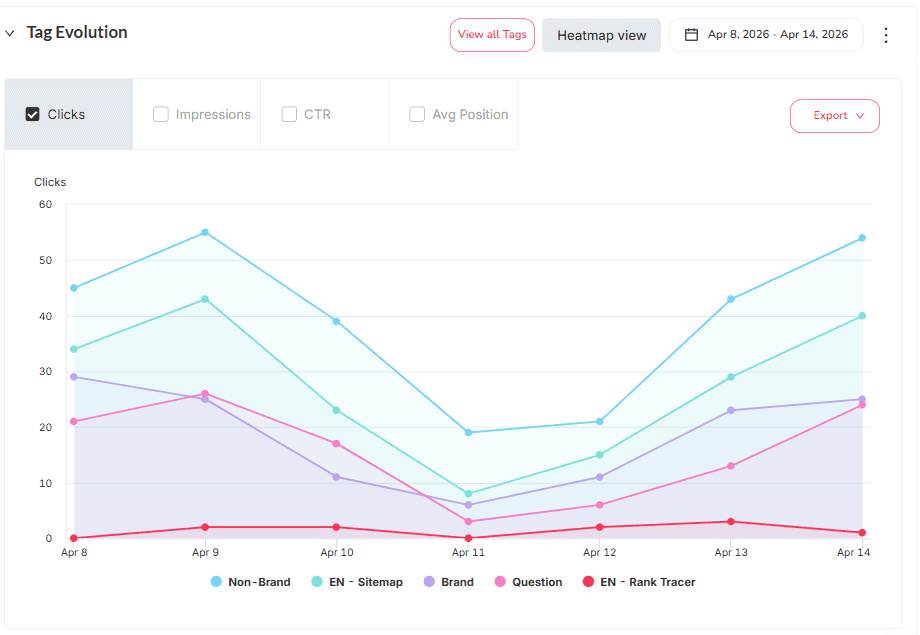
Sobald Ihre Property verbunden ist, spiegelt SEOcrawl AI die Search Console nicht einfach nur. Sie können Suchanfragen und Seiten zu gespeicherten Segmenten taggen – von Hand, über Auto-Tag-Regeln oder direkt aus Claude oder ChatGPT über das MCP – und sie wiederverwenden, statt in jeder Sitzung einen Filter neu zu bauen.
Massendatenexport mit der GSC-API
Mit der GSC-API können Sie Daten jenseits der Limits der Oberfläche extrahieren (bis zu 16 Monate Historie und größere Zeilenmengen). Sie ist die erste Wahl für umfangreiche Projekte oder maßgeschneiderte Integrationen.
So setzen Sie die GSC in Ihrer SEO-Strategie ein
Die GSC ist am wertvollsten, wenn Sie sie kontinuierlich nutzen, nicht nur, wenn etwas schiefläuft. Prüfen Sie den Performance-Bericht wöchentlich, um Sichtbarkeitsverluste früh zu erkennen, überwachen Sie den Bericht zur Seitenindexierung nach der Veröffentlichung neuer Inhalte und werfen Sie monatlich einen Blick auf Ihre Linkberichte.
GSC + SEOcrawl AI: Holen Sie das Maximum aus Ihren Daten
Die Kombination der GSC mit SEOcrawl AI bringt Ihre Search-Console-Daten deutlich weiter: automatisiertes Rank-Tracking, Alerts bei Sichtbarkeitsänderungen, Keyword-Verlauf über das 16-Monats-Limit hinaus und vereinheitlichte Dashboards verwandeln rohe GSC-Exporte in die Insights, die Sie sonst stundenlang in Looker Studio zusammenbauen müssten.
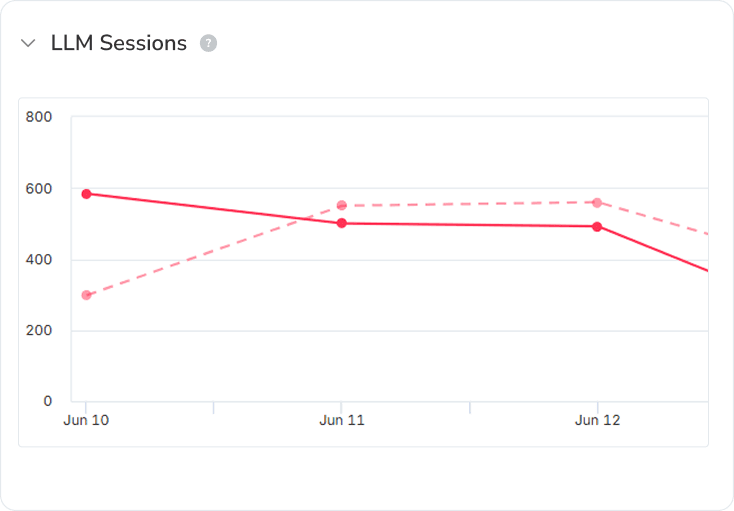
Weil dasselbe Dashboard auch KI-Sitzungen erfasst, sehen Sie, wie ChatGPT, Claude, Perplexity und Gemini Traffic schicken – direkt neben Ihrer organischen Suche, an einem Ort.
Häufige Fragen
Wie lange dauert es, bis die Google Search Console Daten anzeigt?
Die GSC zeigt in der Regel innerhalb von 24–72 Stunden nach der Verifizierung der Property erste Daten an. Beim Performance-Bericht gibt es üblicherweise eine Verzögerung von 2–3 Tagen.
Wie viele historische Daten speichert die Google Search Console?
Die GSC-Oberfläche zeigt bis zu 16 Monate an Daten. Für längere Verläufe sollten Sie die Daten regelmäßig exportieren oder die GSC-API verwenden.
Kann ich mehrere Nutzer zu einer Google-Search-Console-Property hinzufügen?
Ja. Gehen Sie zu Einstellungen > Nutzer und Berechtigungen und fügen Sie so viele Nutzer wie nötig hinzu, jeweils mit der passenden Zugriffsstufe.
Zeigt die Google Search Console Daten zu bezahlter Suche (Google Ads) an?
Nein. Die GSC zeigt ausschließlich Daten zur organischen Suche. Daten zu bezahlten Kampagnen werden in Google Ads und Google Analytics verwaltet.
Wie erkenne ich, ob meine Inhalte in AI Overviews erscheinen?
Daten zu AI Overviews sind im Performance-Bericht enthalten. Filtern Sie nach Suchtyp, um URLs zu identifizieren, die in diesem Format erscheinen. Weitere Informationen finden Sie in der Google-Dokumentation.
Wie nutze ich die Google Search Console für SEO?
Am wirkungsvollsten ist die GSC, um die organische Sichtbarkeit zu überwachen, Indexierungs- und Crawling-Fehler zu erkennen, die Keyword-Performance zu analysieren und das Linkprofil zu prüfen. In Kombination mit einem Tool wie SEOcrawl AI können Sie das Tracking automatisieren und Ihre Analyse skalieren.
Autor: David Kaufmann

In den letzten über 10 Jahren habe ich mich komplett dem SEO verschrieben — und ehrlich gesagt möchte ich es nicht anders haben.
Meine Karriere erreichte eine neue Stufe, als ich als Senior SEO Specialist für Chess.com gearbeitet habe — eine der 100 meistbesuchten Websites im gesamten Internet. In dieser Größenordnung zu arbeiten, über Millionen von Seiten, Dutzende Sprachen und in einer der umkämpftesten SERPs überhaupt, hat mich Dinge gelehrt, die kein Kurs und kein Zertifikat je vermitteln könnte. Diese Erfahrung hat meine Sichtweise darauf verändert, wie großartiges SEO wirklich aussieht — und sie wurde zum Fundament für alles, was ich seitdem aufgebaut habe.
Aus dieser Erfahrung heraus habe ich SEO Alive gegründet — eine Agentur für Marken, die es mit organischem Wachstum ernst meinen. Wir sind nicht hier, um dashboards und monatliche Reports zu verkaufen. Wir sind hier, um Strategien zu entwickeln, die wirklich etwas bewegen, indem wir das Beste aus dem klassischen SEO mit der spannenden neuen Welt der Generative Engine Optimization (GEO) verbinden — damit deine Marke nicht nur in den blauen Links von Google auftaucht, sondern auch in den AI-generierten Antworten, die ChatGPT, Perplexity und Google AI Overviews tagtäglich Millionen von Menschen liefern.
Und weil ich kein Tool finden konnte, das beide Welten richtig abdeckt, habe ich selbst eines gebaut — SEOcrawl AI, eine Enterprise-SEO-Intelligence-Plattform, die rankings, technische Audits, backlinks-Monitoring, crawl-Health und AI-Brand-Visibility-Tracking an einem Ort vereint. Es ist die Plattform, die ich mir immer gewünscht habe.
Entdecke weitere Inhalte von diesem Autor
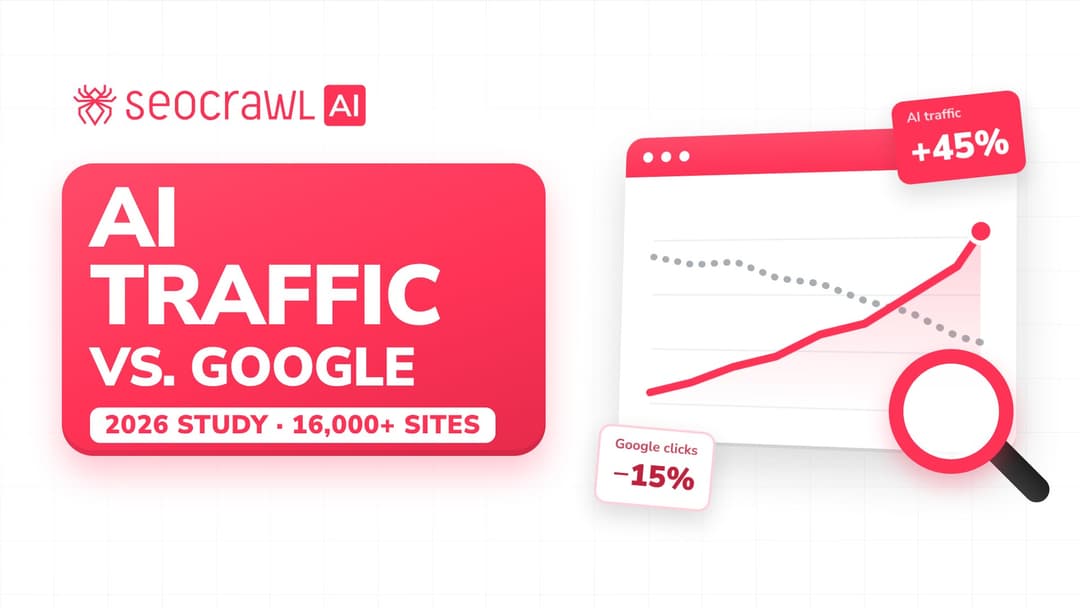
Wir haben Google-Klicks und KI-Referral-Traffic auf über 16.000 Websites in 15 Branchen gemessen. Der KI-Traffic wächst um 45 % pro Jahr, entspricht aber noch immer nur etwa 1 Besuch pro 100 Besuche von Google – während die Google-Klicks um 15 % gesunken sind.
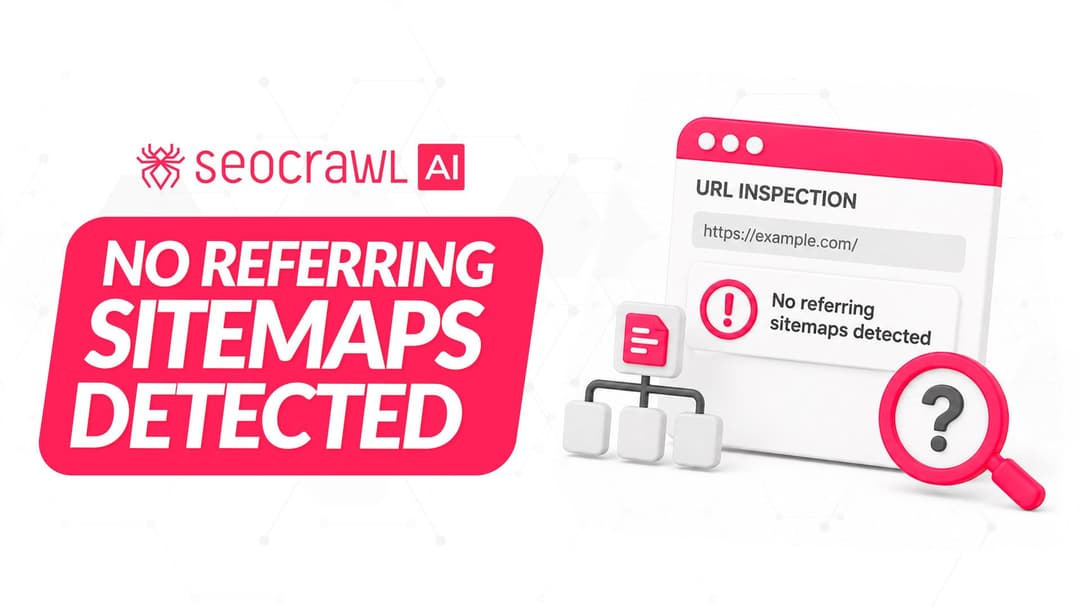
Ihre Seite steht in der Sitemap, und trotzdem meldet die Google Search Console, dass keine Sitemap auf sie verweist. Hier erfahren Sie, was „Keine verweisenden Sitemaps erkannt“ bedeutet, wann Sie den Hinweis ignorieren können und wie Sie ihn beheben, wenn die Seite nicht indexiert ist.