Webflow + Google Search Console: 2 einfache Methoden zur Verbindung
Die Verbindung deiner Webflow-Seite mit Google Search Console gibt dir direkten Einblick, wie Google deine Seite crawlt und indexiert – welche Suchanfragen deine Seiten ausloesen, welche URLs indexiert sind und welche blockiert werden. Anders als Plattformen mit One-Click-Integrationen erfordert Webflow einen manuellen Verifizierungsschritt. Diese Anleitung fuehrt dich durch die zwei zuverlaessigen Methoden, zeigt, wie du deine Webflow-Sitemap einreichst, und erklaert die wichtigsten Reports fuer Webflow-Seiten.
So fuegst du Google Search Console zu Webflow hinzu
Anders als andere Plattformen erfordert Webflow einen manuellen Verifizierungsschritt. Hier sind die zwei Methoden:
1) Verifizierung per HTML-Tag in den Webflow-Project-Settings (empfohlen)
- Gehe zu Google Search Console > Add property, waehle URL prefix und gib deine Site-URL ein.
- Waehle unter Other verification methods die Option HTML tag.
- Kopiere nur die Verifizierungs-ID (den String aus Buchstaben und Zahlen nach
content=, nicht das ganze Tag). - Gehe in Webflow zu Project Settings > SEO.
- Fuege die ID in das Feld Google Site Verification ein.
- Klicke auf Save und dann auf Publish, um deine Seite zu veroeffentlichen.
- Gehe zurueck zu Google Search Console und klicke auf Verify.
Wichtig: Schliesse die Verifizierungsseite in Google Search Console nicht, bevor du Schritt 7 abgeschlossen hast.
2) Verifizierung per DNS-Eintrag
- Gehe zu Google Search Console > Add property, waehle Domain als Property-Typ und kopiere den TXT-Eintrag.
- Gehe in Webflow zu Project Settings > Hosting und klicke neben deiner Custom-Domain auf Manage.
- Wenn deine Domain extern verwaltet wird, logge dich bei deinem Registrar ein (GoDaddy, Namecheap, Cloudflare etc.).
- Lege einen neuen TXT-Eintrag an – Host
@, Value[der Code von Google], TTL3600. - Gehe zurueck zu Google Search Console und klicke auf Verify. Bedenke, dass die DNS-Propagation bis zu 48 Stunden dauern kann.
So reichst du deine Webflow-Sitemap bei Google Search Console ein
Webflow generiert automatisch eine Sitemap, du musst sie aber zuerst aktivieren.
- Gehe zu Project Settings > SEO und stelle sicher, dass Auto-generate sitemap aktiviert ist.
- Veroeffentliche deine Seite. Die Sitemap ist dann unter
deinedomain.com/sitemap.xmlverfuegbar. - Gehe in Google Search Console zu Indexing > Sitemaps.
- Gib
sitemap.xmlein und klicke auf Submit.
Wichtig: Reiche nur die Sitemap deiner Custom-Domain ein – niemals die
.webflow.io-Staging-URL.
So nutzt du Google Search Console, um dein Webflow-SEO zu verbessern
Nach der Verifizierung sind zwei Reports fuer Webflow-Seiten direkt nuetzlich:
- Performance-Report. Zeigt, welche Suchanfragen Nutzer auf deine Seite bringen, sowie Impressionen, Klicks und durchschnittliche Position. Wenn eine Seite viele Impressionen, aber wenige Klicks hat, muss vielleicht dein Meta-Title oder die Description angepasst werden – beides kannst du direkt in den Webflow-Page-Settings editieren.
- Indexing-Report. Zeigt, welche Seiten Google indexiert hat und welche nicht. Wenn eine Webflow-Seite als Discovered but not indexed angezeigt wird, pruefe, ob sie in den SEO-Settings der Seite in Webflow nicht auf
noindexgesetzt und in deiner Sitemap enthalten ist.
Haeufige Probleme beim Hinzufuegen von Google Search Console zu Webflow
- Verifizierungs-Tag nicht gefunden. Du hast die Seite veroeffentlicht, aber die Verifizierungs-ID erscheint nicht. Pruefe, dass sie unter Project Settings > SEO > Google Site Verification gespeichert ist und du nach dem Speichern veroeffentlicht hast.
- Sitemap liefert 404. Die Sitemap ist nur auf deiner Custom-Domain verfuegbar, nicht auf
.webflow.io. Pruefe ausserdem, ob Auto-generate sitemap in den Project Settings aktiviert ist. - Staging-Domain erscheint in der Google-Suche. Stelle sicher, dass du in GSC nur deine Custom-Domain verifizierst und einreichst. Webflow setzt
.webflow.io-Seiten automatisch aufnoindex, aber wenn die Staging-Domain in GSC verifiziert wird, kann das Verwirrung stiften.
Bring dein Webflow-SEO mit SEOcrawl AI auf das naechste Level
Nach der Verifizierung holt SEOcrawl AI deine Google-Search-Console-Daten ab und macht daraus umsetzbare Insights: Keyword-Tracking, Traffic-Einbrueche, Indexierungsprobleme und mehr – alles an einem Ort.
Du willst dein SEO auf das naechste Level bringen? Entdecke das SEO-Dashboard von SEOcrawl AI.
FAQs
Wie fuege ich Google Search Console zu Webflow hinzu?
Fuege deine Seite in Google Search Console als neue Property mit URL prefix hinzu, waehle HTML tag als Verifizierungsmethode und fuege die Verifizierungs-ID in Project Settings > SEO > Google Site Verification in Webflow ein. Veroeffentliche und klicke auf Verify.
Hat Webflow gutes SEO?
Ja. Webflow gibt dir volle Kontrolle ueber Meta-Tags, Canonical-URLs, Sitemaps und Page-Level-noindex-Settings. Google Search Console ergaenzt diese nativen Tools, indem es zeigt, wie deine Seiten in der Suche tatsaechlich performen.
Wie verifiziere ich meine Webflow-Seite in Google Search Console?
Die empfohlene Methode, deine Webflow-Seite in Google Search Console zu verifizieren, ist das HTML-Tag ueber Project Settings > SEO. Fuege nur die Verifizierungs-ID (den String nach content=) in das Feld Google Site Verification ein, speichere, veroeffentliche und verifiziere.
Wie reiche ich meine Webflow-Sitemap bei Google Search Console ein?
Um deine Webflow-Sitemap bei Google Search Console einzureichen, aktiviere Auto-generate sitemap in Project Settings > SEO in Webflow, veroeffentliche deine Seite und gehe dann zu Google Search Console > Indexing > Sitemaps und reiche sitemap.xml ein. Reiche nur deine Custom-Domain ein, nicht .webflow.io.
Wie verbinde ich Google Analytics und Google Search Console mit Webflow?
Du kannst Google Analytics und Google Search Console nicht als eine einzige Integration mit Webflow verbinden – es sind separate Integrationen. Fuer GSC nutze die HTML-Tag-Methode ueber Project Settings > SEO. Fuer GA4 fuege dein Google-Tag ueber Project Settings > Integrations hinzu. Beide koennen gleichzeitig aktiv sein.
Autor: David Kaufmann

In den letzten über 10 Jahren habe ich mich komplett dem SEO verschrieben — und ehrlich gesagt möchte ich es nicht anders haben.
Meine Karriere erreichte eine neue Stufe, als ich als Senior SEO Specialist für Chess.com gearbeitet habe — eine der 100 meistbesuchten Websites im gesamten Internet. In dieser Größenordnung zu arbeiten, über Millionen von Seiten, Dutzende Sprachen und in einer der umkämpftesten SERPs überhaupt, hat mich Dinge gelehrt, die kein Kurs und kein Zertifikat je vermitteln könnte. Diese Erfahrung hat meine Sichtweise darauf verändert, wie großartiges SEO wirklich aussieht — und sie wurde zum Fundament für alles, was ich seitdem aufgebaut habe.
Aus dieser Erfahrung heraus habe ich SEO Alive gegründet — eine Agentur für Marken, die es mit organischem Wachstum ernst meinen. Wir sind nicht hier, um dashboards und monatliche Reports zu verkaufen. Wir sind hier, um Strategien zu entwickeln, die wirklich etwas bewegen, indem wir das Beste aus dem klassischen SEO mit der spannenden neuen Welt der Generative Engine Optimization (GEO) verbinden — damit deine Marke nicht nur in den blauen Links von Google auftaucht, sondern auch in den AI-generierten Antworten, die ChatGPT, Perplexity und Google AI Overviews tagtäglich Millionen von Menschen liefern.
Und weil ich kein Tool finden konnte, das beide Welten richtig abdeckt, habe ich selbst eines gebaut — SEOcrawl AI, eine Enterprise-SEO-Intelligence-Plattform, die rankings, technische Audits, backlinks-Monitoring, crawl-Health und AI-Brand-Visibility-Tracking an einem Ort vereint. Es ist die Plattform, die ich mir immer gewünscht habe.
Entdecke weitere Inhalte von diesem Autor
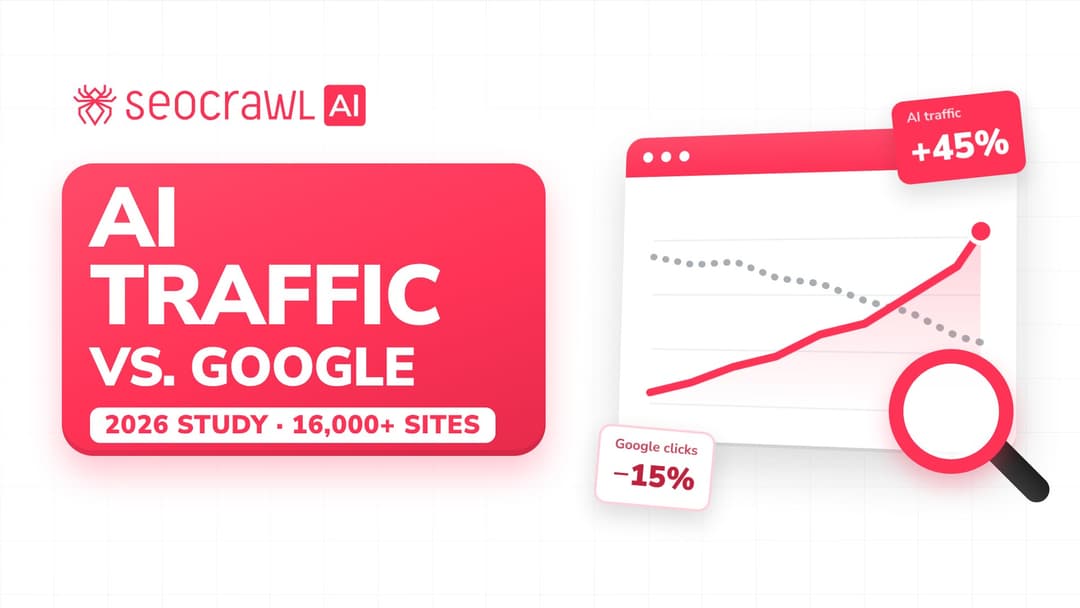
Wir haben Google-Klicks und KI-Referral-Traffic auf über 16.000 Websites in 15 Branchen gemessen. Der KI-Traffic wächst um 45 % pro Jahr, entspricht aber noch immer nur etwa 1 Besuch pro 100 Besuche von Google – während die Google-Klicks um 15 % gesunken sind.
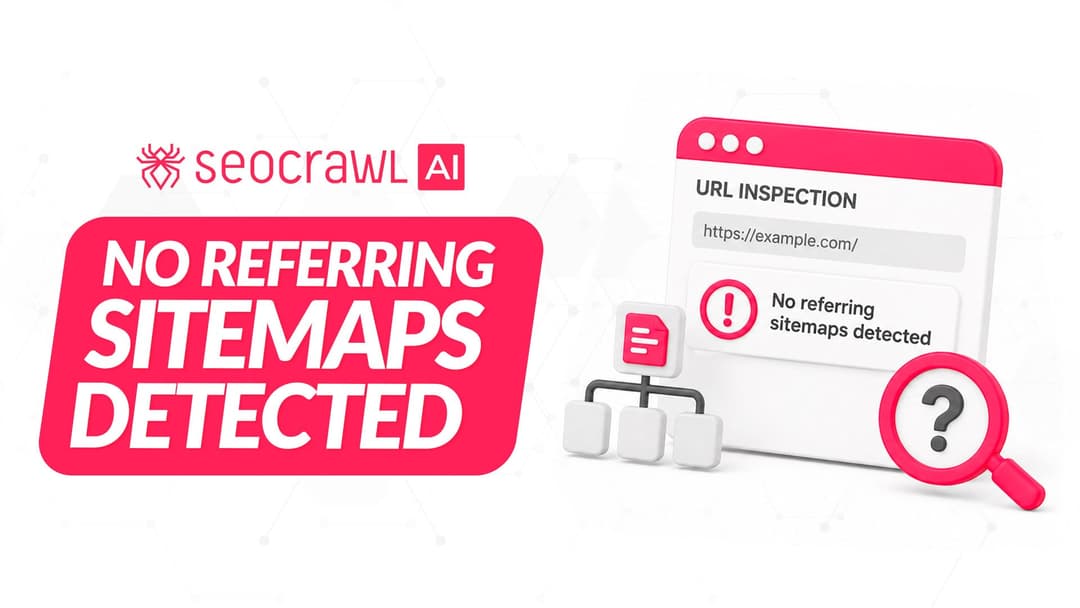
Ihre Seite steht in der Sitemap, und trotzdem meldet die Google Search Console, dass keine Sitemap auf sie verweist. Hier erfahren Sie, was „Keine verweisenden Sitemaps erkannt“ bedeutet, wann Sie den Hinweis ignorieren können und wie Sie ihn beheben, wenn die Seite nicht indexiert ist.