Google Analytics + Search Console verbinden: So geht die Integration
Die Integration von Google Analytics und Search Console verknüpft eine Google-Analytics-4-Property mit einer Search-Console-Property, um GA4 zwei zusätzliche Berichte hinzuzufügen: Organische Google-Suchanfragen und Organischer Google-Suchtraffic (das ist der, den Sie am meisten brauchen).
Sie richten sie über Verwaltung → Produktverknüpfungen → Search Console-Verknüpfungen in GA4 ein, die Integration ist in etwa fünf Minuten konfiguriert, und die Daten beginnen 48 Stunden nach ihrer Erfassung durch die Search Console zu fließen. Das ist die Kurzfassung.
Was Ihnen niemand erzählt, sind die kleinen Haken. Die Integration liefert die Search-Console-Berichte innerhalb von GA4 unveröffentlicht aus; Sie können Search-Console-Metriken nur mit einer einzigen GA4-Dimension kreuzen; die Berichte zeichnen keine Zeitreihen-Diagramme; und der Vergleichsschalter ist zwar vorhanden, liefert aber nichts zurück.
Diese Anleitung führt Sie Schritt für Schritt durch die Einrichtung der Integration, durch die Umgehung der Rückschläge und was zu tun ist, wenn die native Integration an ihre Grenzen stößt. Wenn Sie zunächst die Grundlagen des Tools auffrischen möchten, hilft unser vollständiger Leitfaden zur Google Search Console weiter.
Google Search Console vs. Google Analytics (und warum Sie beide brauchen)
Die beiden Tools beantworten unterschiedliche Fragen. Keines ersetzt das andere, doch ihre Verknüpfung lässt Sie beide Hälften der Reise an einem Ort sehen.
| Google Search Console | Google Analytics 4 | |
|---|---|---|
| Was es misst | Pre-Click-Aktivität in der Google-Suche | Post-Click-Verhalten auf Ihrer Website |
| Schlüsselmetriken | Impressionen, Klicks, CTR, durchschnittliche Position | Sitzungen, Nutzer, Interaktionsrate, Conversions |
| Primäre Einheit | Suchanfrage und URL | Sitzung und Nutzer |
| Wahrheitsquelle für | Organische Suchleistung | On-Site-Verhalten und Attribution |
| Datenspeicherung | 16 Monate | Konfigurierbar bis 50 Monate (kostenlose Stufe) |
| Aktualisierungsrhythmus | ~48 Stunden | Nahezu in Echtzeit |
Ein häufiger Verwechslungspunkt, den es zu klären lohnt: Die Search Console ist nicht Teil von Google Analytics. Es sind getrennte Produkte. Die Integration importiert lediglich zwei bestimmte Search-Console-Berichte in die GA4-Oberfläche — sie führt die Tools nicht zusammen.
Was Sie vor der Verknüpfung von GSC und GA4 brauchen
Das sind die vier Voraussetzungen für eine erfolgreiche Integration von Google Search Console und Google Analytics:
- Eine verifizierte Search-Console-Property für dieselbe Domain, die Sie in GA4 tracken.
- Eine Google-Analytics-4-Property mit mindestens einem Web-Datenstream.
- Dasselbe Google-Konto mit der Rolle „Bearbeiter" für die GA4-Property und dem Status eines verifizierten Inhabers für die Search-Console-Property.
- Das GA-Tag, das auf denselben Seiten ausgelöst wird, die die Search Console indexiert. Abdeckungslücken sind die mit Abstand größte Ursache für spätere Datenabweichungen.
Ihre Search-Console-Property noch nicht verifiziert? Die Einrichtung unterscheidet sich je nach Plattform — siehe unsere Anleitungen für WordPress, Webflow, Shopify, HubSpot und Wix.
So verbinden Sie die Google Search Console mit Google Analytics 4
Die Verknüpfung lässt sich entweder von GA4 oder von der Search Console aus erstellen. Der GA4-Weg ist der sauberere, weil er beide Hälften der Verknüpfung in einem einzigen Ablauf erledigt.
1. Verwaltung in GA4 öffnen und Search Console-Verknüpfungen finden
Klicken Sie in GA4 unten links auf das Zahnradsymbol, um die Verwaltung zu öffnen. Scrollen Sie in der Spalte Property zu Produktverknüpfungen und klicken Sie auf Search Console-Verknüpfungen.
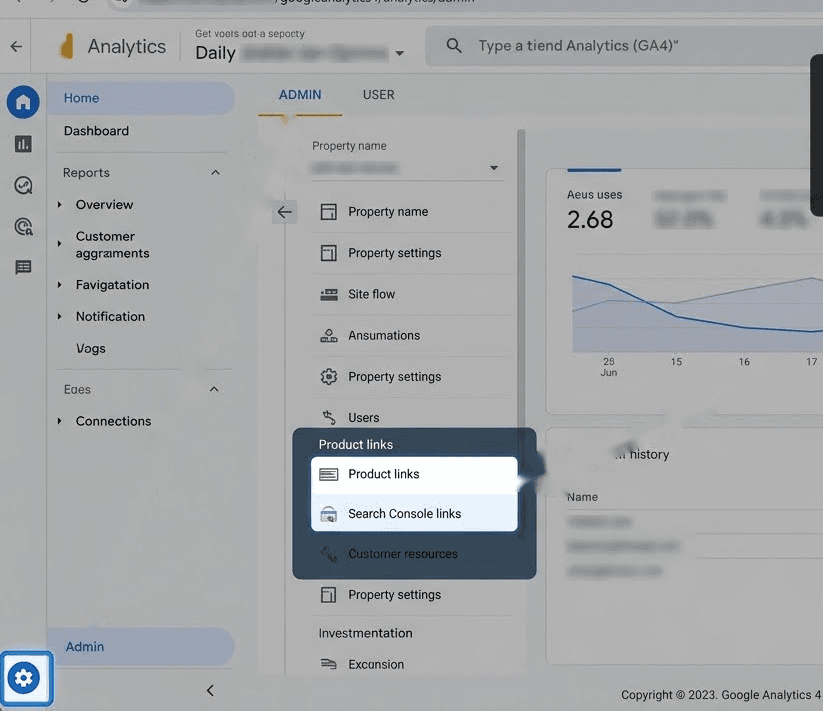
Google hat diesen Bereich beim UI-Update 2024 verschoben — falls Sie ihn nicht finden, schauen Sie unter den Property-Einstellungen statt unter Konto.
2. Auf Verknüpfen klicken und Search-Console-Konto auswählen
Klicken Sie oben rechts auf die blaue Schaltfläche Verknüpfen und dann auf Konten auswählen. GA4 listet nur die Search-Console-Properties auf, bei denen Ihr aktuelles Konto ein verifizierter Inhaber ist.
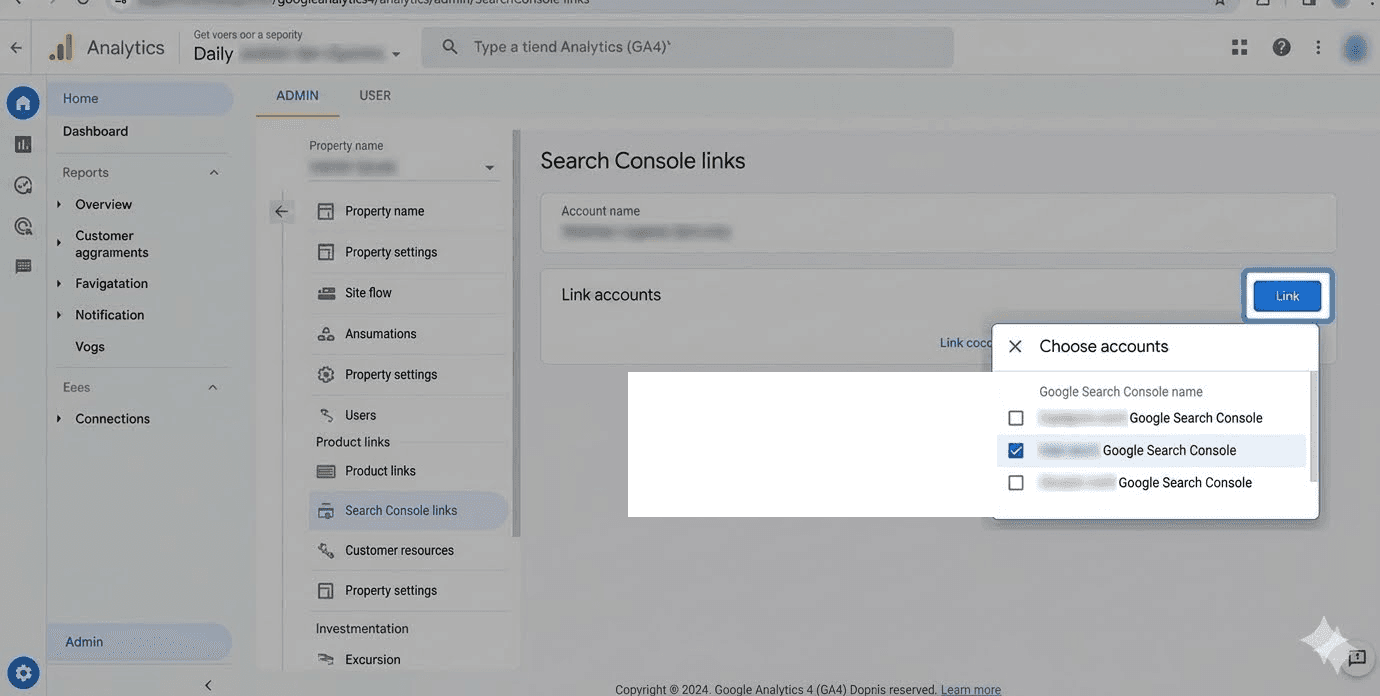
Erscheint die gewünschte Property nicht, sind Sie kein verifizierter Inhaber dafür. Beheben Sie das zuerst in der Search Console unter Einstellungen → Nutzer und Berechtigungen.
3. Den zu verbindenden Web-Datenstream auswählen
GA4 erzwingt eine harte Grenze: Ein Web-Datenstream kann mit nur einer Search-Console-Property verknüpft werden, und jede Search-Console-Property kann mit nur einem Web-Datenstream verknüpft werden.
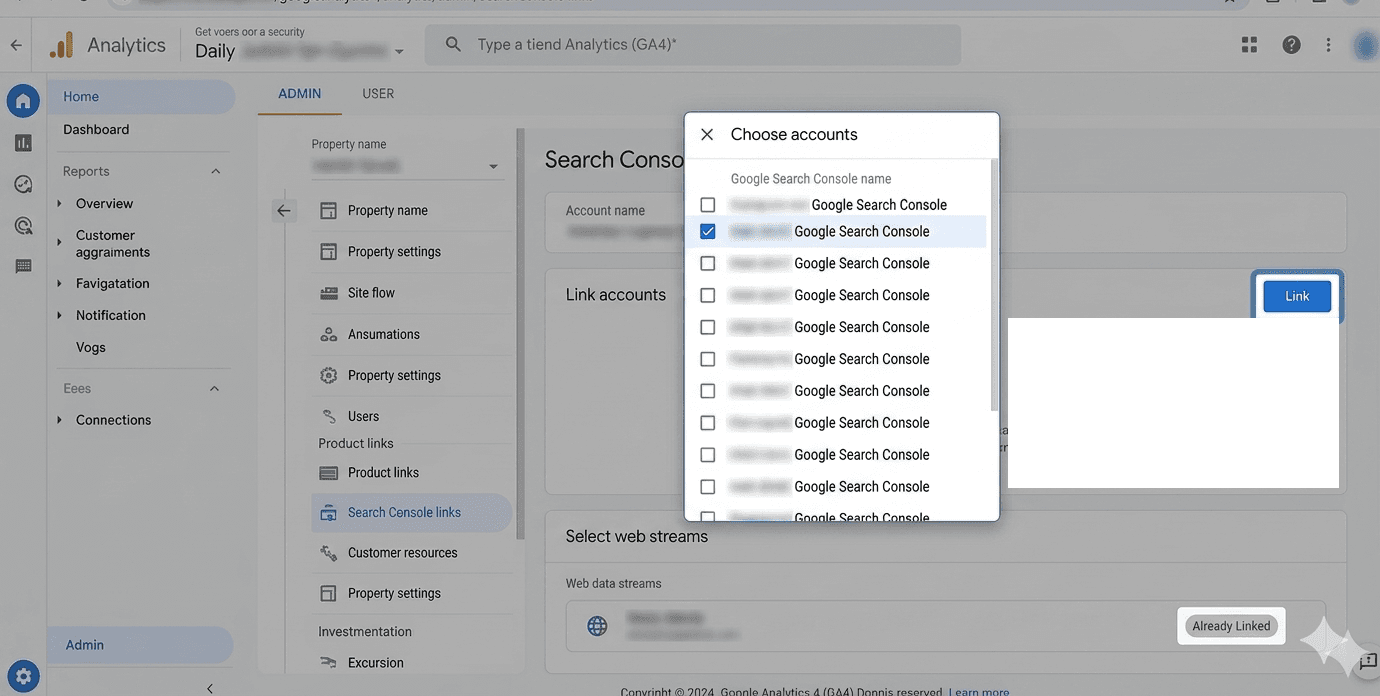
Hat der Stream bereits eine Verknüpfung, zeigt GA4 die bestehende Verknüpfung an, statt Ihnen das Erstellen einer neuen zu erlauben.
4. Prüfen und absenden
Bestätigen Sie die Konfiguration und senden Sie sie ab. Ein grünes Badge Verknüpfung erstellt bestätigt die Verbindung.
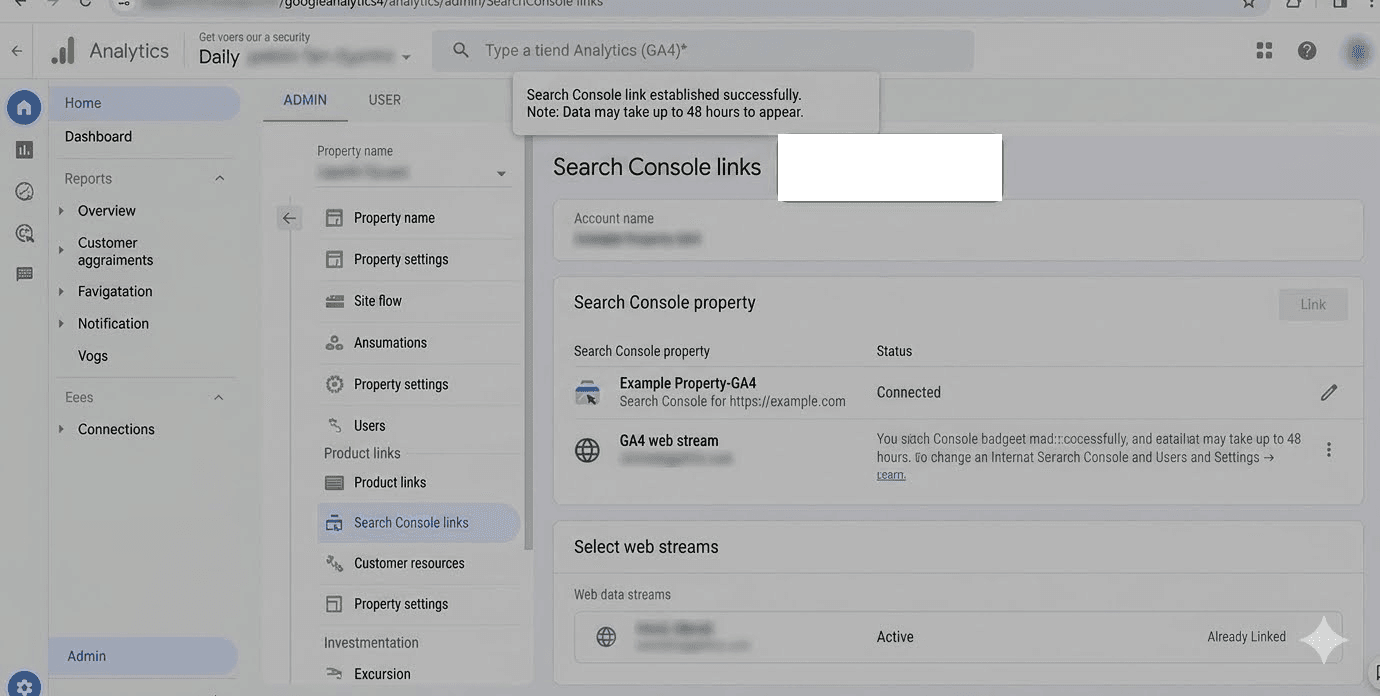
Erwarten Sie keine Daten sofort. Laut der Dokumentation von Google werden Search-Console-Daten 48 Stunden nach ihrer Erfassung durch die Search Console in Analytics verfügbar.
Bonusschritt: Die Search-Console-Berichte veröffentlichen (der Teil, den niemand erwähnt)
Standardmäßig wird die Search-Console-Sammlung in GA4 unveröffentlicht ausgeliefert. Die Berichte existieren in Ihrer Property, aber in der Seitenleiste taucht nichts auf.
So machen Sie sie sichtbar:
- Öffnen Sie Berichte → Mediathek.
- Finden Sie die Sammlungskarte Search Console.
- Klicken Sie auf die drei Punkte und wählen Sie Veröffentlichen.
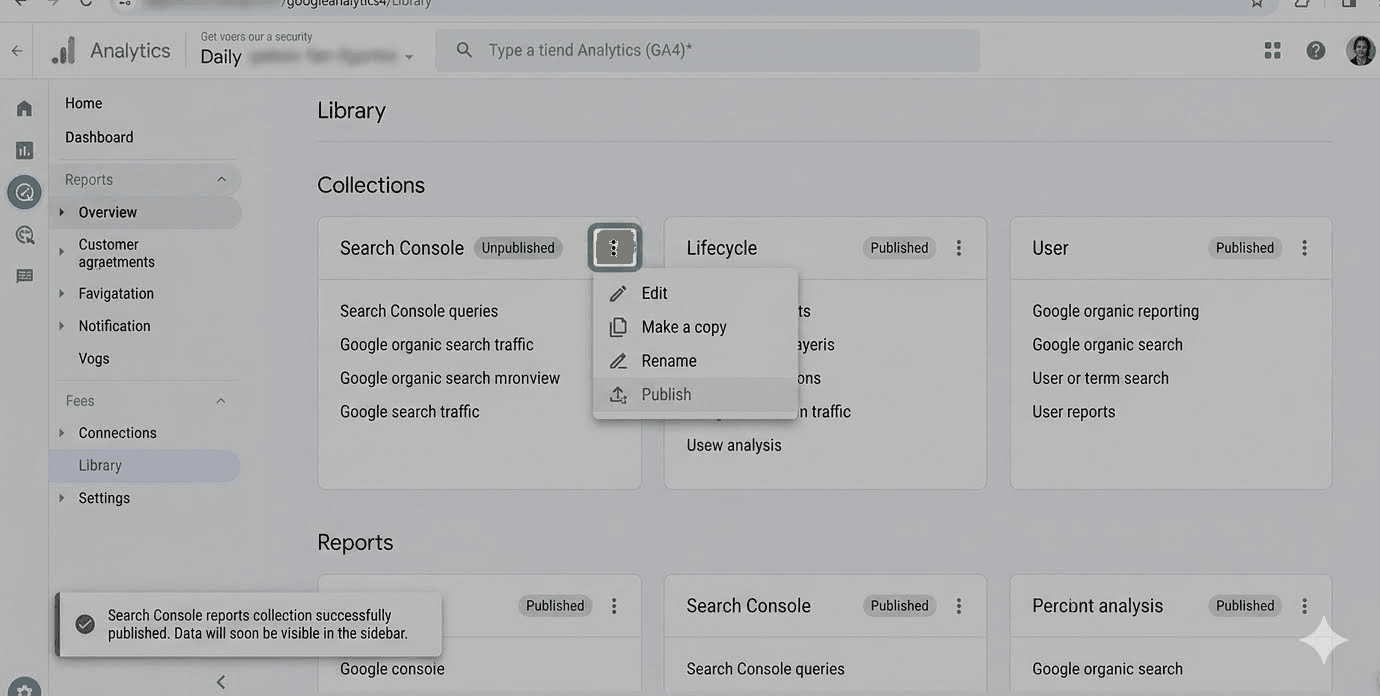
Einige Nutzer berichten, dass die Option Veröffentlichen auf der Karte fehlt. Die Community-Lösung, die zuverlässig funktioniert, besteht darin, das Widget zuerst umzubenennen oder zu kopieren und dann die umbenannte Version zu veröffentlichen.
Wenn Sie die Search Console 48 Stunden nach der Verknüpfung nicht in Ihrer GA4-Seitenleiste sehen, ist die Verknüpfung nicht kaputt — die Sammlung ist unveröffentlicht.
Welche Daten Sie tatsächlich sehen (die zwei GA4-Berichte)
Die Integration fügt zwei Berichte unter Berichte → Akquisition → Akquisitionsübersicht hinzu.
Organische Google-Suchanfragen
Dieser Bericht listet die Suchanfragen auf, die Besucher auf Ihre Website gebracht haben, gepaart mit den Standard-Search-Console-Metriken: Klicks, Impressionen, Klickrate und durchschnittliche Position.
Sie können nach Search-Console-Dimensionen aufschlüsseln, aber nach keiner GA4-Dimension.
Organischer Google-Suchtraffic
Das ist der Bericht, der die Integration von GSC und GA4 lohnenswert macht. Er paart Landingpages mit Metriken der GA4-Seite: aktive Sitzungen, Interaktionsrate, durchschnittliche Interaktionsdauer, Ereignisanzahl und Werbeumsatz.
Das bedeutet, Sie können im Grunde sehen, welche suchgetriebenen Seiten Nutzer tatsächlich aktivieren. Außerdem schlüsselt er die Daten nach Land und Gerät auf.
Die 4 Grenzen der Search-Console-Integration von GA4, von denen Ihnen niemand erzählt
Hier arbeitet die native Integration gegen Ihre Strategie.
1. Keine Zeitreihen-Diagramme
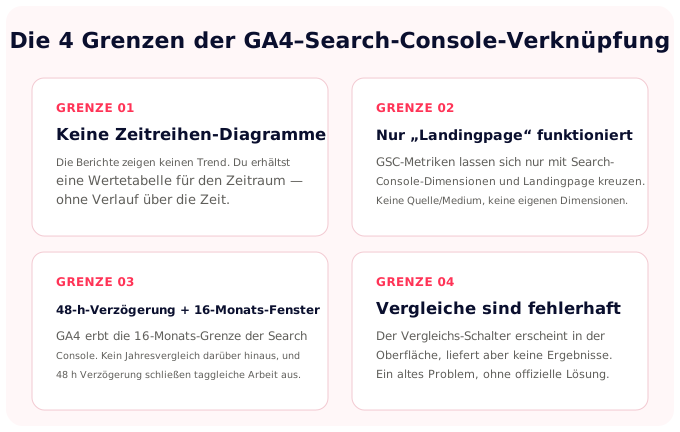
Google sagt das direkt in der Support-Dokumentation: Die Search-Console-Berichte in GA4 unterstützen derzeit keine Zeitreihen-Diagramme. Sie erhalten eine Wertetabelle für den gewählten Zeitraum, aber kein Liniendiagramm, keinen Trend.
2. Nur die GA4-Dimension „Landingpage" funktioniert mit GSC-Metriken
Search-Console-Metriken sind nur mit Search-Console-Dimensionen und der Analytics-Dimension Landingpage kompatibel. Sie können Suchanfragen nicht mit Nutzer-Dimensionen, Quelle/Medium oder einer benutzerdefinierten Dimension kreuzen, was die meisten Analysen ausschließt, die SEO-Teams tatsächlich durchführen wollen.
3. 48-Stunden-Verzögerung + 16-Monats-Gleitfenster
Die Search Console bewahrt 16 Monate an Daten auf, und GA4 erbt dieses Fenster für diese Berichte. Eine Jahresvergleichsanalyse über 16 Monate hinaus ist in den verknüpften Berichten nicht möglich, und die 48-Stunden-Verzögerung schließt obendrein eine taggleiche Analyse aus.
4. Die Vergleichsfunktion ist für diese Berichte defekt
Der Vergleichsschalter von GA4 erscheint in der Oberfläche, wenn Sie die Search-Console-Berichte ansehen, doch die Auswahl eines Vergleichs liefert keine Ergebnisse. Das ist ein seit Langem von der Community gemeldetes Problem, für das keine offizielle Lösung angekündigt ist.
Zusammengenommen: Die native GA4-Verknüpfung sampelt die Daten, verliert sie nach 16 Monaten und verbirgt einen Teil der Verknüpfung. SEOcrawl AI hält GA4 und die Search Console zusammen, ohne Sampling und mit vollständiger Historie, sodass Klicks, Sitzungen und Conversions in einer Zeile zusammenpassen.
Was, wenn die native Integration nicht ausreicht?
Nichts davon bedeutet, dass GA4 + GSC nutzlos ist. Die meisten Teams müssen einfach darüber hinaus arbeiten. Hier sind einige Tools, die die Integration von Search Console + GA4 verbessern:
Looker Studio
Googles eigener empfohlener Weg zu reichhaltigerer Visualisierung ist kostenlos, unterstützt Zeitreihen und lässt Sie mehr Dimensionen kreuzen. Google stellt eine offizielle Looker-Studio-Vorlage bereit, die Daten aus der Search Console und GA4 nebeneinander zieht.
Die Kompromisse: API-Kontingente, kein richtiges Attributionsmodell, manuelle Konfiguration und die 16-Monats-Speichergrenze der Search Console gilt weiterhin.
Site Kit
Läuft Ihre Website auf WordPress, ist Site Kit Googles offizielles Plugin, das Search Console, GA4, AdSense und PageSpeed Insights im WordPress-Adminbereich anzeigt.
Es passt sauber zu kleinen und mittelgroßen Websites und umgeht die GA4-Reporting-Komplexität vollständig. Es ist nicht für Multi-Domain- oder Multi-Markt-Reporting gebaut.
Eine dedizierte SEO-Plattform (wie SEOcrawl AI)
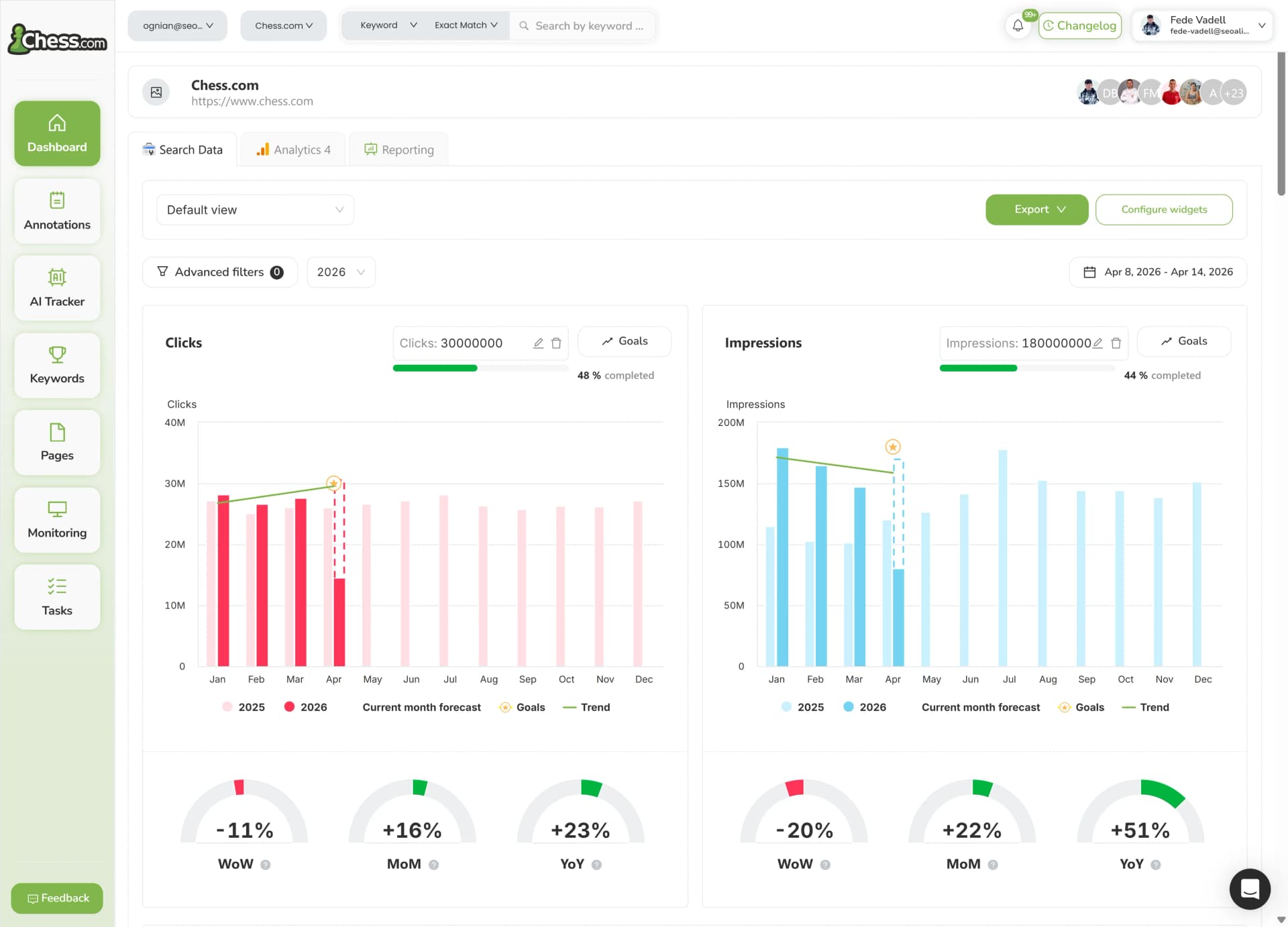
Für Teams, die die Integration ohne die vier oben genannten Grenzen wollen, verbindet SEOcrawl AI die Search Console und GA4 in einem Dashboard und beseitigt jeden dieser Blocker.
Zeitreihen sind sofort verfügbar, jede Dimension ist kreuzbar, und es gibt keine 16-Monats-Speichergrenze.
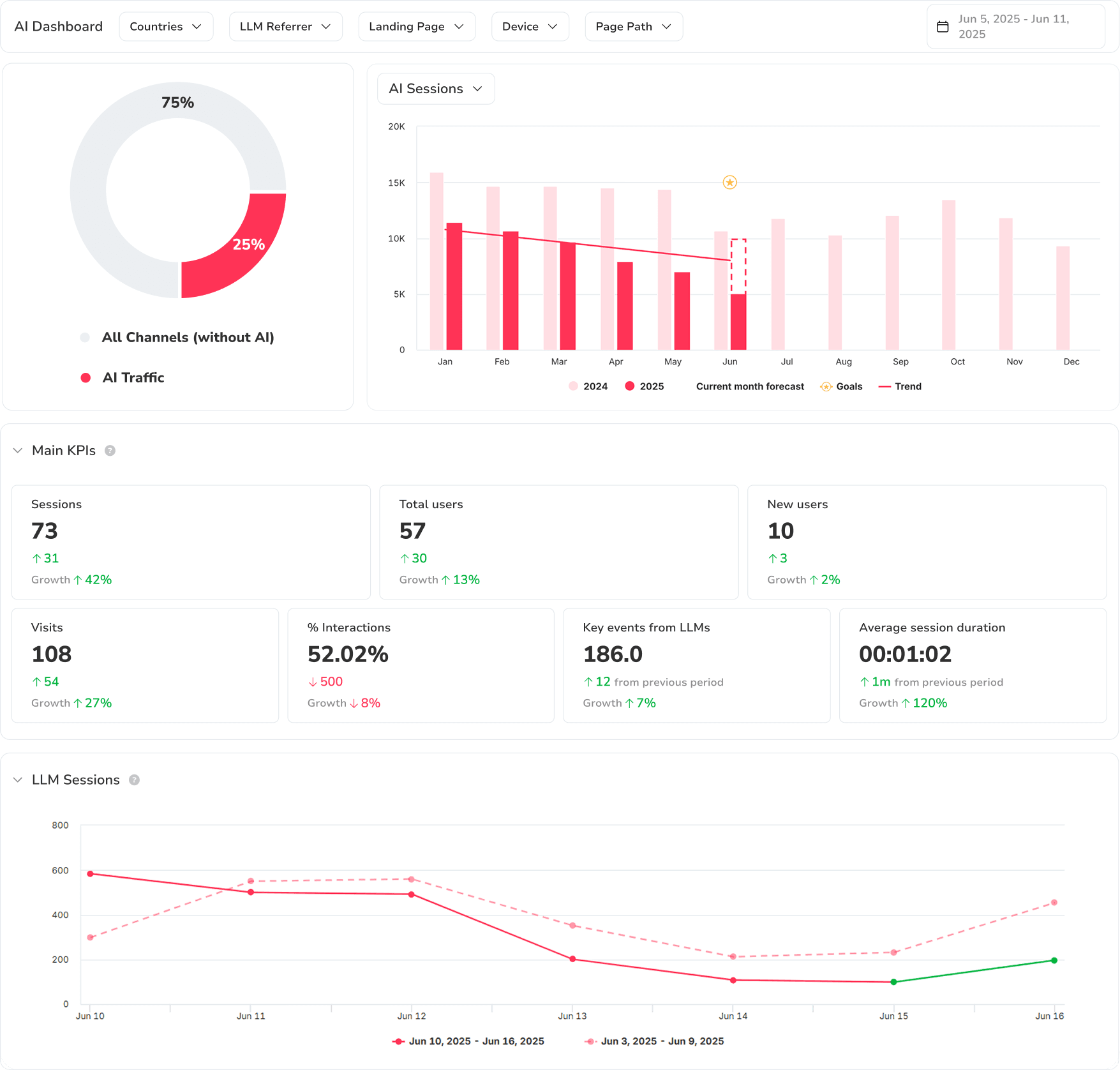
Die KI-Dashboard-Ebene teilt Ihren Traffic außerdem zwischen Ihrer klassischen SEO und LLM-Referrern auf (ChatGPT, Claude, Gemini, Perplexity, Copilot), was nützlich wird, da die KI-Suche beginnt, einen nennenswerten Anteil der organischen Besuche für sich zu beanspruchen.
Sehen Sie Ihre GA4- + Search-Console-Daten in einem Dashboard.
Fragen Sie die integrierten Daten aus ChatGPT oder Claude ab (MCP)
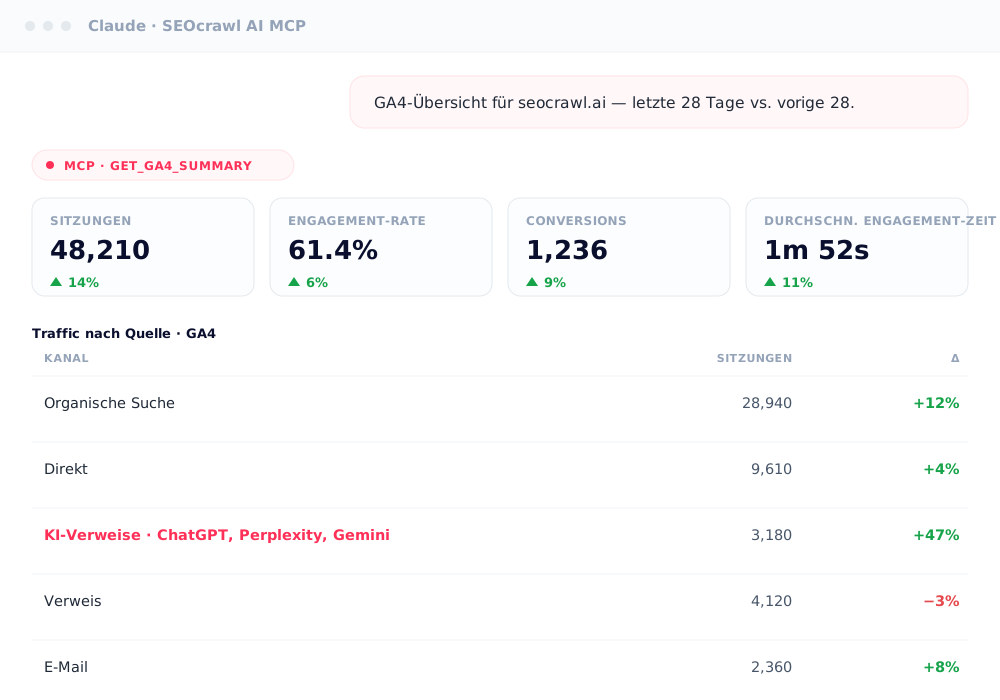
Wenn Sie gar kein Dashboard öffnen möchten, bringt der SEOcrawl AI MCP denselben kombinierten Datensatz in ChatGPT, Claude und jeden anderen MCP-kompatiblen KI-Client. Er stellt sowohl Ihre Search-Console- als auch Ihre GA4-Daten bereit — GA4-Zusammenfassungen, Top-Seiten, Traffic nach Quelle und sogar die Aufteilung nach KI-Referrern — sodass Sie Fragen wie „Vergleiche meine organischen Klicks mit den GA4-Sitzungen für die Top-Landingpages diesen Monat" in natürlicher Sprache stellen und die Antwort ohne die Grenzen der nativen Integration erhalten.
Fehlersuche: warum Ihre Daten nicht erscheinen
Warten Sie mindestens 48 Stunden nach dem Erstellen der Verknüpfung, bevor Sie annehmen, dass etwas kaputt ist. Arbeiten Sie dann diese Liste ab. Diese Ursachen sind direkt aus Googles Leitfaden zu Datenabweichungen entnommen:
- Das GA-Tag wird auf den Seiten, die die Search Console verfolgt, nicht ausgelöst.
- Die Search-Console-Berichte sind noch unveröffentlicht. Öffnen Sie Berichte → Mediathek und prüfen Sie das.
- Zeitzonen-Abweichung. Die Search Console nutzt die Pacific Time und lässt sich nicht ändern; Ihre GA4-Property ist möglicherweise auf eine andere Zone eingestellt.
- Nutzer lehnen Tracking-Cookies ab, was die GA4-Zahlen nach unten verzerrt, die Search Console aber unberührt lässt.
- Unterschiede bei kanonischen URLs. Die Search Console berichtet nur die kanonische URL; GA4 berichtet jede URL mit dem Tracking-Tag, sodass sich die URL-Listen nicht perfekt überschneiden.
- Nicht-HTML-Seiten wie PDFs werden von der Search Console beim Klick gezählt, benötigen aber die optimierte Analyse, um in GA4 aufzutauchen.
- GA4 filtert bekannten Bot-Traffic. Die Search Console tut das nicht, sodass die Klickzahlen auf vielbesuchten Websites höher liegen als die Sitzungszahlen.
Kleine Abweichungen zwischen Search-Console-Klicks und GA4-Sitzungen sind normal, weil die beiden Systeme unterschiedliche Dinge messen.
Beunruhigt sein sollten Sie nur, wenn die Lücke etwa 30 % übersteigt, und beobachten Sie diese Lücken über die Zeit, statt auf einzelne Tagesspitzen zu reagieren.
FAQs
Sind die Google Search Console und Google Analytics dasselbe?
Nein. Es sind getrennte Google-Produkte. Die Search Console berichtet, wie Ihre Website in der Google-Suche abschneidet: Impressionen, Klicks, Suchanfragen, durchschnittliche Position. Google Analytics verfolgt das Nutzerverhalten auf Ihrer Website, nachdem die Besucher ankommen: Sitzungen, Interaktion, Conversions.
Die Integration importiert zwei bestimmte Search-Console-Berichte in Google Analytics 4; sie führt die Tools nicht zusammen.
Was ist der Unterschied zwischen Google Analytics 4 und der Search Console?
Die Search Console konzentriert sich auf die Pre-Click-Seite der Suche: Impressionen, Klicks, Suchanfragen und das Ranking in den Google-Suchergebnissen. Google Analytics 4 konzentriert sich auf die Post-Click-Seite: wie Besucher mit Ihrer Website interagieren, sobald sie ankommen — Sitzungen, Interaktion, Conversions, Attribution.
Wie lange dauert es, bis Search-Console-Daten in GA4 erscheinen?
Die Dokumentation von Google besagt, dass Search-Console-Daten 48 Stunden nach ihrer Erfassung durch die Search Console in Analytics verfügbar werden.
Sehen Sie nach 48 Stunden keine Daten, prüfen Sie, ob die Search-Console-Sammlung unter Berichte → Mediathek veröffentlicht ist. Die nicht veröffentlichte Sammlung ist der häufigste Grund, warum neue Verknüpfungen kaputt zu sein scheinen.
Warum stimmen meine Search-Console-Klicks nicht mit meinen GA4-Sitzungen überein?
Die beiden Tools messen unterschiedliche Dinge und verarbeiten die Daten unterschiedlich. Die häufigsten Gründe sind eine Zeitzonen-Abweichung, fehlende GA-Tags auf manchen Seiten, abgelehnte Nutzereinwilligung, Unterschiede bei der Berichterstattung über kanonische URLs, Bot-Traffic, den GA4 filtert, die Search Console aber nicht, sowie Unterschiede im Attributionsmodell.
Abweichungen unter 30 % sind normal und erfordern kein Handeln.
Kann ich mehrere Search-Console-Properties mit einer GA4-Property verknüpfen?
Nein. Jeder Web-Datenstream kann mit nur einer Search-Console-Property verknüpft werden, und jede Search-Console-Property kann mit nur einem Web-Datenstream verknüpft werden.
Wenn Sie mehrere Search-Console-Properties für dieselbe Website verwalten (zum Beispiel eine Domain-Property und eine URL-Präfix-Property), wählen Sie diejenige, die am besten zum Tracking-Umfang des GA4-Datenstreams passt.
Brauche ich einen kostenpflichtigen Tarif oder ein Plugin, um Search Console und GA4 zu verbinden?
Nein. Die Integration ist kostenlos und in Google Analytics 4 integriert. Es ist weder ein Plugin noch eine kostenpflichtige Google-Workspace-Stufe erforderlich.
Autor: David Kaufmann

In den letzten über 10 Jahren habe ich mich komplett dem SEO verschrieben — und ehrlich gesagt möchte ich es nicht anders haben.
Meine Karriere erreichte eine neue Stufe, als ich als Senior SEO Specialist für Chess.com gearbeitet habe — eine der 100 meistbesuchten Websites im gesamten Internet. In dieser Größenordnung zu arbeiten, über Millionen von Seiten, Dutzende Sprachen und in einer der umkämpftesten SERPs überhaupt, hat mich Dinge gelehrt, die kein Kurs und kein Zertifikat je vermitteln könnte. Diese Erfahrung hat meine Sichtweise darauf verändert, wie großartiges SEO wirklich aussieht — und sie wurde zum Fundament für alles, was ich seitdem aufgebaut habe.
Aus dieser Erfahrung heraus habe ich SEO Alive gegründet — eine Agentur für Marken, die es mit organischem Wachstum ernst meinen. Wir sind nicht hier, um dashboards und monatliche Reports zu verkaufen. Wir sind hier, um Strategien zu entwickeln, die wirklich etwas bewegen, indem wir das Beste aus dem klassischen SEO mit der spannenden neuen Welt der Generative Engine Optimization (GEO) verbinden — damit deine Marke nicht nur in den blauen Links von Google auftaucht, sondern auch in den AI-generierten Antworten, die ChatGPT, Perplexity und Google AI Overviews tagtäglich Millionen von Menschen liefern.
Und weil ich kein Tool finden konnte, das beide Welten richtig abdeckt, habe ich selbst eines gebaut — SEOcrawl AI, eine Enterprise-SEO-Intelligence-Plattform, die rankings, technische Audits, backlinks-Monitoring, crawl-Health und AI-Brand-Visibility-Tracking an einem Ort vereint. Es ist die Plattform, die ich mir immer gewünscht habe.
Entdecke weitere Inhalte von diesem Autor