Google Search Console gebruiken: complete gids om je SEO te beheersen in 2026

Google Search Console (GSC) is een van de krachtigste gratis tools voor SEO-professionals. Leer hoe je het opzet, de rapporten leest en je zoekdata omzet in concrete verbeteringen.
Wat is Google Search Console?
Google Search Console is een gratis tool van Google waarmee je kunt monitoren hoe je website presteert in de organische zoekresultaten. Het levert essentiële data over je site en vormt zo de directe schakel tussen jouw site en de zoekmachine van Google.
Belangrijkste verschillen tussen Google Search Console en Google Analytics
GSC en Google Analytics lijken op het eerste gezicht op elkaar, maar dienen verschillende doelen.
| Google Search Console | Google Analytics | |
|---|---|---|
| Hoofddoel | Zichtbaarheid in de zoekmachine, rankings en technische gezondheid | Gedrag van gebruikers, engagement, conversies |
| Data | Uit Google-zoekopdrachten: vertoningen, queries, CTR, gemiddelde positie | Uit alle kanalen: sessies, gebruikers, paginaweergaven, conversiepaden |
| Belangrijkste metric | Klik (vanuit de SERP's) | Sessie (reeks interacties op de site) |
| Technische gezondheid | 404's, sitemaps, indexering, Core Web Vitals | Geen indexeringsdata |
Wat kan ik doen met Google Search Console?
GSC helpt je met de vier pijlers van technische en content-SEO:
- De organische zichtbaarheid van je site monitoren
- Indexerings- en crawlfouten detecteren
- Prestaties van zoekwoorden en pagina's analyseren
- Je interne en externe linkprofiel bekijken
Je kunt het ook koppelen aan externe platforms voor een centraal overzicht van de zoekresultaten van je site over verschillende setups heen. Lees meer in onze gidsen over CMS-platforms en GSC:
Zo richt je GSC voor het eerst in
GSC opzetten kost minder dan 10 minuten en bestaat uit slechts drie stappen: maak of open je Google-account, voeg je site toe als property en verifieer het eigendom. Zo doe je dat.
Maak een account aan en open de tool
Ga naar search.google.com/search-console en log in met het Google-account van je site. Doe je dit voor het eerst, dan vraagt Google je een property toe te voegen voordat je het dashboard te zien krijgt.
Voeg een property toe en kies het type
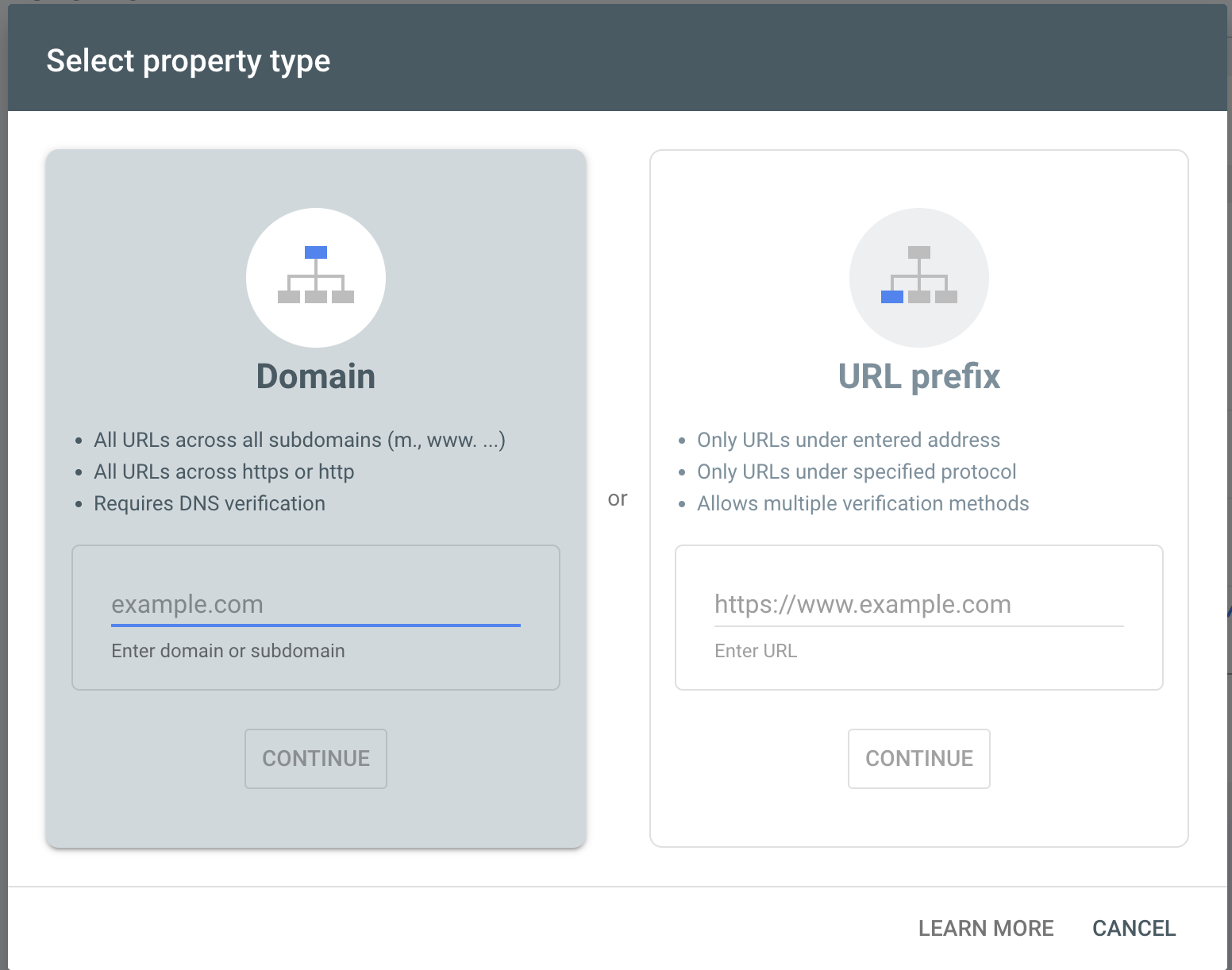
GSC biedt twee soorten properties:
- Domein-property: dekt het volledige domein, inclusief alle subdomeinen en protocollen (http/https). In de meeste gevallen aanbevolen.
- URL-prefix-property: dekt alleen URL's onder een specifiek prefix.
Verificatiemethoden: welke past bij jouw situatie
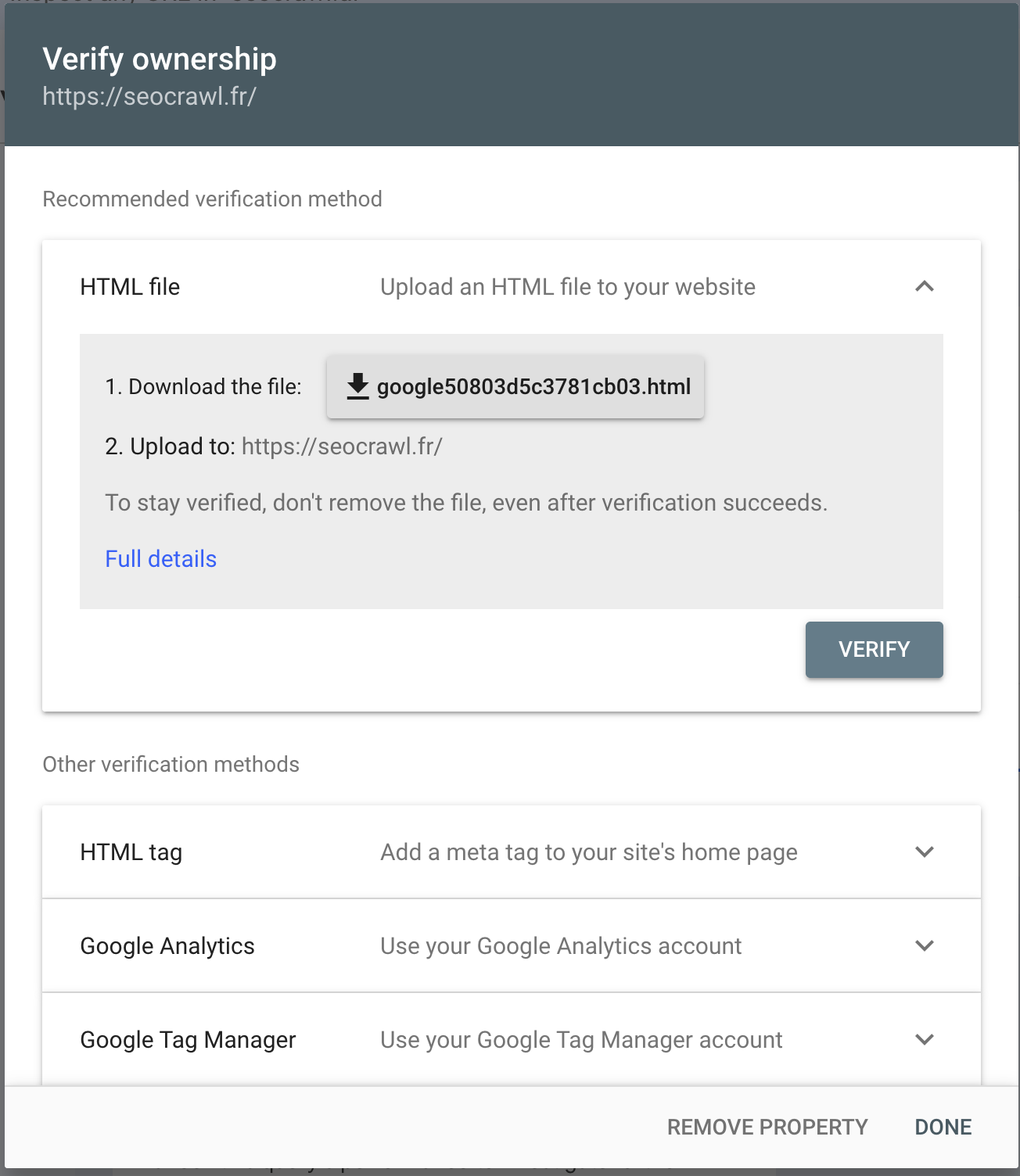
- HTML-bestand: upload een bestand naar je server
- HTML-metatag: voeg een tag toe aan de
<head>van je site - Google Analytics: als GA al is geïnstalleerd
- Google Tag Manager: als je GTM gebruikt
- DNS-record: aanbevolen voor domein-properties
Koppel GSC aan GA4
Ga in GA4 naar Beheer > Search Console-koppelingen en selecteer je property. Zo kun je gedragsdata op de site naast de organische zoekresultaten leggen op één plek. Het volledige stappenplan lees je in onze gids over het koppelen van Google Analytics en Search Console.
Gebruikers en machtigingen beheren in GSC
Werk je met een team of een bureau, dan is het cruciaal om te bepalen wie toegang krijgt tot je GSC-data. GSC laat je meerdere gebruikers toevoegen met verschillende machtigingsniveaus:
| Type gebruiker | Machtigingen |
|---|---|
| Eigenaar | Volledige toegang, kan gebruikers toevoegen/verwijderen |
| Volledige gebruiker | Ziet alle data, kan geen gebruikers beheren |
| Beperkte gebruiker | Toegang tot alleen geselecteerde rapporten |
Voor de exacte stappen om gebruikers toe te voegen, te wijzigen en te verwijderen, en wanneer je welk niveau kiest, lees je onze gids over Google Search Console-rechten.
Navigeren door het GSC-dashboard
Voordat je in afzonderlijke rapporten duikt, helpt het om te begrijpen wat elk onderdeel laat zien en waar je de data vindt die je nodig hebt.
Belangrijkste metrics: klikken, vertoningen, CTR en gemiddelde positie
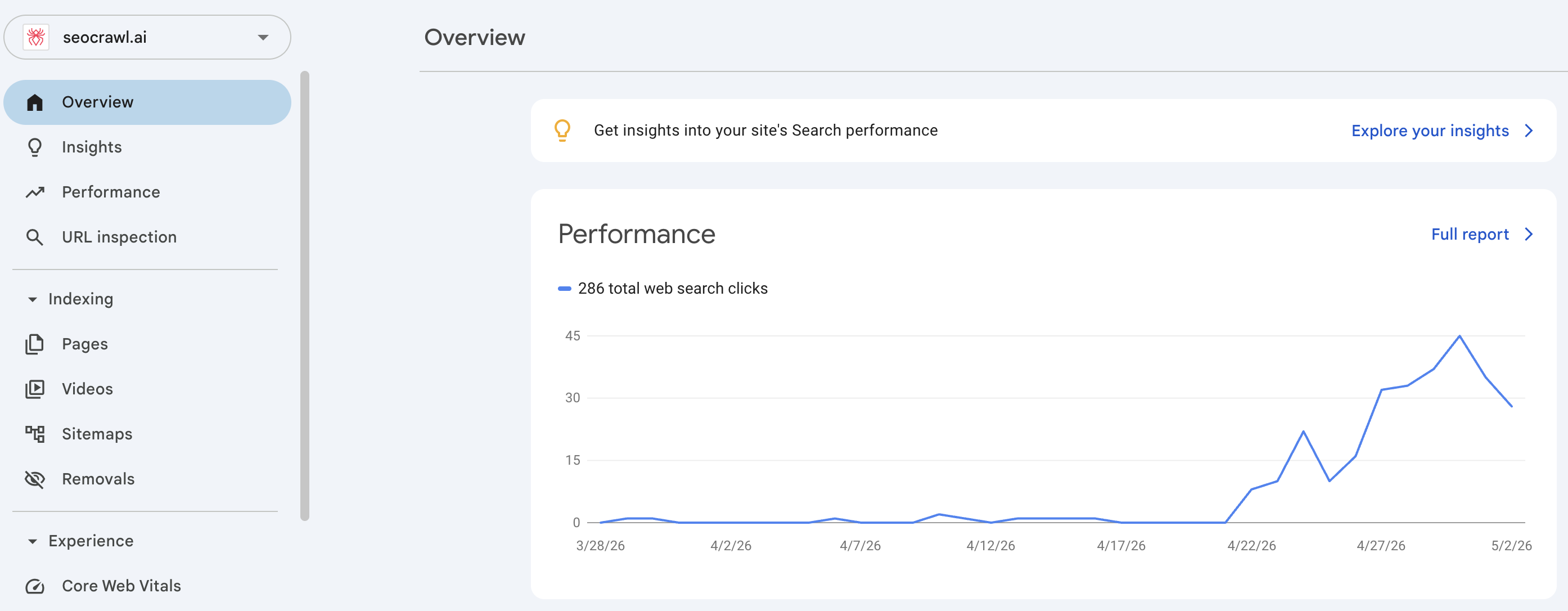
Het Performance-rapport meet vier kernmetrics:
- Klikken: hoe vaak gebruikers op je resultaat hebben geklikt.
- Vertoningen: hoe vaak je URL is verschenen in de zoekresultaten.
- CTR: het percentage vertoningen dat tot een klik heeft geleid.
- Gemiddelde positie: de gemiddelde rankingpositie van je URL. Het is ook de meest verkeerd gelezen metric: zo wordt de gemiddelde positie berekend en lees je hem goed.
Je kunt ook filteren op apparaat, land en datum om je analyse te segmenteren.
AI-aangestuurde configuratie
In december 2025 voegde Google natuurlijke-taalfilters toe aan het Performance-rapport (nu wereldwijd beschikbaar). In plaats van filters handmatig te selecteren, typ je gewoon wat je nodig hebt. Bijvoorbeeld: "Toon mij mobiele queries met veel vertoningen maar lage CTR in de afgelopen 28 dagen" en GSC stelt het rapport automatisch in.
Meer details vind je in de officiële documentatie.
Hoe analyseer je het Performance-rapport: zoekwoorden in GSC
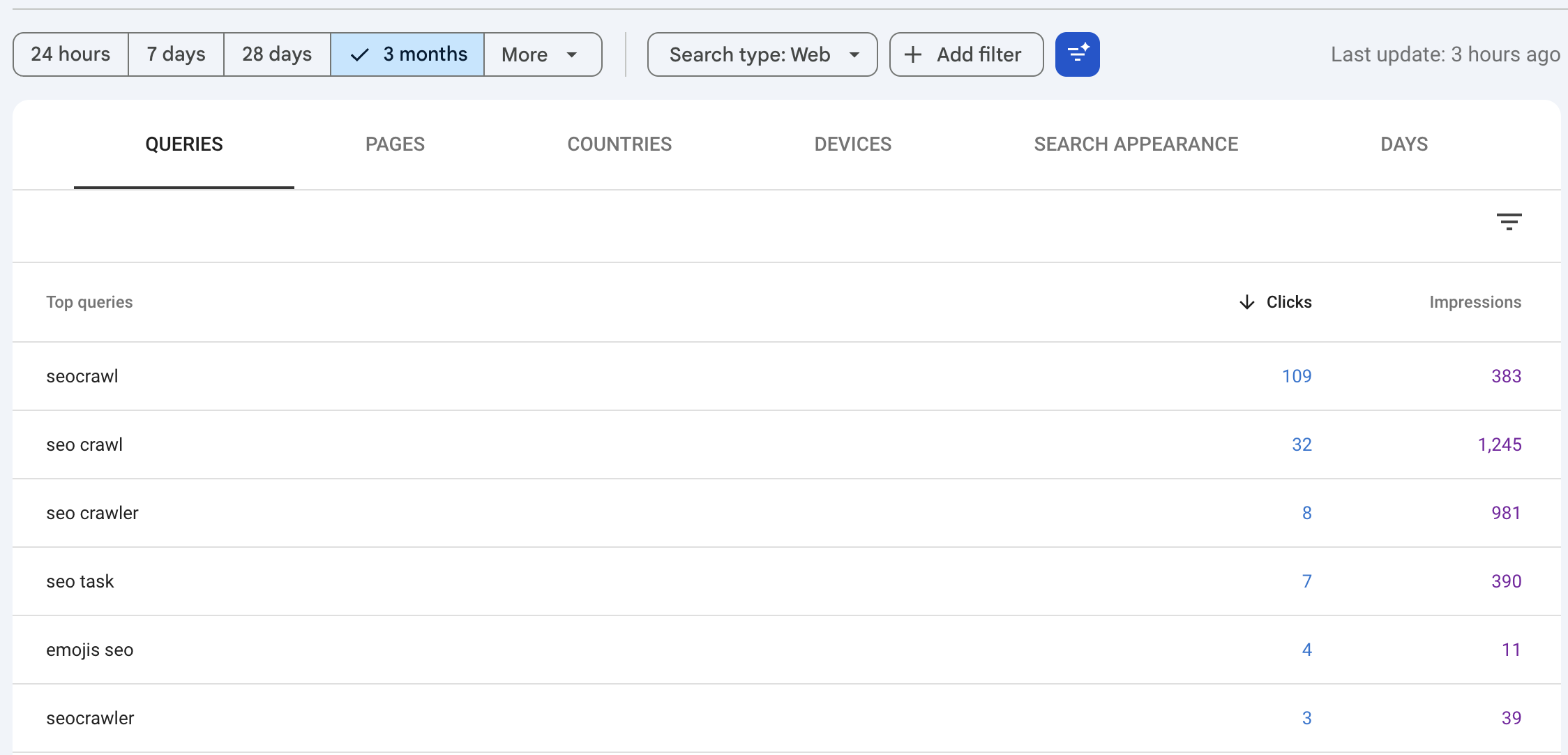
In het Performance-rapport analyseer je welke queries verkeer naar je site brengen. Filter op Queries om te zien welke zoektermen vertoningen en klikken genereren, en stapel extra filters om dieper te graven:
- Filter op apparaat, land en periode.
- Vergelijk periodes om trends te ontdekken.
- Leg gemiddelde positie naast CTR om quick wins te vinden (posities 5–15 met solide volume).
Onze speciale gids over zoekwoorden in Google Search Console laat zien hoe je deze queries vindt, analyseert en benut.
Prestaties in AI Overviews en AI Mode
Verkeer uit AI Overviews en AI Mode is opgenomen in het web-Performance-rapport. Gebruik het filter op zoektype om te identificeren welke URL's in deze formats verschijnen. Bekijk de officiële documentatie van Google voor richtlijnen om deze data te interpreteren.
De rol van GSC bij het indexeren van websites
Met de indexeringsrapporten van GSC controleer je welke pagina's Google heeft gecrawld en geïndexeerd, en ontdek je problemen die voorkomen dat je content in de zoekresultaten verschijnt. Onze gidsen over hoe crawling werkt en hoe Google pagina's indexeert leggen de basis uit.
Pagina-rapport: geïndexeerd vs. niet-geïndexeerd
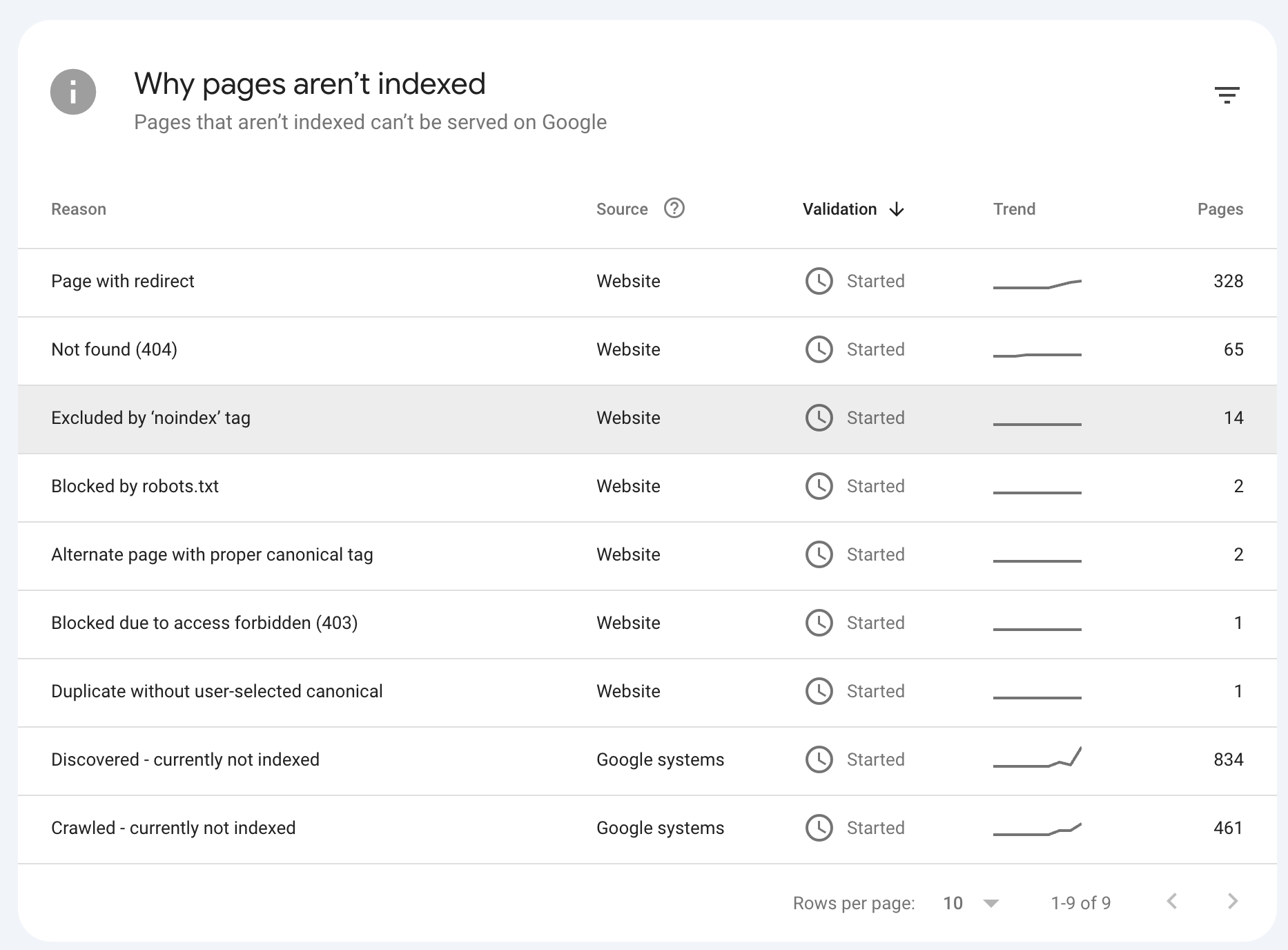
Het rapport Pagina-indexering toont hoeveel van je URL's zijn geïndexeerd en hoeveel niet, met voor elk geval een specifieke reden. Het is het startpunt voor elke crawl- of dekkingsaudit.
Veelvoorkomende fouten: 404, noindex, geblokkeerd door robots.txt
- 404: de URL bestaat niet of is verwijderd. Zie hoe je een Niet gevonden (404) oplost, negeert of verwijdert.
- noindex: een richtlijn voorkomt dat de pagina wordt geïndexeerd. Gaat het om een pagina die je wél geïndexeerd wilt hebben, lees dan hoe je "Uitgesloten door noindex-tag" oplost.
- Geblokkeerd door robots.txt: de crawler van Google heeft geen toegang tot de pagina.
- Alternatieve pagina met juiste canonieke tag: de pagina is een duplicaat dat naar zijn canonical verwijst, en Google heeft die geïndexeerd; meestal hoef je niets op te lossen.
- Omleidingsfout: Google volgde een redirect op de URL en bereikte nooit een werkende pagina, meestal door een keten of een loop; laat de URL in één hop naar de eind-URL wijzen.
- Gecrawld – momenteel niet geïndexeerd: "Gecrawld – momenteel niet geïndexeerd" betekent dat Googlebot de pagina heeft gelezen en besloot hem niet te indexeren. Niets blokkeerde de crawl, en het is geen straf.
- Geen verwijzende sitemaps gedetecteerd: "Geen verwijzende sitemaps gedetecteerd" is een melding in de URL-inspectietool, geen fout: Google kon de pagina niet koppelen aan een sitemap die het kent.
Een URL handmatig laten indexeren
Gebruik de URL-inspectietool in de zoekbalk bovenaan GSC. Klik na de analyse van de URL op „Indexering aanvragen". Deze methode is vooral nuttig voor nieuwe of recent bijgewerkte pagina's.
Je sitemap.xml indienen en beheren
Ga naar Sitemaps in het linkermenu, vul de URL van je sitemap in (meestal /sitemap.xml) en klik op Verzenden. GSC laat zien hoeveel URL's zijn ontdekt en signaleert eventuele fouten. Weet je niet waar die van jou staat? Bekijk hoe je de sitemap van een website vindt.
Backlinks en interne links analyseren
De linkrapporten van GSC geven je een helder beeld van de autoriteitsverdeling van je site, zowel vanuit externe bronnen als binnen je eigen structuur.
Rapport externe links: wie linkt naar je pagina en vanwaar
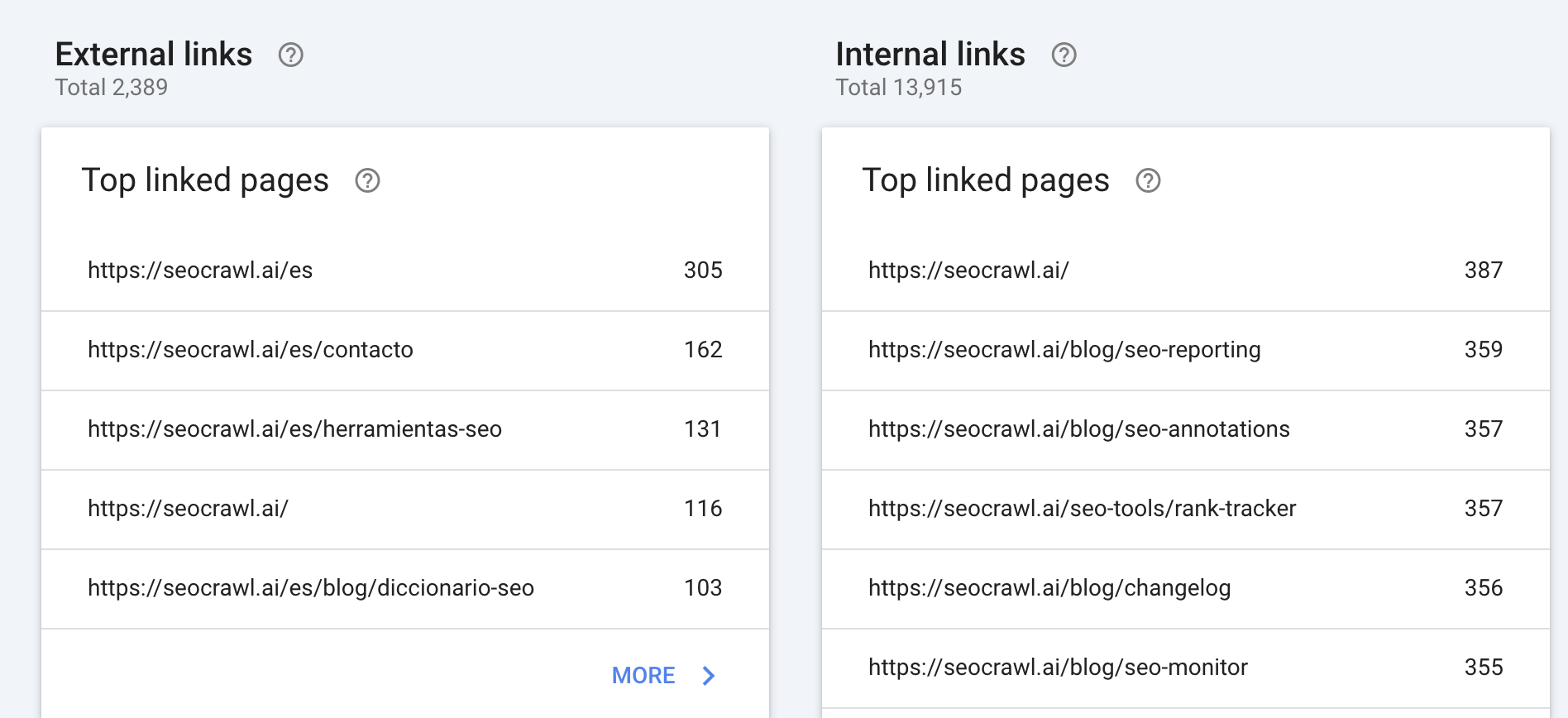
Het rapport Externe links toont welke domeinen het vaakst naar je site linken, je meest gelinkte pagina's en de meest voorkomende ankerteksten. Dat is een waardevolle bron van backlinkdata zonder betaalde tools.
Rapport interne links: welke pagina's krijgen de meeste interne PageRank
Het rapport Interne links toont welke URL's de meeste links ontvangen vanuit je eigen site. Pagina's met meer interne links bundelen meer PageRank, waardoor dit rapport essentieel is om je sitestructuur te optimaliseren.
Data exporteren uit GSC
De native interface van GSC dekt de meeste analysebehoeften, maar soms heb je je data buiten het platform nodig.
Rapporten exporteren naar CSV en Google Spreadsheets
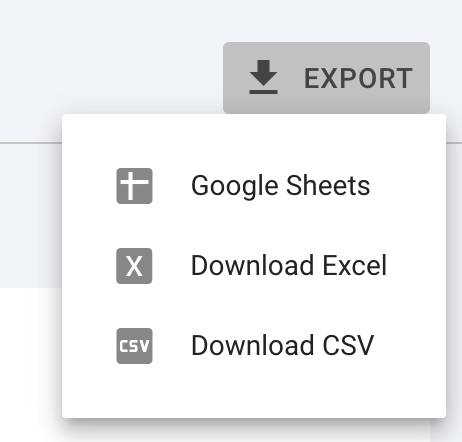
Klik in elk rapport rechtsboven op Exporteren en kies CSV, Google Spreadsheets of Excel. De geëxporteerde data respecteert eventuele actieve filters.
GSC koppelen aan externe tools zoals SEOcrawl AI
De meeste SEO-platforms verbinden via OAuth met GSC, zonder dat een API-setup nodig is. Het proces is meestal hetzelfde:
- Ga in de tool naar het gedeelte Integraties of Instellingen.
- Selecteer Google Search Console.
- Log in met je Google-account en verleen de gevraagde machtigingen.
- Selecteer de property die je wilt koppelen.
Eenmaal gekoppeld haalt de tool je GSC-data automatisch op en ververst deze volgens een vast schema. Door GSC te koppelen aan SEOcrawl AI breng je je SEO-data samen in overzichtelijke dashboards met onbeperkte historie en automatische alerts.
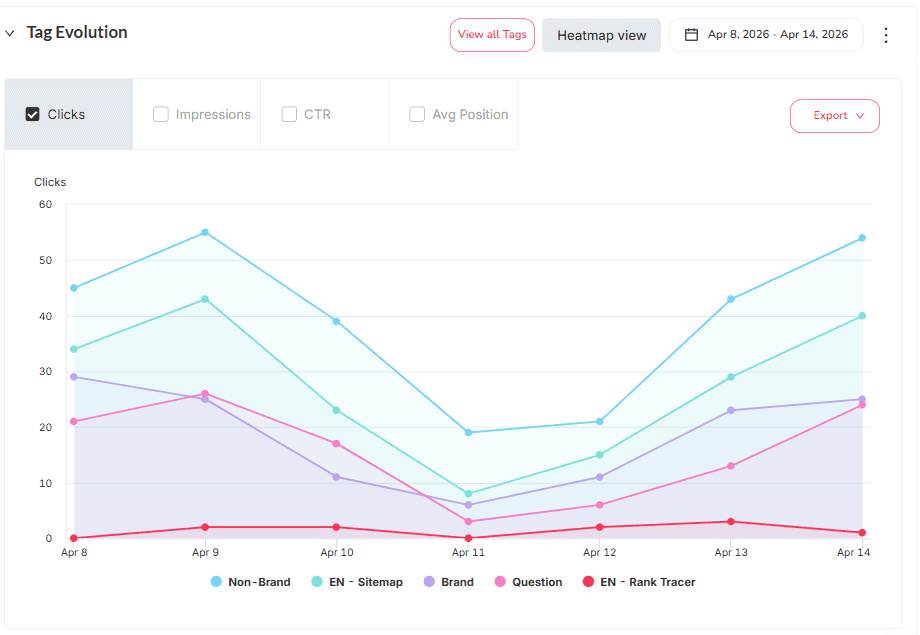
Zodra je property gekoppeld is, doet SEOcrawl AI meer dan Search Console spiegelen. Je kunt zoekopdrachten en pagina's taggen in opgeslagen segmenten — met de hand, met auto-tag-regels of rechtstreeks vanuit Claude of ChatGPT via MCP — en ze hergebruiken in plaats van elke sessie opnieuw een filter te bouwen.
Bulkdata-export met de GSC-API
Met de GSC-API kun je data extraheren die buiten de limieten van de interface valt (tot 16 maanden historie en grotere hoeveelheden rijen). Dat is de aangewezen optie voor grootschalige projecten of maatwerkintegraties.
Hoe je GSC inzet in je SEO-strategie
GSC is het meest waardevol als je het consequent gebruikt, niet pas wanneer er iets misgaat. Bekijk wekelijks het Performance-rapport om dalingen in zichtbaarheid vroeg te signaleren, monitor het rapport Pagina-indexering na publicatie van nieuwe content en kijk maandelijks naar je linkrapporten.
GSC + SEOcrawl AI: haal het maximale uit je data
GSC combineren met SEOcrawl AI tilt je Search Console-data naar een hoger niveau: automatische rank tracking, meldingen bij zichtbaarheidsveranderingen, keyword-historiek voorbij de 16-maandenlimiet en uniforme dashboards maken van ruwe GSC-exports de inzichten die je anders uren in Looker Studio zou moeten samenstellen.
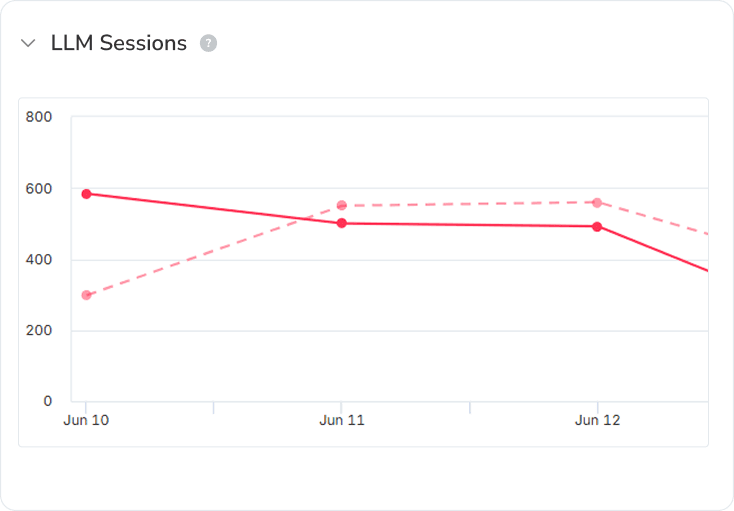
Omdat hetzelfde dashboard ook AI-sessies volgt, zie je hoe ChatGPT, Claude, Perplexity en Gemini verkeer sturen pal naast je organische zoekverkeer, op één plek.
Veelgestelde vragen
Hoe lang duurt het voordat Google Search Console data toont?
GSC laat doorgaans binnen 24–72 uur na verificatie van de property de eerste data zien. Het Performance-rapport heeft meestal een vertraging van 2–3 dagen.
Hoeveel historische data bewaart Google Search Console?
De GSC-interface toont tot 16 maanden aan data. Voor langere historie kun je de data regelmatig exporteren of de GSC-API gebruiken.
Kan ik meerdere gebruikers toevoegen aan een Google Search Console-property?
Ja. Ga naar Instellingen > Gebruikers en machtigingen en voeg zoveel gebruikers toe als nodig, elk met het juiste toegangsniveau.
Toont Google Search Console data van betaalde zoekopdrachten (Google Ads)?
Nee. GSC toont alleen data van organische zoekopdrachten. Data van betaalde campagnes beheer je in Google Ads en Google Analytics.
Hoe weet ik of mijn content verschijnt in AI Overviews?
Data over AI Overviews is opgenomen in het Performance-rapport. Filter op zoektype om de URL's te identificeren die in dit formaat verschijnen. Raadpleeg de Google-documentatie voor meer details.
Hoe gebruik ik Google Search Console voor SEO?
De grootste impact maak je door je organische zichtbaarheid te monitoren, indexerings- en crawlfouten te detecteren, de prestaties van zoekwoorden te analyseren en je linkprofiel te bekijken. In combinatie met een tool als SEOcrawl AI automatiseer je de tracking en schaal je je analyse op.
Auteur: David Kaufmann

Ik heb de afgelopen 10+ jaar volledig in het teken van SEO gestaan — en eerlijk gezegd zou ik het voor geen goud anders willen.
Mijn carrière bereikte een nieuw niveau toen ik als senior SEO-specialist werkte voor Chess.com — een van de 100 meest bezochte websites van het hele internet. Werken op die schaal, verspreid over miljoenen pagina's, tientallen talen en in een van de meest competitieve SERPs die er bestaan, heeft me dingen geleerd die geen cursus of certificering ooit zou kunnen. Die ervaring veranderde mijn kijk op hoe geweldige SEO er echt uitziet — en werd de basis voor alles wat ik sindsdien heb gebouwd.
Vanuit die ervaring heb ik SEO Alive opgericht — een bureau voor merken die serieus werk willen maken van organische groei. Wij zijn er niet om dashboards en maandelijkse rapporten te verkopen. Wij zijn er om strategieën te bouwen die daadwerkelijk het verschil maken, door het beste van klassieke SEO te combineren met de spannende nieuwe wereld van Generative Engine Optimization (GEO) — zodat jouw merk niet alleen opduikt in de blauwe links van Google, maar ook binnen de AI-gegenereerde antwoorden die ChatGPT, Perplexity en Google AI Overviews elke dag opnieuw aan miljoenen mensen leveren.
En omdat ik geen tool kon vinden die beide werelden goed aanpakte, heb ik er zelf een gebouwd — SEOcrawl AI, een enterprise SEO intelligence platform dat rankings, technische audits, backlinks-monitoring, crawl-gezondheid en AI brand visibility tracking op één plek samenbrengt. Het is het platform waarvan ik altijd had gewild dat het bestond.
Ontdek meer content van deze auteur
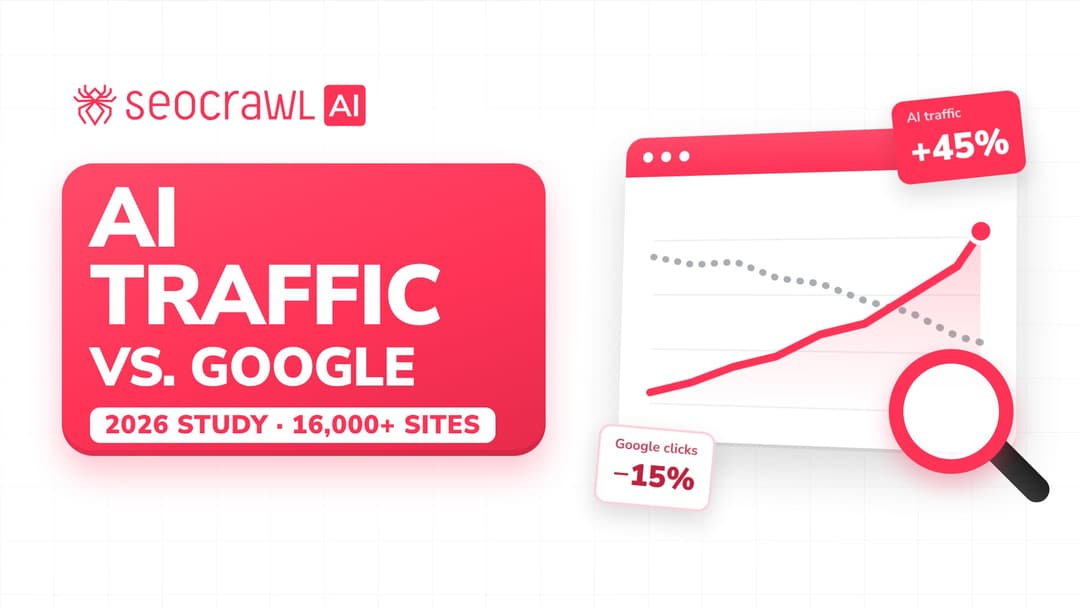
We hebben Google-klikken en AI-referralverkeer gemeten op meer dan 16.000 websites in 15 branches. AI-verkeer groeit met 45% per jaar, maar staat nog steeds gelijk aan ongeveer 1 bezoek per 100 bezoeken uit Google, terwijl het aantal Google-klikken met 15% daalde.
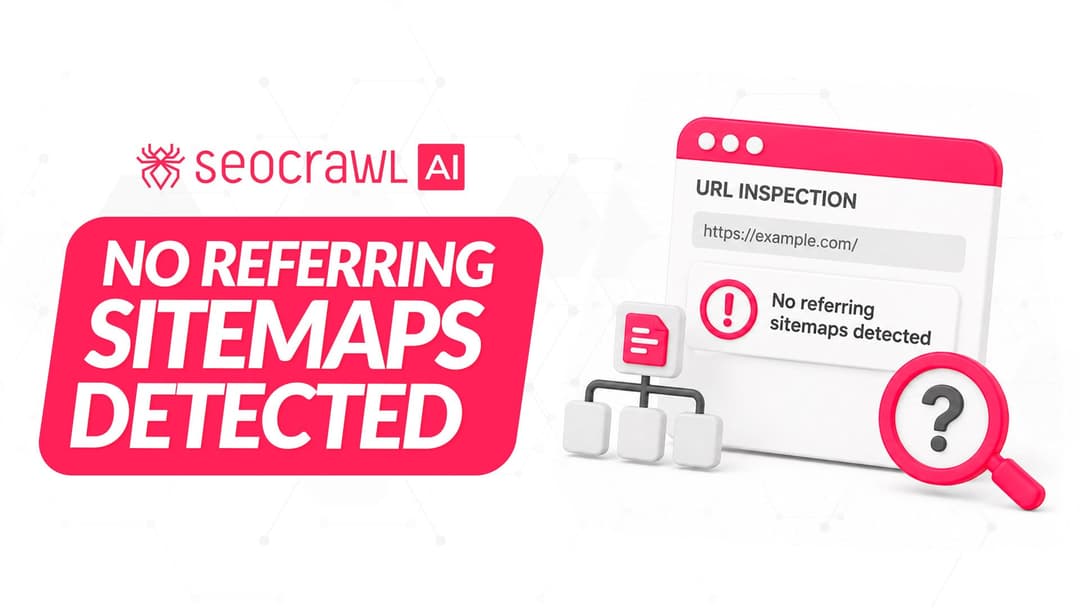
Je pagina staat in de sitemap, en toch zegt Google Search Console dat geen enkele sitemap ernaar verwijst. Zo lees je wat "Geen verwijzende sitemaps gedetecteerd" betekent, wanneer je het kunt negeren en hoe je het oplost als de pagina niet geïndexeerd is.