Google Search Console-rechten: toegang delen op de juiste manier

Voeg de juiste mensen toe met het juiste niveau, zonder ooit wachtwoorden te delen of de beveiliging van je account te riskeren.
Om toegang tot Search Console te delen, gaat een eigenaar naar Instellingen, opent Gebruikers en rechten, klikt op Gebruiker toevoegen, vult het e-mailadres van het Google-account van de persoon in en kiest een rechtenniveau. Dat is in de kern het hele proces.
Waar teams vaak over struikelen, is bepalen welk niveau je toekent en dat veilig doen: toegang geven via het eigen Google-account van elke persoon, nooit door een wachtwoord te delen. Hieronder vind je de rechtenniveaus, de exacte stappen en de best practices die je Google Search Console-property overzichtelijk en veilig houden.
De drie toegangsniveaus
Search Console kent drie rollen. Dit is wat elke rol mag, op basis van de rechtentabel van Google zelf:
| Mogelijkheid | Eigenaar | Volledige gebruiker | Beperkte gebruiker |
|---|---|---|---|
| Rapporten Prestaties en indexering bekijken | Ja | Ja | Ja (meeste data) |
| URL-inspectie gebruiken en indexering aanvragen | Ja | Ja | Alleen bestaande data bekijken |
| Sitemaps indienen, URL's verwijderen, oplossingen valideren | Ja | Ja | Nee |
| Rapportlinks delen | Ja | Ja | Nee |
| Property-instellingen | Ja | Ja | Alleen bekijken |
| Google Analytics koppelen, Adreswijziging gebruiken | Ja | Nee | Nee |
| Gebruikers en eigenaren toevoegen of verwijderen | Ja | Nee | Nee |
Een paar dingen die goed zijn om te weten:
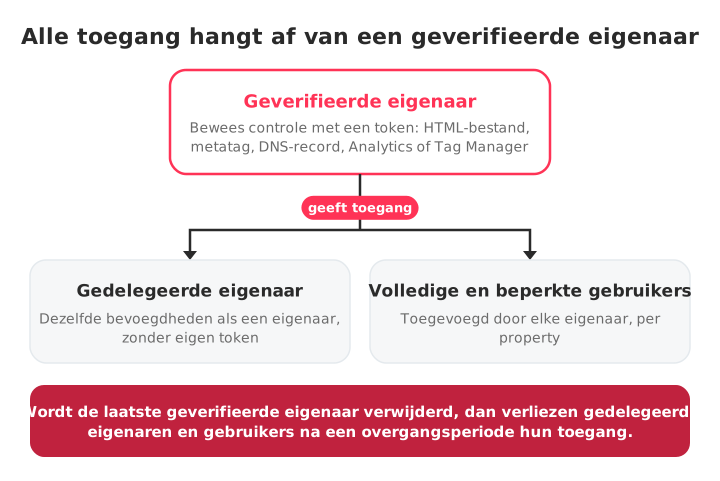
- Eigenaar: heeft volledige controle. Eigenaren beheren gebruikers, configureren de property, zien alle data en gebruiken elke tool. Search Console onderscheidt twee soorten eigenaren:
- Geverifieerde eigenaren bewijzen hun eigendom met een verificatietoken: een HTML-bestand, een HTML-tag, een DNS-record of een Google Analytics- of Google Tag Manager-account.
- Gedelegeerde eigenaren krijgen het eigendom van een geverifieerde eigenaar, zonder een eigen token nodig te hebben.
- Een property moet altijd minstens één geverifieerde eigenaar houden. Worden alle geverifieerde eigenaren verwijderd, dan verliezen gedelegeerde eigenaren en alle andere gebruikers na een korte overgangsperiode hun toegang.
- Volledige gebruiker: ideaal voor het meeste SEO-werk. Volledig inzicht en de belangrijkste operationele tools, zonder het recht om te bepalen wie toegang heeft.
- Beperkte gebruiker: alleen leestoegang tot de meeste data, geschikt voor klanten of stakeholders die alleen de prestaties willen volgen.
Let op: elke property ondersteunt maximaal 100 gebruikers (volledig en beperkt). Eigenaren tellen niet mee voor die limiet.
Een gebruiker toevoegen
Je moet eigenaar zijn (geverifieerd of gedelegeerd) om nieuwe gebruikers toe te voegen.
- Log in bij Search Console met je Google-account als eigenaar en selecteer de property.
- Klik in de linkernavigatie op Instellingen.
- Open Gebruikers en rechten.
- Klik op Gebruiker toevoegen.
- Vul het e-mailadres van het Google-account van de persoon in (het moet een Google-account zijn; e-mailgroepen worden niet geaccepteerd).
- Kies Volledig of Beperkt en klik op Toevoegen.
De persoon ziet de property de volgende keer dat hij of zij inlogt bij de eigen Search Console. Toegang geldt per property: iemand toevoegen aan één property geeft geen toegang tot je andere property's, dus bij meerdere sites herhaal je dezelfde stappen voor elke property.
Wil je iemand eigenaar maken in plaats van gebruiker, kies dan in hetzelfde venster Eigenaar als rechtenniveau. Zo maak je een gedelegeerde eigenaar aan die gekoppeld is aan jouw geverifieerde eigendom.
Iemands toegang verwijderen of wijzigen
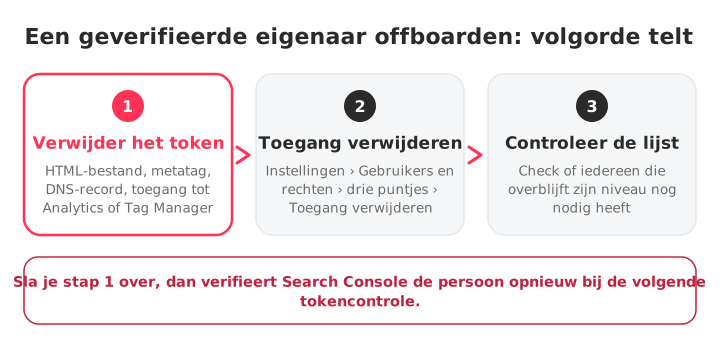
Open Instellingen › Gebruikers en rechten, klik op de drie puntjes naast de persoon en kies Toegang verwijderen of wijzig het rechtenniveau.
Een gedelegeerde eigenaar of een gebruiker verwijderen is eenvoudig: elke eigenaar kan dat vanuit dat scherm doen. Een geverifieerde eigenaar verwijderen werkt anders, omdat die toegang voortkomt uit een token op je site. Je moet eerst dat verificatietoken verwijderen (de HTML-tag, het DNS-record of het bestand dat is gebruikt, of de toegang tot Analytics of Tag Manager) en pas daarna de persoon. Anders controleert Search Console het token periodiek, vindt het terug en verifieert de persoon opnieuw.
Dit is de stap die mensen vergeten, en zo houden oude bureaus en oud-medewerkers jarenlang ongemerkt toegang.
Eigenaar versus gebruiker, en hoe gedelegeerd eigendom werkt
Het verschil: eigenaren beheren de property, gebruikers werken erin. Volledige gebruikers kunnen er ook acties uitvoeren; beperkte gebruikers kijken alleen.
Een geverifieerde eigenaar krijgt toegang door te bewijzen dat hij of zij de site beheert, en kan anderen de verificatie ontnemen door hun tokens te verwijderen. Een gedelegeerde eigenaar heeft in de praktijk dezelfde bevoegdheden, maar de toegang hangt af van een geverifieerde eigenaar die blijft: vertrekt de laatste geverifieerde eigenaar, dan verdwijnen de gedelegeerde eigenaren met hem mee.
Voor bureaus volstaat toegang als volledige gebruiker meestal voor analyses, het indienen van sitemaps en indexeringsverzoeken. Moet het bureau ook instellingen of de rechten van het team beheren, vraag dan gedelegeerd eigendom aan onder je persoonlijke Google-account in plaats van inloggegevens te delen.
Best practices voor bureaus en teams
- Deel nooit inloggegevens. Iedereen gebruikt een eigen Google-account. Een gedeeld wachtwoord maakt het onmogelijk om na te gaan wie wat heeft gedaan en wordt een beveiligingsrisico zodra iemand vertrekt.
- Geef de minste toegang die nodig is. Beperkt voor stakeholders die alleen meekijken, Volledig voor wie het SEO-werk doet, Eigenaar alleen voor wie echt gebruikers moet beheren.
- Controleer de toegang regelmatig. Loop de lijst in Gebruikers en rechten na en zoek naar achtergebleven verificatietokens van eigenaren die allang weg zijn.
- Regel offboarding op dag één. Trek de toegang in op de dag dat iemand het team of het account verlaat, en verwijder het verificatietoken van elke vertrekkende eigenaar.
- Gebruik een deellink voor losse rapporten in plaats van vaste toegang te geven aan iemand die maar één weergave hoeft te zien.
Problemen oplossen
- "Je hebt geen rechten om deze actie uit te voeren": controleer of je bent ingelogd met het Google-account dat eigenaar is van de property. Alleen eigenaren kunnen gebruikers toevoegen of verwijderen.
- Gedelegeerde eigenaar heeft geen toegang meer: zorg dat er nog minstens één geverifieerde eigenaar actief is op de property.
- Uitgenodigde gebruiker ziet de property niet: controleer of de gebruiker is ingelogd met precies het Google-account dat in de uitnodiging is gebruikt. Kijk ook of het om het juiste type property gaat: een domeinproperty en een URL-voorvoegselproperty staan los van elkaar, elk met een eigen gebruikerslijst.
Toegang beheren voor veel klantproperty's
Rechten beheren voor één site in Google Search Console is eenvoudig, maar voor bureaus met tientallen klantaccounts wordt jongleren met logins, rechten en vergeten tokens al snel inefficiënt.
Hier helpt SEOcrawl AI. Door de Search Console-property van elke klant één keer te koppelen, kunnen teams de data van alle accounts volgen vanuit één werkomgeving, zonder te wisselen tussen Google-accounts.
Onze software voor SEO-klantbeheer houdt klantdata overzichtelijk, laat je die taggen en segmenteren en genereert white-label rapporten. Bekijk op de pagina prijzen wat elk abonnement bevat.
Veelgestelde vragen
Hoe geef ik iemand toegang tot Search Console?
Een eigenaar gaat naar Instellingen › Gebruikers en rechten, klikt op Gebruiker toevoegen, vult het e-mailadres van het Google-account van de persoon in, kiest een rechtenniveau (Volledig, Beperkt of Eigenaar) en klikt op Toevoegen. Kies je Eigenaar, dan wordt de persoon een gedelegeerde eigenaar.
Wat is beperkte toegang in GSC?
Beperkte toegang geeft leesrechten op de meeste data, zoals de rapporten Prestaties en indexering. Een beperkte gebruiker kan geen sitemaps indienen, geen indexering aanvragen, geen URL's verwijderen, geen rapportlinks delen en geen instellingen wijzigen, en kan in de URL-inspectietool alleen bestaande data opvragen.
Wat is het verschil tussen een eigenaar en een volledige gebruiker?
Een eigenaar heeft volledige controle over de property: gebruikers en eigenaren toevoegen en verwijderen, Google Analytics koppelen en de tool Adreswijziging gebruiken. Een volledige gebruiker ziet alle data en kan de meeste acties uitvoeren, zoals sitemaps indienen, indexering aanvragen en oplossingen valideren, maar kan niet bepalen wie toegang heeft.
Hoe verwijder ik een gebruiker?
Ga naar Instellingen › Gebruikers en rechten, klik op het menu met de drie puntjes naast de persoon en kies Toegang verwijderen. Bij een geverifieerde eigenaar verwijder je eerst elk verificatietoken dat hij of zij heeft gebruikt (HTML-bestand, metatag, DNS-record, Analytics of Tag Manager), anders verifieert Search Console die persoon gewoon opnieuw.
Auteur: David Kaufmann

Ik heb de afgelopen 10+ jaar volledig in het teken van SEO gestaan — en eerlijk gezegd zou ik het voor geen goud anders willen.
Mijn carrière bereikte een nieuw niveau toen ik als senior SEO-specialist werkte voor Chess.com — een van de 100 meest bezochte websites van het hele internet. Werken op die schaal, verspreid over miljoenen pagina's, tientallen talen en in een van de meest competitieve SERPs die er bestaan, heeft me dingen geleerd die geen cursus of certificering ooit zou kunnen. Die ervaring veranderde mijn kijk op hoe geweldige SEO er echt uitziet — en werd de basis voor alles wat ik sindsdien heb gebouwd.
Vanuit die ervaring heb ik SEO Alive opgericht — een bureau voor merken die serieus werk willen maken van organische groei. Wij zijn er niet om dashboards en maandelijkse rapporten te verkopen. Wij zijn er om strategieën te bouwen die daadwerkelijk het verschil maken, door het beste van klassieke SEO te combineren met de spannende nieuwe wereld van Generative Engine Optimization (GEO) — zodat jouw merk niet alleen opduikt in de blauwe links van Google, maar ook binnen de AI-gegenereerde antwoorden die ChatGPT, Perplexity en Google AI Overviews elke dag opnieuw aan miljoenen mensen leveren.
En omdat ik geen tool kon vinden die beide werelden goed aanpakte, heb ik er zelf een gebouwd — SEOcrawl AI, een enterprise SEO intelligence platform dat rankings, technische audits, backlinks-monitoring, crawl-gezondheid en AI brand visibility tracking op één plek samenbrengt. Het is het platform waarvan ik altijd had gewild dat het bestond.
Ontdek meer content van deze auteur

Zie je "Alternatieve pagina met juiste canonieke tag" in Search Console? Meestal doet Google precies wat je hebt gevraagd. Zo onderscheid je de normale gevallen van de echte problemen, en zo los je de problemen op die ertoe doen.

Je ziet in Search Console een reeks URL's met de melding "Uitgesloten door 'noindex'-tag". De oplossing is meestal eenvoudiger dan het lijkt: vind de richtlijn, verwijder hem en vraag Google om opnieuw te crawlen.