Google Analytics + Search Console koppelen: zo doe je de integratie
De integratie van Google Analytics en Search Console koppelt een Google Analytics 4-property aan een Search Console-property om twee extra rapporten aan GA4 toe te voegen: Organisch Google-zoekverkeer via zoekopdrachten en Organisch Google-zoekverkeer (dit is degene die je het meest nodig hebt).
Je stelt het in via Beheerder → Productkoppelingen → Search Console-koppelingen in GA4, de integratie kost ongeveer vijf minuten om te configureren, en de data begint 48 uur nadat Search Console ze verzamelt te stromen. Dat is de korte versie.
Wat niemand je vertelt zijn de kleine addertjes. De integratie levert de Search Console-rapporten niet-gepubliceerd binnen GA4; je kunt Search Console-statistieken maar met één GA4-dimensie kruisen; de rapporten tekenen geen tijdreeksgrafieken; en de vergelijkingsschakelaar is er wel, maar levert niets op.
Deze gids loopt stap voor stap door de installatie van de integratie, hoe je de tegenvallers omzeilt, en wat je doet wanneer de native integratie tegen haar grenzen aanloopt. Wil je eerst de basis van de tool opfrissen, dan helpt onze complete gids over Google Search Console je op weg.
Google Search Console vs. Google Analytics (en waarom je beide nodig hebt)
De twee tools beantwoorden verschillende vragen. Geen van beide vervangt de ander, maar door ze te koppelen kun je beide helften van de reis op één plek zien.
| Google Search Console | Google Analytics 4 | |
|---|---|---|
| Wat het meet | Pre-clickactiviteit in Google Zoeken | Post-clickgedrag op je site |
| Belangrijkste statistieken | Vertoningen, klikken, CTR, gemiddelde positie | Sessies, gebruikers, betrokkenheidspercentage, conversies |
| Primaire eenheid | Zoekopdracht en URL | Sessie en gebruiker |
| Bron van waarheid voor | Organische zoekprestaties | Gedrag op de site en attributie |
| Databewaring | 16 maanden | Instelbaar tot 50 maanden (gratis niveau) |
| Verversingsritme | ~48 uur | Bijna realtime |
Een veelvoorkomend misverstand dat het waard is om op te helderen: Search Console maakt geen deel uit van Google Analytics. Het zijn afzonderlijke producten. De integratie importeert alleen twee specifieke Search Console-rapporten in de GA4-interface — ze voegt de tools niet samen.
Wat je nodig hebt voordat je GSC en GA4 koppelt
Dit zijn de vier voorwaarden voor een geslaagde integratie van Google Search Console en Google Analytics:
- Een geverifieerde Search Console-property voor hetzelfde domein dat je in GA4 trackt.
- Een Google Analytics 4-property met minstens één webdatastream.
- Hetzelfde Google-account met de rol Bewerker op de GA4-property en de status van geverifieerd eigenaar op de Search Console-property.
- De GA-tag die afvuurt op dezelfde pagina's die Search Console indexeert. Dekkingsverschillen zijn veruit de grootste oorzaak van latere data-afwijkingen.
Je Search Console-property nog niet geverifieerd? De installatie verschilt per platform — zie onze gidsen voor WordPress, Webflow, Shopify, HubSpot en Wix.
Hoe koppel je Google Search Console aan Google Analytics 4
De koppeling kan vanuit GA4 of vanuit Search Console worden aangemaakt. De GA4-route is de schonere, omdat die beide helften van de koppeling in één stroom afhandelt.
1. Open Beheerder in GA4 en zoek Search Console-koppelingen
Klik in GA4 linksonder op het tandwielpictogram om Beheerder te openen. Scroll in de kolom Property naar Productkoppelingen en klik op Search Console-koppelingen.
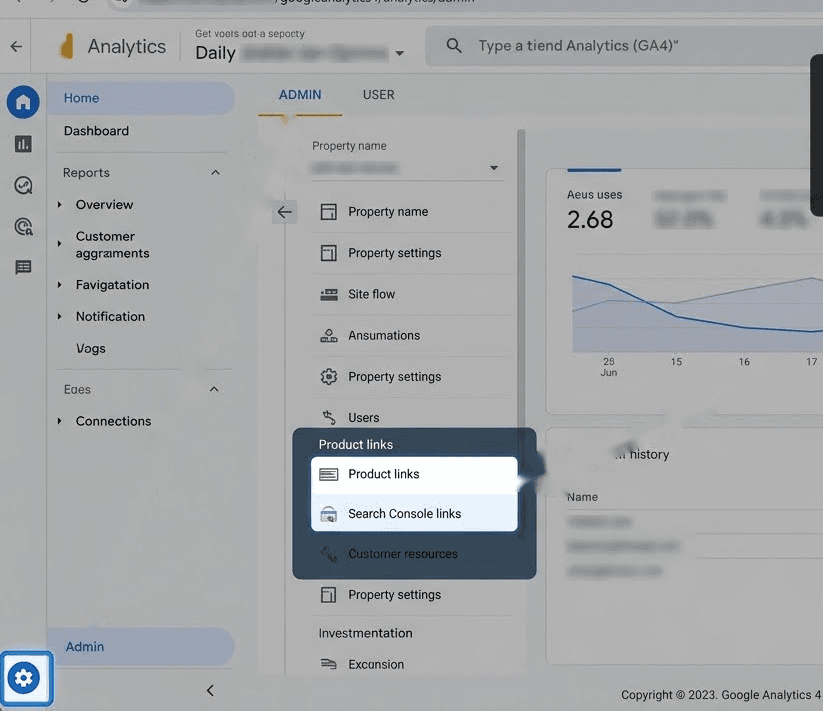
Google heeft dit gedeelte verplaatst tijdens de UI-vernieuwing van 2024, dus als je het niet kunt vinden, kijk dan onder Property-instellingen in plaats van Account.
2. Klik op Koppelen en kies je Search Console-account
Klik rechtsboven op de blauwe knop Koppelen en daarna op Accounts kiezen. GA4 toont alleen de Search Console-properties waarvan je huidige account een geverifieerd eigenaar is.
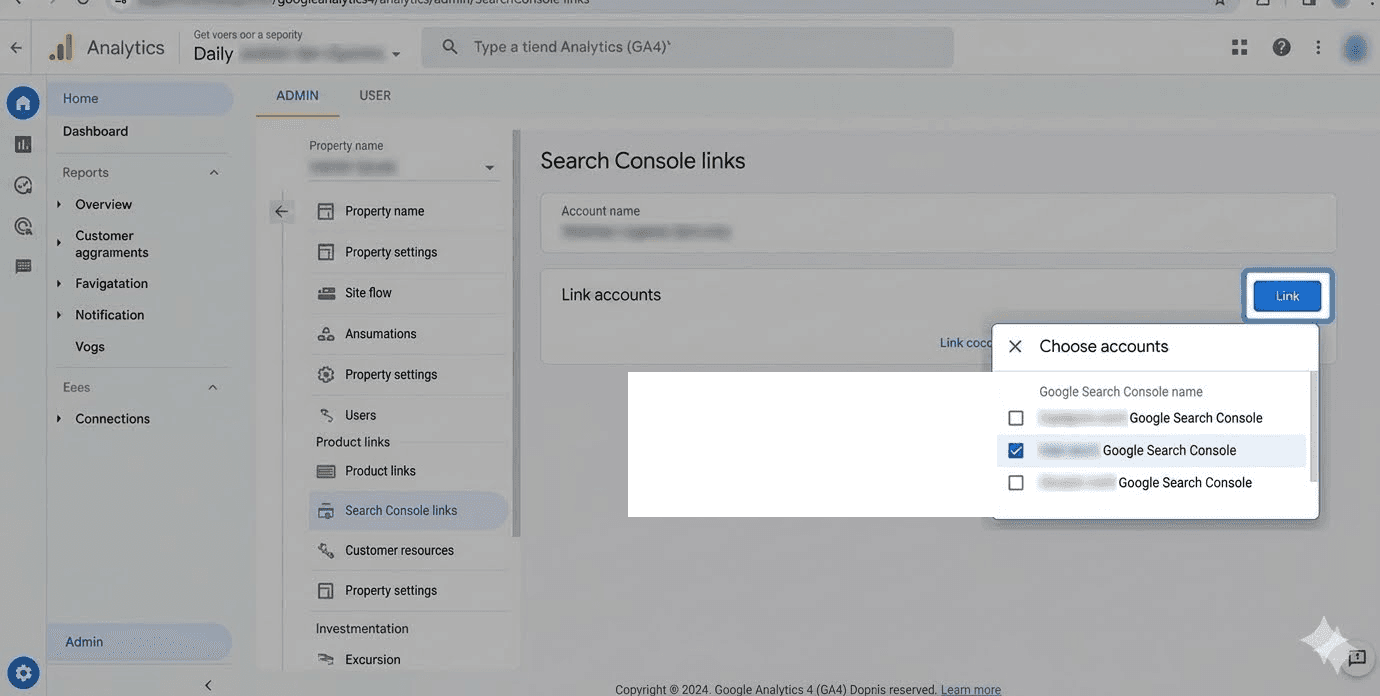
Verschijnt de gewenste property niet, dan ben je er geen geverifieerd eigenaar van. Los dat eerst op in Search Console onder Instellingen → Gebruikers en machtigingen.
3. Selecteer de webdatastream die je wilt koppelen
GA4 dwingt een harde limiet af: één webdatastream kan aan slechts één Search Console-property worden gekoppeld, en elke Search Console-property kan aan slechts één webdatastream worden gekoppeld.
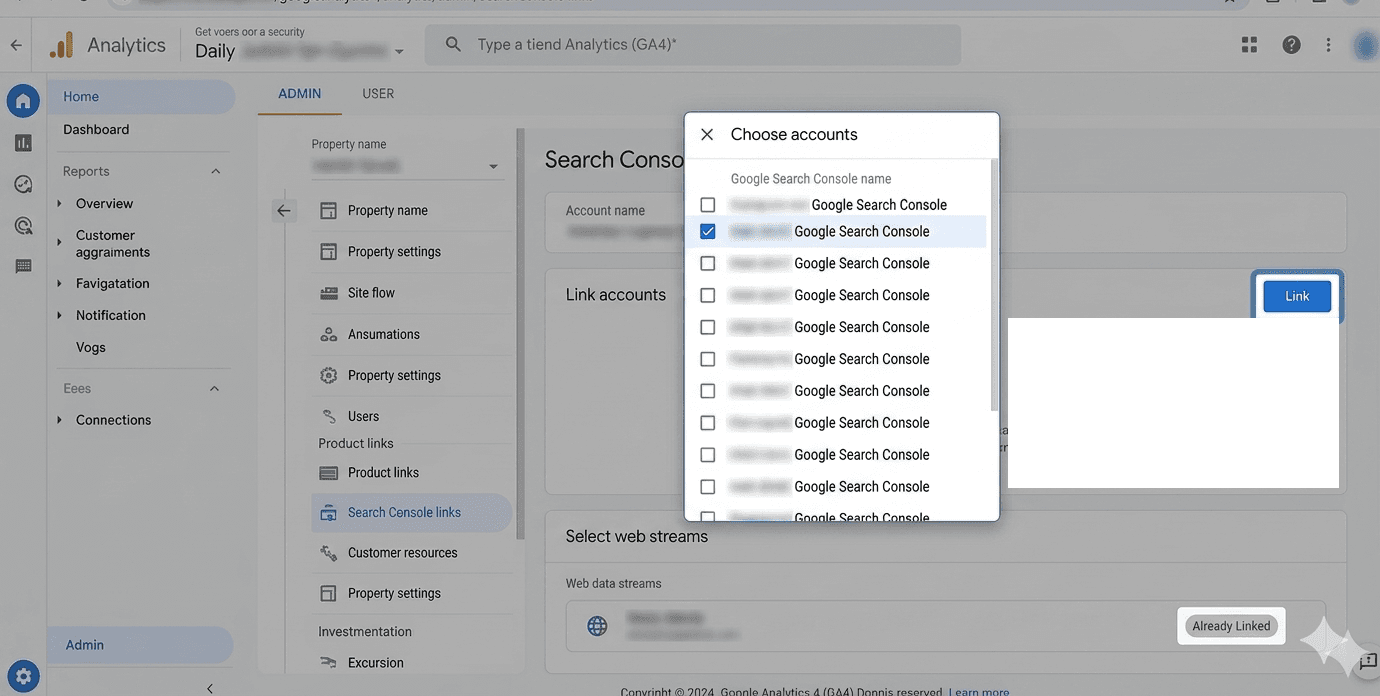
Heeft de stream al een koppeling, dan toont GA4 de bestaande koppeling in plaats van je een nieuwe te laten maken.
4. Controleer en verstuur
Bevestig de configuratie en verstuur. Een groene badge Koppeling gemaakt bevestigt de verbinding.
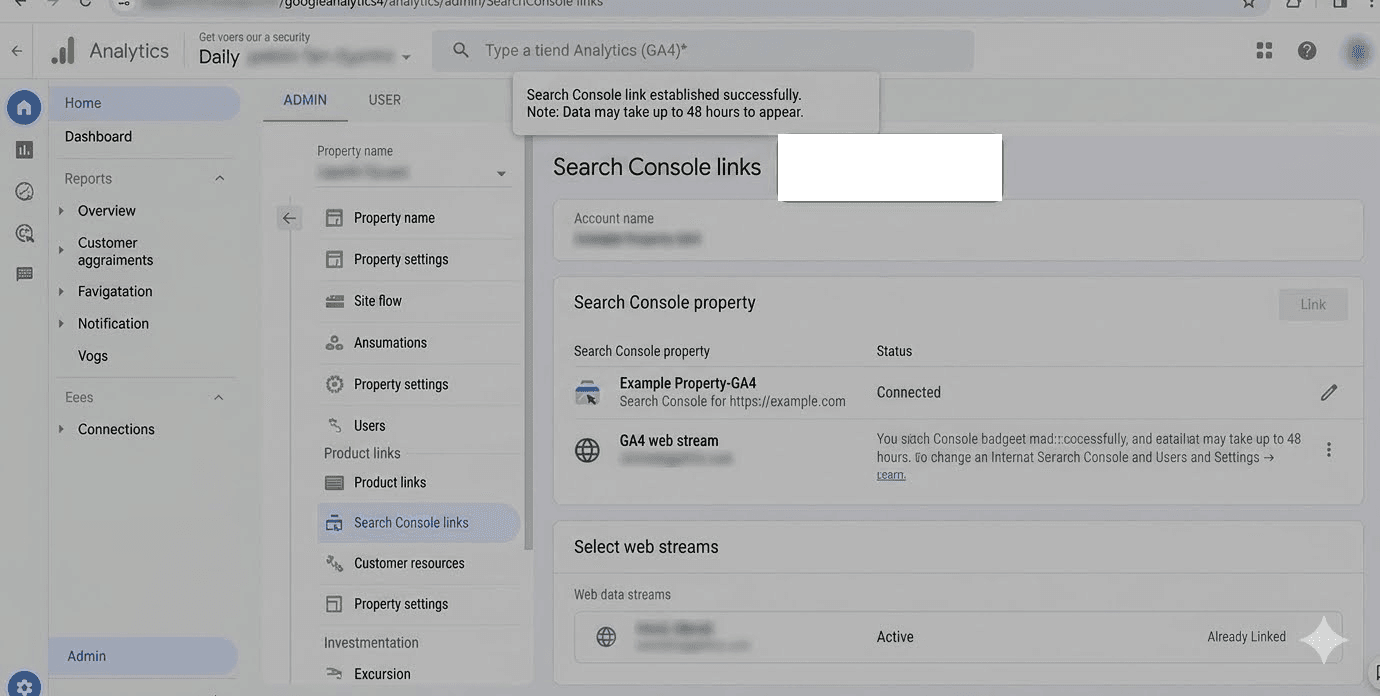
Verwacht niet meteen data. Volgens de documentatie van Google komt Search Console-data 48 uur nadat Search Console ze verzamelt beschikbaar in Analytics.
Bonusstap: publiceer de Search Console-rapporten (het deel dat niemand noemt)
Standaard wordt de Search Console-collectie niet-gepubliceerd geleverd in GA4. De rapporten bestaan in je property, maar er verschijnt niets in de zijbalk.
Zo maak je ze zichtbaar:
- Open Rapporten → Bibliotheek.
- Zoek de collectiekaart Search Console.
- Klik op de drie puntjes en selecteer Publiceren.
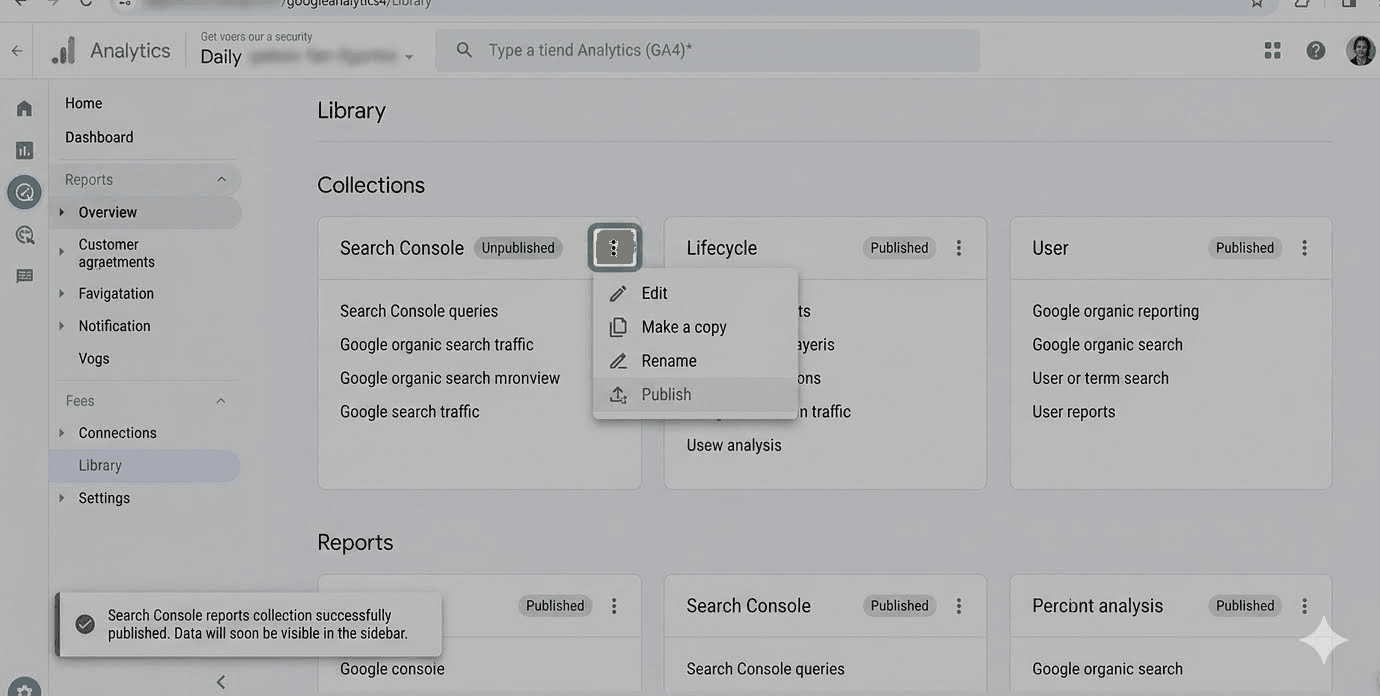
Enkele gebruikers melden dat de optie Publiceren op de kaart ontbreekt. De community-omweg die consistent werkt, is om het widget eerst te hernoemen of te kopiëren en daarna de hernoemde versie te publiceren.
Zie je Search Console 48 uur na het koppelen niet in je GA4-zijbalk, dan is de koppeling niet kapot — de collectie is niet-gepubliceerd.
Welke data je daadwerkelijk ziet (de twee GA4-rapporten)
De integratie voegt twee rapporten toe onder Rapporten → Acquisitie → Overzicht acquisitie.
Organisch Google-zoekverkeer via zoekopdrachten
Dit rapport toont de zoekopdrachten die bezoekers naar je site brachten, gekoppeld aan de standaard Search Console-statistieken: klikken, vertoningen, doorklikratio en gemiddelde positie.
Je kunt inzoomen op Search Console-dimensies, maar op geen enkele GA4-dimensie.
Organisch Google-zoekverkeer
Dit is het rapport dat het integreren van GSC en GA4 de moeite waard maakt. Het koppelt bestemmingspagina's aan statistieken van de GA4-kant: sessies met betrokkenheid, betrokkenheidspercentage, gemiddelde betrokkenheidsduur, aantal gebeurtenissen en advertentie-inkomsten.
Dit betekent dat je in feite kunt zien welke door zoekverkeer gedreven pagina's gebruikers daadwerkelijk betrekken. Het splitst de data ook uit naar Land en Apparaat.
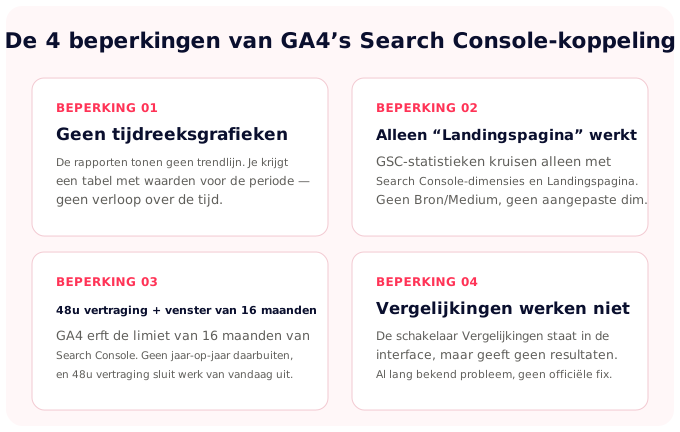
De 4 limieten van de Search Console-integratie van GA4 waar niemand het over heeft
Hier werkt de native integratie tegen je strategie in.
1. Geen tijdreeksgrafieken
Google zegt dit rechtstreeks in de supportdocumentatie: de Search Console-rapporten in GA4 ondersteunen op dit moment geen tijdreeksgrafieken. Je krijgt een tabel met waarden voor het gekozen datumbereik, maar geen lijngrafiek, geen trend.
2. Alleen de GA4-dimensie "Bestemmingspagina" werkt met GSC-statistieken
Search Console-statistieken zijn alleen compatibel met Search Console-dimensies en de Analytics-dimensie Bestemmingspagina. Je kunt zoekopdrachten niet kruisen met Gebruikersdimensies, Bron/Medium of een aangepaste dimensie, wat het grootste deel van de analyse uitsluit die SEO-teams daadwerkelijk willen uitvoeren.
3. Vertraging van 48 uur + voortschrijdend venster van 16 maanden
Search Console bewaart 16 maanden aan data, en GA4 erft dat venster voor deze rapporten. Een jaar-op-jaaranalyse voorbij 16 maanden is niet mogelijk binnen de gekoppelde rapporten, en de vertraging van 48 uur sluit daarbovenop een analyse op de dag zelf uit.
4. De vergelijkingsfunctie is kapot voor deze rapporten
De vergelijkingsschakelaar van GA4 verschijnt in de interface wanneer je de Search Console-rapporten bekijkt, maar het selecteren van een vergelijking levert geen resultaten op. Dit is een al lang door de community gemeld probleem zonder aangekondigde officiële oplossing.
Bij elkaar opgeteld: de native GA4-koppeling gebruikt sampling, valt weg na 16 maanden en verbergt een deel van de koppeling. SEOcrawl AI houdt GA4 en Search Console samen, ongesampled en met volledige historie, zodat klikken, sessies en conversies op één rij uitkomen.
Wat als de native integratie niet genoeg is?
Niets hiervan betekent dat GA4 + GSC nutteloos is. De meeste teams moeten er gewoon voorbij werken. Hier zijn enkele tools die de Search Console + GA4-integratie verbeteren:
Looker Studio
Googles eigen aanbevolen route voor rijkere visualisatie is gratis, ondersteunt tijdreeksen en laat je meer dimensies kruisen. Google biedt een officiële Looker Studio-template die data uit zowel Search Console als GA4 naast elkaar haalt.
De afwegingen: API-quota, geen volwaardig attributiemodel, handmatige configuratie en het bewaarplafond van 16 maanden van Search Console geldt nog steeds.
Site Kit
Draait je site op WordPress, dan is Site Kit Googles officiële plug-in die Search Console, GA4, AdSense en PageSpeed Insights binnen het WordPress-beheer weergeeft.
Het past mooi bij kleine en middelgrote sites en omzeilt de complexiteit van GA4-rapportage volledig. Het is niet gebouwd voor rapportage over meerdere domeinen of markten.
Een speciaal SEO-platform (zoals SEOcrawl AI)
Voor teams die de integratie willen zonder de vier limieten hierboven, koppelt SEOcrawl AI Search Console en GA4 in één dashboard en verwijdert elk van die blokkades.
Tijdreeksen zijn standaard aanwezig, elke dimensie is kruisbaar en er is geen bewaarplafond van 16 maanden.
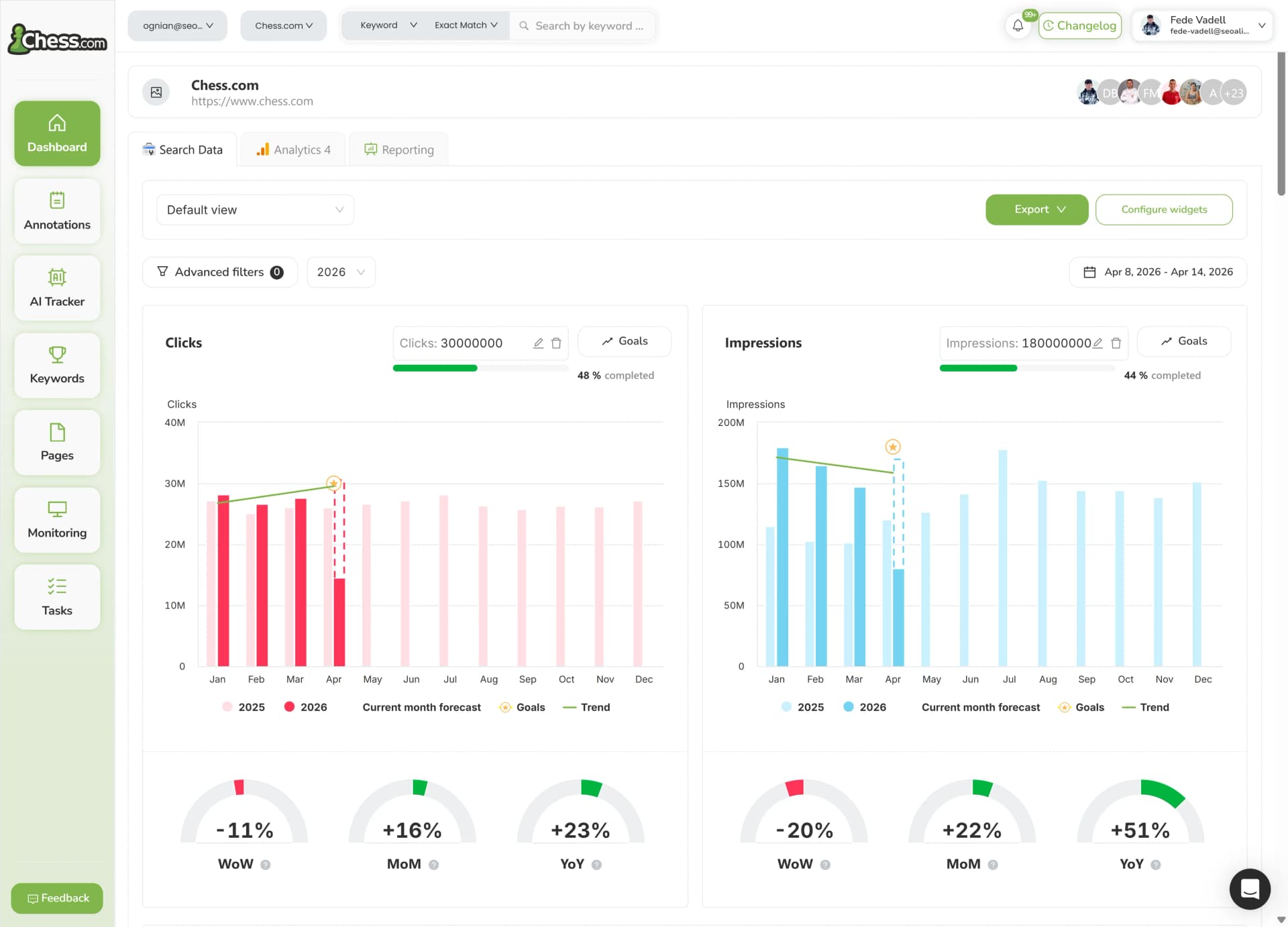
De AI Dashboard-laag splitst je verkeer ook tussen je traditionele SEO en LLM-referrers (ChatGPT, Claude, Gemini, Perplexity, Copilot), wat nuttig wordt nu AI-zoekopdrachten een betekenisvol deel van het organische bezoek beginnen op te eisen.
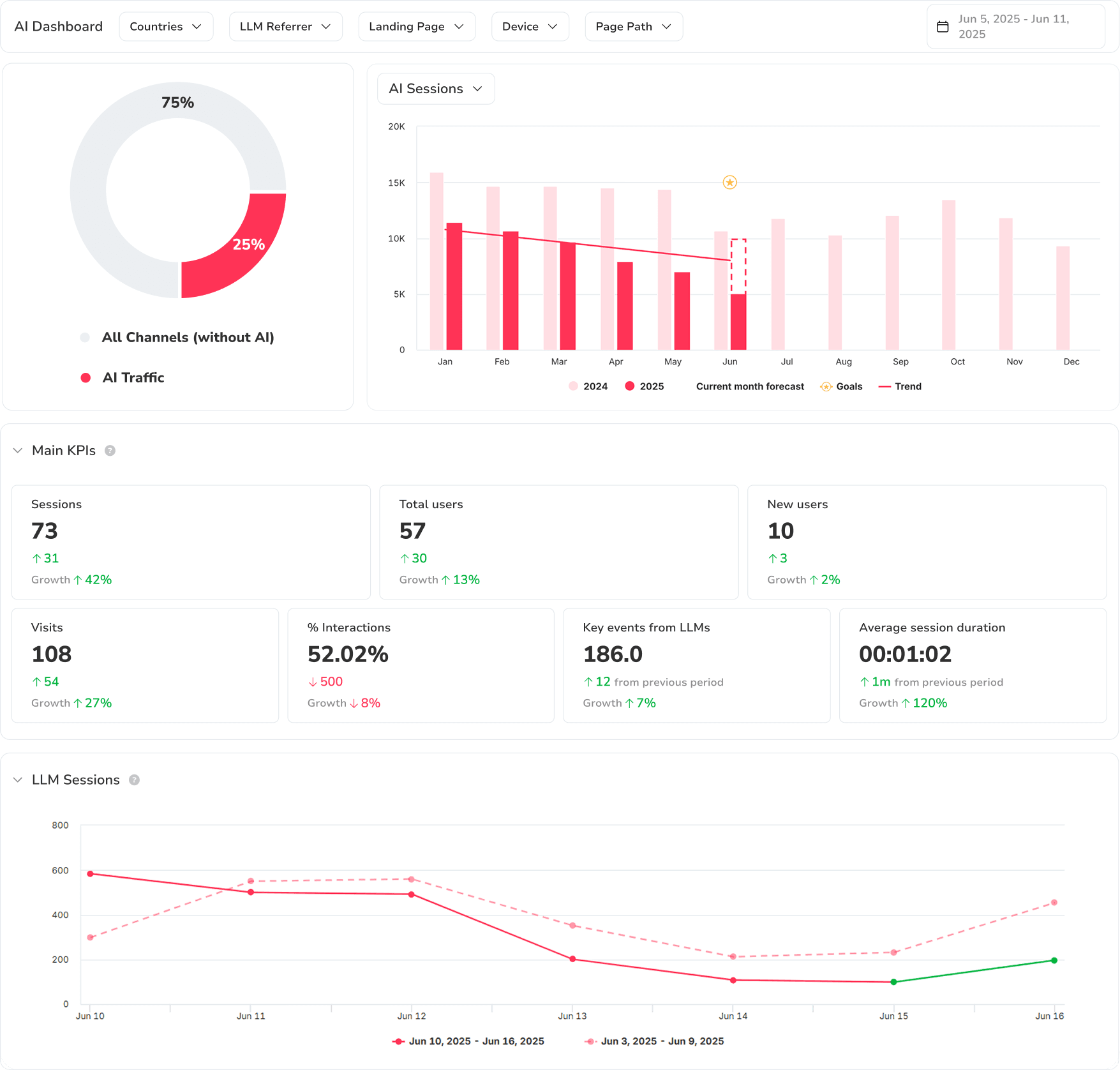
Bekijk je GA4- + Search Console-data in één dashboard.
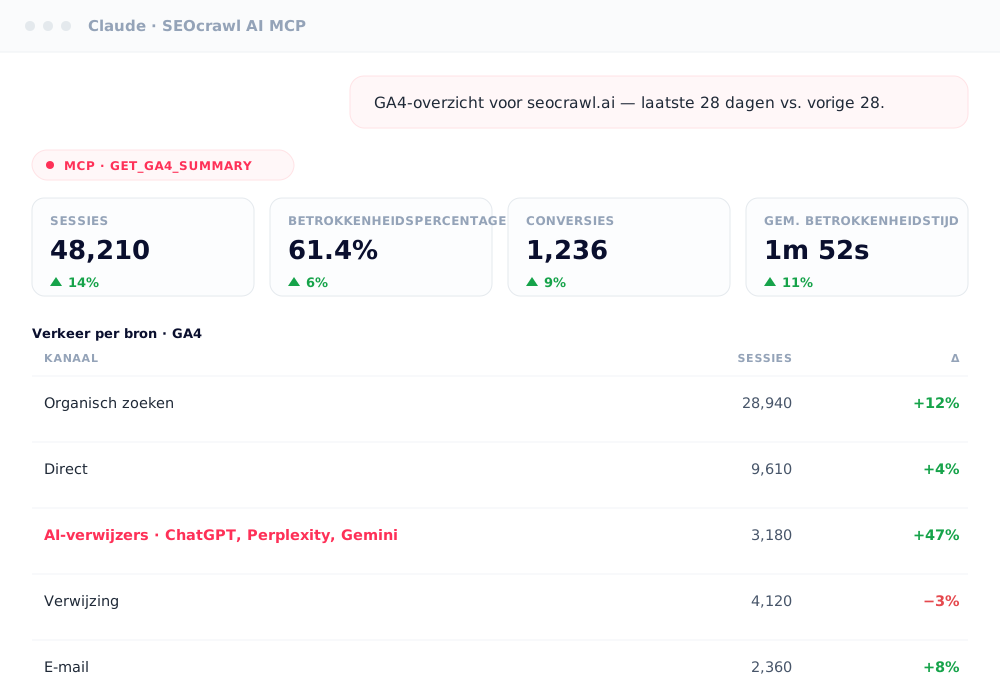
Bevraag de geïntegreerde data vanuit ChatGPT of Claude (MCP)
Wil je liever helemaal geen dashboard openen, dan brengt de SEOcrawl AI MCP dezelfde gecombineerde dataset naar ChatGPT, Claude en elke andere MCP-compatibele AI-client. Hij stelt zowel je Search Console- als je GA4-data beschikbaar — GA4-samenvattingen, toppagina's, verkeer per bron en zelfs de splitsing naar AI-referrers — zodat je in natuurlijke taal vragen kunt stellen als "vergelijk mijn organische klikken met de GA4-sessies voor de belangrijkste bestemmingspagina's deze maand" en het antwoord krijgt zonder de limieten van de native integratie.
Probleemoplossing: waarom je data niet verschijnt
Wacht minstens 48 uur na het aanmaken van de koppeling voordat je aanneemt dat er iets kapot is. Werk daarna deze lijst af. Deze oorzaken zijn rechtstreeks overgenomen uit Googles gids over data-afwijkingen:
- De GA-tag vuurt niet af op de pagina's die Search Console volgt.
- De Search Console-rapporten zijn nog niet-gepubliceerd. Open Rapporten → Bibliotheek en controleer dit.
- Tijdzoneverschil. Search Console gebruikt Pacific Time en kan niet worden gewijzigd; je GA4-property staat mogelijk op een andere zone ingesteld.
- Gebruikers weigeren trackingcookies, wat de GA4-cijfers omlaag scheeftrekt maar Search Console onaangeroerd laat.
- Verschillen in canonieke URL's. Search Console rapporteert alleen de canonieke URL; GA4 rapporteert elke URL met de trackingtag, dus de URL-lijsten overlappen niet perfect.
- Niet-HTML-pagina's zoals PDF's worden door Search Console geteld bij een klik, maar vereisen verbeterde meting om in GA4 te verschijnen.
- GA4 filtert bekend botverkeer. Search Console doet dat niet, dus de klikaantallen liggen op drukke sites hoger dan de sessieaantallen.
Kleine afwijkingen tussen Search Console-klikken en GA4-sessies zijn normaal, omdat de twee systemen verschillende dingen meten.
Maak je alleen zorgen wanneer het verschil ongeveer 30% overschrijdt, en volg die verschillen in de tijd in plaats van te reageren op pieken op één dag.
FAQs
Zijn Google Search Console en Google Analytics hetzelfde?
Nee. Het zijn afzonderlijke Google-producten. Search Console rapporteert hoe je site presteert in Google Zoeken: vertoningen, klikken, zoekopdrachten, gemiddelde positie. Google Analytics volgt het gebruikersgedrag op je site nadat bezoekers zijn aangekomen: sessies, betrokkenheid, conversies.
De integratie importeert twee specifieke Search Console-rapporten in Google Analytics 4; ze voegt de tools niet samen.
Wat is het verschil tussen Google Analytics 4 en Search Console?
Search Console richt zich op de pre-clickkant van zoeken: vertoningen, klikken, zoekopdrachten en positie in de zoekresultaten van Google. Google Analytics 4 richt zich op de post-clickkant: hoe bezoekers met je site omgaan zodra ze zijn aangekomen — sessies, betrokkenheid, conversies, attributie.
Hoe lang duurt het voordat Search Console-data in GA4 verschijnt?
De documentatie van Google stelt dat Search Console-data 48 uur nadat Search Console ze verzamelt beschikbaar komt in Analytics.
Zie je na 48 uur geen data, controleer dan of de Search Console-collectie is gepubliceerd onder Rapporten → Bibliotheek. De niet-gepubliceerde collectie is de meest voorkomende reden waarom nieuwe koppelingen kapot lijken.
Waarom komen mijn Search Console-klikken niet overeen met mijn GA4-sessies?
De twee tools meten verschillende dingen en verwerken de data anders. De meest voorkomende oorzaken zijn een tijdzoneverschil, ontbrekende GA-tags op sommige pagina's, geweigerde toestemming van gebruikers, verschillen in de rapportage van canonieke URL's, botverkeer dat GA4 wel filtert maar Search Console niet, en verschillen in het attributiemodel.
Afwijkingen onder de 30% zijn normaal en vereisen geen actie.
Kan ik meerdere Search Console-properties aan één GA4-property koppelen?
Nee. Elke webdatastream kan aan slechts één Search Console-property worden gekoppeld, en elke Search Console-property kan aan slechts één webdatastream worden gekoppeld.
Beheer je meerdere Search Console-properties voor dezelfde site (bijvoorbeeld een domeinproperty en een URL-voorvoegselproperty), kies dan degene die het best aansluit bij het trackingbereik van de GA4-datastream.
Heb ik een betaald abonnement of een plug-in nodig om Search Console en GA4 te koppelen?
Nee. De integratie is gratis en in Google Analytics 4 ingebouwd. Er is geen plug-in of betaald Google Workspace-niveau vereist.
Auteur: David Kaufmann

Ik heb de afgelopen 10+ jaar volledig in het teken van SEO gestaan — en eerlijk gezegd zou ik het voor geen goud anders willen.
Mijn carrière bereikte een nieuw niveau toen ik als senior SEO-specialist werkte voor Chess.com — een van de 100 meest bezochte websites van het hele internet. Werken op die schaal, verspreid over miljoenen pagina's, tientallen talen en in een van de meest competitieve SERPs die er bestaan, heeft me dingen geleerd die geen cursus of certificering ooit zou kunnen. Die ervaring veranderde mijn kijk op hoe geweldige SEO er echt uitziet — en werd de basis voor alles wat ik sindsdien heb gebouwd.
Vanuit die ervaring heb ik SEO Alive opgericht — een bureau voor merken die serieus werk willen maken van organische groei. Wij zijn er niet om dashboards en maandelijkse rapporten te verkopen. Wij zijn er om strategieën te bouwen die daadwerkelijk het verschil maken, door het beste van klassieke SEO te combineren met de spannende nieuwe wereld van Generative Engine Optimization (GEO) — zodat jouw merk niet alleen opduikt in de blauwe links van Google, maar ook binnen de AI-gegenereerde antwoorden die ChatGPT, Perplexity en Google AI Overviews elke dag opnieuw aan miljoenen mensen leveren.
En omdat ik geen tool kon vinden die beide werelden goed aanpakte, heb ik er zelf een gebouwd — SEOcrawl AI, een enterprise SEO intelligence platform dat rankings, technische audits, backlinks-monitoring, crawl-gezondheid en AI brand visibility tracking op één plek samenbrengt. Het is het platform waarvan ik altijd had gewild dat het bestond.
Ontdek meer content van deze auteur