


Kaip naudoti Google Search Console: išsamus vadovas SEO įvaldymui 2026 m.

Google Search Console (GSC) yra vienas galingiausių nemokamų įrankių SEO specialistams. Sužinokite, kaip jį nustatyti, skaityti ataskaitas ir paversti paieškos duomenis patobulinimais.
Kas yra Google Search Console?
Google Search Console yra nemokamas Google įrankis, kuris leidžia stebėti, kaip jūsų svetainė veikia organinėje paieškoje. Jis teikia svarbius duomenis apie jūsų svetainę ir tampa tiesiogine jungtimi tarp jūsų svetainės ir Google paieškos sistemos.
Pagrindiniai skirtumai tarp Google Search Console ir Google Analytics
GSC ir Google Analytics gali atrodyti panašiai, tačiau jie skirti skirtingiems dalykams.
| Google Search Console | Google Analytics | |
|---|---|---|
| Pagrindinė paskirtis | Matomumas paieškoje, pozicijos ir techninė būklė | Naudotojų elgsena, įsitraukimas, konversijos |
| Duomenys | Iš Google paieškų: parodymai, užklausos, PR (CTR), vidutinė pozicija | Iš visų kanalų: seansai, naudotojai, puslapių peržiūros, konversijų keliai |
| Pagrindinė metrika | Paspaudimas (iš SERP) | Seansas (sąveikų svetainėje visuma) |
| Techninė būklė | 404 klaidos, svetainių žemėlapiai, indeksavimas, Core Web Vitals | Indeksavimo duomenų nėra |
Ką galiu daryti su Google Search Console?
GSC padeda jums su keturiais techninio ir turinio SEO ramsčiais:
- Stebėti savo svetainės organinį matomumą
- Aptikti indeksavimo ir naršymo klaidas
- Analizuoti raktažodžių ir puslapių efektyvumą
- Peržiūrėti savo vidinių ir išorinių nuorodų profilį
Jis taip pat jungiasi su išorinėmis platformomis, suteikdamas jums centralizuotą jūsų svetainės paieškos efektyvumo vaizdą įvairiose konfigūracijose. Daugiau informacijos rasite mūsų vadovuose apie CMS platformas ir GSC:
Kaip nustatyti Google Search Console
GSC nustatymas trunka mažiau nei 10 minučių ir reikalauja tik trijų žingsnių: sukurti arba prisijungti prie Google paskyros, pridėti svetainę kaip nuosavybę ir patvirtinti nuosavybę. Štai kaip tai padaryti.
Sukurkite paskyrą ir prisijunkite prie įrankio
Eikite į search.google.com/search-console ir prisijunkite naudodami savo svetainės Google paskyrą. Jei tai darote pirmą kartą, Google paragins pridėti nuosavybę prieš suteikdama prieigą prie skydelio.
Pridėkite nuosavybę ir pasirinkite jos tipą
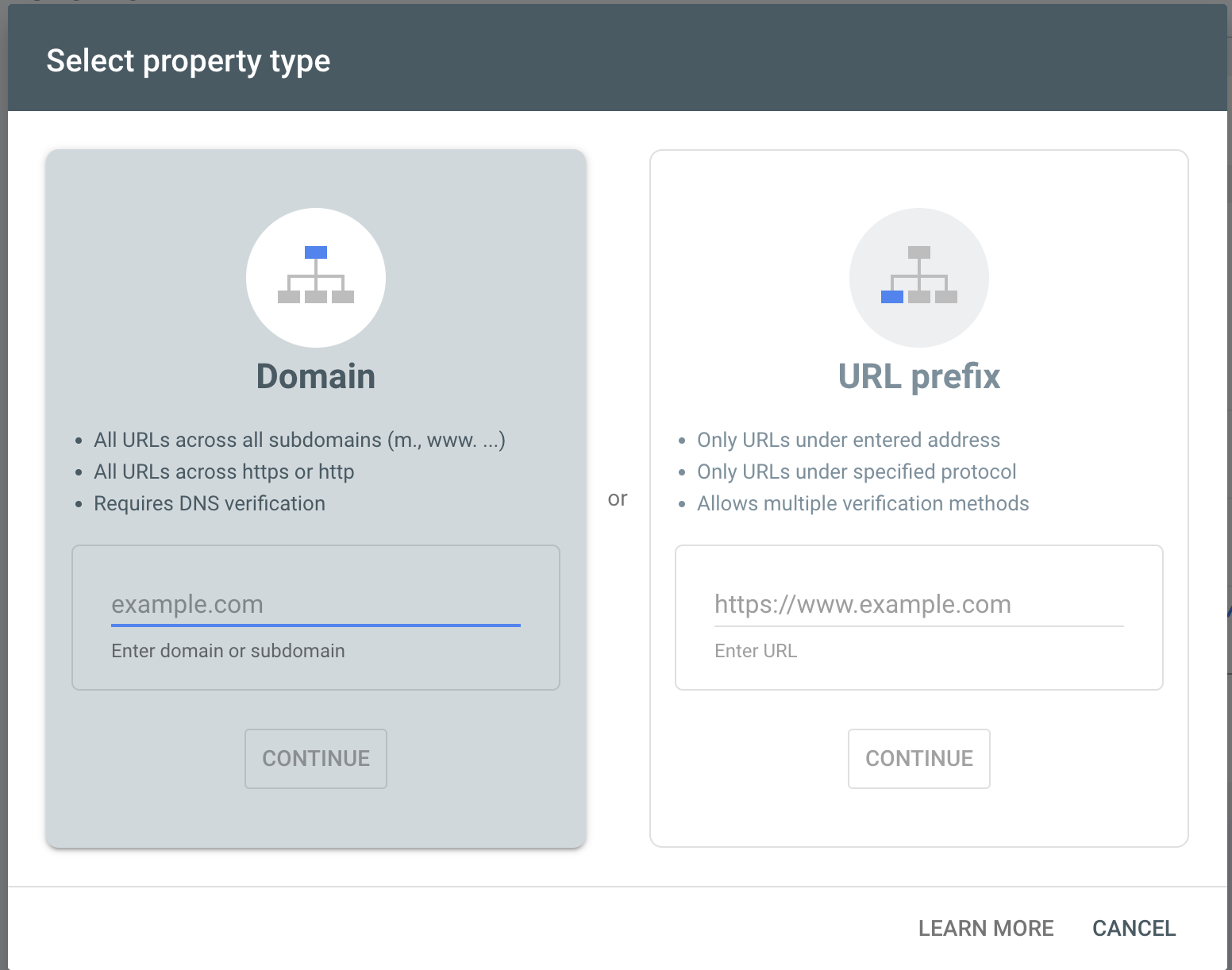
GSC siūlo du nuosavybės tipus:
- Domeno nuosavybė: apima visą domeną, įskaitant visus subdomenus ir protokolus (http/https). Rekomenduojama daugeliu atvejų.
- URL prefikso nuosavybė: apima tik URL adresus su konkrečiu prefiksu.
Nesate tikri, kurį pasirinkti? Mūsų vadovas apie Domeno ir URL prefikso nuosavybes palygina aprėptį, patvirtinimą ir duomenų apimtį su aiškia rekomendacija.
Patvirtinimo metodai: kurį pasirinkti savo atveju
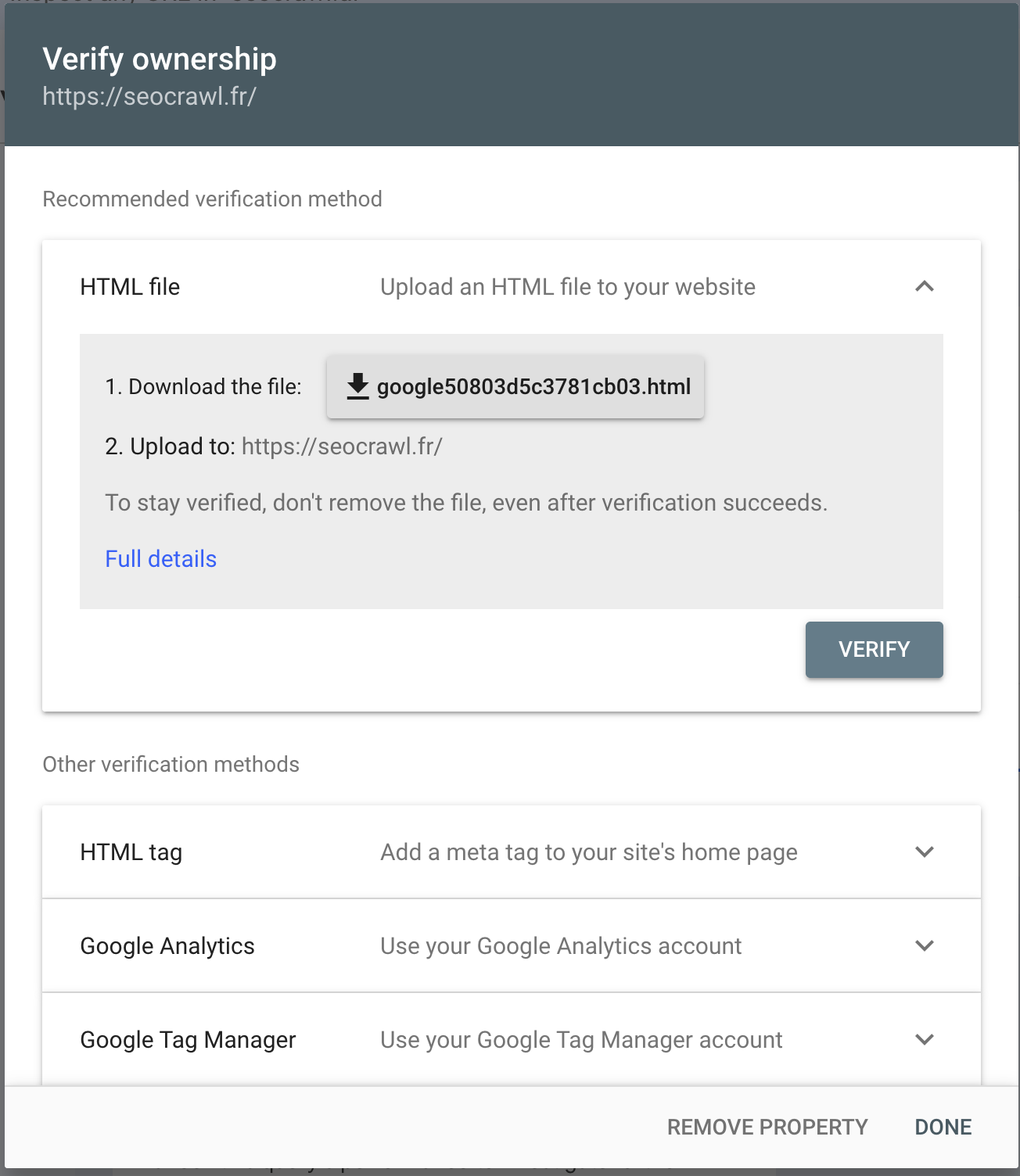
- HTML failas: įkelkite failą į savo serverį
- HTML meta žyma: pridėkite žymą į savo svetainės
<head> - Google Analytics: jei GA jau įdiegta
- Google Tag Manager: jei naudojate GTM
- DNS įrašas: rekomenduojama Domeno nuosavybėms
Susiekite GSC su GA4
GA4 eikite į Administravimas > Search Console nuorodos ir pasirinkite savo nuosavybę. Tai leidžia vienoje vietoje sugretinti elgsenos svetainėje duomenis su organinės paieškos efektyvumu. Išsamų aprašymą rasite mūsų vadove Google Analytics ir Search Console sujungimas.
Naudotojų ir leidimų valdymas GSC
Jei dirbate su komanda ar agentūra, būtina kontroliuoti, kas gali pasiekti jūsų GSC duomenis. GSC leidžia pridėti kelis naudotojus su skirtingais leidimų lygiais:
| Naudotojo tipas | Leidimai |
|---|---|
| Savininkas | Visa prieiga, gali pridėti / pašalinti naudotojus |
| Pilnas naudotojas | Mato visus duomenis, negali valdyti naudotojų |
| Ribotas naudotojas | Prieiga tik prie pasirinktų ataskaitų |
Tikslius žingsnius, kaip pridėti, pakeisti ir pašalinti naudotojus, bei patarimus, kada rinktis kurį lygį, rasite mūsų vadove apie Google Search Console leidimus.
Naršykite GSC skydelį
Prieš gilindamiesi į atskiras ataskaitas, verta suprasti, ką rodo kiekvienas skyrius ir kur rasti reikiamus duomenis.
Pagrindinės metrikos: paspaudimai, parodymai, PR (CTR) ir vidutinė pozicija
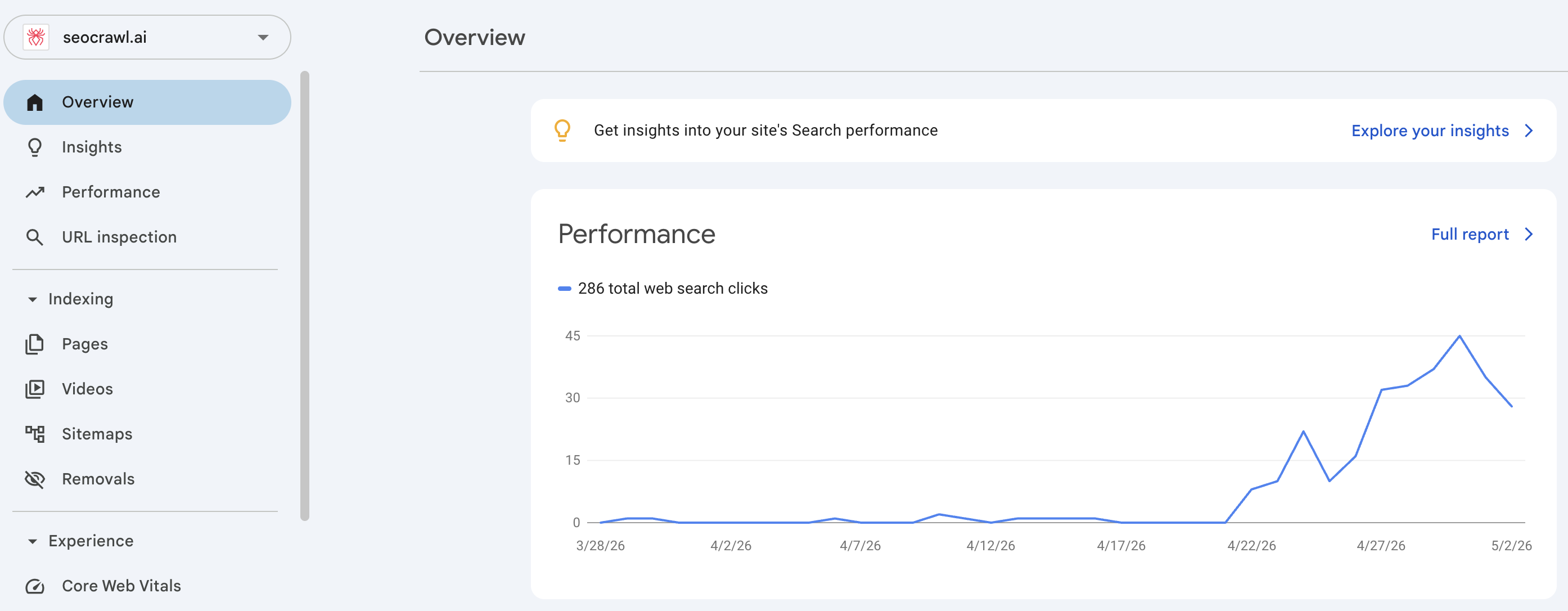
Efektyvumo ataskaita stebi keturias pagrindines metrikas:
- Paspaudimai: kiek kartų naudotojai paspaudė jūsų rezultatą.
- Parodymai: kiek kartų jūsų URL pasirodė paieškoje.
- PR (CTR): parodymų procentas, po kurių sekė paspaudimas.
- Vidutinė pozicija: vidutinė jūsų URL rikiavimo pozicija. Tai ir dažniausiai klaidingai suprantama metrika: štai kaip apskaičiuojama vidutinė pozicija ir kaip ją skaityti.
Taip pat galite filtruoti pagal įrenginį, šalį ir datą, kad segmentuotumėte savo analizę.
DI valdoma konfigūracija
2025 m. gruodį Google pridėjo natūralios kalbos filtrus prie Efektyvumo ataskaitos (dabar prieinama visame pasaulyje). Užuot rankiniu būdu rinkę filtrus, tiesiog įrašote, ko jums reikia. Pavyzdžiui: „Parodyk mobiliąsias užklausas su dideliu parodymų skaičiumi, bet maža PR (CTR) per pastarąsias 28 dienas“, ir GSC sukonfigūruoja ataskaitą automatiškai.
Daugiau informacijos rasite oficialioje dokumentacijoje.
Kaip analizuoti Efektyvumo ataskaitą: raktažodžiai GSC
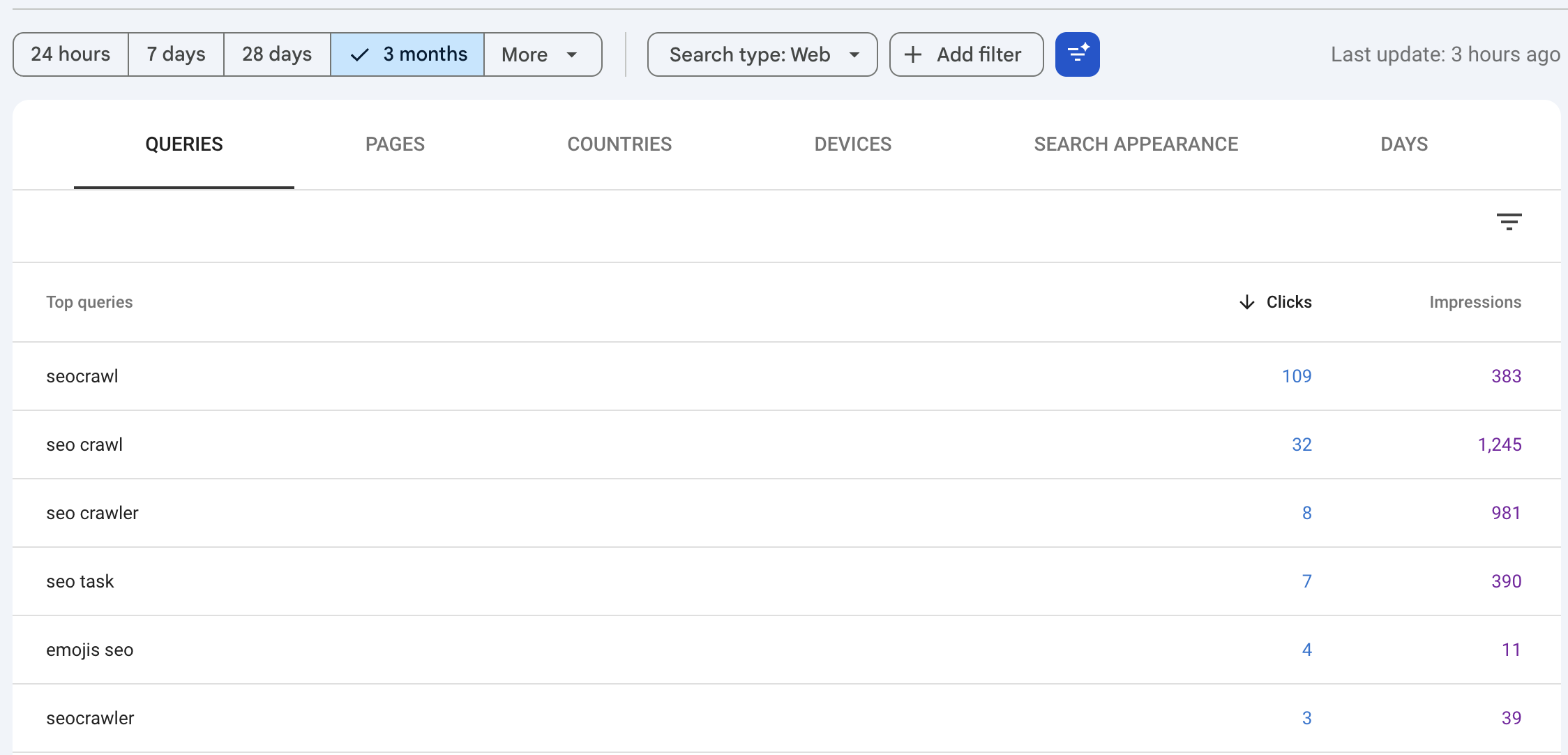
Efektyvumo ataskaita yra ta vieta, kurioje analizuojate, kokios užklausos generuoja srautą į jūsų svetainę. Filtruokite pagal Užklausas, kad pamatytumėte, kurie paieškos terminai generuoja parodymus ir paspaudimus, o tada pridėkite papildomų filtrų giliau įsigilinti (mūsų atskiras vadovas apie Google Search Console raktažodžius apima, kaip juos rasti, analizuoti ir jais pasinaudoti):
- Filtruokite pagal įrenginį, šalį ir datų intervalą.
- Palyginkite laikotarpius, kad pastebėtumėte tendencijas.
- Sugretinkite vidutinę poziciją su PR (CTR), kad rastumėte greitų pergalių (5–15 pozicijos su solidžia apimtimi).
Efektyvumas AI Overviews ir AI Mode
Srautas iš AI Overviews ir AI Mode yra įtrauktas į žiniatinklio Efektyvumo ataskaitą. Naudokite paieškos tipo filtrą, kad nustatytumėte, kurie URL adresai pasirodo šiuose formatuose. Nurodymų, kaip interpretuoti šiuos duomenis, ieškokite oficialioje Google dokumentacijoje.
GSC vaidmuo svetainės indeksavime
GSC indeksavimo ataskaitos leidžia patikrinti, kuriuos puslapius Google naršė ir indeksavo, bei pažymėti visas problemas, trukdančias jūsų turiniui pasirodyti paieškos rezultatuose. Jei šios sąvokos jums naujos, mūsų vadovai apie kaip veikia naršymas ir kaip Google indeksuoja puslapius paaiškina pagrindus.
Puslapių ataskaita: indeksuoti ir neindeksuoti puslapiai
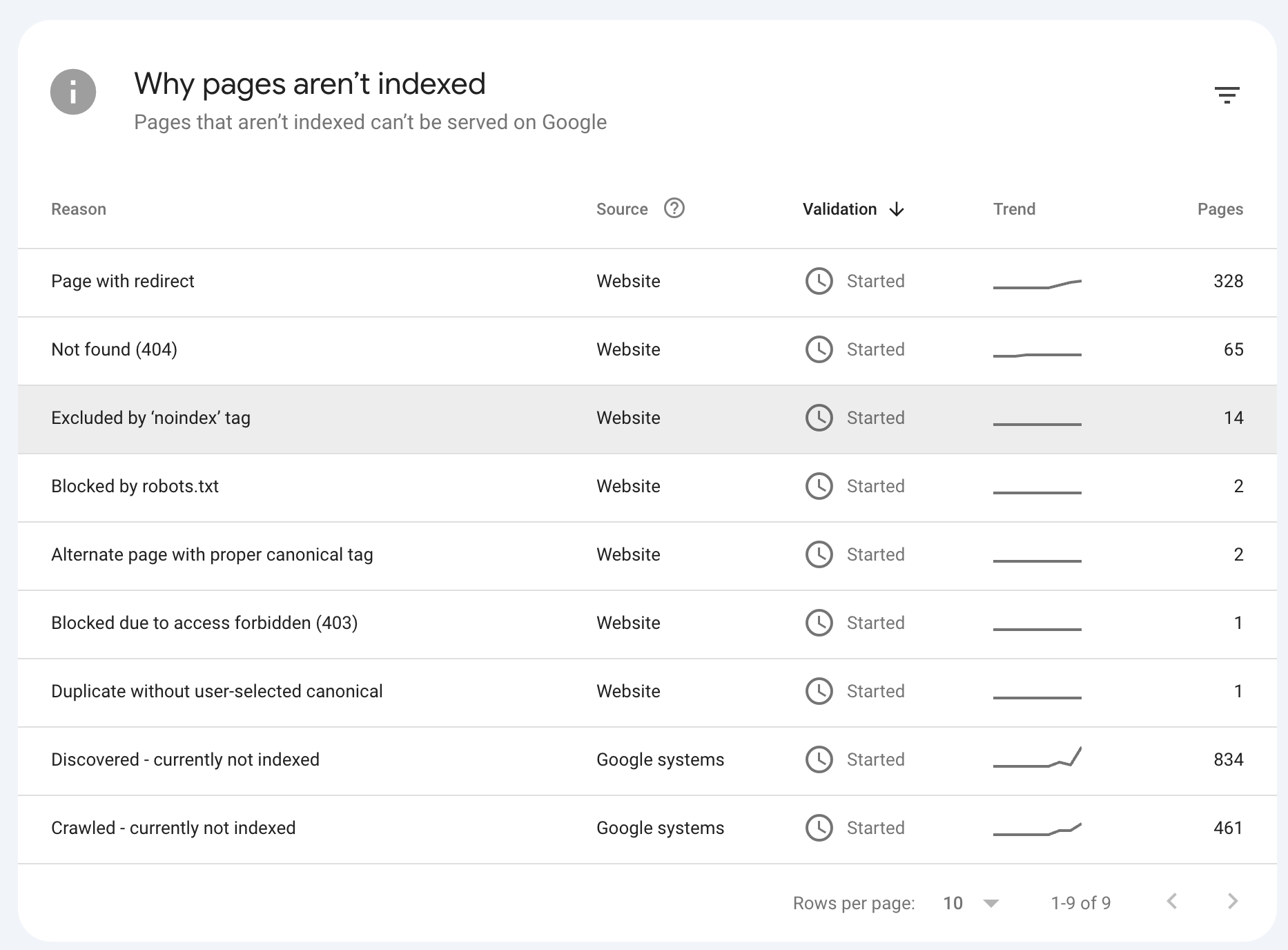
Puslapių indeksavimo ataskaita rodo kiek jūsų URL adresų yra indeksuota ir kiek ne, nurodydama konkrečią priežastį kiekvienu atveju. Tai atspirties taškas bet kokiam naršymo ar aprėpties auditui.
Dažnos klaidos: 404, noindex, užblokuota robots.txt
Puslapių indeksavimo ataskaita pažymi konkrečią priežastį kiekvienam neindeksuotam URL. Tai dažniausios iš jų, kiekvienai skirtas atskiras vadovas, kaip ją diagnozuoti ir ištaisyti:
- 404 klaida: URL neegzistuoja arba buvo pašalintas — žr. kaip ištaisyti, ignoruoti ar pašalinti Nerasta (404).
- noindex: direktyva neleidžia puslapio indeksuoti. Jei tai puslapis, kurį norite indeksuoti, štai kaip ištaisyti „Excluded by 'noindex' tag“.
- Užblokuota robots.txt: Google naršyklė negali pasiekti puslapio.
- Užblokuota dėl kitos 4xx problemos: serveris grąžina 4xx būseną (401, 403, 429…), išskyrus 404.
- Alternate page with proper canonical tag: puslapis yra dublikatas, kurio canonical nukreipia į pagrindinę versiją, ir Google suindeksavo būtent ją; paprastai taisyti nieko nereikia.
- Redirect error: Google sekė URL peradresavimą ir taip ir nepasiekė veikiančio puslapio, dažniausiai dėl grandinės ar ciklo; nukreipkite jį į galutinį URL vienu šuoliu.
- Crawled – currently not indexed: „Crawled – currently not indexed“ reiškia, kad Googlebot perskaitė puslapį ir nusprendė jo neindeksuoti. Niekas neblokavo nuskaitymo, ir tai nėra nuobauda.
- No referring sitemaps detected: „No referring sitemaps detected“ yra pranešimas URL Inspection įrankyje, o ne klaida: Google negalėjo susieti puslapio su jokiu žinomu svetainės žemėlapiu.
Kaip pateikti URL rankiniam indeksavimui
Naudokite URL patikrinimo įrankį GSC viršutinėje paieškos juostoje. Kai URL bus išanalizuotas, spustelėkite Prašyti indeksavimo. Šis metodas naudingiausias naujiems arba neseniai atnaujintiems puslapiams.
Kaip pateikti ir valdyti savo sitemap.xml
Eikite į Svetainių žemėlapiai kairiajame meniu, įveskite savo svetainės žemėlapio URL (paprastai /sitemap.xml) ir spustelėkite Pateikti. GSC parodys, kiek URL adresų aptiko, ir pažymės visas klaidas. Nežinote, kur yra jūsų žemėlapis? Žr. kaip rasti svetainės žemėlapį.
Analizuokite savo atgalines ir vidines nuorodas
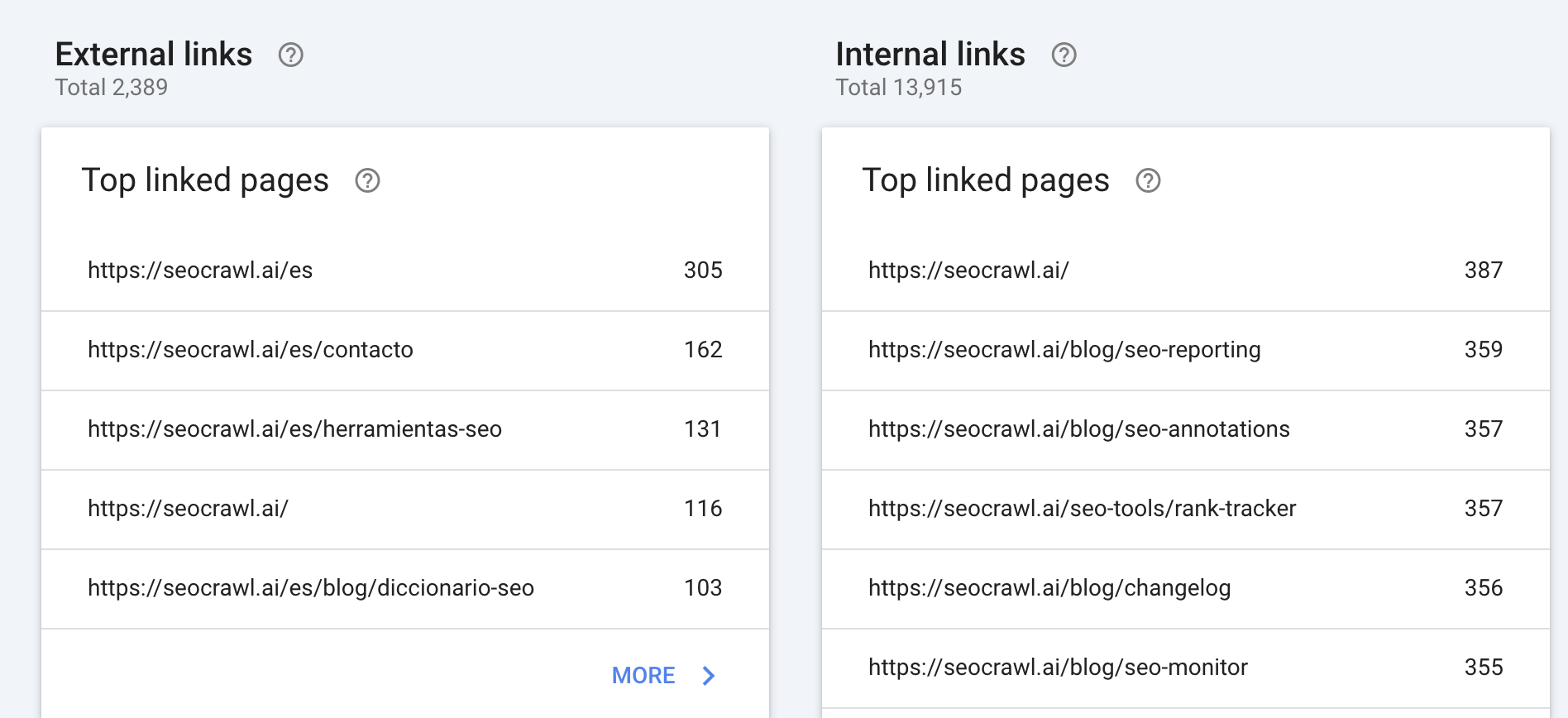
GSC nuorodų ataskaitos suteikia aiškų vaizdą apie jūsų svetainės autoriteto pasiskirstymą – tiek iš išorinių šaltinių, tiek jūsų pačių struktūroje.
Išorinių nuorodų ataskaita: kas ir iš kur nurodo į jūsų puslapį
Išorinių nuorodų ataskaita rodo, kurie domenai dažniausiai nurodo į jūsų svetainę, jūsų daugiausiai nuorodų gaunančius puslapius ir dažniausius inkarinius tekstus. Tai gali būti vertingas atgalinių nuorodų duomenų šaltinis be mokamų įrankių.
Vidinių nuorodų ataskaita: kurie puslapiai gauna daugiausiai vidinio PageRank
Vidinių nuorodų ataskaita rodo kurie URL adresai gauna daugiausiai nuorodų iš jūsų pačių svetainės. Puslapiai su daugiau vidinių nuorodų sukaupia daugiau PageRank, todėl ši ataskaita yra būtina optimizuojant svetainės struktūrą.
Kaip eksportuoti duomenis iš GSC
Natūrali GSC sąsaja patenkina daugumą analizės poreikių, tačiau pasitaiko atvejų, kai duomenų reikia už platformos ribų.
Eksportuokite ataskaitas į CSV ir Google Sheets
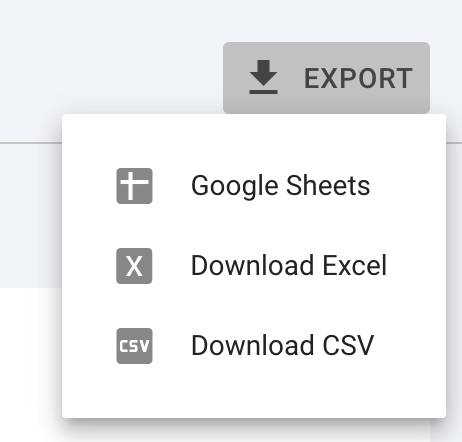
Bet kurioje ataskaitoje spustelėkite mygtuką Eksportuoti (viršuje dešinėje) ir pasirinkite CSV, Google Sheets arba Excel. Eksportuoti duomenys atsižvelgia į visus aktyvius filtrus.
Sujunkite GSC su išoriniais įrankiais, tokiais kaip SEOcrawl AI
Dauguma SEO platformų jungiasi prie GSC per OAuth, be jokio API nustatymo. Procesas įvairiuose įrankiuose paprastai yra vienodas:
- Eikite į įrankio Integracijų arba Nustatymų skyrių.
- Pasirinkite Google Search Console.
- Prisijunkite naudodami savo Google paskyrą ir suteikite prašomus leidimus.
- Pasirinkite nuosavybę, kurią norite prijungti.
Kai prijungta, įrankis automatiškai gauna jūsų GSC duomenis ir juos atnaujina pagal nustatytą tvarkaraštį. GSC sujungimas su SEOcrawl AI centralizuoja jūsų SEO duomenis į tvarkingus skydelius su neribota istorija ir automatiniais įspėjimais.
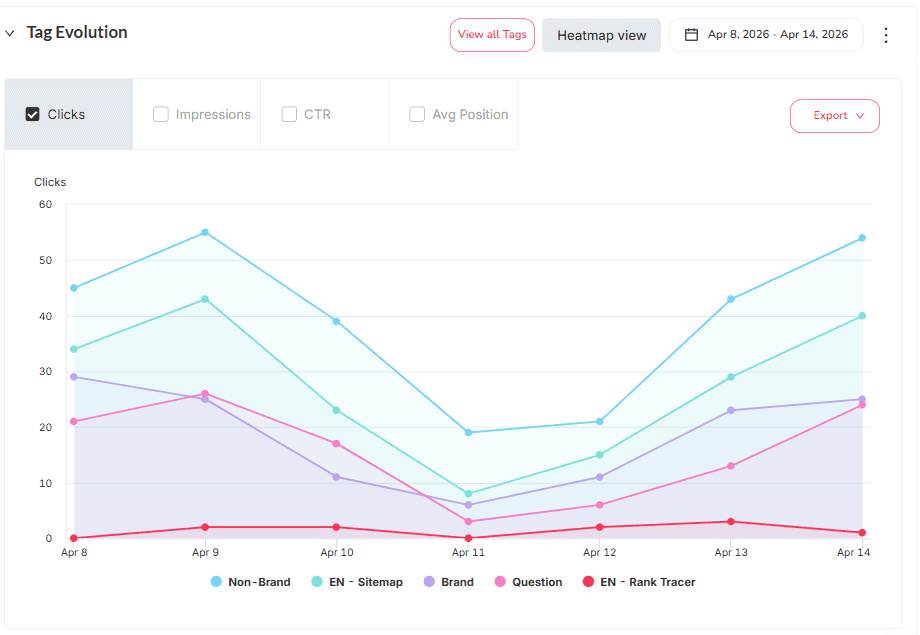
Kai nuosavybė prijungta, SEOcrawl AI daro daugiau, nei tiesiog atkartoja Search Console. Galite žymėti užklausas ir puslapius į išsaugotus segmentus – rankiniu būdu, automatinio žymėjimo taisyklėmis arba tiesiai iš Claude ar ChatGPT per MCP – ir naudoti juos pakartotinai, užuot kas kartą kūrę filtrą iš naujo.
Masinis duomenų eksportas su GSC API
GSC API leidžia išgauti duomenis, viršijančius sąsajos apribojimus (iki 16 mėnesių istorijos ir didesnius eilučių kiekius). Tai pagrindinė parinktis didelės apimties projektams arba pritaikytoms integracijoms.
Kaip naudoti GSC savo SEO strategijoje
GSC yra vertingiausias, kai naudojamas nuosekliai, o ne tik tada, kai kažkas nutinka. Kartą per savaitę tikrinkite Efektyvumo ataskaitą, kad anksti pastebėtumėte matomumo kritimus, stebėkite Puslapių indeksavimo ataskaitą paskelbę naują turinį ir kas mėnesį peržiūrėkite nuorodų ataskaitas.
GSC + SEOcrawl AI: išnaudokite savo duomenis maksimaliai
GSC derinimas su SEOcrawl AI praplečia jūsų Search Console duomenų galimybes: automatinis pozicijų stebėjimas, matomumo pokyčių įspėjimai, raktažodžių istorija už 16 mėnesių ribų ir vieningi skydeliai, kurie neapdorotus GSC eksportus paverčia įžvalgomis, kurių kūrimui Looker Studio kitu atveju skirtumėte valandas.
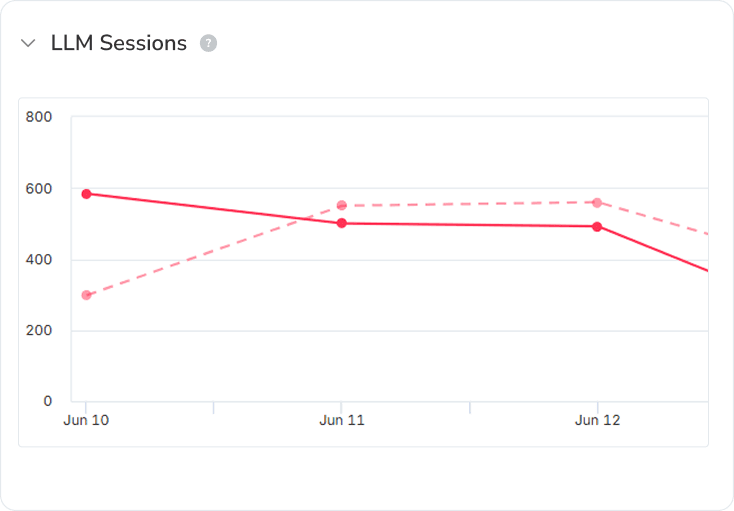
Kadangi tas pats skydelis seka ir DI seansus, matote, kaip ChatGPT, Claude, Perplexity ir Gemini siunčia srautą tiesiai šalia jūsų organinės paieškos, vienoje vietoje.
DUK
Kiek laiko užtrunka, kol Google Search Console parodo duomenis?
GSC paprastai parodo pirmuosius duomenis per 24–72 valandas nuo nuosavybės patvirtinimo. Efektyvumo ataskaitos duomenys paprastai vėluoja 2–3 dienas.
Kiek istorinių duomenų saugo Google Search Console?
GSC sąsaja rodo iki 16 mėnesių duomenų. Norėdami išsaugoti ilgesnę istoriją, reguliariai eksportuokite duomenis arba naudokite GSC API.
Ar galiu prie Google Search Console nuosavybės pridėti kelis naudotojus?
Taip. Eikite į Nustatymai > Naudotojai ir leidimai ir pridėkite tiek naudotojų, kiek reikia, kiekvienam priskirdami tinkamą prieigos lygį.
Ar Google Search Console rodo mokamos paieškos duomenis (Google Ads)?
Ne. GSC rodo tik organinės paieškos duomenis. Mokamų kampanijų duomenys tvarkomi Google Ads ir Google Analytics.
Kaip sužinoti, ar mano turinys pasirodo AI Overviews?
AI Overviews duomenys įtraukti į Efektyvumo ataskaitą. Filtruokite pagal paieškos tipą, kad nustatytumėte šiuo formatu pasirodančius URL adresus. Daugiau informacijos rasite Google dokumentacijoje.
Kaip naudoti Google Search Console SEO tikslais?
Naudingiausi panaudojimo būdai – organinio matomumo stebėjimas, indeksavimo ir naršymo klaidų aptikimas, raktažodžių efektyvumo analizė ir nuorodų profilio peržiūra. Kartu su tokiu įrankiu kaip SEOcrawl AI galite automatizuoti stebėjimą ir plėsti savo analizę.
Daugiau SEOcrawl AI „Google“
Pasirinkite mus kaip pageidaujamą šaltinį ir „Google“ populiariausiose naujienose matysite daugiau mūsų straipsnių.
Autorius: David Kaufmann

Pastaruosius 10+ metų praleidau visiškai apsėstas SEO — ir, tiesą sakant, nenorėčiau, kad būtų kitaip.
Mano karjera pakilo į naują lygį, kai dirbau vyresniuoju SEO specialistu Chess.com — vienoje iš 100 lankomiausių svetainių visame internete. Darbas tokiu mastu, apimant milijonus puslapių, dešimtis kalbų ir vieną konkurencingiausių SERPs, išmokė mane to, ko joks kursas ar sertifikatas niekada nebūtų galėjęs. Ta patirtis pakeitė mano supratimą apie tai, kaip iš tikrųjų atrodo puikus SEO — ir tapo pagrindu viskam, ką nuo tada sukūriau.
Iš tos patirties įkūriau SEO Alive — agentūrą prekės ženklams, kurie rimtai žiūri į organinį augimą. Mes čia ne tam, kad pardavinėtume dashboards ir mėnesines ataskaitas. Mes čia tam, kad kurtume strategijas, kurios iš tikrųjų daro poveikį, sujungdami tai, kas geriausia klasikiniame SEO, su jaudinančiu nauju Generative Engine Optimization (GEO) pasauliu — užtikrindami, kad jūsų prekės ženklas pasirodytų ne tik Google mėlynosiose nuorodose, bet ir AI sugeneruotuose atsakymuose, kuriuos ChatGPT, Perplexity ir Google AI Overviews kasdien pateikia milijonams žmonių.
Ir kadangi neradau įrankio, kuris tinkamai valdytų abu šiuos pasaulius, sukūriau jį pats — SEOcrawl AI, enterprise SEO intelligence platformą, kuri vienoje vietoje sujungia rankings, techninius auditus, backlinks stebėseną, crawl būklę ir AI prekės ženklo matomumo sekimą. Tai platforma, apie kurios egzistavimą visada svajojau.
Atraskite daugiau šio autoriaus turinio
Išmatavome Google paspaudimus ir DI nukreiptą srautą daugiau nei 16 000 svetainių iš 15 sektorių. DI srautas per metus auga 45 %, tačiau vis dar sudaro maždaug 1 apsilankymą kiekvienam 100 iš Google, o Google paspaudimų sumažėjo 15 %.
Puslapis yra svetainės žemėlapyje, bet Google Search Console teigia, kad joks svetainės žemėlapis į jį nenurodo. Paaiškiname, ką reiškia „No referring sitemaps detected“, kada pranešimą galima ignoruoti ir kaip jį ištaisyti, kai puslapis nesuindeksuotas.