PrestaShop SEO 결정판 가이드

이미 PrestaShop에 스토어를 잘 설정하셨나요? SEO에 대해 생각해 보셨나요? 아직 안 하셨다고요? 완전히 잊으셨다고요? 안 됩니다! 당황하지 마세요. SEOcrawl에서 가장 중요한 포인트에 집중할 수 있도록 PrestaShop에서 SEO를 하는 완벽한 가이드를 가져왔습니다.
시작합시다!
SEO의 기둥
PrestaShop의 비즈니스를 위해 SEO 전략을 실행하는 방법에 본격적으로 뛰어들기 전에 SEO의 기본 기둥을 아는 것이 정말 중요합니다. 운 좋게도 우리에게는 이 블로그가 있으며, 멀리 가지 않고도 **Google에서 랭킹하는 방법 가이드**에서 많은 것을 배울 수 있습니다.
다 이해하셨나요? 좋습니다, 계속합시다.
PrestaShop에서 SEO가 왜 중요합니까?
아마도 온라인 스토어 관리에 대한 다재다능함이나 온라인 및 물리적 재고 관리의 용이성 때문에 PrestaShop을 선택하셨을 것입니다. 불행히도 PrestaShop에서 SEO를 할 때는 그렇게 많은 편의를 찾지 못합니다. 구매 가능한 테마나 CMS 자체에서도 많은 부족함을 자주 마주치기 때문입니다.
모든 PrestaShop 테마가 잘못 구성되어 있다고 말하는 것은 아니지만, 대부분의 경우 이러한 테마는 온 페이지 SEO와 WPO에 관한 큰 격차를 가지면서도 매우 시각적입니다(모바일 측면은 말할 것도 없습니다).
하지만 걱정하지 마세요. 온라인 스토어를 닫을 필요는 없습니다. 오늘 SEOcrawl에서 솔루션을 가져옵니다.
PrestaShop을 위한 핵심 SEO 요소
좋습니다, 이제 좋은 부분이 시작됩니다. 아래에서 PrestaShop을 가능한 한 SEO 친화적으로 만들기 위해 주시해야 할 모든 요소를 제시합니다:
Title과 meta description
존경할 만한 SEO는 title과 meta description을 모두 통제해야 합니다(무엇인지 모르신다면 **SEO title**과 **meta description**에 대한 글이 있다는 것을 기억하세요).
이는 Google의 결과 페이지에 나타나는 텍스트 스니펫입니다:

제품에서 변경하려면 어떤 제품에 가서 SEO 섹션에 들어가기만 하면 됩니다:
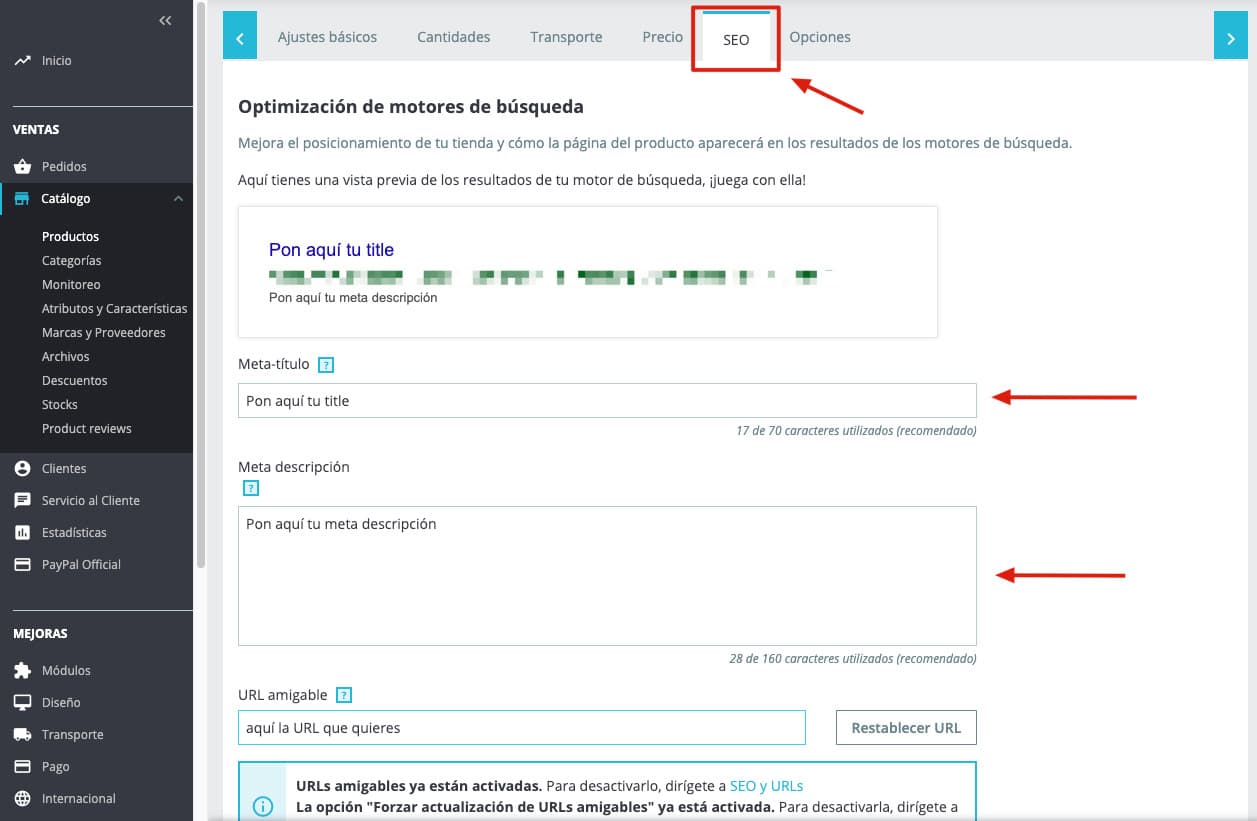
대신 PrestaShop 페이지의 title과 meta description을 변경하려면 다음으로 이동해야 합니다:
-
기본 페이지의 경우 Configure > Shop Parameters > Traffic and SEO
-
카테고리에서 변경하려면 Sales > Catalog > Categories
카테고리에 SEO 텍스트
카테고리 페이지를 정말 잘 랭킹하고 싶다면 가장 좋은 것은 텍스트를 추가하는 것입니다.
이미 Google이 텍스트를 좋아한다는 것을 아실 겁니다. 문제는 사용자가 이커머스의 카테고리에 들어가서 처음 보는 것이 모두 텍스트이고 단 하나의 제품도 없다면… 나쁜 인상을 받고 다른 페이지를 찾을 수 있습니다.
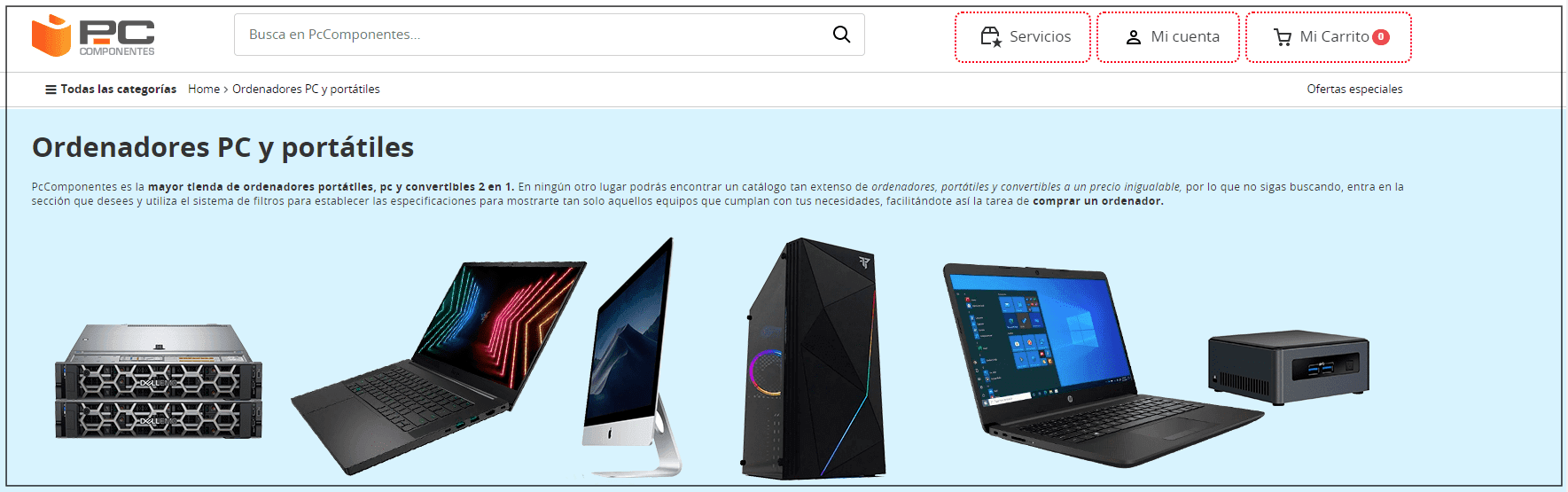
이를 위한 솔루션은 카테고리 상단에 짧은 소개 텍스트를 추가한 다음 제품 아래에 또 다른 텍스트를 추가하는 것입니다. 이 기법은 Pccomponentes와 같은 많은 이커머스가 사용합니다:
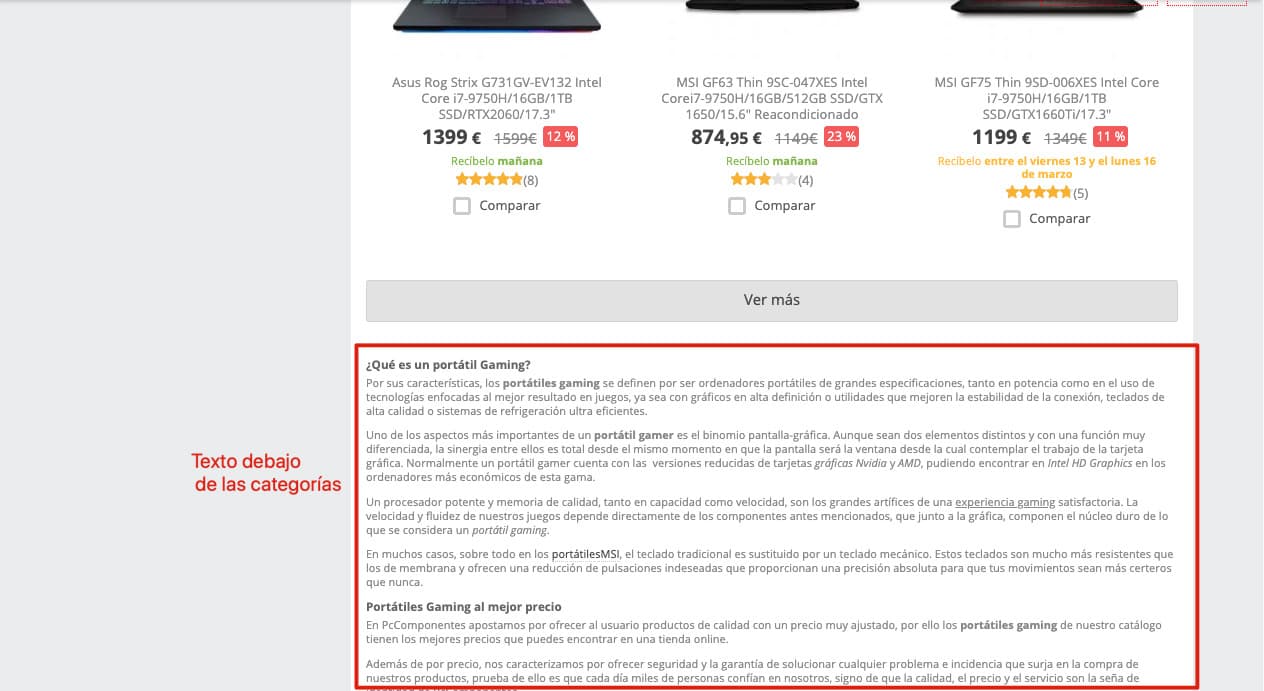
기본적으로 상단과 하단에 텍스트를 추가할 옵션을 제공하는 테마는 거의 없습니다.
PrestaShop 스토어에 이 옵션을 추가하고 싶고 테마가 기본적으로 가지고 있지 않다면 이 CMS에 전문화된 개발자에게 연락하거나 무료인 ContentBox 모듈을 설치해야 합니다.
PrestaShop의 이미지 최적화
이는 90%의 이커머스 사이트에서 문제입니다: 모든 이미지가 표시될 크기와 관계없이 최대 해상도로 업로드됩니다.
가장 좋은(그리고 가장 저렴한) 기법 중 하나는 Kraken.io와 같은 온라인 도구를 사용해 업로드하기 전에 모든 이미지를 압축한 다음 PrestaShop에 업로드하는 것입니다.
이미 모든 이미지를 업로드하셨나요? 걱정하지 마세요, 솔루션도 있습니다:
이 시점에서 두 가지 옵션이 있습니다:
-
스토어의 모든 이미지를 압축할 TinyPNG와 같은 모듈을 설치하세요.
-
FTP를 통해 모든 이미지가 있는 폴더를 다운로드하고 압축합니다. 압축된 후 다시 업로드합니다. 이 옵션은 민감한 파일을 만지므로 약간 더 위험하지만 똑같이 효과적입니다.
(⚠ 민감한 파일을 만지거나 수정하기 전에 만일을 위해 백업을 받아 두는 것이 좋습니다.)
추천 가이드: 이미지 SEO
블로그
거래성이 아닌 키워드에 대해 랭킹하고 싶다면 블로그가 필요합니다.
블로그로 스토어를 보완하고 구매자 페르소나가 가질 수 있는 모든 검색 의도를 다룰 수 있습니다.
PrestaShop 애드온 스토어 내에서 스토어 안에 블로그를 만들고 더 정보적인 키워드를 타깃팅하기 위한 수많은 모듈을 찾을 수 있습니다. 그러나 우리 관점에서는 그 중 많은 것을 테스트한 후 WordPress에서 얻을 수 있는 다재다능함에 가까운 것은 없습니다.
두 세계의 최고를 결합하고 싶다면 호스팅의 서브폴더(/blog와 같은) 안에 WordPress 설치를 설치하는 것을 권장합니다. 이렇게 하면 웹 루트에 PrestaShop을, 서브폴더에 WordPress를 가질 수 있습니다.
SEO 친화적인 URL
WordPress와 마찬가지로 PrestaShop 내에서도 스토어의 URL이 어떻게 보이기를 원하는지 설정할 수 있습니다. 이러한 옵션은 Configure > Traffic & SEO에서 찾을 수 있습니다:
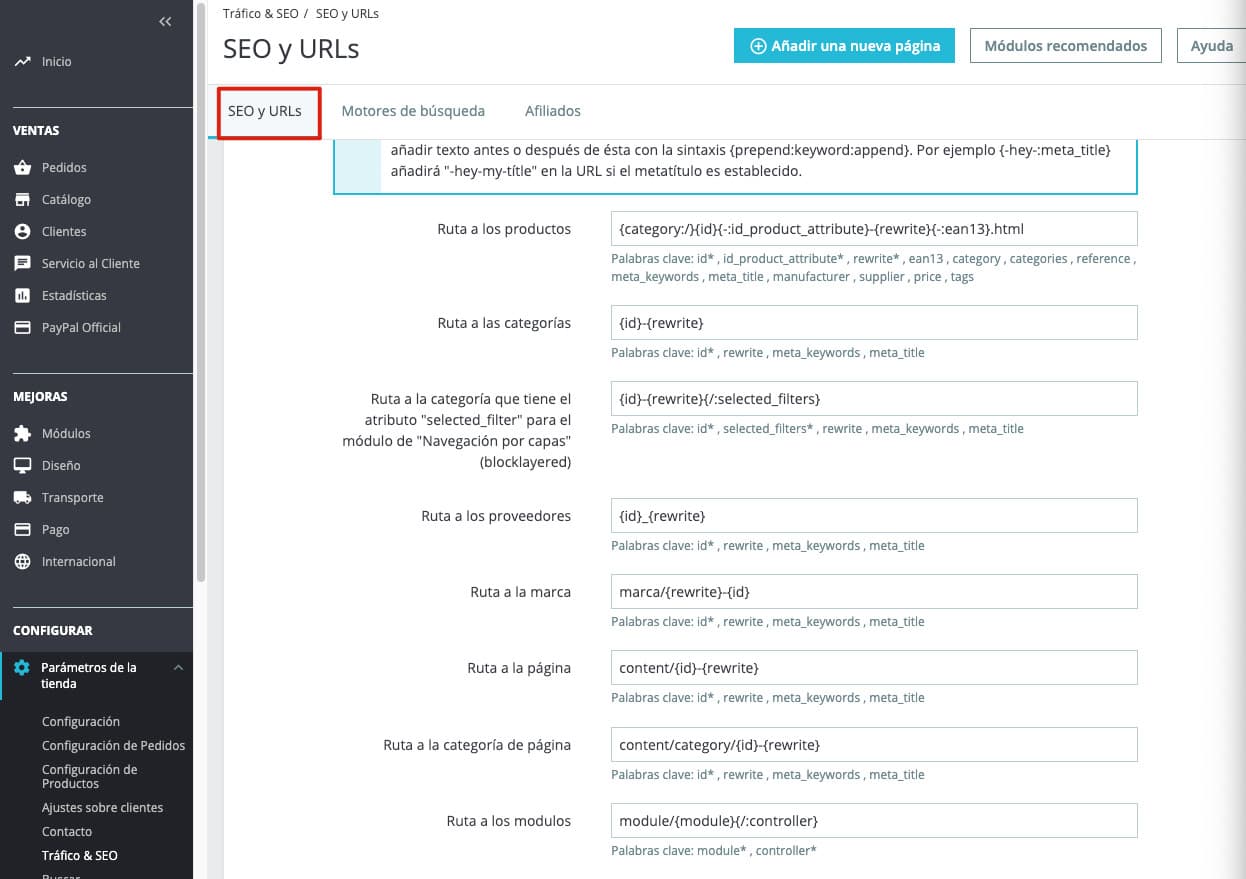
이 섹션 안에서 URL에 어떤 부분이 나타나기를 원하는지 변경할 수 있습니다.
저희 권장 사항은 항상 URL을 가능한 한 깨끗하게 유지하려고 노력하는 것입니다, 즉 필수가 아니거나(ID 등) 가치를 더하지 않는 것(제품 이름)을 모두 제거하는 것입니다.
ID를 제거할 수 있는 일부 애드온이 있어 훨씬 더 깨끗한 URL을 얻을 수 있습니다. ID 제거에 매우 부정적인 경험(잘못된 리디렉션, 사이트 충돌 등)을 가져 보았으므로 제거하는 것을 권장하지 않습니다. 가능한 한 적게 방해받기를 원한다면 ID를 URL의 끝으로 옮겨야 합니다.
주의: 사이트가 이미 인덱싱되어 있을 때 이러한 변경이 이루어지면 301 리디렉션을 설정해야 합니다.
WPO
앞서 언급한 것처럼 이 섹션은 선택한 테마와 얼마나 잘 만들어졌는지에 크게 의존합니다.
그래도 PrestaShop에는 사이트를 "가볍게" 만들 수 있는 일부 구성이 있습니다. 이러한 옵션은 Configure > Advanced Parameters > Performance에서 찾을 수 있습니다. 사용 가능한 옵션은 다음과 같습니다:
-
CSS와 JS 파일 결합, 압축, 캐싱: 이렇게 하면 주석이나 줄 바꿈과 같은 모든 불필요한 코드를 제거해 이러한 파일의 크기를 줄일 수 있습니다.
-
캐시
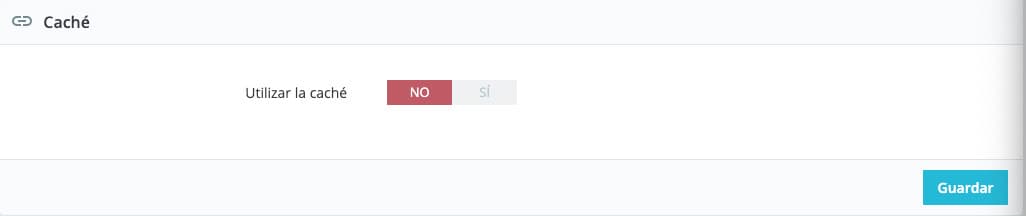
이 옵션으로 PrestaShop의 모든 PHP 코드를 캐시할 수 있습니다.
- Smarty Cache
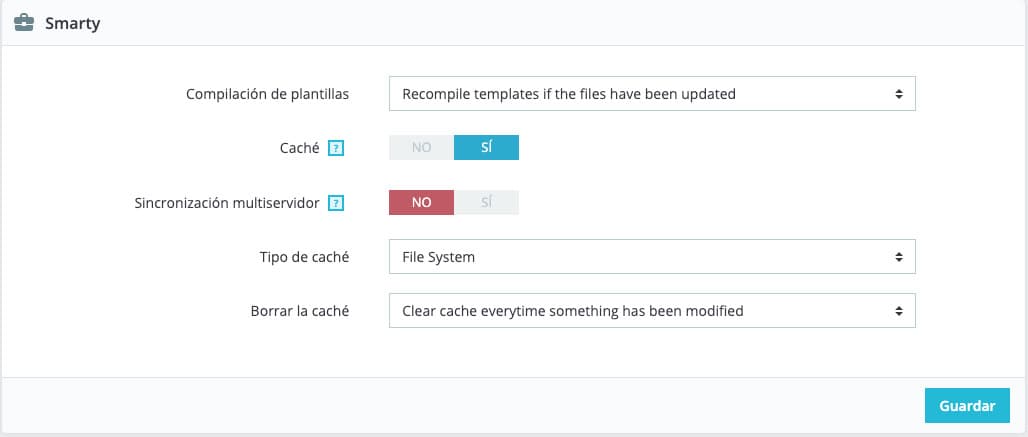
이 옵션은 템플릿 파일을 캐시하는 데 사용됩니다.
권장하는 것은 이러한 각 옵션을 별도로 시도하고 보완하는 것입니다. PageSpeed나 GTmetrix와 같은 도구로요. 이렇게 하면 이러한 옵션이 사이트에 어떤 영향을 미치는지, 그리고 자신의 경우 어떤 것을 활성화하거나 비활성화해야 하는지 볼 수 있습니다.
Sitemap
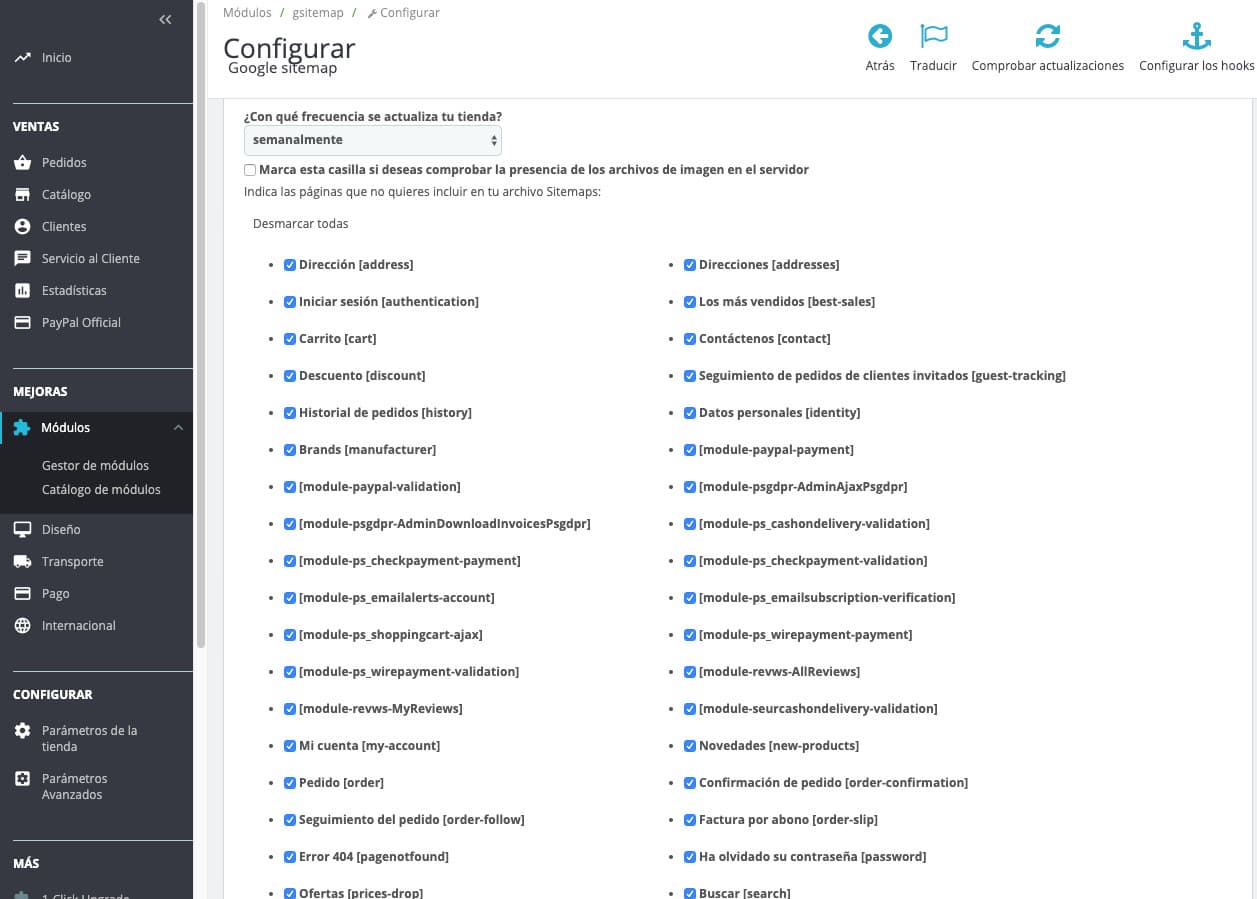
또 다른 가장 중요한 측면은 Google이 사이트를 효율적으로 크롤링할 수 있도록 하는 것입니다. 스토어의 sitemap을 생성하기 위한 많은 모듈이 있습니다. 저희 경우 기본적으로 제공되는 것을 권장하며, Improve > Modules > Module Manager > Google sitemap에서 찾을 수 있습니다. 들어가면 빈도와 포함하지 않을 페이지를 선택하기만 하면 됩니다.
PrestaShop을 위한 SEO 모듈
마지막으로 고려해야 할 일부 유료 모듈 목록을 준비했습니다:
SEO Expert Module
사이트가 매우 크고 title과 meta description을 하나하나 변경할 수 없다면 이 모듈이 솔루션입니다.
기본적으로 SEO Expert Module은 카테고리 기반 패턴을 만들 수 있게 해 주어 이러한 태그가 자동으로 채워질 수 있습니다.
Pretty URLs Module - URL에서 ID와 숫자 제거
ID가 정말로 방해된다면 — 제거하지 말라고 권장했음에도 불구하고 — 이 모듈이 답입니다.
저희가 보고 테스트한 것 중 가장 좋은 것입니다. Pretty Urls는 URL에서 ID를 제거하고 적절한 301 리디렉션을 설정합니다.
SEO Images Module (ALT 태그)
이미지가 프로젝트의 SEO에 중요하지만 모든 ALT를 채우는 것을 잊었다면 SEO Images Module이 적합합니다. 그 기능은 SEO Expert Module과 유사합니다: 카테고리에 따라 이미지의 ALT가 자동으로 생성되도록 패턴을 선택합니다.
Page Cache Ultimate Module
Page Cache Ultimate 모듈은 PrestaShop 스토어의 WPO를 위한 올인원 모듈입니다. 약간 비싸 보일 수 있지만 그만한 가치가 있으며, 저희 판단으로는 카테고리 최고입니다.
결론
이 가이드가 도움이 되었기를 바라며, 이러한 모든 팁을 활용해 PrestaShop의 SEO를 다음 단계로 끌어올릴 수 있기를 바랍니다.
할 수 있는 SEO 개선 사항이 훨씬 많으며, 각 사이트에 따라 일부는 다른 것보다 더 우선순위가 됩니다 — 이는 SEO로서 여러분의 판단에 달려 있습니다.
언제나처럼 질문이 있으면 댓글에서 기다리겠습니다.
저자: David Kaufmann

지난 10년 넘게 SEO에 완전히 빠져 살아왔습니다 — 솔직히 다른 길을 가고 싶지도 않았어요.
제 커리어가 한 단계 도약한 것은 인터넷 전체에서 방문자가 가장 많은 100개 사이트 중 하나인 Chess.com에서 시니어 SEO 스페셜리스트로 일했을 때입니다. 수백만 페이지, 수십 개 언어, 그리고 가장 경쟁이 치열한 SERP 중 하나에서 일한 경험은 어떤 강의나 자격증도 가르쳐주지 못하는 것들을 알려주었습니다. 이 경험은 진정으로 훌륭한 SEO가 어떤 모습이어야 하는지에 대한 제 관점을 완전히 바꾸어 놓았고, 이후 제가 만든 모든 것의 기초가 되었습니다.
이 경험을 바탕으로 SEO Alive를 창업했습니다 — 오가닉 성장에 진심인 브랜드를 위한 에이전시입니다. 우리는 대시보드와 월간 리포트를 파는 것이 목표가 아닙니다. 실제로 결과를 움직이는 전략을 만들어, 클래식 SEO의 최고와 흥미진진한 새로운 Generative Engine Optimization(GEO) 세계를 결합합니다 — 여러분의 브랜드가 Google의 파란 링크뿐 아니라 ChatGPT, Perplexity, Google AI Overviews가 매일 수백만 명에게 전달하는 AI 생성 답변 안에도 노출되도록 합니다.
그리고 이 두 세계를 제대로 다루는 도구를 찾을 수 없어서 직접 만들었습니다 — SEOcrawl입니다. 랭킹, 기술 감사, 백링크 모니터링, 크롤 건전성, AI 브랜드 가시성 추적을 한 곳에서 통합하는 엔터프라이즈 SEO 인텔리전스 플랫폼이죠. 항상 존재하기를 바랐던 바로 그 플랫폼입니다.
이 저자의 더 많은 콘텐츠를 만나보세요