ALT 속성은 이미지에 정말 중요할까요?
"백문이 불여일견"이라는 말을 들어본 적 있을 것입니다. 사실이지만 이미지를 볼 수 없다면 어떻게 될까요? 그래서 만들어진 것이 바로 ALT 태그 또는 속성이며, 오늘은 이것이 무엇이고 SEO 강화를 위해 어떻게 최대한 활용할 수 있는지 알려드리려 합니다.
준비되셨나요? 시작합니다!
ALT 속성이란?
ALT 속성, 즉 대체 텍스트는 이미지에 대해 제공하는 설명으로, 이미지가 깨지거나 읽을 수 없는 경우(예: 봇이나 시각 장애가 있는 사용자) 콘텐츠를 보조하기 위해 제공됩니다.
이미지에서 ALT 속성은 어떤 용도인가요?
ALT 속성의 주된 목적은 웹 접근성을 높이는 것으로, 특히 이미지를 제대로 볼 수 없는 사용자를 위한 것입니다. 예를 들어 화면 리더에 의존하는 사용자가 그렇습니다. 화면 리더는 이름 그대로 화면의 콘텐츠를 소리 내어 읽어주는 소프트웨어입니다.
이러한 리더가 이미지에 도달했을 때, 이미지 자체를 묘사할 수는 없으므로 대체 텍스트를 활용해 사진에서 무엇이 보이는지에 대한 컨텍스트를 사용자에게 제공합니다. 이렇게 하면 사용자는 이미지의 정보를 "잃지" 않고도 웹사이트를 정상적으로 탐색할 수 있습니다.
ALT 태그는 SEO에 왜 중요한가요?
SEO 컨설턴트로서 우리의 역할은 Google에 가능한 한 많은 정보를 제공해 우리의 콘텐츠를 이해하게 하고 적합한 사용자에게 노출시키게 하는 것입니다.
Google이 이미지 처리 능력을 크게 향상시킨 것은 사실이고 일반적인 수준에서 이미지의 내용을 이해할 수 있다는 점도 분명하지만, 이미지에 ALT 속성을 포함시키는 것은 언제나 좋은 선택입니다. 이렇게 하면 Google이 사진에 대한 모든 정보를 가지고 있어 우리 콘텐츠 안에서의 의미를 이해할 수 있습니다.
말씀드린 것처럼 이를 적절히 사용하고 Google을 부정한 방식으로 "속이려고" 시도하지 않는 것이 좋습니다. 즉, 콘텐츠에 자동차 사진을 넣고 대체 텍스트로 "저렴한 운동화"를 적는 것은 말이 안 됩니다. 둘은 무관하며 (특히 키워드 스터핑에 대체 텍스트가 사용된다면) 의심을 살 수 있습니다.
콘텐츠와 관련 있는 사진과 대체 텍스트를 사용하세요. 이 규칙을 항상 따르고 대체 텍스트에 메인 키워드, 보조 키워드, 의미적 용어 등을 포함시키는 것이 좋습니다. 보통은 자연스럽게 포함시킬 수 있어 어렵지 않을 것입니다.
이미지에 ALT 태그를 추가하는 방법
여기쯤 되면 아마 궁금하실 겁니다. 내 웹사이트에 이 대체 텍스트를 어떻게 추가하지?
걱정 마세요. 도와드리려고 여기 있습니다. 가장 인기 있는 두 CMS에서 어떻게 하는지 살펴봅시다.
WordPress에서 이미지에 ALT 속성을 추가하는 방법
이 경우는 꽤 간단합니다. 미디어 라이브러리로 가서 사진을 선택한 뒤, 대체 텍스트 입력란을 채우기만 하면 됩니다.
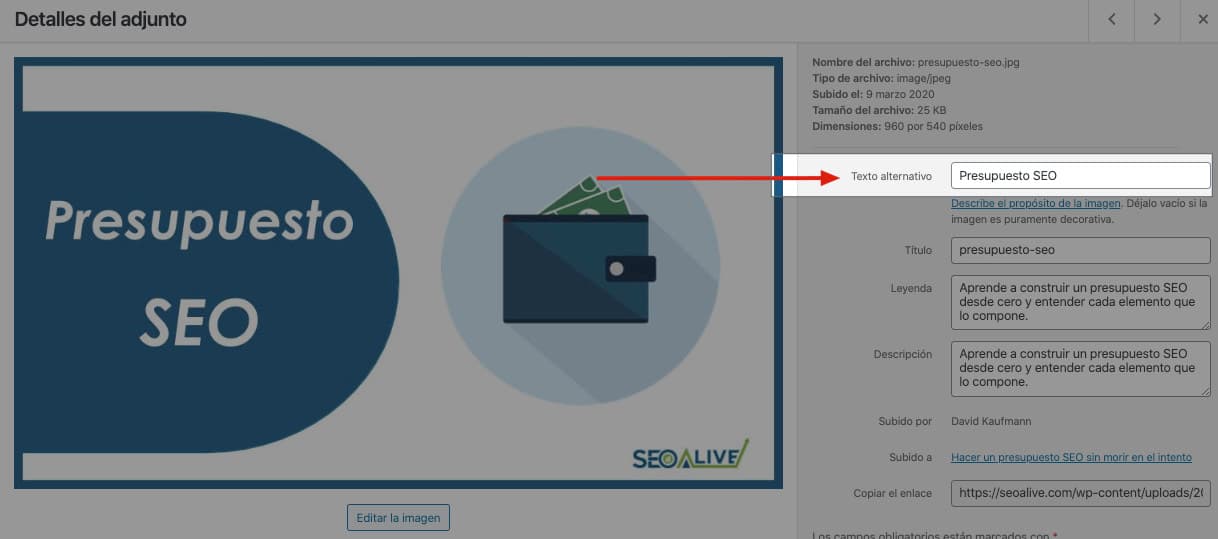
좀 더 컨텍스트를 제공하기 위해 이미지에 보이는 것처럼 캡션과 설명도 채울 수 있습니다. 또한 이미지를 추가하는 시점에 글 편집기에서 직접 작업할 수도 있습니다.
PrestaShop에서 이미지에 ALT 속성을 추가하는 방법
PrestaShop에는 미디어 라이브러리도, 이를 위한 전용 입력란도 없습니다.
그럼 어떻게 추가할까요?!
걱정 마세요. 비결을 알려드립니다. 상품 이미지의 캡션 입력란을 채우면 됩니다.
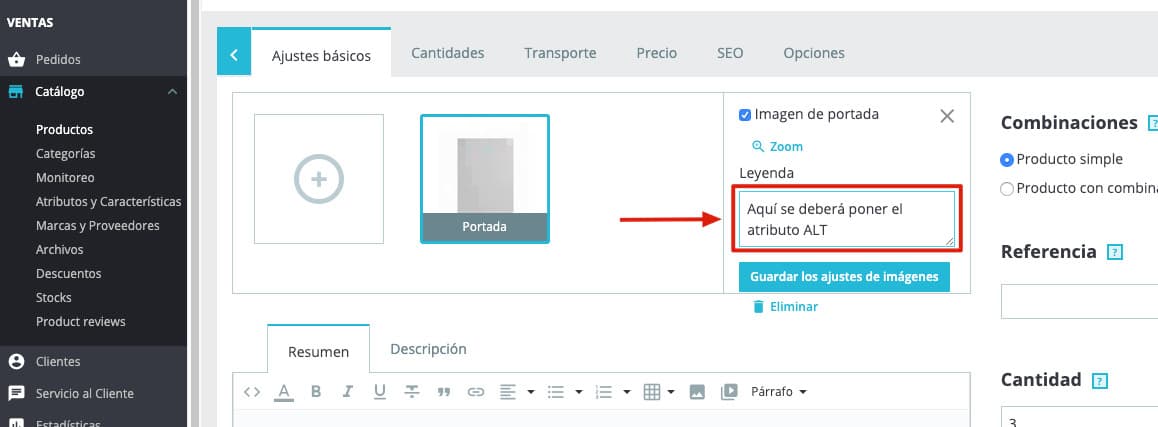
대부분의 테마에서 Caption 필드에 입력한 내용이 편집 중인 이미지의 ALT 속성으로 설정됩니다.
문제는 이 CMS에서는 ALT 속성을 추가하는 작업이 매우 번거롭다는 점입니다. 하나하나 직접 해야 하기 때문입니다. 그래서 **PrestaShop의 SEO 가이드**에서 모든 이미지에 빠르게 ALT를 추가할 수 있는 모듈을 소개한 적이 있습니다.
이미지의 ALT 속성을 확인하는 방법
이제 웹사이트의 이미지에 ALT 속성이 있는지 확인하는 방법을 설명하겠습니다. 두 가지 옵션이 있습니다.
인스펙터를 통해
Chrome을 사용하신다면 어떤 웹사이트든 마우스 오른쪽 버튼을 클릭해 인스펙터에 접근할 수 있습니다. 그 다음 이미지를 선택해 ALT를 확인하면 됩니다.
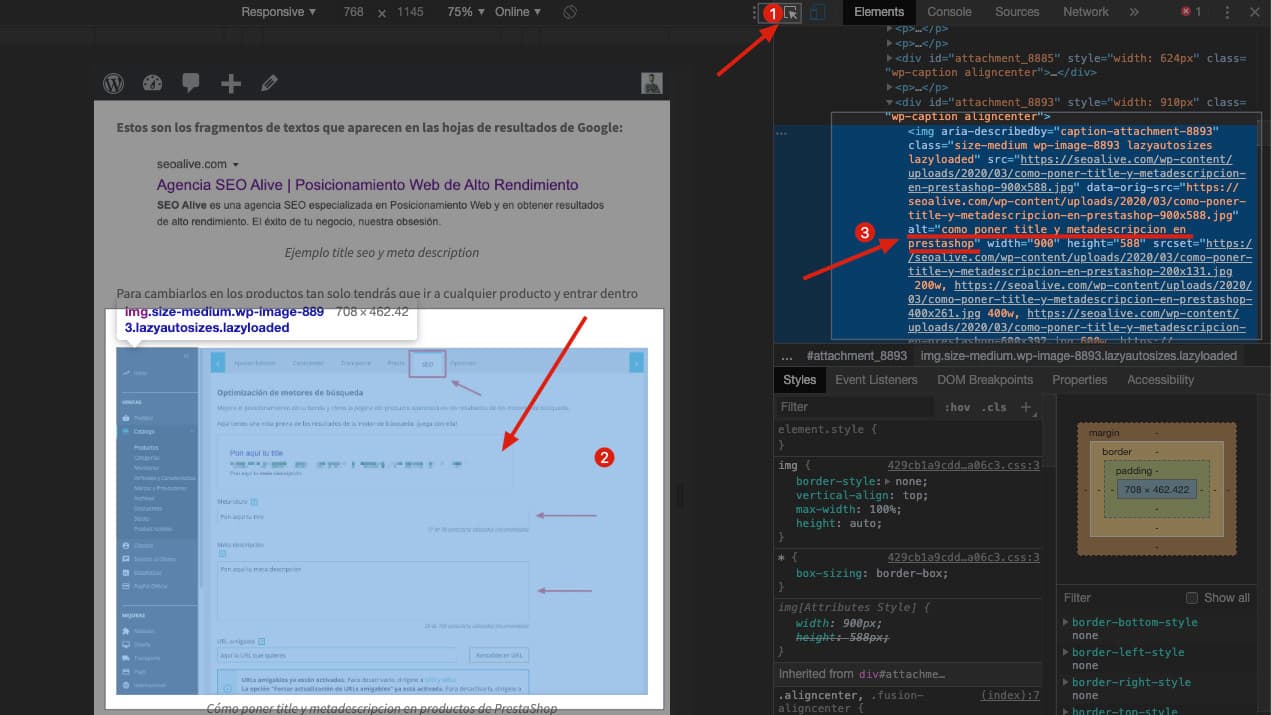
조금 헷갈리시나요? 그럴 수 있지만 걱정 마세요. 더 쉬운 옵션도 준비했습니다.
Chrome 확장 프로그램을 통해
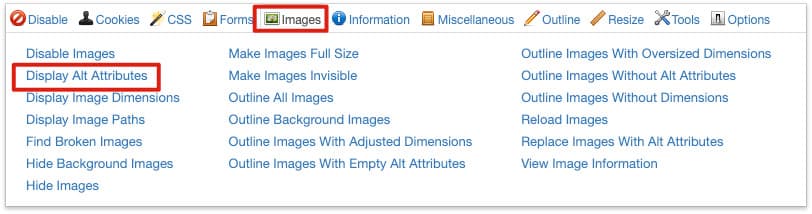
이 경우 Web Developer라는 Chrome용 SEO 확장 프로그램을 설치하는 것을 추천합니다. 설치 후 톱니바퀴 아이콘으로 가서 images > Display Alt Attributes를 선택하면 됩니다.
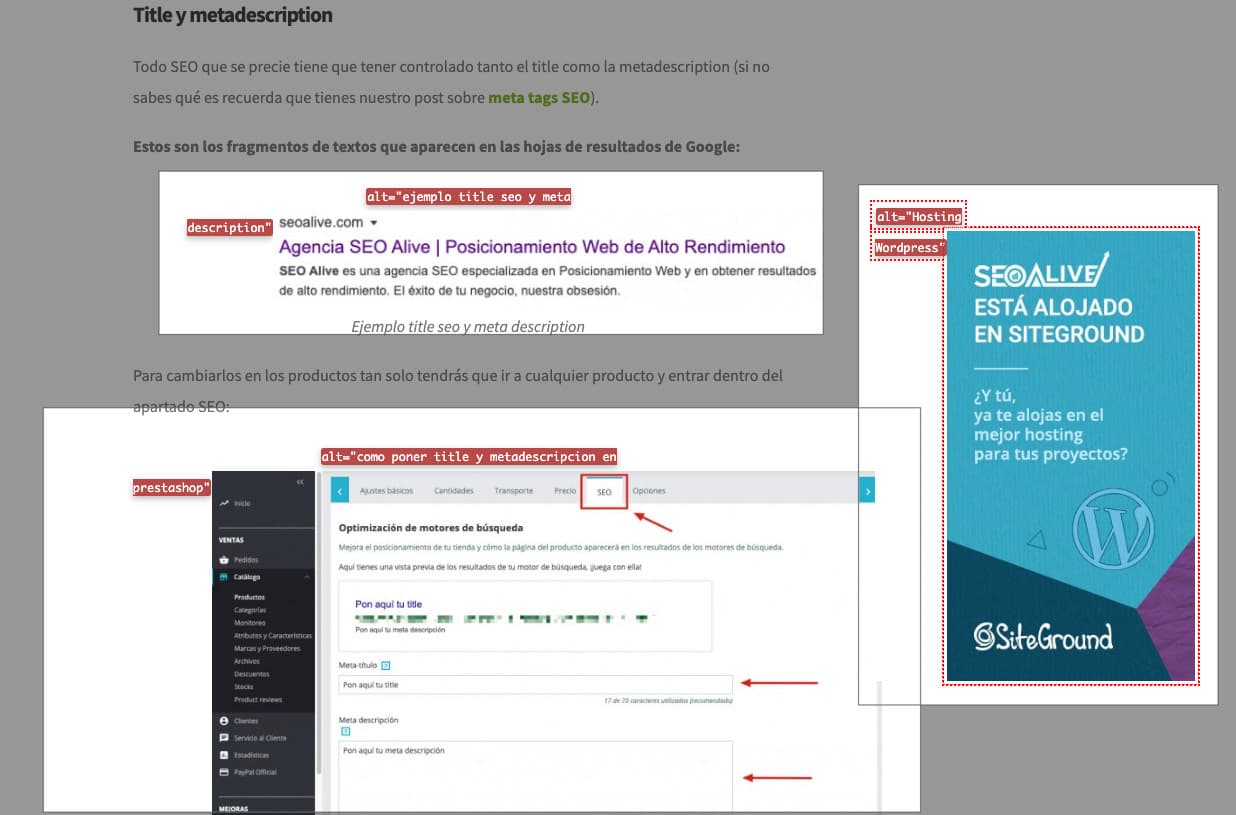
이 옵션을 활성화하면 각 이미지 옆에 ALT 속성이 적힌 작은 툴팁이 표시되는 것을 볼 수 있습니다.
결론
ALT 속성은 자주 간과되지만 SEO 전략 안에서 추가적인 부스트를 줄 수 있는 SEO 요소입니다.
사용자가 이미지를 볼 때 혼란스럽지 않도록 텍스트와 어울리는 사진을 선택하고, 사용자와 우리 친구 Google 모두에게 설명적이고 관련 있는 대체 텍스트를 작성하는 것을 잊지 마세요.
언제나처럼 댓글에서 질문 기다리겠습니다 :)
저자: David Kaufmann

지난 10년 넘게 SEO에 완전히 빠져 살아왔습니다 — 솔직히 다른 길을 가고 싶지도 않았어요.
제 커리어가 한 단계 도약한 것은 인터넷 전체에서 방문자가 가장 많은 100개 사이트 중 하나인 Chess.com에서 시니어 SEO 스페셜리스트로 일했을 때입니다. 수백만 페이지, 수십 개 언어, 그리고 가장 경쟁이 치열한 SERP 중 하나에서 일한 경험은 어떤 강의나 자격증도 가르쳐주지 못하는 것들을 알려주었습니다. 이 경험은 진정으로 훌륭한 SEO가 어떤 모습이어야 하는지에 대한 제 관점을 완전히 바꾸어 놓았고, 이후 제가 만든 모든 것의 기초가 되었습니다.
이 경험을 바탕으로 SEO Alive를 창업했습니다 — 오가닉 성장에 진심인 브랜드를 위한 에이전시입니다. 우리는 대시보드와 월간 리포트를 파는 것이 목표가 아닙니다. 실제로 결과를 움직이는 전략을 만들어, 클래식 SEO의 최고와 흥미진진한 새로운 Generative Engine Optimization(GEO) 세계를 결합합니다 — 여러분의 브랜드가 Google의 파란 링크뿐 아니라 ChatGPT, Perplexity, Google AI Overviews가 매일 수백만 명에게 전달하는 AI 생성 답변 안에도 노출되도록 합니다.
그리고 이 두 세계를 제대로 다루는 도구를 찾을 수 없어서 직접 만들었습니다 — SEOcrawl입니다. 랭킹, 기술 감사, 백링크 모니터링, 크롤 건전성, AI 브랜드 가시성 추적을 한 곳에서 통합하는 엔터프라이즈 SEO 인텔리전스 플랫폼이죠. 항상 존재하기를 바랐던 바로 그 플랫폼입니다.
이 저자의 더 많은 콘텐츠를 만나보세요