


Tasks ボード:SEO 作業を整理して追跡する
Tasks ボードを使って、発見した課題を作業に変えましょう。列、優先度、進捗、フィルター、そして Backlog、Milestones、Time Tracker などの他の Tasks タブを説明します。
読了目安 3 分 · 最終更新日:2026年11月13日

Tasks セクションは、SEO データから生まれる作業を、データのすぐ隣の 1 か所にまとめます。左メニューの Tasks → Tasks から開きます。
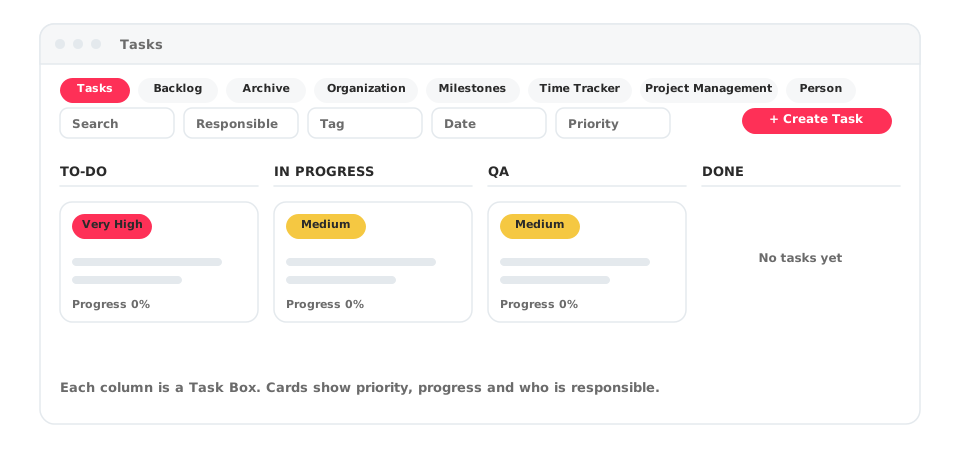
ボード
タスクは列にまとめられます。新しいボードは TO-DO、IN PROGRESS、QA、DONE から始まります。各列は Task Box で、Task Boxes の隣の + で別の列を追加できます。
各カードには次が表示されます。
- Very High や Medium などの優先度ラベル。
- タスクのタイトルと説明。
- Progress(進捗)バー。
- 担当者。
+ Create Task の隣にあるスイッチで、ボードを列表示とリスト表示に切り替えられます。
タスクをすばやく見つける
ボードの上部で Search を使い、Responsible、Tag、Date、Priority で絞り込めます。Team の隣のアバターは、プロジェクトに参加しているメンバーです。
タスクを作成する
+ Create Task を選択します。問題を見つけた場所からタスクを作成することもできます。AI Tracker のアラートには Create Task があり、ワンクリックでアラートを作業に変えられます。
その他の Tasks タブ
Tasks ページの上部には、Backlog、Archive、Organization、Milestones、Time Tracker、Project Management、Person といったタブがあります。右側には Connections リンクがあります。