


Google Search Console を SEOcrawl AI に接続する
Google Search Console のプロパティを接続して、最初のプロジェクトを追加する手順をステップごとに説明します。
読了目安 4 分 · 最終更新日:2026年11月10日

SEOcrawl AI のすべては、プロジェクトから始まります。そしてプロジェクトは Google Search Console のプロパティから始まります。このガイドでは、その接続方法を説明します。
プロジェクトを追加する
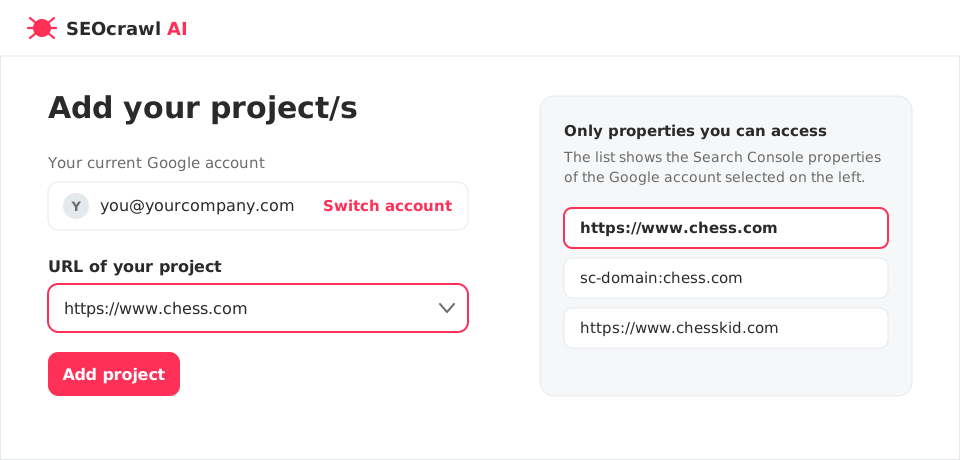
- Projects ダッシュボードで New Project をクリックします。
- Your current Google account を確認します。プロパティにアクセスできるアカウントでない場合は、Switch account をクリックします。
- URL of your project のドロップダウンを開き、プロパティを選択します。
- Add project をクリックします。
ドメインプロパティと URL プレフィックスプロパティ
Search Console には 2 種類のプロパティがあり、どちらも一覧に表示される場合があります。
| タイプ | 表記例 | 対象範囲 |
|---|---|---|
| ドメインプロパティ | sc-domain:example.com | ドメインのすべてのサブドメインとプロトコル |
| URL プレフィックスプロパティ | https://www.example.com | その正確なプレフィックス配下の URL のみ |
確認したいデータに合ったものを選んでください。迷う場合は、通常はドメインプロパティのほうが最も包括的な全体像を得られます。
サイトが一覧に表示されない場合
ドロップダウンには、選択中の Google アカウントがアクセスできるものだけが表示されます。プロパティが見つからない場合は次の方法を試してください。
- Switch account をクリックし、プロパティを所有しているアカウントを選択します。
- または、プロパティの所有者に Google Search Console の「設定 → ユーザーと権限」であなたの Google アカウントをユーザーとして追加してもらい、ページを再読み込みします。
次のステップ
プロジェクトを作成したら、Google Analytics 4 を接続して、検索データと並べてトラフィックとコンバージョンを確認しましょう。