Google Search Console の権限:アクセスを正しく共有する方法

パスワードを共有したりアカウントのセキュリティを危険にさらしたりせずに、必要な人に適切なレベルの権限を付与しましょう。
Search Console のアクセスを共有するには、オーナーが「設定」を開き、「ユーザーと権限」で「ユーザーを追加」をクリックし、相手の Google アカウントのメールアドレスを入力して権限レベルを選択します。基本の流れはこれだけです。
チームがよく迷うのは、どの権限レベルを付与するか、そしてそれを安全に行う方法です。アクセスは必ず各自の Google アカウントを通じて付与し、パスワードの共有は絶対に避けましょう。この記事では、権限レベルの違い、具体的な手順、そして Google Search Console のプロパティを整理された安全な状態に保つためのベストプラクティスを解説します。
3 つのアクセスレベル
Search Console には 3 つの役割があります。それぞれができることを、Google 公式の権限一覧に基づいてまとめました。
| 機能 | オーナー | フルユーザー | 制限付きユーザー |
|---|---|---|---|
| 検索パフォーマンスとインデックス登録のレポートを表示 | 可 | 可 | 可(ほとんどのデータ) |
| URL 検査の使用とインデックス登録のリクエスト | 可 | 可 | 既存データの表示のみ |
| サイトマップの送信、URL の削除、修正の検証 | 可 | 可 | 不可 |
| レポートリンクの共有 | 可 | 可 | 不可 |
| プロパティの設定 | 可 | 可 | 表示のみ |
| Google Analytics とのリンク、アドレス変更ツールの使用 | 可 | 不可 | 不可 |
| ユーザーとオーナーの追加・削除 | 可 | 不可 | 不可 |
知っておきたいポイントは次のとおりです。
- オーナー: すべてを管理できます。オーナーはユーザーの管理、プロパティの設定、すべてのデータの閲覧、あらゆるツールの使用が可能です。Search Console ではオーナーを 2 種類に分けています。
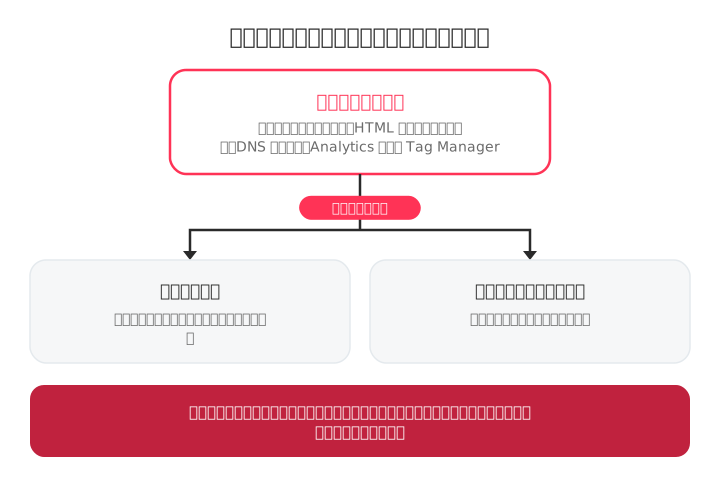
- 確認済みオーナーは、確認トークンで所有権を証明します。トークンには HTML ファイル、HTML タグ、DNS レコード、Google Analytics または Google Tag Manager のアカウントが使えます。
- 委任オーナーは、確認済みオーナーから所有権を付与されたオーナーで、自分のトークンは必要ありません。
- プロパティには必ず 1 人以上の確認済みオーナーが必要です。 確認済みオーナーが全員削除されると、短い猶予期間の後、委任オーナーとほかのすべてのユーザーがアクセスを失います。
- フルユーザー: ほとんどの SEO 業務に最適です。すべてのデータと主要な運用ツールを使えますが、誰がアクセスできるかを管理する権限はありません。
- 制限付きユーザー: ほとんどのデータを閲覧のみできる権限で、パフォーマンスを確認するだけのクライアントや関係者に適しています。
注: 1 つのプロパティに追加できるユーザーは最大 100 人(フルユーザーと制限付きユーザーの合計)です。オーナーはこの上限に含まれません。
ユーザーを追加する方法
新しいユーザーを追加するには、オーナー(確認済みまたは委任)である必要があります。
- オーナーの Google アカウントで Search Console にログインし、プロパティを選択します。
- 左側のナビゲーションで「設定」をクリックします。
- 「ユーザーと権限」を開きます。
- 「ユーザーを追加」をクリックします。
- 相手の Google アカウントのメールアドレスを入力します(Google アカウントである必要があり、メールグループは使用できません)。
- 「フル」または「制限付き」を選択し、「追加」をクリックします。
相手が次に自分の Search Console にログインすると、プロパティが表示されます。アクセス権はプロパティごとに付与されます。 1 つのプロパティに追加しても、ほかのプロパティへのアクセス権は付与されないため、複数サイトを運用している場合はそれぞれで同じ手順が必要です。
ユーザーではなくオーナーにしたい場合は、同じダイアログで権限レベルとして「オーナー」を選択します。これで、あなたの確認済み所有権にひも付いた委任オーナーが作成されます。
アクセス権を削除・変更する方法
「設定」›「ユーザーと権限」を開き、対象者の横にある 3 点メニューをクリックして、「アクセス権を削除」を選ぶか、権限レベルを変更します。
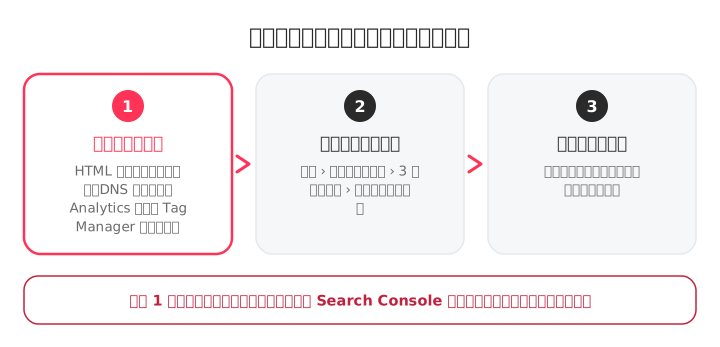
委任オーナーやユーザーの削除は簡単で、どのオーナーでもこの画面から行えます。確認済みオーナーの削除は事情が異なります。 その人のアクセス権はサイト上のトークンに基づいているからです。まず確認トークンを削除し(その人が使った HTML タグ、DNS レコード、ファイルを削除するか、Analytics や Tag Manager のアクセス権を取り消す)、そのうえでオーナーから外します。そうしないと、Search Console が定期的にトークンをチェックしてそれを見つけ、再び所有権を確認してしまいます。
これが最も忘れられがちな手順です。 以前の代理店や退職した社員が何年も気づかれないままアクセスを持ち続けるのは、このためです。
オーナーとユーザーの違い、委任所有権の仕組み
両者の違いは、オーナーはプロパティを管理し、ユーザーはその中で作業するという点です。フルユーザーはプロパティ内で操作も行えますが、制限付きユーザーは閲覧するだけです。
確認済みオーナーはサイトの管理権限を証明することでアクセスを得ており、ほかの人のトークンを削除して確認を取り消すこともできます。委任オーナーも日常的には同じ権限を持ちますが、そのアクセスは確認済みオーナーが残っていることが前提です。最後の確認済みオーナーがいなくなると、委任オーナーも一緒にアクセスを失います。
代理店には、通常フルユーザー権限で十分です。 分析、サイトマップの送信、インデックス登録のリクエストができるからです。代理店が設定やチームの権限まで管理する必要がある場合は、ログイン情報を共有するのではなく、担当者個人の Google アカウントに委任所有権を付与しましょう。
代理店とチームのためのベストプラクティス
- ログイン情報は決して共有しない。 全員が自分の Google アカウントを使います。共有パスワードは操作履歴を追えなくし、誰かが離れた瞬間にセキュリティ上のリスクになります。
- 業務に必要な最小限の権限だけを付与する。 閲覧だけの関係者には制限付き、SEO 作業をする人にはフル、ユーザー管理が本当に必要な人にだけオーナーを付与します。
- アクセス権を定期的に見直す。 「ユーザーと権限」の一覧を確認し、とうにいなくなったオーナーの確認トークンが残っていないかもチェックしましょう。
- 離任当日にアクセスを整理する。 誰かがチームを離れたり契約が終了したりしたその日にアクセス権を取り消し、離れるオーナーの確認トークンも削除します。
- 単発のレポートには共有リンクを使う。 1 つの画面を見るだけの人に、恒常的なアクセス権を与える必要はありません。
トラブルシューティング
- 「この操作を行う権限がありません」: プロパティのオーナーである Google アカウントでログインしているか確認してください。ユーザーを追加・削除できるのはオーナーだけです。
- 委任オーナーがアクセスを失った: プロパティに有効な確認済みオーナーが少なくとも 1 人残っているか確認してください。
- 招待したユーザーにプロパティが表示されない: 招待に使ったものとまったく同じ Google アカウントのアドレスでログインしているか確認してください。また、正しい種類のプロパティを見ているかも確認しましょう。ドメイン プロパティと URL プレフィックス プロパティは別物で、それぞれに独自のユーザー一覧があります。
多数のクライアントプロパティのアクセスを一元管理する
Google Search Console で 1 つのサイトの権限を管理するのは簡単ですが、数十のクライアントアカウントを抱える代理店にとっては、ログイン、権限、放置されたトークンの管理がすぐに非効率になります。
そこで役立つのが SEOcrawl AI です。各クライアントの Search Console プロパティを一度接続するだけで、チームは Google アカウントを切り替えることなく、1 つのワークスペースですべてのアカウントのデータをモニタリングできます。
SEO クライアント管理ソフトウェアなら、クライアントのデータを整理し、タグ付けやセグメント分けができ、ホワイトラベルレポートも作成できます。各プランの内容は料金ページでご確認ください。
よくある質問
Search Console へのアクセス権を他の人に付与するには?
オーナーが「設定」›「ユーザーと権限」を開き、「ユーザーを追加」をクリックして相手の Google アカウントのメールアドレスを入力し、権限レベル(フル、制限付き、オーナー)を選んで「追加」をクリックします。オーナーを選ぶと、その人は委任オーナーになります。
GSC の制限付き権限とは何ですか?
制限付き権限では、検索パフォーマンスやインデックス登録のレポートなど、ほとんどのデータを閲覧できます。 制限付きユーザーは、サイトマップの送信、インデックス登録のリクエスト、URL の削除、レポートリンクの共有、設定の変更ができず、URL 検査ツールでは既存のデータを取得することしかできません。
オーナーとフルユーザーの違いは何ですか?
オーナーはプロパティを完全に管理でき、 ユーザーやオーナーの追加・削除、Google Analytics とのリンク、アドレス変更ツールの使用が可能です。フルユーザーはすべてのデータを閲覧でき、大半の操作を行えます。 サイトマップの送信、インデックス登録のリクエスト、修正の検証などができますが、誰がアクセスできるかは管理できません。
ユーザーを削除するには?
「設定」›「ユーザーと権限」を開き、対象者の横にある 3 点メニューをクリックして「アクセス権を削除」を選びます。確認済みオーナーの場合は、先にその人が使ったすべての確認トークンを削除してください(HTML ファイル、メタタグ、DNS レコード、Analytics または Tag Manager)。そうしないと、Search Console が再び所有権を確認してしまいます。
著者: David Kaufmann

私はこの10年以上、SEOに完全に夢中になって過ごしてきました。正直なところ、他の生き方は考えられません。
私のキャリアが新たな次元に到達したのは、Chess.com でシニアSEOスペシャリストとして働いたときでした。Chess.com はインターネット全体で最も訪問数の多い上位100サイトの1つです。数百万ページ、数十言語、そして最も競争の激しい SERPs の1つという規模で仕事をした経験は、どんなコースや資格でも得られないことを教えてくれました。あの経験は、本当に優れたSEOとは何かという私の視点を一変させ、それ以降に私が築いてきたすべての土台となりました。
その経験から、私は SEO Alive を創業しました。オーガニック成長に本気で取り組むブランドのためのエージェンシーです。私たちは dashboards や月次レポートを売るためにここにいるのではありません。本当に成果を動かす戦略を構築するためにここにいます。クラシカルなSEOの最良の部分と、Generative Engine Optimization (GEO) というエキサイティングな新しい世界を組み合わせ、あなたのブランドが Google の青いリンクだけでなく、ChatGPT、Perplexity、Google AI Overviews が毎日何百万人もの人々に届けている AI 生成の回答の中にも確実に表示されるようにします。
そして、この両方の世界をきちんと扱えるツールが見つからなかったので、自分で作りました。それが SEOcrawl AI です。rankings、テクニカル監査、backlinks モニタリング、crawl ヘルス、そして AI ブランド可視性トラッキングを1つの場所に統合した、エンタープライズ向けのSEOインテリジェンスプラットフォームです。まさに、ずっと存在してほしいと願っていたプラットフォームです。
この著者の他のコンテンツをご覧ください

