「noindex タグによって除外されました」の意味と修正方法
Google Search Console を開いたら「noindex タグによって除外されました」と表示された URL がまとめて見つかり、それらのページが検索で見えなくなっている。
Google Search Console で「noindex タグによって除外されました」と表示された URL が見つかったなら、そのページは意図的に Google のインデックスから外されています。 修正は見た目より簡単なことがほとんどです。ディレクティブを見つけて削除し、Google に再クロールを依頼しましょう。
このガイドでは、このステータスが表示される原因、それを引き起こしている noindex ディレクティブの特定方法、そして主要な CMS ごとにそれを削除してページを再び上位表示させるための具体的な手順を解説します。同じチェックは SEOcrawl AI の Crawler で自動的に実行され、URL を 1 つずつ確認しなくてもサイト全体の noindex ディレクティブを検出できます。
Google Search Console の「noindex タグによって除外されました」とは?
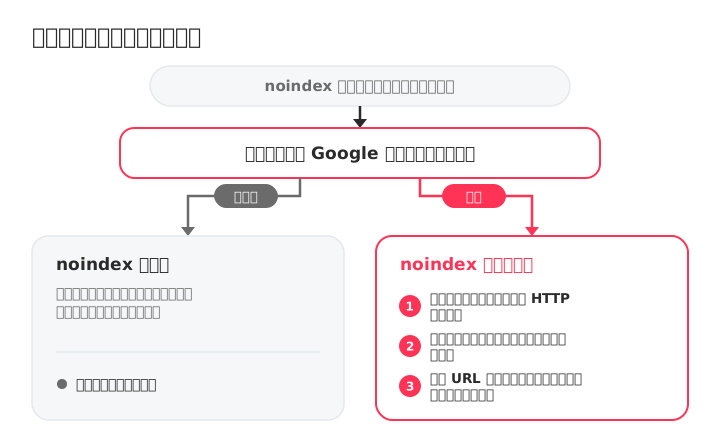
「noindex タグによって除外されました」というステータスは、Googlebot がページをクロールして noindex ディレクティブを検出し、それに従ってページを Google のインデックスから外したことを意味します。そのディレクティブが残っている限り、ページは検索結果に表示されません。
GSC でこのステータスが表示される場所
以前のカバレッジ レポート(2022 年に「ページのインデックス登録」レポートに置き換えられました)では、このステータスは「除外」に表示されていました。現在の**「ページのインデックス登録」レポート**(インデックス作成 › ページ)では、「未登録」の「ページがインデックスに登録されなかった理由」の表に、「noindex タグによって除外されました」という理由で表示されます。Google は影響を受けるすべての URL をこのラベルにまとめるので、一括でエクスポートして確認できます。
Google が noindex ディレクティブを検出して従う仕組み
noindex を使用してインデックス登録をブロックするに関する Google のドキュメントでは、2 つの指定方法が説明されています。ページの HTML <head> 内の <meta name="robots" content="noindex"> タグ、または HTTP レスポンスヘッダーの X-Robots-Tag: noindex ディレクティブです。Googlebot はどちらかを検出すると、以前インデックスされていたページであっても、インデックスから完全に削除します。 タグ自体の基本については noindex メタタグのガイドをご覧ください。
常に問題なのか?意図的に除外している場合
「noindex タグによって除外されました」の URL がすべてエラーというわけではありません。 管理画面、ログイン画面、カートや購入手続きの流れ、サンクスページ、サイト内検索結果は、意図的に Google のインデックスから外されています。これらのページにこのステータスが表示されているなら、仕組みは設計どおりに動いています。本当に問題になるのは、上位表示させたいページにこのラベルが付いたときです。
「noindex タグによって除外されました」の主な原因
noindex ディレクティブは、いくつかの異なる経路でページに付くことがあります。サイトでどの経路が有効になっているかによって、修正方法が決まります。
<head> 内の「noindex」を含む robots メタタグ
最も一般的な原因です。ページの HTML にある <meta name="robots" content="noindex"> のような 1 行が、Googlebot にインデックスしないよう伝えます。 テンプレートに直接書かれている場合もあれば、CMS、プラグイン、テーマの関数によって動的に挿入される場合もあります。
HTTP レスポンスヘッダーの X-Robots-Tag
X-Robots-Tag はメタタグとまったく同じように機能しますが、HTML ではなく HTTP レスポンスヘッダーに含まれます。サーバーの設定、CDN のルール、.htaccess のディレクティブによって追加されることがあります。例:
Header set X-Robots-Tag "noindex"
これはルールに一致するすべてのファイルに適用され、HTML の <head> セクションを持たない PDF や画像も対象になります。ディレクティブがページのソースに表示されないため、多くのサイト運営者はこの経路をまったく見落としています。
誤ってインデックスをブロックしている CMS の設定
WordPress には「設定 › 表示設定」に「検索エンジンがサイトをインデックスしないようにする」というチェックボックスがあります。これにチェックが入っていると、WordPress はサイトのすべてのページに robots noindex タグを追加します。開発中に有効にしたまま、公開後に外し忘れるサイト運営者は少なくありません。
Shopify では、テーマのコードやアプリによって noindex が適用されることがあります。一部のアカウントページやシステムページは Shopify 自体がインデックスから外しており、それは正しい動作ですが、テーマの編集や SEO アプリによって商品、コレクション、ブログのページに誤って noindex が追加されることがあります。
Wix では、SEO 設定で検索エンジンによるインデックスを止めているページすべてに noindex が適用されます。よくあるきっかけは、ページを複製した際に元ページの noindex 設定を気づかないうちに引き継いでしまうケースです。
noindex を追加するプラグインやテーマの競合
SEO プラグインでは、投稿、ページ、コンテンツタイプごとに noindex を設定できます。誤った全体ルール、設定をリセットしてしまうプラグインの更新、プラグインのディレクティブを上書きするテーマによって、数十ページに一度に noindex が付くことがあります。 最近プラグインを更新したり、テーマを変更したりしたなら、まずここを確認しましょう。
本番環境に反映されたステージング環境の設定
意外によくある、誤った noindex タグの原因です。ステージングサイトは Google に載らないよう noindex を使っています。ビルドパイプラインがステージングの設定を本番環境に反映すると、noindex ディレクティブも一緒に移ってしまいます。**通常はサイトのセクション全体に一度に影響し、**個別のページだけを確認していると最も診断しにくい原因の 1 つです。
影響を受けているページを診断する方法
再現可能な診断手順を踏めば、推測に頼らず影響を受けたすべての URL を把握できます。まず Search Console でリストを取得し、次に個別のページを掘り下げて発生源を特定します。
「ページのインデックス登録」レポートで影響を受けた URL をエクスポートする
Google Search Console を開き、インデックス作成 › ページに移動します。「ページがインデックスに登録されなかった理由」の表で「noindex タグによって除外されました」をクリックします。Search Console に影響を受けた URL のサンプルが表示されるので、エクスポートボタンでリストをダウンロードして処理します。
URL 検査ツールで単一の URL を調べる
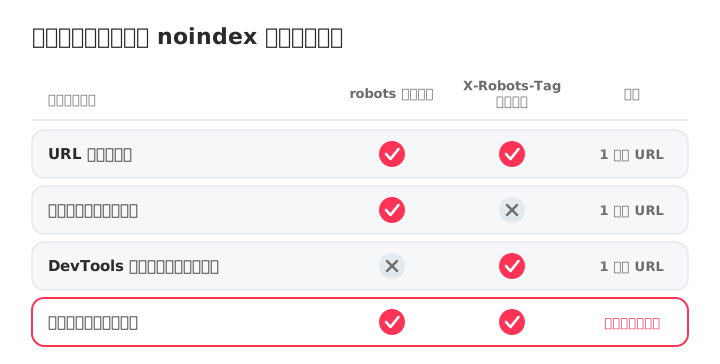
Search Console 上部の検索バーに任意の URL を貼り付けます。URL 検査ツールでは、Google が noindex ディレクティブを検出したかどうかと、その検出場所がわかります。「インデックス登録を許可?」の項目で、noindex が robots メタタグと X-Robots-Tag HTTP ヘッダーのどちらから来ているかが表示されます。クロールしたページを表示をクリックすると、Googlebot が受け取った HTML をそのまま確認できます。1 ページを確認する方法としては最も速い手段です。
ページのソースで noindex メタタグを確認する
ブラウザでページを開き、右クリックしてページのソースを表示を選び、「noindex」を検索します(Ctrl+F または Cmd+F)。<meta name="robots" content="noindex"> などが見つかれば、メタタグが原因です。ソース内に見つからない場合は、ディレクティブが HTTP ヘッダーから来ている可能性があります。
ブラウザの DevTools で HTTP ヘッダーを確認する
DevTools を開き(F12、または右クリック › 検証)、Network タブに移動してページを再読み込みし、メインのドキュメントのリクエストをクリックします。Response Headers セクションで X-Robots-Tag: noindex を探します。HTML に表示されないヘッダーベースの noindex ディレクティブをブラウザ内で検出できる唯一の方法です。
Screaming Frog や SEOcrawl AI でサイトをクロールする
サイト全体を診断するなら、クローラーを使えば影響を受けたすべてのページを一度に把握できます。Screaming Frog SEO Spider では、メタタグとヘッダーの両方からインデックス可否でページを絞り込めます。SEOcrawl AI の Crawler はすべてのページをクロールし、noindex ディレクティブのあるページを Indexability に表示し、Audit Health Score も返すので、手作業でエクスポートや絞り込みをしなくても全体像を把握できます。
「noindex タグによって除外されました」の修正方法:ステップバイステップ
ここが最も実践的なセクションです。前のセクションの診断結果に合った修正を進めてください。
ページのソースから noindex メタタグを削除する
ページのテンプレートやコンテンツを編集し、HTML <head> から <meta name="robots" content="noindex"> を削除します。独自開発のサイトでは、テンプレートファイルを直接確認してください。タグが JavaScript で挿入されている場合は、該当するスクリプトを見つけて削除するか、条件を付けましょう。
変更前:
<meta name="robots" content="noindex">
変更後:
<meta name="robots" content="index, follow">
あるいは、タグ自体を完全に削除してもかまいません。Google は noindex ディレクティブがない状態を「インデックス登録を許可」として扱います。
サーバーや CDN の設定で X-Robots-Tag を修正する
.htaccess(Apache)、nginx.conf(Nginx)、または CDN のルールに X-Robots-Tag: noindex ディレクティブがないか確認します。見つかったら削除するか、インデックスさせたいページではなく、除外すべき特定のパスだけに適用範囲を絞りましょう。たとえば、/staging/ には noindex を残し、/blog/ からは削除するといった形です。
WordPress での修正方法
次の 2 点を順番に確認します。
- サイト全体の設定: 設定 › 表示設定を開き、「検索エンジンがサイトをインデックスしないようにする」のチェックを外します。WordPress でサイト全体に noindex が付く原因として最も多いのがこれです。
- SEO プラグインのページごとの設定:
- Yoast SEO: 投稿またはページを開き、Yoast のメタボックスまでスクロールして Advanced タブをクリックし、「Allow search engines to show this content in search results?」を「Yes」に設定します。
- Rank Math: 投稿を開いて Rank Math のメタボックスに移動し、Advanced タブをクリックして「Robots Meta」を「Index」に設定します。
- All in One SEO: 投稿を編集し、AIOSEO 設定の Advanced タブを開いて、robots 設定で「No Index」にチェックが入っていないことを確認します。
あわせて、各プラグインの全体設定で、コンテンツタイプ全体(タグ、カテゴリー、カスタム投稿タイプ)が noindex になっていないかも確認しましょう。その他の WordPress の設定については、WordPress と Google Search Console の連携のガイドをご覧ください。
Shopify での修正方法
Shopify では、noindex は通常テーマのコードかアプリから来ています。オンラインストア › テーマ › コードを編集を開き、theme.liquid とページテンプレートで noindex を含む robots メタタグを検索します。次に、商品、コレクション、ブログ記事を非表示にするルールが SEO アプリにないか、seo.hidden メタフィールドを使っている商品やページがないかを確認します。アカウントページなどのシステムページは Shopify がインデックスから外しており、そのままにしておくべきです。
Wix、Squarespace、その他のサイトビルダーでの修正方法
Wix: ページメニューからそのページの SEO 設定を開き、「Let search engines index this page」をオンにします。ページを複製した場合、コピーが元ページの noindex 設定を引き継いでいる可能性があります。
Squarespace: サイト全体の SEO 設定で、サイトを検索エンジンから非表示にするオプションがないか確認します。個別のページについては、ページ設定を開き、SEO タブで「Hide page from search results」を探します。Squarespace はカートなど一部のシステムページを、デフォルトで検索結果から除外しています。
修正後:Google Search Console で再インデックスをリクエストする
noindex タグを削除すると、Google にそのページをインデックスしてよいと伝えることになりますが、変更を確認してもらうには Googlebot にページを再クロールしてもらう必要があります。
URL 検査ツールでインデックス登録をリクエストする
修正した URL を Search Console の検索バーに貼り付けます。公開 URL をテストをクリックしてインデックス登録が許可されたことを確認し、インデックス登録をリクエストをクリックします。Google はその URL を再クロールのキューに追加します。この方法で複数の URL を送信できますが、Search Console では 1 日にリクエストできる数に上限があります。
Google がページを再インデックスするまでの期間は?
**通常は数日から数週間で、**Googlebot がサイトをクロールする頻度によって異なります。トラフィックが多く頻繁に更新されるサイトは早く再クロールされ、新しいサイトやトラフィックの少ないサイトは数週間待つこともあります。インデックス登録のリクエストは送れるシグナルの中で最も速いものですが、保証ではありません。URL をクロールのキューに入れるだけで、すぐに再クロールさせるものではありません。
更新した XML サイトマップを送信してクロールを早める
多くのページをまとめて修正した場合は、Search Console のサイトマップセクションから更新した XML サイトマップを送信します。これにより、サイトが変更されたことを伝え、より広範囲の再クロールを促せます。 noindex の URL を含まないきれいなサイトマップは、矛盾したシグナルを送ることも防ぎます。これについては次に説明します。
noindex タグを残すべきケース(意図的な除外)
**すべての noindex タグを削除する必要はありません。検索結果に表示させるべきでないページもあり、**そうしたページをインデックスさせると、Google から見たサイトに内容の薄いページや重複ページが増え、クロールのリソースも無駄になります。
インデックスさせるべきでないページ
- ログインページと会員登録ページ
- カート、購入手続き、注文確認のページ
- サイト内検索結果ページ(重複コンテンツを防ぐため)
- サンクスページ(リードマグネット、フォーム送信)
- 管理画面とバックエンドのページ
- ステージング環境と開発環境
- 重複 URL を生成するフィルターやパラメータのページ
noindex と robots.txt の使い分け:主な違い
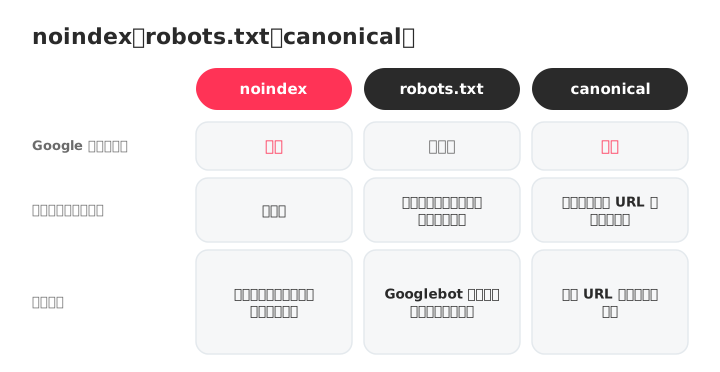
robots.txt はクロールをブロックします。noindex はクロールを許可しつつ、インデックス登録をブロックします。 robots.txt でページをブロックすると、Googlebot はそのページを読まないため、noindex タグも見ることがありません。ページをインデックスから外したいなら noindex を使います。Googlebot にページを完全にスキップさせたい場合(クロールバジェットを節約するためなど)は robots.txt を使います。
よくある間違いは、すでにインデックスされているページを robots.txt でブロックすることです。 Google はクロールできないページの noindex タグを見られないため、その URL が古いタイトルとスニペットのままインデックスに残ることがあります。正しい方法は、クロールを許可したうえで noindex を使い、ページをインデックスから削除することです。
canonical タグと noindex:適切なディレクティブの選び方
canonical タグ(rel="canonical")は、Google に「このページは別の URL のコピーなので、そちらを評価してほしい」と伝えます。noindex タグは Google に「このページはまったくインデックスしないでほしい」と伝えます。目的はそれぞれ異なります。
- 重複またはほぼ重複したコンテンツがあり、ランキングのシグナルを 1 つの URL に統合したい場合は canonical を使います。
- どのような状況でもページを検索結果に表示させたくない場合は noindex を使います。
同じページで両方を併用すると、矛盾したシグナルを送ることになります。 一方は「このページを別の URL に統合して」と伝え、もう一方は「このページを外して」と伝えるからです。目的に合ったほうを選びましょう。
誤った noindex タグを今後防ぐには
noindex の問題が起きてから修正することも必要ですが、未然に防げば診断にかかる時間とトラフィックの損失を大きく減らせます。
インデックス数の減少に備えて Search Console の通知を設定する
Google Search Console は、プロパティで新たなインデックス登録の問題を検出すると、確認済みのオーナーとユーザーにメールで通知します。Search Console のメール設定で、メール通知が有効になっていることを確認しましょう。 インデックス済みページ数が急に減った場合、トラフィックが落ちる前に通知で早めに気づけます。
公開前の QA チェックリストに noindex の確認を加える
サイトを公開する前や、ステージングを本番に反映する前には、noindex ディレクティブを確認しましょう。「ページのソースを表示」で「noindex」を検索する 30 秒のチェックだけで、公開時に最もよくあるミスを防げます。大規模なサイトでは、公開の前後にクロールして noindex のページ数を比較しましょう。誰も確認を飛ばさないよう、テクニカル SEO チェックリストに追加しておくのがおすすめです。
定期クロールで想定外の noindex ディレクティブを検出する
定期的に、またプラグインの更新、テーマの変更、移行のたびにサイト全体をクロールして、想定外の noindex タグがトラフィックに影響する前に検出しましょう。**SEOcrawl AI の Crawler ではクロール結果を比較できるので、**どのページがいつ noindex になったかがわかります。さらに SEO Monitor は、重要なページに noindex タグが付いた時点ですぐに通知します。
よくある質問
Google Search Console の「noindex タグによって除外されました」とはどういう意味ですか?
Google がページ上の noindex ディレクティブを検出し、それに従ったという意味です。そのため、そのページは検索結果に表示されません。このステータスは Search Console の「ページのインデックス登録」レポートの「未登録」に表示されます。
必ずしもエラーではありません。ログインページや購入手続きページなど、意図的に除外しているページであれば、このステータスが表示されるのが正常です。
WordPress で「noindex タグによって除外されました」を修正するには?
2 か所を順番に確認します。まず 設定 › 表示設定を開き、「検索エンジンがサイトをインデックスしないようにする」のチェックが外れていることを確認します。次に、影響を受けている投稿や固定ページを SEO プラグイン(Yoast、Rank Math、All in One SEO)で開き、ページごとの robots 設定でインデックスが許可されているか確認します。
noindex を削除してから Google にインデックスされるまで、どのくらいかかりますか?
**通常は数日から数週間で、**Googlebot がサイトをクロールする頻度によって異なります。ディレクティブを削除したら URL 検査ツールでインデックス登録をリクエストし、更新した XML サイトマップを送信すると早まります。トラフィックの多いサイトは、新しいサイトやトラフィックの少ないサイトより早く再クロールされます。
サイトマップに含まれていても noindex で除外されることはありますか?
あります。noindex ディレクティブはサイトマップへの掲載より優先されます。 Google はサイトマップの URL をクロールすることはありますが、noindex がある間はインデックスしません。
インデックスさせたい場合は noindex を削除し、意図的に除外している場合はサイトマップから URL を外してください。 noindex の URL をサイトマップに載せると、矛盾したシグナルを送ることになります。
noindex と robots.txt でのブロックの違いは何ですか?
robots.txt は Googlebot によるページのクロールをブロックし、noindex はクロールを許可したうえでインデックス登録を防ぎます。 robots.txt でページをブロックすると Google は noindex タグを読めないため、すでにインデックスされているページが古い内容のままインデックスに残ることがあります。インデックスから削除したいときは noindex を使い、クロール自体を完全に防ぎたいときだけ robots.txt を使いましょう。
ページに noindex タグがあるかどうかを確認するには?
早い順から確実な順に 3 つの方法があります。Search Console の URL 検査ツールを使う、ページのソースを表示して「noindex」を検索する(Ctrl+F)、ブラウザの DevTools で HTTP レスポンスヘッダーを確認する(Network タブで X-Robots-Tag を探す)の 3 つです。ヘッダーで送られる noindex を検出できるのは URL 検査ツールと DevTools だけです。
多くのページが「noindex タグによって除外されました」と表示されたら心配すべきですか?
それらのページがインデックスされるべきページである場合に限ります。 Search Console からリストをエクスポートし、意図的に除外しているページ(ログイン、カート、管理画面、サンクスページ)と照らし合わせて、検索で上位表示させたいページだけを修正しましょう。 影響を受けたページがすべて意図的に除外したものなら、このステータスは正しく機能しています。
著者: David Kaufmann

私はこの10年以上、SEOに完全に夢中になって過ごしてきました。正直なところ、他の生き方は考えられません。
私のキャリアが新たな次元に到達したのは、Chess.com でシニアSEOスペシャリストとして働いたときでした。Chess.com はインターネット全体で最も訪問数の多い上位100サイトの1つです。数百万ページ、数十言語、そして最も競争の激しい SERPs の1つという規模で仕事をした経験は、どんなコースや資格でも得られないことを教えてくれました。あの経験は、本当に優れたSEOとは何かという私の視点を一変させ、それ以降に私が築いてきたすべての土台となりました。
その経験から、私は SEO Alive を創業しました。オーガニック成長に本気で取り組むブランドのためのエージェンシーです。私たちは dashboards や月次レポートを売るためにここにいるのではありません。本当に成果を動かす戦略を構築するためにここにいます。クラシカルなSEOの最良の部分と、Generative Engine Optimization (GEO) というエキサイティングな新しい世界を組み合わせ、あなたのブランドが Google の青いリンクだけでなく、ChatGPT、Perplexity、Google AI Overviews が毎日何百万人もの人々に届けている AI 生成の回答の中にも確実に表示されるようにします。
そして、この両方の世界をきちんと扱えるツールが見つからなかったので、自分で作りました。それが SEOcrawl AI です。rankings、テクニカル監査、backlinks モニタリング、crawl ヘルス、そして AI ブランド可視性トラッキングを1つの場所に統合した、エンタープライズ向けのSEOインテリジェンスプラットフォームです。まさに、ずっと存在してほしいと願っていたプラットフォームです。
この著者の他のコンテンツをご覧ください