Google Discover とは何か、その仕組みと掲載される方法
Google Discover は Google アプリに組み込まれたパーソナライズされたコンテンツフィードで、あなたの興味に合わせた記事、動画、ニュースを、検索クエリを一切必要とせずに表示します。従来の検索とは異なり、Discover はあなたの活動履歴、位置情報、Google 製品とのやり取りに基づいて、能動的にコンテンツを届けてくれます。
フィードをカスタマイズしたいユーザーであれ、Discover の巨大なリーチを活用しようとしているパブリッシャーであれ、このガイドでは Discover とは何か、その仕組み、どこで見つけられるか、どのように形作るか、 そして自分のコンテンツを掲載してもらい、そこから送られてくるトラフィックを測定する方法までを解説します。
Google Discover とは何か
Discover は検索エンジンではなく、フィードです。スマートフォンで Google アプリを開くか Chrome で新しいタブを開くと、カードの流れが表示されます。その一つひとつが、Google があなたの興味に合致すると予測したコンテンツです。あなたはそのどれも求めていません。
定義と中心的な目的
Google Discover の目的は、検索せずに役立つ興味深いコンテンツを見つけられるように人々を手助けすることです。Google があなたの興味について理解している内容に基づいて、記事、動画、スポーツのスコア、ニュースを表示し、一日を通じて更新されます。読者にとっては閲覧の場であり、パブリッシャーにとっては検索の「クエリと回答」というモデルの外側でトラフィックを届けるチャネルです。
Google Discover が従来の検索とどう異なるか
検索はプルです。クエリを入力すると Google がそれに答えます。Discover はプッシュです。あなたが何かを検索する前に、Google がコンテンツをあなたの目の前に差し出します。この一点の違いが大きな結果をもたらします。Discover にはキーワードがありません。 Discover の表示回数の背後にはクエリがないため、Google 検索に対して行うようなターゲットワードの最適化はできません。あなたが最適化するのは、トピック、品質、そしてフィードに表示されるビジュアルです。
簡単な歴史:Google Feed から Discover へ
Discover は、2017 年に立ち上げられた Google Feed として始まりました。Google 検索の 20 周年頃にあたる 2018 年 9 月 24 日、Google は Feed を Discover へと名称変更し、デザインを刷新し、アプリ内だけでなくモバイル版の Google ホームページに直接表示し始めました。この動きは、興味に基づくフィードが、人々がモバイルで Google をどう使うかにおいていかに中心的な存在になったかを示すものでした。
Google Discover の仕組み:アルゴリズムを解説
一致させるべきクエリがないため、Google はあなたについて知っている情報に、検索で使っているのと同じコンテンツ品質システムを組み合わせて、何を表示するかを決めます。
フィードを動かすシグナル
Discover は、あなたの Google アカウントとデバイスに紐づくシグナルを活用します。その中には、ウェブとアプリのアクティビティ、ロケーション履歴、検索履歴、 そして YouTube や Maps といった Google 製品とのやり取りが含まれます。これらを合わせることで、Google はあなたが関心を持つトピックの全体像を構築し、次に読みたくなるものを予測できるのです。
Google が時間をかけてあなたの興味を理解する仕組み
このフィードは、適応する機械学習によって動いています。カードをタップしたり、トピックをフォローしたり、ストーリーを非表示にしたりするたびに、あなたはモデルにより多くの情報を与えています。数週間かけて、一時的な好奇心と持続的な興味を区別するのが上手くなります。だからこそ、新しいアカウントを入れたばかりの新しいスマートフォンでは一般的なフィードが表示され、使うにつれて鋭くなっていくのです。
コンテンツ選定における E-E-A-T の役割
Discover は何でもありの場ではありません。Google は、どのコンテンツを表示する価値があるかを判断するために、検索で使っているのと同じ役立つ、人間第一、そして E-E-A-T のシグナル(Experience(経験)、Expertise(専門性)、Authoritativeness(権威性)、Trustworthiness(信頼性))を適用します。一次的な経験とテーマに関する権威を明確に示すページは、内容の薄いページや純粋に宣伝目的のコンテンツよりも、はるかに選ばれやすくなります。
直接の検索クエリなしでコンテンツが表示される理由
この 2 つの半分、すなわち興味のシグナルと品質のシグナルを組み合わせると、モデルの全体像が見えてきます。Google は、行動から見て価値を感じそうな人々に高品質なコンテンツを一致させ、それを能動的に表示します。誰も検索していません。システムが意図を推測し、それに基づいて行動したのです。
Google Discover を見つける場所:Android、iOS、デスクトップでのアクセス
Discover は基本的にモバイルの体験ですが、それが正確にどこに表示されるかはデバイスによって異なります。
Android で Discover にアクセスする
ほとんどの Android スマートフォンでは、Discover は2 か所にあります。Google アプリを開けばそれがデフォルトの画面であり、多くのランチャーではメインのホーム画面から右にスワイプすると一番左のパネルに到達し、そこに Discover フィードが表示されます。パーソナライズされたフィードを見るには、Google アカウントにログインしている必要があります。
iPhone と iPad で Discover を見つける
iOS にはホーム画面のパネルがないため、Discover は Google アプリ内にあります。Google アプリをインストールしてログインすると、アプリのホーム画面にフィードが表示されます。iOS の Chrome も、ログインしているユーザーには新しいタブのページに Discover を表示することができます。
デスクトップで Google Discover を使えるか?
公式には使えません。Discover はモバイル専用の機能であり、Chrome やデスクトップ版の google.com にネイティブのデスクトップ版はありません。パソコンで見る必要がある場合、唯一の回避策はブラウザの開発者ツールによるモバイルエミュレーションか、単純にスマートフォンやタブレットで確認することですが、そのどちらも Google が正式なデスクトップ製品としてサポートしているものではありません。
Samsung Galaxy デバイスでの Google Discover
Samsung Galaxy のスマートフォンは Discover を一番左のホーム画面パネルとして表示できますが、一部の機種ではそこで Samsung Free や Samsung Daily を使うよう設定されています。ホーム画面を長押しし、パネルまたはホーム画面の設定を開いて Google を選択することで、パネルを Google Discover に切り替えられます。Google アプリ経由のルートは、他の Android スマートフォンと同じように Samsung デバイスでも機能します。
Google Discover のフィードをカスタマイズする方法
Discover に対して、あなたは多くの人が思っている以上のコントロールを持っています。数分間トレーニングするだけで、フィードは目に見えて関連性の高いものになります。
トピックや興味をフォロー・フォロー解除する
関心のあるトピックを明示的にフォローして、それらがより頻繁に表示されるようにしたり、そうでないものをフォロー解除したりできます。スポーツチーム、出版物、テーマをフォローすることは、Google に対して、あなたの行動からシグナルを推測するのを待つのではなく、その興味を優先するよう伝えることになります。
3 点メニューを使ってフィードを鍛える
すべての Discover カードには、この種のストーリーをもっと表示、 この種のストーリーを減らす、 [トピック] に興味がない、 そして特定のソースからのコンテンツを非表示にする機能といった選択肢を備えた 3 点(またはオーバーフロー)メニューがあります。これらはフィードを修正する最速の方法です。数回タップするだけで、次に更新されたときに表示される内容が形を変えます。
ウェブとアプリのアクティビティの設定を管理する
Discover はウェブとアプリのアクティビティに依拠しているため、あなたのフィードはその設定が許す範囲でしかパーソナライズされません。Google アカウントの「データとプライバシー」で、ウェブとアプリのアクティビティを確認したり一時停止したりできます。そうするとプライバシーは高まりますが、フィードのカスタマイズ度は下がります。
Google Discover を完全にオフにする方法
Android で Discover をオフにするには、Google アプリ > プロフィールアイコンをタップ > 設定 > 全般 を開き、Discover をオフに切り替えます。Pixel などのランチャーでは、ランチャーの設定で一番左のホーム画面パネルを無効にすることもできます。iOS でも、同じトグルを Google アプリ内で管理します。Discover をオフにするとフィードは非表示になりますが、活動履歴が消去されるわけではありません。
非表示にしたトピックや言語を復元する
ミュートしすぎた場合は、元に戻せます。 Discover の設定では、非表示にしたトピックやソースを確認して復元でき、また Discover が使う言語や地域を追加・変更できます。これは、複数の言語でコンテンツを見たいバイリンガルの読者に役立ちます。
Google Discover がパブリッシャーやマーケターにとって重要な理由
コンテンツを制作するすべての人にとって、Discover はオンライン上で最大かつ最も活用されていないオーディエンスの一つです。
規模:Discover のリーチと従来のオーガニック検索の比較
2019 年に出された Google の最新の公開数値では、Discover は月間 8 億人を超えるユーザーを抱えており、そのオーディエンスはそれ以来増える一方です。さらに驚くべきことに、Press Gazette の報道によると、Discover は今や一部のニュースパブリッシャーにとって Google トラフィックの大半をもたらしています。それは検索も購読も伴わずに到達され、誰かがスマートフォンを開くたびに更新されるオーディエンスなのです。
トラフィックの特性:バーストトラフィックと常緑の可能性
Discover のトラフィックは、検索とは異なる挙動をします。バースト的に到達する傾向があり、1 本の記事がフィードに引っかかって数日で数千のアクセスを引き寄せ、その後は消えていきます。しかし常緑の作品は、そのトピックが再び関連性を持つたびに繰り返し再浮上することがあるため、このチャネルはタイムリーなコンテンツと持続的なコンテンツの両方に報いてくれます。
Discover のトラフィックが検索のトラフィックとどう異なるか
検索の訪問者には明示された意図があります。何かを入力しているのです。Discover の訪問者は閲覧しているため、より緩やかな意図で、しばしばより高い好奇心を持って訪れます。それによって有効なものが変わります。強力なフック、ビジュアル、物語主導のフォーマットがエンゲージメントを獲得する傾向があり、一方で狭いトランザクション型のページはそもそもほとんど表示されません。
最も成果を上げる業界とコンテンツの種類
Discover は興味主導のニッチ、すなわちライフスタイル、料理、旅行、健康、エンターテインメント、スポーツ、テクノロジーに傾いており、そこではビジュアルで物語主導のコンテンツが繁栄します。ニュースやタイムリーな解説記事は急速に伸び、深い常緑のガイドはより長いテールを獲得します。極めて商業的、あるいは純粋に宣伝目的のページは、一般的に成果が振るいません。
Google Discover 向けにコンテンツを最適化する方法
キーワードをターゲットにできないため、最適化は品質、見せ方、信頼に関わるものになります。以下をチェックリストとして扱いましょう。
Google の公式な掲載資格要件
コンテンツは、2 つの条件を満たせば自動的に掲載資格を得ます。すなわち、Google にインデックスされていること、そして Discover のコンテンツポリシー(誤解を招くもの、危険なもの、その他の違反がないこと)を満たすことです。AMP、構造化データ、特別なタグは不要で、提出するフォームもありません。
高品質で人間第一のコンテンツを作る
フィードのためではなく、人々のために書きましょう。Discover は、本物の経験と専門性を示し、真のニーズに応え、信頼できるものとして読めるコンテンツを好みます。これが最大のレバーです。内容の薄いものや AI で量産された埋め草が場所を勝ち取ることはめったにありません。
画像のベストプラクティス:大きな画像と max-image-preview
カードの画像は、タップさせる決め手です。Google は明確に幅 1,200 px 以上の大きく高品質な画像を推奨しており、max-image-preview:large の robots メタタグで大きなプレビューを有効にする必要があります。これがないと、Discover は大きな画像を表示できません。より広い範囲の画像 SEOを適切に行えば、この点はおおむね対応できます。
クリックベイトなしで好奇心を引くタイトル
正確で魅力的なタイトルを書きましょう。好奇心は効きますが、欺きは効きません。誤解を招く、あるいは誇張された見出しは、Discover では単なるスタイルの選択ではなくポリシーの問題であり、コンテンツが抑制される原因になり得ます。
公開頻度とコンテンツの新鮮さ
一貫性が助けになります。あなたが得意とするトピックでの安定した公開ペースは、あなたのコンテンツを関心のある読者に一致させる機会を Google により多く与え、タイムリーなテーマでは新鮮さが重要になります。これを編集カレンダーに組み込んで計画すれば、品質を犠牲にすることなくパイプラインを満たし続けられます。
構造化データと技術的 SEO のシグナル
必須ではありませんが、健全な Core Web Vitals を備えた高速でモバイルフレンドリーなページは、Discover のユーザーが期待する体験を支えます。また構造化データは、あなたの検索における存在感全体を強化します。しっかりした技術的な衛生管理が、あなたの Discover の勝算を損なうことは決してありません。
トピックの権威性と E-E-A-T を築く
Discover は、あるテーマに関して実証された権威性を持つサイトを好みます。明確な著者情報と資格を伴う、一つのテーマに絞った深い作品群があると、個々の作品は、匿名で焦点の定まらないサイトが公開した同じコンテンツよりも、はるかに表示されやすくなります。
Google Search Console で Google Discover のパフォーマンスを追跡する
測定できないものは改善できません。そして Discover には独自のレポートがあります。
Discover レポートを有効にして読み解く
Discover パフォーマンスレポートは、Search Console で検索結果の下に独立して表示され、あなたのプロパティが最低表示回数のしきい値を超えると自動的に現れます。オンにするスイッチはありません。まだ表示されていないなら、Discover での可視性を十分に獲得できていないということです。
主要な指標:表示回数、クリック数、CTR
このレポートは、過去 16 か月間にわたって 3 つの指標を追跡します。すなわち、表示回数(あなたのコンテンツがスクロールされて画面に入った回数)、クリック数、 そして CTR です。データはページ、国、表示タイプ、日ごとにグループ化でき、これがフィードに引っかかった特定の記事を見つける方法です。
データがしばしば集計・遅延される理由
Discover のデータは集計されており、直近の 1〜2 日は暫定的で、チャート上では点線として表示されます。実際にはまだデータが着地している最中に過ぎない「下落」に反応してはいけません。単日に反応するのではなく、数週間にわたる傾向を読み取りましょう。
Discover のデータをコンテンツ戦略に活かす
このレポートを使って何が効いたかを見極めましょう。Discover の勝者を絞り込み、それらが共有していたトピック、タイミング、リード画像を確認し、その方向でさらに制作します。Search Console は 16 か月分しか保持しないため、その履歴を別の場所に保存しておくと前年同期比の比較ができます。これについては後述します。
レポート自体の使い方を順を追って知りたい方は、Search ConsoleのGoogle Discoverレポートの解説ガイドをご覧ください。
Google Discover のよくある問題とその解決方法
いくつかの繰り返し起こる問題が、読者側とパブリッシャー側の両方で、Discover に関する不満の大半を占めています。
| 問題 | よくある原因 | 解決策 |
|---|---|---|
| フィードが表示されない | ログインしていない、ウェブとアプリのアクティビティがオフ、アプリが古い、または地域が非対応 | ログインする、ウェブとアプリのアクティビティを有効にする、Google アプリを更新する、地域の対応状況を確認する |
| フィードに無関係なコンテンツが表示される | モデルがまだあなたの興味を学習していない | トピックをフォローする、この種のストーリーを減らす を使う、そして時間を与える |
| 最適化しているのにコンテンツが表示されない | インデックスされていない、ポリシー違反、または単に選ばれていない | インデックス状況を確認する、セキュリティと手動による対策を確認する、品質を改善し続ける |
| 更新後に Discover が動かなくなった | アプリまたはアカウントの不具合 | Google アプリを更新または再インストールする、再ログインする、アプリのキャッシュを消去する |
Google Discover のフィードが表示されない
フィードが空白の場合、たいていログインしていないか、ウェブとアプリのアクティビティが無効になっています。 ログインし、その設定を有効にし、アプリを更新し、お住まいの地域で Discover が利用可能であることを確認しましょう。
フィードに無関係なコンテンツが表示される
無関係なフィードは、ほぼ必ずモデルがまだあなたを学習していないことを意味します。積極的にトピックをフォローし、カードのメニューを使いましょう。シグナルを与えれば、フィードはすぐに修正されます。
最適化しているのに Discover にコンテンツが表示されない
パブリッシャーにとって、沈黙はたいていインデックス、ポリシー、または選定に行き着きます。ページがインデックスされていることを確認し、セキュリティと手動による対策に Discover のポリシー問題がないか確認し、掲載資格は決して保証ではないことを忘れないでください。品質とトピックの権威性を高め続けましょう。
更新後に Google Discover が動かない
アプリや OS の更新後に Discover が壊れた場合は、Google アプリを更新または再インストールし、 再度ログインし、アプリのキャッシュを消去しましょう。それで更新後の不具合の大多数は解決します。
Google Discover と他のコンテンツ発見プラットフォームの比較
Discover は、注目を奪い合う興味に基づくフィードの唯一の存在ではありません。それがどう比較されるかを知ることは、どこに投資すべきかを決める助けになります。
Google Discover と Apple News の比較
Apple News は、目立つ配置の多くが編集的に選定され、収益化の面では Apple News+ に紐づいた、キュレーション型でアプリベースのニュース製品です。Discover はアルゴリズムに基づく開かれたもので、インデックスされていてポリシーに準拠したページであれば、申請やパートナーシップを必要とせずに表示され得ます。Android における Discover のリーチは膨大で、Apple News はエンゲージメントの高い iOS のオーディエンスを集中させています。
Google Discover とソーシャルメディアのフィードの比較
Facebook や TikTok のようなソーシャルフィードは、主にソーシャルグラフとエンゲージメントの勢いでコンテンツをランク付けし、リーチはフォロワーやシェアに左右されます。Discover は興味と品質に基づくもので、オーディエンスを必要としません。コンテンツが強力で関連性があれば、まっさらな新しいサイトでも表示され得ます。そのトレードオフとして、自分のフォロワーに投稿する場合と比べて、配信を直接コントロールできる度合いははるかに小さくなります。
従来の SEO よりも Discover を優先すべきとき
Discover と検索はどちらか一方というものではありません。コンテンツがビジュアルで、タイムリーで、あるいは興味主導であり、ニッチがモバイルに偏っているときは Discover を優先し、意図が明示的で取引志向のときは従来の SEO に依拠しましょう。最も賢明なアプローチは、Discover を健全な SEO 戦略の上に載せる増幅装置として扱うことであり、その代替として扱うことではありません。
Discover を手軽に追跡する方法
Search Console の 16 か月よりも長く、よりすっきりした視点を求めるチームのために、その履歴は SEOcrawl AI の Google Discover ダッシュボードに組み込まれています。Search Console の Discover レポートは内容が薄く、長続きしません。SEOcrawl AI は Discover のトラフィック、クリック数、表示回数を時系列で追跡し、 検索とは分けた視点で表示しながら 16 か月の上限なしに履歴を保存するため、どの記事が繰り返し取り上げられているかを推測ではなく確認できます。
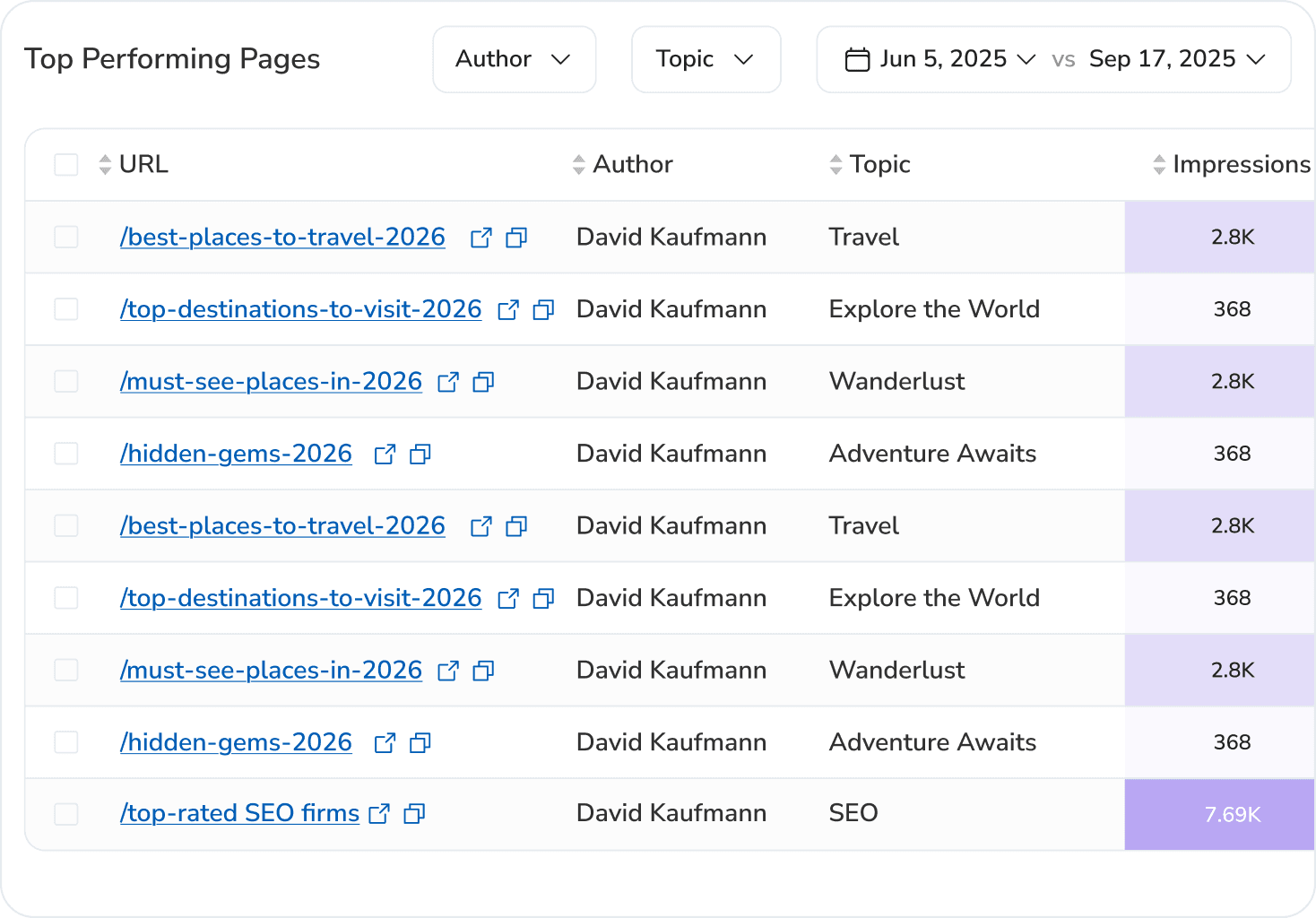
さらに、Discover のトラフィックの背後にあるページをグループ化してタグを付け、まとまりとして測定することもできます。そのタグ付けは 3 通りで機能します。手動で行うか、ページが表示された時点でラベルを付ける自動タグルールを通じて行うか、あるいは SEOcrawl AI MCP 経由で Claude や ChatGPT から直接行うかです。
16 か月の断崖なしに、あなたの Discover トラフィックを見ましょう。 SEOcrawl AI は、あなたの Discover の履歴を専用ダッシュボードに保存し、その背後にあるページにタグを付けられるようにするため、記事のグループを前年同期比で測定可能な状態に保てます。SEOcrawl AI を試すか、Google Discover ダッシュボードを見る。
よくある質問
Google Discover とは何ですか?
Google Discover は、Google アプリや多くの Android のホーム画面にある、パーソナライズされたクエリ不要のコンテンツフィードです。あなたの興味や活動履歴に基づいて記事、動画、ニュースを表示するため、自分で検索するのではなくコンテンツの方からやってきます。パブリッシャーにとっては、背後にキーワードのないトラフィック源です。
Google Discover はどのようにして表示するコンテンツを決めているのですか?
主にウェブとアプリのアクティビティ、ロケーション履歴、検索履歴、 そして Google 製品とのやり取りといった、あなたの Google アカウントに紐づくシグナルを利用して興味を推測し、あなたが求めそうなコンテンツを能動的に表示します。また、検索で使われているのと同じ「役立つコンテンツ」や E-E-A-T の品質シグナルも適用します。
デスクトップパソコンで Google Discover を使えますか?
ネイティブでは使えません。Discover はモバイル機能であり、Android と iOS の Google アプリ、そしてモバイル版の Google ホームページに存在します。公式のデスクトップ版はないため、パソコンではモバイルエミュレーションを使うか、スマートフォンやタブレットを使わない限り見ることはできません。
Google Discover をオフにするにはどうすればよいですか?
Android では、Google アプリ > プロフィールアイコン > 設定 > 全般 を開き、Discover をオフに切り替えます。Pixel 系のランチャーでは、一番左のホーム画面パネルを無効にすることもできます。iOS では、同じトグルを Google アプリ内で管理します。オフにするとフィードは非表示になりますが、活動履歴が削除されるわけではありません。
自分のコンテンツを Google Discover に掲載してもらうにはどうすればよいですか?
明確な専門性と著者情報を備えた、高品質で人間第一のコンテンツを公開し、max-image-preview:large で有効化した大きな画像(幅 1,200 px 以上)を使い、正確でクリックベイトでないタイトルを書き、ページがインデックスされていてポリシーに準拠していることを確認しましょう。掲載資格があっても表示が保証されることはなく、Discover は各ユーザーの興味に基づいて何を表示するかを選びます。
Google Discover のフィードが機能しない、または表示されないのはなぜですか?
よくある原因は、ログインしていない、ウェブとアプリのアクティビティがオフ、アプリが古い、 または地域の制限です。ログインし、ウェブとアプリのアクティビティを有効にし、アプリを更新し、お住まいの地域が Discover に対応していることを確認しましょう。パブリッシャーの場合、レポートが表示されないのは、たいていサイトがまだ Discover の最低表示回数のしきい値を超えていないことを意味します。
Google Search Console で Google Discover のトラフィックを追跡するにはどうすればよいですか?
Search Console には、過去 16 か月間の表示回数、クリック数、CTR を示す専用の Discover パフォーマンスレポートがあります。サイトが最低表示回数のしきい値を超えると、検索結果の下に表示されます。データは集計されており、直近の 1〜2 日は暫定的なものなので、単日ではなく傾向を読み取りましょう。
Google Discover で最も成果を上げるコンテンツの種類は何ですか?
ライフスタイル、料理、旅行、健康、テクノロジーといった興味主導のニッチにおける、常緑コンテンツやトレンドコンテンツが良い成果を上げる傾向があり、特に強力なリード画像を備えたビジュアルで物語性のある作品が有効です。ニュースやタイムリーな解説記事は急速に伸びることがあり、真に役立つ常緑コンテンツは公開から長い時間が経った後に再浮上することがあります。
著者: David Kaufmann

私はこの10年以上、SEOに完全に夢中になって過ごしてきました。正直なところ、他の生き方は考えられません。
私のキャリアが新たな次元に到達したのは、Chess.com でシニアSEOスペシャリストとして働いたときでした。Chess.com はインターネット全体で最も訪問数の多い上位100サイトの1つです。数百万ページ、数十言語、そして最も競争の激しい SERPs の1つという規模で仕事をした経験は、どんなコースや資格でも得られないことを教えてくれました。あの経験は、本当に優れたSEOとは何かという私の視点を一変させ、それ以降に私が築いてきたすべての土台となりました。
その経験から、私は SEO Alive を創業しました。オーガニック成長に本気で取り組むブランドのためのエージェンシーです。私たちは dashboards や月次レポートを売るためにここにいるのではありません。本当に成果を動かす戦略を構築するためにここにいます。クラシカルなSEOの最良の部分と、Generative Engine Optimization (GEO) というエキサイティングな新しい世界を組み合わせ、あなたのブランドが Google の青いリンクだけでなく、ChatGPT、Perplexity、Google AI Overviews が毎日何百万人もの人々に届けている AI 生成の回答の中にも確実に表示されるようにします。
そして、この両方の世界をきちんと扱えるツールが見つからなかったので、自分で作りました。それが SEOcrawl AI です。rankings、テクニカル監査、backlinks モニタリング、crawl ヘルス、そして AI ブランド可視性トラッキングを1つの場所に統合した、エンタープライズ向けのSEOインテリジェンスプラットフォームです。まさに、ずっと存在してほしいと願っていたプラットフォームです。
この著者の他のコンテンツをご覧ください