Guida definitiva alla SEO per WordPress
Siamo in ritardo se vogliamo parlare dell'importanza della SEO in un ecosistema di comunicazione così digitale. Grandi aziende, PMI, freelance e singoli utenti possono avere accesso a un sito web, ed è qui che entra in gioco WordPress: il CMS con più utenti al mondo (oltre 27 milioni di siti lo usano, il che rappresenta più del 50% dei CMS su internet).
Nel seguente articolo parleremo della SEO per WordPress partendo dai concetti più basilari e salendo gradualmente fino a un livello avanzato.
Redirect del sottodominio — con o senza www?
Iniziamo con una raccomandazione per chi sta per installare WordPress: prima di installare, decidi quale versione del dominio preferisci, con www o senza, perché quando lanci un'app di installazione di WordPress — ad esempio in CPANEL — ti dà l'opzione di eseguire l'intera installazione sotto la tua opzione preferita, in modo che la versione che non hai scelto venga successivamente reindirizzata.
Se hai saltato questo passo, dovrai lavorare con il file htaccess. Ci sono plugin come WP HTACCESS EDITOR che rendono più facile modificare il file, ma ti consiglio che se non sei sicuro di quello che stai facendo, chiedi aiuto, perché questo file è fondamentale per il funzionamento del sito.
Se decidi comunque di lavorare con questa opzione, questo è il codice che dovresti aggiungere.
Reindirizzare il dominio senza www al dominio con www
RewriteEngine On
RewriteCond %{HTTP_HOST} ^tuodominio.com [NC]
RewriteRule ^(.*)$ http://www.tuodominio.com/$1 [L,R=301]
Reindirizzare il dominio con www al dominio senza www
RewriteEngine on
RewriteCond %{HTTP_HOST} ^*www.tuodominio.com*
RewriteRule ^(.*)$ http://tuodominio.com/$1 [R=301,L]
Comunque, voglio sottolineare di nuovo che modificare il file htaccess è qualcosa su cui devi essere molto chiaro, quindi se stai per modificarlo, fai prima un backup.
Installazione di WordPress: primi passi nell'ottimizzazione
Prima di tutto, devi capire come funziona Google e che ogni azione che intraprendi dovrebbe — per quanto possibile — rendere più facile il lavoro di Googlebot quando visita il nostro sito.
Perché lo dico?
Perché questo punto è uno degli errori più comuni commessi dagli utenti — non solo di WordPress, ma di ogni web designer o webmaster.
Se il tuo contenuto non è finito, non permettere a Googlebot di accedervi, perché rallenterai il processo di posizionamento dei tuoi URL.
Quindi se devo raccomandare qualcosa prima di iniziare, è "scoraggia i motori di ricerca dall'indicizzare i miei contenuti."
Indicizzazione di WordPress: quando dovrei indicizzare il mio sito?
Mentre eseguiamo l'installazione abbiamo l'opzione di bloccare l'accesso dai motori di ricerca nella schermata di setup. Ma se abbiamo saltato questo passo, possiamo farlo da Impostazioni > Lettura.
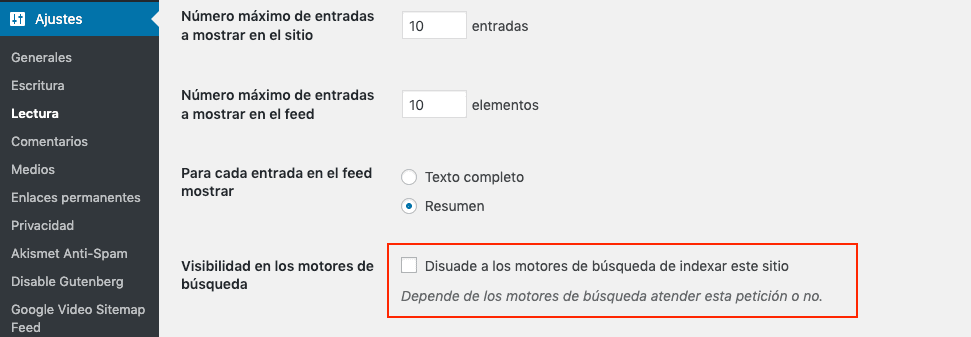
Opzione per bloccare l'accesso dei robot
Questo "divieto" può essere fatto anche dal popolare file Robots.txt. Se sei un utente con più esperienza nello sviluppo web, attraverso un account FTP che è stato creato o fornito dal tuo provider di hosting, potrai aggiungere questo file al percorso principale dove è ospitato il tuo sito.
Il file Robots.txt può essere creato semplicemente con Notepad (Windows) o TextEdit (Mac), ma ricorda che deve essere un file di testo; in cui aggiungeremo queste due righe:
*User-agent: **
Disallow: / In questa lista possiamo vedere i Crawler di Google più popolari (User-Agent)
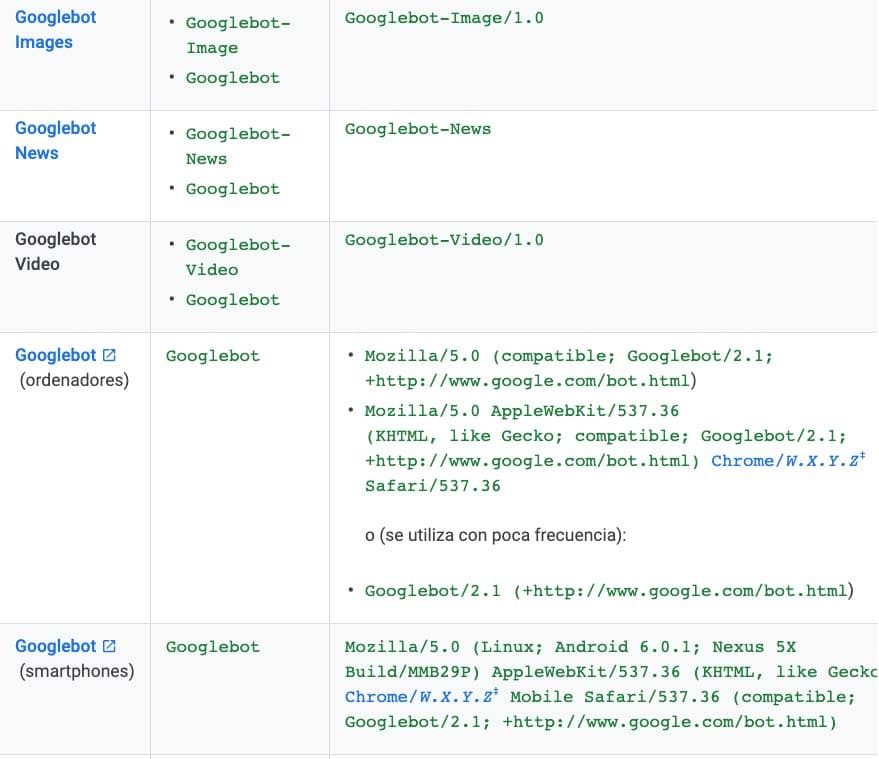
Diversi user agent di Google
Nel nostro codice, se indichiamo User-agent: * stiamo dicendo che ci riferiamo a tutti i bot — nessuno di loro potrà accedere al nostro sito. Possiamo anche riferirci a un singolo Bot (Googlebot, Googlebot-Video, ecc.) ma a questo punto non lo raccomando. Quindi, tutti bloccati.
Struttura URL e URL friendly
Una volta chiarito qual è il nostro dominio preferito e bloccato l'accesso ai robot, passeremo alla struttura URL.
Questo è un passo che deve essere fatto prima del crawling e dell'indicizzazione, perché altrimenti dovremmo entrare nel mondo dei redirect e questo non è ideale.
WordPress ti fornisce di default opzioni per scegliere quella che strutturerà al meglio il contenuto del tuo sito. Questa scelta dipende dal progetto e da ogni persona; tutte le opzioni sono fattibili se il progetto lo richiede.
Lascia che ti spieghi:
Una volta dentro la dashboard di WordPress andremo su Impostazioni > Permalink
E troveremo questa schermata:
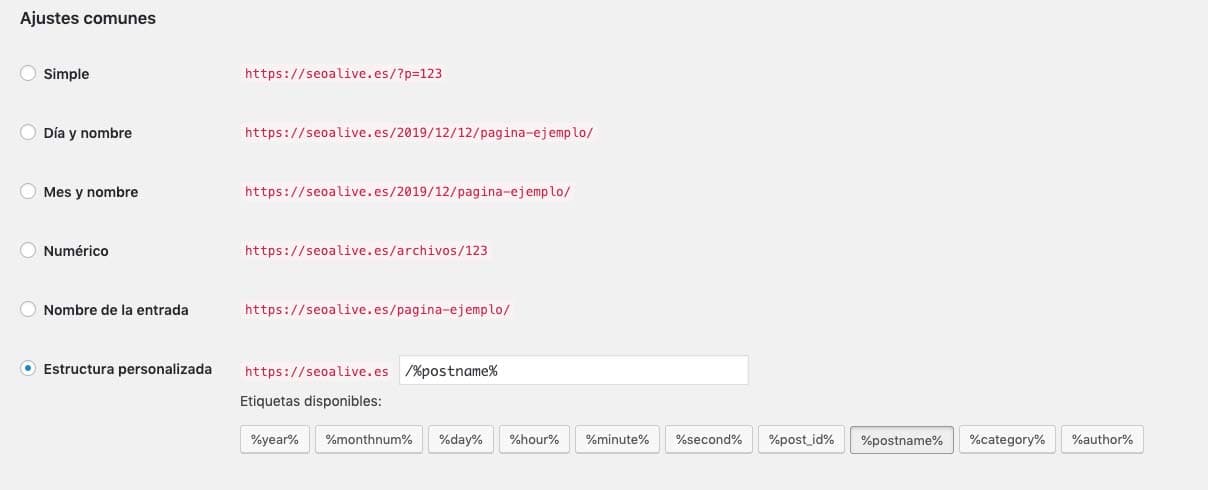
Struttura URL con permalink
Come ho detto sopra, la scelta dipende da ogni persona, ma se parliamo di SEO, è preferibile lavorare con un formato URL più friendly.
Cosa sono gli URL friendly?
Chiamiamo URL friendly quegli URL che sono comprensibili all'utente e forniscono, a colpo d'occhio, un'interpretazione semantica del contenuto dell'URL.
- URL friendly: /blog/
- URL non friendly o dinamico:*
https://seocrawl.com/?ref=13535?sfas
Il primo URL ti dà informazioni sul contenuto che troverai, il secondo no, ma questo non significa che Amazon stia facendo le cose male — piuttosto, usa diversi parametri di controllo per identificare internamente i suoi URL.
Tieni presente che con milioni di prodotti e categorie, i numeri facilitano il controllo per loro.
Una volta fatta questa precisazione e guardando le opzioni, abbiamo 3 tipi di URL:
- Con data
- Con il nome dell'entry o del post
- Personalizzabile attraverso variabili.
Permalink in WordPress
URL con data

Molti consulenti SEO rifiutano questi URL, soprattutto perché rivelano la data di creazione dell'entry, ma questo tipo di URL è molto utile quando hai un grande volume di contenuti.
Ad esempio, il caso dei media di notizie. Se guardi tutti i loro URL, hanno la data. Per un media di notizie, avere una struttura logica per poter archiviare i suoi URL è essenziale, ed è anche un identificatore che torna utile per sapere quando una storia è stata pubblicata.
El País usa un tipo misto di URL, dato che ha informazioni semantiche come nome categoria, data e sottocategoria, e termina con un identificatore di notizia.
Altri giornali, oltre all'identificatore di notizia, includono anche termini dal titolo della notizia nell'URL.
Quando si lavora con la sintassi degli URL, c'è un'opzione molto interessante che spesso viene filtrata: le stop word.
Le stop word sono termini che vogliamo evitare quando creiamo un nuovo URL. Questa azione viene fatta attraverso la programmazione — nel nostro caso di WordPress, attraverso PHP.
Esempi di stop word sarebbero: articoli, pronomi, numeri, ecc.
Rank Math ha un'opzione che ti permette di evitare questo tipo di termine.
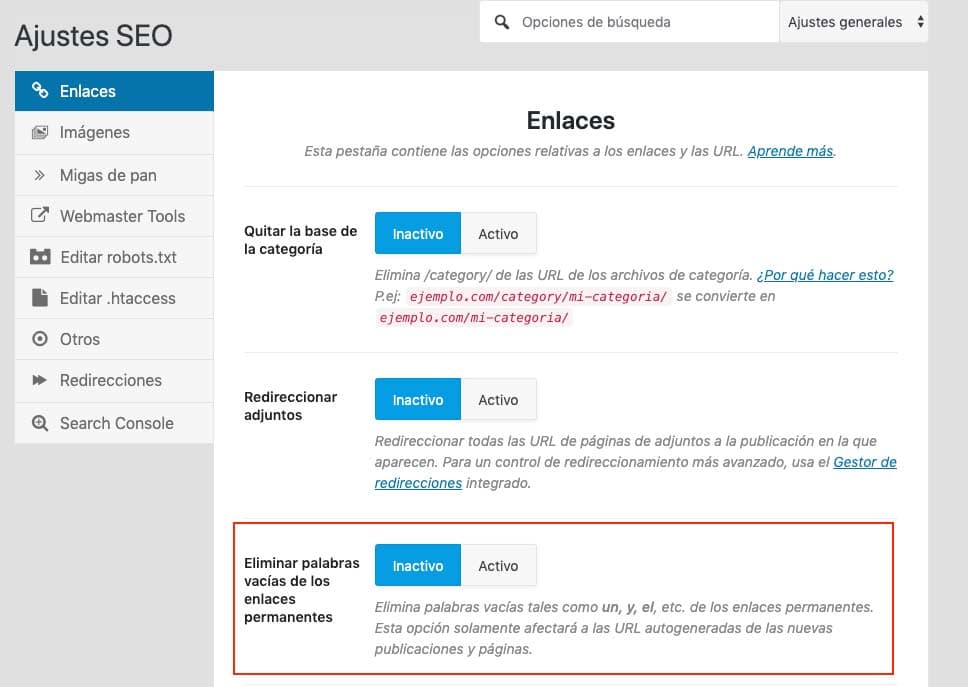
Rimuovere stop word durante la creazione degli URL
URL con il nome dell'entry o pagina

Un'opzione semplice e ampiamente utilizzata. I nostri URL saranno formati con il nome dell'entry o con lo slug che è stato modificato.
Lo Slug o permalink può essere modificato nelle entry, quindi se non vogliamo l'opzione automatica che WordPress ci dà, modificheremo manualmente l'URL (solo l'entry, non il dominio).

URL personalizzato usando variabili

Come puoi vedere, qui entrano in gioco diverse variabili per costruire un URL a nostro piacimento.
Le variabili daranno più informazioni all'utente. Se vuoi strutturare il tuo contenuto in un modo che richiede di aggiungere qualche variabile, seleziona questa opzione.
Ti faccio un esempio: vogliamo indicare nel nostro URL la categoria, l'anno, il nome del post e l'identificatore.
https://seocrawl.ai/%category%/%year%/%postname%/%post_id%/
Architettura dell'informazione: categorie, pagine genitore e tag
Dobbiamo capire tutte le possibilità che WordPress ci dà per lavorare con i contenuti prima di iniziare con l'Architettura dell'Informazione.
Come probabilmente sai già, WordPress ha le sue peculiarità e sebbene un post e una pagina possano sembrare uguali in superficie, la funzionalità e i plugin li differenziano.
La strutturazione dei contenuti è una parte fondamentale della SEO per lavorare sul collegamento e la relazione di contenuti simili — quello che è conosciuto come content cluster.
Per questo possiamo lavorare con:
- Categorie
- Tag
- Entry (Post)
- Pagine
- Sottopagine
Categorie, Tag ed Entry (Post)
Ci sono due modi per raggruppare automaticamente le entry in WordPress: con categorie e con tag.
Quando usiamo le categorie e quando i tag?
Comprendendo che Categorie e Tag ci aiutano con il raggruppamento dei contenuti, la decisione di usarli deve essere sempre soggetta alla quantità di contenuti che andremo a generare perché altrimenti potremmo duplicare i contenuti.
Sia le categorie che i tag ci aiuteranno con l'internal linking e con il crawling di Google di tutti i nostri contenuti, ma come abbiamo detto, devi sapere come usarli.
Il mio consiglio è di usare le categorie quando andremo a creare contenuti frequentemente all'interno del tema del nostro sito.
Useremo i tag se all'interno di argomenti specifici c'è una grande quantità di contenuti che ha qualcosa in comune.
Ti faccio un esempio:
Sport sarebbe una categoria, ma Cristiano Ronaldo potrebbe essere un Tag — anche così, dovresti chiederti: quante storie produrrò su Cristiano Ronaldo?
Se non andremo a generare abbastanza contenuti perché i nostri raggruppamenti di pagine differiscano realmente l'uno dall'altro, abbiamo due opzioni: o non creare la categoria/tag o non indicizzarli.
Quando lavoriamo con categorie e tag, ci sono altri add-on che aiuteranno il nostro contenuto a relazionarsi con contenuti simili.
Breadcrumb o percorso di navigazione
WordPress costruisce il percorso di navigazione attraverso il contenuto strutturato di Categoria e Post, quindi se vogliamo usare i breadcrumb per assicurarci che il nostro contenuto sia ben collegato, dovremmo optare per questo tipo di architettura.
Quindi il nostro post sarebbe così:
- URL : nomesito.com/categoria/nome-categoria/nome-post
- Breadcrumb: Home > Nome Categoria > Nome Post
Ci sono plugin per aggiungere i breadcrumb ma tutti pescano dalla struttura DB che abbiamo nel nostro WordPress; ad oggi non conosco un plugin che ti dia flessibilità nella sua definizione.
Come avrai già notato, l'URL di un post con una categoria introduce il termine CATEGORY.
Questo viene di serie con WordPress, il che significa che lo troverai in ogni WordPress, e l'opzione che ti viene data nei permalink ti permette solo di cambiare un nome con un altro (categoria con un altro termine).
Abbiamo diverse opzioni per risolvere questo — ancora una volta Rank Math ci dà l'opzione:
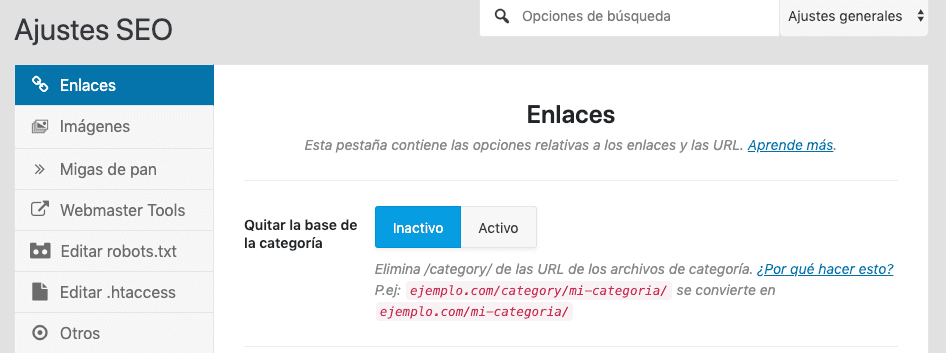
E ci sono anche plugin che ti aiutano a eliminare questo termine e lasciare un URL più pulito.
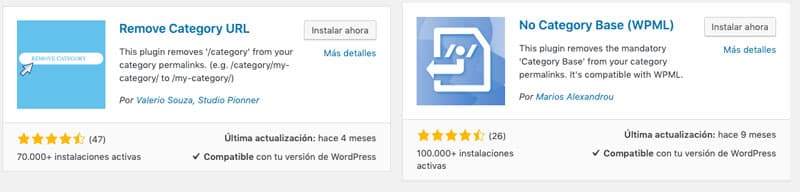
Plugin per rimuovere Category dall'URL di WordPress
Pagina genitore e sottopagina
Tornando alla struttura dei contenuti, c'è un modo di lavorare che mi piace, ed è con pagine e sottopagine. Di solito uso questo tipo di struttura per Landing Page di servizi o pagine Hub.
La differenza è principalmente nella flessibilità di design che una pagina ti dà e una categoria no. Sia le categorie che i post sono dettati dal Tema o template di WordPress, ma le pagine possono essere progettate a tuo piacimento con l'aiuto dei Page Builder (plugin o add-on per personalizzare il sito usando blocchi).
Quando dovremmo usare una pagina e una sottopagina?
L'esempio più chiaro che mi viene in mente è quando abbiamo un servizio generale e diversi servizi più specifici. Creeremo una pagina per il servizio generico e sottopagine per il servizio specifico.
- Landing Page generica: Design
- Landing Page specifica: Web Design, Graphic Design, Product Design, Industrial Design...
Esempio di URL:
nomesito.com/design/web/
nomesito.com/design/graphic/
nomesito.com/design/product/
Breadcrumb: *Home > Design > Web Design *
Per fare questo, dall'editor degli articoli (post o entry) dobbiamo abilitare il pannello degli Attributi della Pagina, che si trova in alto.

Ora, sul lato destro della nostra pagina, sarà stato aggiunto un modulo con gli attributi della pagina.
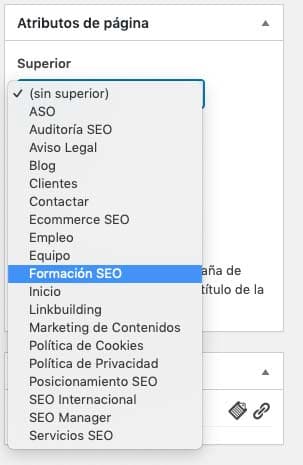
Scegliendo una delle pagine esistenti, la pagina corrente dipenderà da quella selezionata, rendendola una sua sottopagina.
Plugin SEO per WordPress: Rank Math, Yoast...
Una volta che abbiamo chiara la nostra struttura URL e parte dell'architettura dell'informazione, volevo includere a questo punto l'installazione del Plugin SEO (Rank Math, Yoast, All In One SEO...). Attualmente questi plugin ti facilitano la vita in termini di SEO, dato che hanno gli strumenti essenziali per lavorare sulla SEO nei tuoi contenuti.
Una volta installato questo plugin, è il momento di aggiungere il codice di tracking e verifica del sito che vogliamo tracciare. Come strumenti analitici, non ci sono strumenti migliori di Google Analytics e Search Console.
Codice di tracking o codice di Google Analytics
Come vedrai in WordPress — se non l'hai già fatto — ci sono sempre diversi modi per fare un processo.
Per inserire il codice di tracking di Analytics o tracking ID possiamo farlo attraverso il codice nell'HTML stesso della pagina, attraverso il template che di solito fornisce uno spazio per inserire codice nell'Header, o con un plugin.
Se non sai come ottenere il tracking ID di Analytics, dalla pagina di supporto di Google ti mostrano la strada https://support.google.com/sites/answer/97459?hl=en
Google ha il suo plugin per WordPress (Site Kit Google), dove possiamo avere tutta la parte analitica.
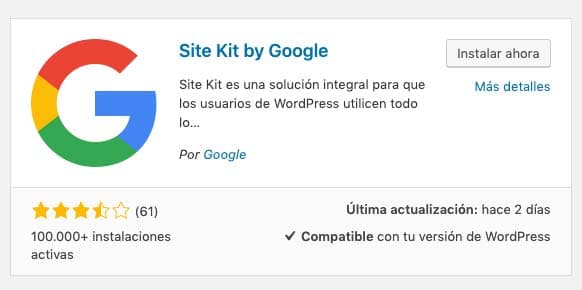
Abbiamo anche opzioni semplici per aggiungere il codice di tracking di Google Analytics.

Oggigiorno i designer tengono già conto di queste esigenze dei webmaster e offrono, nella configurazione del template, una casella per inserire il codice nell'header.
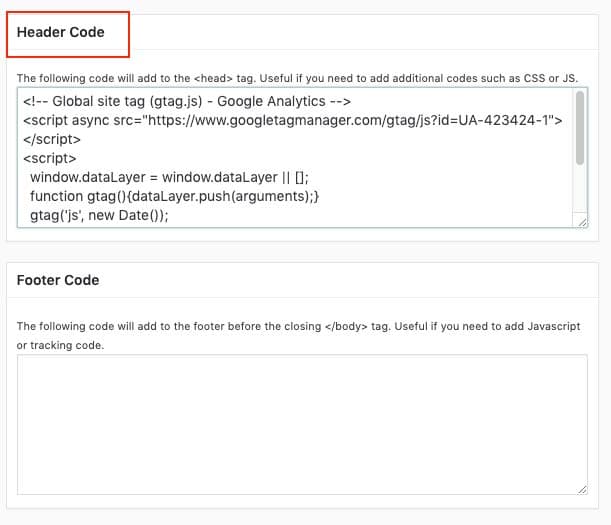
Verificare il nostro WordPress in Search Console
Ci sono diversi modi per verificare un dominio in Search Console, ti parlerò di 2: uno con il file di verifica di Google e un altro con il plugin SEO con cui andremo a lavorare.
- File di verifica di Google Search Console.
- Con il codice di verifica della proprietà
Per una verifica facile possiamo usare di nuovo Rank Math.
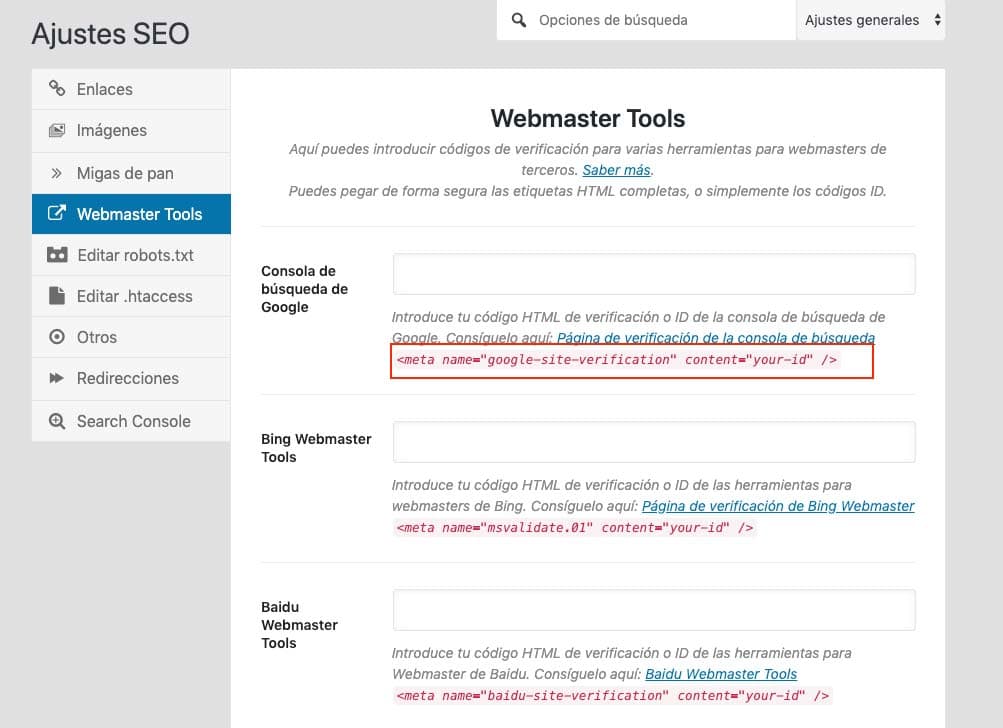
Nel primo campo possiamo inserire direttamente l'ID che troviamo nella parte di verifica di Search Console (se clicchiamo sul testo nella casella ci porta direttamente all'URL che ci dà quell'informazione).
Poi dobbiamo solo aggiungere l'ID segnato in rosso sotto.
<meta name="google-site-verification" content="codice esempio" />
Come fare una Sitemap in WordPress
Un altro punto che genera controversia nel settore SEO sono le sitemap. Questo file era importante perché Google potesse accedere a tutti i nostri URL.
È vero che le cose sono cambiate e Google non ha bisogno di un file per fare il crawl completo del tuo sito. Ma è ugualmente vero che con Search Console e le sitemap avrai informazioni aggiuntive che possono aiutarti a risolvere futuri problemi di URL.
Ci sono molti modi per fare una Sitemap, ma l'ideale è che sia un file dinamico che si aggiorna con nuove entry o pagine.
Sia che usiamo Yoast o Rank Math o qualsiasi altro tipo di plugin SEO, per accedere a questa funzionalità dobbiamo solo indicarla.
Per spiegarlo userò lo strumento fornito da Rank Math e andremo all'opzione Impostazioni Sitemap.
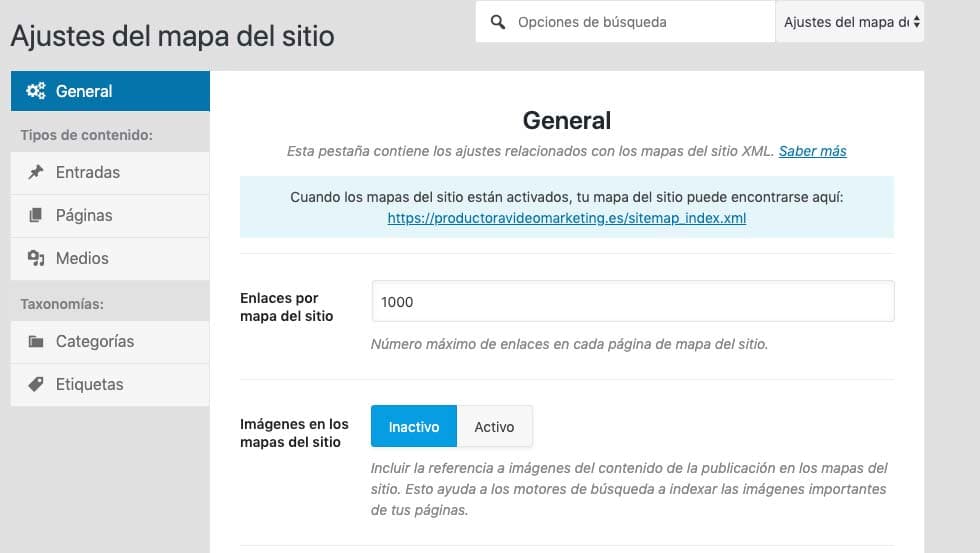
Esempio di configurazione di sitemap in Rank Math
Come vediamo nell'immagine, possiamo personalizzare diverse opzioni sul tipo di URL con cui andremo a lavorare.
- Link per sitemap: 1000 (lasciamo l'opzione predefinita, questo si riferisce al numero di URL che vogliamo nel nostro file)
- Immagini nelle sitemap: Raccomando di attivare questa opzione se le tue immagini sono originali e forniscono informazioni all'articolo.
In ogni caso, se usi immagini nel tuo contenuto, Google le crawlerà facilmente.
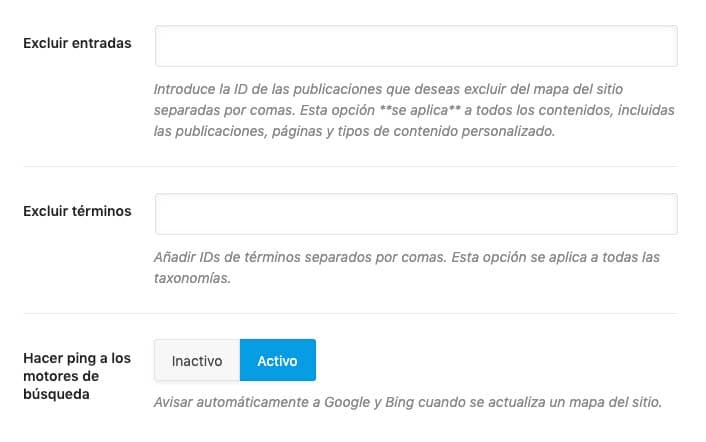
Le prime due caselle di questa parte della configurazione sono per escludere entry o pagine che non vuoi aggiungere alla sitemap.
Questo viene fatto attraverso l'identificatore e possiamo trovarlo come segue.
Quando andiamo nella sezione entry o pagine, se passiamo il cursore sopra un'entry senza cliccare, l'URL apparirà nella parte inferiore.
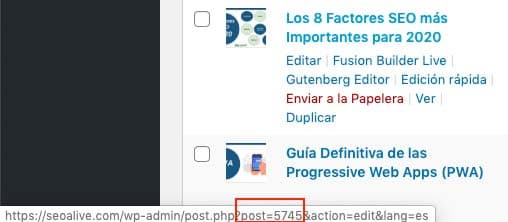
Se guardiamo in fondo, nella casella rossa, vediamo post=5745 — il numero è l'identificatore che dobbiamo usare per impedire che questa pagina appaia nella sitemap.
L'opzione successiva è con le Tassonomie, cioè, fare lo stesso con TAG e Categorie.
L'opzione di Rank Math è limitata e viene predefinita per generare 5 tipi di sitemap (entry, pagine, media, categoria e tag)
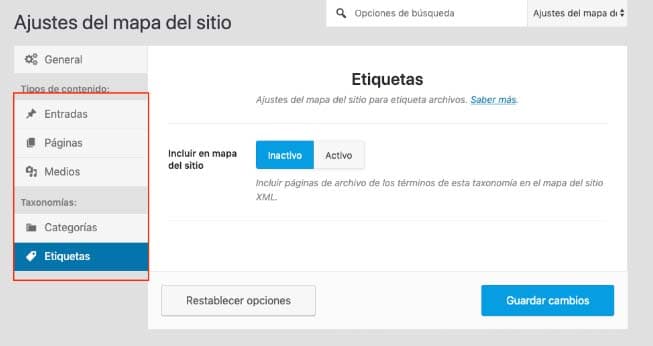
Spetta a te decidere quale sitemap non vuoi — il mio consiglio è che non fai una sitemap di URL che non vuoi che Google veda (noindex o bloccati da robots).
Una volta fatta questa parte iniziale, passiamo alla parte dei contenuti e spieghiamo quali fattori dovresti conoscere, e come funziona WordPress per l'ottimizzazione dei contenuti.
Ottimizzazione dei contenuti per WordPress
Quando iniziamo a ottimizzare una pagina o entry, dobbiamo sapere cosa dobbiamo tenere in considerazione.
I tag più importanti nell'ottimizzazione dei contenuti sono:
- Title <title> in HTML
- Description <meta name="description" content=" testo descrittivo" >
- Gerarchia degli heading <h1, h2, h3, h4… >
- Tag ALT <img src="url immagine" alt="descrizione immagine">
Ottimizzazione della velocità della pagina WordPress (WPO)
Ora facciamo sul serio — questa è una parte che dà davvero mal di testa a ogni webmaster perché molte variabili influenzano il caricamento. Abbiamo diversi strumenti per misurare la velocità di caricamento — ti parlerò di quelli che uso e di come li uso.
Concetti base
Un'analisi WPO (Web Performance Optimization) viene eseguita per migliorare il caricamento del tuo sito. Gli strumenti utilizzati non sono accurati al 100% e ogni utente può ottenere tempi di caricamento diversi per il sito.
Per questo, quando ottimizziamo un sito, il nostro obiettivo non è ottenere il punteggio massimo possibile negli strumenti di auditing utilizzati, ma migliorare certi aspetti in modo che, indipendentemente dall'utente, vedrà un miglioramento nel caricamento del nostro sito.
Quando lavoriamo sulla WPO, ciò che cerchiamo di ottimizzare è ciò che è alla nostra portata:
- Request: Richieste fatte dalle risorse all'origine (il nostro server o un altro server esterno)
- Total Page Size: Dimensione delle risorse che una pagina carica.
- Fully Loaded Time: Tempo totale di caricamento della pagina.
Altri aspetti come la risposta del server, sebbene possiamo lavorare per migliorarla, non sono altrettanto accessibili a noi.
Gtmetrix e Lighthouse
Faremo un approccio con due strumenti accessibili e gratuiti — beh, Gtmetrix ha una versione a pagamento ma le funzionalità della versione gratuita ci bastano.
Per la spiegazione userò un sito che possiedo su cui ho disattivato i plugin che mi aiutano con l'ottimizzazione.
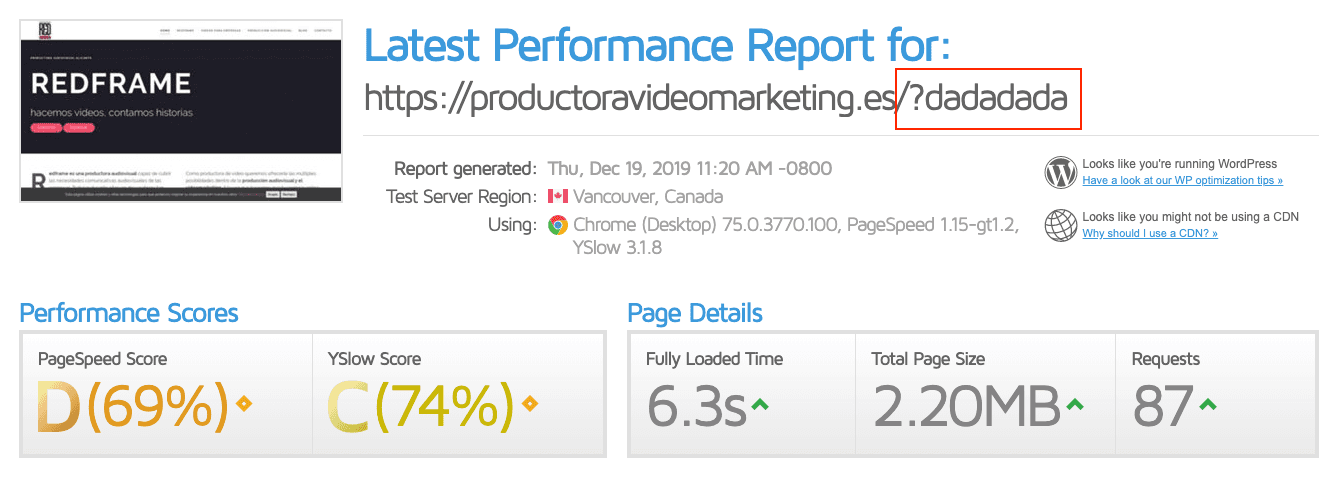
Ho dovuto usare una nuova versione di cache perché lo strumento stava leggendo la vecchia versione in cache (con i plugin attivati) e mi stava dando buoni risultati di ottimizzazione, il che per il mio esempio non era ciò che volevo.
Ricorda, se vuoi una nuova versione di cache, aggiungi ? al tuo URL seguito da qualsiasi tipo di carattere, ad esempio url?versione1
Come abbiamo detto prima, le richieste sono uno dei fattori basilari su cui dobbiamo lavorare. Per fare questo, andremo ad analizzare quello che è conosciuto come il Waterfall o cascata dei tempi di esecuzione.
Waterfall
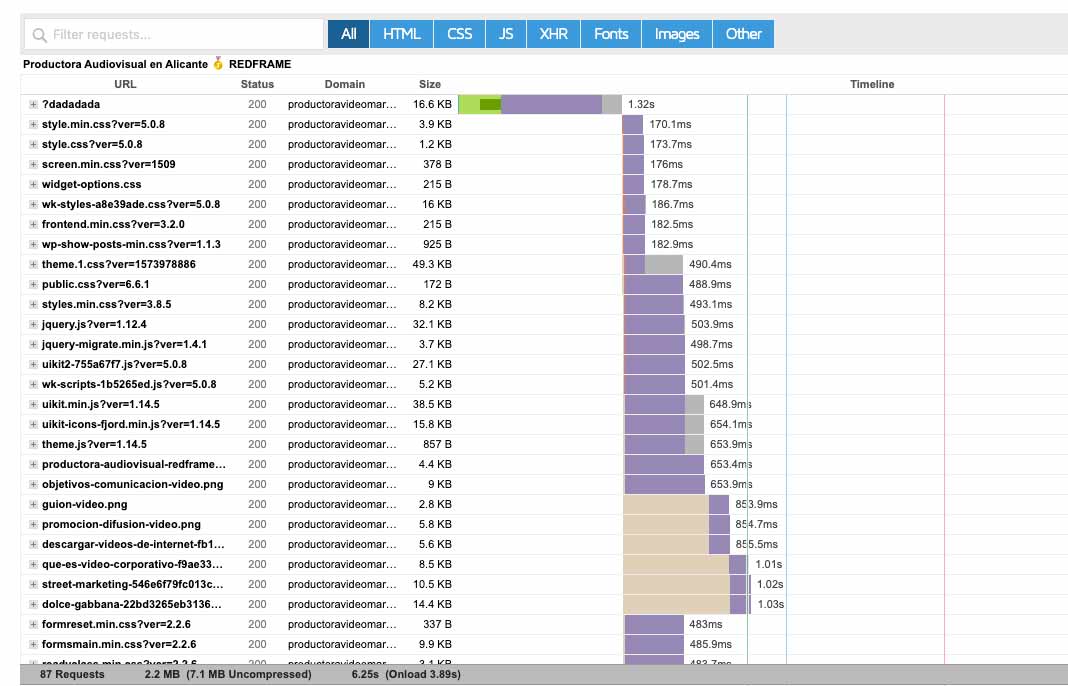
Come vediamo in questa cascata abbiamo 87 richieste fatte. Ognuna di queste richieste ha un nome, uno stato, la posizione e la dimensione.
Come iniziamo a lavorare?
Immagini
Se guardiamo qualsiasi strumento di analisi WPO su un sito non ottimizzato, vedremo che raccomandano 4 tipi di azioni da intraprendere sulle risorse delle immagini.
Ridurre la loro risoluzione
Ci sono milioni di strumenti da utilizzare, sia online che per PC o MAC. Mi piace fare tutto con Photoshop, ma certo dipende dal numero di immagini che devi ottimizzare. Come strumento online puoi usare Kraken.io ma come ti ho detto prima, mi tengo Photoshop perché può fare un'ottimizzazione più precisa.
Servire le immagini alla dimensione massima di lettura
È un errore molto comune. Usare un sito di foto stock, scaricare un'immagine 2800 x 1600 e usarla sul nostro sito a una risoluzione di 900 x 400.
La mia raccomandazione è che tu usi l'inspector con la dimensione massima della pagina e guardi la dimensione che viene utilizzata.
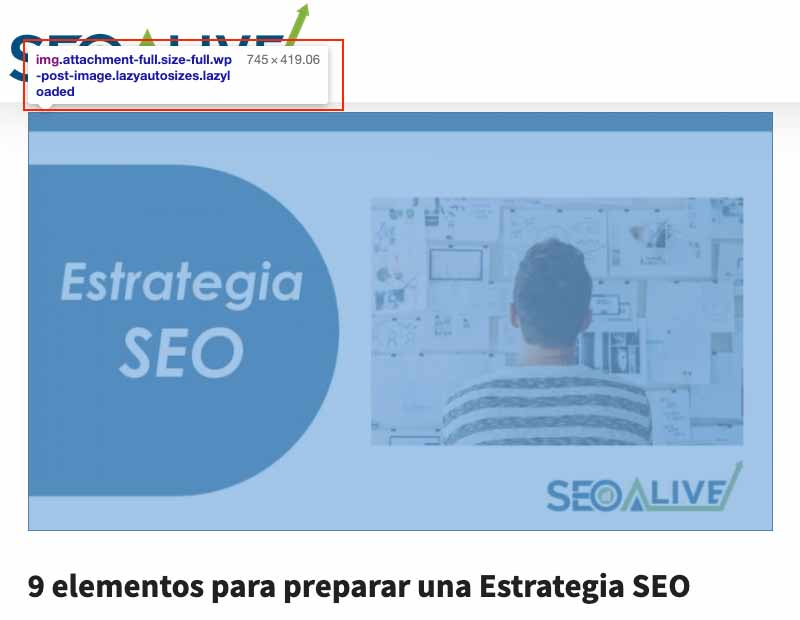
Vediamo come l'inspector ci dice la dimensione massima utilizzata nelle immagini del nostro blog — quella dovrebbe essere la dimensione della nostra immagine.
Usa formati di nuova generazione o formati con buona compressione
Se non vuoi complicarti troppo la vita con formati come webp (sviluppato da Google ma non ancora supportato dal 100% dei browser), usa JPEG ed evita PNG a meno che tu non abbia bisogno di un canale trasparente.
Usa la funzione lazy loading
Lazy load o caricamento differito è una delle funzionalità più interessanti per impedire che elementi come immagini o video vengano caricati inizialmente. Quello che fa è differire il caricamento delle immagini al primo momento.
Pensa alle immagini che abbiamo in fondo alla nostra pagina — perché vogliamo caricarle se l'utente non le ha ancora raggiunte?
Plugin per l'ottimizzazione delle immagini
Sebbene personalmente non sia un grande fan di questo tipo di plugin, ne raccomanderò alcuni che possono risolvere problemi di ottimizzazione se ti imbatti in siti con molte immagini.
- Imagify
- EWWW Image Optimizer
- WP Smush
Minify e Combine CSS, HTML e JavaScript
L'azione di minificare mira a ridurre il peso di queste risorse — meno peso ha una pagina da caricare, più veloce sarà quel caricamento.
Sebbene sembri un'azione basilare (dato che tutti la raccomandano), non è un'azione da cui otterremo grandi risultati.
D'altra parte, l'azione di combinare sarà più utile, ma è più delicata.
Cosa sarebbe l'ideale?
L'ideale è avere file piccoli con le funzioni JS o stili CSS che vengono realmente utilizzati in quel HTML, tuttavia ogni designer e ogni programmatore decide cosa mettere nel proprio CSS e JS. Dai un'occhiata all'esempio del mio sito prima dell'ottimizzazione. Beh, sto mentendo perché anche se ho disattivato i plugin, ho ancora file minificati.
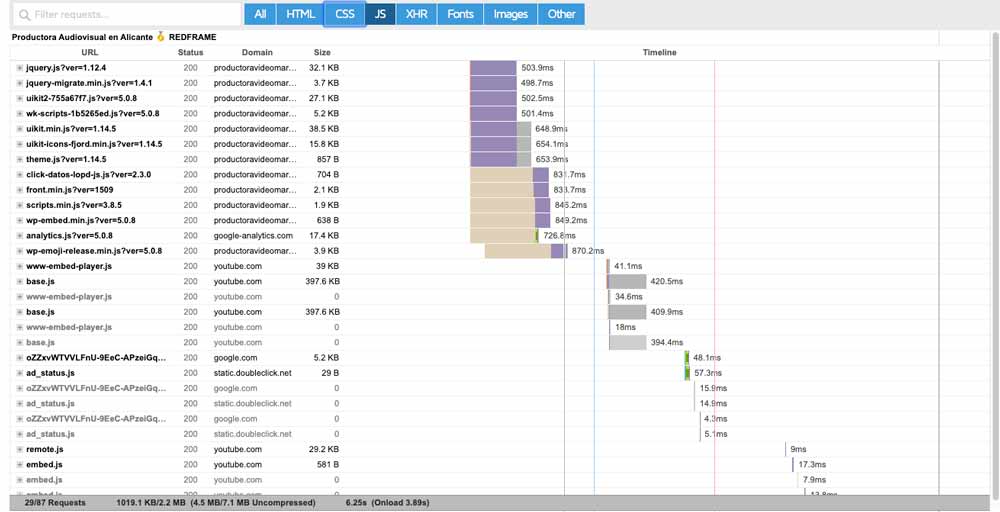
29 richieste solo per JavaScript. Questo è esagerato ma tieni presente che quando fai qualcosa come incorporare un video Youtube, stai caricando una risorsa JS (Javascript), quindi se hai diversi video, tutto si moltiplica.
E ora ti mostrerò il caricamento delle risorse una volta ottimizzato.

Ora abbiamo solo 4 JS. Questo è dovuto alla funzione combine.
Con il CSS è successa la stessa cosa — vediamo il prima:
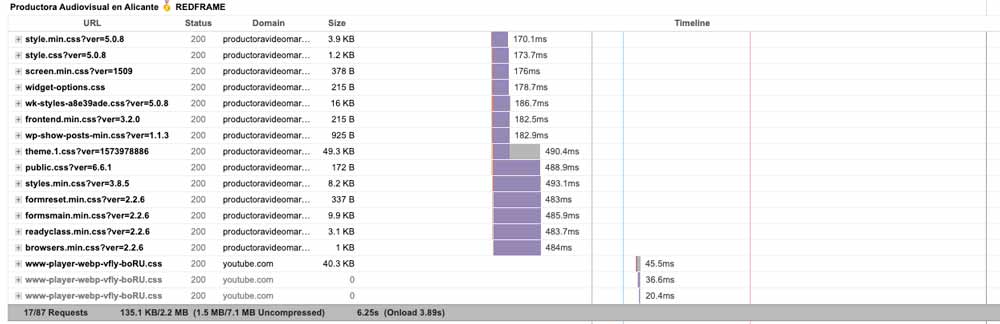
E dopo:

La riduzione delle richieste non è stata solo dovuta alla combinazione di CSS e JS — abbiamo anche smesso di caricare certe risorse che non erano necessarie, come il tipico Wp-emoji-release.js (emoji in WordPress).
Cosa ci resta da fare?
Beh, per continuare a ottimizzare dovremmo attaccare i JS individualmente e vedere se è possibile eseguire un caricamento differito o asincrono.
- JS Async: La risorsa viene scaricata senza fermare il caricamento dell'HTML ma una volta scaricata ferma il caricamento per eseguire il JS.
- JS defer: La risorsa viene anche scaricata in parallelo con il caricamento dell'HTML ma viene eseguita alla fine del caricamento — non c'è blocco da parte dello script.
Deve essere chiaro che questo attributo è per JS esterni e non per quelli che vengono eseguiti INLINE (nello stesso HTML).
Ottimizzazione della Cache
Senza dubbio una delle parti più importanti dell'ottimizzazione della velocità di caricamento, ma dobbiamo tenere presente che perché questo sia utile, l'utente deve essere precedentemente entrato sul nostro sito e aver scaricato le risorse di cui il browser ha bisogno.
Cioè, l'ottimizzazione della cache è importante, ma potrebbe non essere trascendentale se "quell'utente" non visita di nuovo il nostro sito.
L'ottimizzazione della cache è una delle parti che tutti gli strumenti di audit di caricamento valutano di più. Di seguito spiegherò le parti da tenere in considerazione.
Cosa fa un plugin di cache?
Ciò che fa un plugin di cache è creare copie delle diverse parti elaborate di un sito (pagina, oggetti, query DB) per poi servirle e risparmiare tempo di attesa quando si fanno richieste al server.
- Vita utile o età massima della cache prima che venga messa nuovamente in cache: questo fattore dipende molto dal tipo di sito che hai — se il tuo contenuto non cambia frequentemente puoi usare una durata più lunga, se il tuo sito viene aggiornato frequentemente o diverse volte al giorno, accorcia quella durata.
Se abbiamo eseguito questa operazione con uno qualsiasi dei plugin di cache sul mercato che vedremo a breve, possiamo controllare dagli strumenti di sviluppo di Chrome come abbiamo lavorato su questa funzione:
Abbiamo diversi metodi di caching:
- Last-Modified
- ETag (Entity Tag)
- Expires
- Max-age
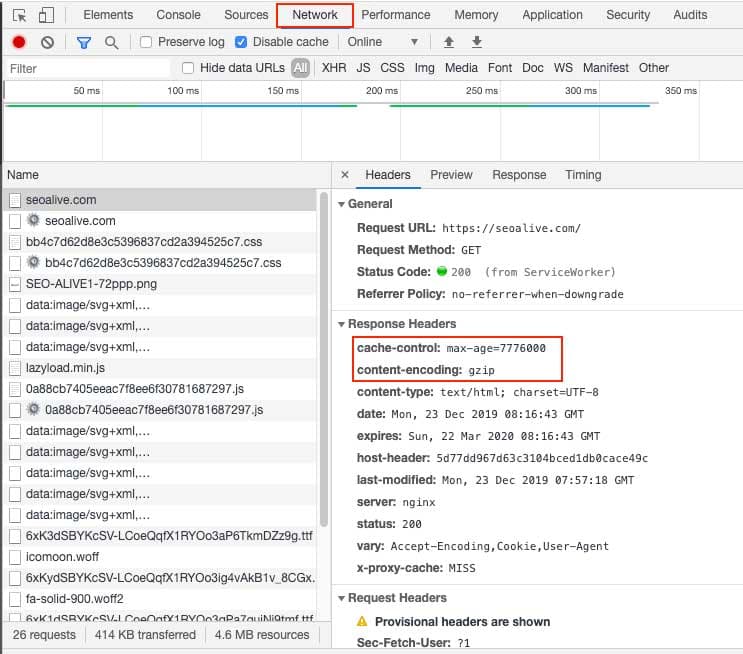
Carichiamo il nostro sito con gli strumenti di sviluppo di Chrome aperti e selezioniamo l'opzione Network — ora possiamo vedere tutte le richieste di risorse che il nostro browser fa. Cliccando su una qualsiasi di queste risorse e selezionando l'opzione Headers, saremo in grado di vedere la risposta degli header di questi file e se abbiamo il caching attivato e quale metodo viene utilizzato.
In SEOcrawl AI, vediamo che è tramite MAX-AGE. In questa parte, vediamo anche se la compressione GZIP viene eseguita dal server.
- Cache per utenti loggati: questa funzione è importante per non servire pagine in cache agli utenti loggati se stanno per aggiornare WordPress, perché altrimenti non vedranno le modifiche che stanno facendo.
- Cache mobile: molti plugin danno l'opzione di generare diverse "cache" per diversi dispositivi — la raccomando se la tua versione mobile è personalizzata e non una versione responsive.
Plugin per ottimizzare la velocità di caricamento in WordPress
Volevo spiegare le parti più importanti per eseguire l'ottimizzazione prima di entrare nell'argomento dei plugin, dato che in quasi tutti i plugin ciò che è stato spiegato sopra sono opzioni di attivazione e sei tu che devi considerare se attivarle o meno.
Per questo ho preferito spiegarlo in modo che tu lo capisca, prima di dirti quali plugin devi avere per eseguire queste azioni. Questi sono i plugin più popolari per WordPress.
- WP Rocket
- W3 Total Cache
- WP Fastest Cache
- Autooptimize
In tutti loro, hai le opzioni che abbiamo discusso sopra, anche se può essere che per lavorare con i JS siano più limitati in termini di tipo di caricamento.
Strumenti per misurare la velocità di caricamento
Come puoi immaginare, ci sono una moltitudine di strumenti che ci aiutano a conoscere la velocità di caricamento di un sito.
Tieni presente che un WordPress è composto da diversi tipi di pagine e ognuna di esse risponderà in modo diverso, quindi se devi fare un audit WPO, fallo di:
- Home
- Categorie
- Pagine
- Entry
È anche importante che tu sappia che Google Analytics ha una metrica che misura la velocità di un sito e se estrai una metrica per giorno della settimana o mese, può essere utile per trarre conclusioni.

Questi sono gli strumenti più popolari per eseguire un audit WPO:
- Google PageSpeed Insights
- GTmetrix
- Pingdom Tools
Dati strutturati in WordPress
Se stai appena iniziando con la SEO probabilmente non riconosci il concetto di Web Semantico, ma oggi è difficile fare SEO senza comprendere questo concetto.
Google lavora giorno per giorno per migliorare la lettura e l'interpretazione dei siti web, e il markup di dati attraverso l'implementazione di metadati semantici facilita questo lavoro.
Per questo abbiamo diversi plugin che ci aiutano a marcare i diversi contenuti delle pagine del nostro sito.
Se hai installato Rank Math hai una lista di metadati per il tuo contenuto attraverso il plugin, visibile nella tab Rich Snippet.
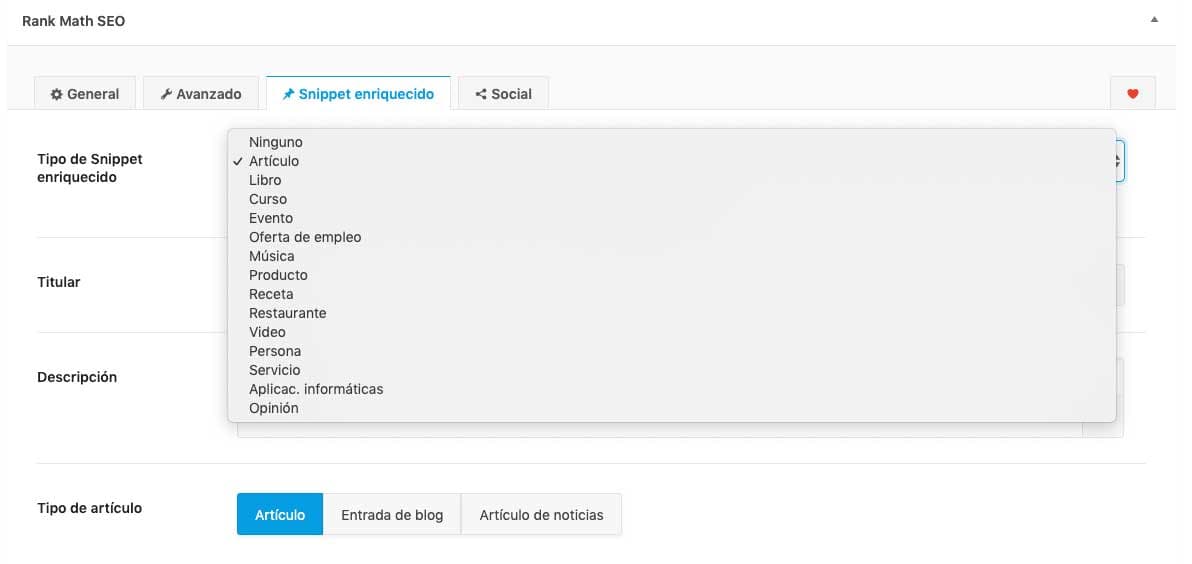
Lo svantaggio di questa opzione è che molte volte un pezzo di contenuto può avere più di un markup di dati — ad esempio:
Puoi taggare il contenuto come Blog Posting e avere 3 video non marcati nel contenuto.
Se hai familiarità con i dati strutturati, puoi aggiungere blocchi HTML con Gutenberg (editor a blocchi di WordPress) e aggiungerlo manualmente.
Google mette a disposizione uno strumento per validare che i tuoi dati strutturati siano implementati correttamente.
Plugin consigliati per migliorare la SEO in WordPress
Per chiudere questo articolo, vorrei consigliare alcuni plugin SEO per WordPress che possono aiutarti a migliorare il tuo sito.
Indice dei contenuti
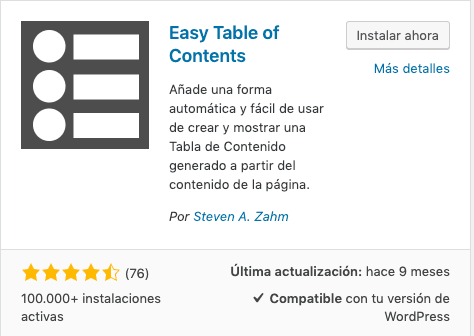
Sebbene questo plugin possa essere fatto facilmente con HTML, le opzioni di stile e design che fornisce lo rendono un must per migliorare la navigazione dell'utente sulla pagina.
Post correlati
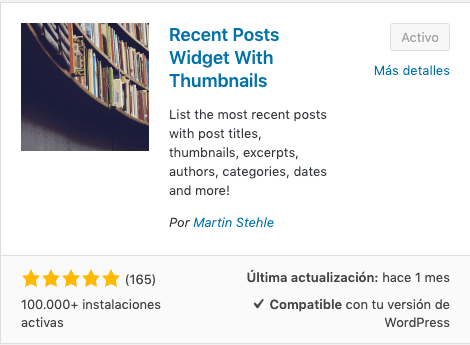
Oggigiorno molti plugin hanno l'opzione delle entry correlate, ma ricorda che se il tuo non ce l'ha, questa opzione è molto importante in modo che il tuo contenuto sia sempre collegato l'uno con l'altro.
Ti lascio con questo plugin che mi ha aiutato molto con certi template.
AMP
Sviluppare una pagina in AMP può essere una buona opzione per diversi motivi: velocità, usabilità... o per lavorare sul posizionamento in caroselli come il carosello di notizie nella versione mobile dove questo tipo di tecnologia ha la precedenza.
Quindi ti lascio con un plugin se vuoi avere le tue pagine in AMP — anche se ci sono molte opzioni disponibili.
Sitemap Video e Google News
Sebbene molti SEO non usino più le sitemap, mi rivolgo sempre a loro per avere un migliore controllo dell'indicizzazione dei miei contenuti. Qui ti lascio un plugin per creare una sitemap video e un altro per Google News.
Spero che questo articolo sia, in alcune sue parti, utile e interessante per te, e ovviamente se hai qualche domanda a cui posso rispondere, hai i commenti per raggiungermi.
Autore: David Kaufmann

Ho passato gli ultimi oltre 10 anni completamente ossessionato dal SEO — e onestamente, non vorrei fosse altrimenti.
La mia carriera ha fatto un salto di qualità quando ho lavorato come Senior SEO Specialist per Chess.com — uno dei 100 siti più visitati dell'intero Internet. Operare a quella scala, su milioni di pagine, decine di lingue e in una delle SERPs più competitive in assoluto, mi ha insegnato cose che nessun corso o certificazione avrebbe mai potuto. Quell'esperienza ha cambiato la mia prospettiva su come dovrebbe essere davvero un grande SEO — ed è diventata la base di tutto ciò che ho costruito da allora.
Da quell'esperienza è nata SEO Alive — un'agenzia per brand che fanno sul serio con la crescita organica. Non siamo qui per vendere dashboards e report mensili. Siamo qui per costruire strategie che spostino davvero l'ago della bilancia, combinando il meglio del SEO classico con l'entusiasmante nuovo mondo della Generative Engine Optimization (GEO) — facendo in modo che il tuo brand appaia non solo nei link blu di Google, ma anche all'interno delle risposte generate dall'AI che ChatGPT, Perplexity e Google AI Overviews consegnano ogni giorno a milioni di persone.
E poiché non riuscivo a trovare uno strumento che gestisse correttamente entrambi questi mondi, me ne sono costruito uno — SEOcrawl AI, una piattaforma enterprise di SEO intelligence che unisce rankings, audit tecnici, monitoraggio dei backlinks, salute del crawl e tracciamento della visibilità del brand nell'AI, tutto in un unico posto. È la piattaforma che ho sempre desiderato esistesse.
Scopri altri contenuti di questo autore
La tua pagina è nella sitemap, eppure Google Search Console dice che nessuna sitemap punta a essa. Ecco cosa significa «Nessuna Sitemap di riferimento rilevata», quando puoi ignorarlo e come risolvere se la pagina non è indicizzata.
La SEO on page è tutto ciò che controlli su una pagina: contenuto, title, meta description, intestazioni, URL, immagini e link interni. Ecco una checklist elemento per elemento, un processo di audit e cosa cambia con le AI Overviews e la Modalità AI.