Come usare Google Search Console: guida completa per dominare la tua SEO nel 2026

Google Search Console (GSC) è uno degli strumenti gratuiti più potenti per i professionisti SEO. Impara a configurarlo, leggere i suoi report e trasformare i dati di ricerca in miglioramenti concreti.
Cos'è Google Search Console?
Google Search Console è uno strumento gratuito di Google che ti permette di monitorare le prestazioni del tuo sito nella ricerca organica. Fornisce dati chiave sul tuo sito ed è il collegamento diretto tra il tuo sito e il motore di ricerca di Google.
Principali differenze tra Google Search Console e Google Analytics
GSC e Google Analytics possono sembrare simili, ma servono a cose diverse.
| Google Search Console | Google Analytics | |
|---|---|---|
| Obiettivo principale | Visibilità in ricerca, ranking e salute tecnica | Comportamento utente, engagement, conversioni |
| Dati | Dalle ricerche Google: impression, query, CTR, posizione media | Da tutti i canali: sessioni, utenti, pagine viste, percorsi di conversione |
| Metrica chiave | Clic (dalle SERP) | Sessione (insieme di interazioni sul sito) |
| Salute tecnica | 404, sitemap, indicizzazione, Core Web Vitals | Nessun dato di indicizzazione |
Cosa posso fare con Google Search Console?
GSC ti supporta sui quattro pilastri della SEO tecnica e dei contenuti:
- Monitorare la visibilità organica del tuo sito
- Individuare errori di indicizzazione e crawling
- Analizzare le prestazioni di keyword e pagine
- Esaminare il profilo dei link interni ed esterni
Si collega anche a piattaforme esterne, offrendoti una vista centralizzata delle prestazioni di ricerca del tuo sito su diversi ambienti. Per approfondire, consulta le nostre guide su CMS e GSC:
Come configurare GSC per la prima volta
Configurare GSC richiede meno di 10 minuti e solo tre passaggi: creare o accedere al tuo account Google, aggiungere il sito come proprietà e verificare la proprietà. Ecco come fare.
Crea un account e accedi allo strumento
Vai su search.google.com/search-console e accedi con l'account Google del tuo sito. Se è la prima volta, Google ti chiederà di aggiungere una proprietà prima di accedere alla dashboard.
Aggiungi una proprietà e scegli il tipo
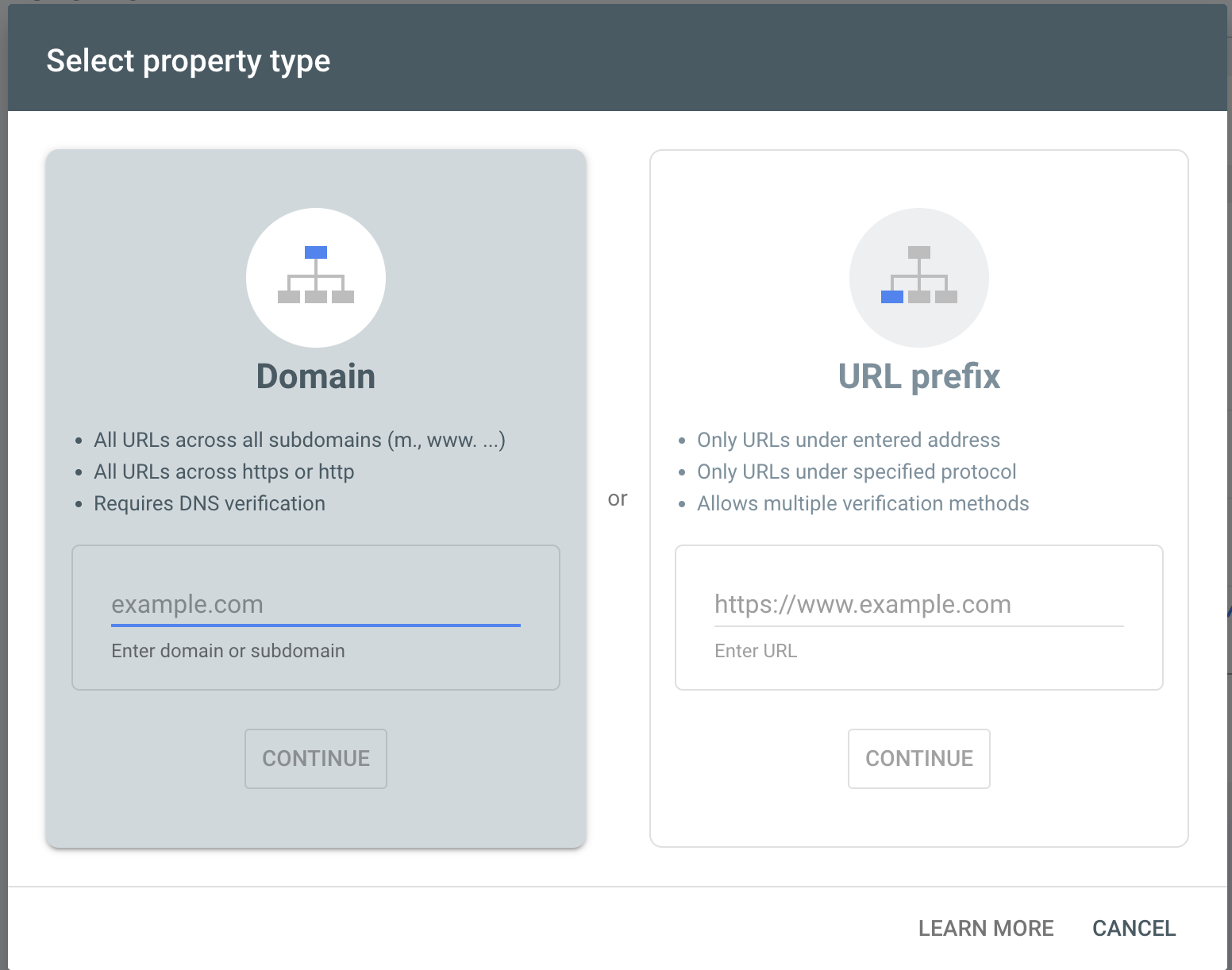
GSC offre due tipi di proprietà:
- Proprietà di dominio: copre l'intero dominio, inclusi tutti i sottodomini e protocolli (http/https). Consigliata nella maggior parte dei casi.
- Proprietà con prefisso URL: copre solo gli URL sotto un prefisso specifico.
Metodi di verifica: quale scegliere nel tuo caso
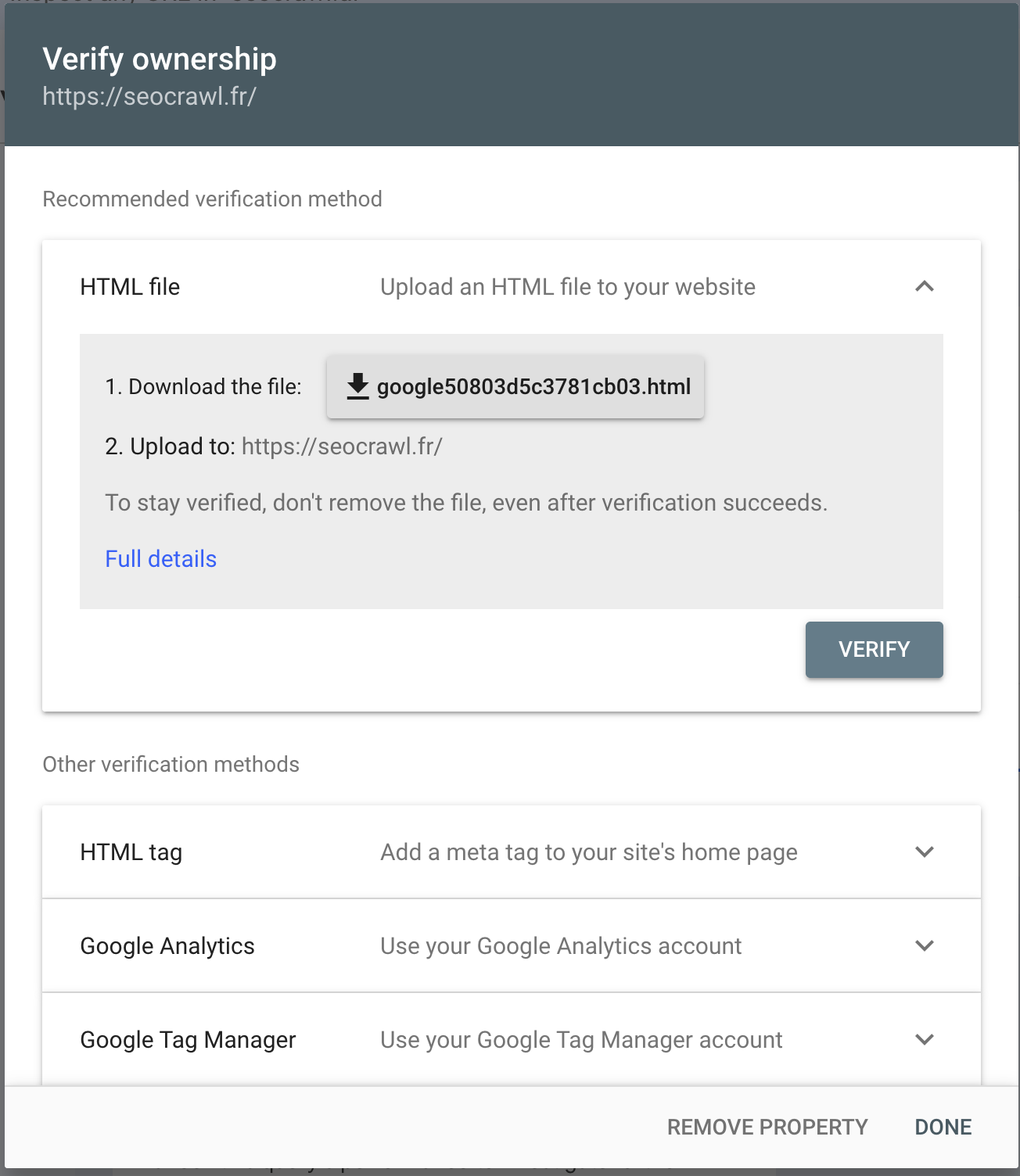
- File HTML: carica un file sul tuo server
- Tag meta HTML: aggiungi un tag al
<head>del tuo sito - Google Analytics: se GA è già installato
- Google Tag Manager: se utilizzi GTM
- Record DNS: consigliato per le proprietà di dominio
Collega GSC a GA4
In GA4, vai su Amministrazione > Collegamenti a Search Console e seleziona la tua proprietà. Questo ti permette di incrociare i dati di comportamento sul sito con le prestazioni di ricerca organica in un unico posto. Per la procedura completa, consulta la nostra guida su come collegare Google Analytics e Search Console.
Gestione di utenti e autorizzazioni in GSC
Se lavori con un team o un'agenzia, controllare chi accede ai tuoi dati GSC è fondamentale. GSC consente di aggiungere più utenti con diversi livelli di autorizzazione:
| Tipo di utente | Autorizzazioni |
|---|---|
| Proprietario | Accesso completo, può aggiungere/rimuovere utenti |
| Utente completo | Visualizza tutti i dati, non può gestire utenti |
| Utente con restrizioni | Accesso solo ai report selezionati |
Per i passaggi esatti per aggiungere, modificare e rimuovere utenti, e per capire quando scegliere ciascun livello, consulta la nostra guida ai permessi di Google Search Console.
Naviga nella dashboard di GSC
Prima di approfondire i singoli report, è utile capire cosa mostra ciascuna sezione e dove trovare i dati di cui hai bisogno.
Metriche chiave: clic, impression, CTR e posizione media
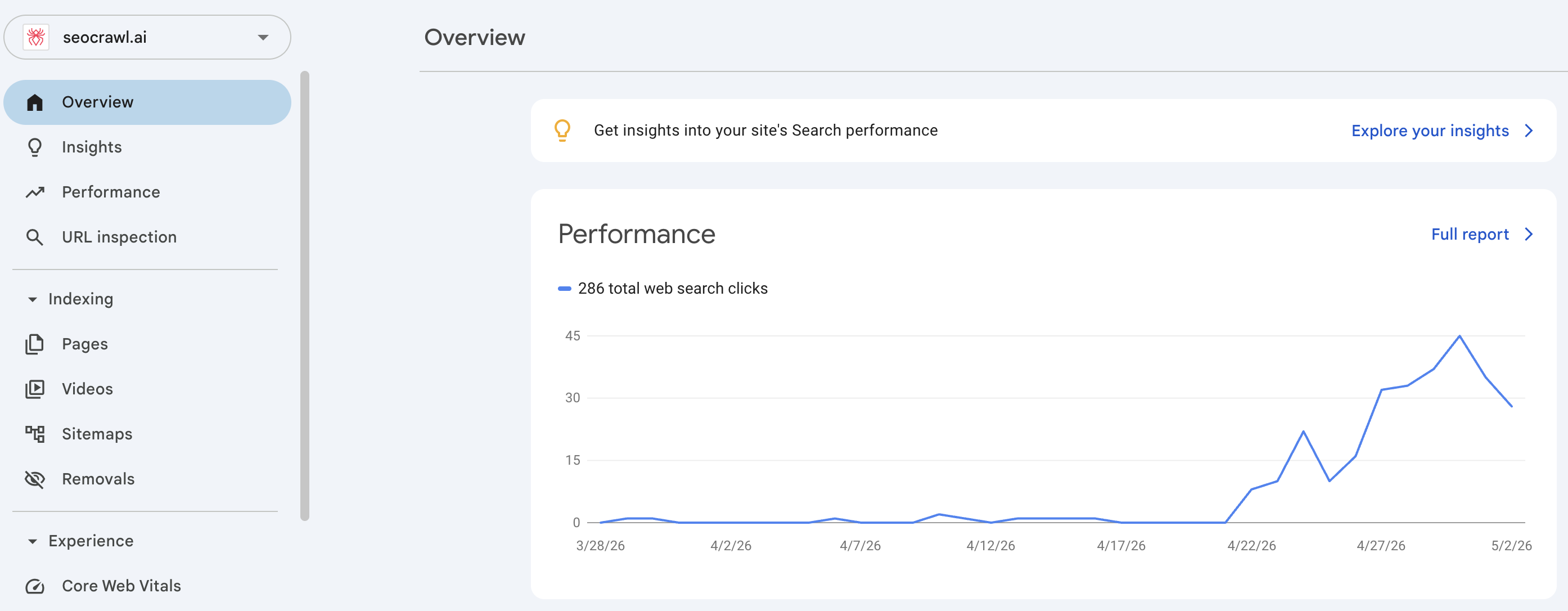
Il report Prestazioni monitora quattro metriche centrali:
- Clic: quante volte gli utenti hanno cliccato sul tuo risultato.
- Impression: quante volte il tuo URL è apparso nella ricerca.
- CTR: percentuale di impression che hanno generato un clic.
- Posizione media: posizione media di ranking del tuo URL. È anche la metrica più fraintesa: ecco come si calcola la posizione media e come leggerla.
Puoi anche filtrare per dispositivo, paese e data per segmentare l'analisi.
Configurazione assistita da AI
A dicembre 2025, Google ha aggiunto filtri in linguaggio naturale al report Prestazioni (ora disponibili a livello globale). Invece di selezionare i filtri manualmente, scrivi ciò di cui hai bisogno. Ad esempio: "Mostrami le query da mobile con molte impression ma CTR basso negli ultimi 28 giorni" e GSC configura il report automaticamente.
Per i dettagli, consulta la documentazione ufficiale.
Come analizzare il report Prestazioni: keyword in GSC
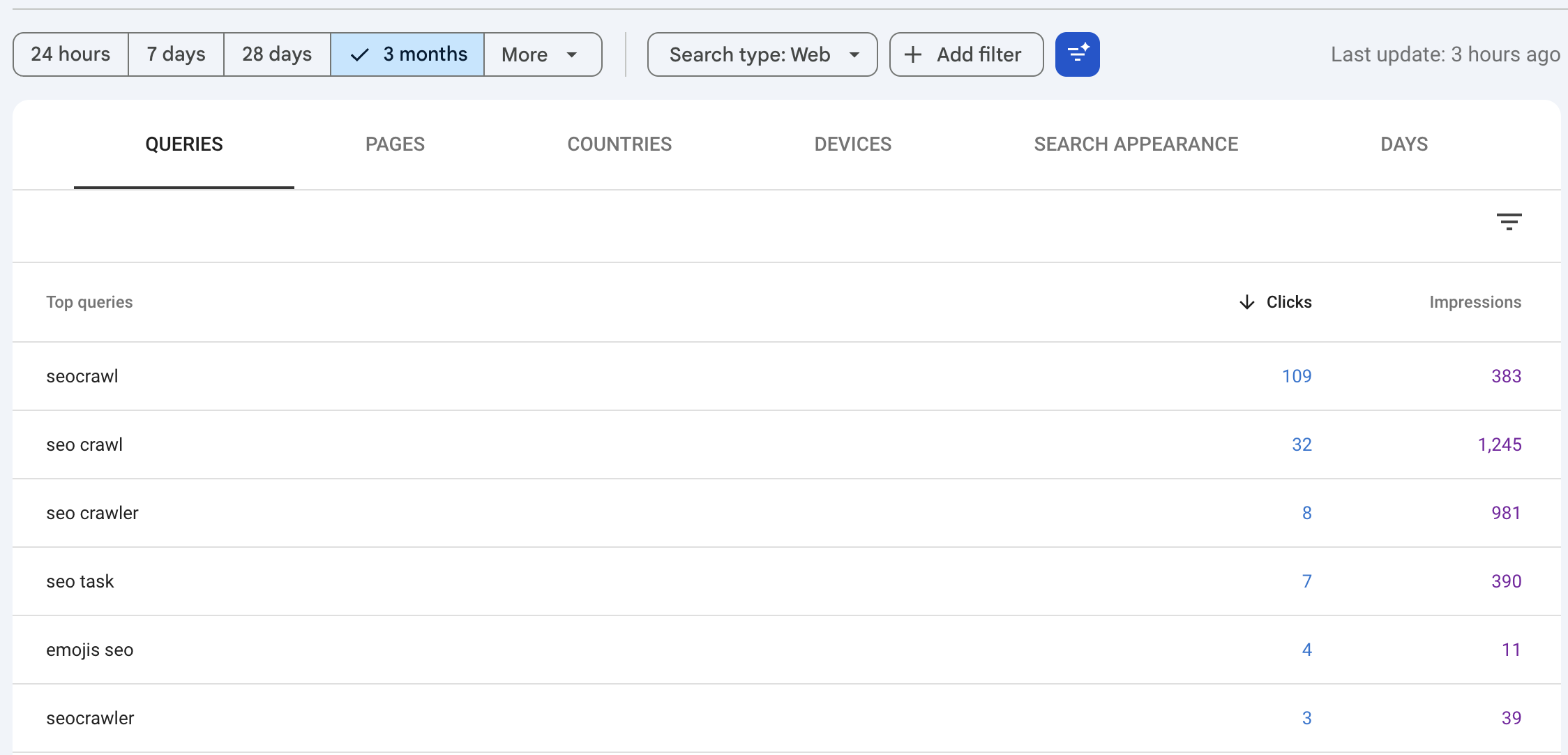
Il report Prestazioni è il punto in cui analizzi quali query portano traffico al tuo sito. Filtra per Query per vedere quali termini di ricerca generano impression e clic, poi aggiungi filtri ulteriori per scendere in profondità:
- Filtra per dispositivo, paese e intervallo di date.
- Confronta periodi per individuare trend.
- Incrocia posizione media e CTR per identificare quick win (posizioni 5-15 con volume solido).
La nostra guida alle keyword di Google Search Console spiega nel dettaglio come trovarle, analizzarle e sfruttarle.
Prestazioni in AI Overviews e AI Mode
Il traffico proveniente da AI Overviews e AI Mode è incluso nel report Prestazioni Web. Usa il filtro tipo di ricerca per identificare quali URL compaiono in questi formati. Consulta la documentazione ufficiale di Google per indicazioni su come interpretare questi dati.
Il ruolo di GSC nell'indicizzazione del sito
I report di indicizzazione di GSC ti permettono di verificare quali pagine Google ha scansionato e indicizzato, e di segnalare eventuali problemi che impediscono ai tuoi contenuti di apparire nei risultati di ricerca. Le nostre guide su come funziona il crawling e su come Google indicizza le pagine spiegano i fondamentali.
Report Pagine: pagine indicizzate vs. non indicizzate
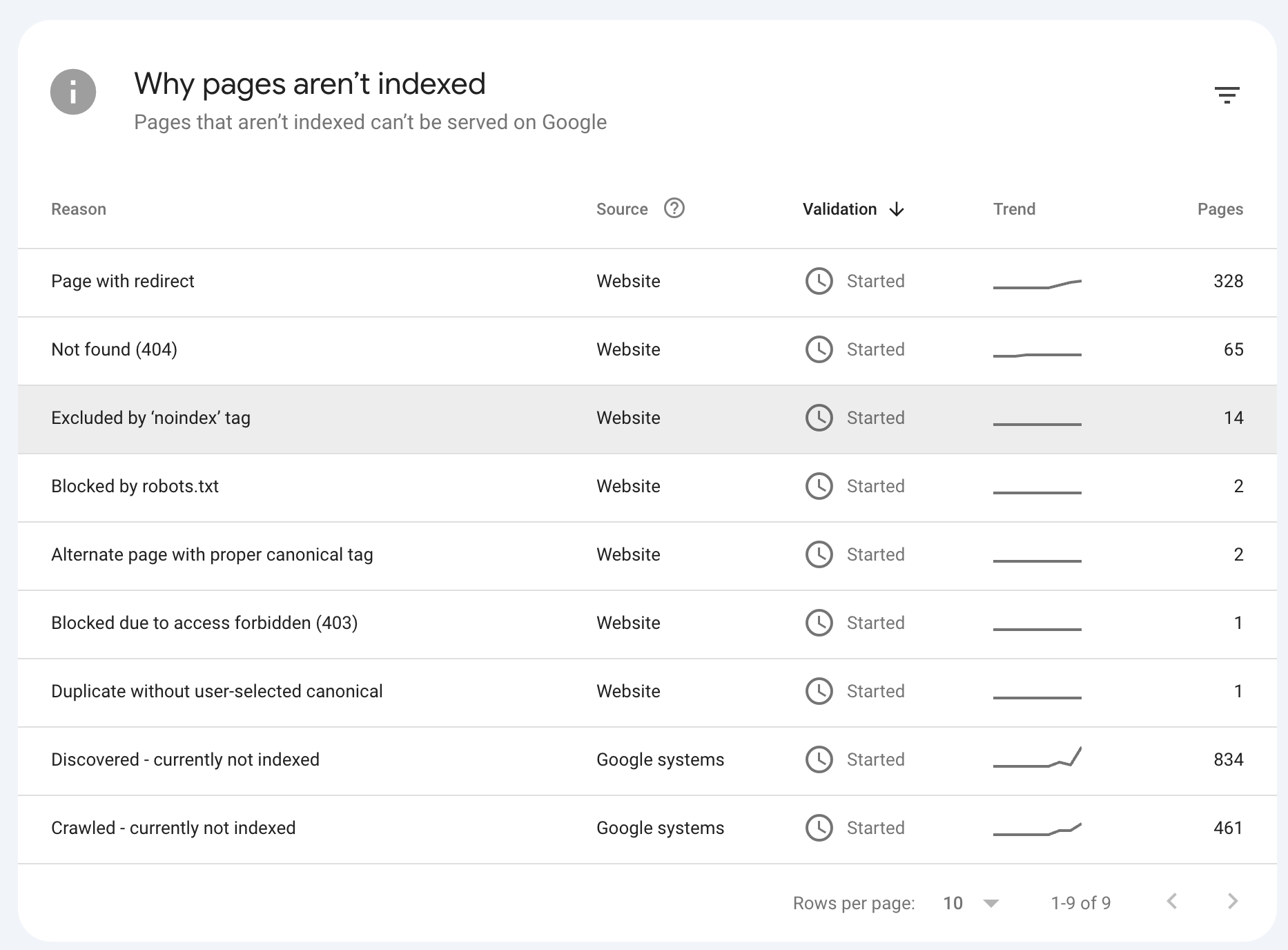
Il report Indicizzazione delle pagine mostra quante delle tue URL sono indicizzate e quante no, con un motivo specifico per ogni caso. È il punto di partenza di qualsiasi audit di crawling o copertura.
Errori comuni: 404, noindex, blocco da robots.txt
- 404: l'URL non esiste o è stato rimosso. Vedi come correggere, ignorare o rimuovere un Non trovata (404).
- noindex: una direttiva impedisce l'indicizzazione della pagina. Se riguarda una pagina che vuoi indicizzare, ecco come risolvere "Esclusa in base al tag noindex".
- Bloccato da robots.txt: il crawler di Google non può accedere alla pagina.
- Pagina alternativa con tag canonical appropriato: la pagina è un duplicato che punta al suo canonical e Google ha indicizzato quell'URL; di solito non c'è nulla da correggere.
- Errore di reindirizzamento: Google ha seguito un redirect dell'URL senza mai raggiungere una pagina funzionante, di solito per una catena o un loop; fallo puntare all'URL finale in un solo passaggio.
- Pagina scansionata ma attualmente non indicizzata: «Pagina scansionata ma attualmente non indicizzata» significa che Googlebot ha letto la pagina e ha scelto di non indicizzarla. Nulla ha bloccato la scansione e non è una penalizzazione.
- Nessuna Sitemap di riferimento rilevata: «Nessuna Sitemap di riferimento rilevata» è un avviso di Controllo URL, non un errore: Google non è riuscito a collegare la pagina a una sitemap che conosce.
Come inviare un URL per l'indicizzazione manuale
Usa lo strumento di Controllo URL nella barra di ricerca in alto di GSC. Una volta analizzato l'URL, fai clic su Richiedi indicizzazione. Questo metodo è particolarmente utile per pagine nuove o appena aggiornate.
Come inviare e gestire la tua sitemap.xml
Vai su Sitemap nel menu a sinistra, inserisci l'URL della tua sitemap (di solito /sitemap.xml) e fai clic su Invia. GSC mostrerà quante URL ha individuato e segnalerà eventuali errori. Non sai dove si trova la tua? Scopri come trovare la sitemap di un sito web.
Analizza i tuoi backlink e link interni
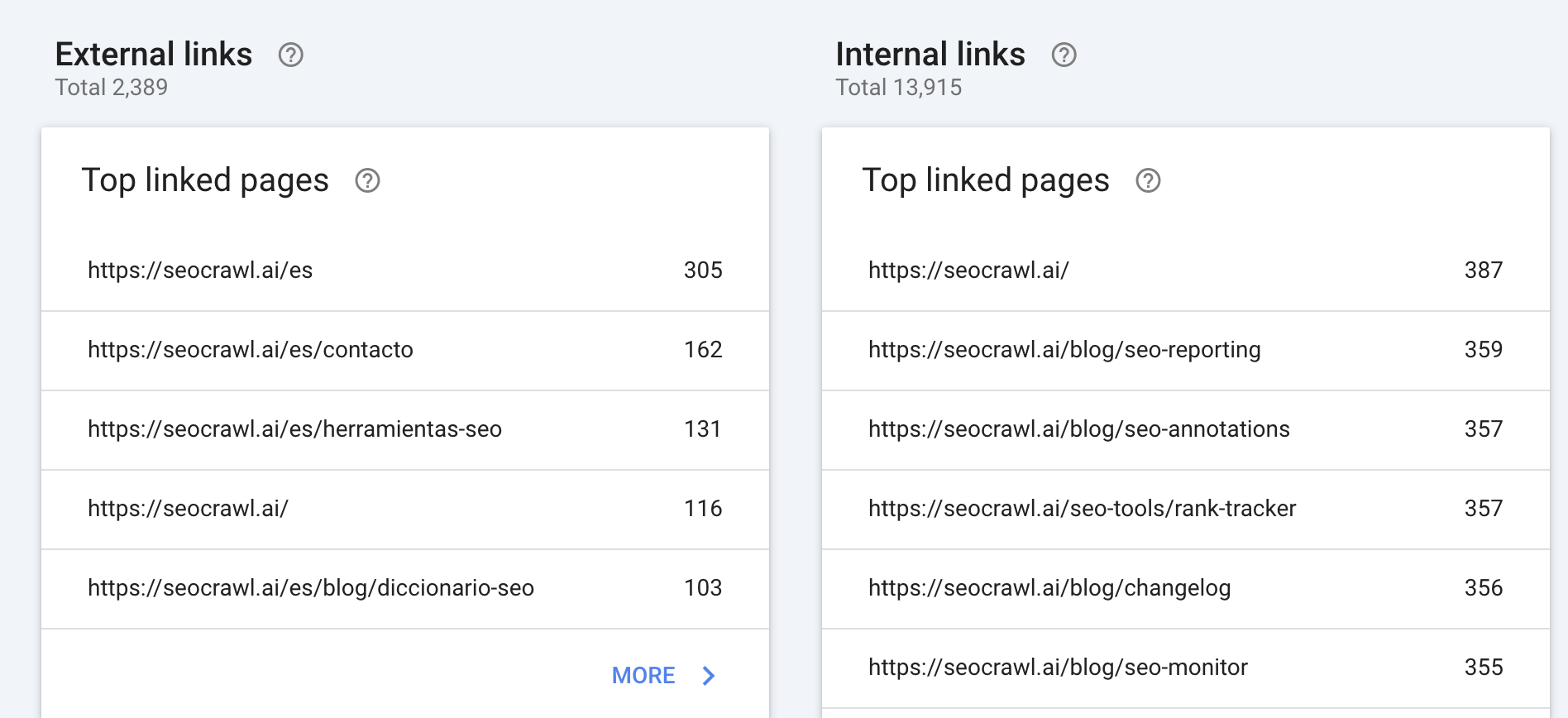
I report sui link di GSC offrono un quadro chiaro della distribuzione di autorità del tuo sito, sia da fonti esterne sia all'interno della tua struttura.
Report sui link esterni: chi linka la tua pagina e da dove
Il report Link esterni mostra quali domini linkano di più al tuo sito, le tue pagine più linkate e gli anchor text più comuni. Può essere una fonte preziosa di dati sui backlink senza ricorrere a strumenti a pagamento.
Report sui link interni: quali pagine ricevono più PageRank interno
Il report Link interni mostra quali URL ricevono più link dal tuo stesso sito. Le pagine con più link interni concentrano più PageRank, perciò questo report è essenziale per ottimizzare la struttura del tuo sito.
Come esportare i dati da GSC
L'interfaccia nativa di GSC copre la maggior parte delle esigenze di analisi, ma ci sono casi in cui hai bisogno dei tuoi dati al di fuori della piattaforma.
Esportare i report in CSV e Google Sheets
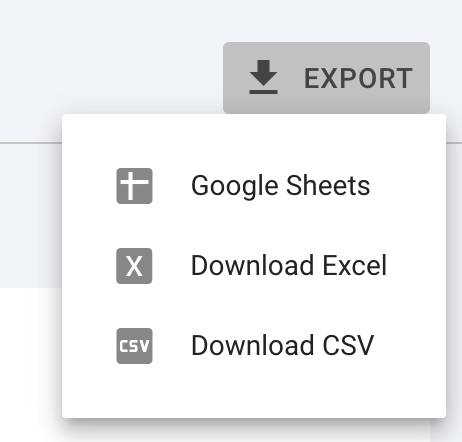
In qualsiasi report, fai clic sul pulsante Esporta (in alto a destra) e scegli CSV, Google Sheets o Excel. I dati esportati rispettano i filtri attivi.
Collegare GSC a strumenti esterni come SEOcrawl AI
La maggior parte delle piattaforme SEO si collega a GSC via OAuth, senza alcuna configurazione dell'API. Il processo è in genere lo stesso tra gli strumenti:
- Vai nella sezione Integrazioni o Impostazioni dello strumento.
- Seleziona Google Search Console.
- Accedi con il tuo account Google e concedi le autorizzazioni richieste.
- Seleziona la proprietà che vuoi collegare.
Una volta collegato, lo strumento estrae i tuoi dati GSC automaticamente e li aggiorna secondo una pianificazione definita. Collegare GSC a SEOcrawl AI centralizza i tuoi dati SEO in dashboard pulite con storico illimitato e alert automatici.
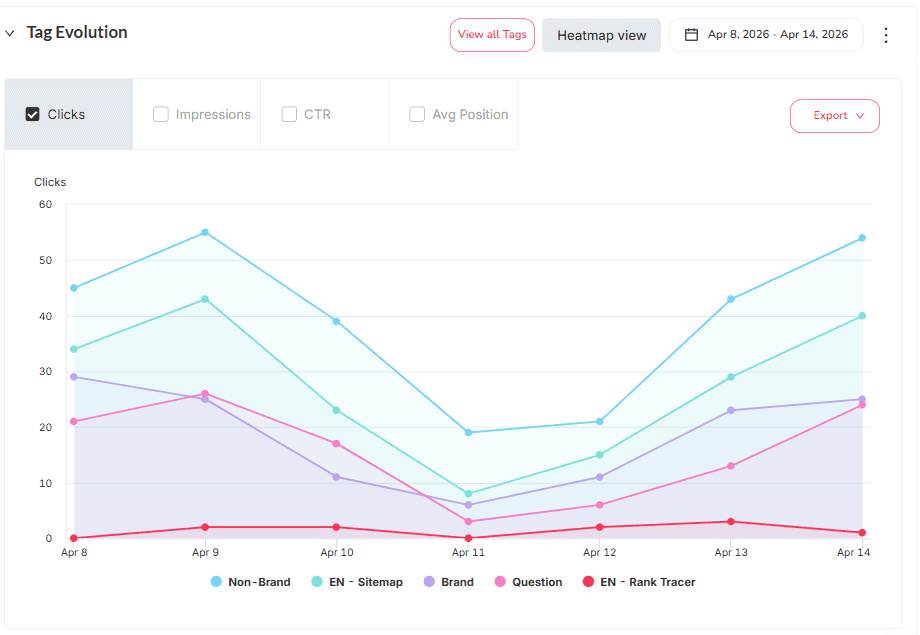
Una volta collegata la tua proprietà, SEOcrawl AI fa molto più che rispecchiare Search Console. Puoi taggare query e pagine in segmenti salvati — a mano, con regole di auto-tag oppure direttamente da Claude o ChatGPT tramite l'MCP — e riutilizzarli invece di ricostruire un filtro a ogni sessione.
Esportazione massiva di dati con l'API di GSC
L'API di GSC ti consente di estrarre dati oltre i limiti dell'interfaccia (fino a 16 mesi di storico e volumi di righe più alti). È l'opzione di riferimento per progetti su larga scala o integrazioni custom.
Come usare GSC nella tua strategia SEO
GSC è più utile quando lo usi in modo costante, non solo quando qualcosa va storto. Controlla il report Prestazioni ogni settimana per intercettare presto le cadute di visibilità, monitora il report Indicizzazione delle pagine dopo aver pubblicato nuovi contenuti e rivedi i report sui link ogni mese.
GSC + SEOcrawl AI: sfrutta al massimo i tuoi dati
Abbinare GSC a SEOcrawl AI porta i tuoi dati di Search Console molto più lontano: rank tracking automatizzato, alert sui cambi di visibilità, storico delle keyword oltre il limite dei 16 mesi e dashboard unificate che trasformano gli export grezzi di GSC negli insight che altrimenti dovresti costruirti a mano in Looker Studio.
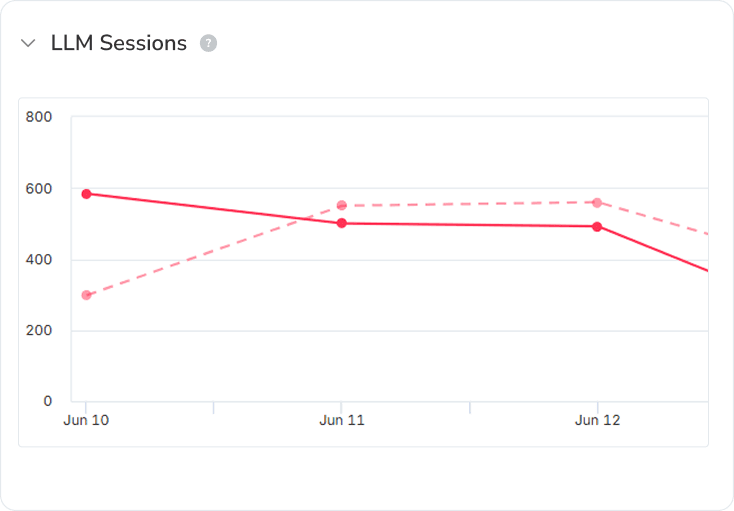
Poiché la stessa dashboard monitora anche le sessioni AI, vedi come ChatGPT, Claude, Perplexity e Gemini portano traffico proprio accanto alla tua ricerca organica, in un unico posto.
Domande frequenti
Quanto tempo impiega Google Search Console a mostrare i dati?
GSC mostra in genere i primi dati entro 24-72 ore dalla verifica della proprietà. I dati del report Prestazioni hanno solitamente un ritardo di 2-3 giorni.
Quanti dati storici conserva Google Search Console?
L'interfaccia di GSC mostra fino a 16 mesi di dati. Per registri storici più lunghi, esporta i dati con regolarità o utilizza l'API di GSC.
Posso aggiungere più utenti a una proprietà Google Search Console?
Sì. Vai su Impostazioni > Utenti e autorizzazioni e aggiungi tutti gli utenti necessari, assegnando a ciascuno il livello di accesso appropriato.
Google Search Console mostra i dati di ricerca a pagamento (Google Ads)?
No. GSC mostra solo i dati di ricerca organica. I dati delle campagne a pagamento si gestiscono in Google Ads e Google Analytics.
Come faccio a sapere se i miei contenuti compaiono in AI Overviews?
I dati di AI Overviews sono inclusi nel report Prestazioni. Filtra per tipo di ricerca per identificare gli URL che compaiono in questo formato. Consulta la documentazione di Google per maggiori dettagli.
Come si usa Google Search Console per la SEO?
Gli utilizzi più impattanti sono il monitoraggio della visibilità organica, l'individuazione di errori di indicizzazione e crawling, l'analisi delle prestazioni delle keyword e la revisione del profilo dei link. Combinato con uno strumento come SEOcrawl AI, puoi automatizzare il tracciamento e scalare le tue analisi.
Autore: David Kaufmann

Ho passato gli ultimi oltre 10 anni completamente ossessionato dal SEO — e onestamente, non vorrei fosse altrimenti.
La mia carriera ha fatto un salto di qualità quando ho lavorato come Senior SEO Specialist per Chess.com — uno dei 100 siti più visitati dell'intero Internet. Operare a quella scala, su milioni di pagine, decine di lingue e in una delle SERPs più competitive in assoluto, mi ha insegnato cose che nessun corso o certificazione avrebbe mai potuto. Quell'esperienza ha cambiato la mia prospettiva su come dovrebbe essere davvero un grande SEO — ed è diventata la base di tutto ciò che ho costruito da allora.
Da quell'esperienza è nata SEO Alive — un'agenzia per brand che fanno sul serio con la crescita organica. Non siamo qui per vendere dashboards e report mensili. Siamo qui per costruire strategie che spostino davvero l'ago della bilancia, combinando il meglio del SEO classico con l'entusiasmante nuovo mondo della Generative Engine Optimization (GEO) — facendo in modo che il tuo brand appaia non solo nei link blu di Google, ma anche all'interno delle risposte generate dall'AI che ChatGPT, Perplexity e Google AI Overviews consegnano ogni giorno a milioni di persone.
E poiché non riuscivo a trovare uno strumento che gestisse correttamente entrambi questi mondi, me ne sono costruito uno — SEOcrawl AI, una piattaforma enterprise di SEO intelligence che unisce rankings, audit tecnici, monitoraggio dei backlinks, salute del crawl e tracciamento della visibilità del brand nell'AI, tutto in un unico posto. È la piattaforma che ho sempre desiderato esistesse.
Scopri altri contenuti di questo autore
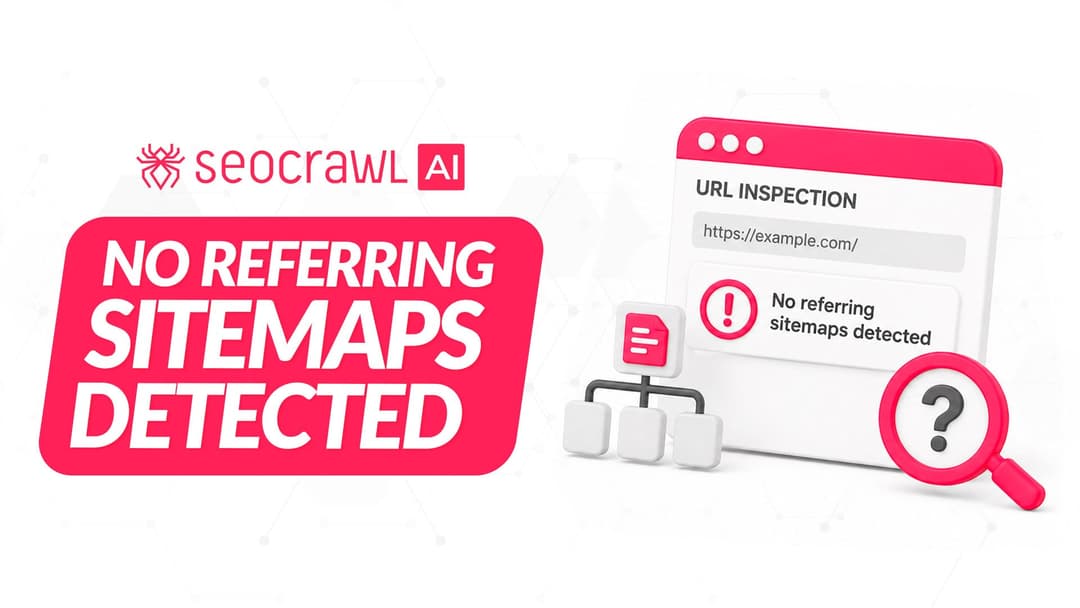
La tua pagina è nella sitemap, eppure Google Search Console dice che nessuna sitemap punta a essa. Ecco cosa significa «Nessuna Sitemap di riferimento rilevata», quando puoi ignorarlo e come risolvere se la pagina non è indicizzata.
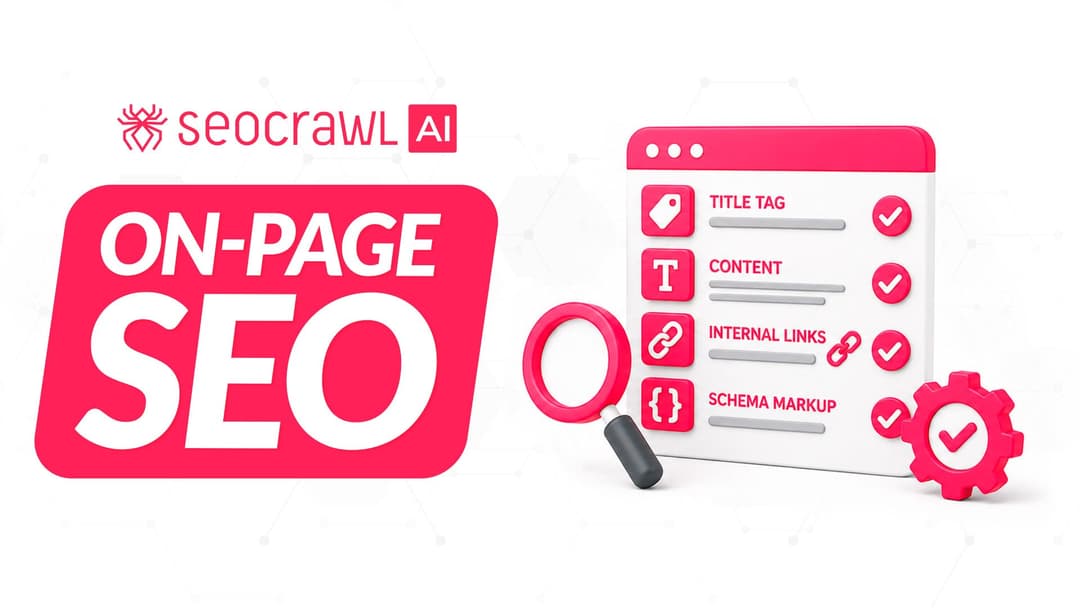
La SEO on page è tutto ciò che controlli su una pagina: contenuto, title, meta description, intestazioni, URL, immagini e link interni. Ecco una checklist elemento per elemento, un processo di audit e cosa cambia con le AI Overviews e la Modalità AI.