Le guide définitif du SEO sur WordPress
Nous sommes en retard si nous voulons parler de l'importance du SEO dans un tel écosystème de communication digitale. Les grandes entreprises, les PME, les freelances et les utilisateurs individuels ont tous accès à un site web, et c'est là qu'intervient WordPress : le CMS avec le plus d'utilisateurs au monde (plus de 27 millions de sites l'utilisent, ce qui représente plus de 50 % des CMS sur Internet).
Dans l'article suivant, nous allons parler du SEO WordPress en commençant par les concepts les plus basiques et en montant progressivement vers un niveau avancé.
Redirections de sous-domaine — avec ou sans www ?
Nous commençons par une recommandation pour ceux qui vont installer WordPress : avant l'installation, décidez quelle version du domaine vous préférez, avec www ou sans, car lorsque vous lancez une application d'installation WordPress — par exemple dans CPANEL — elle vous donne l'option d'effectuer toute l'installation sous votre option préférée, afin que la version que vous n'avez pas choisie soit ensuite redirigée.
Si vous avez sauté cette étape, vous devrez travailler avec le fichier htaccess. Il existe des plugins comme WP HTACCESS EDITOR qui facilitent l'édition du fichier, mais je vous recommande, si vous n'êtes pas sûr de ce que vous faites, de demander de l'aide, car ce fichier est fondamental pour le fonctionnement du site web.
Si malgré tout vous décidez de travailler avec cette option, voici le code que vous devriez ajouter.
Rediriger le domaine sans www vers avec www
RewriteEngine On
RewriteCond %{HTTP_HOST} ^votredomaine.com [NC]
RewriteRule ^(.*)$ http://www.votredomaine.com/$1 [L,R=301]
Rediriger le domaine avec www vers sans www
RewriteEngine on
RewriteCond %{HTTP_HOST} ^*www.votredomaine.com*
RewriteRule ^(.*)$ http://votredomaine.com/$1 [R=301,L]
Même ainsi, je veux souligner à nouveau que l'édition du fichier htaccess est quelque chose dont vous devez être très clair, donc si vous allez l'éditer, faites d'abord une sauvegarde.
Installation de WordPress : premiers pas dans l'optimisation
Tout d'abord, vous devez comprendre comment fonctionne Google et que chaque action que vous prenez devrait — autant que possible — faciliter le travail de Googlebot lorsqu'il visite notre site.
Pourquoi je dis cela ?
Parce que ce point est l'une des erreurs les plus courantes commises par les utilisateurs — non seulement de WordPress, mais de chaque concepteur web ou webmaster.
Si votre contenu n'est pas terminé, ne permettez pas à Googlebot d'y accéder, car vous ralentirez le processus de positionnement de vos URLs.
Donc, si je dois recommander quelque chose avant de commencer, c'est « décourager les moteurs de recherche d'indexer mon contenu ».
Indexation WordPress : Quand devrais-je indexer mon site ?
Lors de l'installation, nous avons l'option de bloquer l'accès des moteurs de recherche sur l'écran de configuration. Mais si nous avons sauté cette étape, nous pouvons le faire depuis Réglages > Lecture.
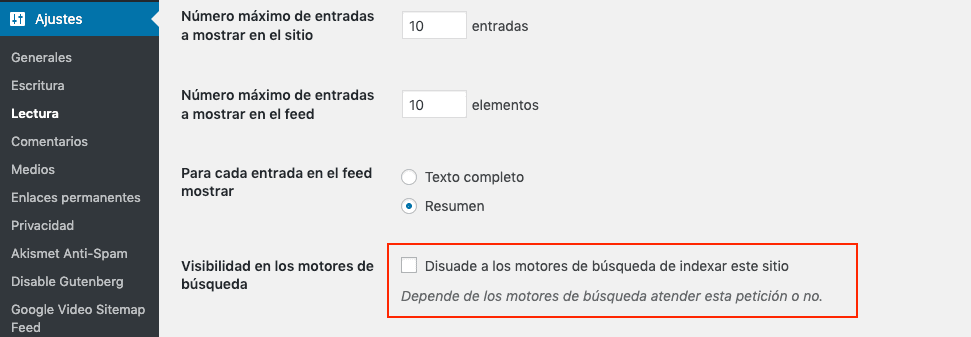
Option pour bloquer l'accès des robots
Cette « interdiction » peut aussi être faite depuis le populaire fichier Robots.txt. Si vous êtes un utilisateur avec plus d'expérience en développement web, à travers un compte FTP qui a été créé ou fourni par votre fournisseur d'hébergement, vous pourrez ajouter ce fichier au chemin principal où votre site est hébergé.
Le fichier Robots.txt peut être créé simplement avec Notepad (Windows) ou TextEdit (Mac), mais rappelez-vous que cela doit être un fichier texte ; dans lequel nous ajouterons ces deux lignes :
*User-agent: **
Disallow: / Dans cette liste nous pouvons voir les Crawlers Google (User-Agents) les plus populaires
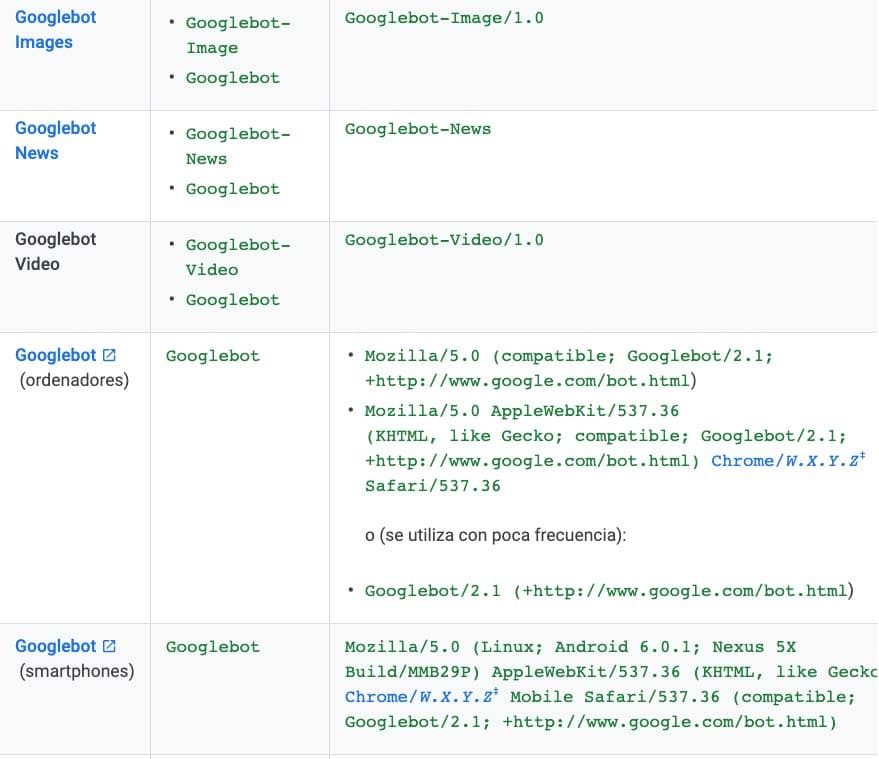
Différents user agents Google
Dans notre code, si nous indiquons User-agent: * nous disons que nous nous référons à tous les bots — aucun d'eux ne pourra accéder à notre site web. Nous pouvons aussi nous référer à un seul Bot (Googlebot, Googlebot-Video, etc.) mais à ce stade je ne le recommande pas. Donc, tous bloqués.
Structure d'URL et URLs friendly
Une fois que nous avons clarifié quel est notre domaine préféré et bloqué l'accès aux robots, nous allons passer à la structure d'URL.
C'est une étape qui doit être faite avant le crawling et l'indexation, car sinon nous devrions entrer dans le monde des redirections et ce n'est pas l'idéal.
WordPress vous fournit par défaut des options pour que vous puissiez choisir celle qui structurera le mieux le contenu de votre site. Ce choix dépend du projet et de chaque personne ; toutes les options sont faisables si le projet le nécessite.
Laissez-moi vous expliquer :
Une fois dans le tableau de bord WordPress, nous irons dans Réglages > Permaliens
Et nous trouverons cet écran :
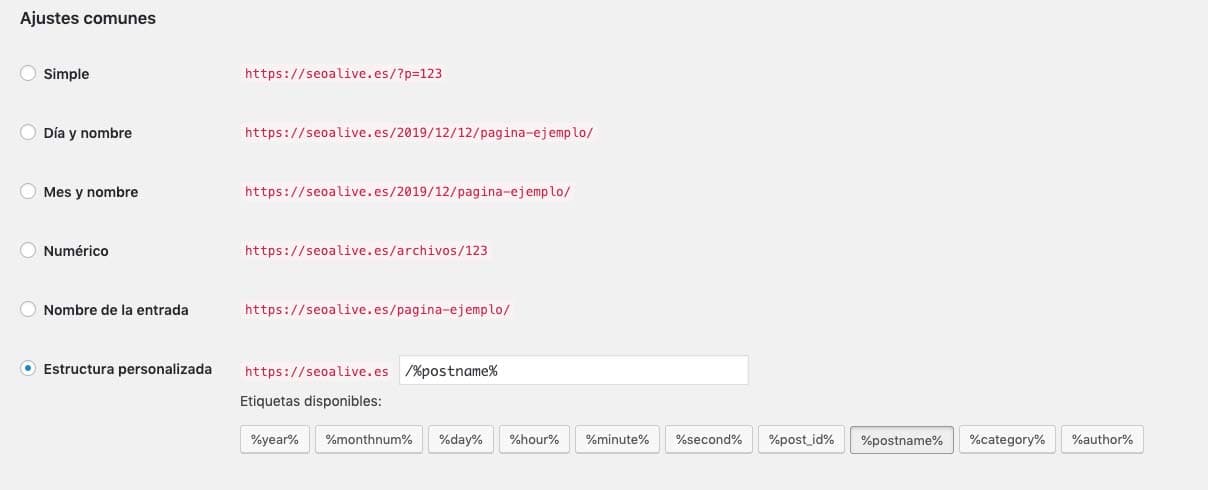
Structure d'URL avec permaliens
Comme je l'ai dit ci-dessus, le choix dépend de chaque personne, mais si nous parlons de SEO, il est préférable de travailler avec un format d'URL plus friendly.
Que sont les URLs friendly ?
Nous appelons URLs friendly ces URLs qui sont compréhensibles pour l'utilisateur et fournissent, en un coup d'œil, une interprétation sémantique du contenu de l'URL.
- URL friendly : /blog/
- URL non friendly ou dynamique :*
https://seocrawl.com/?ref=13535?sfas
La première URL vous donne des informations sur le contenu que vous allez trouver, la seconde non, mais cela ne signifie pas qu'Amazon fait les choses mal — plutôt, elle utilise différents paramètres de contrôle pour identifier en interne ses URLs.
Gardez à l'esprit qu'avec des millions de produits et de catégories, les chiffres facilitent le contrôle pour eux.
Une fois cette clarification faite et en regardant les options, nous avons 3 types d'URLs :
- Avec date
- Avec le nom de l'entrée ou du post
- Personnalisable à travers des variables.
Permaliens dans WordPress
URLs avec Date

De nombreux consultants SEO rejettent ces URLs, surtout parce qu'elles dévoilent la date de création de l'entrée, mais ce type d'URL est très utile lorsque vous avez un grand volume de contenu.
Par exemple, le cas des médias d'actualités. Si vous regardez toutes leurs URLs, elles ont la date. Pour un média, avoir une structure logique pour pouvoir stocker ses URLs dans les archives est essentiel, et c'est aussi un identifiant qui vient bien à point pour savoir quand une histoire a été publiée.
El País utilise un type d'URL mixte, puisqu'il a des informations sémantiques telles que le nom de la catégorie, la date et la sous-catégorie, et se termine par un identifiant d'actualité.
D'autres journaux, en plus de l'identifiant d'actualité, incluent aussi des termes du titre de l'actualité dans l'URL.
Lorsqu'on travaille avec la syntaxe d'URL, il y a une option très intéressante qui est souvent filtrée : les stop words.
Les stop words sont des termes que nous voulons éviter lors de la création d'une nouvelle URL. Cette action se fait à travers la programmation — dans notre cas de WordPress, à travers PHP.
Des exemples de stop words seraient : articles, pronoms, chiffres, etc.
Rank Math a une option qui vous permet d'éviter ce type de terme.
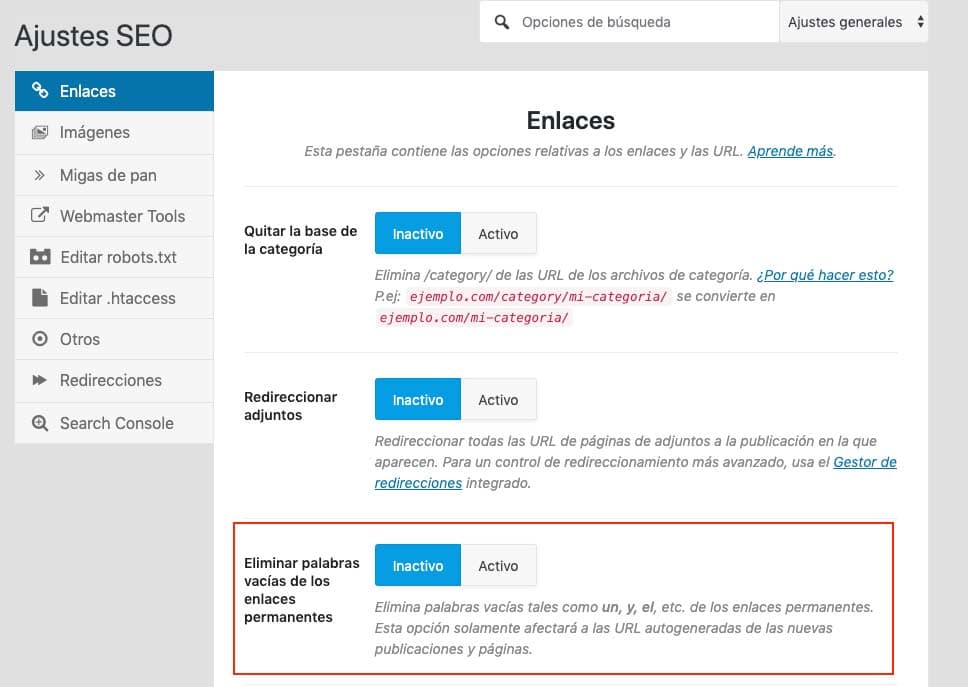
Suppression des stop words lors de la création d'URLs
URL avec le nom de l'entrée ou de la page

Une option simple et largement utilisée. Nos URLs seront formées avec le nom de l'entrée ou avec le slug qui a été modifié.
Le Slug ou permalien peut être édité dans les entrées, donc si nous ne voulons pas l'option automatique que WordPress nous donne, nous modifierons manuellement l'URL (seulement l'entrée, pas le domaine).

URL personnalisée à l'aide de variables

Comme vous pouvez le voir, différentes variables entrent en jeu ici pour construire une URL à notre goût.
Les variables donneront plus d'informations à l'utilisateur. Si vous voulez structurer votre contenu d'une manière qui nécessite d'ajouter une variable, sélectionnez cette option.
Je vais vous donner un exemple : nous voulons indiquer dans notre URL la catégorie, l'année, le nom du post et l'identifiant.
https://seocrawl.ai/%category%/%year%/%postname%/%post_id%/
Architecture de l'information : catégories, pages parentes et tags
Nous devons comprendre toutes les possibilités que WordPress nous donne pour travailler avec le contenu avant de commencer avec l'architecture de l'information.
Comme vous le savez probablement déjà, WordPress a ses particularités et bien qu'un post et une page puissent sembler les mêmes en surface, la fonctionnalité et les plugins les différencient.
La structuration du contenu est une partie fondamentale du SEO afin de travailler sur le linking et la mise en relation de contenu similaire — ce qu'on appelle clusters de contenu.
Pour cela, nous pouvons travailler avec :
- Catégories
- Tags
- Entrées (Posts)
- Pages
- Sous-pages
Catégories, Tags et Entrées (Posts)
Il existe deux façons de regrouper automatiquement les entrées dans WordPress : avec les catégories et avec les tags.
Quand utilisons-nous les catégories et quand utilisons-nous les tags ?
Comprenant que les catégories et les tags nous aident avec le regroupement de contenu, la décision de les utiliser doit toujours être soumise à la quantité de contenu que nous allons générer car sinon nous pourrions dupliquer du contenu.
Tant les catégories que les tags nous aideront avec le maillage interne et avec le crawling de Google de tout notre contenu, mais comme nous l'avons dit, vous devez savoir comment les utiliser.
Mon conseil est d'utiliser les catégories lorsque nous allons créer du contenu fréquemment dans le thème de notre site.
Nous utiliserons les tags si dans des sujets spécifiques il y a une grande quantité de contenu qui a quelque chose en commun.
Je vais vous donner un exemple :
Le sport serait une catégorie, mais Cristiano Ronaldo pourrait être un Tag — même ainsi, vous devriez vous demander : combien d'histoires vais-je produire sur Cristiano Ronaldo ?
Si nous n'allons pas générer suffisamment de contenu pour que nos regroupements de pages diffèrent réellement les uns des autres, nous avons deux options : soit ne pas créer la catégorie/tag, soit ne pas les indexer.
Lorsque nous travaillons avec des catégories et des tags, il existe d'autres add-ons qui aideront notre contenu à se rapporter à du contenu similaire.
Breadcrumb ou fil d'Ariane
WordPress construit le fil d'Ariane à travers le contenu structuré de Catégorie et Post, donc si nous voulons utiliser des breadcrumbs pour s'assurer que notre contenu est bien lié, nous devrions opter pour ce type d'architecture.
Donc notre post ressemblerait à ceci :
- URL : nomdusite.com/categorie/nom-categorie/nom-post
- Breadcrumb : Accueil > Nom Catégorie > Nom Post
Il existe des plugins pour ajouter des breadcrumbs mais ils tirent tous de la structure de la BD que nous avons dans notre WordPress ; à ce jour je ne connais pas de plugin qui vous donne de la flexibilité dans sa définition.
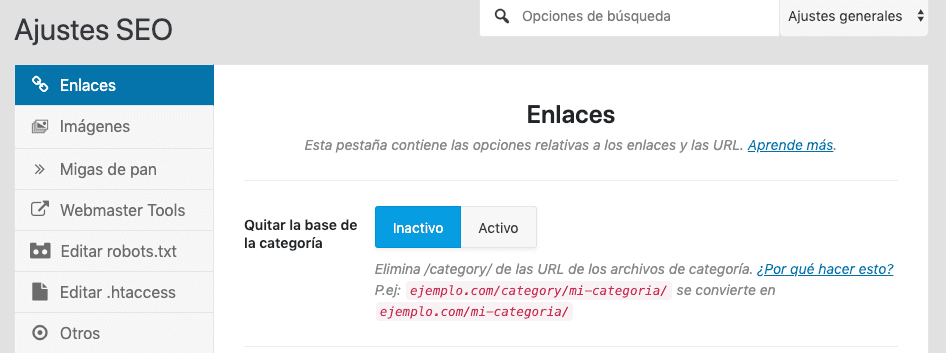
Comme vous l'aurez déjà remarqué, l'URL d'un post avec une catégorie introduit le terme CATEGORY.
Cela vient en standard avec WordPress, ce qui signifie que vous le trouverez dans chaque WordPress, et l'option qui vous est donnée dans les permaliens vous permet seulement de changer un nom pour un autre (category pour un autre terme).
Nous avons plusieurs options pour résoudre cela — encore une fois Rank Math nous donne l'option :
Et il existe aussi des plugins qui vous aident à éliminer ce terme et à laisser une URL plus propre.
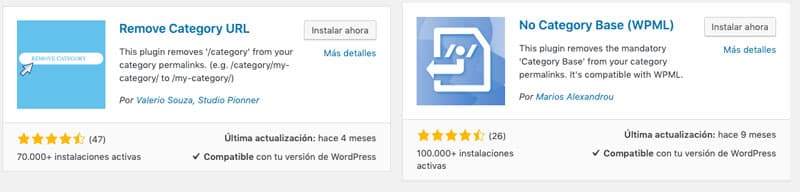
Plugins pour supprimer Category de l'URL WordPress
Page Parente et Sous-page
Pour revenir à la structure du contenu, il y a une façon de travailler que j'aime, et c'est avec des pages et des sous-pages. J'utilise généralement ce genre de structure pour des Landing Pages de service ou des pages Hub.
La différence est principalement dans la flexibilité de design qu'une page vous donne et qu'une catégorie ne donne pas. Tant les catégories que les posts sont dictés par le Thème ou template WordPress, mais les pages peuvent être conçues à votre goût avec l'aide de Page Builders (plugin ou add-on pour personnaliser le site en utilisant des blocs).
Quand devrions-nous utiliser une page et une sous-page ?
L'exemple le plus clair qui me vient à l'esprit est lorsque nous avons un service général et plusieurs services plus spécifiques. Nous créerons une page pour le service générique et des sous-pages pour le service spécifique.
- Landing Page Générique : Design
- Landing Page Spécifique : Web Design, Graphic Design, Product Design, Industrial Design...
Exemple d'URL :
nomdusite.com/design/web/
nomdusite.com/design/graphic/
nomdusite.com/design/product/
Breadcrumb : *Accueil > Design > Web Design *
Pour ce faire, depuis l'éditeur d'article (post ou entrée), nous devons activer le panneau Attributs de page, qui se trouve en haut.

Maintenant, sur le côté droit de notre page, un module avec les attributs de page aura été ajouté.
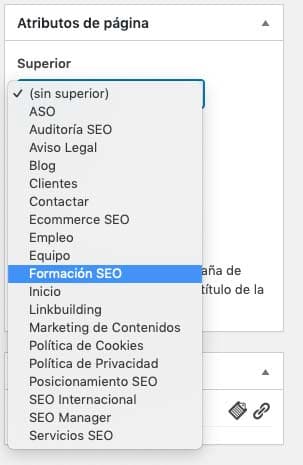
En choisissant l'une des pages existantes, la page actuelle dépendra de celle sélectionnée, en faisant une sous-page de celle-ci.
Plugin SEO pour WordPress : Rank Math, Yoast...
Une fois que nous avons clair notre structure d'URL et une partie de l'architecture de l'information, je voulais inclure à ce point l'installation du Plugin SEO (Rank Math, Yoast, All In One SEO...). Actuellement, ces plugins facilitent votre vie en termes de SEO, car ils ont les outils essentiels pour travailler le SEO dans votre contenu.
Une fois ce plugin installé, il est temps d'ajouter le code de tracking et de vérification du site web que nous voulons suivre. En tant qu'outils analytiques, il n'y a pas de meilleurs outils que Google Analytics et Search Console.
Code de tracking ou code Google Analytics
Comme vous le verrez dans WordPress — si vous ne l'avez pas déjà fait — il y a toujours plusieurs façons de faire un processus.
Pour insérer le code de tracking Analytics ou l'ID de tracking nous pouvons le faire à travers le code dans le HTML de la page, à travers le template qui fournit généralement un espace pour insérer du code dans le Header, ou avec un plugin.
Si vous ne savez pas comment obtenir l'ID de tracking Analytics, depuis la page de support de Google ils vous montrent le chemin https://support.google.com/sites/answer/97459?hl=en
Google a son propre plugin pour WordPress (Site Kit Google), où nous pouvons avoir la partie analytics complète.
Nous avons aussi des options simples pour ajouter le code de tracking Google Analytics.

De nos jours, les concepteurs prennent déjà ces besoins de webmaster en compte et offrent, dans la configuration du template, une boîte pour insérer le code dans le header.
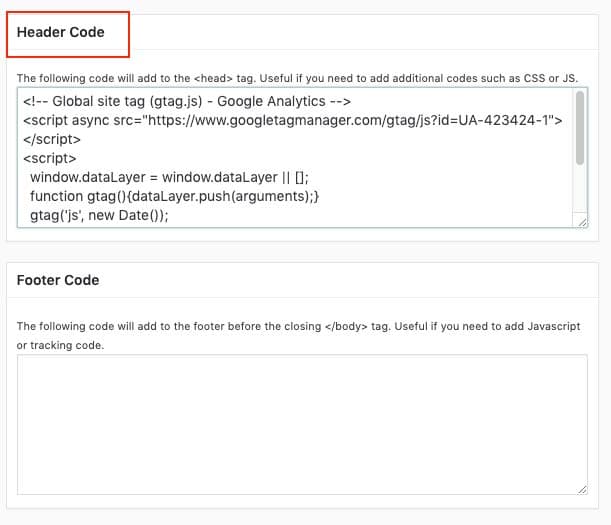
Vérifier notre WordPress dans Search Console
Il existe différentes façons de vérifier un domaine dans Search Console, je vais vous parler de 2 : une avec le fichier de vérification de Google et une autre avec le plugin SEO avec lequel nous allons travailler.
- Fichier de vérification Google Search Console.
- Avec le code de vérification de la propriété
Pour une vérification facile, nous pouvons utiliser à nouveau Rank Math.
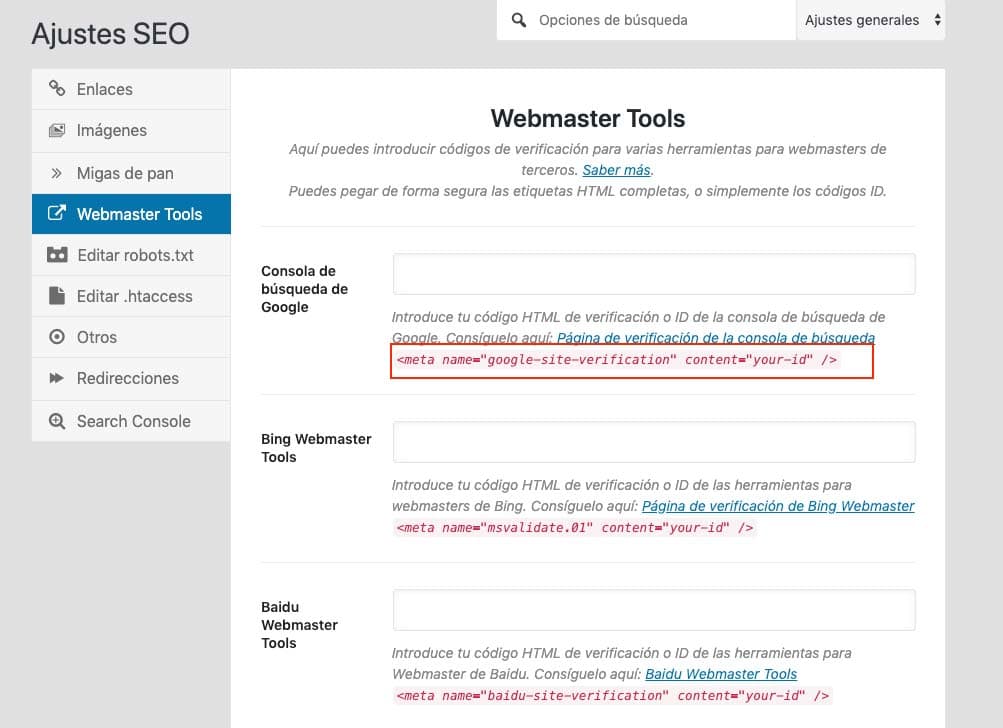
Dans le premier champ, nous pouvons entrer directement l'ID que nous trouvons dans la partie vérification de Search Console (si nous cliquons sur le texte dans la boîte, cela nous emmène directement à l'URL qui nous donne cette information).
Ensuite, nous n'avons qu'à ajouter l'ID marqué en rouge ci-dessous.
<meta name="google-site-verification" content="exemple de code" />
Comment faire un Sitemap dans WordPress
Un autre point qui génère de la controverse dans le secteur SEO sont les sitemaps. Ce fichier était important pour que Google puisse accéder à toutes nos URLs.
Il est vrai que les choses ont changé et que Google n'a pas besoin d'un fichier pour crawler complètement votre site. Mais il est tout aussi vrai qu'avec Search Console et les sitemaps vous aurez des informations supplémentaires qui peuvent vous aider à résoudre de futurs problèmes d'URL.
Il existe de nombreuses façons de faire un Sitemap, mais l'idéal est qu'il s'agisse d'un fichier dynamique qui se met à jour avec les nouvelles entrées ou pages.
Que nous utilisions Yoast ou Rank Math ou tout autre type de plugin SEO, pour accéder à cette fonctionnalité, il suffit de l'indiquer.
Pour l'expliquer, je vais utiliser l'outil fourni par Rank Math et nous allons aller à l'option Paramètres du Sitemap.
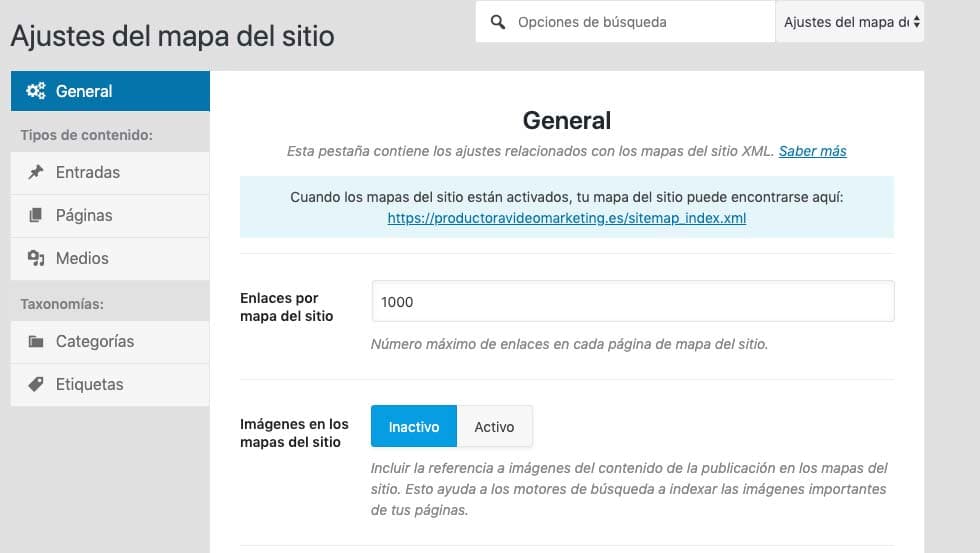
Exemple de configuration de sitemap dans Rank Math
Comme nous le voyons sur l'image, nous pouvons personnaliser différentes options sur le type d'URL avec laquelle nous allons travailler.
- Liens par sitemap : 1000 (nous laissons l'option prédéfinie, ceci fait référence au nombre d'URLs que nous voulons dans notre fichier)
- Images dans les sitemaps : je recommande d'activer cette option si vos images sont originales et fournissent des informations à l'article.
Dans tous les cas, si vous utilisez des images dans votre contenu, Google les crawlera facilement.
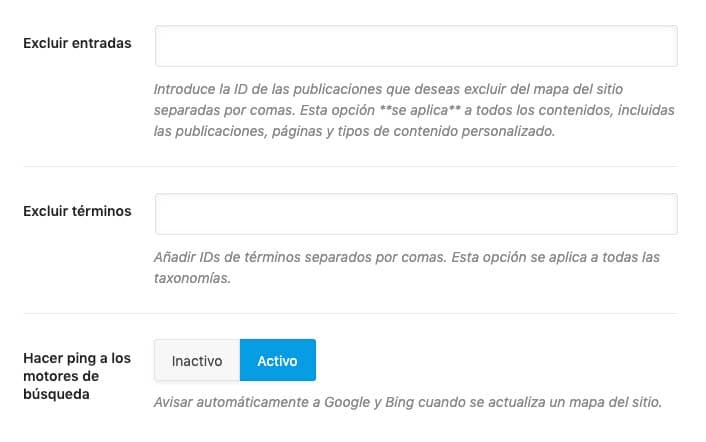
Les deux premières boîtes de cette partie de la configuration sont pour exclure les entrées ou pages que vous ne voulez pas ajouter au sitemap.
Cela se fait à travers l'identifiant et nous pouvons le trouver comme suit.
Lorsque nous allons à la section entrées ou pages, si nous survolons le curseur sur une entrée sans cliquer, l'URL apparaîtra dans la partie inférieure.
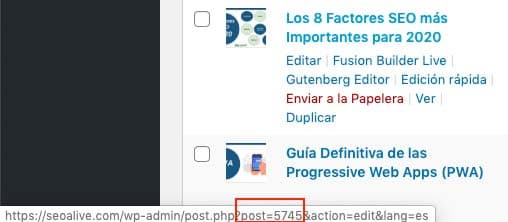
Si nous regardons en bas, dans la boîte rouge, nous voyons post=5745 — le nombre est l'identifiant que nous devons utiliser pour empêcher cette page d'apparaître dans le sitemap.
L'option suivante est avec les Taxonomies, c'est-à-dire faire la même chose avec les TAGS et les Catégories.
L'option Rank Math est limitée et est prédéfinie pour générer 5 types de sitemaps (entrées, pages, médias, catégorie et tags)
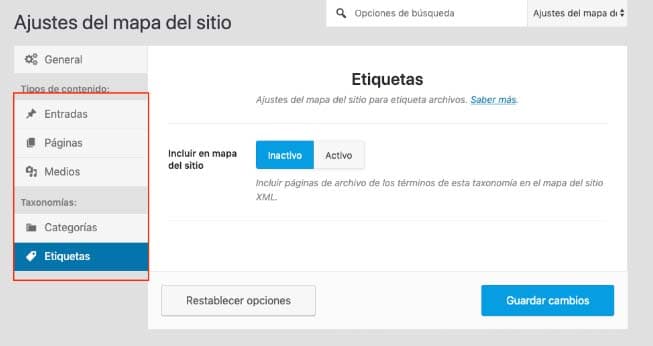
C'est à vous de décider quel sitemap vous ne voulez pas — mon conseil est de ne pas faire un sitemap d'URLs que vous ne voulez pas que Google voie (noindex ou bloquées par robots).
Une fois cette partie initiale faite, nous allons passer à la partie contenu et expliquer quels facteurs vous devriez connaître, et comment WordPress fonctionne pour l'optimisation du contenu.
Optimiser le contenu pour WordPress
Lorsque nous commençons à optimiser une page ou une entrée, nous devons savoir ce que nous devons prendre en compte.
Les balises les plus importantes dans l'optimisation du contenu sont :
- Title <title> en HTML
- Description <meta name="description" content=" texte descriptif" >
- Hiérarchie des titres <h1, h2, h3, h4… >
- Balise ALT <img src="url de l'image" alt="description de l'image">
Optimisation de la vitesse de page WordPress (WPO)
Maintenant, soyons sérieux — c'est une partie qui donne vraiment des maux de tête à chaque webmaster car de nombreuses variables affectent le chargement. Nous avons différents outils pour mesurer la vitesse de chargement — je vais vous parler de ceux que j'utilise et comment je les utilise.
Concepts de base
Une analyse WPO (Web Performance Optimization) est effectuée pour améliorer le chargement de votre site. Les outils utilisés ne sont pas précis à 100 % et chaque utilisateur peut obtenir des temps de chargement différents pour le site.
C'est pourquoi, lorsque nous optimisons un site, notre objectif n'est pas d'obtenir le score maximum possible dans les outils d'audit utilisés, mais d'améliorer certains aspects afin que, indépendamment de l'utilisateur, ils verront une amélioration dans le chargement de notre site.
Lorsque nous travaillons sur le WPO, ce que nous essayons d'optimiser est ce qui est à notre portée :
- Request : requêtes faites par les ressources à l'origine (notre serveur ou un autre serveur externe)
- Total Page Size : taille des ressources qu'une page charge.
- Fully Loaded Time : temps de chargement total de la page.
D'autres aspects tels que la réponse du serveur, bien que nous puissions travailler à l'améliorer, ne nous sont pas aussi accessibles.
Gtmetrix et Lighthouse
Nous allons prendre une approche avec deux outils accessibles et gratuits — eh bien, Gtmetrix a une version payante mais les fonctionnalités de la version gratuite nous suffisent.
Pour l'explication, je vais utiliser un site que je possède sur lequel j'ai désactivé les plugins qui m'aident avec l'optimisation.
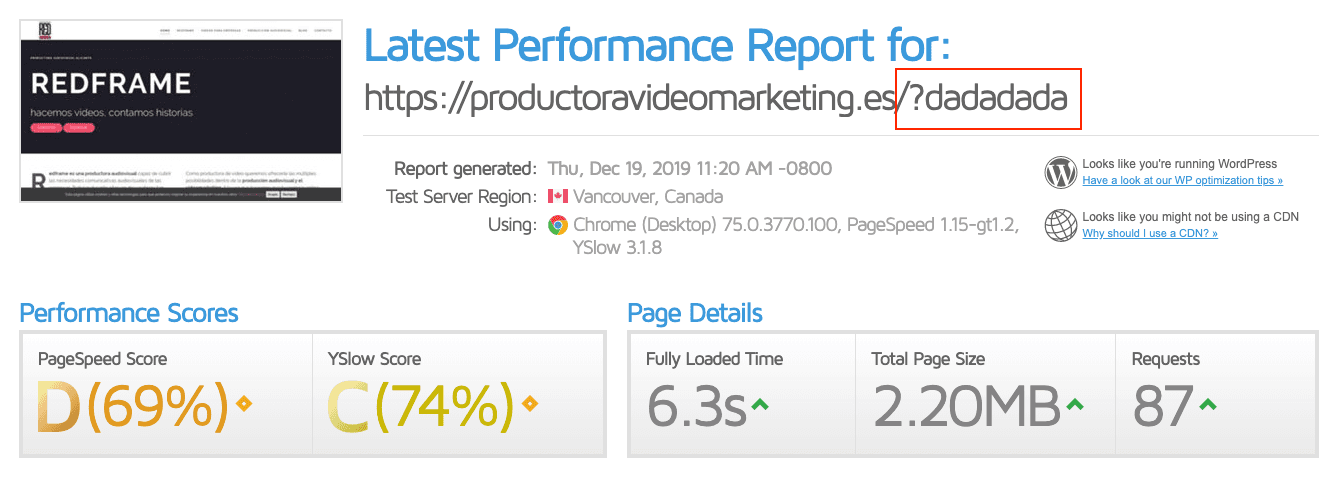
J'ai dû utiliser une nouvelle version de cache car l'outil lisait l'ancienne version mise en cache (avec les plugins activés) et cela me donnait de bons résultats d'optimisation, ce qui pour mon exemple n'était pas ce que je voulais.
Rappelez-vous, si vous voulez une nouvelle version de cache, ajoutez ? à votre URL suivi de tout type de caractère, par exemple url?version1
Comme nous l'avons dit avant, les requêtes sont l'un des facteurs de base sur lesquels nous devons travailler. Pour ce faire, nous allons analyser ce qu'on appelle la Waterfall ou cascade des temps d'exécution.
Waterfall
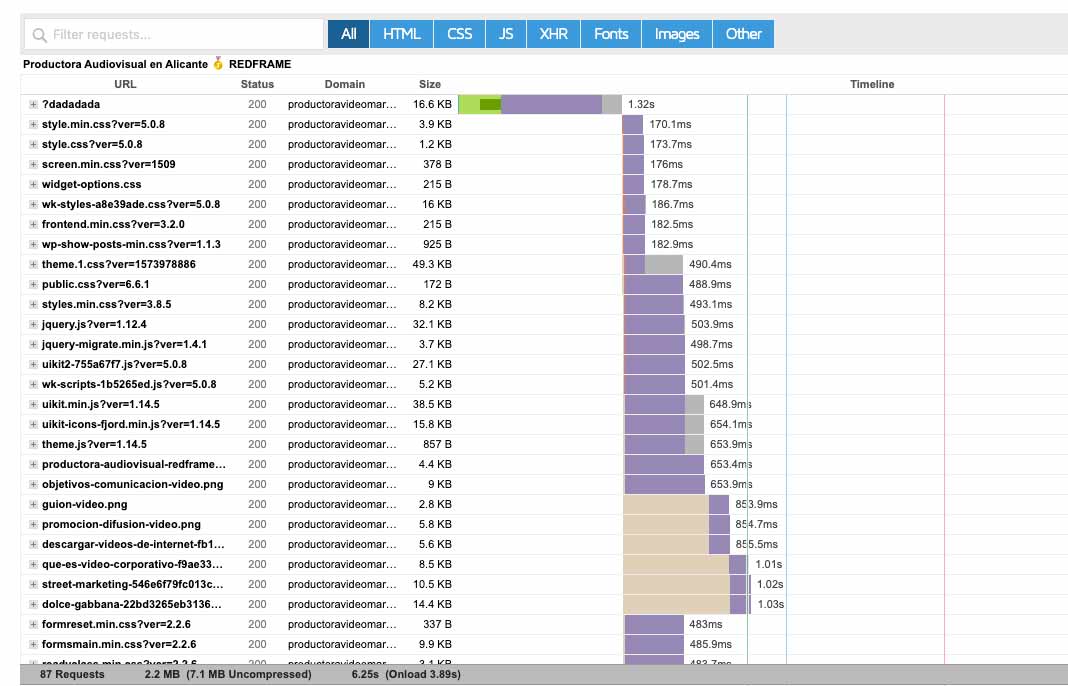
Comme nous le voyons dans cette cascade, nous avons 87 requêtes effectuées. Chacune de ces requêtes a un nom, un statut, l'emplacement et la taille.
Comment commençons-nous à travailler ?
Images
Si nous regardons n'importe quel outil d'analyse WPO sur un site non optimisé, nous verrons qu'ils recommandent 4 types d'actions à prendre sur les ressources d'image.
Réduire leur résolution
Il existe des millions d'outils à utiliser, à la fois en ligne et pour PC ou MAC. J'aime tout faire avec Photoshop, mais bien sûr tout dépend du nombre d'images que vous devez optimiser. Comme outil en ligne, vous pouvez utiliser Kraken.io mais comme je vous l'ai dit avant, je m'en tiens à Photoshop car il peut faire une optimisation plus précise.
Servir les images à la taille de lecture maximale
C'est une erreur très courante. Utiliser un site de photos de stock, télécharger une image 2800 x 1600 et l'utiliser sur notre site à une résolution de 900 x 400.
Ma recommandation est d'utiliser l'inspecteur avec la taille maximale de la page et de regarder la taille qui est utilisée.
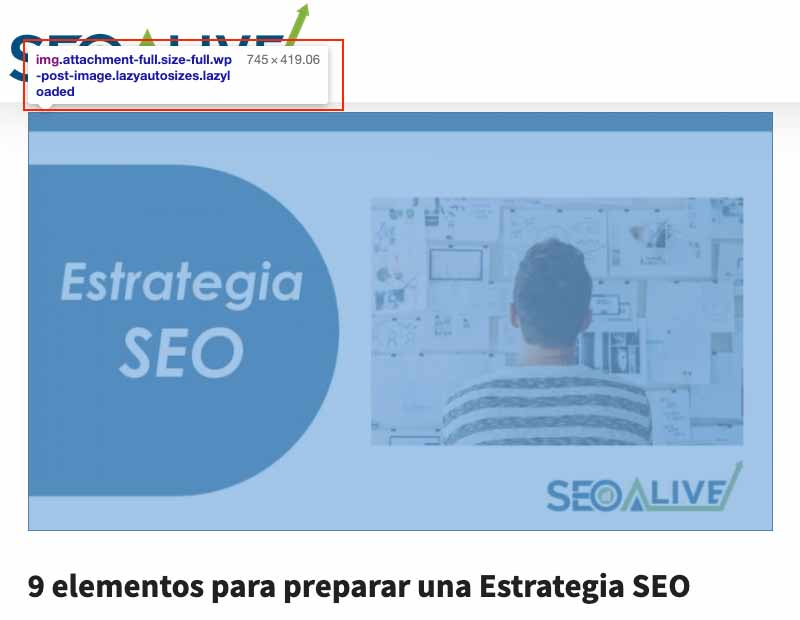
Nous voyons comment l'inspecteur nous indique la taille maximale utilisée dans nos images de blog — cela devrait être la taille de notre image.
Utiliser des formats de nouvelle génération ou des formats avec une bonne compression
Si vous ne voulez pas trop vous compliquer la vie avec des formats comme webp (développé par Google mais pas encore supporté par 100 % des navigateurs), utilisez JPEG et évitez PNG sauf si vous avez besoin d'un canal transparent.
Utiliser la fonction lazy loading
Le lazy load ou chargement différé est l'une des fonctionnalités les plus intéressantes pour empêcher des éléments tels que les images ou les vidéos de se charger initialement. Ce qu'il fait, c'est différer le chargement des images au premier moment.
Pensez aux images que nous avons en bas de notre page — pourquoi voulons-nous les charger si l'utilisateur n'est pas encore arrivé jusqu'à elles ?
Plugins pour l'optimisation des images
Bien que personnellement je ne sois pas un grand fan de ce type de plugin, je vais en recommander quelques-uns qui peuvent résoudre les problèmes d'optimisation si vous tombez sur des sites avec beaucoup d'images.
- Imagify
- EWWW Image Optimizer
- WP Smush
Minifier et combiner CSS, HTML et JavaScript
L'action de minifier vise à réduire le poids de ces ressources — moins une page a de poids à charger, plus ce chargement sera rapide.
Bien que cela semble être une action de base (puisque tout le monde la recommande), ce n'est pas une action dont nous allons tirer de grands résultats.
D'autre part, l'action de combiner sera plus utile, mais elle est plus délicate.
Quel serait l'idéal ?
L'idéal est d'avoir de petits fichiers avec les fonctions JS ou les styles CSS qui sont réellement utilisés dans ce HTML, cependant chaque concepteur et chaque programmeur décide de ce qu'il met dans son CSS et JS. Jetez un œil à l'exemple de mon site avant l'optimisation. Eh bien, je mens car même si j'ai désactivé les plugins, j'ai toujours des fichiers minifiés.
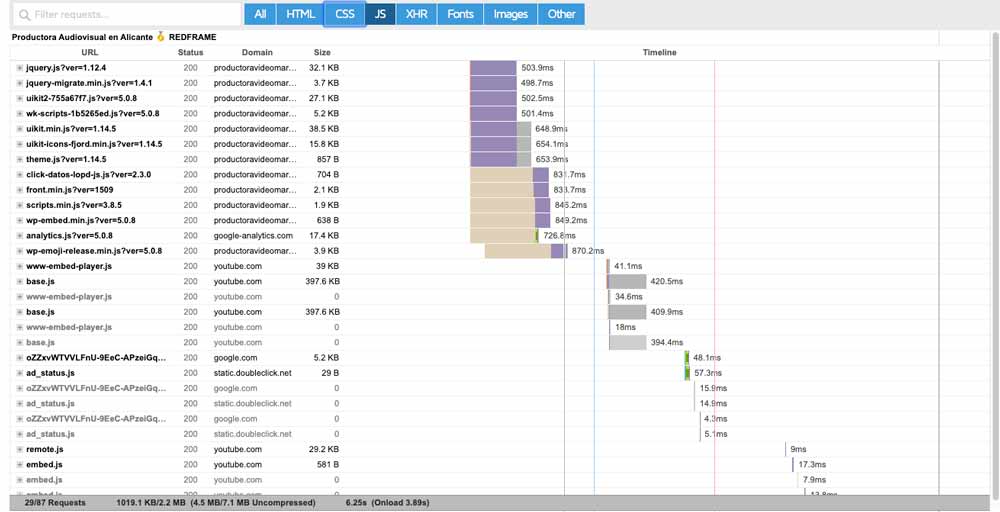
29 requêtes pour JavaScript seul. C'est scandaleux mais gardez à l'esprit que lorsque vous faites quelque chose comme intégrer une vidéo Youtube, vous chargez une ressource JS (Javascript), donc si vous avez plusieurs vidéos, tout se multiplie.
Et maintenant je vais vous montrer le chargement des ressources une fois optimisé.

Maintenant nous n'avons que 4 JS. Cela est dû à la fonction combiner.
Avec le CSS la même chose s'est produite — nous voyons l'avant :
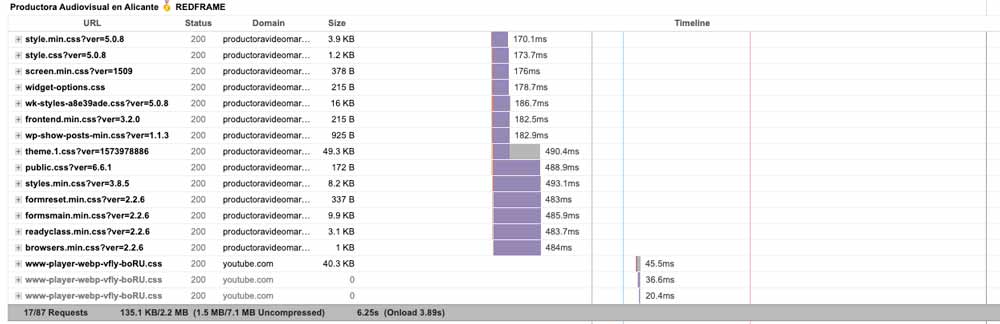
Et l'après :

La réduction des requêtes n'a pas seulement été due à la combinaison du CSS et du JS — nous avons aussi cessé de charger certaines ressources qui n'étaient pas nécessaires, comme le typique Wp-emoji-release.js (emojis dans WordPress).
Que nous reste-t-il à faire ?
Eh bien, pour continuer à optimiser, nous devrions attaquer le JS individuellement et voir si un chargement différé ou asynchrone peut être effectué.
- JS Async : la ressource est téléchargée sans arrêter le chargement HTML mais une fois téléchargée, elle arrête le chargement pour exécuter le JS.
- JS defer : la ressource est aussi téléchargée en parallèle avec le chargement HTML mais elle est exécutée à la fin du chargement — il n'y a pas de blocage par le script.
Il faut être clair que cet attribut est pour les JS externes et non pour ceux qui sont exécutés INLINE (dans le même HTML).
Optimisation du Cache
Sans aucun doute l'une des parties les plus importantes de l'optimisation de la vitesse de chargement, mais nous devons prendre en compte que pour que cela soit utile, l'utilisateur doit avoir préalablement entré sur notre site et téléchargé les ressources dont le navigateur a besoin.
C'est-à-dire, l'optimisation du cache est importante, mais elle peut ne pas être transcendantale si « cet utilisateur » ne visite pas à nouveau notre site.
L'optimisation du cache est l'une des parties que tous les outils d'audit de chargement valorisent le plus. Ci-dessous je vais expliquer les parties à prendre en compte.
Que fait un plugin de cache ?
Ce que fait un plugin de cache, c'est faire des copies des différentes parties traitées d'un site (page, objets, requêtes BD) pour ensuite les servir et économiser du temps d'attente lors des requêtes au serveur.
- Durée de vie utile ou âge maximum du cache avant qu'il ne soit mis en cache à nouveau : ce facteur dépend beaucoup du type de site que vous avez — si votre contenu ne change pas fréquemment vous pouvez utiliser une durée plus longue, si votre site est mis à jour fréquemment ou plusieurs fois par jour, raccourcissez cette durée.
Si nous avons effectué cette opération avec l'un des plugins de cache du marché que nous verrons sous peu, nous pouvons vérifier depuis les outils de développeur Chrome comment nous avons travaillé sur cette fonction :
Nous avons plusieurs méthodes de mise en cache :
- Last-Modified
- ETag (Entity Tag)
- Expires
- Max-age
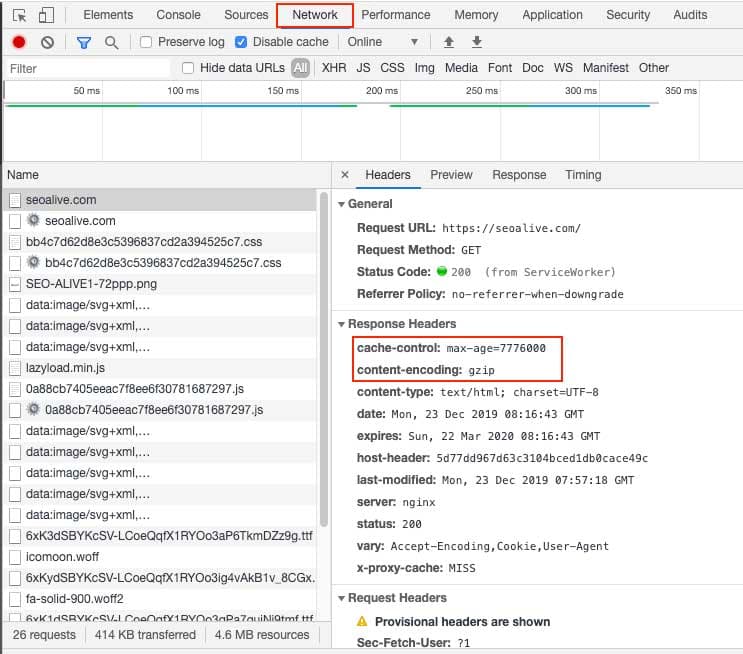
Chargeons notre site avec les outils de développeur Chrome ouverts et sélectionnons l'option Network — maintenant nous pouvons voir toutes les requêtes de ressources que notre navigateur fait. En cliquant sur l'une de ces ressources et en sélectionnant l'option Headers, nous pourrons voir la réponse des en-têtes de ces fichiers et si nous avons la mise en cache activée et quelle méthode est utilisée.
Chez SEOcrawl AI, nous voyons que c'est via MAX-AGE. Dans cette partie, nous voyons aussi si la compression GZIP est effectuée depuis le serveur.
- Cache pour les utilisateurs connectés : cette fonction est importante pour ne pas servir des pages mises en cache aux utilisateurs connectés s'ils vont mettre à jour WordPress, car sinon ils ne verront pas les changements qu'ils font.
- Cache mobile : de nombreux plugins donnent l'option de générer différents « caches » pour différents appareils — je le recommande si votre version mobile est personnalisée et non une version responsive.
Plugins pour optimiser la vitesse de chargement dans WordPress
Je voulais expliquer les parties les plus importantes pour effectuer l'optimisation avant d'entrer dans le sujet des plugins, puisque dans presque tous les plugins ce qui a été expliqué ci-dessus sont des options d'activation et c'est vous qui devez considérer si les activer ou non.
C'est pour cela que j'ai préféré l'expliquer pour que vous le compreniez, avant de vous dire quels plugins vous avez pour effectuer ces actions. Voici les plugins les plus populaires pour WordPress.
- WP Rocket
- W3 Total Cache
- WP Fastest Cache
- Autooptimize
Dans tous, vous avez les options dont nous avons discuté ci-dessus, bien qu'il puisse être que pour travailler avec JS ils soient plus limités en termes de type de chargement.
Outils pour mesurer la vitesse de chargement
Comme vous pouvez l'imaginer, il existe une multitude d'outils qui nous aident à connaître la vitesse de chargement d'un site.
Gardez à l'esprit qu'un WordPress est composé de différents types de pages et chacune d'elles répondra différemment, donc si vous devez faire un audit WPO, faites-le de :
- Accueil
- Catégories
- Pages
- Entrées
Il est aussi important pour vous de savoir que Google Analytics a une métrique qui mesure la vitesse d'un site et si vous tirez une métrique par jour de la semaine ou du mois, cela peut être utile pour tirer des conclusions.

Voici les outils les plus populaires pour effectuer un audit WPO :
- Google PageSpeed Insights
- GTmetrix
- Pingdom Tools
Données structurées dans WordPress
Si vous débutez avec le SEO vous ne reconnaissez probablement pas le concept de Web Sémantique, mais aujourd'hui il est difficile de faire du SEO sans comprendre ce concept.
Google travaille jour après jour pour améliorer la lecture et l'interprétation des sites web, et le balisage de données à travers l'implémentation de métadonnées sémantiques facilite ce travail.
Pour cela nous avons différents plugins qui nous aident à baliser le différent contenu des pages de notre site.
Si vous avez installé Rank Math vous avez une liste de métadonnées pour votre contenu à travers le plugin, visible dans l'onglet Rich Snippet.
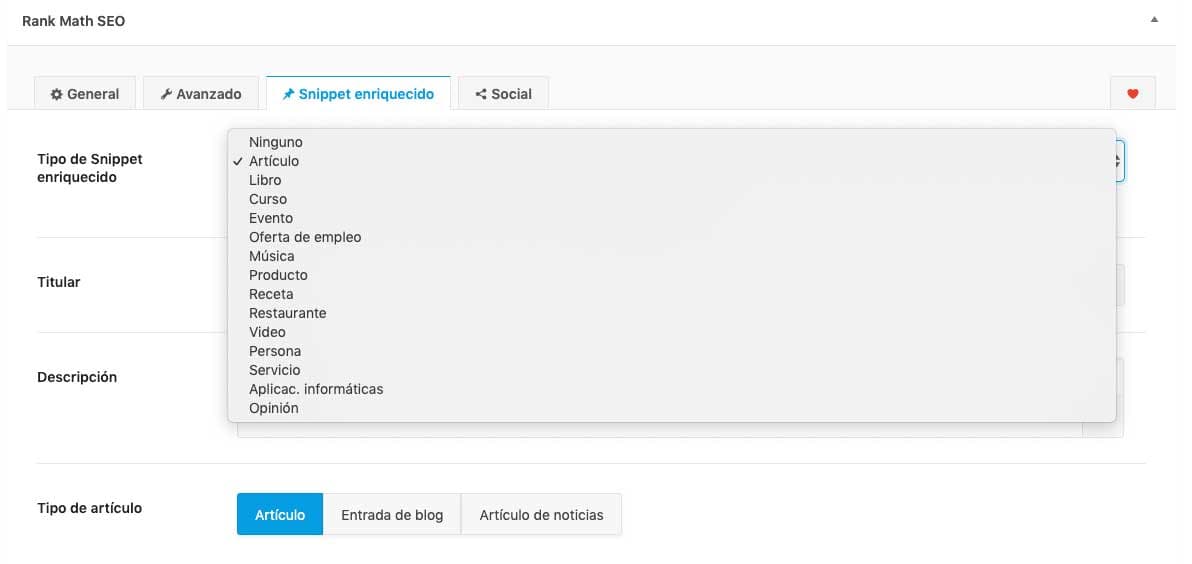
L'inconvénient de cette option est que de nombreuses fois un contenu peut avoir plus d'un balisage de données — par exemple :
Vous pouvez baliser le contenu comme Blog Posting et avoir 3 vidéos non balisées dans le contenu.
Si vous êtes familier avec les données structurées, vous pouvez ajouter des blocs HTML avec Gutenberg (éditeur de blocs WordPress) et l'ajouter manuellement.
Google met un outil à votre disposition pour valider que vos données structurées sont correctement implémentées.
Plugins recommandés pour améliorer le SEO dans WordPress
Pour clore cet article, j'aimerais recommander quelques plugins SEO pour WordPress qui peuvent vous aider à améliorer votre site.
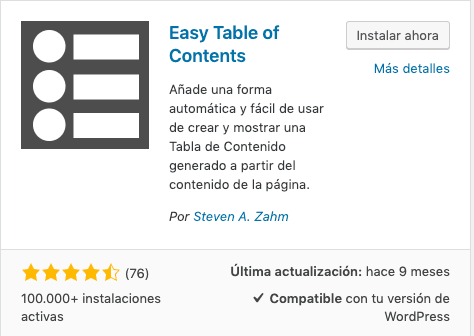
Table des matières
Bien que ce plugin puisse facilement être fait avec HTML, les options de style et de design qu'il fournit en font un basique pour améliorer la navigation des utilisateurs sur la page.
Posts liés
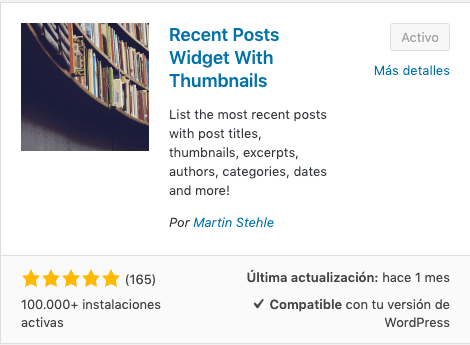
De nos jours, de nombreux plugins ont l'option d'entrées liées, mais rappelez-vous que si le vôtre ne l'a pas, cette option est très importante pour que votre contenu soit toujours lié les uns aux autres.
Je vous laisse avec ce plugin qui m'a beaucoup aidé avec certains templates.
AMP
Développer une page en AMP peut être une bonne option pour différentes raisons : vitesse, utilisabilité... ou pour travailler le positionnement dans les carrousels comme le carrousel d'actualités dans la version mobile où ce genre de technologie a la priorité.
Donc je vous laisse avec un plugin si vous voulez avoir vos pages en AMP — bien qu'il y ait beaucoup d'options disponibles.
Sitemap Vidéo et Google News
Bien que de nombreux SEOs n'utilisent plus les sitemaps, je m'y tourne toujours pour avoir un meilleur contrôle de l'indexation de mon contenu. Voici un plugin pour créer un sitemap vidéo et un autre pour Google News.
J'espère que cet article est, dans certaines de ses parties, utile et intéressant pour vous, et bien sûr si vous avez des questions auxquelles je peux répondre, vous avez les commentaires pour me joindre.
Auteur : David Kaufmann

Cela fait plus de 10 ans que je suis totalement obsédé par le SEO — et honnêtement, je ne voudrais pas qu'il en soit autrement.
Ma carrière a franchi un cap lorsque j'ai travaillé comme Senior SEO Specialist pour Chess.com — l'un des 100 sites les plus visités de tout Internet. Opérer à cette échelle, sur des millions de pages, des dizaines de langues et dans l'une des SERPs les plus concurrentielles qui soient, m'a appris des choses qu'aucun cours ni aucune certification ne pourrait jamais transmettre. Cette expérience a transformé ma vision de ce qu'est réellement un SEO d'excellence — et elle est devenue le socle de tout ce que j'ai construit depuis.
Forcé par cette expérience, j'ai fondé SEO Alive — une agence pour les marques qui prennent la croissance organique au sérieux. Nous ne sommes pas là pour vendre des dashboards et des rapports mensuels. Nous sommes là pour bâtir des stratégies qui font vraiment la différence, en combinant le meilleur du SEO classique avec le nouvel univers passionnant de la Generative Engine Optimization (GEO) — afin que votre marque apparaisse non seulement dans les liens bleus de Google, mais aussi dans les réponses générées par l'AI que ChatGPT, Perplexity et Google AI Overviews livrent chaque jour à des millions de personnes.
Et parce que je ne trouvais aucun outil capable de gérer correctement ces deux mondes, j'en ai construit un moi-même — SEOcrawl AI, une plateforme d'intelligence SEO pour les entreprises qui réunit rankings, audits techniques, monitoring des backlinks, santé du crawl et suivi de la visibilité de marque dans l'AI, le tout au même endroit. C'est la plateforme dont j'ai toujours rêvé.
Découvrez plus de contenu de cet auteur
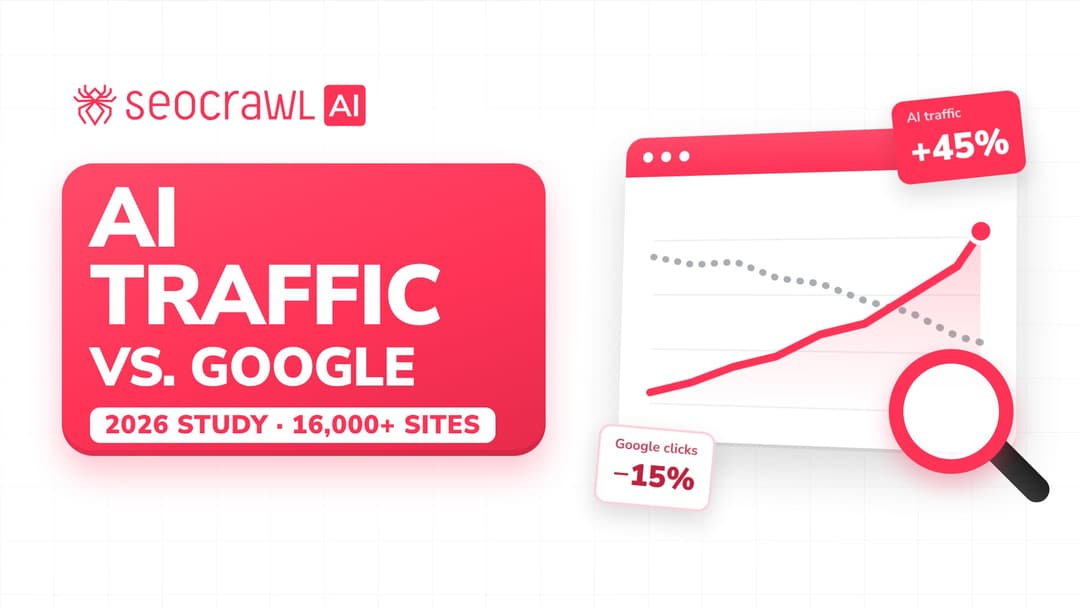
Nous avons mesuré les clics Google et le trafic référent des IA sur plus de 16 000 sites dans 15 secteurs. Le trafic IA progresse de 45 % par an, mais ne représente encore qu'environ 1 visite pour 100 venues de Google, tandis que les clics Google ont reculé de 15 %.
Votre page figure dans le sitemap, et pourtant Google Search Console indique qu'aucun sitemap ne pointe vers elle. Voici ce que signifie « Aucun sitemap de référence détecté », quand vous pouvez l'ignorer et comment le corriger si la page n'est pas indexée.