Der definitive Leitfaden für WordPress SEO
Wir sind spät dran, wenn wir über die Wichtigkeit von SEO in einem solchen digitalen Kommunikations-Ökosystem sprechen wollen. Große Unternehmen, KMUs, Freelancer und Einzelnutzer können alle Zugang zu einer Website haben, und hier kommt WordPress ins Spiel: das CMS mit den meisten Nutzern weltweit (über 27 Millionen Sites verwenden es, was über 50 % der CMSs im Internet darstellt).
Im folgenden Artikel werden wir über WordPress SEO sprechen, beginnend mit den grundlegendsten Konzepten und schrittweise auf ein fortgeschrittenes Niveau aufsteigend.
Subdomain-Weiterleitungen — mit oder ohne www?
Wir beginnen mit einer Empfehlung für diejenigen, die WordPress installieren werden: Bevor du installierst, entscheide, welche Version der Domain du bevorzugst, mit www oder ohne, denn wenn du eine WordPress-Installations-App startest — zum Beispiel in CPANEL — gibt sie dir die Option, die gesamte Installation unter deiner bevorzugten Option durchzuführen, sodass die Version, die du nicht gewählt hast, später weitergeleitet wird.
Wenn du diesen Schritt übersprungen hast, musst du mit der htaccess-Datei arbeiten. Es gibt Plugins wie WP HTACCESS EDITOR, die das Bearbeiten der Datei einfacher machen, aber ich empfehle, dass wenn du dir nicht sicher bist, was du tust, bittest du um Hilfe, denn diese Datei ist fundamental für die Funktionsweise der Website.
Wenn du dich trotzdem entscheidest, mit dieser Option zu arbeiten, ist dies der Code, den du hinzufügen solltest.
Domain ohne www zu mit www weiterleiten
RewriteEngine On
RewriteCond %{HTTP_HOST} ^yourdomain.com [NC]
RewriteRule ^(.*)$ http://www.yourdomain.com/$1 [L,R=301]
Domain mit www zu ohne www weiterleiten
RewriteEngine on
RewriteCond %{HTTP_HOST} ^*www.yourdomain.com*
RewriteRule ^(.*)$ http://yourdomain.com/$1 [R=301,L]
Trotzdem möchte ich noch einmal betonen, dass das Bearbeiten der htaccess-Datei etwas ist, worüber du dir sehr im Klaren sein musst, also wenn du sie bearbeiten wirst, mache zuerst ein Backup.
WordPress installieren: erste Optimierungsschritte
Zuallererst musst du verstehen, wie Google funktioniert und dass jede Aktion, die du ausführst, die Arbeit von Googlebot so weit wie möglich erleichtern sollte, wenn er unsere Website besucht.
Warum sage ich das?
Weil dieser Punkt einer der häufigsten Fehler ist, die von Nutzern gemacht werden — nicht nur von WordPress, sondern von jedem Webdesigner oder Webmaster.
Wenn dein Inhalt nicht fertig ist, lass Googlebot nicht darauf zugreifen, denn du verlangsamst den Ranking-Prozess deiner URLs.
Wenn ich also etwas vor dem Start empfehlen muss, ist es "Suchmaschinen davon abzuhalten, meinen Inhalt zu indexieren."
WordPress-Indexierung: Wann sollte ich meine Website indexieren?
Während wir die Installation durchführen, haben wir die Option, den Zugriff von Suchmaschinen auf dem Setup-Bildschirm zu blockieren. Aber wenn wir diesen Schritt übersprungen haben, können wir es von Einstellungen > Lesen aus tun.
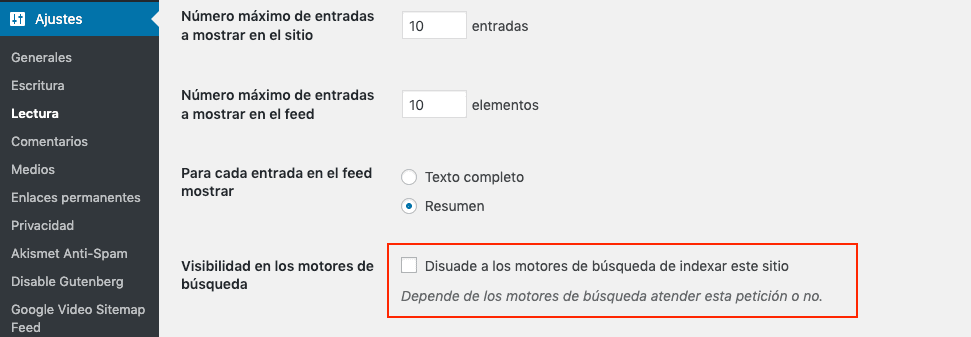
Option zum Blockieren des Roboterzugriffs
Dieses "Verbot" kann auch über die beliebte Robots.txt-Datei erfolgen. Wenn du ein Nutzer mit mehr Erfahrung in der Webentwicklung bist, kannst du über ein FTP-Konto, das von deinem Hosting-Anbieter erstellt oder bereitgestellt wurde, diese Datei zum Hauptpfad hinzufügen, in dem deine Website gehostet wird.
Die Robots.txt-Datei kann einfach mit Notepad (Windows) oder TextEdit (Mac) erstellt werden, aber denke daran, dass es eine Textdatei sein muss; in der wir diese zwei Zeilen hinzufügen werden:
*User-agent: **
Disallow: / In dieser Liste können wir die beliebtesten Google Crawler (User-Agents) sehen
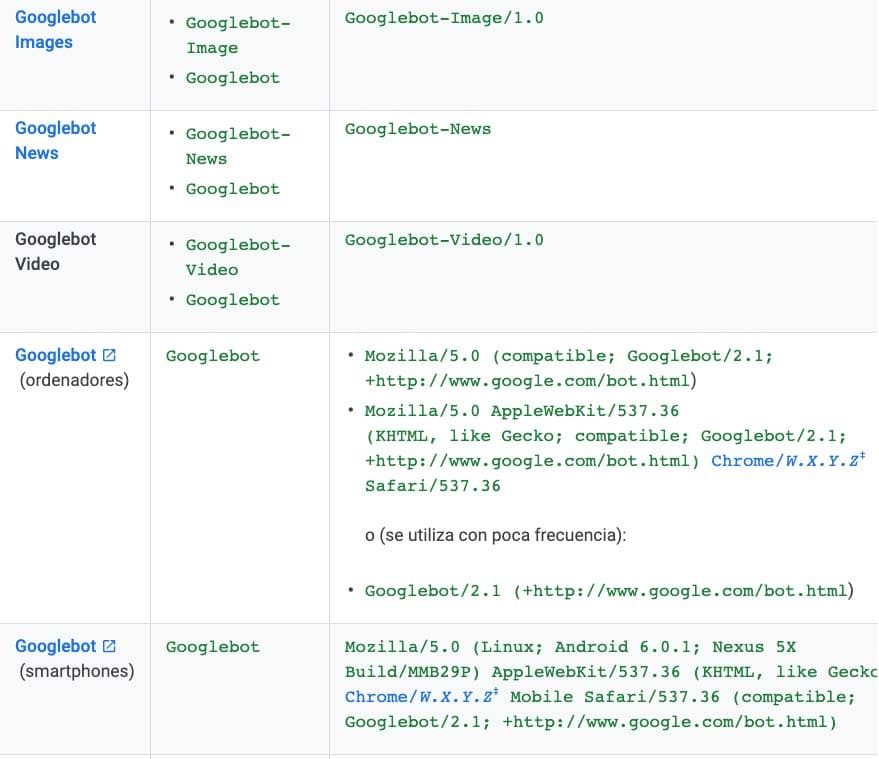
Verschiedene Google User Agents
In unserem Code, wenn wir User-agent: * angeben, sagen wir, dass wir uns auf alle Bots beziehen — keiner von ihnen wird auf unsere Website zugreifen können. Wir können uns auch auf einen einzelnen Bot beziehen (Googlebot, Googlebot-Video usw.), aber an diesem Punkt empfehle ich es nicht. Also, alle blockiert.
URL-Struktur und freundliche URLs
Sobald wir geklärt haben, was unsere bevorzugte Domain ist und den Zugriff für Roboter blockiert haben, gehen wir zur URL-Struktur über.
Dies ist ein Schritt, der vor dem Crawling und der Indexierung erledigt werden muss, denn sonst müssten wir uns in die Welt der Weiterleitungen begeben, und das ist nicht ideal.
WordPress bietet dir standardmäßig Optionen, damit du die wählen kannst, die den Inhalt deiner Website am besten strukturiert. Diese Wahl hängt vom Projekt und von jeder Person ab; alle Optionen sind machbar, wenn das Projekt es erfordert.
Lass mich erklären:
Sobald wir im WordPress-Dashboard sind, gehen wir zu Einstellungen > Permalinks
Und wir finden diesen Bildschirm:
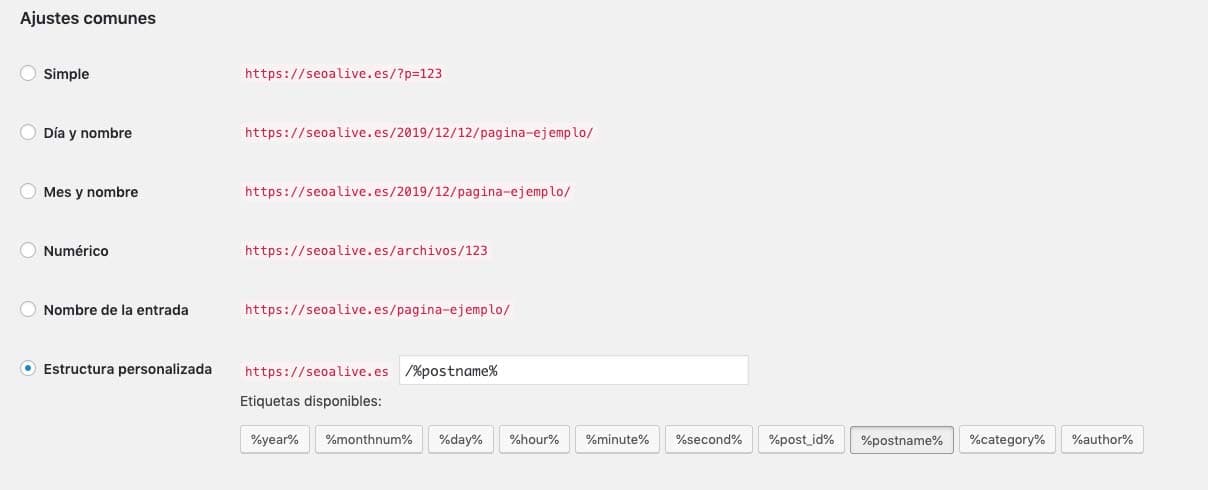
URL-Struktur mit Permalinks
Wie ich oben gesagt habe, hängt die Wahl von jeder Person ab, aber wenn wir über SEO sprechen, ist es vorzuziehen, mit einem freundlicheren URL-Format zu arbeiten.
Was sind freundliche URLs?
Wir nennen freundliche URLs jene URLs, die für den Nutzer verständlich sind und auf einen Blick eine semantische Interpretation des Inhalts der URL liefern.
- Freundliche URL: /blog/
- Nicht freundliche oder dynamische URL:*
https://seocrawl.com/?ref=13535?sfas
Die erste URL gibt dir Informationen über den Inhalt, den du finden wirst, die zweite nicht, aber das bedeutet nicht, dass Amazon Dinge falsch macht — vielmehr verwendet es verschiedene Kontrollparameter, um seine URLs intern zu identifizieren.
Bedenke, dass mit Millionen von Produkten und Kategorien Zahlen die Kontrolle für sie erleichtern.
Sobald diese Klarstellung gemacht ist und wir uns die Optionen ansehen, haben wir 3 Arten von URLs:
- Mit Datum
- Mit dem Namen des Eintrags oder Beitrags
- Anpassbar durch Variablen.
Permalinks in WordPress
URLs mit Datum

Viele SEO-Berater lehnen diese URLs ab, besonders weil sie das Erstellungsdatum des Eintrags verraten, aber diese Art von URL ist sehr nützlich, wenn man ein großes Volumen an Inhalten hat.
Zum Beispiel der Fall der Nachrichtenmedien. Wenn du dir alle ihre URLs ansiehst, haben sie das Datum. Für ein Nachrichtenportal ist es essenziell, eine logische Struktur zu haben, um seine URLs im Archiv speichern zu können, und es ist auch ein Identifikator, der praktisch ist, um zu wissen, wann eine Geschichte veröffentlicht wurde.
El País verwendet eine gemischte Art von URL, da sie semantische Informationen wie Kategoriename, Datum und Unterkategorie hat und mit einem Nachrichtenidentifikator endet.
Andere Zeitungen fügen zusätzlich zum Nachrichtenidentifikator auch Begriffe aus der Schlagzeile der Nachricht in die URL ein.
Beim Arbeiten mit URL-Syntax gibt es eine sehr interessante Option, die oft gefiltert wird: Stoppwörter.
Stoppwörter sind Begriffe, die wir beim Erstellen einer neuen URL vermeiden wollen. Diese Aktion erfolgt durch Programmierung — in unserem Fall von WordPress durch PHP.
Beispiele für Stoppwörter wären: Artikel, Pronomen, Zahlen usw.
Rank Math hat eine Option, die dir erlaubt, diese Art von Begriffen zu vermeiden.
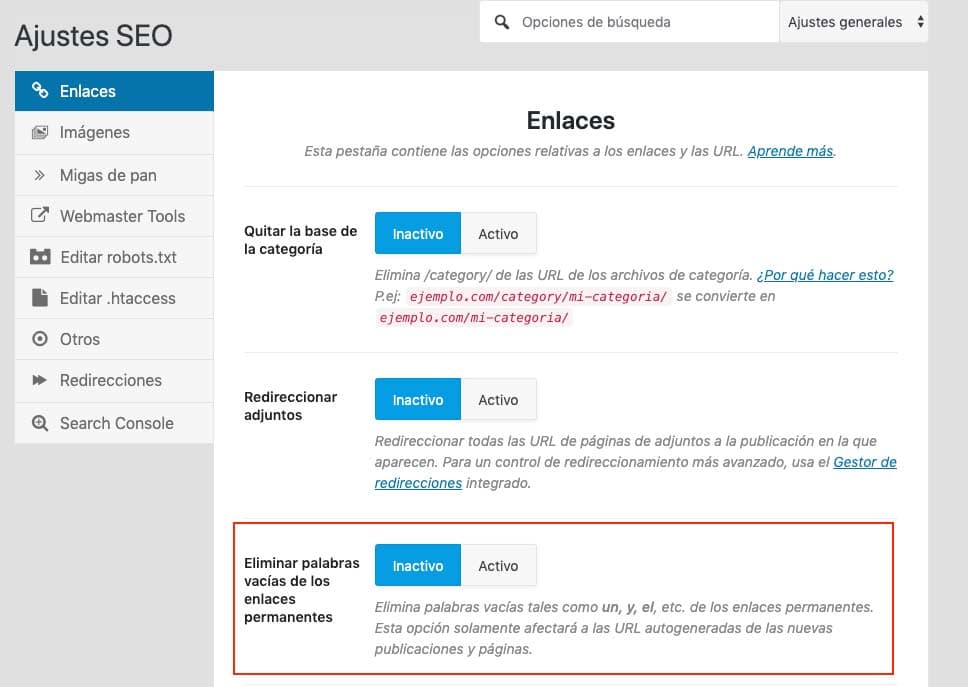
Stoppwörter beim Erstellen von URLs entfernen
URL mit dem Namen des Eintrags oder der Seite

Eine einfache und weit verbreitete Option. Unsere URLs werden mit dem Namen des Eintrags oder mit dem geänderten Slug gebildet.
Der Slug oder Permalink kann in Einträgen bearbeitet werden, also wenn wir die automatische Option, die WordPress uns gibt, nicht wollen, ändern wir die URL manuell (nur den Eintrag, nicht die Domain).

Benutzerdefinierte URL mit Variablen

Wie du sehen kannst, kommen hier verschiedene Variablen ins Spiel, um eine URL nach unserem Geschmack zu erstellen.
Variablen geben dem Nutzer mehr Informationen. Wenn du deinen Inhalt auf eine Weise strukturieren willst, die das Hinzufügen einer Variablen erfordert, wähle diese Option.
Ich gebe dir ein Beispiel: Wir wollen in unserer URL die Kategorie, das Jahr, den Beitragsnamen und den Identifikator angeben.
https://seocrawl.ai/%category%/%year%/%postname%/%post_id%/
Informationsarchitektur: Kategorien, übergeordnete Seiten und Tags
Wir müssen alle Möglichkeiten verstehen, die WordPress uns bietet, um mit Inhalten zu arbeiten, bevor wir mit der Informationsarchitektur beginnen.
Wie du wahrscheinlich schon weißt, hat WordPress seine Eigenheiten, und obwohl ein Beitrag und eine Seite oberflächlich gleich aussehen können, unterscheiden sich die Funktionalität und die Plugins.
Inhaltsstrukturierung ist ein fundamentaler Teil von SEO, um an der Verlinkung und Beziehung ähnlicher Inhalte zu arbeiten — was als Content-Cluster bekannt ist.
Dafür können wir mit folgendem arbeiten:
- Kategorien
- Tags
- Einträge (Beiträge)
- Seiten
- Unterseiten
Kategorien, Tags und Einträge (Beiträge)
Es gibt zwei Möglichkeiten, Einträge in WordPress automatisch zu gruppieren: mit Kategorien und mit Tags.
Wann verwenden wir Kategorien und wann Tags?
Da wir verstehen, dass Kategorien und Tags uns bei der Inhaltsgruppierung helfen, muss die Entscheidung, sie zu verwenden, immer der Menge an Inhalt unterworfen sein, die wir generieren werden, denn sonst könnten wir Inhalt duplizieren.
Sowohl Kategorien als auch Tags helfen uns mit der internen Verlinkung und damit, dass Google all unseren Inhalt crawlt, aber wie wir gesagt haben, musst du wissen, wie man sie verwendet.
Mein Rat ist, Kategorien zu verwenden, wenn wir innerhalb des Themas unserer Website häufig Inhalt erstellen werden.
Wir verwenden Tags, wenn innerhalb spezifischer Themen eine große Menge an Inhalt vorhanden ist, der etwas gemeinsam hat.
Ich gebe dir ein Beispiel:
Sport wäre eine Kategorie, aber Cristiano Ronaldo könnte ein Tag sein — trotzdem solltest du dich fragen: Wie viele Geschichten werde ich über Cristiano Ronaldo produzieren?
Wenn wir nicht genug Inhalt generieren werden, damit unsere Seitengruppierungen sich tatsächlich voneinander unterscheiden, haben wir zwei Optionen: entweder die Kategorie/das Tag nicht erstellen oder sie nicht indexieren.
Wenn wir mit Kategorien und Tags arbeiten, gibt es andere Add-ons, die unserem Inhalt helfen werden, sich auf ähnliche Inhalte zu beziehen.
Breadcrumb oder Navigationspfad
WordPress baut den Navigationspfad durch den strukturierten Inhalt von Kategorie und Beitrag auf, also wenn wir Breadcrumbs verwenden wollen, um sicherzustellen, dass unser Inhalt gut verlinkt ist, sollten wir uns für diese Art von Architektur entscheiden.
So würde unser Beitrag aussehen:
- URL: sitename.com/category/category-name/post-name
- Breadcrumb: Startseite > Kategoriename > Beitragsname
Es gibt Plugins, um Breadcrumbs hinzuzufügen, aber sie alle ziehen aus der DB-Struktur, die wir in unserem WordPress haben; bis heute kenne ich kein Plugin, das dir Flexibilität in seiner Definition gibt.
Wie du bereits bemerkt haben wirst, führt die URL eines Beitrags mit einer Kategorie den Begriff CATEGORY ein.
Dies kommt standardmäßig mit WordPress, was bedeutet, dass du es in jedem WordPress finden wirst, und die Option, die dir in den Permalinks gegeben wird, lässt dich nur einen Namen für einen anderen ändern (Kategorie für einen anderen Begriff).
Wir haben mehrere Optionen, um dies zu lösen — wieder einmal gibt uns Rank Math die Option:
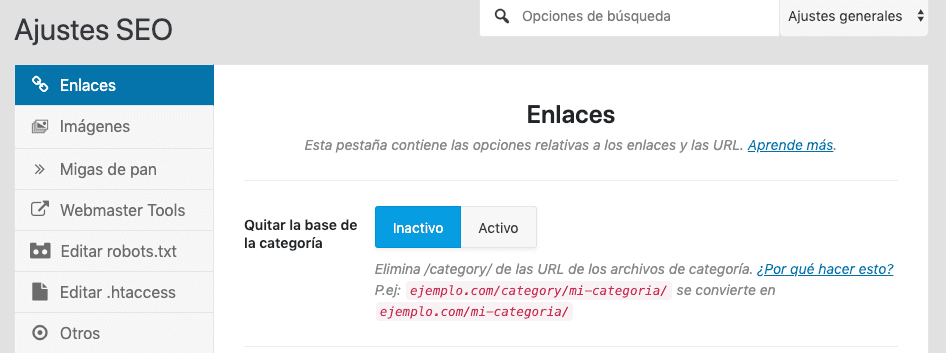
Und es gibt auch Plugins, die dir helfen, diesen Begriff zu eliminieren und eine sauberere URL zu hinterlassen.
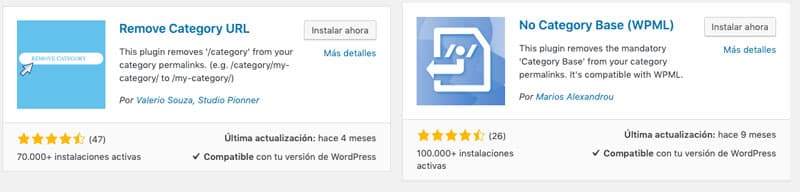
Plugins zum Entfernen von Category aus der WordPress-URL
Übergeordnete Seite und Unterseite
Zurück zur Inhaltsstruktur, gibt es eine Arbeitsweise, die ich mag, und das ist mit Seiten und Unterseiten. Ich verwende normalerweise diese Art von Struktur für Service-Landing-Pages oder Hub-Seiten.
Der Unterschied liegt hauptsächlich in der Designflexibilität, die dir eine Seite gibt und eine Kategorie nicht. Sowohl Kategorien als auch Beiträge werden vom WordPress-Theme oder der Vorlage diktiert, aber Seiten können nach deinem Geschmack mit Hilfe von Page Buildern (Plugin oder Add-on zur Anpassung der Website mit Blöcken) gestaltet werden.
Wann sollten wir eine Seite und eine Unterseite verwenden?
Das klarste Beispiel, das mir in den Sinn kommt, ist, wenn wir einen allgemeinen Service und mehrere spezifischere Services haben. Wir werden eine Seite für den generischen Service und Unterseiten für den spezifischen Service erstellen.
- Generische Landing Page: Design
- Spezifische Landing Page: Webdesign, Grafikdesign, Produktdesign, Industriedesign...
URL-Beispiel:
sitename.com/design/web/
sitename.com/design/graphic/
sitename.com/design/product/
Breadcrumb: *Startseite > Design > Webdesign *
Dazu müssen wir vom Artikel-Editor (Beitrag oder Eintrag) das Panel für Seitenattribute aktivieren, das oben zu finden ist.

Jetzt wurde auf der rechten Seite unserer Seite ein Modul mit den Seitenattributen hinzugefügt.
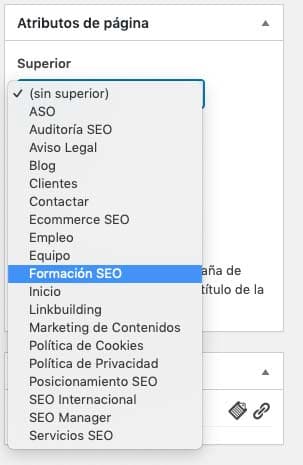
Durch Auswahl einer der vorhandenen Seiten wird die aktuelle Seite von der ausgewählten abhängen, was sie zu einer Unterseite davon macht.
SEO-Plugin für WordPress: Rank Math, Yoast...
Sobald wir unsere URL-Struktur und einen Teil der Informationsarchitektur klar haben, wollte ich an diesem Punkt die Installation des SEO-Plugins (Rank Math, Yoast, All In One SEO...) einschließen. Derzeit machen diese Plugins dein Leben in Bezug auf SEO einfacher, da sie über die wesentlichen Tools verfügen, um an SEO in deinem Inhalt zu arbeiten.
Sobald dieses Plugin installiert ist, ist es Zeit, den Tracking- und Verifizierungscode der Website hinzuzufügen, die wir tracken wollen. Als Analytics-Tools gibt es keine besseren Tools als Google Analytics und Search Console.
Tracking-Code oder Google Analytics-Code
Wie du in WordPress sehen wirst — wenn du es nicht schon getan hast — gibt es immer mehrere Wege, einen Prozess durchzuführen.
Um den Analytics-Tracking-Code oder die Tracking-ID einzufügen, können wir dies durch Code im eigenen HTML der Seite tun, durch die Vorlage, die normalerweise einen Platz zum Einfügen von Code im Header bietet, oder mit einem Plugin.
Wenn du nicht weißt, wie du die Analytics-Tracking-ID erhältst, zeigt dir die Support-Seite von Google den Weg https://support.google.com/sites/answer/97459?hl=en
Google hat sein eigenes Plugin für WordPress (Site Kit Google), wo wir den vollständigen Analytics-Teil haben können.
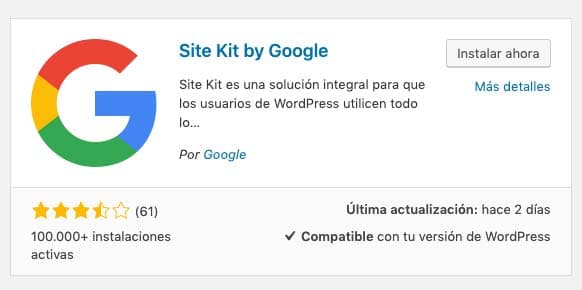
Wir haben auch einfache Optionen, um den Google Analytics-Tracking-Code hinzuzufügen.

Heutzutage berücksichtigen Designer bereits diese Webmaster-Bedürfnisse und bieten in der Vorlagenkonfiguration eine Box zum Einfügen des Codes im Header an.
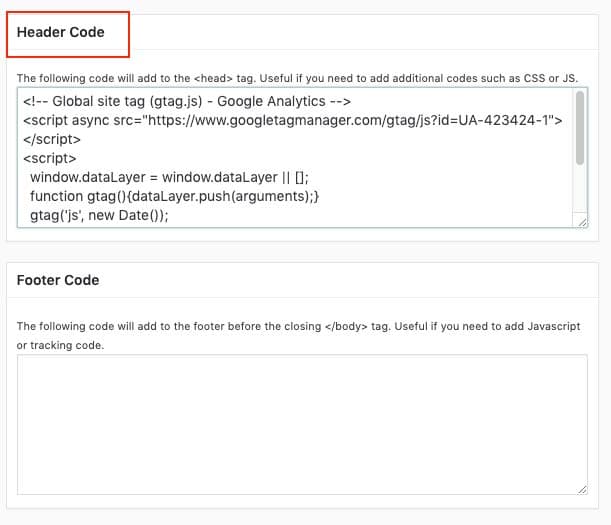
Verifizierung unseres WordPress in Search Console
Es gibt verschiedene Möglichkeiten, eine Domain in der Search Console zu verifizieren, ich werde dir 2 erzählen: eine mit Googles Verifizierungsdatei und eine andere mit dem SEO-Plugin, mit dem wir arbeiten werden.
- Google Search Console-Verifizierungsdatei.
- Mit dem Verifizierungscode der Property
Für eine einfache Verifizierung können wir wieder Rank Math verwenden.
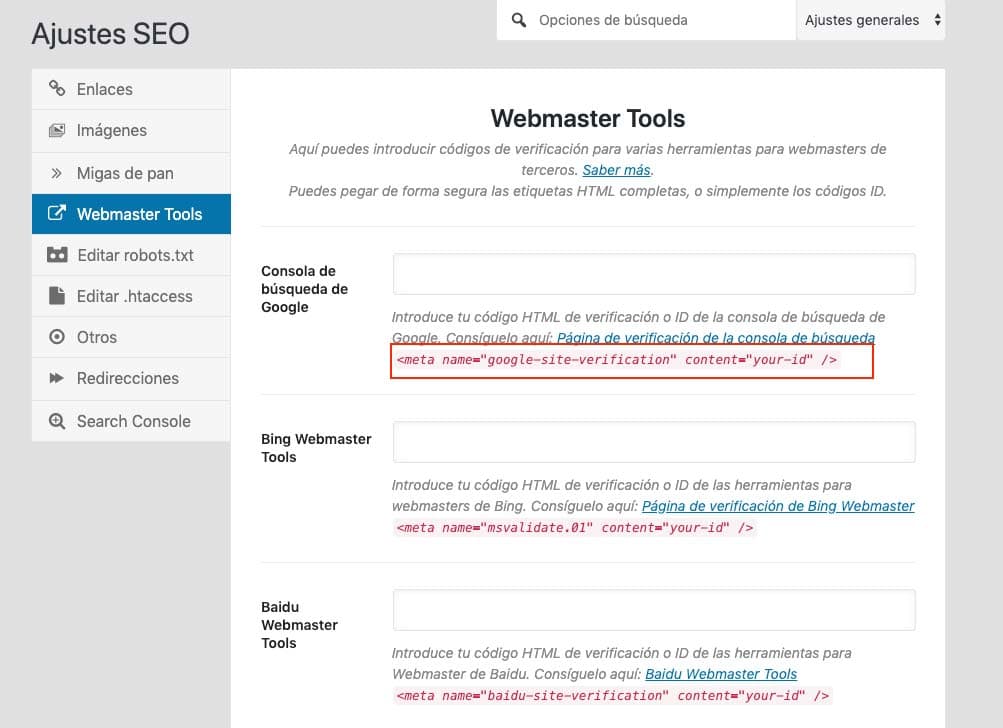
Im ersten Feld können wir direkt die ID eingeben, die wir im Search Console-Verifizierungsteil finden (wenn wir auf den Text in der Box klicken, bringt es uns direkt zur URL, die uns diese Information gibt).
Dann müssen wir nur die unten rot markierte ID hinzufügen.
<meta name="google-site-verification" content="example code" />
Wie man eine Sitemap in WordPress erstellt
Ein weiterer Punkt, der im SEO-Sektor Kontroversen erzeugt, sind Sitemaps. Diese Datei war früher wichtig, damit Google auf alle unsere URLs zugreifen konnte.
Es ist wahr, dass sich die Dinge geändert haben und Google keine Datei braucht, um deine Website vollständig zu crawlen. Aber genauso ist es wahr, dass du mit Search Console und Sitemaps zusätzliche Informationen haben wirst, die dir helfen können, zukünftige URL-Probleme zu lösen.
Es gibt viele Möglichkeiten, eine Sitemap zu erstellen, aber das Ideal ist, dass es eine dynamische Datei ist, die mit neuen Einträgen oder Seiten aktualisiert wird.
Ob wir Yoast oder Rank Math oder eine andere Art von SEO-Plugin verwenden, um auf diese Funktionalität zuzugreifen, müssen wir es nur angeben.
Um es zu erklären, werde ich das von Rank Math bereitgestellte Tool verwenden und wir werden zur Option Sitemap-Einstellungen gehen.
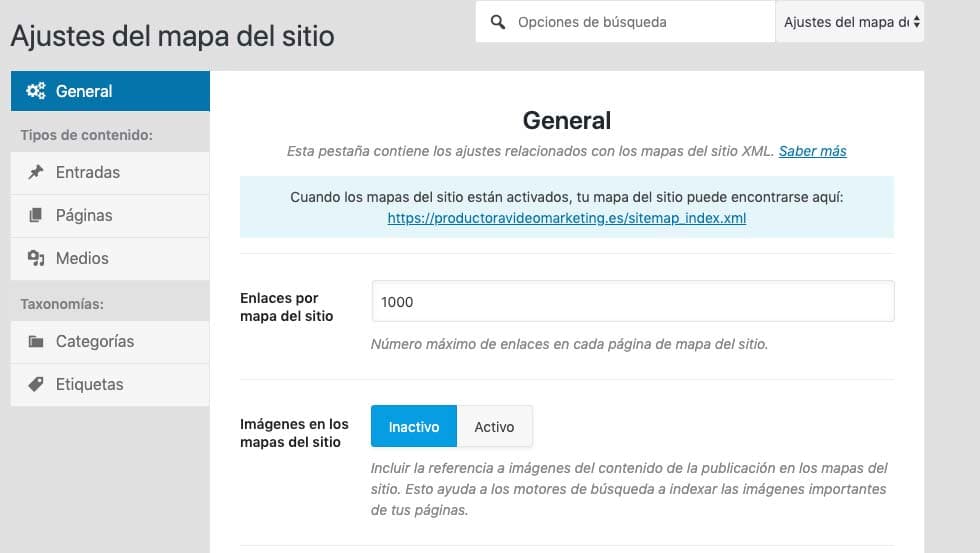
Beispiel einer Sitemap-Konfiguration in Rank Math
Wie wir im Bild sehen, können wir verschiedene Optionen über die Art der URL anpassen, mit der wir arbeiten werden.
- Links pro Sitemap: 1000 (wir lassen die vordefinierte Option, dies bezieht sich auf die Anzahl der URLs, die wir in unserer Datei haben wollen)
- Bilder in Sitemaps: Ich empfehle, diese Option zu aktivieren, wenn deine Bilder original sind und Informationen zum Artikel liefern.
In jedem Fall, wenn du Bilder in deinem Inhalt verwendest, wird Google sie leicht crawlen.
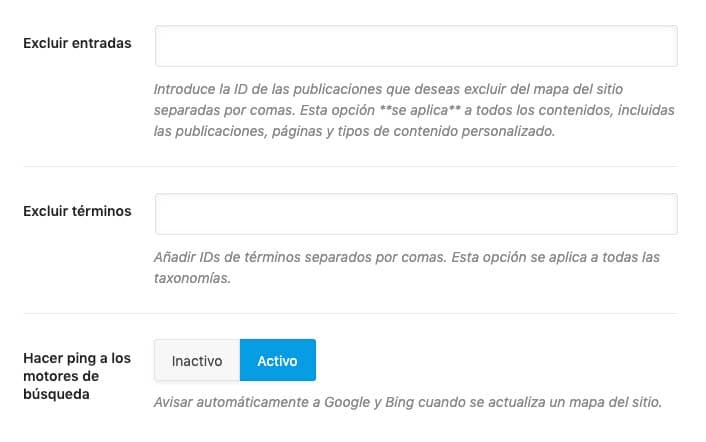
Die ersten beiden Boxen dieses Teils der Konfiguration sind, um Einträge oder Seiten auszuschließen, die du nicht zur Sitemap hinzufügen willst.
Dies erfolgt durch den Identifikator und wir können ihn wie folgt finden.
Wenn wir zum Bereich Einträge oder Seiten gehen und den Cursor über einen Eintrag bewegen, ohne zu klicken, erscheint die URL im unteren Teil.
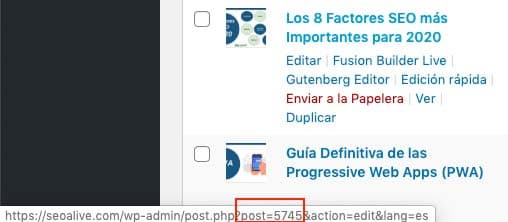
Wenn wir nach unten schauen, in der roten Box, sehen wir post=5745 — die Nummer ist der Identifikator, den wir verwenden müssen, um zu verhindern, dass diese Seite in der Sitemap erscheint.
Die nächste Option ist mit Taxonomien, das heißt, dasselbe mit TAGS und Kategorien zu tun.
Die Rank Math-Option ist begrenzt und kommt vordefiniert, um 5 Arten von Sitemaps zu generieren (Einträge, Seiten, Medien, Kategorie und Tags)
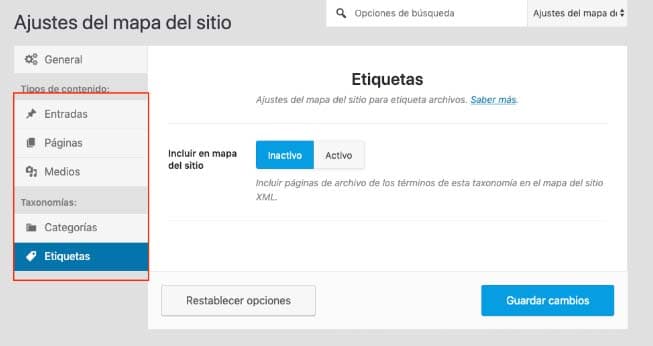
Es liegt an dir zu entscheiden, welche Sitemap du nicht willst — mein Rat ist, dass du keine Sitemap von URLs erstellst, die du nicht von Google sehen lassen willst (noindex oder von Robotern blockiert).
Sobald dieser Anfangsteil erledigt ist, gehen wir zum Inhaltsteil über und erklären, welche Faktoren du beachten solltest und wie WordPress für die Inhaltsoptimierung funktioniert.
Inhaltsoptimierung für WordPress
Wenn wir anfangen, eine Seite oder einen Eintrag zu optimieren, müssen wir wissen, was wir berücksichtigen müssen.
Die wichtigsten Tags in der Inhaltsoptimierung sind:
- Title <title> in HTML
- Description <meta name="description" content=" beschreibender Text" >
- Heading-Hierarchie <h1, h2, h3, h4… >
- ALT-Tag <img src="image url" alt="Bildbeschreibung">
WordPress-Seiten-Geschwindigkeitsoptimierung (WPO)
Jetzt wird es ernst — dies ist ein Teil, der jedem Webmaster wirklich Kopfschmerzen bereitet, weil viele Variablen das Laden beeinflussen. Wir haben verschiedene Tools, um die Ladegeschwindigkeit zu messen — ich werde dir von denen erzählen, die ich verwende, und wie ich sie verwende.
Grundkonzepte
Eine WPO (Web Performance Optimization)-Analyse wird durchgeführt, um das Laden deiner Site zu verbessern. Die verwendeten Tools sind nicht 100 % genau, und jeder Nutzer kann unterschiedliche Ladezeiten für die Site erhalten.
Deshalb, wenn wir eine Site optimieren, ist unser Ziel nicht, die maximal mögliche Punktzahl in den verwendeten Audit-Tools zu erreichen, sondern bestimmte Aspekte zu verbessern, sodass sie unabhängig vom Nutzer eine Verbesserung beim Laden unserer Site sehen werden.
Wenn wir an WPO arbeiten, versuchen wir das zu optimieren, was in unserer Reichweite ist:
- Request: Anfragen, die von Ressourcen an den Ursprung gemacht werden (unser Server oder ein anderer externer Server)
- Total Page Size: Größe der Ressourcen, die eine Seite lädt.
- Fully Loaded Time: Gesamte Seitenladezeit.
Andere Aspekte wie die Server-Antwort, obwohl wir daran arbeiten können, sie zu verbessern, sind für uns nicht so zugänglich.
Gtmetrix und Lighthouse
Wir werden mit zwei zugänglichen und kostenlosen Tools arbeiten — nun, Gtmetrix hat eine kostenpflichtige Version, aber die Funktionen der kostenlosen Version reichen für uns aus.
Für die Erklärung werde ich eine mir gehörende Site verwenden, auf der ich die Plugins deaktiviert habe, die mir bei der Optimierung helfen.
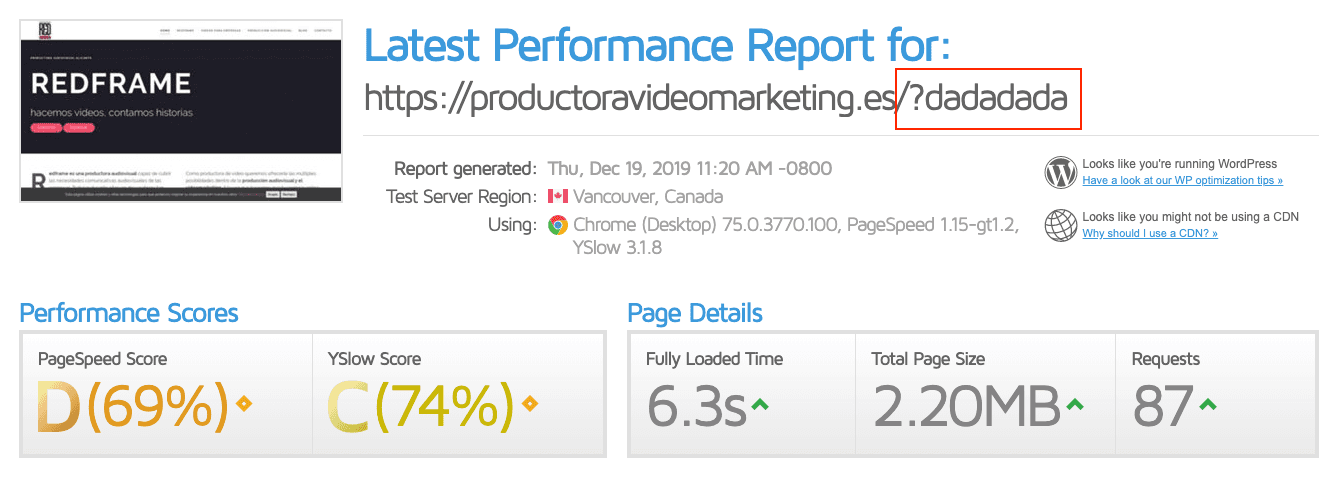
Ich musste eine neue Cache-Version verwenden, weil das Tool die alte gecachte Version (mit aktivierten Plugins) gelesen hat und es mir gute Optimierungsergebnisse gab, was für mein Beispiel nicht das war, was ich wollte.
Denke daran, wenn du eine neue Cache-Version willst, füge ? zu deiner URL hinzu, gefolgt von einer beliebigen Art von Zeichen, zum Beispiel url?version1
Wie wir vorher gesagt haben, sind Anfragen einer der grundlegenden Faktoren, an denen wir arbeiten müssen. Dazu werden wir analysieren, was als Waterfall oder Kaskade der Ausführungszeiten bekannt ist.
Waterfall
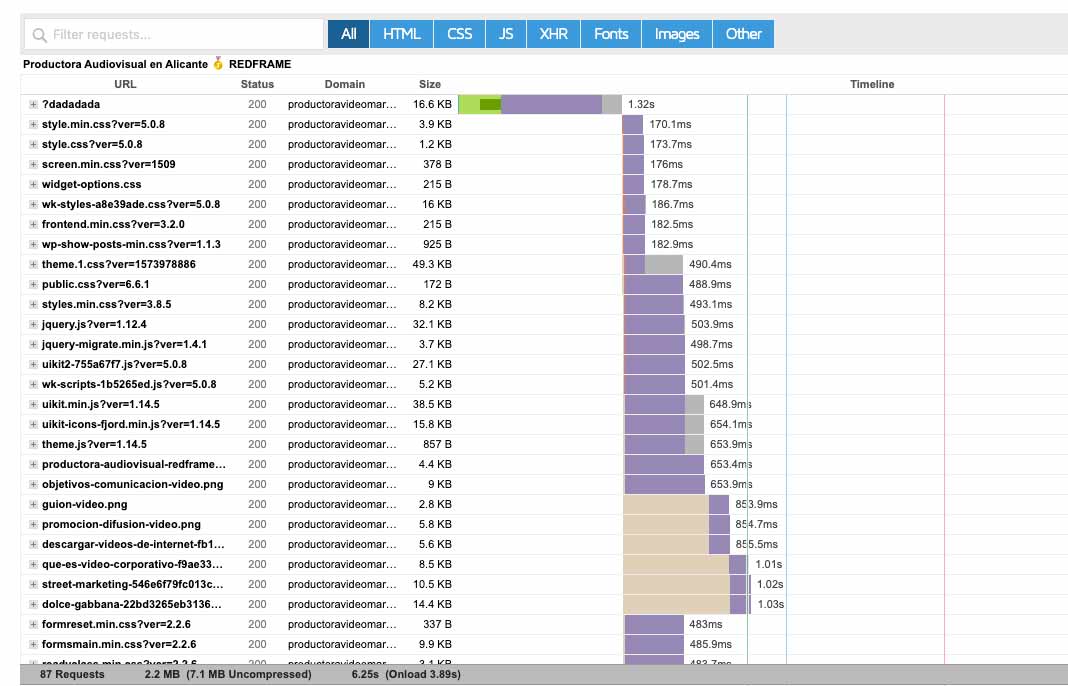
Wie wir in dieser Kaskade sehen, haben wir 87 Anfragen gemacht. Jede dieser Anfragen hat einen Namen, einen Status, den Standort und die Größe.
Wie fangen wir an zu arbeiten?
Bilder
Wenn wir uns ein WPO-Analyse-Tool auf einer nicht optimierten Site ansehen, werden wir sehen, dass sie 4 Arten von Aktionen empfehlen, die auf Bildressourcen ausgeführt werden sollen.
Reduziere ihre Auflösung
Es gibt Millionen von Tools zur Verwendung, sowohl online als auch für PC oder MAC. Ich mache gerne alles mit Photoshop, aber natürlich hängt alles von der Anzahl der Bilder ab, die du optimieren musst. Als Online-Tool kannst du Kraken.io verwenden, aber wie ich dir vorher gesagt habe, bleibe ich bei Photoshop, weil es eine präzisere Optimierung machen kann.
Bilder in maximaler Lesegröße bereitstellen
Es ist ein sehr häufiger Fehler. Eine Stockfoto-Site verwenden, ein 2800 x 1600 Bild herunterladen und es auf unserer Site mit einer Auflösung von 900 x 400 verwenden.
Meine Empfehlung ist, dass du den Inspektor mit der maximalen Größe der Seite verwendest und schaust, welche Größe verwendet wird.
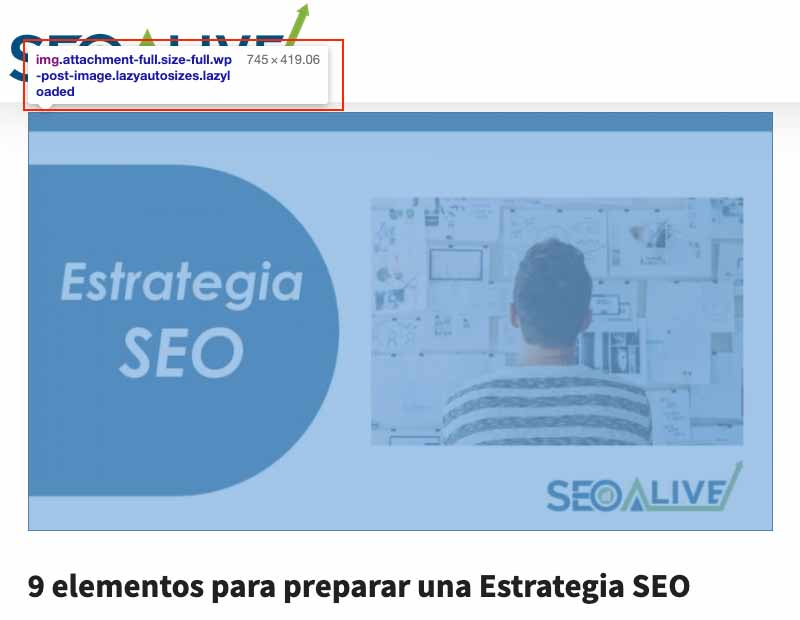
Wir sehen, wie der Inspektor uns die maximale Größe sagt, die in unseren Blog-Bildern verwendet wird — das sollte die Größe unseres Bildes sein.
Verwende Formate der nächsten Generation oder Formate mit guter Komprimierung
Wenn du dir das Leben mit Formaten wie webp (entwickelt von Google, aber noch nicht von 100 % der Browser unterstützt) nicht zu kompliziert machen willst, verwende JPEG und vermeide PNG, es sei denn, du brauchst einen transparenten Kanal.
Verwende die Lazy-Loading-Funktion
Lazy Load oder verzögertes Laden ist eine der interessantesten Funktionen, um zu verhindern, dass Elemente wie Bilder oder Videos anfangs geladen werden. Was es tut, ist das Laden von Bildern im ersten Moment zu verzögern.
Denke an die Bilder, die wir am Ende unserer Seite haben — warum wollen wir sie laden, wenn der Nutzer sie noch nicht erreicht hat?
Plugins für die Bildoptimierung
Obwohl ich persönlich kein großer Fan dieser Art von Plugin bin, werde ich einige empfehlen, die Optimierungsprobleme lösen können, wenn du auf Sites mit vielen Bildern stößt.
- Imagify
- EWWW Image Optimizer
- WP Smush
CSS, HTML und JavaScript minifizieren und kombinieren
Die Aktion des Minifizierens zielt darauf ab, das Gewicht dieser Ressourcen zu reduzieren — je weniger Gewicht eine Seite zu laden hat, desto schneller wird dieses Laden sein.
Obwohl es eine grundlegende Aktion zu sein scheint (da jeder es empfiehlt), ist es keine Aktion, von der wir große Ergebnisse bekommen werden.
Andererseits wird die Aktion des Kombinierens nützlicher sein, aber sie ist heikler.
Was wäre das Ideal?
Das Ideal ist, kleine Dateien mit den JS-Funktionen oder CSS-Stilen zu haben, die wirklich in diesem HTML verwendet werden, jedoch entscheidet jeder Designer und jeder Programmierer, was er in sein CSS und JS einfügt. Wirf einen Blick auf das Beispiel meiner Site vor der Optimierung. Nun, ich lüge, denn obwohl ich die Plugins deaktiviert habe, habe ich immer noch minifizierte Dateien.
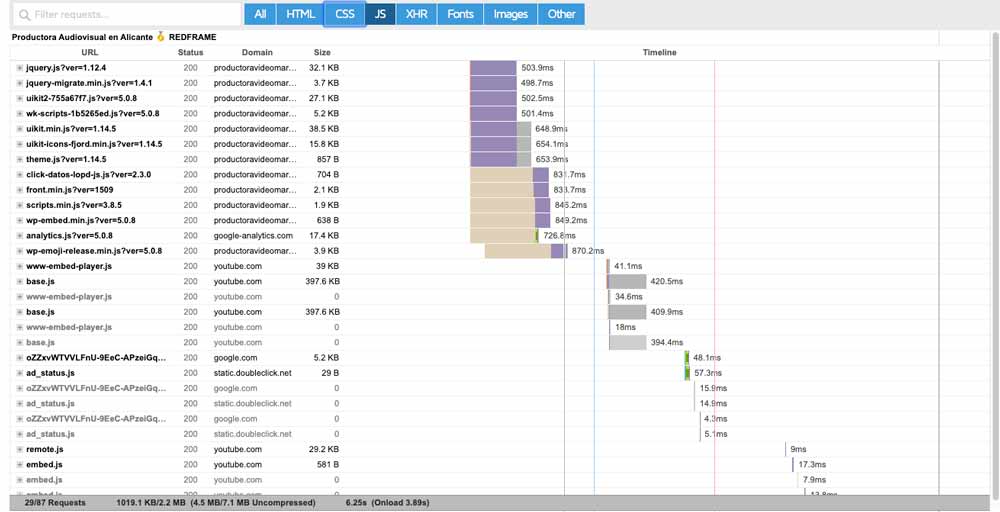
29 Anfragen allein für JavaScript. Das ist unverschämt, aber bedenke, dass wenn du etwas wie das Einbetten eines Youtube-Videos machst, du eine JS (Javascript)-Ressource lädst, also wenn du mehrere Videos hast, multipliziert sich das alles.
Und jetzt werde ich dir das Ressourcenladen nach der Optimierung zeigen.

Jetzt haben wir nur noch 4 JS. Dies ist auf die Combine-Funktion zurückzuführen.
Mit dem CSS ist dasselbe passiert — wir sehen das Vorher:
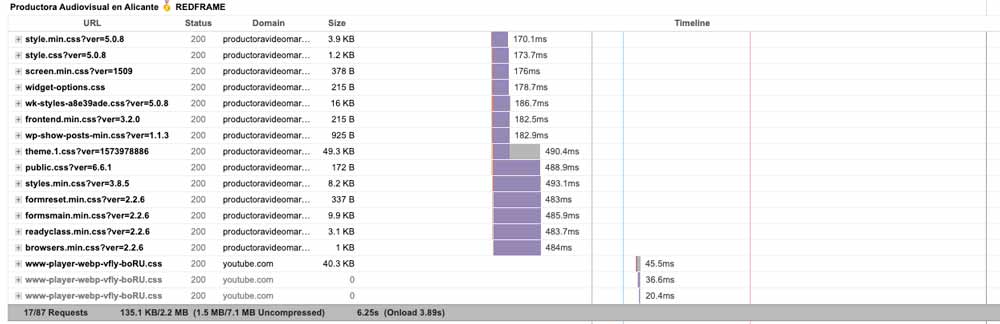
Und nachher:

Die Reduzierung der Anfragen ist nicht nur auf das Kombinieren von CSS und JS zurückzuführen — wir haben auch aufgehört, bestimmte Ressourcen zu laden, die nicht notwendig waren, wie das typische Wp-emoji-release.js (Emojis in WordPress).
Was bleibt uns zu tun?
Nun, um weiter zu optimieren, müssten wir die JS einzeln angreifen und sehen, ob ein verzögertes oder asynchrones Laden durchgeführt werden kann.
- JS Async: Die Ressource wird heruntergeladen, ohne das HTML-Laden zu stoppen, aber sobald sie heruntergeladen ist, stoppt sie das Laden, um das JS auszuführen.
- JS defer: Die Ressource wird ebenfalls parallel zum HTML-Laden heruntergeladen, aber sie wird am Ende des Ladens ausgeführt — es gibt keine Blockierung durch das Skript.
Es muss klar sein, dass dieses Attribut für externe JS und nicht für solche ist, die INLINE (im selben HTML) ausgeführt werden.
Cache-Optimierung
Ohne Zweifel einer der wichtigsten Teile der Ladegeschwindigkeitsoptimierung, aber wir müssen berücksichtigen, dass damit dies nützlich ist, der Nutzer zuvor unsere Site betreten und die Ressourcen heruntergeladen haben muss, die der Browser braucht.
Das heißt, Cache-Optimierung ist wichtig, aber sie ist möglicherweise nicht transzendent, wenn "dieser Nutzer" unsere Site nicht wieder besucht.
Cache-Optimierung ist einer der Teile, die alle Lade-Audit-Tools am meisten schätzen. Im Folgenden werde ich die zu berücksichtigenden Teile erklären.
Was macht ein Cache-Plugin?
Was ein Cache-Plugin macht, ist Kopien der verschiedenen verarbeiteten Teile einer Site (Seite, Objekte, DB-Abfragen) zu erstellen, um sie dann bereitzustellen und Wartezeit zu sparen, wenn Anfragen an den Server gestellt werden.
- Nutzungsdauer oder maximales Cache-Alter, bevor es erneut gecacht wird: dieser Faktor hängt sehr von der Art der Site ab, die du hast — wenn dein Inhalt sich nicht häufig ändert, kannst du eine längere Dauer verwenden, wenn deine Site häufig oder mehrmals täglich aktualisiert wird, verkürze diese Dauer.
Wenn wir diese Operation mit einem der Cache-Plugins auf dem Markt durchgeführt haben, die wir gleich sehen werden, können wir aus den Chrome-Entwicklertools überprüfen, wie wir an dieser Funktion gearbeitet haben:
Wir haben mehrere Caching-Methoden:
- Last-Modified
- ETag (Entity Tag)
- Expires
- Max-age
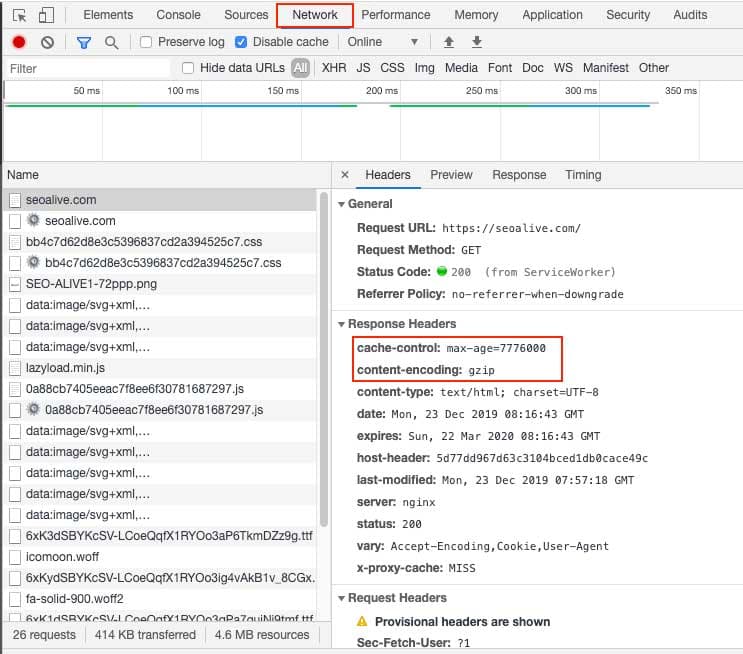
Lass uns unsere Site mit den geöffneten Chrome-Entwicklertools laden und die Network-Option auswählen — jetzt können wir alle Ressourcenanfragen sehen, die unser Browser macht. Durch Klicken auf eine dieser Ressourcen und Auswahl der Headers-Option können wir die Antwort der Header dieser Dateien sehen und ob wir Caching aktiviert haben und welche Methode verwendet wird.
In SEOcrawl AI sehen wir, dass es über MAX-AGE ist. In diesem Teil sehen wir auch, ob GZIP-Komprimierung vom Server durchgeführt wird.
- Cache für eingeloggte Nutzer: diese Funktion ist wichtig, um eingeloggten Nutzern keine gecachten Seiten bereitzustellen, wenn sie WordPress aktualisieren werden, denn sonst werden sie die Änderungen, die sie machen, nicht sehen.
- Mobile Cache: viele Plugins geben die Option, verschiedene "Caches" für verschiedene Geräte zu generieren — ich empfehle es, wenn deine mobile Version angepasst und keine responsive Version ist.
Plugins zur Optimierung der Ladegeschwindigkeit in WordPress
Ich wollte die wichtigsten Teile zur Durchführung der Optimierung erklären, bevor wir auf das Thema Plugins eingehen, da in fast allen Plugins das oben Erklärte Aktivierungsoptionen sind und du es bist, der überlegen muss, ob du sie aktivierst oder nicht.
Deshalb habe ich es vorgezogen, es zu erklären, damit du es verstehst, bevor ich dir sage, welche Plugins du hast, um diese Aktionen durchzuführen. Dies sind die beliebtesten Plugins für WordPress.
- WP Rocket
- W3 Total Cache
- WP Fastest Cache
- Autooptimize
In allen hast du die oben besprochenen Optionen, obwohl es sein kann, dass sie für die Arbeit mit JS in Bezug auf den Lade-Typ begrenzter sind.
Tools zur Messung der Ladegeschwindigkeit
Wie du dir vorstellen kannst, gibt es eine Vielzahl von Tools, die uns helfen, die Ladegeschwindigkeit einer Site zu kennen.
Bedenke, dass ein WordPress aus verschiedenen Arten von Seiten besteht und jede von ihnen anders reagieren wird, also wenn du ein WPO-Audit machen musst, mache es von:
- Startseite
- Kategorien
- Seiten
- Einträge
Es ist auch wichtig für dich zu wissen, dass Google Analytics eine Metrik hat, die die Geschwindigkeit einer Site misst und wenn du eine Metrik nach Wochentag oder Monat herausziehst, kann sie nützlich sein, um Schlussfolgerungen zu ziehen.

Dies sind die beliebtesten Tools, um ein WPO-Audit durchzuführen:
- Google PageSpeed Insights
- GTmetrix
- Pingdom Tools
Strukturierte Daten in WordPress
Wenn du gerade erst mit SEO anfängst, erkennst du wahrscheinlich nicht das Konzept der Semantischen Web, aber heute ist es schwierig, SEO zu betreiben, ohne dieses Konzept zu verstehen.
Google arbeitet Tag für Tag daran, das Lesen und die Interpretation von Websites zu verbessern, und Datenmarkup durch die Implementierung semantischer Metadaten erleichtert diese Arbeit.
Dafür haben wir verschiedene Plugins, die uns helfen, die verschiedenen Inhalte unserer Website-Seiten zu markieren.
Wenn du Rank Math installiert hast, hast du eine Liste von Metadaten für deinen Inhalt durch das Plugin, sichtbar im Tab Rich Snippet.
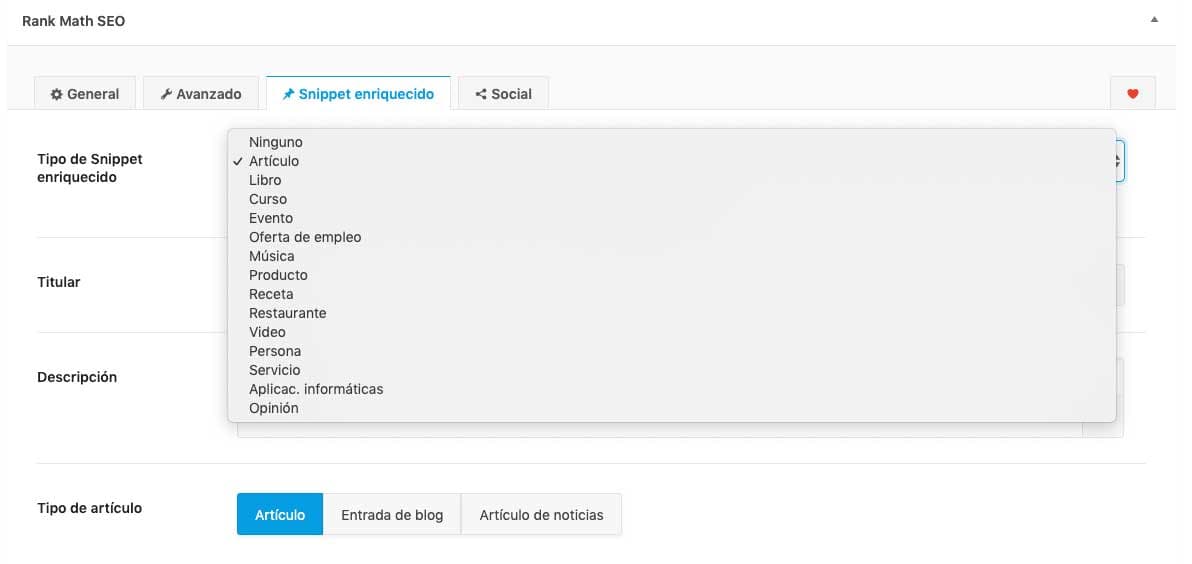
Der Nachteil dieser Option ist, dass ein Inhaltsstück oft mehr als ein Datenmarkup haben kann — zum Beispiel:
Du kannst Inhalt als Blog Posting markieren und 3 unmarkierte Videos im Inhalt haben.
Wenn du mit strukturierten Daten vertraut bist, kannst du HTML-Blöcke mit Gutenberg (WordPress-Block-Editor) hinzufügen und es manuell hinzufügen.
Google stellt ein Tool zur Verfügung, mit dem du validieren kannst, dass deine strukturierten Daten korrekt implementiert sind.
Empfohlene Plugins zur Verbesserung des SEO in WordPress
Um diesen Artikel abzuschließen, möchte ich einige SEO-Plugins für WordPress empfehlen, die dir helfen können, deine Site zu verbessern.
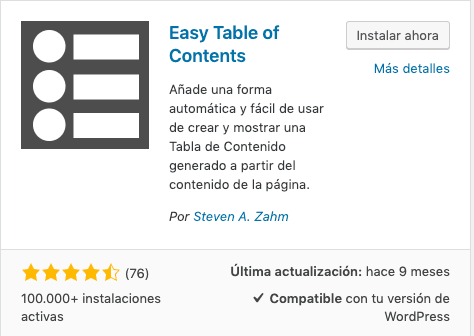
Inhaltsverzeichnis
Obwohl dieses Plugin leicht mit HTML erstellt werden kann, machen die Stil- und Designoptionen, die es bietet, es zu einem Grundbestandteil zur Verbesserung der Nutzernavigation auf der Seite.
Verwandte Beiträge
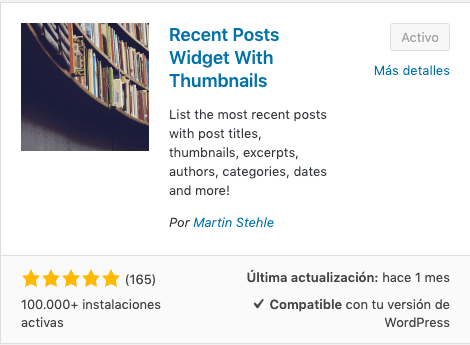
Heutzutage haben viele Plugins die Option für verwandte Einträge, aber denke daran, wenn deins es nicht hat, ist diese Option sehr wichtig, damit dein Inhalt immer miteinander verknüpft ist.
Ich hinterlasse dir dieses Plugin, das mir mit bestimmten Vorlagen sehr geholfen hat.
AMP
Eine Seite in AMP zu entwickeln, kann eine gute Option aus verschiedenen Gründen sein: Geschwindigkeit, Usability... oder um an der Positionierung in Karussells wie dem News-Karussell in der mobilen Version zu arbeiten, wo diese Art von Technologie Vorrang hat.
Also hinterlasse ich dir ein Plugin, falls du deine Seiten in AMP haben willst — obwohl es viele verfügbare Optionen gibt.
Video Sitemap und Google News
Obwohl viele SEOs keine Sitemaps mehr verwenden, greife ich immer auf sie zurück, um eine bessere Kontrolle über die Indexierung meines Inhalts zu haben. Hier hinterlasse ich dir ein Plugin zur Erstellung einer Video-Sitemap und ein anderes für Google News.
Ich hoffe, dieser Artikel ist in einigen seiner Teile nützlich und interessant für dich, und natürlich, wenn du irgendwelche Fragen hast, die ich beantworten kann, hast du die Kommentare, um mich zu erreichen.
Autor: David Kaufmann

In den letzten über 10 Jahren habe ich mich komplett dem SEO verschrieben — und ehrlich gesagt möchte ich es nicht anders haben.
Meine Karriere erreichte eine neue Stufe, als ich als Senior SEO Specialist für Chess.com gearbeitet habe — eine der 100 meistbesuchten Websites im gesamten Internet. In dieser Größenordnung zu arbeiten, über Millionen von Seiten, Dutzende Sprachen und in einer der umkämpftesten SERPs überhaupt, hat mich Dinge gelehrt, die kein Kurs und kein Zertifikat je vermitteln könnte. Diese Erfahrung hat meine Sichtweise darauf verändert, wie großartiges SEO wirklich aussieht — und sie wurde zum Fundament für alles, was ich seitdem aufgebaut habe.
Aus dieser Erfahrung heraus habe ich SEO Alive gegründet — eine Agentur für Marken, die es mit organischem Wachstum ernst meinen. Wir sind nicht hier, um dashboards und monatliche Reports zu verkaufen. Wir sind hier, um Strategien zu entwickeln, die wirklich etwas bewegen, indem wir das Beste aus dem klassischen SEO mit der spannenden neuen Welt der Generative Engine Optimization (GEO) verbinden — damit deine Marke nicht nur in den blauen Links von Google auftaucht, sondern auch in den AI-generierten Antworten, die ChatGPT, Perplexity und Google AI Overviews tagtäglich Millionen von Menschen liefern.
Und weil ich kein Tool finden konnte, das beide Welten richtig abdeckt, habe ich selbst eines gebaut — SEOcrawl AI, eine Enterprise-SEO-Intelligence-Plattform, die rankings, technische Audits, backlinks-Monitoring, crawl-Health und AI-Brand-Visibility-Tracking an einem Ort vereint. Es ist die Plattform, die ich mir immer gewünscht habe.
Entdecke weitere Inhalte von diesem Autor
Ihre Seite steht in der Sitemap, und trotzdem meldet die Google Search Console, dass keine Sitemap auf sie verweist. Hier erfahren Sie, was „Keine verweisenden Sitemaps erkannt“ bedeutet, wann Sie den Hinweis ignorieren können und wie Sie ihn beheben, wenn die Seite nicht indexiert ist.
Onpage-SEO umfasst alles, was Sie auf einer Seite selbst steuern: Inhalt, Title, Meta Description, Überschriften, URL, Bilder und interne Links. Hier finden Sie eine Checkliste Element für Element, einen Audit-Prozess und was sich mit AI Overviews und dem KI-Modus ändert.