Як користуватися Google Search Console: повний посібник з опанування SEO у 2026 році

Google Search Console (GSC) — це один з найпотужніших безоплатних інструментів для SEO-фахівців. Дізнайтеся, як його налаштувати, читати звіти та перетворювати пошукові дані на покращення.
Що таке Google Search Console?
Google Search Console — це безоплатний інструмент від Google, який дозволяє відстежувати, як ваш сайт працює в органічному пошуку. Він надає ключові дані про ваш сайт, виступаючи прямою ланкою між сайтом і пошуковиком Google.
Основні відмінності між Google Search Console та Google Analytics
GSC та Google Analytics можуть здаватися схожими, але вони працюють для різних цілей.
| Google Search Console | Google Analytics | |
|---|---|---|
| Основна мета | Видимість у пошуку, ранжування та технічний стан | Поведінка користувачів, залученість, конверсії |
| Дані | Із пошуку Google: покази, запити, CTR, середня позиція | З усіх каналів: сесії, користувачі, перегляди, шляхи конверсії |
| Ключова метрика | Клік (з SERP) | Сесія (набір взаємодій на сайті) |
| Технічний стан | 404, sitemap, індексування, Core Web Vitals | Жодних даних щодо індексування |
Що я можу робити за допомогою Google Search Console?
GSC допомагає з чотирма стовпами технічного та контентного SEO:
- Відстежувати органічну видимість сайту
- Виявляти помилки індексування та сканування
- Аналізувати продуктивність ключових слів і сторінок
- Переглядати профіль внутрішніх та зовнішніх посилань
Він також з'єднується із зовнішніми платформами, забезпечуючи централізований огляд продуктивності пошуку вашого сайту в різних конфігураціях. Деталі — у наших посібниках з CMS-платформами і GSC:
Як налаштувати GSC уперше
Налаштування GSC займає менше 10 хвилин і вимагає лише трьох кроків: створити або зайти в обліковий запис Google, додати сайт як властивість і верифікувати володіння. Ось як це зробити.
Створіть обліковий запис і отримайте доступ до інструмента
Перейдіть на search.google.com/search-console і увійдіть у обліковий запис Google вашого сайту. Якщо це ваш перший раз, Google запропонує додати властивість перед доступом до дашборда.
Додайте властивість і виберіть її тип
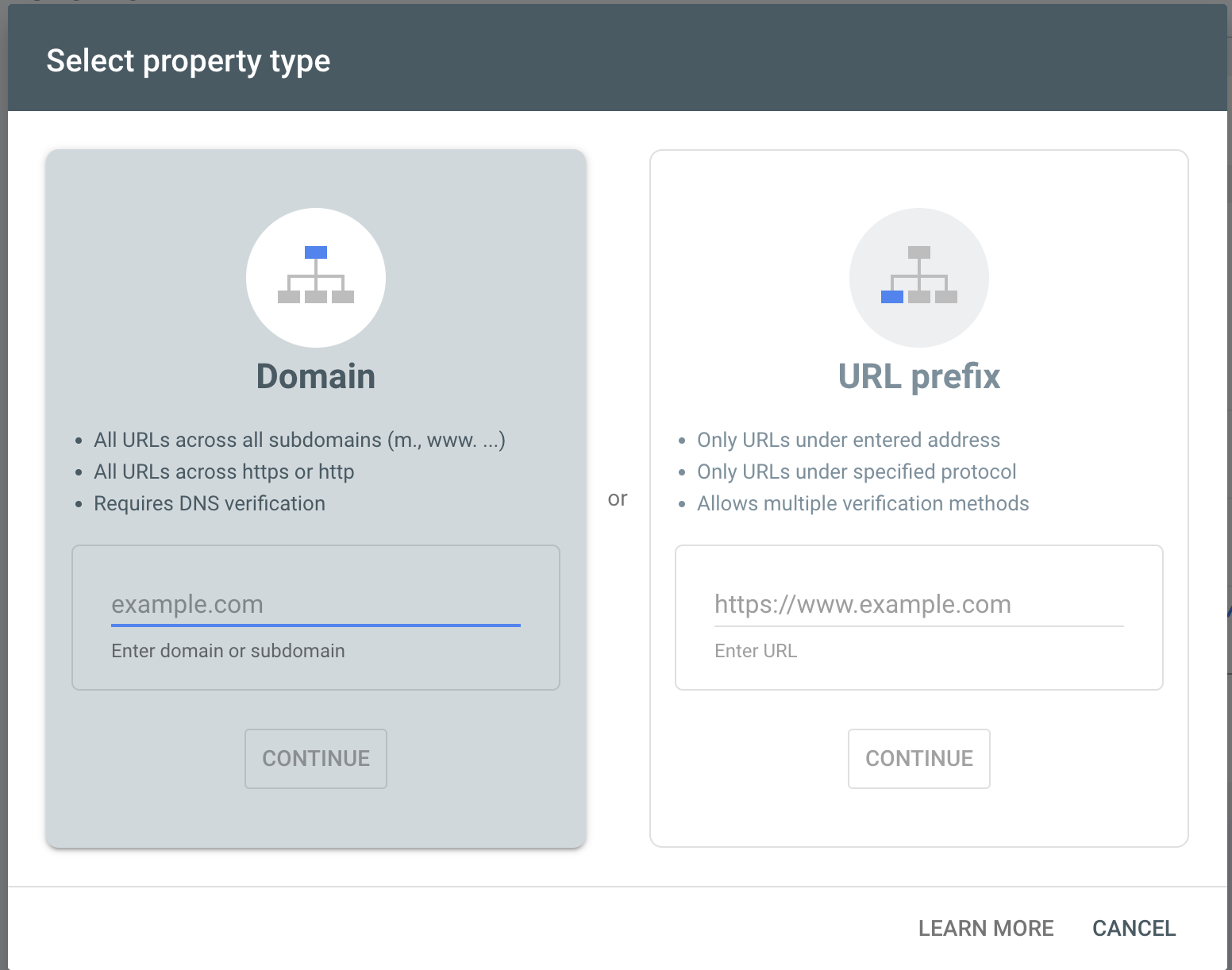
GSC пропонує два типи властивостей:
- Доменна властивість: охоплює весь домен, включно з усіма піддоменами та протоколами (http/https). Рекомендується в більшості випадків.
- Властивість URL-prefix: охоплює лише URL з певним префіксом.
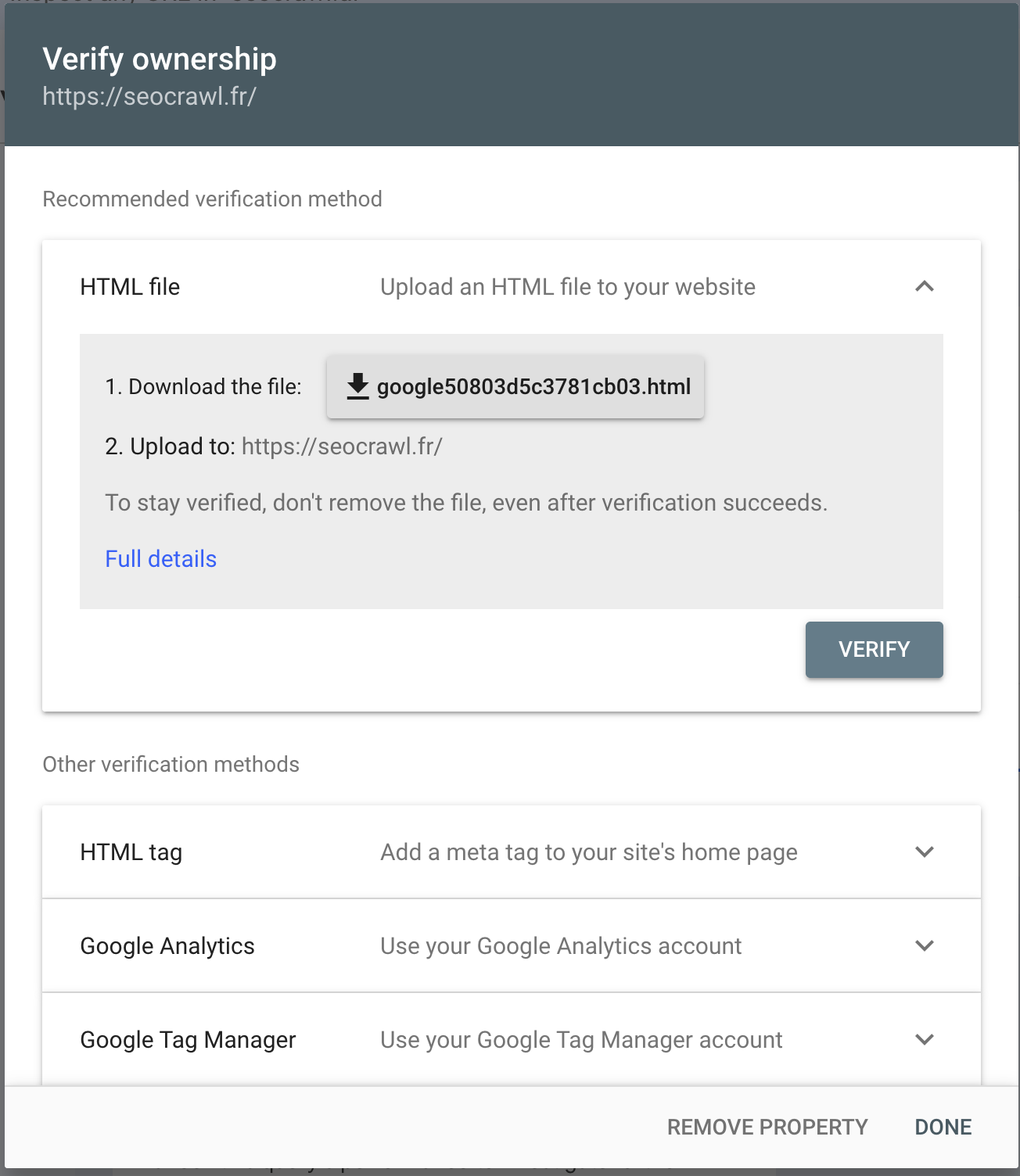
Методи верифікації: який обрати для вашого випадку
- HTML-файл: завантажте файл на сервер
- HTML мета-тег: додайте тег у
<head>сайту - Google Analytics: якщо GA вже встановлено
- Google Tag Manager: якщо ви використовуєте GTM
- DNS-запис: рекомендується для доменних властивостей
Зв'яжіть GSC з GA4
У GA4 перейдіть до Admin > Search Console Links і виберіть свою властивість. Це дозволяє зіставляти дані поведінки на сайті з продуктивністю органічного пошуку в одному місці. Покрокову інструкцію дивіться в нашому посібнику зі зв'язування Google Analytics і Search Console.
Керування користувачами та правами доступу в GSC
Якщо ви працюєте з командою або агенцією, контроль того, хто може отримувати доступ до даних GSC, є необхідним. GSC дозволяє додавати кількох користувачів з різними рівнями прав:
| Тип користувача | Права |
|---|---|
| Owner | Повний доступ, може додавати/видаляти користувачів |
| Full user | Перегляд усіх даних, не може керувати користувачами |
| Restricted user | Доступ лише до обраних звітів |
Орієнтація в дашборді GSC
Перш ніж заглиблюватися в окремі звіти, корисно зрозуміти, що показує кожен розділ і де знайти потрібні дані.
Ключові метрики: кліки, покази, CTR і середня позиція
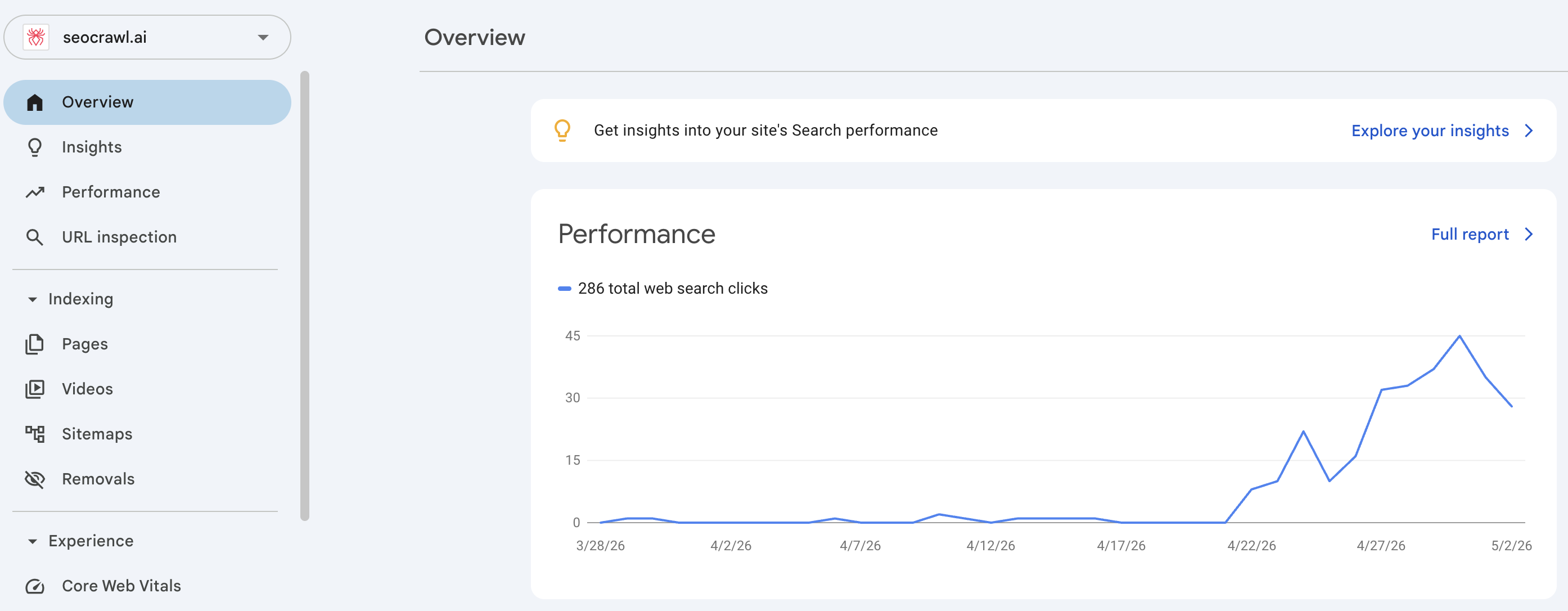
Звіт Performance відстежує чотири основні метрики:
- Кліки: скільки разів користувачі натискали на ваш результат.
- Покази: скільки разів ваш URL з'являвся у пошуку.
- CTR: відсоток показів, що призвели до кліку.
- Середня позиція: середня позиція ранжування вашого URL.
Ви також можете фільтрувати за пристроєм, країною та датою, щоб сегментувати аналіз.
Конфігурація на основі AI
У грудні 2025 року Google додав фільтри природною мовою до звіту Performance (тепер доступно глобально). Замість ручного вибору фільтрів ви вводите те, що потрібно. Наприклад: "Покажи мобільні запити з високими показами, але низьким CTR за останні 28 днів", і GSC автоматично налаштує звіт.
Деталі — в офіційній документації.
Як аналізувати звіт Performance: ключові слова в GSC
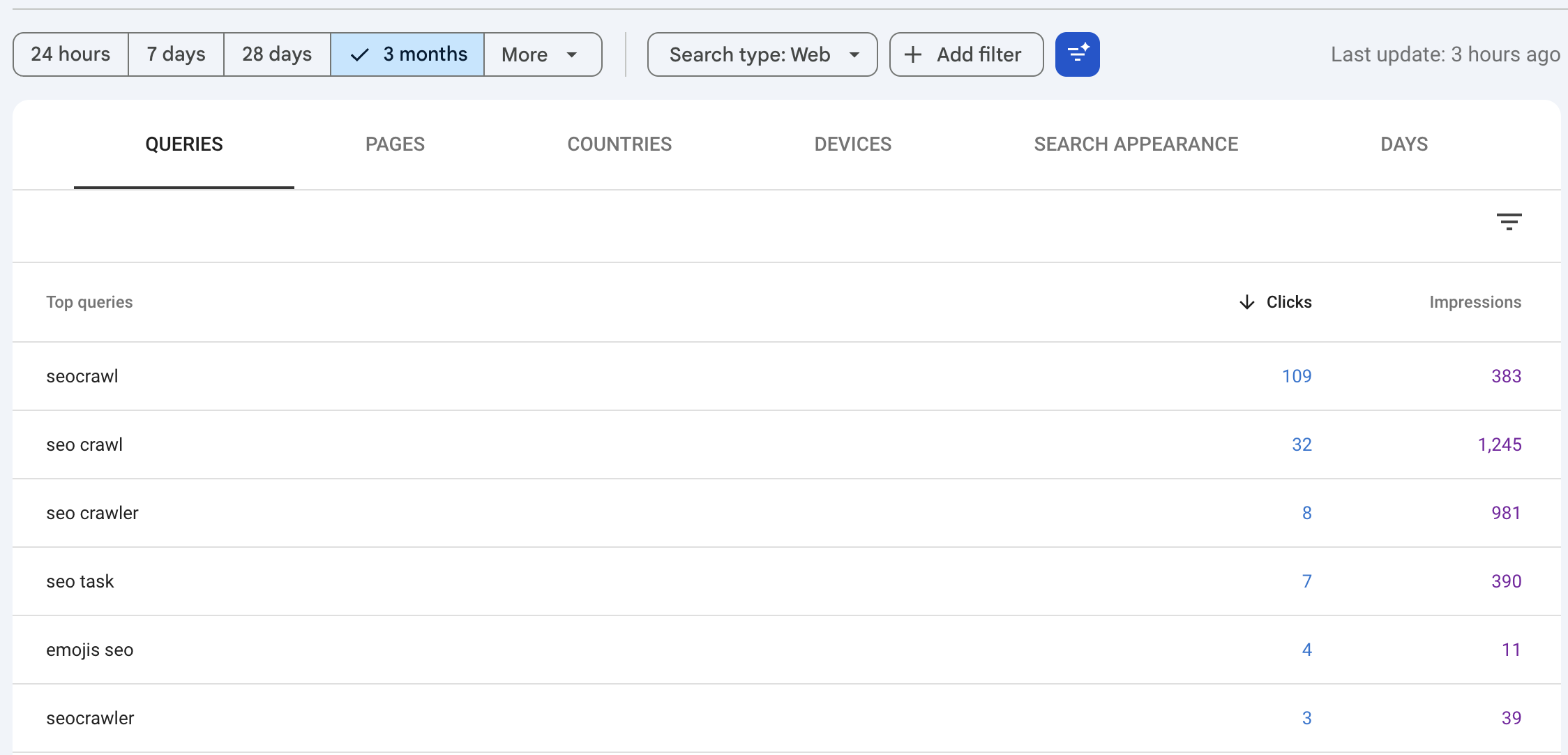
Звіт Performance — це місце, де ви аналізуєте, які запити приводять трафік на ваш сайт. Фільтруйте за Queries, щоб побачити, які пошукові терміни генерують покази та кліки, потім накладайте додаткові фільтри для глибшого аналізу. Наш окремий посібник із ключових слів Google Search Console пояснює, як їх знаходити, аналізувати та використовувати:
- Фільтруйте за пристроєм, країною та діапазоном дат.
- Порівнюйте періоди, щоб виявити тенденції.
- Зіставляйте середню позицію з CTR, щоб знайти швидкі перемоги (позиції 5–15 з солідним обсягом).
Продуктивність в AI Overviews та AI Mode
Трафік з AI Overviews та AI Mode включено до вебзвіту Performance. Використовуйте фільтр типу пошуку, щоб ідентифікувати, які URL з'являються в цих форматах. Перегляньте офіційну документацію Google щодо інтерпретації цих даних.
Роль GSC в індексуванні сайту
Звіти індексування GSC дозволяють перевірити, які сторінки Google просканував та проіндексував, і виявити будь-які проблеми, що заважають вашому контенту з'являтися в результатах пошуку. Основи пояснюють наші посібники про те, як працює сканування і як Google індексує сторінки.
Звіт Page: проіндексовані vs непроіндексовані сторінки
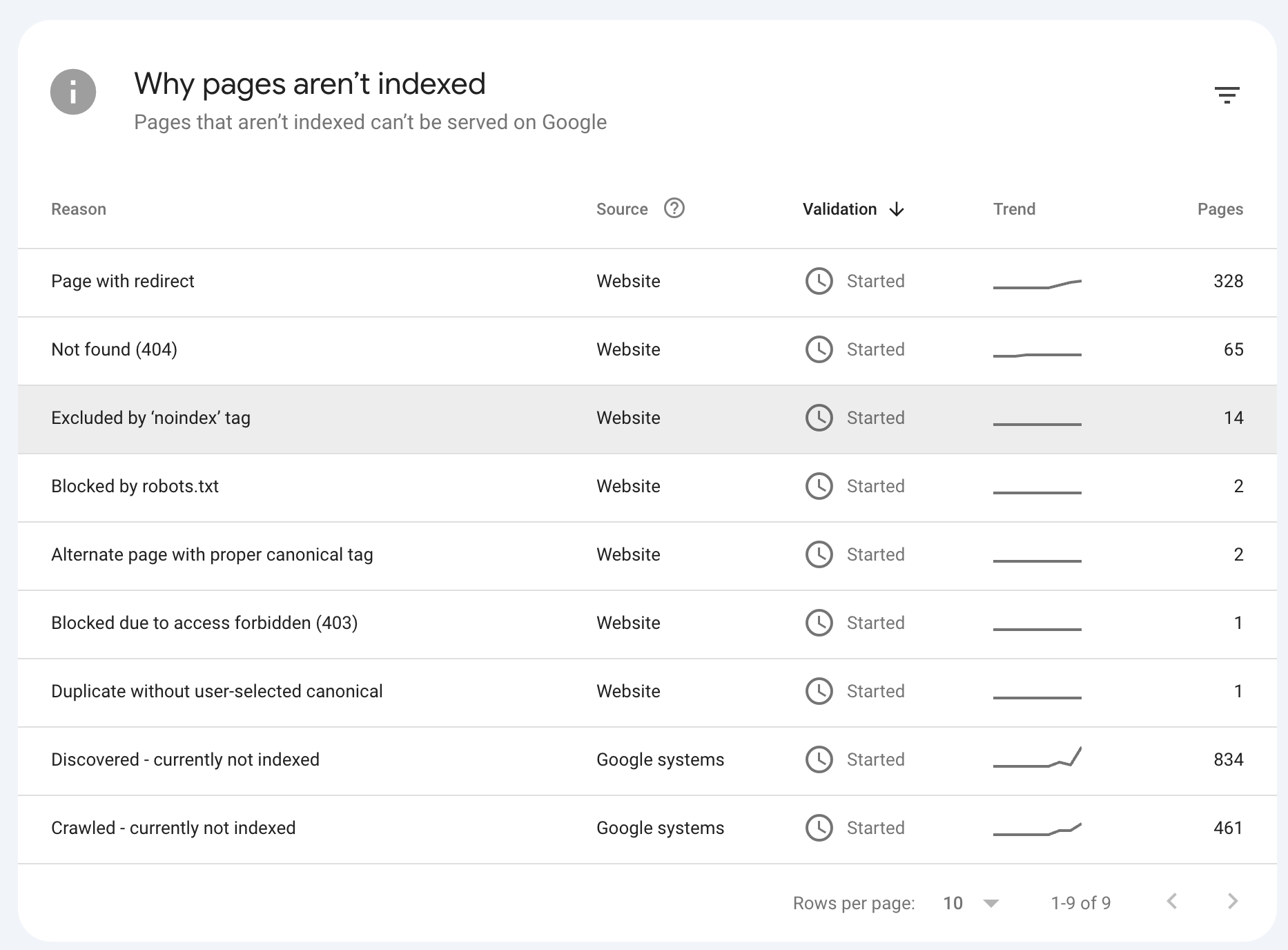
Звіт Page Indexing показує, скільки ваших URL проіндексовано і скільки — ні, з конкретною причиною для кожного випадку. Це відправна точка для будь-якого аудиту сканування або покриття.
Поширені помилки: 404, noindex, заблоковано через robots.txt
- 404: URL не існує або був видалений. Дізнайтеся, як виправити, проігнорувати чи видалити URL «Not found (404)».
- noindex: директива заважає індексувати сторінку.
- Заблоковано через robots.txt: сканер Google не може отримати доступ до сторінки.
Як надіслати URL для ручного індексування
Скористайтеся інструментом URL Inspection у верхній панелі пошуку GSC. Після аналізу URL натисніть Request Indexing. Цей метод найкорисніший для нових або нещодавно оновлених сторінок.
Як надіслати та керувати sitemap.xml
Перейдіть до Sitemaps в лівому меню, введіть URL sitemap (зазвичай /sitemap.xml) і натисніть Submit. GSC покаже, скільки URL він виявив, та позначить будь-які помилки. Не впевнені, де знаходиться ваша? Дивіться, як знайти карту сайту вебсайту.
Аналізуйте бекс посилання та внутрішні посилання
Звіти посилань GSC дають чітку картину розподілу авторитету сайту як з зовнішніх джерел, так і всередині власної структури.
Звіт External Links: хто посилається на вашу сторінку та звідки
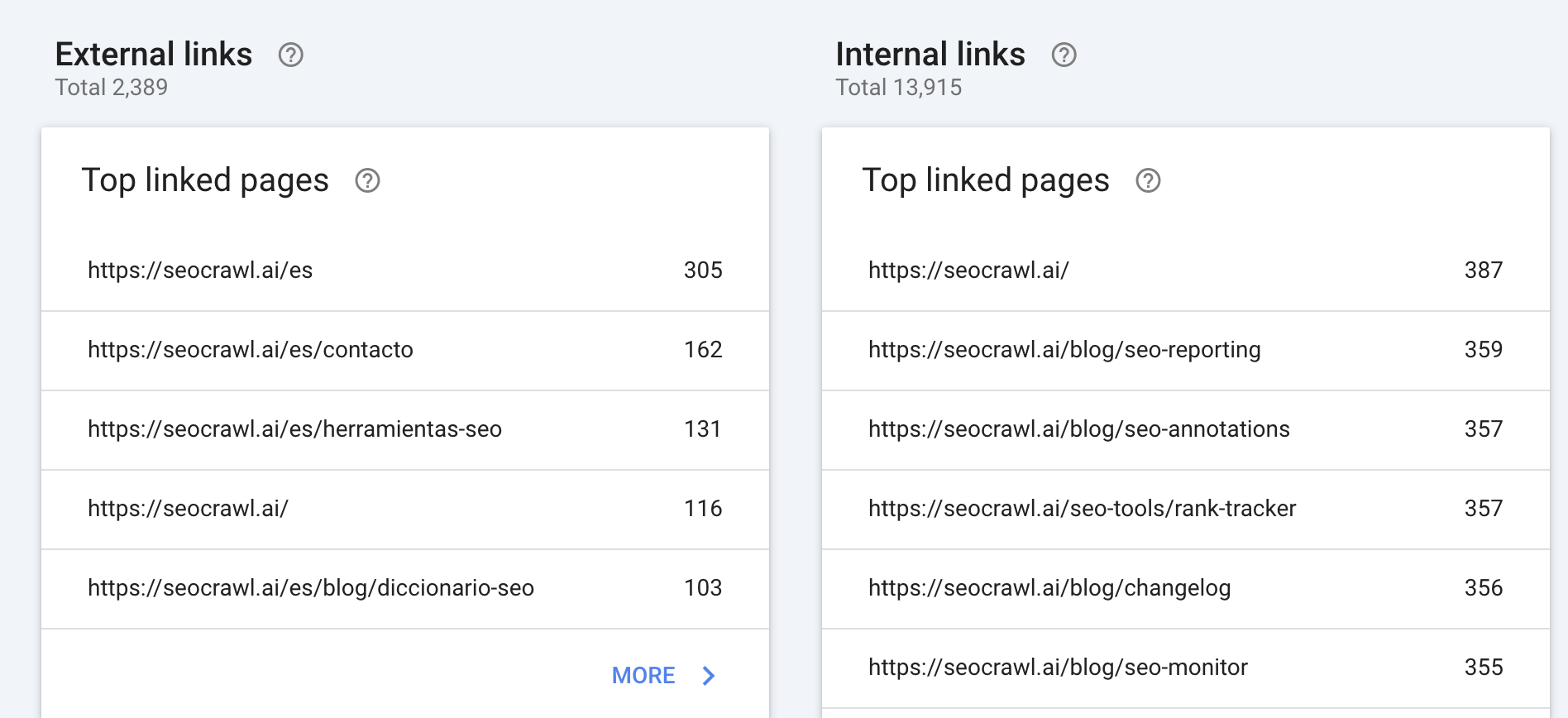
Звіт External Links показує, які домени найчастіше посилаються на ваш сайт, ваші сторінки з найбільшою кількістю посилань і найпоширеніші анкорні тексти. Це може бути цінне джерело даних про беклінки без платних інструментів.
Звіт Internal Links: які сторінки отримують найбільше внутрішнього PageRank
Звіт Internal Links показує, які URL отримують найбільше посилань зсередини вашого власного сайту. Сторінки з більшою кількістю внутрішніх посилань концентрують більше PageRank, що робить цей звіт необхідним для оптимізації структури сайту.
Як експортувати дані з GSC
Нативний інтерфейс GSC покриває більшість потреб аналізу, але є випадки, коли потрібно отримати дані поза платформою.
Експорт звітів у CSV та Google Sheets
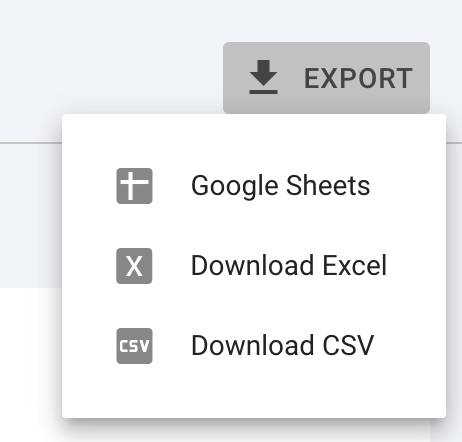
У будь-якому звіті натисніть кнопку Export (вгорі праворуч) та виберіть CSV, Google Sheets або Excel. Експортовані дані враховують будь-які активні фільтри.
Підключіть GSC до зовнішніх інструментів як-от SEOcrawl AI
Більшість SEO-платформ підключаються до GSC через OAuth — без налаштування API. Процес зазвичай однаковий для всіх інструментів:
- Перейдіть до розділу Integrations або Settings інструмента.
- Виберіть Google Search Console.
- Увійдіть у обліковий запис Google і надайте запитувані права.
- Виберіть властивість, яку хочете підключити.
Після підключення інструмент автоматично підтягує дані GSC і оновлює їх за встановленим розкладом. Підключення GSC до SEOcrawl AI централізує ваші SEO-дані в чисті дашборди з необмеженою історією та автоматичними сповіщеннями.
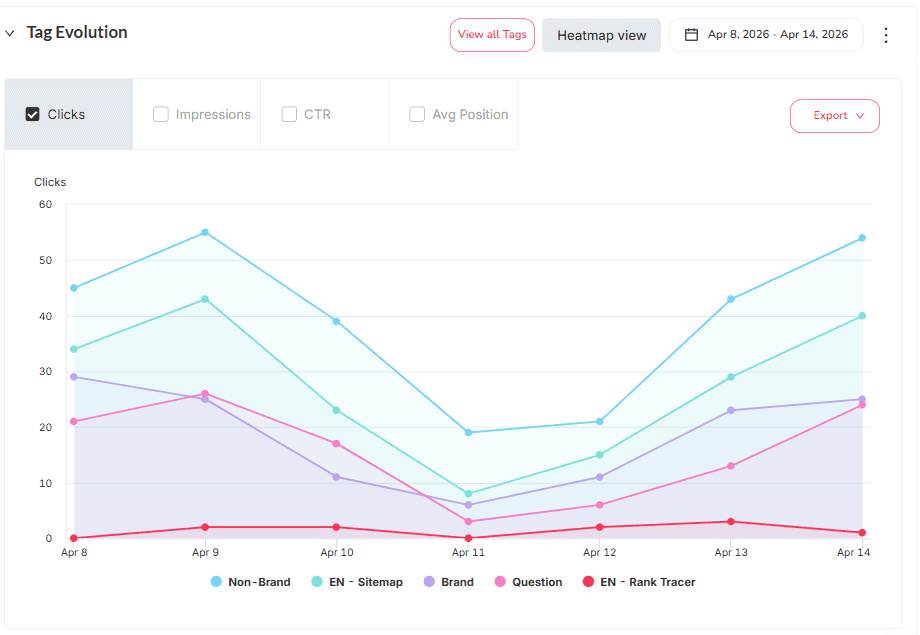
Після підключення ресурсу SEOcrawl AI робить більше, ніж просто дзеркалить Search Console. Ви можете тегувати запити й сторінки у збережені сегменти — вручну, правилами автотегування або прямо з Claude чи ChatGPT через MCP — і використовувати їх повторно, замість щоразу перебудовувати фільтр.
Масовий експорт даних через GSC API
GSC API дозволяє витягувати дані поза межами інтерфейсу (до 16 місяців історії та більших обсягів рядків). Це найкращий варіант для масштабних проєктів або кастомних інтеграцій.
Як використовувати GSC у вашій SEO-стратегії
GSC найцінніший, коли його використовують послідовно, а не лише коли щось іде не так. Перевіряйте звіт Performance щотижня, щоб вчасно вловити падіння видимості, відстежуйте звіт Page Indexing після публікації нового контенту, а звіти посилань переглядайте щомісяця.
GSC + SEOcrawl AI: вичавіть максимум з ваших даних
Поєднання GSC із SEOcrawl AI виводить ваші дані Search Console на новий рівень: автоматизоване відстеження ранжування, сповіщення про зміни видимості, історія ключових слів поза межами 16 місяців і єдині дашборди, які перетворюють сирі експорти GSC на інсайти, на які інакше пішли б години у Looker Studio.
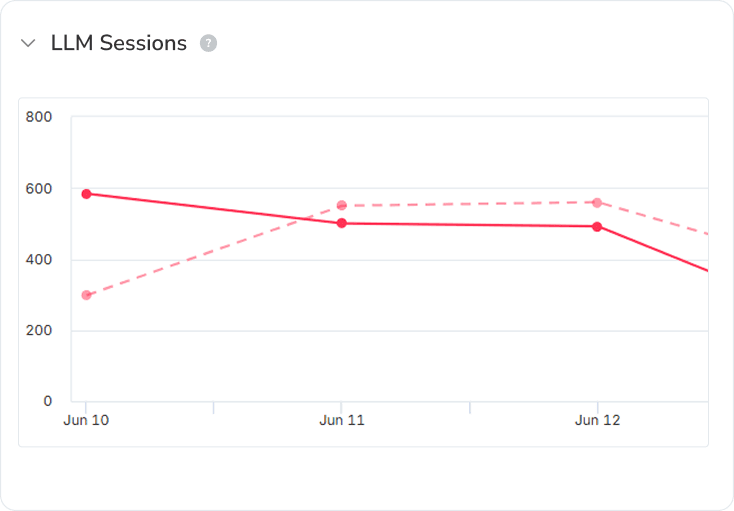
Оскільки та сама панель відстежує ще й AI-сеанси, ви бачите, як ChatGPT, Claude, Perplexity та Gemini надсилають трафік, просто поруч із вашим органічним пошуком, в одному місці.
FAQ
Скільки часу потрібно Google Search Console, щоб показати дані?
GSC зазвичай показує перші дані протягом 24–72 годин після верифікації властивості. Дані звіту Performance зазвичай мають затримку 2–3 дні.
Скільки історичних даних зберігає Google Search Console?
Інтерфейс GSC показує до 16 місяців даних. Для довших історичних записів регулярно експортуйте дані або використовуйте GSC API.
Чи можу я додати кількох користувачів до властивості Google Search Console?
Так. Перейдіть до Settings > Users and permissions і додайте стільки користувачів, скільки потрібно, призначивши кожному відповідний рівень доступу.
Чи показує Google Search Console дані платного пошуку (Google Ads)?
Ні. GSC показує лише дані органічного пошуку. Дані платних кампаній керуються в Google Ads та Google Analytics.
Як дізнатися, чи з'являється мій контент в AI Overviews?
Дані AI Overviews включено до звіту Performance. Фільтруйте за типом пошуку, щоб ідентифікувати URL, що з'являються в цьому форматі. Деталі — в документації Google.
Як використовувати Google Search Console для SEO?
Найбільш впливові способи — моніторинг органічної видимості, виявлення помилок індексування та сканування, аналіз продуктивності ключових слів і перегляд профілю посилань. У поєднанні з таким інструментом, як SEOcrawl AI, можна автоматизувати відстеження та масштабувати аналіз.
Автор: David Kaufmann

Останні 10+ років я повністю занурений у SEO — і чесно кажучи, не хотів би інакше.
Моя кар'єра вийшла на новий рівень, коли я працював старшим SEO-спеціалістом у Chess.com — одному зі 100 найвідвідуваніших сайтів у всьому інтернеті. Робота в такому масштабі навчила мене того, чого не дав би жоден курс чи сертифікат.
З цього досвіду я заснував SEO Alive — агенцію для брендів, які серйозно ставляться до органічного зростання. І оскільки не знайшов інструмента, що добре справляється з обома світами — класичним і AI, побудував SEOcrawl AI. Якщо ви шукаєте досвідченого SEO-партнера, який любить цю справу — буду радий поговорити!
Дізнайтесь більше контенту цього автора