Інтеграція Google Analytics + Search Console: як їх з'єднати
Інтеграція Google Analytics Search Console пов'язує ресурс Google Analytics 4 із ресурсом Search Console, щоб додати до GA4 два додаткові звіти: Запити органічного пошуку Google і Трафік органічного пошуку Google (саме цей вам потрібен найбільше).
Щоб освіжити основи Search Console, перегляньте наш посібник із Google Search Console. Ви налаштовуєте її в розділі Адміністратор → Зв'язки з продуктами → Зв'язки із Search Console в GA4, налаштування інтеграції займає близько п'яти хвилин, а дані починають надходити через 48 годин після того, як Search Console їх збере. Це коротка версія.
Чого вам ніхто не каже — це дрібні підводні камені. Інтеграція постачається з неопублікованими звітами Search Console всередині GA4; метрики Search Console можна перетнути лише з одним виміром GA4; звіти не малюють графіків часових рядів; а перемикач Порівняння є, але нічого не повертає.
Цей посібник крок за кроком проведе вас через налаштування інтеграції, як обійти перешкоди та що робити, коли нативна інтеграція вичерпає свої можливості.
Google Search Console проти Google Analytics (і чому вам потрібні обидва)
Два інструменти відповідають на різні запитання. Жоден із них не замінює інший, але їх з'єднання дає змогу побачити обидві половини шляху в одному місці.
| Google Search Console | Google Analytics 4 | |
|---|---|---|
| Що вимірює | Доклікну активність у Google Пошуку | Післяклікну поведінку на вашому сайті |
| Ключові метрики | Покази, кліки, CTR, середня позиція | Сеанси, користувачі, рівень залученості, конверсії |
| Основна одиниця | Запит і URL | Сеанс і користувач |
| Джерело істини для | Ефективність органічного пошуку | Поведінка на сайті та атрибуція |
| Зберігання даних | 16 місяців | Налаштовується до 50 місяців (безкоштовний рівень) |
| Частота оновлення | ~48 годин | Майже в реальному часі |
Поширений момент плутанини, який варто прояснити: Search Console не є частиною Google Analytics. Це окремі продукти. Інтеграція лише імпортує два конкретні звіти Search Console в інтерфейс GA4 — вона не об'єднує інструменти.
Що вам потрібно перед зв'язуванням GSC і GA4
Ось чотири передумови для успішної інтеграції Google Search Console і Google Analytics:
- Підтверджений ресурс Search Console для того ж домену, який ви відстежуєте в GA4.
- Ресурс Google Analytics 4 щонайменше з одним веб-потоком даних.
- Той самий обліковий запис Google, що має роль Редактора в ресурсі GA4 і статус підтвердженого власника в ресурсі Search Console.
- Тег GA, що спрацьовує на тих самих сторінках, які індексує Search Console. Розбіжності в покритті — найбільша окрема причина розбіжностей у даних згодом.
Ще не підтвердили свій ресурс Search Console? Налаштування відрізняється залежно від платформи — перегляньте наші посібники для WordPress, Webflow, Shopify, HubSpot і Wix.
Як з'єднати Google Search Console із Google Analytics 4
Зв'язок можна створити або з GA4, або з Search Console. Шлях через GA4 чистіший, бо він обробляє обидві половини зв'язку в одному потоці.
1. Відкрийте Адміністратор у GA4 і знайдіть Зв'язки із Search Console
У GA4 натисніть значок шестірні внизу ліворуч, щоб відкрити Адміністратор. У стовпці Ресурс прокрутіть до Зв'язків з продуктами та натисніть Зв'язки із Search Console.
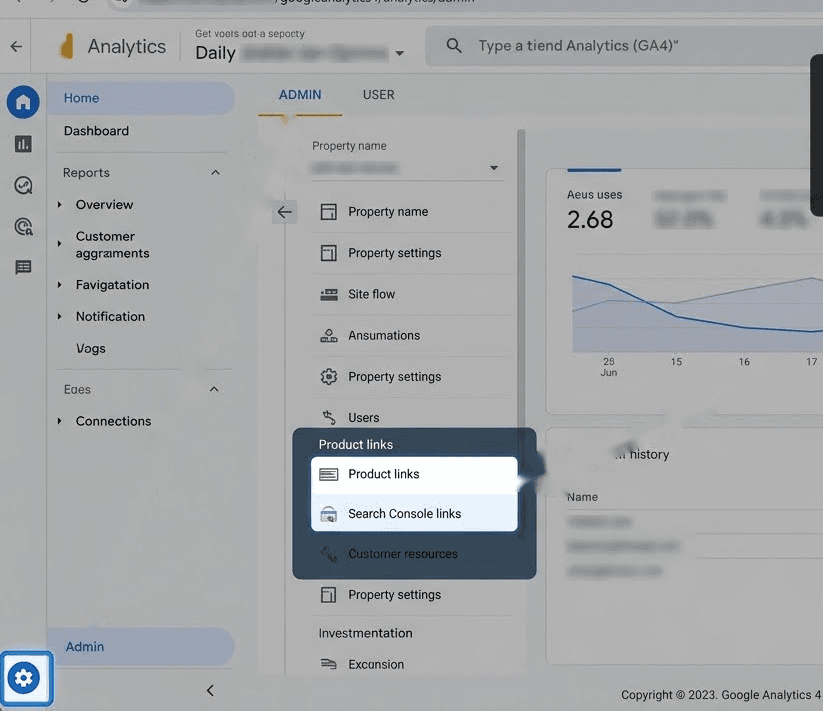
Google перемістив цей розділ під час оновлення інтерфейсу 2024 року, тож якщо ви не можете його знайти, шукайте в Налаштуваннях ресурсу, а не Облікового запису.
2. Натисніть Пов'язати та виберіть свій обліковий запис Search Console
Натисніть синю кнопку Пов'язати вгорі праворуч, потім Вибрати облікові записи. GA4 перелічує лише ті ресурси Search Console, де ваш поточний обліковий запис є підтвердженим власником.
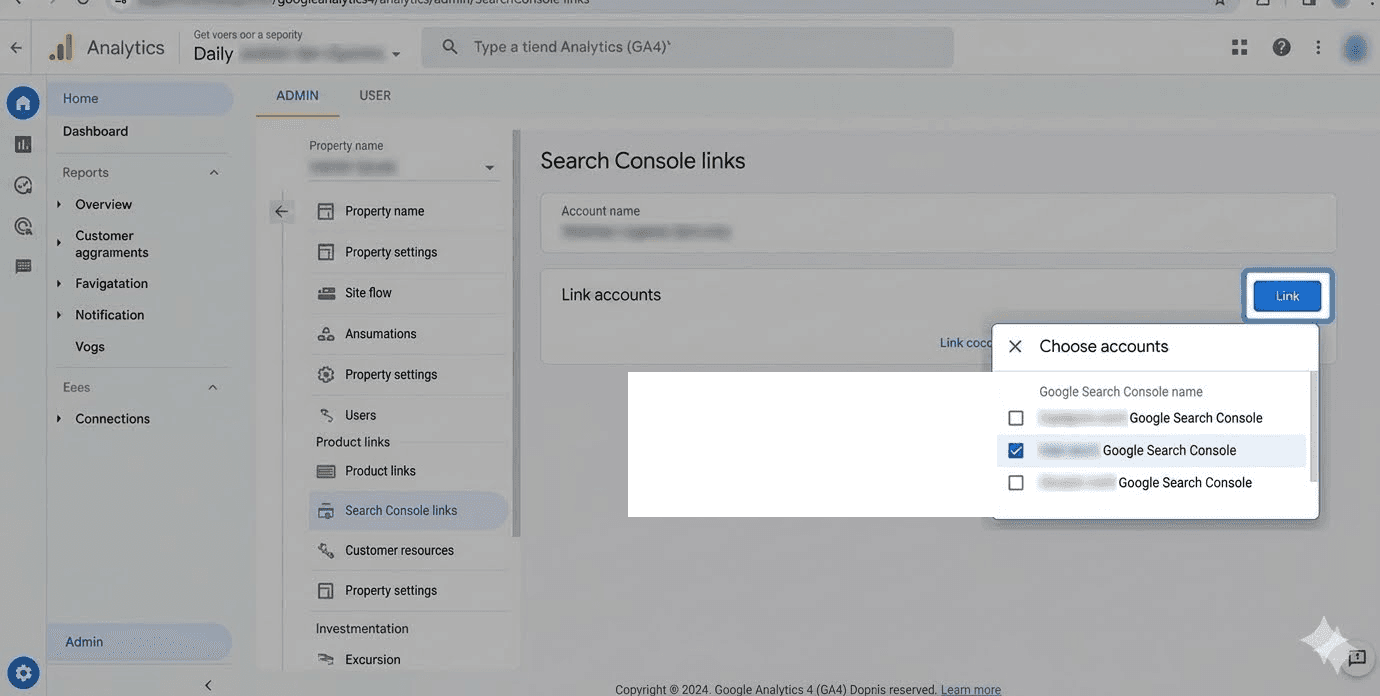
Якщо потрібний ресурс не з'являється, ви не є його підтвердженим власником. Спершу виправте це в Search Console у розділі Налаштування → Користувачі та дозволи.
3. Виберіть веб-потік даних, який хочете підключити
GA4 застосовує жорстке обмеження: один веб-потік даних можна пов'язати лише з одним ресурсом Search Console, і кожен ресурс Search Console можна пов'язати лише з одним веб-потоком даних.
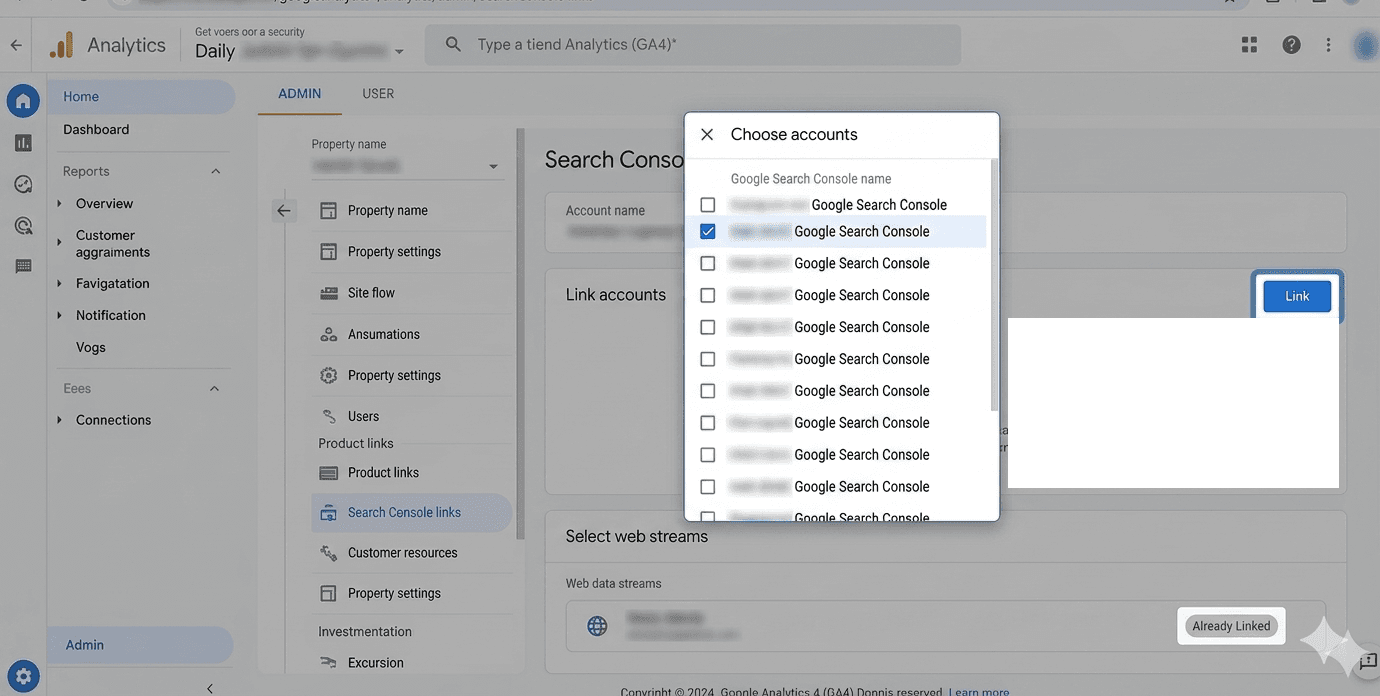
Якщо потік уже має зв'язок, GA4 показує наявний зв'язок замість того, щоб дати створити новий.
4. Перегляньте та надішліть
Підтвердьте конфігурацію та надішліть. Зелений значок Зв'язок створено підтверджує підключення.
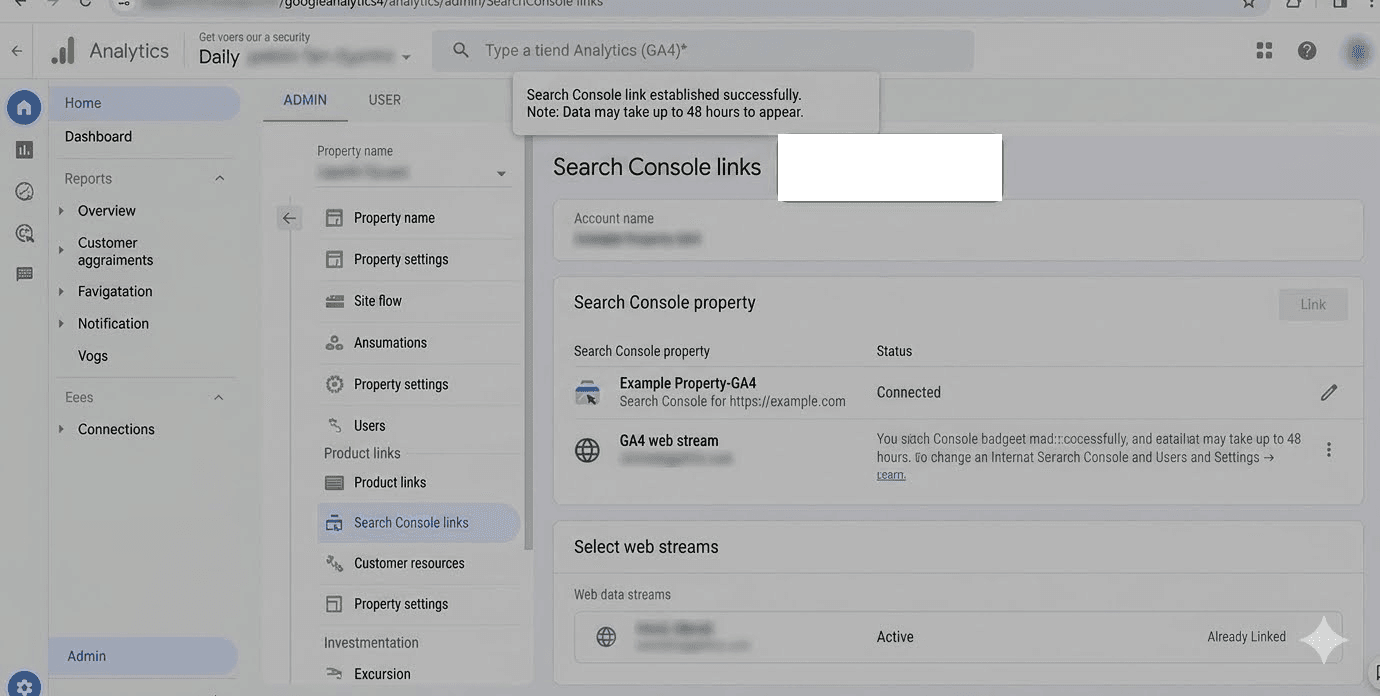
Не очікуйте даних одразу. Згідно з документацією Google, дані Search Console стають доступними в Analytics через 48 годин після того, як Search Console їх збере.
Бонусний крок: опублікуйте звіти Search Console (частина, про яку ніхто не згадує)
За замовчуванням колекція Search Console постачається неопублікованою в GA4. Звіти існують у вашому ресурсі, але на бічній панелі нічого не показується.
Щоб зробити їх видимими:
- Відкрийте Звіти → Бібліотека.
- Знайдіть картку колекції Search Console.
- Натисніть три крапки й виберіть Опублікувати.
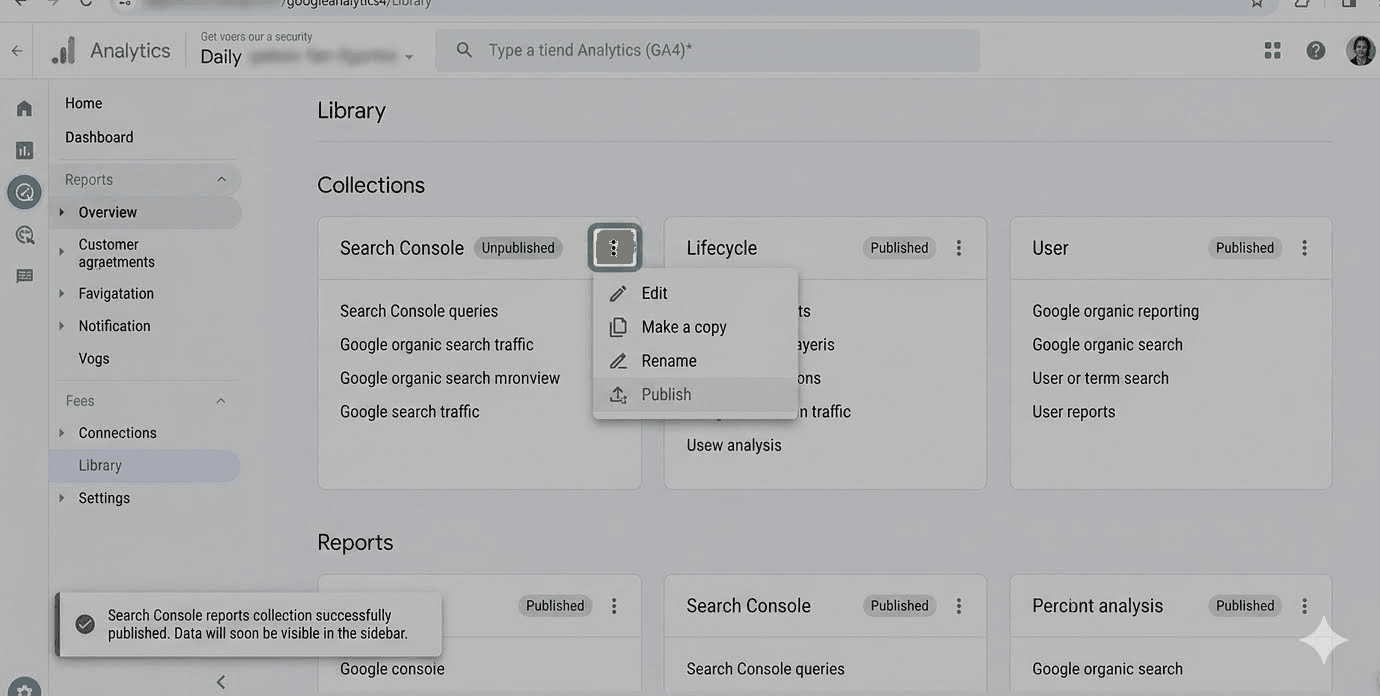
Кілька користувачів повідомляли, що опція Опублікувати відсутня на картці. Обхідне рішення спільноти, яке стабільно працює, — спершу перейменувати або скопіювати віджет, а потім опублікувати перейменовану версію.
Якщо через 48 годин після зв'язування ви не бачите Search Console на бічній панелі GA4, зв'язок не зламаний — колекція не опублікована.
Які дані ви насправді побачите (два звіти GA4)
Інтеграція додає два звіти в розділі Звіти → Залучення → Огляд залучення.
Запити органічного пошуку Google
Цей звіт перелічує пошукові запити, які привели відвідувачів на ваш сайт, у парі зі стандартними метриками Search Console: кліки, покази, показник клікабельності та середня позиція.
Ви можете деталізувати за вимірами Search Console, але не за жодним виміром GA4.
Трафік органічного пошуку Google
Це той звіт, що робить інтеграцію GSC і GA4 вартою зусиль. Він поєднує цільові сторінки з метриками з боку GA4: залучені сеанси, рівень залученості, середній час залученості, кількість подій і дохід від реклами.
Це означає, що ви фактично можете побачити, які сторінки, на які приходять із пошуку, реально залучають користувачів. Він також розбиває дані за Країною та Пристроєм.
4 обмеження інтеграції Search Console у GA4, про які ніхто не каже
Ось де нативна інтеграція працює проти вашої стратегії.
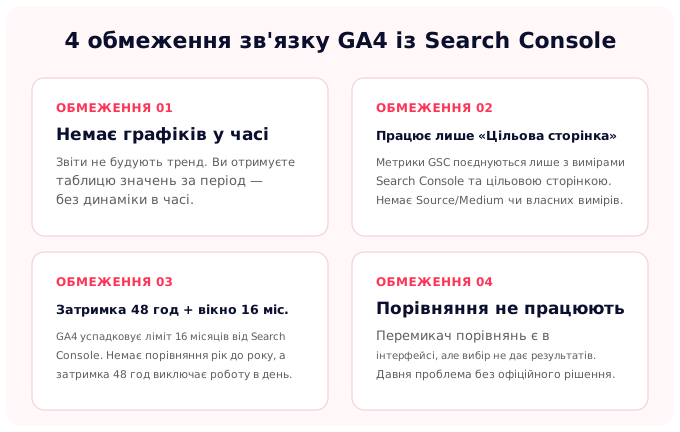
1. Немає графіків часових рядів
Google прямо зазначає це в документації підтримки: звіти Search Console в GA4 наразі не підтримують графіки часових рядів. Ви отримуєте таблицю значень для вибраного діапазону дат, але без лінійного графіка, без тренду.
2. Лише вимір GA4 "Цільова сторінка" працює з метриками GSC
Метрики Search Console сумісні лише з вимірами Search Console і виміром Цільова сторінка в Analytics. Ви не можете перетнути запити з вимірами Користувача, Джерело/Канал чи будь-яким спеціальним виміром, що виключає більшість аналізу, який SEO-команди насправді хочуть проводити.
3. Затримка 48 годин + рухоме вікно 16 місяців
Search Console зберігає 16 місяців даних, і GA4 успадковує це вікно для цих звітів. Аналіз рік до року поза межами 16 місяців неможливий у пов'язаних звітах, а затримка 48 годин на додачу виключає аналіз у той самий день.
4. Функція Порівняння несправна для цих звітів
Перемикач Порівняння в GA4 з'являється в інтерфейсі, коли ви переглядаєте звіти Search Console, але вибір порівняння не повертає результатів. Це давня проблема, про яку повідомляє спільнота, без оголошеного офіційного виправлення.
Разом це означає одне: нативний зв'язок GA4 семплює дані, обриває їх після 16 місяців і ховає частину зіставлення. SEOcrawl AI тримає GA4 та Search Console разом, без семплювання та з повною історією, тож кліки, сеанси й конверсії стають в один рядок.
Що, якщо нативної інтеграції недостатньо?
Ніщо з цього не означає, що GA4 + GSC марні. Більшості команд просто потрібно вийти за їх межі. Ось деякі інструменти, які покращують інтеграцію Search Console + GA4:
Looker Studio
Власний рекомендований Google шлях для багатшої візуалізації безкоштовний, підтримує часові ряди й дає змогу перетинати більше вимірів. Google надає офіційний шаблон Looker Studio, який підтягує дані з Search Console і GA4 поруч.
Компроміси: квоти API, відсутність належної моделі атрибуції, ручне налаштування й обмеження зберігання Search Console у 16 місяців усе ще діють.
Site Kit
Якщо ваш сайт працює на WordPress, Site Kit — це офіційний плагін Google, що виводить Search Console, GA4, AdSense і PageSpeed Insights у панель адміністратора WordPress.
Це чисте рішення для малих і середніх сайтів, що повністю оминає складність звітності GA4. Він не створений для звітності за кількома доменами чи ринками.
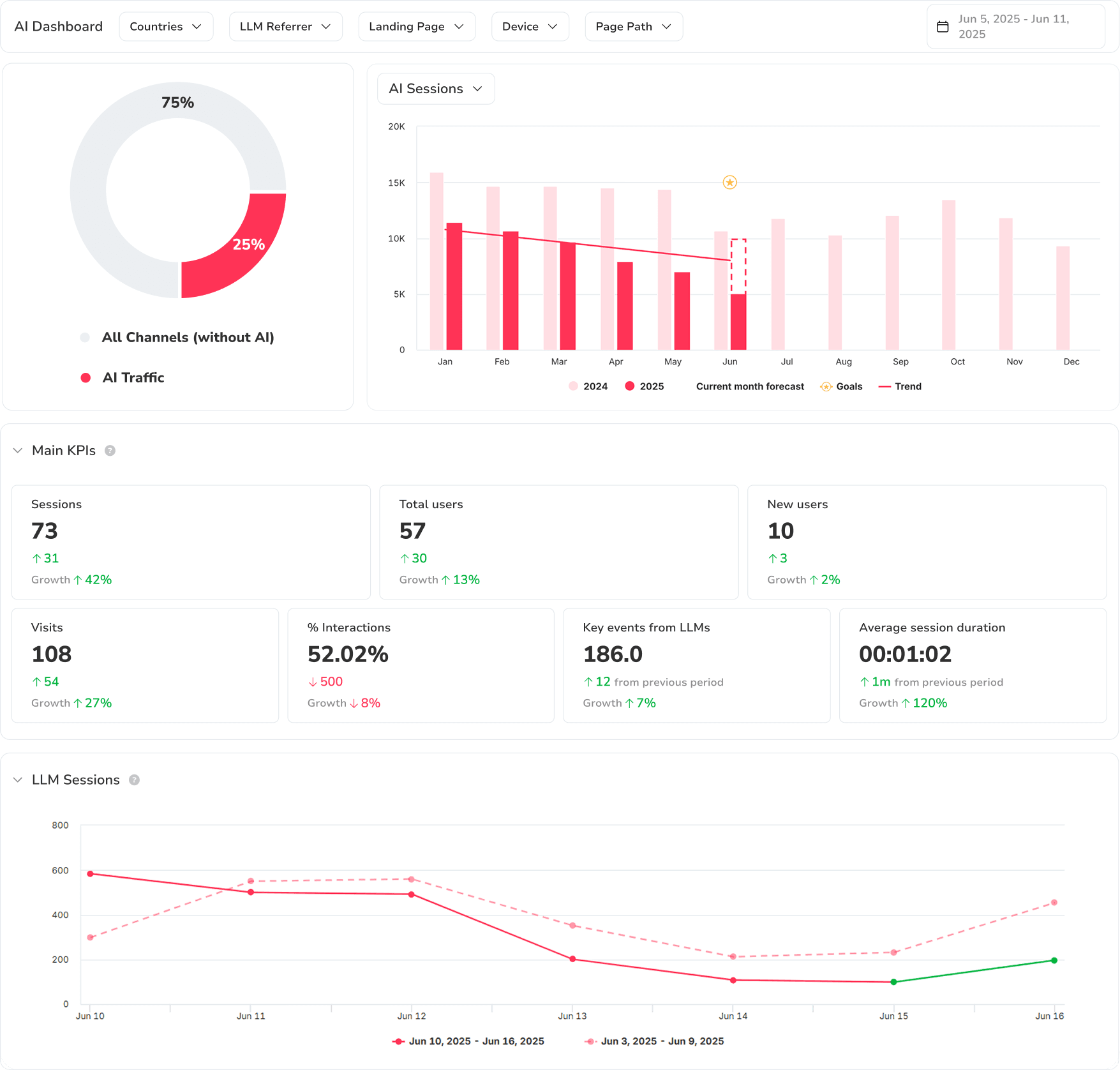
Спеціальна SEO-платформа (на кшталт SEOcrawl AI)
Для команд, які хочуть інтеграцію без чотирьох обмежень вище, SEOcrawl AI з'єднує Search Console і GA4 в одну панель і усуває кожну з цих перешкод.
Часові ряди доступні з коробки, кожен вимір можна перетнути, і немає обмеження зберігання в 16 місяців.
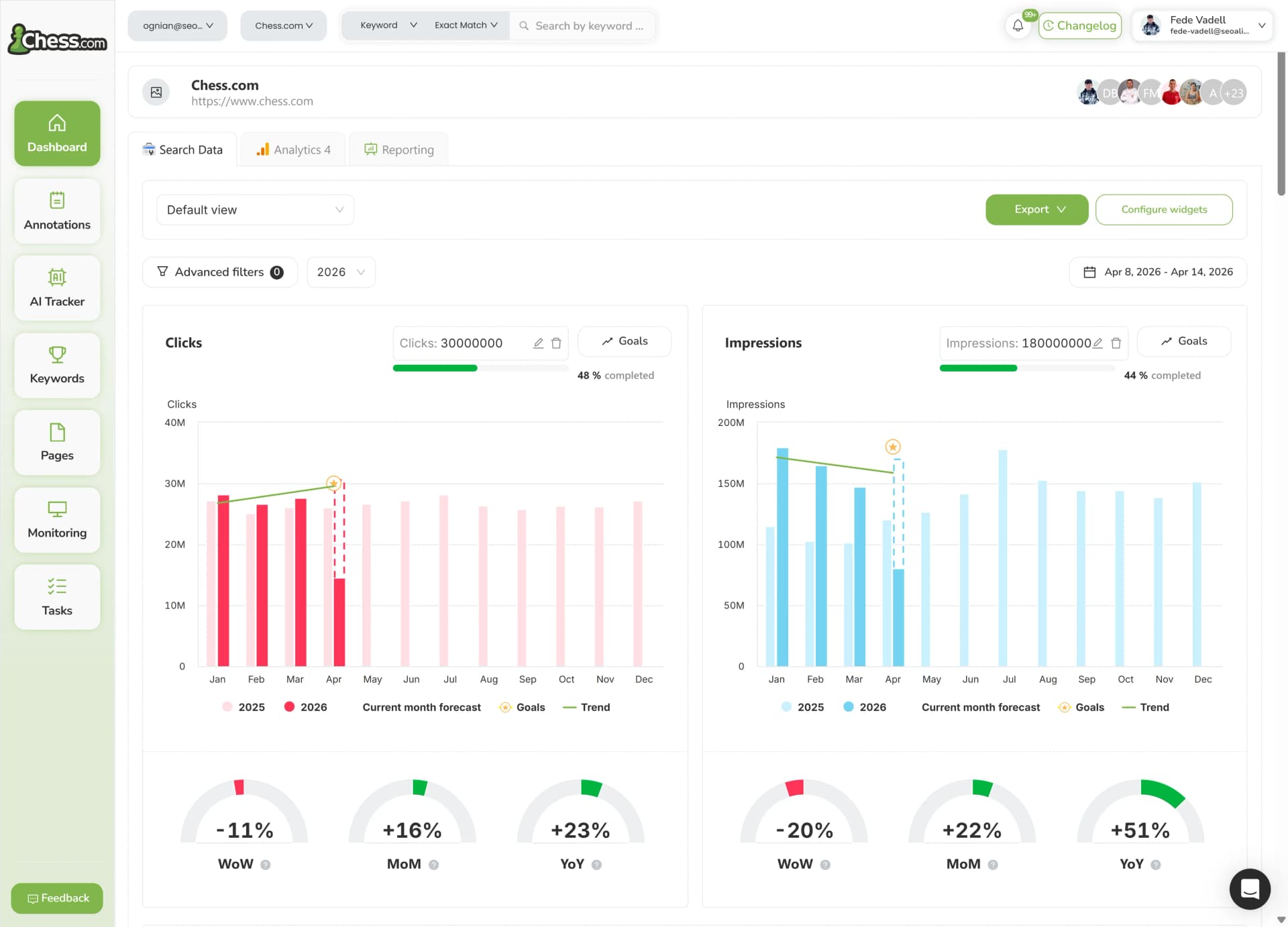
Шар AI-панелі також розділяє ваш трафік між традиційним SEO та LLM-реферерами (ChatGPT, Claude, Gemini, Perplexity, Copilot), що стає корисним, оскільки AI-пошук починає претендувати на відчутну частку органічних відвідувань.
Перегляньте свої дані GA4 + Search Console в одній панелі.
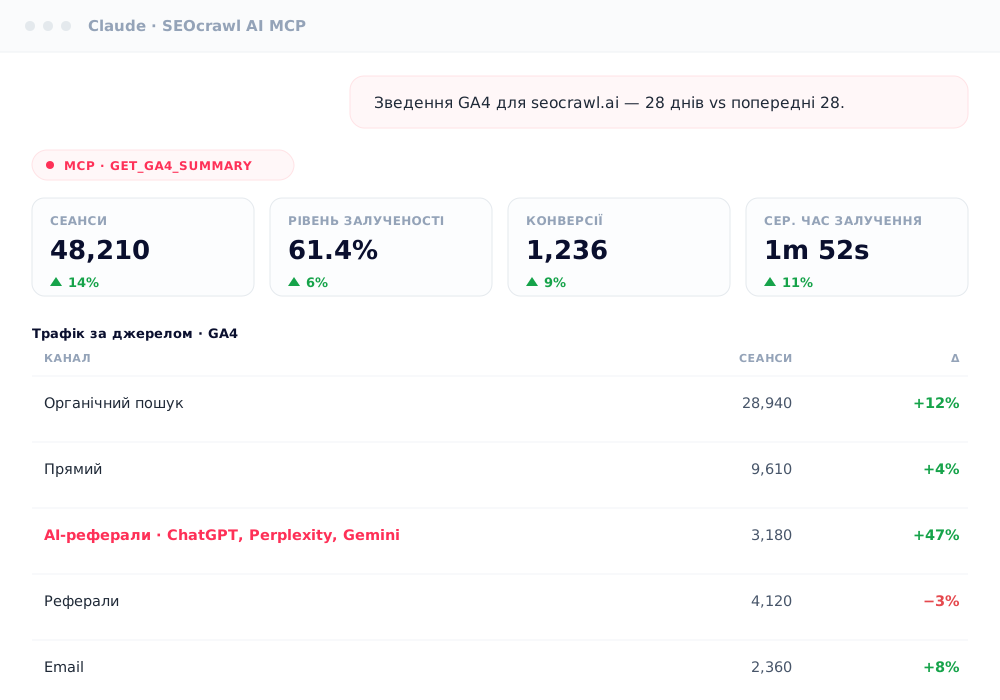
Запитуйте інтегровані дані з ChatGPT або Claude (MCP)
Якщо ви взагалі не хочете відкривати панель, SEOcrawl AI MCP приносить той самий об'єднаний набір даних у ChatGPT, Claude та будь-який інший MCP-сумісний AI-клієнт. Він надає і ваші дані Search Console, і дані GA4 — зведення GA4, найкращі сторінки, трафік за джерелом і навіть поділ AI-реферерів — тож ви можете ставити запитання на кшталт "порівняй мої органічні кліки із сеансами GA4 для найкращих цільових сторінок цього місяця" природною мовою й отримувати відповідь без обмежень нативної інтеграції.
Усунення несправностей: чому ваші дані не з'являються
Зачекайте щонайменше 48 годин після створення зв'язку, перш ніж припускати, що щось зламано. Потім пройдіться цим списком. Ці причини взято безпосередньо з посібника Google щодо розбіжностей у даних:
- Тег GA не спрацьовує на сторінках, які відстежує Search Console.
- Звіти Search Console все ще неопубліковані. Відкрийте Звіти → Бібліотека й перевірте.
- Розбіжність часового поясу. Search Console використовує Тихоокеанський час, і його не можна змінити; ваш ресурс GA4 може бути налаштований на інший пояс.
- Користувачі відхиляють файли cookie відстеження, що занижує числа GA4, але не зачіпає Search Console.
- Відмінності канонічних URL. Search Console звітує лише про канонічний URL; GA4 звітує про будь-який URL із тегом відстеження, тож списки URL не збігаються ідеально.
- Сторінки, що не є HTML, як-от PDF, рахуються Search Console при кліку, але для появи в GA4 потребують розширеного вимірювання.
- GA4 фільтрує відомий трафік ботів. Search Console — ні, тож на завантажених сайтах кількість кліків буде вищою за кількість сеансів.
Невеликі розбіжності між кліками Search Console й сеансами GA4 є нормальними, бо дві системи вимірюють різні речі.
Хвилюйтеся лише тоді, коли розрив перевищує приблизно 30%, і відстежуйте ці розриви з часом, а не реагуйте на одноденні сплески.
Поширені запитання
Google Search Console — це те саме, що Google Analytics?
Ні. Це окремі продукти Google. Search Console звітує про те, як ваш сайт показується в Google Пошуку: покази, кліки, запити, середня позиція. Google Analytics відстежує поведінку користувачів на вашому сайті після того, як вони прийшли: сеанси, залученість, конверсії.
Інтеграція імпортує два конкретні звіти Search Console у Google Analytics 4; вона не об'єднує інструменти.
Яка різниця між Google Analytics 4 і Search Console?
Search Console зосереджується на доклікній стороні пошуку: покази, кліки, запити та ранжування в результатах Google Пошуку. Google Analytics 4 зосереджується на післяклікній стороні: як відвідувачі взаємодіють із вашим сайтом після приходу — сеанси, залученість, конверсії, атрибуція.
Скільки часу потрібно, щоб дані Search Console з'явилися в GA4?
Документація Google зазначає, що дані Search Console стають доступними в Analytics через 48 годин після того, як Search Console їх збере.
Якщо через 48 годин ви не бачите даних, перевірте, що колекцію Search Console опубліковано в розділі Звіти → Бібліотека. Неопублікована колекція — найпоширеніша причина того, чому нові зв'язки здаються несправними.
Чому мої кліки в Search Console не збігаються з сеансами в GA4?
Два інструменти вимірюють різні речі й обробляють дані по-різному. Найпоширеніші причини — розбіжність часового поясу, відсутні теги GA на деяких сторінках, відмова користувача від згоди, відмінності у звітуванні про канонічні URL, трафік ботів, який GA4 фільтрує, а Search Console — ні, і відмінності моделей атрибуції.
Розриви менше 30% є нормальними й не потребують дій.
Чи можу я пов'язати кілька ресурсів Search Console з одним ресурсом GA4?
Ні. Кожен веб-потік даних можна пов'язати лише з одним ресурсом Search Console, і кожен ресурс Search Console можна пов'язати лише з одним веб-потоком даних.
Якщо ви керуєте кількома ресурсами Search Console для одного сайту (наприклад, ресурс домену та ресурс з префіксом URL), виберіть той, що найкраще відповідає області відстеження потоку даних GA4.
Чи потрібен платний план або плагін, щоб з'єднати Search Console і GA4?
Ні. Інтеграція безкоштовна та вбудована в Google Analytics 4. Жодного плагіна чи платного рівня Google Workspace не потрібно.
Автор: David Kaufmann

Останні 10+ років я повністю занурений у SEO — і чесно кажучи, не хотів би інакше.
Моя кар'єра вийшла на новий рівень, коли я працював старшим SEO-спеціалістом у Chess.com — одному зі 100 найвідвідуваніших сайтів у всьому інтернеті. Робота в такому масштабі навчила мене того, чого не дав би жоден курс чи сертифікат.
З цього досвіду я заснував SEO Alive — агенцію для брендів, які серйозно ставляться до органічного зростання. І оскільки не знайшов інструмента, що добре справляється з обома світами — класичним і AI, побудував SEOcrawl AI. Якщо ви шукаєте досвідченого SEO-партнера, який любить цю справу — буду радий поговорити!
Дізнайтесь більше контенту цього автора