Дозволи в Google Search Console: як правильно надати доступ

Додавайте потрібних людей із потрібним рівнем доступу, не передаючи паролі й не ризикуючи безпекою облікового запису.
Щоб надати доступ до Search Console, власник відкриває Налаштування, переходить до розділу Користувачі й дозволи (Users and permissions), натискає Додати користувача, вводить адресу облікового запису Google людини й вибирає рівень доступу. Ось і весь базовий процес.
Команди найчастіше плутаються в іншому: який рівень надати і як зробити це безпечно. Доступ слід надавати через власний обліковий запис Google кожної людини, а не передавати пароль. Нижче ми розберемо рівні доступу, точні кроки й найкращі практики, які допоможуть тримати ваш ресурс у Google Search Console в порядку та в безпеці.
Три рівні доступу
У Search Console є три ролі. Ось що може кожна з них, згідно з офіційною таблицею дозволів Google:
| Можливість | Власник | Повний користувач | Обмежений користувач |
|---|---|---|---|
| Перегляд звітів «Ефективність» та індексування | Так | Так | Так (більшість даних) |
| Перевірка URL-адрес і запит на індексування | Так | Так | Лише перегляд наявних даних |
| Надсилання карт сайту, видалення URL, перевірка виправлень | Так | Так | Ні |
| Поширення посилань на звіти | Так | Так | Ні |
| Налаштування ресурсу | Так | Так | Лише перегляд |
| Зв'язок із Google Analytics, інструмент «Зміна адреси» | Так | Ні | Ні |
| Додавання й видалення користувачів і власників | Так | Ні | Ні |
Що варто знати:
- Власник: має повний контроль. Власники керують користувачами, налаштовують ресурс, бачать усі дані й користуються всіма інструментами. Search Console розрізняє два типи власників:
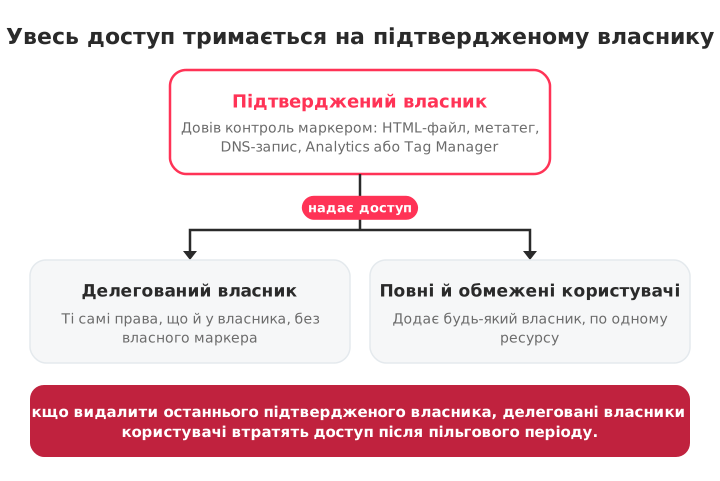
- Підтверджені власники доводять право власності за допомогою маркера підтвердження: HTML-файлу, HTML-тегу, DNS-запису або облікового запису Google Analytics чи Google Tag Manager.
- Делеговані власники отримують право власності від підтвердженого власника, і власний маркер їм не потрібен.
- У ресурсу завжди має бути щонайменше один підтверджений власник. Якщо видалити всіх підтверджених власників, делеговані власники та всі інші користувачі втратять доступ після короткого пільгового періоду.
- Повний користувач: ідеальний варіант для більшості SEO-робіт. Повна видимість даних і ключові робочі інструменти, але без права керувати тим, хто має доступ.
- Обмежений користувач: лише перегляд більшості даних. Підходить для клієнтів або зацікавлених осіб, яким потрібно тільки стежити за результатами.
Примітка: кожен ресурс підтримує максимум 100 користувачів (із повним і обмеженим доступом). Власники в цей ліміт не входять.
Як додати користувача
Щоб додавати нових користувачів, ви маєте бути власником (підтвердженим або делегованим).
- Увійдіть у Search Console з облікового запису Google власника й виберіть ресурс.
- Натисніть Налаштування в лівому меню.
- Відкрийте Користувачі й дозволи.
- Натисніть Додати користувача.
- Введіть адресу облікового запису Google людини (це має бути саме обліковий запис Google: групи розсилки не підтримуються).
- Виберіть Повний або Обмежений і натисніть Додати.
Людина побачить ресурс, коли наступного разу увійде у свій Search Console. Доступ надається окремо для кожного ресурсу: якщо додати когось до одного ресурсу, він не отримає доступу до інших ваших ресурсів, тож для кількох сайтів ці кроки треба повторити на кожному.
Щоб зробити людину власником, а не користувачем, виберіть рівень Власник у тому самому вікні. Так ви створите делегованого власника, прив'язаного до вашого підтвердженого права власності.
Як видалити користувача або змінити його доступ
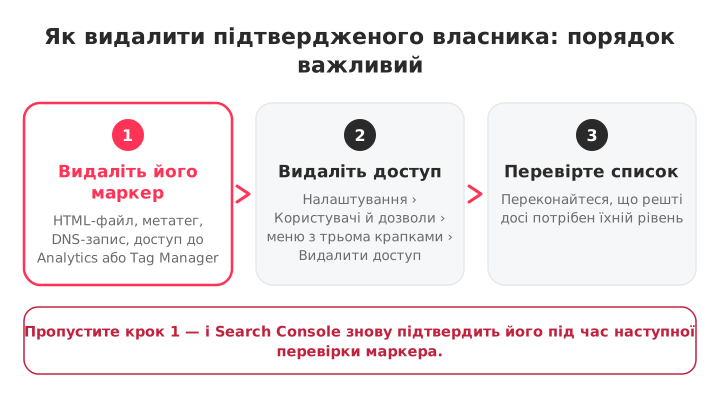
Відкрийте Налаштування › Користувачі й дозволи, натисніть три крапки поруч з іменем людини й виберіть Видалити доступ (Remove access) або змініть рівень доступу.
Видалити делегованого власника чи користувача просто: це може зробити будь-який власник на тому ж екрані. З підтвердженим власником усе інакше, бо його доступ тримається на маркері, розміщеному на вашому сайті. Спершу потрібно прибрати цей маркер підтвердження (видалити HTML-тег, DNS-запис чи файл, які він використовував, або його доступ в Analytics чи Tag Manager), а вже потім видаляти самого власника. Інакше Search Console періодично перевіряє маркер, знаходить його й знову підтверджує цю людину.
Саме про цей крок усі забувають, і тому колишні агенції та співробітники роками мають тихий доступ до даних.
Власник чи користувач і як працює делеговане право власності
Різниця в тому, що власники керують ресурсом, а користувачі в ньому працюють. Повні користувачі можуть виконувати дії в ресурсі, обмежені лише переглядають дані.
Підтверджений власник отримує доступ, довівши контроль над сайтом, і може скасувати підтвердження інших, видаливши їхні маркери. Делегований власник у щоденній роботі має ті самі повноваження, але його доступ залежить від того, чи залишається на місці підтверджений власник: якщо зникає останній підтверджений власник, делеговані втрачають доступ разом із ним.
Агенціям зазвичай достатньо повного доступу для аналізу, надсилання карт сайту й запитів на індексування. Якщо агенції також потрібно керувати налаштуваннями чи дозволами команди, попросіть делеговане право власності на свій особистий обліковий запис Google, а не діліться обліковими даними.
Найкращі практики для агенцій і команд
- Ніколи не передавайте логіни. Кожен працює зі свого облікового запису Google. Спільний пароль знищує журнал дій і стає загрозою безпеці, щойно хтось іде.
- Надавайте мінімально потрібний доступ. Обмежений для тих, хто лише переглядає, повний для тих, хто виконує SEO-роботу, а власника лише тим, кому справді потрібно керувати користувачами.
- Регулярно перевіряйте доступи. Переглядайте список у розділі «Користувачі й дозволи» і шукайте залишені маркери підтвердження давно відсутніх власників.
- Закривайте доступ у перший же день. Відкликайте доступ того дня, коли людина залишає команду або проєкт, і видаляйте маркер підтвердження власника, що йде.
- Для разових звітів використовуйте посилання для спільного доступу замість постійного доступу для того, кому потрібно побачити лише один звіт.
Усунення проблем
- «You don't have permission to perform this action»: переконайтеся, що ви ввійшли з облікового запису Google, який є власником ресурсу. Додавати й видаляти користувачів можуть лише власники.
- Делегований власник утратив доступ: переконайтеся, що в ресурсі залишається щонайменше один активний підтверджений власник.
- Запрошений користувач не бачить ресурсу: переконайтеся, що він увійшов саме з тієї адреси облікового запису Google, на яку надіслано запрошення. Також перевірте тип ресурсу: ресурс «Домен» і ресурс «Префікс URL» існують окремо, і в кожного свій список користувачів.
Керування доступом до багатьох клієнтських ресурсів
Керувати дозволами для одного сайту в Google Search Console просто, але для агенцій, що ведуть десятки клієнтських акаунтів, жонглювання логінами, дозволами й забутими маркерами швидко стає неефективним.
Саме тут допомагає SEOcrawl AI. Достатньо один раз підключити ресурс Search Console кожного клієнта, і команда стежитиме за даними всіх акаунтів з одного робочого простору, не перемикаючи облікові записи Google.
Наше програмне забезпечення для керування SEO-клієнтами впорядковує клієнтські дані, дає змогу позначати їх тегами й сегментувати, а також створює звіти під білою етикеткою. Що входить у кожен тариф, дивіться на сторінці цін.
Поширені запитання
Як надати комусь доступ до Search Console?
Власник відкриває Налаштування › Користувачі й дозволи, натискає Додати користувача, вводить адресу облікового запису Google людини, вибирає рівень доступу («Повний», «Обмежений» або «Власник») і натискає «Додати». Якщо вибрати «Власник», людина стане делегованим власником.
Що таке обмежений доступ у GSC?
Обмежений доступ дає право переглядати більшість даних, наприклад звіти «Ефективність» та звіти про індексування. Користувач з обмеженим доступом не може надсилати карти сайту, запитувати індексування, видаляти URL-адреси, ділитися посиланнями на звіти чи змінювати будь-які налаштування, а в інструменті перевірки URL-адрес бачить лише вже наявні дані.
Яка різниця між власником і користувачем із повним доступом?
Власник повністю контролює ресурс: додає й видаляє користувачів і власників, пов'язує Google Analytics і користується інструментом «Зміна адреси». Користувач із повним доступом бачить усі дані й може виконувати більшість дій, як-от надсилати карти сайту, запитувати індексування та перевіряти виправлення, але не може керувати тим, хто має доступ.
Як видалити користувача?
Відкрийте Налаштування › Користувачі й дозволи, натисніть меню з трьома крапками поруч з іменем людини й виберіть Видалити доступ. Для підтвердженого власника спочатку видаліть усі маркери підтвердження, які він використовував (HTML-файл, метатег, DNS-запис, Analytics або Tag Manager), інакше Search Console просто підтвердить його знову.
Автор: David Kaufmann

Останні 10+ років я повністю занурений у SEO — і чесно кажучи, не хотів би інакше.
Моя кар'єра вийшла на новий рівень, коли я працював старшим SEO-спеціалістом у Chess.com — одному зі 100 найвідвідуваніших сайтів у всьому інтернеті. Робота в такому масштабі навчила мене того, чого не дав би жоден курс чи сертифікат.
З цього досвіду я заснував SEO Alive — агенцію для брендів, які серйозно ставляться до органічного зростання. І оскільки не знайшов інструмента, що добре справляється з обома світами — класичним і AI, побудував SEOcrawl AI. Якщо ви шукаєте досвідченого SEO-партнера, який любить цю справу — буду радий поговорити!
Дізнайтесь більше контенту цього автора

Бачите в Search Console статус «Альтернативна сторінка з належним канонічним тегом»? Здебільшого Google робить саме те, про що ви його попросили. Розповідаємо, як відрізнити нормальні випадки від справжніх проблем і як виправити ті, що мають значення.
