Jak korzystać z Google Search Console: kompletny przewodnik po SEO w 2026 roku
Google Search Console (GSC) to jedno z najpotężniejszych darmowych narzędzi dla specjalistów SEO. Naucz się, jak je skonfigurować, czytać raporty i przekuwać dane wyszukiwania w realne ulepszenia.
Czym jest Google Search Console?
Google Search Console to bezpłatne narzędzie od Google, które pozwala monitorować, jak Twoja witryna radzi sobie w wynikach organicznych. Dostarcza kluczowe dane o stronie, stanowiąc bezpośredni łącznik między Twoją witryną a wyszukiwarką Google.
Główne różnice między Google Search Console a Google Analytics
GSC i Google Analytics mogą wydawać się podobne, ale służą do różnych celów.
| Google Search Console | Google Analytics | |
|---|---|---|
| Główny cel | Widoczność w wyszukiwarce, pozycje i kondycja techniczna | Zachowanie użytkowników, zaangażowanie, konwersje |
| Dane | Z wyszukiwania Google: wyświetlenia, zapytania, CTR, średnia pozycja | Ze wszystkich kanałów: sesje, użytkownicy, odsłony, ścieżki konwersji |
| Kluczowa metryka | Kliknięcie (z SERP-ów) | Sesja (zestaw interakcji w witrynie) |
| Kondycja techniczna | Błędy 404, mapy witryny, indeksowanie, Core Web Vitals | Brak danych o indeksowaniu |
Co mogę robić z Google Search Console?
GSC pomaga w czterech filarach technicznego i contentowego SEO:
- Monitorować widoczność organiczną witryny
- Wykrywać błędy indeksowania i crawlowania
- Analizować skuteczność słów kluczowych i stron
- Przeglądać profil linków wewnętrznych i zewnętrznych
Łączy się również z platformami zewnętrznymi, dając scentralizowany wgląd w skuteczność wyszukiwania witryny w różnych konfiguracjach. Więcej znajdziesz w naszych przewodnikach po platformach CMS i GSC:
Jak po raz pierwszy skonfigurować GSC
Konfiguracja GSC zajmuje mniej niż 10 minut i wymaga tylko trzech kroków: utwórz lub zaloguj się na konto Google, dodaj witrynę jako usługę i zweryfikuj jej własność. Oto jak to zrobić.
Utwórz konto i uzyskaj dostęp do narzędzia
Wejdź na search.google.com/search-console i zaloguj się kontem Google przypisanym do witryny. Jeśli to pierwsze logowanie, Google poprosi Cię o dodanie usługi zanim uzyskasz dostęp do panelu.
Dodaj usługę i wybierz jej typ
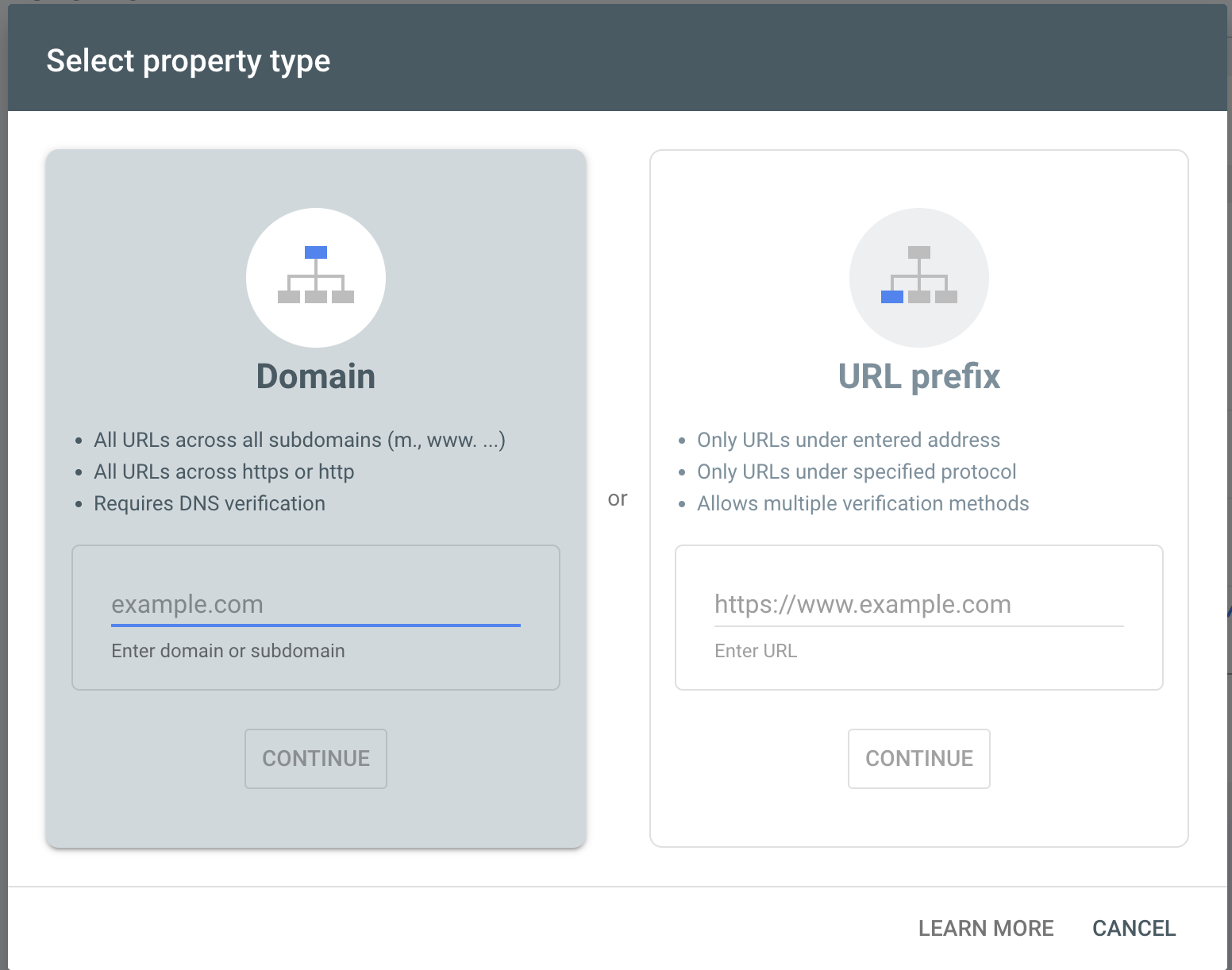
GSC oferuje dwa typy usług:
- Usługa typu domena: obejmuje całą domenę, w tym wszystkie subdomeny i protokoły (http/https). Zalecana w większości przypadków.
- Usługa typu prefiks adresu URL: obejmuje tylko adresy URL z określonym prefiksem.
Metody weryfikacji: którą wybrać w swoim przypadku
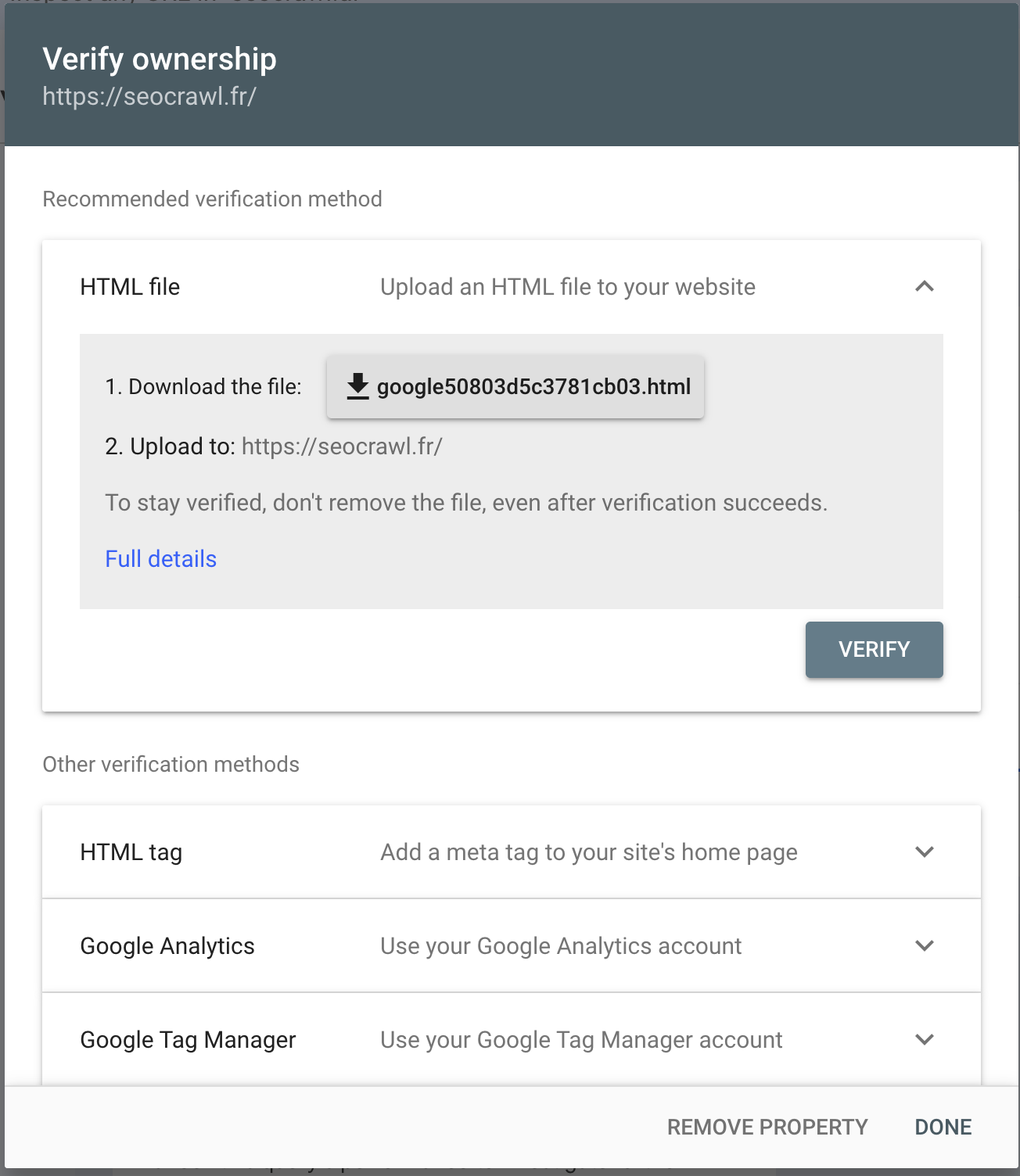
- Plik HTML: prześlij plik na serwer
- Tag meta HTML: dodaj tag w
<head>strony - Google Analytics: jeśli GA jest już zainstalowane
- Google Tag Manager: jeśli używasz GTM
- Rekord DNS: zalecany dla usług typu domena
Połącz GSC z GA4
W GA4 wejdź w Administracja > Połączenia z Search Console i wybierz swoją usługę. Pozwoli Ci to zestawić dane o zachowaniu na stronie z wynikami w wyszukiwarce w jednym miejscu. Pełny przewodnik znajdziesz w naszym poradniku o łączeniu Google Analytics i Search Console.
Zarządzanie użytkownikami i uprawnieniami w GSC
Jeśli pracujesz z zespołem lub agencją, kontrola dostępu do danych GSC jest kluczowa. GSC pozwala dodać wielu użytkowników z różnymi poziomami uprawnień:
| Typ użytkownika | Uprawnienia |
|---|---|
| Właściciel | Pełny dostęp, może dodawać/usuwać użytkowników |
| Pełny użytkownik | Widzi wszystkie dane, nie zarządza użytkownikami |
| Użytkownik z ograniczeniami | Dostęp tylko do wybranych raportów |
Dokładne kroki dodawania, zmiany i usuwania użytkowników oraz wskazówki, kiedy wybrać dany poziom, znajdziesz w naszym przewodniku po uprawnieniach w Google Search Console.
Poruszanie się po panelu GSC
Zanim zagłębisz się w poszczególne raporty, warto zrozumieć, co pokazuje każda sekcja i gdzie znaleźć potrzebne dane.
Kluczowe metryki: kliknięcia, wyświetlenia, CTR i średnia pozycja
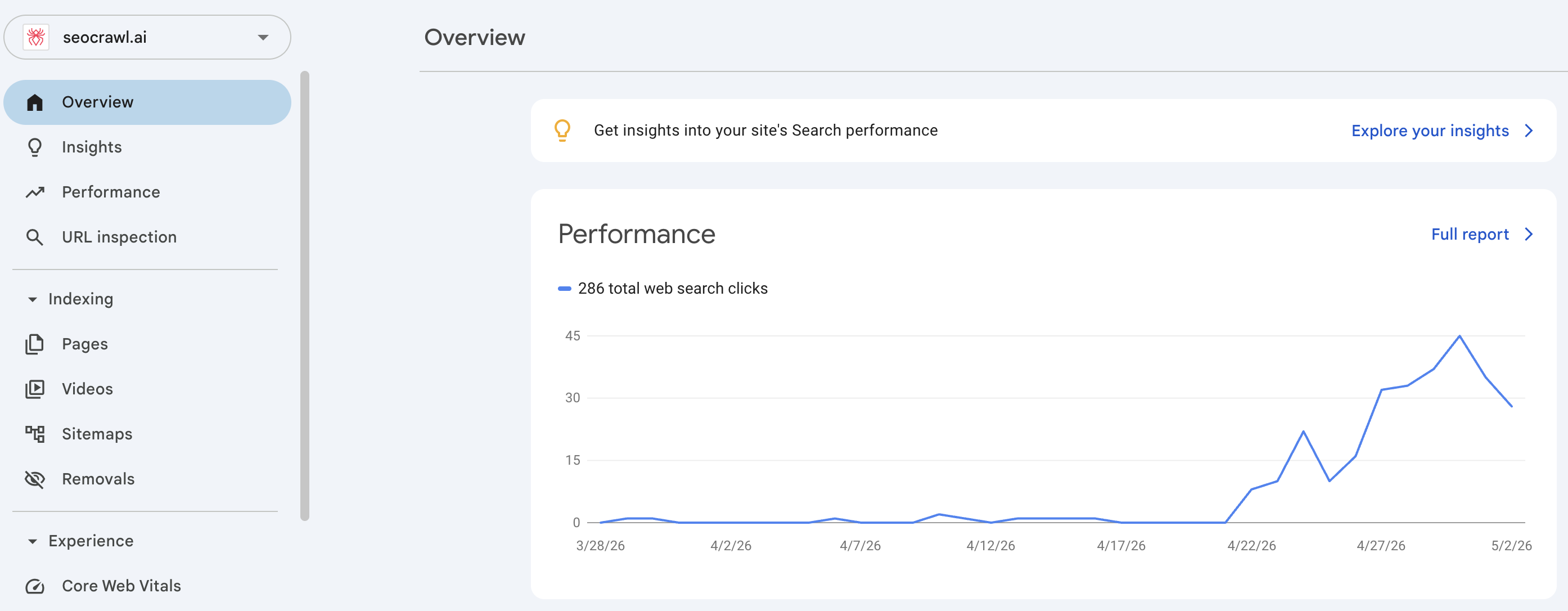
Raport skuteczności śledzi cztery podstawowe metryki:
- Kliknięcia: ile razy użytkownicy kliknęli Twój wynik.
- Wyświetlenia: ile razy Twój URL pojawił się w wyszukiwarce.
- CTR: odsetek wyświetleń, które zakończyły się kliknięciem.
- Średnia pozycja: średnia pozycja Twojego URL w rankingu. To także najczęściej źle odczytywana metryka: zobacz, jak liczona jest średnia pozycja i jak ją czytać.
Możesz też filtrować dane według urządzenia, kraju i daty, aby segmentować analizę.
Konfiguracja oparta na AI
W grudniu 2025 roku Google dodało filtry oparte na języku naturalnym do raportu skuteczności (obecnie dostępne globalnie). Zamiast ręcznie wybierać filtry, wpisujesz, czego potrzebujesz. Na przykład: "Pokaż mi zapytania mobilne z dużą liczbą wyświetleń, ale niskim CTR w ciągu ostatnich 28 dni" — a GSC samodzielnie skonfiguruje raport.
Szczegóły znajdziesz w oficjalnej dokumentacji.
Jak analizować raport skuteczności: słowa kluczowe w GSC
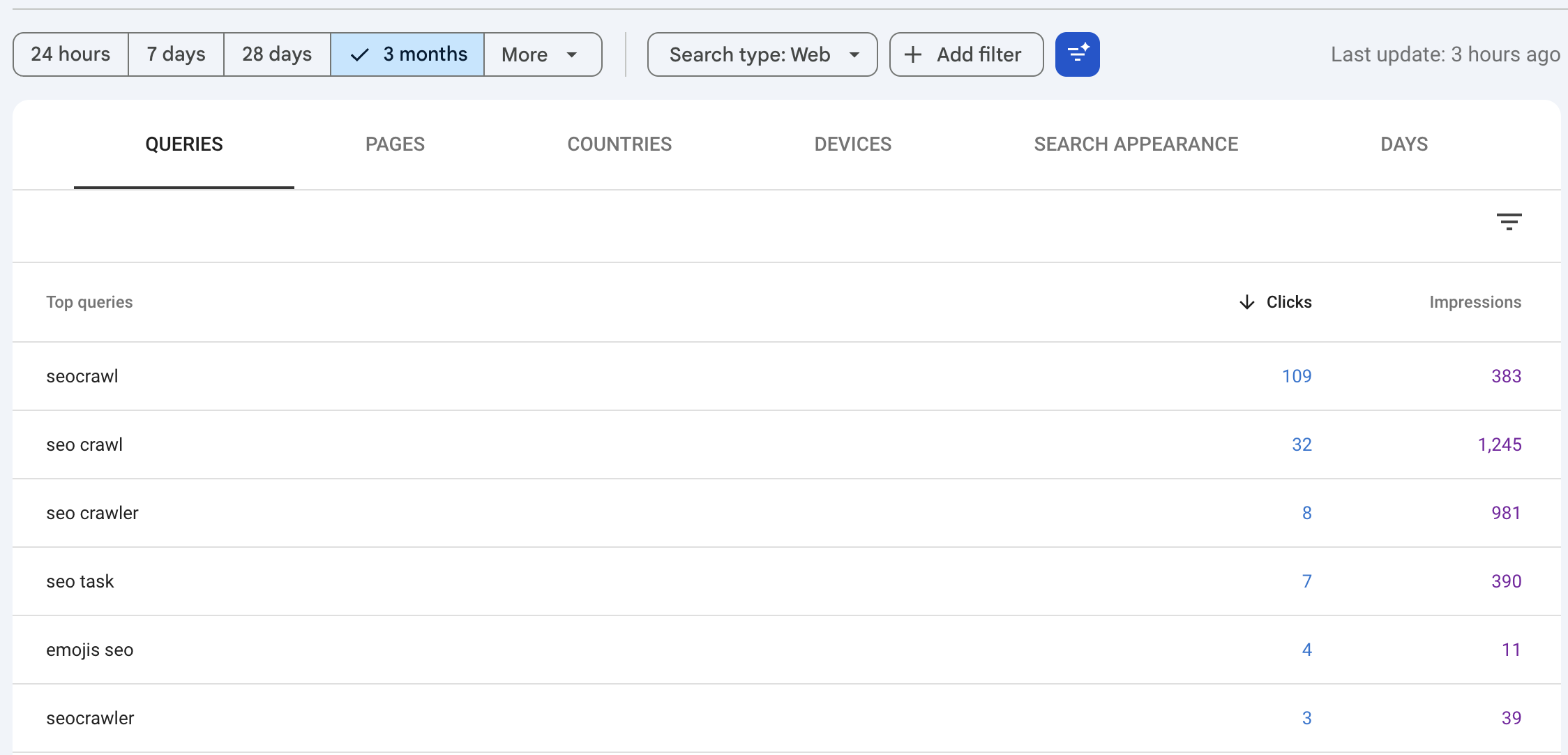
Raport skuteczności to miejsce, w którym analizujesz, które zapytania generują ruch do Twojej witryny. Filtruj według Zapytań, aby zobaczyć, które frazy generują wyświetlenia i kliknięcia, a następnie nakładaj kolejne filtry, aby kopać głębiej:
- Filtruj według urządzenia, kraju i zakresu dat.
- Porównuj okresy, aby wychwycić trendy.
- Zestawiaj średnią pozycję z CTR, aby znaleźć szybkie wygrane (pozycje 5–15 z solidnym wolumenem).
Aby pogłębić analizę zapytań, nasz dedykowany przewodnik po słowach kluczowych w Google Search Console wyjaśnia, jak je znaleźć, przeanalizować i wykorzystać.
Skuteczność w AI Overviews i AI Mode
Ruch z AI Overviews i AI Mode jest uwzględniony w raporcie skuteczności sieci. Użyj filtra typu wyszukiwania, aby zidentyfikować, które adresy URL pojawiają się w tych formatach. W oficjalnej dokumentacji Google znajdziesz wskazówki, jak interpretować te dane.
Rola GSC w indeksowaniu witryny
Raporty indeksowania GSC pozwalają zweryfikować, które strony Google przeskanował i zaindeksował, oraz wskazują wszelkie problemy uniemożliwiające pojawienie się treści w wynikach wyszukiwania. Nasze przewodniki o tym, jak działa crawlowanie oraz jak Google indeksuje strony, wyjaśniają podstawy.
Raport stron: zaindeksowane vs niezaindeksowane
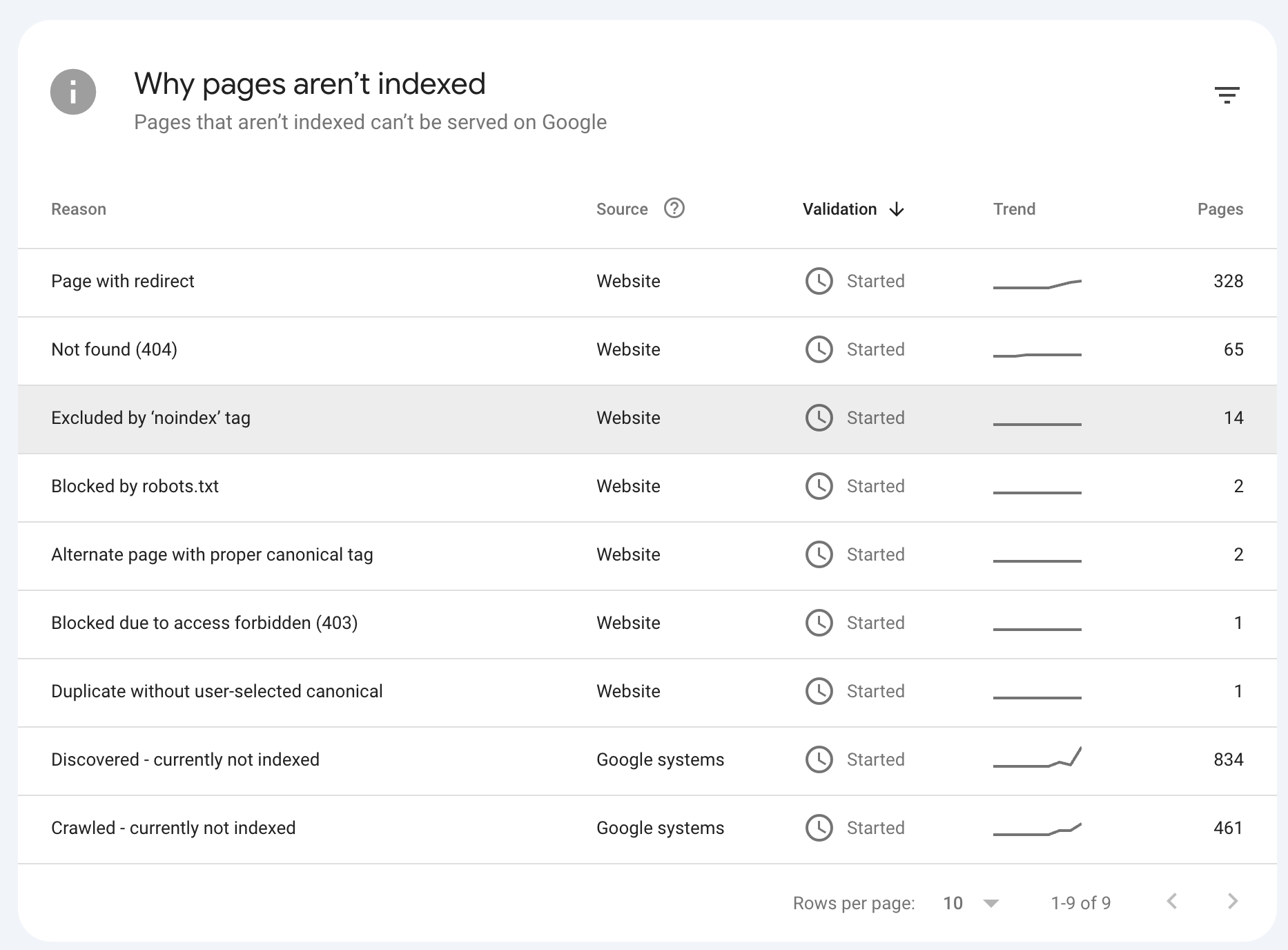
Raport indeksowania stron pokazuje, ile Twoich adresów URL jest zaindeksowanych, a ile nie, wraz z konkretnym powodem dla każdego przypadku. To punkt wyjścia każdego audytu crawlu lub pokrycia.
Najczęstsze błędy: 404, noindex, blokada przez robots.txt
- 404: URL nie istnieje lub został usunięty. Zobacz jak naprawić, zignorować lub usunąć błąd „Nie znaleziono (404)”.
- noindex: dyrektywa uniemożliwia zaindeksowanie strony. Jeśli dotyczy to strony, którą chcesz zaindeksować, zobacz, jak naprawić „Wykluczono za pomocą tagu noindex”.
- Blokada przez robots.txt: crawler Google nie ma dostępu do strony.
- Strona alternatywna z prawidłowym tagiem kanonicznym: strona jest duplikatem, który wskazuje swój adres kanoniczny, a Google zindeksowało właśnie tamten adres; zwykle nie trzeba nic naprawiać.
- Błąd przekierowania: Google podążyło za przekierowaniem z adresu URL i nigdy nie dotarło do działającej strony, zwykle z powodu łańcucha lub pętli; skieruj adres na ostateczny URL jednym przeskokiem.
- Strona zeskanowana, ale obecnie niezindeksowana: „Strona zeskanowana, ale obecnie niezindeksowana” oznacza, że Googlebot przeczytał stronę i zdecydował, że jej nie zindeksuje. Nic nie zablokowało skanowania i nie jest to kara.
- Nie wykryto odsyłających map witryn: „Nie wykryto odsyłających map witryn” to informacja w narzędziu Sprawdzanie adresu URL, a nie błąd: Google nie mogło powiązać strony ze znaną mu mapą witryny.
Jak zgłosić URL do ręcznego zaindeksowania
Skorzystaj z narzędzia Sprawdź adres URL na górnym pasku wyszukiwania GSC. Po przeanalizowaniu URL kliknij Poproś o zaindeksowanie. Ta metoda sprawdza się najlepiej w przypadku nowych lub niedawno zaktualizowanych stron.
Jak zgłosić i zarządzać sitemap.xml
Wejdź w Mapy witryny w lewym menu, wprowadź adres swojej mapy (zwykle /sitemap.xml) i kliknij Wyślij. GSC pokaże, ile URL-i wykrył i wskaże ewentualne błędy. Nie wiesz, gdzie znajduje się Twoja? Zobacz, jak znaleźć mapę witryny.
Analizuj backlinki i linki wewnętrzne
Raporty linków w GSC dają jasny obraz dystrybucji autorytetu w Twojej witrynie — zarówno ze źródeł zewnętrznych, jak i wewnątrz Twojej struktury.
Raport linków zewnętrznych: kto linkuje do Twojej strony i skąd
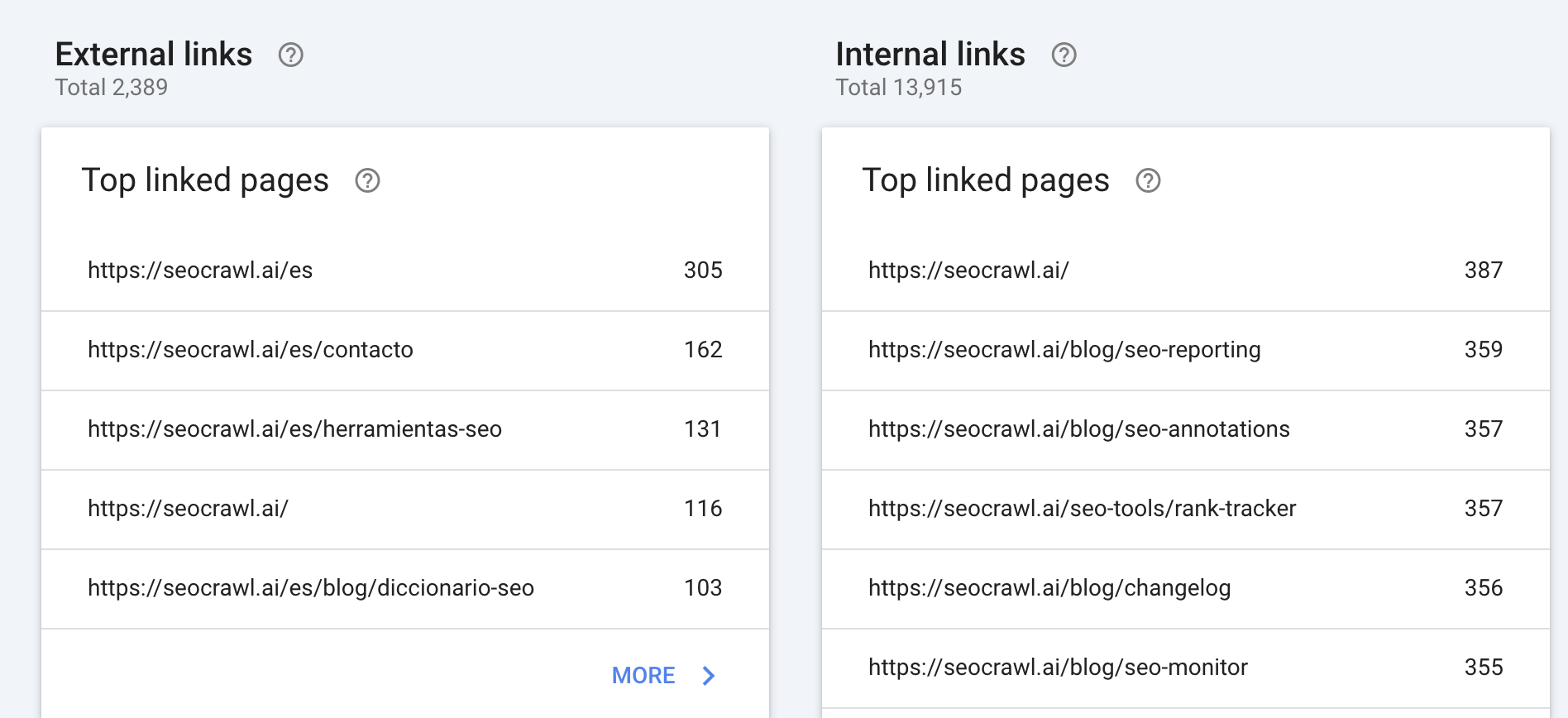
Raport linków zewnętrznych pokazuje, które domeny najczęściej linkują do Twojej witryny, Twoje najczęściej linkowane strony oraz najpopularniejsze teksty zakotwiczeń. Może być cennym źródłem danych o backlinkach bez płatnych narzędzi.
Raport linków wewnętrznych: które strony otrzymują najwięcej wewnętrznego PageRanku
Raport linków wewnętrznych pokazuje, które adresy URL otrzymują najwięcej linków z wnętrza Twojej witryny. Strony z większą liczbą linków wewnętrznych koncentrują więcej PageRanku, dlatego ten raport jest niezbędny do optymalizacji struktury witryny.
Jak eksportować dane z GSC
Natywny interfejs GSC pokrywa większość potrzeb analitycznych, ale czasem dane są potrzebne poza platformą.
Eksportuj raporty do CSV i Arkuszy Google
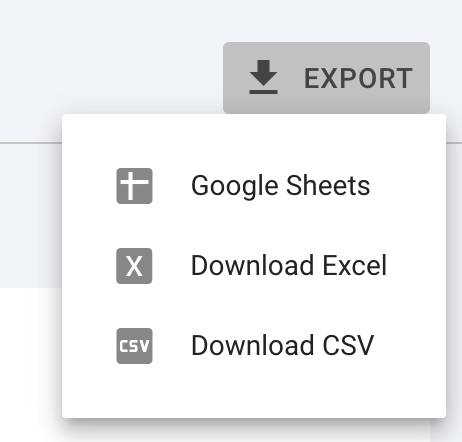
W każdym raporcie kliknij przycisk Eksportuj (prawy górny róg) i wybierz CSV, Arkusze Google lub Excel. Eksportowane dane uwzględniają aktywne filtry.
Połącz GSC z zewnętrznymi narzędziami, takimi jak SEOcrawl AI
Większość platform SEO łączy się z GSC przez OAuth, bez konieczności konfigurowania API. Proces zwykle wygląda tak samo we wszystkich narzędziach:
- Wejdź w sekcję Integracje lub Ustawienia narzędzia.
- Wybierz Google Search Console.
- Zaloguj się kontem Google i przyznaj wymagane uprawnienia.
- Wybierz usługę, którą chcesz połączyć.
Po połączeniu narzędzie automatycznie pobiera dane z GSC i odświeża je według ustalonego harmonogramu. Łącząc GSC z SEOcrawl AI, centralizujesz dane SEO w przejrzystych dashboardach z nieograniczoną historią i automatycznymi alertami.
Gdy usługa jest już połączona, SEOcrawl AI robi więcej niż tylko odzwierciedla Search Console. Możesz tagować zapytania i strony w zapisane segmenty — ręcznie, regułami automatycznego tagowania albo bezpośrednio z Claude lub ChatGPT przez MCP — i wykorzystywać je ponownie, zamiast odbudowywać filtr w każdej sesji.
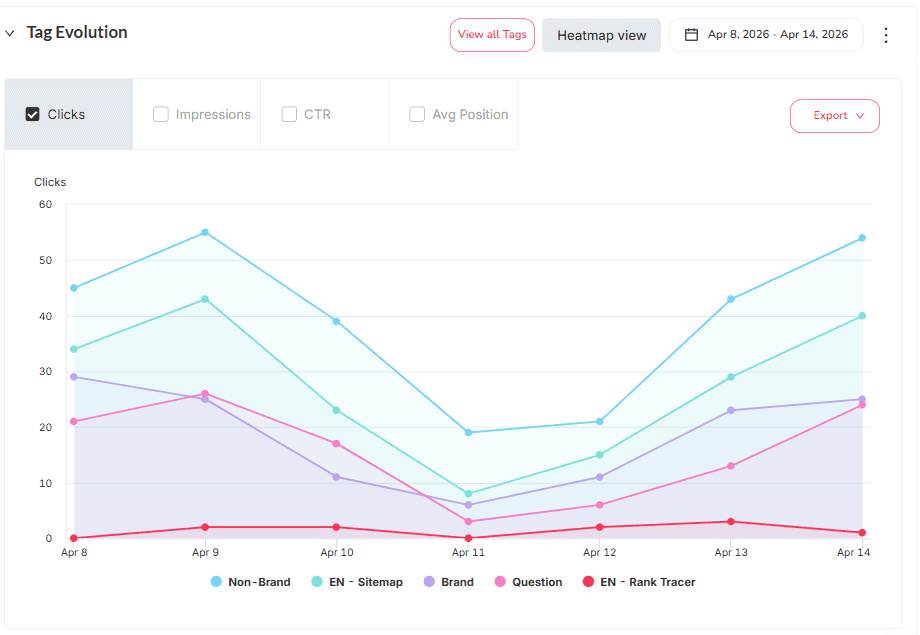
Masowy eksport danych przez API GSC
API GSC pozwala wyciągać dane wykraczające poza limity interfejsu (do 16 miesięcy historii i większe wolumeny wierszy). To pierwsza opcja przy projektach o dużej skali lub niestandardowych integracjach.
Jak wykorzystać GSC w strategii SEO
GSC jest najbardziej wartościowe, gdy używasz go regularnie, a nie tylko gdy coś idzie nie tak. Sprawdzaj raport skuteczności co tydzień, aby wcześnie wychwycić spadki widoczności, monitoruj raport indeksowania stron po publikacji nowych treści i co miesiąc wracaj do raportów linków.
GSC + SEOcrawl AI: wyciśnij maksimum ze swoich danych
Połączenie GSC z SEOcrawl AI wynosi dane z Search Console znacznie dalej: automatyczny rank tracking, alerty o zmianach widoczności, historia słów kluczowych poza 16-miesięcznym limitem i ujednolicone dashboardy zamieniają surowe eksporty z GSC w insighty, na które inaczej musiałbyś poświęcić godziny w Looker Studio.
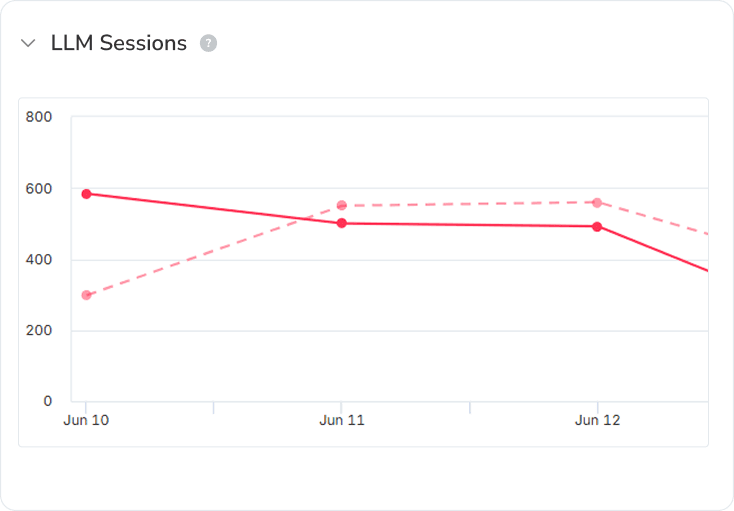
Ponieważ ten sam panel śledzi też sesje z AI, widzisz, jak ChatGPT, Claude, Perplexity i Gemini przysyłają ruch tuż obok Twojego wyszukiwania organicznego, w jednym miejscu.
Najczęściej zadawane pytania
Po jakim czasie Google Search Console zaczyna pokazywać dane?
GSC zazwyczaj pokazuje pierwsze dane w ciągu 24–72 godzin od zweryfikowania usługi. Dane w raporcie skuteczności mają zwykle 2–3 dniowe opóźnienie.
Jak długo Google Search Console przechowuje dane historyczne?
Interfejs GSC pokazuje dane z maksymalnie 16 miesięcy. Aby zachować dłuższą historię, regularnie eksportuj dane lub korzystaj z API GSC.
Czy mogę dodać wielu użytkowników do jednej usługi w Google Search Console?
Tak. Wejdź w Ustawienia > Użytkownicy i uprawnienia i dodaj dowolną liczbę użytkowników, przypisując każdemu odpowiedni poziom dostępu.
Czy Google Search Console pokazuje dane z reklam płatnych (Google Ads)?
Nie. GSC pokazuje wyłącznie dane z wyszukiwania organicznego. Dane kampanii płatnych są zarządzane w Google Ads i Google Analytics.
Jak sprawdzić, czy moje treści pojawiają się w AI Overviews?
Dane z AI Overviews są uwzględnione w raporcie skuteczności. Filtruj według typu wyszukiwania, aby zidentyfikować adresy URL pojawiające się w tym formacie. Więcej znajdziesz w dokumentacji Google.
Jak korzystać z Google Search Console na potrzeby SEO?
Najbardziej wartościowe zastosowania to monitorowanie widoczności organicznej, wykrywanie błędów indeksowania i crawlowania, analiza skuteczności słów kluczowych oraz przegląd profilu linków. W połączeniu z narzędziem takim jak SEOcrawl AI możesz zautomatyzować śledzenie i skalować analizę.
Autor: David Kaufmann

Ostatnie ponad 10 lat spędziłem kompletnie zafascynowany SEO — i szczerze mówiąc, nie zamieniłbym tego na nic innego.
Moja kariera wskoczyła na zupełnie nowy poziom, gdy pracowałem jako senior SEO specialist w Chess.com — jednej ze 100 najczęściej odwiedzanych stron w całym internecie. Działanie na taką skalę, na milionach podstron, w dziesiątkach języków i w jednych z najbardziej konkurencyjnych SERPs, nauczyło mnie rzeczy, których nie dałby żaden kurs ani certyfikat. To doświadczenie zmieniło moje spojrzenie na to, jak naprawdę wygląda świetne SEO — i stało się fundamentem wszystkiego, co zbudowałem od tamtej pory.
Z tego doświadczenia narodziło się SEO Alive — agencja dla marek, które na poważnie podchodzą do wzrostu organicznego. Nie jesteśmy tu po to, żeby sprzedawać dashboards i miesięczne raporty. Jesteśmy tu, żeby budować strategie, które realnie robią różnicę, łącząc to, co najlepsze w klasycznym SEO, z ekscytującym nowym światem Generative Engine Optimization (GEO) — tak, aby Twoja marka pojawiała się nie tylko w niebieskich linkach Google, ale też wewnątrz odpowiedzi generowanych przez AI, które ChatGPT, Perplexity i Google AI Overviews dostarczają każdego dnia milionom ludzi.
A ponieważ nie mogłem znaleźć narzędzia, które potrafiłoby porządnie obsłużyć oba te światy, zbudowałem je sam — SEOcrawl AI, platformę enterprise SEO intelligence, która łączy w jednym miejscu rankings, audyty techniczne, monitoring backlinks, kondycję crawl i śledzenie widoczności marki w AI. To platforma, o której istnieniu zawsze marzyłem.
Odkryj więcej treści tego autora
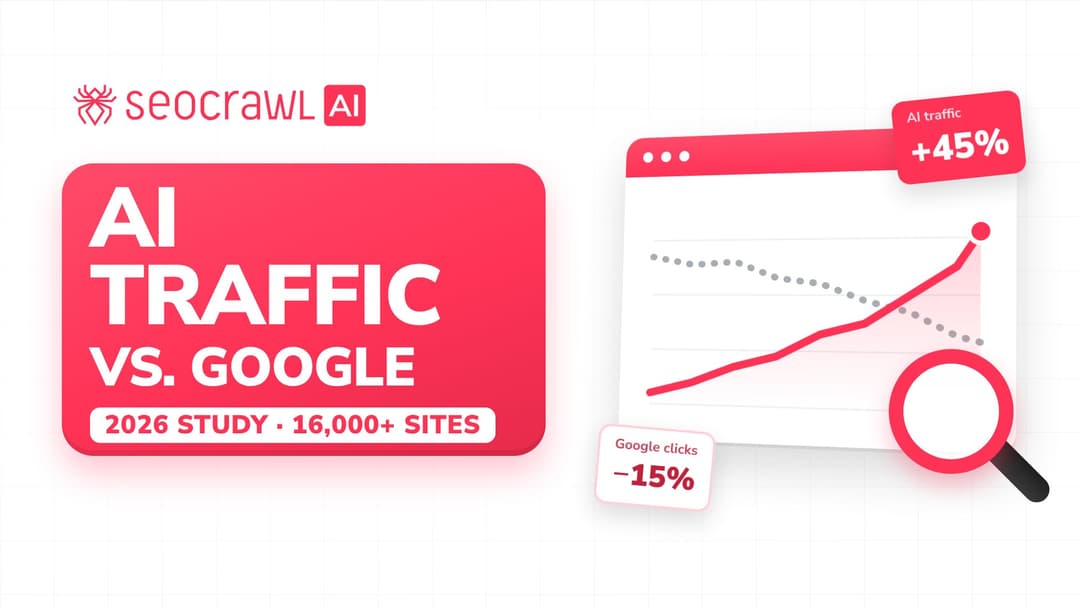
Zmierzyliśmy kliknięcia z Google i ruch z asystentów AI na ponad 16 000 stron w 15 branżach. Ruch z AI rośnie o 45% rocznie, ale to wciąż około 1 wizyta na każde 100 z Google, a kliknięcia z Google spadły o 15%.
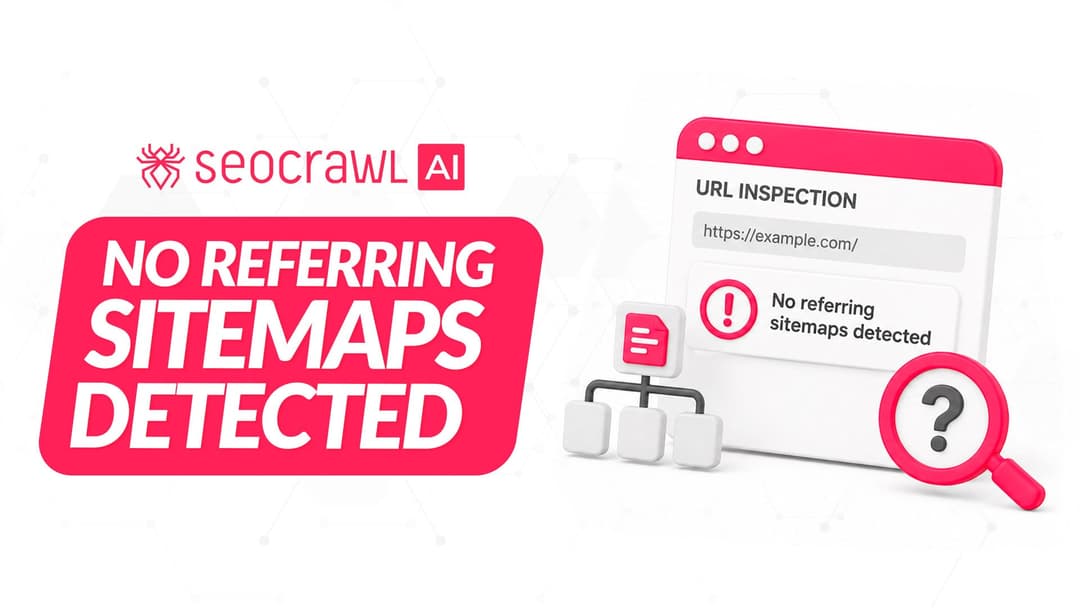
Strona jest w mapie witryny, a Google Search Console twierdzi, że żadna mapa witryny na nią nie wskazuje. Wyjaśniamy, co oznacza komunikat „Nie wykryto odsyłających map witryn”, kiedy można go zignorować i jak go naprawić, gdy strona nie jest zindeksowana.